Ein gelber Bildschirm gehört zu den häufigsten Display-Beschwerden bei Handys, Laptops, Monitoren und MacBooks — doch die Ursache variiert stark, von einem Nachtlicht-Schalter, den Sie vergessen haben auszuschalten, bis hin zu einer Lithium-Ionen-Batterie, die sich physisch gegen das Displaypanel ausdehnt. Dieser Ratgeber deckt den Diagnosepfad für alle vier Gerätetypen ab, die gerätespezifischen Lösungen für die meisten Fälle ohne Serviceeinsatz, und die Sicherheitsschritte, die bei Hardware-Ursachen erforderlich sind.
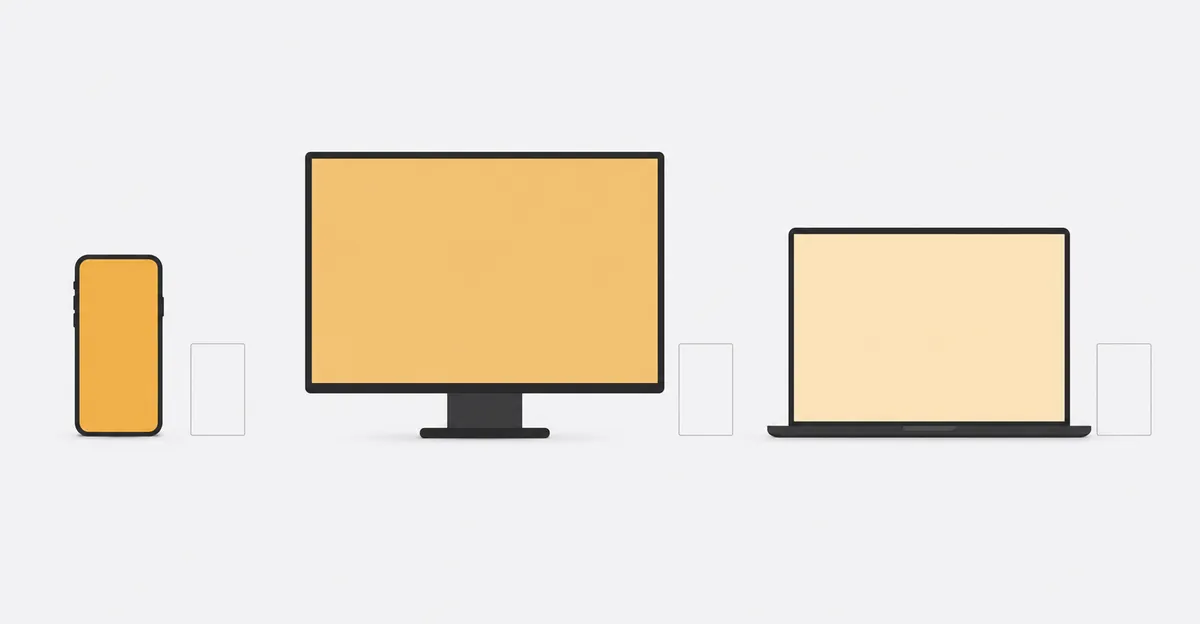
In einer Stichprobe von Reparatur-Blogs, die selbst erfasste Fallberichte veröffentlichen — ClearlyLearned, WindowScape, 73inc.nz — sind Software-Ursachen für etwa 80% bis 85% aller Gelbstich-Meldungen verantwortlich, während Hardware-Ursachen (Kabel, Hintergrundbeleuchtung, aufgequollene Batterien, Panel-Alterung) den Rest ausmachen. Die genaue Verteilung variiert je nach Gerät: Monitore neigen zu Software (OSD-Voreinstellungen, Nachtlicht, ICC-Profile), während Handys zu Hardware neigen (hitzebedingtes Ausgasen und Batteriedruck als Hauptursachen).
Was Gelber Bildschirm auf Verschiedenen Geraeten Bedeutet
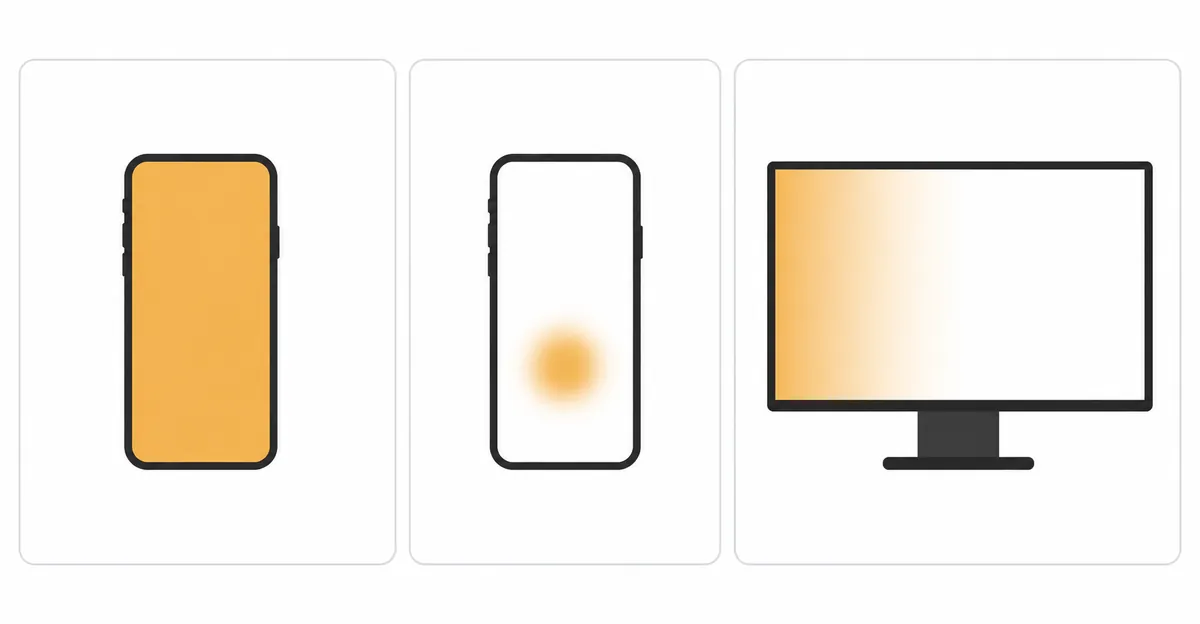
Ein gelber Bildschirm ist kein einzelnes Problem — es ist eine Familie verwandter Farbsymptome. Zu erkennen, welches Sie haben, ist der Unterschied zwischen einer Fünf-Sekunden-Lösung und einer 400-Dollar-Reparatur. Bei Handys, Laptops, externen Monitoren und MacBooks zeigt sich das Symptom in drei Formen:
1. Ganzbildschirm-Warmton. Jeder weiße Hintergrund sieht cremefarben, gelb oder bernsteinfarben aus. Das gesamte Panel ist gleichmäßig verschoben. Dies ist das Kennzeichen einer Software-Farbtemperaturfunktion (Nachtlicht, Nachtschicht, True Tone, f.lux) oder eines falschen Farbprofils. ClearlyLearned berichtet, dass Software-Ursachen für etwa 80% dieser Form verantwortlich sind.
2. Lokalisierter gelber Fleck. Ein kleiner Fleck warmer Verfärbung mit definierten Rändern, meistens auf einem Handy oder Laptop. Dies ist ein physisches Schichtenproblem im Display — klebstoffausgasen durch Hitze, Druckstelle, Batterieaufschwellung oder Feuchtigkeitsschaden. Es spricht nicht auf Einstellungsänderungen an.
3. Kantengelbung oder Farbverschiebung. Gelbung an den Bildschirmkanten oder in einer Ecke, oft auf dunklen Hintergründen sichtbarer. Dies ist das Kennzeichen einer alternden Hintergrundbeleuchtung (CCFL-Röhren in älteren Monitoren) oder Klebstoffalterung in einem Handy, das Temperaturschwankungen ausgesetzt war.
Der Lösungsweg unterscheidet sich für jede Form. Form 1 braucht Software. Form 2 braucht Hardware. Form 3 braucht Ersatz oder, bei älteren Monitoren, einen OSD-Reset. Die folgenden Abschnitte gehen durch jede Gerätekategorie und zeigen, mit welcher Form Sie es zu tun haben.
Gelber Bildschirm am Handy: Fleck, Verfaerbung oder Warmton?
Bei einem Handy deutet die Bezeichnung „gelber Bildschirm" fast immer auf ein lokales Problem statt auf eine Einstellungsfrage — und das Muster der Lokalisierung verrät die Ursache. Der Higgstec-Industrie-Touchscreen-Ratgeber und der 360TechGuide-Handy-Reparaturleitfaden empfehlen beide denselben ersten Test: Machen Sie einen Screenshot des gelben Bereichs und betrachten Sie ihn auf einem anderen Gerät. Verschwindet der gelbe Fleck im Screenshot, liegt ein Softwareproblem vor (Farbfilter oder Barrierefreiheitseinstellung). Ist er noch sichtbar, liegt ein physischer Fehler in den Displaylagen vor.
Die drei Formen auf dem Handy unterscheiden:
| Symptom | Wahrscheinliche Ursache | Erste Maßnahme |
|---|---|---|
| Ganzer Bildschirm gleichmäßig warm | Nachtlicht, Augenkomfort, True Tone, Farbprofil | Blaulichtfilter in den Einstellungen deaktivieren |
| Kleiner gelber Fleck, definierte Ränder, wächst nicht | Hitzebedingtes Ausgasen der Klebstoffschicht (Oreate AI) | Schweres Laden stoppen, Handy abkühlen lassen, 48 Stunden beobachten |
| Gelber Fleck wächst, Bildschirm hebt sich, Handy wackelt auf flacher Oberfläche | Aufgequollene Lithium-Ionen-Batterie (Rubble Magazine, DigitalTipsDaily) | Nutzung und Laden einstellen, Batterieersatz suchen |
| Kantengelbung, oft in einer Ecke | UV, Feuchtigkeit oder chemische Einwirkung auf optische Beschichtungen (Higgstec) | Professioneller Displayersatz |
Der Oreate AI-Ratgeber fügt eine wichtige Nuance hinzu: Bei OLED-Handys kann Druck die Encapsulation-Schicht beschädigen, die das organische Material vor Sauerstoff schützt. Dringt Sauerstoff ein, sterben die Pixel oder verfärben sich, oft beginnend als gelblicher Fleck bevor er schwarz wird. Dies ist irreversibel — das OLED-Panel muss ersetzt werden.
Mehr zu den physischen Ursachen finden Sie in unserem Ratgeber zu gelben Flecken auf dem Handy-Display und der allgemeinen Monitor-Farbproblem-Übersicht.
Handy-Bildschirm Wird Gelb: Software-Ursachen und Loesungen
Wenn das gesamte Handy-Display in Richtung warmes Gelb verschoben ist, liegt die Ursache fast immer an einer Blaulicht-Reduktionsfunktion, die unbemerkt aktiviert wurde. Die TCL-Handy-Supportseite dokumentiert die zwei Einstellungen, die die meisten Support-Tickets verursachen: Augenkomfort-Modus und Lesemodus. Bei Android finden Sie diese unter Einstellungen > Display > Augenkomfort (oder ähnliche Namen je nach Hersteller — Samsung nennt es Augenkomfort-Schild, OnePlus Nachtmodus, Xiaomi Lesemodus). Beim iPhone sind die Entsprechungen True Tone und Nachtschicht, beide unter Einstellungen > Display & Helligkeit.
Software-Funktionsvergleich über Handy-Plattformen:
| Funktion | Plattform | Deaktivierungsweg | Wirkung wenn aktiv |
|---|---|---|---|
| Augenkomfort | Android (meisten OEMs) | Einstellungen > Display > Augenkomfort | Filtert Blaulicht, Warmton |
| Nachtlicht | Windows / Chromebook | Einstellungen > System > Display | Warmton, zeitgesteuert |
| True Tone | iPhone / iPad | Einstellungen > Display & Helligkeit | Warmton basierend auf Umgebungslicht |
| Nachtschicht | macOS | Systemeinstellungen > Displays | Warmton, zeitgesteuert |
| Lesemodus | Xiaomi / TCL | Einstellungen > NXTVISION > Lesemodus | Monochrom warm |
| f.lux / Twilight | Plattformübergreifend | App-Einstellungen | Warmton, zeitgesteuert |
| Farbfilter | iOS / Android | Barrierefreiheit > Display > Farbfilter | Warm- oder Sepiafilter |
Die Lösung ist einfach: Öffnen Sie jede Funktion, deaktivieren Sie sie, und prüfen Sie das Display. Verschwindet der Tint, haben Sie die Ursache gefunden. Bleibt sie, lesen Sie den Hardware-Abschnitt dieses Ratgebers. Mehrere Quellen empfehlen, sowohl den Hauptschalter als auch den Zeitplan zu deaktivieren — sonst aktiviert sich die Funktion beim nächsten Sonnenuntergang erneut.
Gelber Fleck am Handy-Display: Hitze, Batterie und Druck
Wenn ein gelber Fleck auf dem Handy-Display lokal begrenzt, unregelmäßig oder wachsend ist, liegt die Ursache in der Hardware — und eine von drei Mechanismen dominiert. Jede hat eine andere Dringlichkeitsstufe, und das Batterieszenario ist ein Sicherheitsrisiko.
Hitzebedingtes Klebstoffausgasen. Wenn ein Handy heiß wird — auf dem Armaturenbrett im Sommer, bei intensiver Nutzung während Schnellladens oder unter einem Kissen aufgeladen — durchläuft die Klebstoffschicht zwischen den Displaylagen eine chemische Veränderung namens Ausgasen. Oreate AI beschreibt dies als thermischen Abbau des Klebstoffs, der sich gelb verfärbt, wenn er sich zersetzt. Hitzebedingte gelbe Flecken können verblassen, wenn das Handy abkühlt, aber wiederholte Überhitzung macht sie dauerhaft. Die Lösung ist vorbeugend: Auf harten, belüfteten Oberflächen laden, dicke Hüllen bei intensiver Nutzung abnehmen und das Handy nicht in direkter Sonneneinstrahlung lassen.
Aufgequollene Batterie. Lithium-Ionen-Batterien quellen auf, wenn sie altern, physische Schäden erleiden oder einen Herstellungsfehler haben. Die expandierende Batterie drückt von innen gegen das Display und erzeugt oft einen gelben Fleck in der Mitte des Bildschirms. Rubble Magazine listet die Warnsignale: Der Bildschirm oder das Gehäuse wirkt angehoben, der gelbe Fleck wellt sich beim Drücken, das Handy wackelt auf einer flachen Oberfläche, oder Sie hören Klickgeräusche. DigitalTipsDaily betont, dass echte Hardware-Hellpunkte durch eine aufgequollene Batterie sich nicht von selbst beheben — der Schaden schreitet fort, ob Sie das Handy nutzen oder nicht. Eine aufgequollene Batterie ist eine Brandgefahr. Laden Sie nicht mehr, drücken Sie nicht auf den Bildschirm, und suchen Sie umgehend professionelle Batterie-Reparatur auf.
Druckschaden und OLED-Encapsulation. Auf dem Handy sitzen, es fallen lassen oder Kraft auf den Deckel eines Faltbaren ausüben kann die internen Displaylagen beschädigen. Bei LCDs richten sich die Flüssigkristalle falsch aus und erzeugen eine dauerhafte gelbe oder weiße Markierung. Bei OLEDs kann die Encapsulation-Schicht, die das organische Material vor Sauerstoff schützt, reißen — dringt Sauerstoff ein, verfärben und sterben die Pixel. Oreate AI bemerkt, dass OLED-Druckschäden typischerweise als gelblicher Fleck beginnen, bevor sie schwarz werden. Die einzige Lösung ist der vollständige Displaygruppen-Ersatz.
Für eine tiefere Analyse aller drei Mechanismen mit visuellen Beispielen sehen Sie den Ratgeber zu gelben Flecken auf dem Handy-Display.
Gelblicher Monitor-Bildschirm: 5-Schritt-Diagnose
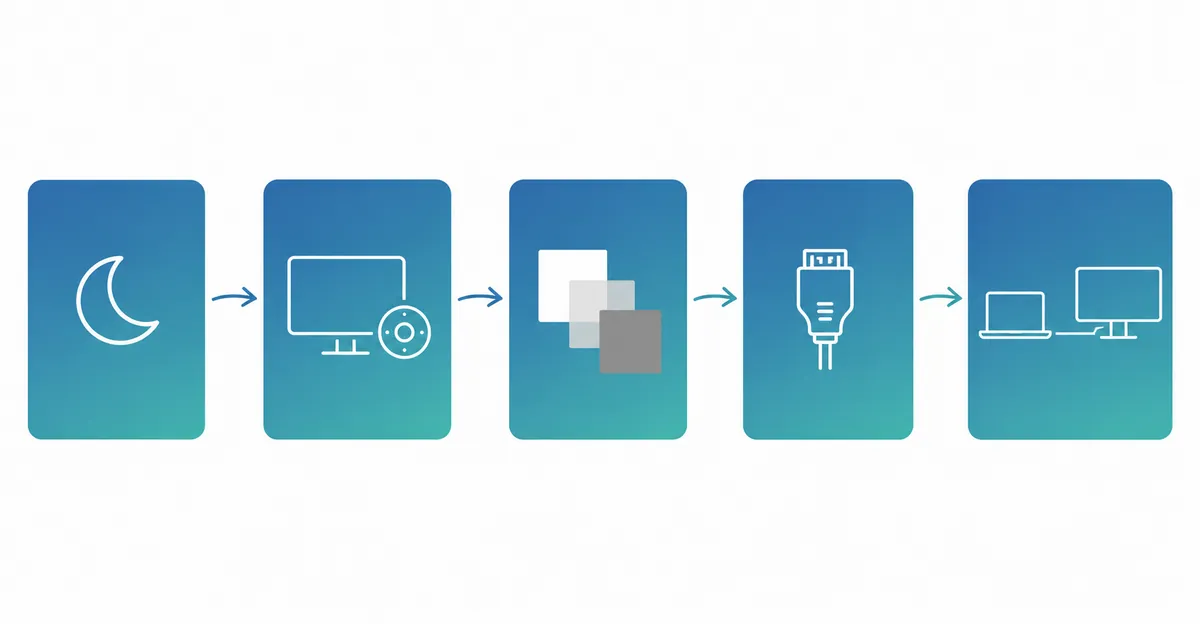
Wenn ein externer Monitor oder Desktop-Bildschirm einen gelblichen Schimmer annimmt, ist der Lösungsweg strukturierter als bei einem Handy. Fünf Schritte in der richtigen Reihenfolge identifizieren die Ursache in der überwältigenden Mehrheit der Fälle. HowToGeek, ClearlyLearned und DigitalHackingTips stimmen alle in demselben strukturierten Ansatz überein.
Schritt 1 — Nachtlicht prüfen (Windows) / Nachtschicht (macOS) / Nachtlicht (Chromebook). Öffnen Sie die Display-Einstellungen. Wenn eine Blaulicht-Funktion aktiviert oder zeitgesteuert ist, deaktivieren Sie sie. Der ClearlyLearned-Ratgeber schätzt, dass etwa 80% der Monitor-Gelbstich-Probleme in diesem Schritt behoben werden.
Schritt 2 — OSD-Menü des Monitors öffnen und Farbtemperatur prüfen. Jeder Monitor hat ein physisches On-Screen-Display-Menü mit Farbvoreinstellungen (Warm, Normal, Cool, sRGB, Benutzer). DigitalHackingTips bemerkt, dass viele Monitore mit einer Warm-Voreinstellung ausgeliefert werden, die in Geschäften attraktiv aussieht, aber ungenaue Weißtöne erzeugt. Ist Ihr Monitor auf Warm oder unter 5000K eingestellt, ändern Sie es auf 6500K, Normal oder sRGB.
Schritt 3 — Farbprofil im Betriebssystem zurücksetzen. Öffnen Sie unter Windows die Farbverwaltung, wählen Sie Ihren Monitor und setzen Sie das Profil auf sRGB IEC61966-2.1. Unter macOS: Systemeinstellungen > Displays > Farbprofil und das Standard-Apple-Profil auswählen.
Schritt 4 — Displaykabel erneut anschließen und einen anderen Port versuchen. Ein loses oder beschädigtes HDMI-, DisplayPort- oder DVI-Kabel kann den blauen Kanal selektiv schwächen, sodass Rot und Grün sich zu Gelb kombinieren. Kabel kosten 5 bis 20 Dollar — Ersatz ist billiger als Raten.
Schritt 5 — Mit einem anderen Quellgerät testen. Schließen Sie den Monitor an einen anderen Computer an. Verschwindet der gelbe Schimmer, liegt das Problem bei Ihrer ursprünglichen Grafikkarte oder Ihrem Treiber. Besteht er fort, ist die Hintergrundbeleuchtung des Monitors (besonders bei älteren CCFL-Röhren) oder interne LUT-Hardware degradierend.
Für die breitere Kategorie der Monitor-Farbtöne (Blau, Grün, Rot, Gelb) sehen Sie die Monitor-Farbproblem-Übersicht.
Computer-Bildschirm Gelblich: Software vs Hardware
Ein gelblicher Computer-Bildschirm — Desktop oder Laptop — teilt sich sauber in zwei Kategorien: Einstellungen und Signale, die Sie in Minuten beheben können, und Hardwarefehler, die einen Techniker erfordern. Die Aufteilung ist ungefähr 80/20, mit Software als dominanter Ursache. Technobezz beschreibt die Software-Seite im Detail: Nachtlicht, Nachtschicht, True Tone, Barrierefreiheit-Farbfilter, Browser-Erweiterungen, GPU-Farbeinstellungen und das OSD-Menü des Monitors. Die Hardware-Seite — GPU-Sitz, Kabelschirmung, Panel-Hintergrundbeleuchtungsalterung — macht den Rest aus.
Software-Fix-Liste für einen gelblichen Computer-Bildschirm:
- Nachtlicht (Windows), Nachtschicht oder True Tone (macOS), oder Chromebook Nachtlicht deaktivieren.
- Barrierefreiheit-Farbfilter ausschalten.
- Blaulicht-Browser-Erweiterungen und Apps von Drittanbietern entfernen oder deaktivieren (f.lux, Twilight, ScreenTint).
- Das Display-Farbprofil reparieren.
- Grafikkarten-Farbkanäle im GPU-Kontrollfeld auf Standardwerte zurücksetzen.
- Monitor-OSD auf Werkseinstellungen zurücksetzen.
Wenn alle sechs Schritte fehlschlagen, liegt Hardware vor. Der HowToGeek-Ratgeber bemerkt, dass eine lose sitzende GPU im PCIe-Steckplatz einen gelben Schimmer erzeugen kann.
Laut der ClearlyLearned-Analyse von Reparaturfällen gliedert sich die prozentuale Aufteilung für gelbliche Monitor-Bildschirme ungefähr wie folgt: Nachtlicht / Nachtschicht / True Tone (50%), falsches Farbprofil (15%), Monitor-OSD auf falscher Voreinstellung (10%), Kabelschaden oder lockere Verbindung (10%), CCFL-Hintergrundbeleuchtungsalterung bei älteren Monitoren (10%) und Panel-Hardwarefehler (5%). Software-Ursachen dominieren, weil jedes moderne Betriebssystem mit einer Blaulicht-Funktion ausgestattet ist, die versehentlich aktiviert werden kann.
MacBook Pro Gelber Bildschirm: Schnellreferenz
Ein gelber Bildschirm auf einem MacBook Pro ist ein eigenständiger Diagnosepfad, weil Apples Display-Funktionen (True Tone, Nachtschicht) anders interagieren als Windows-Tools, und die Hardware-Fehler-Modi (Flexgate-Kabelermüdung, SMC-Fehler) Mac-spezifisch sind. Die 73inc.nz-, WindowScape- und iFixit-Ratgeber stimmen auf einen siebenstufigen Ansatz überein, der etwa 85% der Fälle ohne Serviceeinsatz löst.
Schritt 1 — True Tone und Nachtschicht deaktivieren. Systemeinstellungen > Displays. True Tone ausschalten. Nachtschicht deaktivieren, Zeitplan ausschalten und Manuell ausschalten.
Schritt 2 — Barrierefreiheit-Farbfilter prüfen. Systemeinstellungen > Barrierefreiheit > Display. Farbfilter ausschalten. Ein Barrierefreiheit-Filter ist leicht versehentlich zu aktivieren und erzeugt einen Warmton, der identisch mit einem Hardwarefehler aussieht.
Schritt 3 — Farbprofil zurücksetzen. Systemeinstellungen > Displays > Farbprofil. Das Standard-Apple-Profil auswählen.
Schritt 4 — NVRAM zurücksetzen (nur Intel-Macs). Herunterfahren, einschalten und sofort Option + Befehl + P + R etwa 20 Sekunden lang halten.
Schritt 5 — SMC zurücksetzen (nur Intel-Macs). Herunterfahren. Shift + Steuerung + Option (linke Seite) + Netzschalter 10 Sekunden lang halten.
Schritt 6 — Mit externem Monitor testen. Wenn der externe Monitor neutrale Farben zeigt, der MacBook-Bildschirm aber gelb ist, liegt der Fehler im MacBook-Display, der Hintergrundbeleuchtung oder dem Kabel.
Schritt 7 — Apple-Diagnose ausführen. Neustart und D-Taste (oder Option-D) halten.
Flexgate-Kabel-Reparaturkosten (2016–2018 MacBook Pro): Laut britischen unabhängigen Reparaturleitfäden (Hark Tech, ZA Support) kostet eine reine Flexgate-Kabelreparatur etwa 149 bis 449 Pfund, je nach Modell und ob zusätzliche Panel-Arbeiten nötig sind. Der offizielle Apple-Weg für denselben Fehler ist ein vollständiger Displaygruppen-Ersatz des oberen Gehäuses, was deutlich teurer ist.
Für die vollständige MacBook-spezifische Analyse (einschließlich Liquid Retina XDR-Tint-Verhalten und AppleCare+-Abdeckung) sehen Sie unseren Ratgeber zu gelbem Bildschirm auf dem MacBook Pro.
Wie Man Gelben Bildschirm Behebt: Entscheidungsbaum Nach Geraet
Nach sieben gerätespezifischen Abschnitten hier der konsolidierte Lösungsweg. Gehen Sie den Baum von oben nach unten für Ihre Gerätekategorie. Die meisten Fälle lösen sich in den ersten beiden Knoten.
Schritt 1 — Form identifizieren. Ganzbildschirm-Warmton → gehe zu Schritt 2. Lokalisierter gelber Fleck → gehe zu Schritt 3. Kantengelbung → gehe zu Schritt 4.
Schritt 2 — Software-Fix für Ganzbildschirm-Warmton.
- Nachtlicht / Nachtschicht / True Tone / Augenkomfort / Lesemodus in den Geräteeinstellungen deaktivieren.
- Barrierefreiheit-Farbfilter in Barrierefreiheit > Display deaktivieren.
- Farbprofil auf sRGB IEC61966-2.1 (Windows) oder Standard-Apple-Profil (macOS) zurücksetzen.
- Monitor-OSD-Farbvoreinstellung auf 6500K oder sRGB zurücksetzen.
- Grafiktreiber aktualisieren oder zurücksetzen.
Schritt 3 — Hardware-Fix für lokalisierte gelbe Flecken auf dem Handy oder Laptop.
- Screenshot-Test machen: Auf einem anderen Gerät öffnen. Fleck unsichtbar im Screenshot → zurück zu Schritt 2. Fleck sichtbar → Hardwarefehler.
- Auf Batterieaufschwellung prüfen: Bildschirm hebt sich, Handy wackelt, Klickgeräusche → Laden sofort einstellen und Batterieersatz suchen.
- Auf Hitzeschaden prüfen: Fleck nach schwerem Laden oder Sonnenlichtexposition → Ausgasenschaden, erfordert Displayersatz.
Schritt 4 — Hardware-Fix für Kantengelbung bei Monitor oder Panel-Alterung.
- Bei CCFL-Monitoren (vor 2015): Die Hintergrundbeleuchtungsröhren altern. Es gibt keinen Software-Fix. Monitor ersetzen oder CCFL-Röhren von einem Techniker ersetzen lassen.
- Bei LED-Monitoren mit Kantengelbung: Optische Folie oder LED-Phosphor degradieren. Reparatur ist selten kosteneffektiv; Monitor ersetzen.
Reparaturkosten-Übersicht nach Gerät und Ursache (zusammengestellt von HowToGeek, Technobezz, iFixit und britischen Reparaturleitfäden):
| Gerät | Ursache | Typische Reparaturkosten |
|---|---|---|
| Handy | Aufgequollene Batterie | 30–80 $ (Drittanbieter), 80–200 $ (Hersteller) |
| Handy | Displayersatz (Ausgasen, Druck) | 40–400 $ je nach Modell |
| Monitor | Kabelersatz | 5–20 $ |
| Monitor | CCFL-Hintergrundbeleuchtungs-Ersatz | 150–300 $ professionell |
| MacBook Pro | Software-Fix | Kostenlos |
| MacBook Pro | Flexgate-Kabelreparatur (unabhängig) | 150–450 $ |
| MacBook Pro | Vollständige Displaygruppe (Apple) | 450–1.100 $ |
| MacBook Pro | AppleCare+ Unfallschaden | 99 $ Pauschale |
Nutzen Sie unser kostenloses Bildschirmtest-Tool, um den Farbstich zu bestätigen, mit einem Screenshot zu dokumentieren und zu entscheiden, ob Sie eine Einstellungsänderung oder ein Reparaturangebot benötigen.
Verwandte Ratgeber
- Gelber Bildschirm auf dem MacBook Pro — MacBook-spezifische Analyse
- Gelber und Pinker Bildschirm auf dem Monitor — Monitor-Farbstich-Übersicht
- Gelber Fleck auf dem Handy-Display — Physische gelbe Flecken auf Handys
- Gelbstich-Display — Allgemeine Gelbstich-Diagnose
- Monitor-Farbproblem — Blau-, Grün-, Rot-, Gelbstich-Übersicht
- Bildschirmtest-Tool — Kostenloses Diagnose-Tool für Bildschirmprobleme
Fazit
Ein gelber Bildschirm auf einem beliebigen Gerät fällt in eine von drei Formen — ganzflächiger Warmton, lokalisierter gelber Fleck oder Kantengelbung — und jede Form hat einen anderen Lösungsweg. Software-Ursachen (Nachtlicht, Nachtschicht, True Tone, Augenkomfort, Farbprofil, OSD-Voreinstellung) machen etwa 80% bis 85% aller Fälle aus und lassen sich in Sekunden bis Minuten beheben. Hardware-Ursachen (hitzebedingtes Ausgasen, Batterieaufschwellung, Flexgate-Kabel, CCFL-Alterung) erfordern Reparatur oder Ersatz, und nur bei Batterieaufschwellung besteht ein Sicherheitsrisiko. Diagnostizieren Sie mit dem Screenshot-Test, gehen Sie den Entscheidungsbaum für Ihre Gerätekategorie durch, und wenden Sie die günstigste Lösung an, die das Problem behebt, bevor Sie für Hardware-Service bezahlen.