Ein Blaustich auf dem Monitor ist das Gegenteil eines Rotstichs — der Bildschirm wirkt kühl und bläulich statt warm. Er ist eines der häufigsten Farbprobleme, und wie beim Rotstich ist die Ursache meist eine Einstellung und keine Hardware.
Blaustich auf dem Monitor: Ursachen und Lösungen (2026)
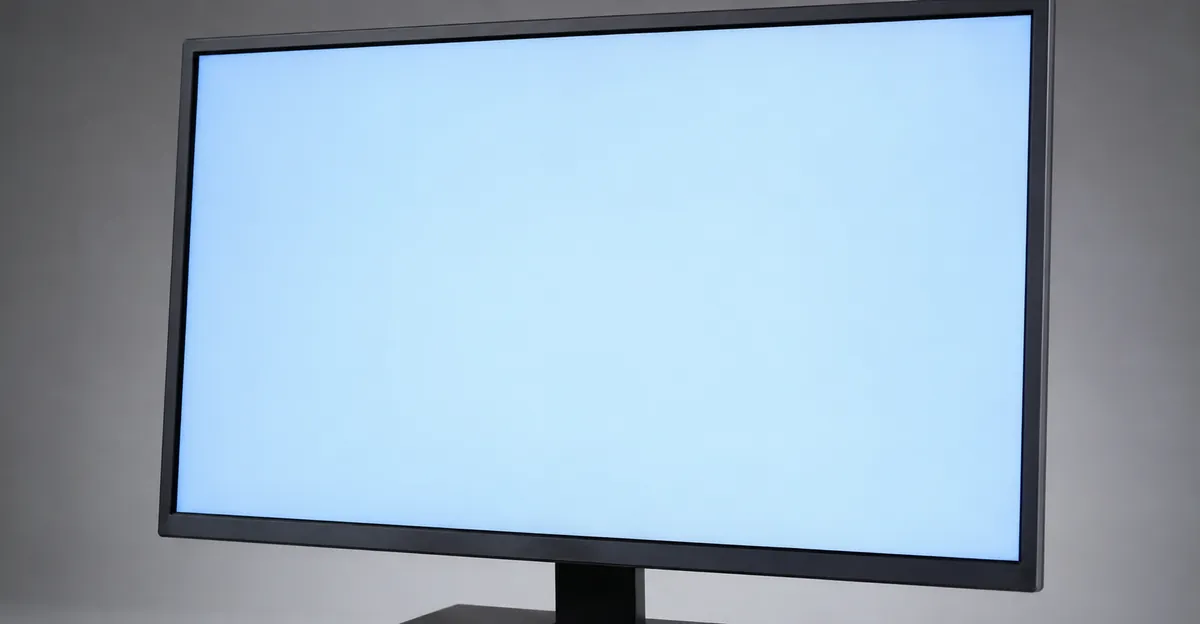
Wie sieht ein Blaustich auf dem Monitor aus
Ein Blaustich lässt den gesamten Bildschirm kühl und bläulich erscheinen, sodass alles auf dem Bildschirm einen sichtbaren kühlen Farbstich aufweist. Auf weißen Hintergründen zeigt sich dies als blassblau oder kühl-weiß statt neutral. Der Effekt reicht von subtil (nur auf reinweißen Hintergründen bemerkbar) bis schwerwiegend (alles erscheint deutlich blau).
Die Farbtemperatur-Erklärung: Farbtemperatur misst die Wärme von weißem Licht in Kelvin (K). Höhere Werte (6500K-9300K) wirken kühler und bläulicher. Niedrigere Werte (4000K-5000K) wirken wärmer und oranger/roter. Wenn Ihr Monitor auf eine kühle Farbtemperatur eingestellt ist, erscheint alles bläulich.
Der Windows-Nachtlicht-Faktor: Windows 10 und 11 enthalten eine Nachtlicht-Funktion, die blaues Licht für die Abendnutzung reduzieren soll. Wenn aktiviert, verschiebt sie die Anzeige zu warmen/orangefarbenen Tönen. Wenn Nachtlicht jedoch falsch konfiguriert ist — oder der Zeitplan auf Ihre Arbeitsstunden eingestellt ist — kann dies beim Deaktivieren einen persistierenden Blaustich erzeugen.
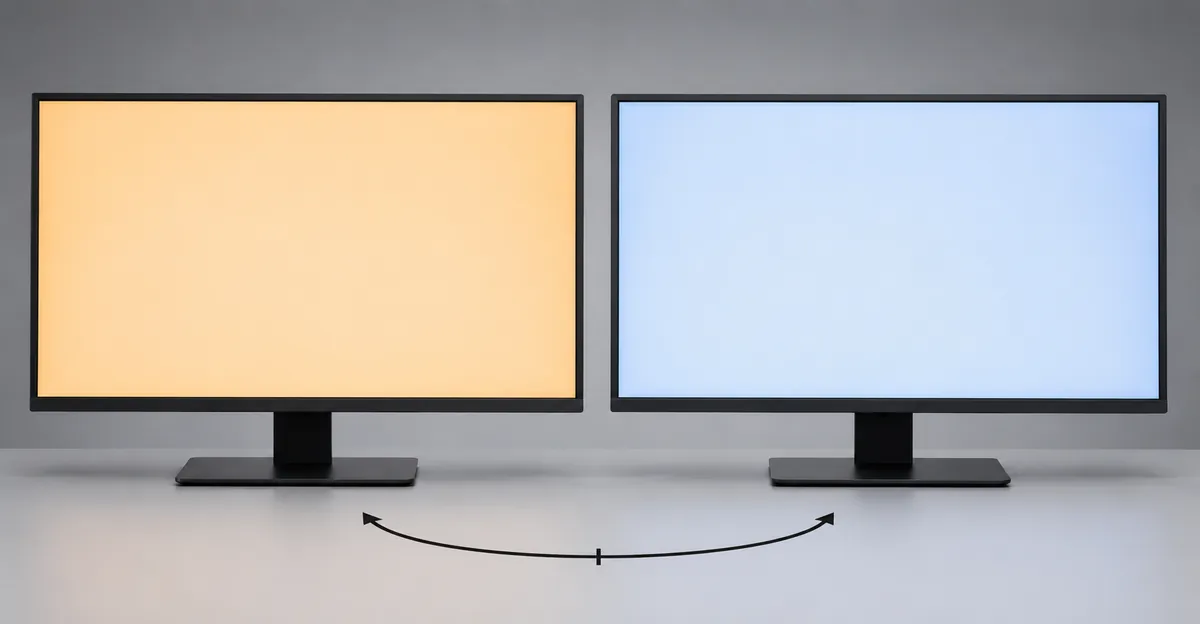
Die Farbtemperatur-Einstellungsfalle
Die häufigste Ursache für Blaustich ist eine Farbtemperatureinstellung auf 6500K oder höher, wenn der Benutzer neutrales Weiß erwartet.
| Farbtemperatur | Einstellungsname | Aussehen |
|---|---|---|
| 4000K | Warm | Orangefarbener/Roter Farbstich |
| 5000K | Mittelwarm | Leicht warm |
| 6500K | Standard/sRGB | Neutralweiß |
| 7500K | Kühl | Leicht kühl/bläulich |
| 9300K | Sehr kühl | Starker Blaustich |
Das Problem: Viele Monitore werden mit einer werkseitigen Standard-Farbtemperatureinstellung von 9300K (Sehr Kühl) ausgeliefert, was Weiß deutlich bläulich erscheinen lässt. Benutzer verwechseln dies häufig mit einem Monitordefekt.
Die Lösung: Gehen Sie ins OSD-Menü Ihres Monitors → Farbeinstellungen → Farbtemperatur → ändern Sie auf 6500K oder Standard. Dies ist meist die vollständige Lösung.
Farbtemperatur-Voreinstellungen verstehen
Monitorhersteller verwenden unterschiedliche Bezeichnungen für Farbtemperatur-Voreinstellungen, und die Terminologie kann verwirrend sein:
- sRGB / Standard / Normal / 6500K: Beziehen sich alle auf denselben neutralen Weißpunkt, der für Webinhalte, Fotografie und Videoproduktion verwendet wird. Verwenden Sie diese Einstellung für allgemeines Computing.
- Warm / 5000K-5500K: Hin zu Orange/Rot verschoben. Wird von einigen Fotografen für Druckarbeit verwendet, verursacht aber im allgemeinen Gebrauch einen sichtbaren Gelbstich.
- Kühl / 7500K: Leicht bläulich getönt. Häufiger Standard bei vielen Monitoren.
- Sehr Kühl / 9300K: Starker Blaustich. Die Ursache der meisten Blaustich-Beschwerden.
- Benutzer / Benutzerdefiniert / Manuell RGB: Ermöglicht die manuelle Einstellung einzelner Rot-, Grün- und Blau-Kanalverstärkungen. Stellen Sie alle drei auf gleiche Werte (z.B. Rot: 50, Grün: 50, Blau: 50) für neutrale Ausgabe.
Manuelle RGB-Verstärkungseinstellung
Falls keine 6500K-Voreinstellung verfügbar ist, verwenden Sie die manuelle RGB-Verstärkung:
- Reduzieren Sie den Blaukanal um 4-5 Stufen vom Standardwert
- Falls der Bildschirm danach zu gelblich aussieht, reduzieren Sie auch leicht Rot
- Das Ziel sind gleiche Werte für alle drei Kanäle
- Erhöhen Sie niemals einen Kanal über den Standardwert — das Reduzieren von Kanälen bewahrt die Spitzenhelligkeit
Nachtlicht: Die heimliche Ursache
Windows Nachtlicht und macOS True Tone können für Verwirrung beim Blaustich sorgen:
Wie Nachtlicht funktioniert: Nachtlicht reduziert blaues Licht, indem die Anzeigefarben in warme Töne verschoben werden. Wenn Nachtlicht AN ist, wirkt der Bildschirm wärmer/orange. Wenn Nachtlicht AUS ist, kehrt der Bildschirm zu seiner natürlichen Farbtemperatur zurück.
Die Verwirrung: Wenn Nachtlicht kürzlich aktiviert und dann deaktiviert wurde, kann der Bildschirm jetzt „zu blau" erscheinen — weil Sie sich an den warmen Farbstich gewöhnt haben. Das ist eine Wahrnehmungssache, kein echtes Problem.
Zeitplan-Verwirrung: Nachtlicht kann so eingestellt sein, dass es zu bestimmten Zeiten aktiviert/deaktiviert wird. Wenn es während Ihrer Arbeitsstunden deaktiviert wird, kann der Übergang zu kühleren Farben wie ein Blaustich wirken.
Die Lösung: Prüfen Sie Einstellungen → System → Anzeige → Nachtlicht-Einstellungen. Verifizieren Sie, ob es manuell deaktiviert oder falsch geplant ist.
macOS: Nachtschicht und True Tone
macOS-Nutzer stehen vor zusätzlicher Komplexität mit zwei Funktionen, die die Farbtemperatur beeinflussen:
Nachtschicht: Ähnlich wie Windows Nachtlicht. Gehen Sie zu Systemeinstellungen → Anzeige → Nachtschicht zum Deaktivieren oder Anpassen des Zeitplans. Wenn Nachtschicht auf "Sonnenuntergang bis Sonnenaufgang" eingestellt ist, kann sie am Morgen deaktiviert werden und erzeugt die Illusion von Blaustich.
True Tone: Diese Funktion passt die Anzeigefarben kontinuierlich basierend auf Umgebungslichtsensorwerten an. Sie soll Farben in jeder Beleuchtungsumgebung konsistent aussehen lassen, kann aber in Räumen mit kühler LED-Beleuchtung einen subtilen Blaustich erzeugen. Zum Deaktivieren gehen Sie zu Systemeinstellungen → Anzeige und schalten es aus. True Tone ist hauptsächlich auf MacBooks mit True Tone Displays verfügbar.
Wenn Kabelprobleme Blaustich verursachen
Beschädigte oder degradierte Kabel können Blaustich verursachen — obwohl dies weniger häufig vorkommt als beim Grünstich.
Warum Kabel Blau unterschiedlich beeinflussen: HDMI und DisplayPort übertragen Farbdaten digital, sodass alle Kanäle gleichmäßig degradieren sollten. Allerdings können längere Kabel ohne ausreichende Abschirmung elektromagnetische Interferenzen zulassen, die bestimmte Farbkanäle unterschiedlich beeinflussen. Ein nicht vollständig eingesetzter DisplayPort-Anschluss ist laut Repair-Communities die häufigste Ursache für pinke, grüne oder ausgewaschene Farben — und kann auch zu Blauverschiebungen führen.
VGA-Kabel sind ein Sonderfall: Analoge VGA-Kabel übertragen Rot-, Grün- und Blau-Signale als separate analoge Spannungen. Wenn der blaue Kanal beschädigt, korrodiert oder schlecht verbunden ist, schwächt sich das blaue Signal relativ zu Rot und Grün ab — was ein gelbliches Bild erzeugt, nicht Blau. Umgekehrt kann Interferenz im blauen Kanal ein bläuliches Bild erzeugen. Bevorzugen Sie immer digitale Verbindungen (HDMI, DisplayPort) gegenüber VGA.
Anzeichen für kabelbedingten Blaustich:
- Farbstich ändert sich mit Kabellage oder -bewegung
- Farbstich trat nach Kabelwechsel oder -bewegung auf
- Ein anderes Kabel eliminiert den Farbstich
- Farbstich tritt intermittierend auf
Die Lösung: Ersetzen Sie das Kabel, besonders wenn es alt oder länger als 4,5 Meter ist. Verwenden Sie Highspeed-HDMI-2.0+-Kabel oder DisplayPort-Kabel, die für Ihre Auflösung und Bildwiederholrate ausgelegt sind. Vermeiden Sie billige R49-HDMI-Kabel aus Nicht-Computergeschäften — ihnen fehlen oft Pins und verursachen Farbprobleme bei höheren Bildwiederholraten. Inspizieren Sie beide Enden des Kabels visuell auf verbogene oder fehlende Pins, besonders bei HDMI-Steckern mit 19 Pins, die einzeln verbiegen können. Die Kabelverbindung am Monitorende ist besonders anfällig, da der Stecker oft in einem Winkel sitzt und ungleichmäßigen Druck auf die internen Kontaktstifte ausübt.
Stromausfälle und Kabeldegradation
Stromausfälle können die gespeicherten OSD-Profile des Monitors beschädigen oder eine marginale Kabelverbindung lockern. Wenn Ihre Farben direkt nach einem Stromausfall falsch wurden, setzen Sie den Monitor auf Werkseinstellungen zurück und prüfen Sie die Kabelverbindungen — das behebt 9 von 10 Fällen.
GPU-Steuerungspanel-Farbeinstellungen
Moderne Grafikkarten von NVIDIA, AMD und Intel bieten Kontrollpanels, die manuelle Farbkanalanpassungen ermöglichen. Falsche Einstellungen sind eine häufige, aber übersehene Blaustich-Ursache.
NVIDIA Systemsteuerung
- Öffnen Sie die NVIDIA Systemsteuerung (Rechtsklick auf Desktop → NVIDIA Systemsteuerung)
- Navigieren Sie zu Anzeige → Farbanpassung
- Aktivieren Sie das Kontrollkästchen NVIDIA-Farbeinstellungen verwenden
- Der Temperaturschieberegler steuert die Gesamtfarbtemperatur — reduzieren Sie ihn für wärmere Farben
- Für manuelle Kontrolle erweitern Sie den Abschnitt "3. Die folgenden Farbverbesserungen anwenden"
- Passen Sie die einzelnen Rot-, Grün- und Blau-Kontrastschieberegler an — blauen Kontrast reduzieren reduziert Blaustich
AMD Radeon Software (Adrenalin Edition)
- Öffnen Sie AMD Radeon Software (Rechtsklick auf Desktop → AMD Radeon Software)
- Navigieren Sie zur Registerkarte Gaming, dann auf das Symbol Anzeige
- Finden Sie Farbtemperatur — reduzieren Sie den Wert unter 6500K für wärmere Farben
- Für erweiterte Kontrolle verwenden Sie den Abschnitt Benutzerdefinierte Farbe zum Anpassen einzelner RGB-Kanäle
Intel Grafik-Befehlszentrale
- Öffnen Sie die Intel Grafik-Befehlszentrale
- Navigieren Sie zu Anzeige → Farbe
- Passen Sie den Farbtemperatur-Schieberegler nach Warm an
- Verwenden Sie Erweiterte Anzeigeeinstellungen für einzelne Kanalsteuerung
HDR und Wide Color Gamut: Wenn HDR Blaustich verursacht
HDR-Inhalte und Wide-Gamut-Displays fügen dem Blaustich-Problem eine neue Dimension hinzu. HDR-Modus verändert fundamental, wie Ihr Display Helligkeit und Farbe handhabt, und unsachgemäße Kalibrierung kann Farben zu Blau verschieben.
Wie HDR Blaustich verursacht
Wenn Sie HDR unter Windows aktivieren, wechselt das Display von seiner Standard-Farbkalibrierung in einen HDR-Modus. HDR (High Dynamic Range) erweitert den Helligkeits- und Farbbereich, den ein Display darstellen kann, erheblich. Viele Monitore haben werkseitig weniger raffinierte HDR-Kalibrierung, was zu folgenden Problemen führt:
- Erhöhte Schwarztöne: Der Bildschirm wirkt leicht gräulich-schwarz statt wirklich schwarz
- Blauverschobene Weißtöne: HDR-Inhalte haben oft einen kühleren Weißpunkt als SDR
- Ausgewaschene Farben: Ohne korrektes Tonemapping verlieren Farben an Sättigung
- Blaustich in Spitzlichtern: Helle Bereiche wirken bläulich
Die Windows HDR-Kalibrierungs-App
Microsoft bietet eine kostenlose Windows HDR-Kalibrierungs-App im Microsoft Store. Dieses Tool legt korrekte Helligkeitsstufen für HDR-Inhalte fest:
- Laden Sie Windows HDR-Kalibrierung aus dem Microsoft Store herunter
- Folgen Sie den Anweisungen zur Einstellung von drei Parametern:
- Minimale Helligkeit: Setzt den Schwarzpegel (wie dunkel Schwarz erscheint)
- Maximale Vollbild-Helligkeit: Setzt die Spitzhelligkeit für Vollbild-HDR-Inhalte
- Maximale Fenster-Helligkeit: Setzt die Spitzhelligkeit für HDR-Inhalte im Fenstermodus
- Die App erstellt ein ICC-Profil, das Windows für HDR-Tonemapping anwendet
Für OLED-Displays erwarten Sie 250-450 Nits vollflächig und 800-1300 Nits Spitze in einem 10%-Fenster. Für Mini-LED-Panels erwarten Sie 1000 Nits dauerhaft und 1500-4000 Nits Spitze in HDR.
Wann HDR vs. SDR verwenden
Nicht alle Inhalte profitieren von HDR. Wechseln Sie zwischen Modi basierend auf dem Inhaltstyp:
| Inhaltstyp | Empfohlener Modus |
|---|---|
| Webbrowsing, Büroarbeit | SDR (HDR aus) |
| SDR-Filme und Videos | SDR (HDR aus) |
| HDR-Filme (4K-Blu-ray, Streaming) | HDR ein |
| HDR-Spiele | HDR ein |
| Foto-Bearbeitung | SDR mit korrektem ICC-Profil |
| Farbkritische Arbeit | SDR mit Hardware-Kalibrierung |
Farbkalibrierung: Eine dauerhafte Lösung
Für Benutzer, die eine dauerhafte Lösung wollen statt ständig Einstellungen anzupassen, ist professionelle Farbkalibrierung die Antwort.
Software-Kalibrierung (kostenlos, gute Ergebnisse)
- Windows-Anzeigekalibrierungsassistent: Geben Sie „Anzeigefarbe kalibrieren" ins Startmenü ein
- X-Rite i1Profiler (Basismodus, kostenlos): Funktioniert mit vielen Farbmessern
- DisplayCAL: Kostenlose, Open-Source-Kalibrierungssoftware
Software-Kalibrierung passt Gamma, Helligkeit und Farbkurven Ihrer Grafikkarte an, kann aber nicht vollständig einen Monitor mit schlechter Farbgenauigkeit kompensieren.
Hardware-Kalibrierung (beste Ergebnisse)
Ein Hardware-Farbmesser (auch Farbkalibrator oder Spektrophotometer genannt) misst die tatsächliche Ausgabe Ihres Monitors und erstellt ein präzises ICC-Farbprofil:
| Gerät | Kosten | Am besten für |
|---|---|---|
| X-Rite i1Display Pro | ca. 170€ | Fotografen, Designer, farbkritische Arbeit |
| Datacolor Spyder X2 | ca. 170€ | Allgemeine Nutzer, Fotografen |
| X-Rite ColorMunki Photo | ca. 250€ | Foto-/Video-Profis |
| Calibrite ColorChecker Display Pro | ca. 250€ | Höchste Genauigkeit, Studioarbeit |
Hardware-Kalibrierung ist besonders wichtig für Wide-Gamut-Monitore (Adobe RGB, DCI-P3), bei denen der native Farbraum viel größer ist als sRGB.
Hardware-Ursachen für Blaustich
Wenn Einstellungs- und Software-Fixes den Blaustich nicht beheben, kann die Hardware die Ursache sein:
1. T-Con-Board-Farbverarbeitungsfehler Das T-Con-Board (Timing Controller) verarbeitet RGB-Farbsignale, bevor sie an das Panel gesendet werden. Es übersetzt die Digitalsignale von der Grafikkarte in die Steuersignale, die die Flüssigkristalle im Panel ansteuern. Wenn die Rot-/Grün-Kanalverarbeitung auf dem T-Con degradiert — sei es durch Alterung, Hitzeschäden oder elektrische Überspannung — kann Blau die Ausgabe dominieren. Ein defektes T-Con-Board äußert sich typischerweise auch in anderen Symptomen wie fehlenden Linien, Flackern oder einem kompletten Bildausfall.
2. Panel-Farbfilter-Degradation Im Laufe der Zeit kann die Farbfilter-Schicht in LCD-Panels degradieren. Die Filter absorbieren bestimmte Wellenlängen des Backlight-Spektrums, um Rot, Grün und Blau zu erzeugen. In manchen Fällen degradieren die Rot- und Grünfilter schneller, sodass Blau dominanter wird und der gesamte Bildschirm einen kühlen, bläulichen Schimmer annimmt. Diese Degradation geschieht über Tausende von Stunden und wird durch hohe Helligkeit und hohe Umgebungstemperatur beschleunigt.
3. CCFL-Hintergrundbeleuchtungsverschiebung (ältere Monitore) In älteren CCFL-hintergrundbeleuchteten Monitoren kann sich die Phosphormischung der Hintergrundbeleuchtung verschieben. CCFL (Cold Cathode Fluorescent Lamp)Monitore verwenden Leuchtstofflampen, deren Phosphorbeschichtung über Jahre der Nutzung altert. Blaues Phosphor ist tendenziell stabiler als Rot, daher entwickeln gealterte CCFL-Hintergrundbeleuchtungen oft einen Blaustich.
4. Wide-Gamut-Panel ohne korrektes Profil Wide-Gamut-Monitore (die mehr als 100% sRGB abdecken), die nicht das korrekte ICC-Profil ausführen, zeigen übersättigte, verschobene Farben — oft mit einem Blaustich. Wenn Sie einen Wide-Gamut-Monitor ohne Kalibrierung betreiben, interpretiert das Betriebssystem die erweiterte Farbraumausgabe fälschlicherweise als sRGB, was zu einer systematischen Blauverschiebung führt. Wide-Gamut-Monitore sind bei Fotografen, Videografen und Designern beliebt, erfordern aber immer ein korrektes ICC-Profil, um die erweiterten Farben präzise darzustellen.
Hardware-Test: Booten Sie in den BIOS- oder abgesicherten Modus. Wenn der Blaustich dort bestehen bleibt, liegt fast sicher ein Hardwareproblem vor. Wenn er nur im normalen Betriebssystem auftritt, ist es fast sicher Software.
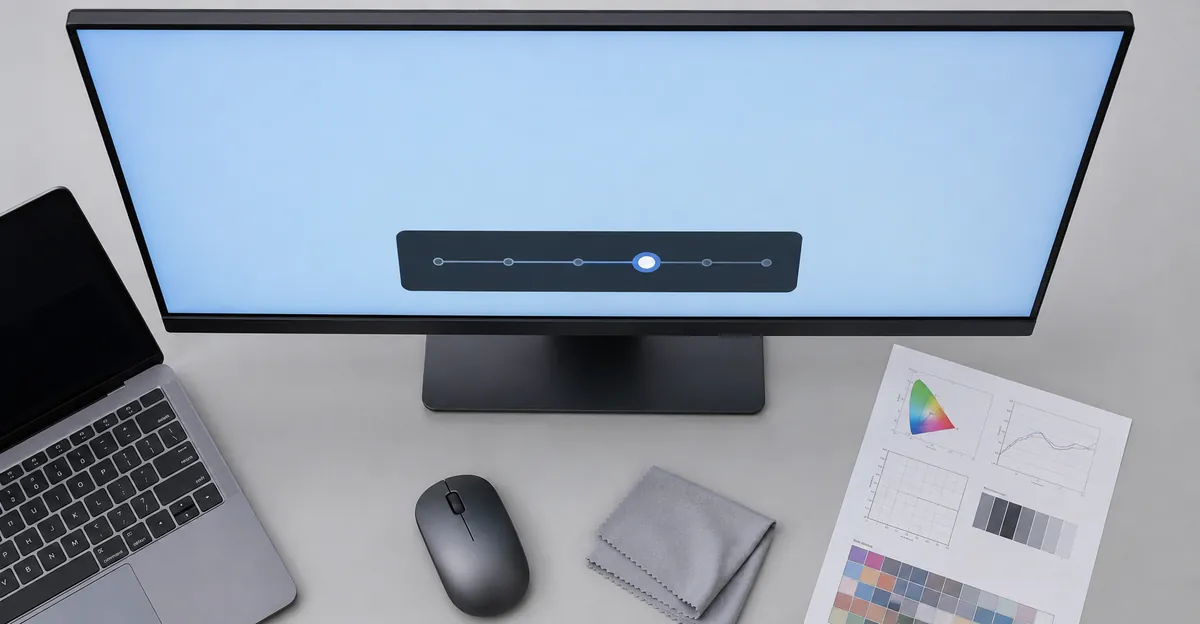
So diagnostizieren und beheben Sie Blaustich
Kurzfix-Checkliste (in Reihenfolge durchgehen):
- Farbtemperatureinstellung prüfen: OSD-Menü → 6500K oder Standard. Die werkseitige Voreinstellung vieler Monitore ist 9300K (Sehr Kühl), was den gesamten Bildschirm merklich bläulich erscheinen lässt.
- Nachtlicht deaktivieren: Windows-Einstellungen oder macOS-Systemeinstellungen — prüfen Sie auch den Zeitplan, da Nachtlicht versehentlich auf Ihre Arbeitsstunden eingestellt sein kann.
- Nachtlicht-Zeitplan prüfen: Einstellungen → System → Anzeige → Nachtlicht. Verifizieren Sie, dass die Zeitplan-Einstellung keine Überlappung mit Ihrer Arbeitszeit hat.
- Anderes Kabel testen: Besonders bei VGA oder langen HDMI-Strecken. Ein unvollständig eingesetzter DisplayPort-Anschluss ist eine der häufigsten Ursachen für Farbprobleme.
- Grafiktreiber aktualisieren: NVIDIA, AMD oder Intel. Veraltete Treiber können die Farbausgabe der Grafikkarte beeinträchtigen.
- Farbprofile zurücksetzen: Windows-Farbverwaltung → Standardwerte wiederherstellen. Ein beschädigtes ICC-Profil kann Farbverschiebungen verursachen.
- GPU-Kontrollpanel anpassen: Blauen Kanal in NVIDIA/AMD/Intel-Einstellungen reduzieren. Einzelne RGB-Kontrastschieberegler ermöglichen eine präzise Anpassung.
- Windows HDR-Kalibrierung ausführen: Falls Ihr Display HDR unterstützt. Die kostenlose Windows-App aus dem Microsoft Store kalibriert das HDR-Tonemapping.
- Im BIOS/Abgesicherten Modus testen: Wenn Farbstich bestehen bleibt, ist es Hardware — Software-Einstellungen werden im BIOS nicht angewendet.
Bildschirmtest für Blaustich: Öffnen Sie das Bildschirmtest-Tool und zeigen Sie reinweiß an. Ein richtig kalibrierter Monitor zeigt neutralweiß. Jeder blaue Farbstich zeigt, dass die Farbtemperatur zu kühl eingestellt ist oder die Rot-/Grün-Kanäle unterdurchschnittlich arbeiten.
Vorbeugung und Wartung
Verhindern Sie, dass Blaustich wieder auftritt, indem Sie stabile Anzeigeeinstellungen etablieren:
- Kalibrierung dokumentieren: Notieren Sie alle OSD-Einstellungen (Helligkeit, Kontrast, Farbtemperatur, RGB-Verstärkungen), sobald Sie ein gutes Ergebnis erzielen. Bewahren Sie diese Notiz an einem Ort auf, wo Sie sie wiederfinden — ein Treiber-Update oder eine Windows-Neuinstallation kann alles zurücksetzen.
- ICC-Profile verwenden: Nach der Kalibrierung wechseln Sie zum erstellten Farbprofil in der Windows-Farbverwaltung. Verifizieren Sie, dass es als Standard für Ihr Display eingestellt ist.
- Kabel regelmäßig testen: Kabeldegradation geschieht schleichend; ersetzen Sie alte Kabel, bevor sie Farbprobleme verursachen. Inspectieren Sie Stecker auf verbogene Pins oder Korrosion, besonders wenn Sie Ihren Setup häufig bewegen.
- Aggressive Nachtlicht-Zeitpläne vermeiden: Aktivieren Sie Nachtlicht nur in den späten Abendstunden (nach 20:00 Uhr), nicht während Ihrer Arbeitszeit. Prüfen Sie, ob es auf Sonnenuntergangszeiten eingestellt ist, die sich saisonal ändern.
- Treiber bewusst aktualisieren: Exportieren Sie vor großen Treiber-Updates Ihr Farbprofil und notieren Sie Ihre OSD-Einstellungen; rollen Sie zurück, wenn Farben sich unerwartet verschieben. Akzeptieren Sie keine Treiber-Updates, die mit anderer Software gebündelt sind — laden Sie direkt von NVIDIA, AMD oder Intel herunter.
- Billige No-Name-Kabel vermeiden: Kabel von Nicht-Computerspezialisten haben oft keine ausreichende Abschirmung oder verwenden minderwertige Stecker, die schnell degradieren. Ein 5€-HDMI-Kabel von der Tankstelle ist eine falsche Wirtschaftlichkeit, wenn Farbgenauigkeit wichtig ist.
Reinigung: Verwenden Sie nur ein Mikrofasertuch und destilliertes Wasser oder eine speziell als ammoniakfrei und alkoholfrei gekennzeichnete Monitor-Reinigungslösung. Standard-Glasreiniger und Isopropylalkohol greifen die Antireflexbeschichtung vieler Monitoroberflächen an und können einen dauerhaften Schimmer auf gealterten Panels erzeugen. Sprühen Sie niemals direkt auf den Bildschirm — tragen Sie zuerst auf das Tuch auf. Überprüfen Sie auch die Lüftungsschlitze an der Rückseite des Monitors regelmäßig — Staubansammlung kann die Wärmeableitung beeinträchtigen und die Alterung der Hintergrundbeleuchtung beschleunigen, was langfristig zu Farbverschiebungen führt.
Verwandte Bildschirmprobleme
Wenn Sie nach der Blaustich-Reparatur immer noch Farbprobleme haben, könnten folgende verwandte Probleme vorliegen:
Rotstich: Zeigt sich als übermäßiger Rotanteil auf weißen Flächen. Dies ist das Gegenteil von Blaustich und wird typischerweise durch eine warme Farbtemperatureinstellung (4000K statt 6500K) oder alternde rote Hintergrundbeleuchtung verursacht. Die Diagnose ist ähnlich wie bei Blaustich — prüfen Sie zuerst die Farbtemperatureinstellung.
Grünstich: Zeigt sich als übermäßiger Grünanteil auf weißen Flächen. Dies ist seltener als Blaustich und wird oft durch einen ausgefallenen oder übersteuerten Grünkanal in der T-Con-Platine verursacht. Im Gegensatz zu software-bedingtem Blaustich lässt sich Grünstich selten durch Treiber-Updates oder OSD-Einstellungen beheben.
Gelbstich: Ein ähnlicher aber distinkter Zustand, bei dem weiße Flächen einen gelblichen Schimmer haben. Dies wird typischerweise durch gealterte CCFL-Hintergrundbeleuchtungen oder eine Verschiebung im blauen Kanal verursacht.
- Rotstich auf dem Monitor: Das entgegengesetzte Farbtemperaturproblem
- Roter Bildschirm: Ein volles Rotfeld — kein kühler Blaustich
- Oranger Bildschirm: Ein warmer Vollflächen-Farbstich, das Gegenteil dieser kühlen Verschiebung
- Grünstich auf dem Monitor: Ähnlicher Diagnoseansatz
- Bildschirmtest-Tool: Kostenloses Tool zum Testen der Farbgenauigkeit
- Bildschirmflackern: Verwandte Anzeigeprobleme
Fazit
Blaustich auf dem Monitor ist fast immer ein Einstellungsproblem — meist eine falsche Farbtemperatureinstellung (auf 9300K statt 6500K) oder Nachtlicht-Funktionen. Prüfen Sie zuerst die Farbtemperatureinstellung Ihres Monitors, dann die Nachtlicht-Einstellungen in Windows oder macOS. Kabelprobleme und Hardware-Ausfälle sind ungewöhnliche Ursachen. Für HDR-Displays führen Sie die Windows-HDR-Kalibrierung aus, um das Tonemapping zu korrigieren. Nutzern Sie das Bildschirmtest-Tool, um zu prüfen, ob Ihre Farbtemperatur korrekt ist — reinweiß sollte neutral und nicht bläulich oder orange erscheinen.