Warum wird der Computerbildschirm schwarz
Ein Computerbildschirm, der schwarz wird, ist ein verlorenes Bild, keine einzelne Krankheit. Das Panel kann per Zeitplan ausgeschaltet worden sein, der Grafiktreiber kann zurückgesetzt haben, die Hintergrundbeleuchtung kann ausgefallen sein, während das Bild noch da ist, oder das Kabel kann das Signal verloren haben. Dieser Leitfaden trennt diese vier Pfade in wenigen Minuten und führt Windows, Laptops und Desktop-Monitore zuerst durch die günstigsten Tests. Sie wissen danach, ob Sie eine Energieeinstellung ändern, HDMI neu stecken, einen Treiber zurücksetzen oder aufhören sollten, Panels zu kaufen.
Was ein schwarzer Computerbildschirm bedeutet
Warum wird der Computerbildschirm schwarz ist die Suche, die Menschen eingeben, wenn das gesamte Bild verschwindet. Microsoft Support behandelt diese Erscheinung als leeren Bildschirm und teilt sie danach auf, wann sie auftritt: ein leerer Bildschirm mit Cursor (hängender Prozess oder Treiber), ein leerer Bildschirm bei der Anmeldung (falscher Ausgang oder beschädigtes Profil), ein leerer Bildschirm nach einem Update (inkompatibler Treiber) und ein leerer Bildschirm mit blinkendem Cursor (UEFI findet kein Startgerät). Diese vier Situationen sehen vom anderen Ende des Zimmers identisch aus. Es ist nicht dieselbe Reparatur.
Die erste Trennung ist, ob der Computer noch läuft. Lüfter, Tastaturbeleuchtung, eine Power-LED und das Umschalten der Feststelltaste bedeuten, dass das Gehäuse lebt. Ein vollständig toter Tower ohne LED und ohne Lüfter ist ein Pfad über Netzteil oder Hauptplatine, kein Anzeigepfad. Der HP-Leitfaden zum schwarzen Laptop-Bildschirm macht denselben Schnitt: die Anzeige funktioniert nicht, Windows läuft, rendert aber nicht, oder ein kürzliches Update hat den Treiber zerstört. Der Zeitpunkt sagt Ihnen, in welchem Korb Sie stecken.
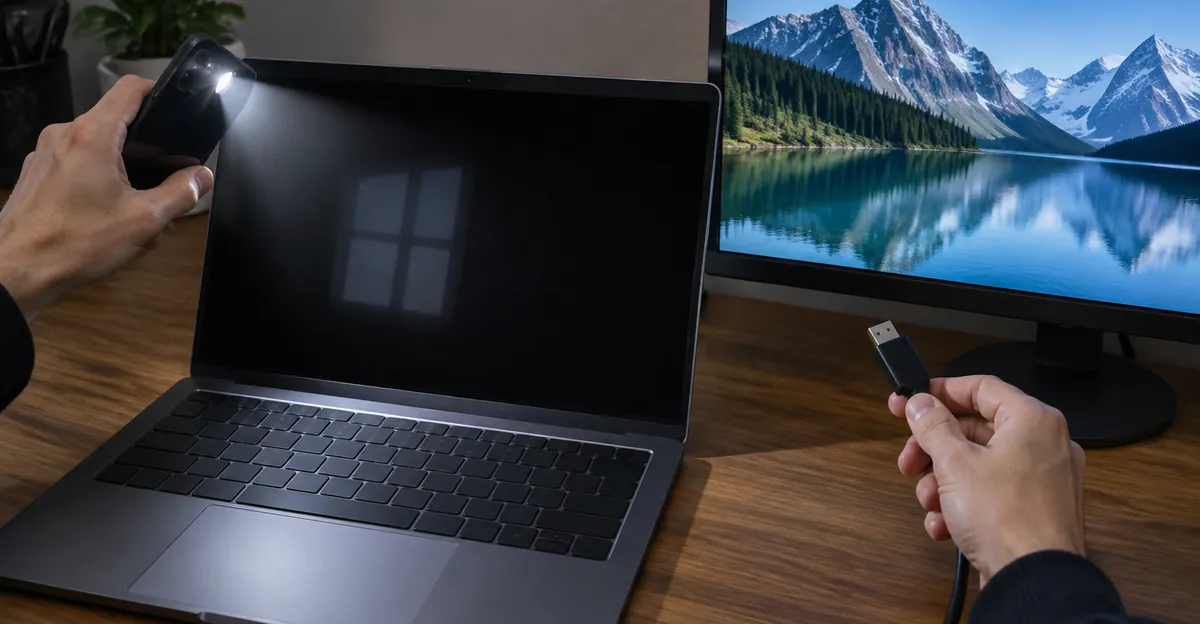
Die zweite Trennung ist, ob im Dunkeln überhaupt ein Bild existiert. Leuchten Sie mit der Taschenlampe des Handys in flachem Winkel auf den Laptop-Deckel. Reparaturwerkstätten (Vision Computers, Pro-LCDs, LaptopFixing) nutzen das als Test der Hintergrundbeleuchtung. Ein schwacher Desktop, ein Anmeldefeld oder die Taskleiste bedeuten, dass die LCD-Matrix noch Signal hat und nur der Beleuchtungspfad ausgefallen ist. Ein vollständig leeres Panel bei funktionierendem externen Monitor bedeutet den internen Bildschirm oder sein eDP-Kabel. Nichts auf jedem Ausgang bedeutet die GPU oder etwas früher in der Kette.
Die dritte Trennung ist die Dauer. Ein Ausfall, der nach einem Wackeln der Maus zurückkommt, ist ein Timeout. Ein einsekündiges Flackern mit einer Windows-Meldung über den Anzeigetreiber ist TDR. Ein Ausfall, der bleibt, bis Sie den Stromkreis unterbrechen, ist Ausgabemodus, Explorer oder Hardware. Überspringen Sie diese Trennung nicht. Menschen ersetzen Panels für 150 Dollar wegen eines 3-Minuten-Timers zum Ausschalten des Bildschirms.
Tabelle: Vollständig schwarz gegenüber ähnlichen Mustern auf dieser Seite
| Muster | Was Sie sehen | Erster Test | Passender Leitfaden auf dieser Seite |
|---|---|---|---|
| Vollständig schwarz, wacht bei Maus auf | Gesamtes Panel dunkel, PC läuft weiter | Timeout zum Ausschalten des Bildschirms erhöhen | Diese Seite |
| Vollständig schwarz, erholt sich in 1–2 s | Flackern, dann Desktop | Ereignisanzeige auf TDR | Diese Seite |
| Schwaches Bild unter Taschenlampe | Geister-Desktop, keine Hintergrundbeleuchtung | Externer Monitor + Taschenlampe | Diese Seite |
| Genau die Hälfte des Panels tot | Eine Hälfte schwarz oder weiß, andere Hälfte normal | Screenshot gegenüber externer Anzeige | Halb schwarzer Bildschirm |
| Schwarzes Feld mit heller Linie | Dunkler Inhalt plus eine feststeckende Zeile oder Spalte | Vollflächiges Schwarz im Bildschirmtest-Tool | Schwarzer Bildschirm mit weißer Linie |
| Bild vorhanden, aber flackernd | Bild nie vollständig weg | Bildwiederholfrequenz und Treiber | Bildschirmflackern |
Ein halbschwarzes Panel ist ein T-Con- oder Flachbandausfall, keine Schlafeinstellung. Eine weiße Linie auf einem sonst dunklen Feld sind feststeckende Pixel, kein GPU-Hänger. Behalten Sie diese Seiten für diese Muster. Dieser Artikel bleibt bei einer vollständig schwarzen Computeranzeige.
Warum der Computerbildschirm immer wieder schwarz wird
Wenn das Bild nach einem Zeitplan verschwindet und zurückkommt, sobald Sie die Maus berühren oder eine Taste tippen, ist warum der Computerbildschirm immer wieder schwarz wird eine Frage der Energierichtlinie. Microsoft hat die Windows-11-Standards verkürzt, um Leerlaufenergie zu senken. Auf Geräten mit Modern Standby ist das Ausschalten des Bildschirms 3 Minuten im Akkubetrieb und 5 Minuten am Netz. S3-Geräte nutzen 3 Minuten im Akkubetrieb und 5 Minuten am Netz für den Bildschirm, mit späterem Ruhezustand. Nutzer, die ein 10-Minuten-Timeout nie bemerkt haben, denken jetzt, das Panel sei ausgefallen.
Ändern Sie den Timer, bevor Sie das Gehäuse öffnen. Einstellungen > System > Energie und Akku > Timeouts für Bildschirm, Ruhezustand und Energiesparmodus. Setzen Sie Bildschirm ausschalten nach für Akku und Netzbetrieb höher. Setzen Sie Gerät in den Ruhezustand versetzen nach getrennt. Das Ausschalten des Bildschirms ist nicht der Ruhezustand. Das Ausschalten des Bildschirms macht das Panel schwarz und lässt Windows weiterlaufen. Der Ruhezustand parkt die Sitzung. Beides zu verwechseln verschwendet einen Nachmittag an GPU-Treibern.
Das Sperren des PCs nutzt einen zweiten Timer. Microsoft dokumentiert, dass eine gesperrte Konsole die Anzeige nach 60 Sekunden absichtlich ausschaltet (KB 2835052). Der Schieberegler in den Einstellungen für eine entsperrte Leerlaufsitzung steuert dieses Sperr-Timeout nicht. Die versteckte Einstellung ist Console lock display off timeout (VIDEOCONLOCK). Ein Admin-Befehl powercfg.exe -attributes SUB_VIDEO 8EC4B3A5-6868-48c2-BE75-4F3044BE88A7 -ATTRIB_HIDE macht sie unter den erweiterten Energieoptionen sichtbar. Wenn Ihr Bildschirm eine Minute nach Win + L immer wieder schwarz wird, haben Sie das Sperr-Timeout gefunden, nicht einen sterbenden Wechselrichter.
Laptops fügen Deckel- und Dock-Verhalten hinzu. Das Zuklappen des Deckels kann in den Ruhezustand gehen, den Energiesparmodus nutzen, herunterfahren oder nichts tun. Ein magnetischer Deckelsensor, der klemmt, oder ein Dock, das denkt, ein externer Monitor sei noch die einzige Anzeige, erzeugt eine Schleife: Deckel öffnen, schwarzes Panel, Maus bewegen, nichts, wieder schließen. Microsoft-Q&A-Threads zum Aufwachen nach dem Deckel beschreiben Windows, das hinter einem schwarzen Deckel läuft. Deaktivieren Sie den Schnellstart (Systemsteuerung > Energieoptionen > Auswählen, was beim Drücken von Netzschaltern geschehen soll), wenn das Aufwachen vom Deckel der einzige Zeitpunkt ist, an dem der Bildschirm schwarz bleibt. Der Schnellstart schreibt ein hybrides Ruhezustandsabbild. Ein Treiber, der sich zwischen Herunterfahren und dem nächsten Start geändert hat, kann ohne Bild hochkommen.
Überhitzung kann einen Timer nachahmen. Das Panel wird schwarz, die Lüfter heulen, dann kehrt das Bild nach einer Abkühlung zurück. Das ist thermisches Drosseln oder ein GPU-Hänger, keine Windows-Energierichtlinie. Wenn Ereignisse des immer-wieder-schwarz-Werdens sich nach 20 Minuten eines Spiels häufen und am Desktop nie auftreten, überspringen Sie den Timeout-Schieberegler und springen Sie zum Abschnitt über zufälliges TDR.
OEM-Hilfsprogramme überschreiben Windows. Lenovo Vantage, Dell Power Manager und HP Command Center sollen nach einem Neustart die Zeiten zum Ausschalten des Bildschirms zurückgesetzt haben. Wenn Ihr Timeout nicht hält, prüfen Sie diese Apps oder führen Sie powercfg -restoredefaultschemes als letzten Richtlinienreset aus, und setzen Sie den Timer danach erneut.
Warum der Bildschirm am Computer schwarz wird
Warum der Bildschirm am Computer schwarz wird ist die Ursachenliste, nicht der Zeitplan. Dasselbe schwarze Rechteck kann ein Kabel, ein Treiber, ein Netzteilklotz oder ein Panel sein. Der nützliche Schritt ist, einen zusätzlichen Hinweis einer Ursache zuzuordnen.
Microsofts erster Hardware-Schritt ist physisch: HDMI, DisplayPort oder VGA an beiden Enden fest sitzend, ein anderes Kabel, ein anderer Monitor, und bei einem Laptop jedes externe Display trennen, damit Windows nicht auf ein Dock rendert, das Sie abgezogen haben. HP fügt Windows + P hinzu, um Nur PC-Bildschirm / Duplizieren / Erweitern / Nur zweiter Bildschirm durchzuschalten. Ein Laptop, der „schwarz wurde“, nachdem Sie einen Fernseher abgezogen haben, steckt oft noch in Nur zweiter Bildschirm.
Grafiktreiberfehler sitzen als Nächstes. Eine hängende GPU sieht aus wie ein Einfrieren, dann ein schwarzer Frame, dann ein wiederhergestellter Desktop. Microsofts TDR-Entwurf setzt den Adapter zurück, damit Sie den Netzschalter nicht gedrückt halten müßen. Nach der Wiederherstellung sehen Sie möglicherweise „Anzeigeadapter hat nicht mehr reagiert und wurde wiederhergestellt.“ Die Ereignisanzeige protokolliert diese Meldung. Der abgesicherte Modus ist der Zweig, wenn der schwarze Bildschirm nie zurückkehrt: Treiber von Drittanbietern für Miniports laden nicht, also ist ein sauberer Desktop im abgesicherten Modus ein Treiber oder Overlay, kein gerissenes LCD.
Die Stromversorgung ist die stille Ursache. Eine müde Steckdosenleiste, ein GPU-Stromkabel, das nicht vollständig sitzt, oder ein Laptop-Ladegerät, das unter Last einbricht, lässt das Bild ohne Windows-Fehler fallen. Der Leitfaden von Whizz Computer zum zufälligen Schwarzwerden beginnt aus diesem Grund mit der Leiste und der Wandsteckdose. Tauschen Sie die Leiste, bevor Sie eine Grafikkarte kaufen.
Tabelle: Hinweis zur Ursache bei einem schwarzen Computerbildschirm
| Zusätzlicher Hinweis | Wahrscheinliche Ursache | Günstiger nächster Schritt |
|---|---|---|
| Wacht bei Maus auf, gleiches Intervall jedes Mal | Timeout zum Ausschalten oder Sperren | Timeouts unter Energie und Akku |
| Flackern plus Meldung über wiederhergestellten Treiber | TDR / GPU-Hänger | Win + Strg + Umschalt + B, dann sauberer Treiber |
| Begann nach Windows-Update | Schlechter Anzeigetreiber | Abgesicherter Modus, Treiber zurücksetzen |
| Cursor sichtbar, kein Desktop | Explorer-Absturz | Strg + Umschalt + Esc, explorer.exe neu starten |
| Blinkender Cursor, erreicht nie das Logo | Startgerät / UEFI | Microsoft-Pfad für leeren Bildschirm beim Start |
| Schwaches Bild mit Taschenlampe | Hintergrundbeleuchtung / Sicherung / LED-Treiber | Externer Monitor, dann Reparatur der Panelbeleuchtung |
| Externer Monitor funktioniert, Deckel bleibt schwarz | Internes Panel oder eDP-Kabel | Biegetest am Deckel, Kabel neu stecken |
| Nirgends ein Bild, kein POST | Netzteil, RAM, GPU, Platine | Strom entladen, ein RAM-Riegel, bekannt gutes Netzteil |
| Nur nach dem Zuklappen des Deckels | Deckelsensor / Schnellstart | Deckelaktion + Schnellstart deaktivieren |
| Nur beim Spielen | Hitze, Übertaktung, TDR | Standardtakte, Staub, Ereignisanzeige |
Behandeln Sie „der Bildschirm ist schwarz“ nicht als Paneldiagnose. Das Panel ist eine Zeile in dieser Tabelle. Die meisten Zeilen sind kostenlos zu prüfen.
Markenhinweise aus Support- und Reparaturberichten bleiben konkret. Dell- und Sony-Laptops werden wiederholt wegen Sicherungen der Hintergrundbeleuchtung genannt, die durchbrennen, wenn das LVDS/eDP-Kabel bei noch angeschlossenem Akku neu gesteckt wird (LaptopScreen.com). ASUS- und generische Windows-Laptops teilen denselben Baum aus Taschenlampe plus externem Monitor (Vision Computers). HP dokumentiert den Zwei-Tasten-Grafikreset und die Projektionsverknüpfung als erste Laptop-Fixes. Nutzen Sie die OEM-Seite für Ihr Modell nach dem generischen Baum, nicht statt ihm.
Warum der Computer einen schwarzen Bildschirm zeigt
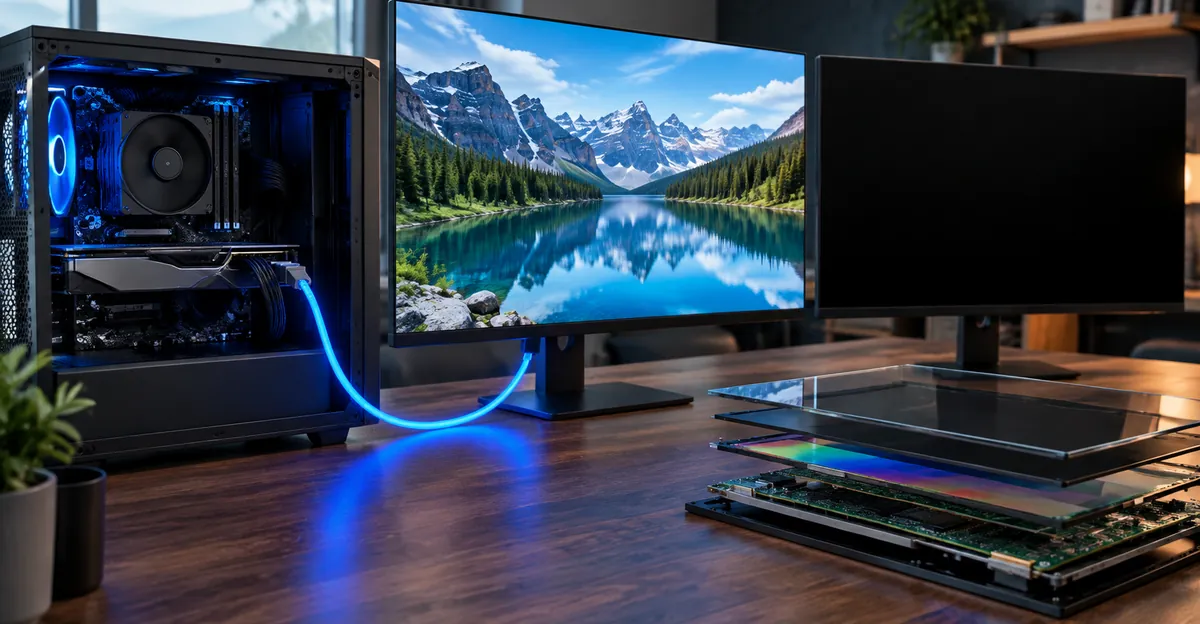
Menschen geben warum der Computer einen schwarzen Bildschirm zeigt ein, wenn sie nicht erkennen können, ob die Maschine tot ist. Trennen Sie „Computer“ von „Bildschirm“ mit Signalen, die kein Bild brauchen.
Power-LED an, Lüfter drehen, Festplattenaktivität, Feststelltasten-LED schaltet um: der Computer läuft. Der Bildschirmpfad ist unterbrochen oder ausgeblendet. Power-LED aus, keine Lüfter nach einem Tastendruck: behandeln Sie es als Fehler von Netzteil oder Platine. Ein Desktop, der klickt oder zu starten versucht und dann stirbt, ist eher Netzteil als LCD.
Bei einem Laptop sind Tastaturhintergrundbeleuchtung und Lade-LED dieselbe Trennung. Eine Maschine, die Starttöne spielt oder die Feststelltaste bei schwarzem Deckel zeigt, ist nicht „tot“. HP und Microsoft sagen beide, den Grafiktreiber mit Windows + Strg + Umschalt + B zurückzusetzen und auf einen Piepton zu hören oder auf ein Flackern zu achten. Wenn Sie den Piepton hören, hat Windows den Tastendruck empfangen. Die GPU wurde zurückgesetzt. Wenn das Panel nach diesem Piepton schwarz bleibt, gehen Sie zu Kabeln und einer externen Anzeige, nicht zu einer neuen Hauptplatine.
Ein externer Monitor ist das günstige Gericht. HDMI oder USB-C in einen Fernseher. Bild am Fernseher und Schwarz am Laptop-Deckel: interner Anzeigepfad. Bild an keinem von beiden: GPU, RAM, Firmware oder ein Windows-Profil, das nie einen Desktop zeichnet. Bild am Deckel und nicht am Fernseher: der TV-Eingang, das Kabel oder HDCP, und das ist nicht dieser Artikel.
BIOS oder UEFI ist das Tor zwischen Software und Hardware. Starten Sie neu und treten Sie in die Firmware ein (Entf, F2, Esc, je nach Marke). Ein sichtbares Firmware-Menü auf demselben Panel heißt, dass LCD und GPU-Ausgabe vor Windows funktionieren. Ein schwarzes Panel in der Firmware, das auf einem zweiten Monitor aufleuchtet, heißt, dass Windows unschuldig ist. Ein schwarzes Panel überall einschließlich Firmware ist Hardware.
Schwarz nur mit Cursor ist ein besonderer Windows-Fall. Der Microsoft-Leitfaden zum schwarzen Bildschirm nach der Anmeldung sagt, explorer.exe oder userinit.exe habe die Shell nicht gezeichnet. Strg + Alt + Entf, Task-Manager, Windows Explorer neu starten, oder Datei > Neue Aufgabe ausführen > explorer.exe. Wenn der Shell-Registrierungswert unter Winlogon nicht explorer.exe ist, stellen Sie ihn wieder her. Das ist kein Monitorausfall.
Wenn der ganze Computer wirklich stirbt, keine LED, kein Lüfter, kein USB-Strom, hören Sie auf, Anzeigeschritte zu folgen. Das ist ein Job für Netzteil, Akku oder Platine. Diese Seite bleibt bei „die Kiste lebt und das Bild ist weg“.
Warum der Computerbildschirm zufällig schwarz wird
Warum der Computerbildschirm zufällig schwarz wird zielt auf einen Abfall, der nicht nach der Uhr läuft. Das Bild verschwindet für einen Schlag und kehrt zurück, oder es verschwindet mitten in einem Spiel und Windows stellt wieder her. Dieses Muster ist TDR, ein loses digitales Kabel, Hitze oder ein Spannungseinbruch.
Windows Timeout Detection and Recovery beobachtet den GPU-Scheduler in Dxgkrnl.sys. Wenn ein DMA-Puffer nicht innerhalb der standardmäßigen zwei Sekunden fertig wird, behandelt das Betriebssystem die GPU als eingefroren, ruft den Reset des Miniports auf, leert den Videospeicher und zeichnet den Desktop neu. Microsofts eigene Formulierung: das einzig beabsichtigte sichtbare Artefakt ist ein Flackern, plus die Informationsmeldung „Anzeigeadapter hat nicht mehr reagiert und wurde wiederhergestellt“, protokolliert in der Ereignisanzeige. Gut geschriebene Direct3D-9Ex/10+-Apps überleben. Ältere Titel können schwarz bleiben, bis Sie sie neu starten.
Die Wiederherstellung ist nicht unendlich. Microsoft dokumentiert, dass fünf oder mehr GPU-Hänger (0x117-Livedumps) innerhalb einer Minute die Maschine beim nächsten Hänger in einen Bugcheck schicken können. Nutzer beschreiben das als zufälligen schwarzen Bildschirm, der „endlich“ einen Bluescreen zeigt. Die Ereignisanzeige ist die Akte. Suchen Sie nach der Meldung über den wiederhergestellten Treiber, nvlddmkm.sys (NVIDIA), atikmdag.sys (AMD) oder igdkmd64.sys (Intel). Diese Namen sagen Ihnen, welches Herstellerinstallationspaket Sie nutzen sollen. Nutzen Sie keinen Treiberbooster von Drittanbietern.
Kabel ahmen TDR nach. Ein DisplayPort-Stecker, der einen Millimeter heraussteht, lässt den Link fallen, der Monitor wird schwarz, dann handelt HDCP neu aus und das Bild kehrt zurück. Keine Treibermeldung erscheint. Wackeln Sie am Kabel, während der Desktop da ist. Wenn der Bildschirm synchron zum Wackeln leer wird, ersetzen Sie das Kabel, bevor Sie die GPU mit DDU bereinigen. Derselbe Test gilt für USB-C-Docks.
Hitze und Strom sitzen unter zufällig, weil sie nur unter Last ausfallen. Microsofts Hinweise zu VIDEO_TDR_FAILURE listen Übertaktungen, schlechte Speichertimings, unzureichende Kühlung und unzureichende Systemleistung als Hardwaregründe auf, warum die GPU das Zwei-Sekunden-Fenster verpasst. 9to5Windows und SolveTechToday gehen dieselbe Liste für Windows 11 durch: Standardtakte, Staub, ein Netzteil, das eine neue Karte nicht speisen kann, dann ein sauberer Treiber. Wenn zufällige Ausfälle nur nach 10 Minuten in einem shaderlastigen Spiel auftreten und nie am Desktop, schauen Sie nicht auf einen Ruhezustands-Timer.
Overlays fügen Rauschen hinzu. Discord, GeForce Experience, RGB-Suiten und Citrix-Clients wurden alle in Berichten zu schwarzem Bildschirm nach der Anmeldung genannt (Reboot Doctor). Ein sauberer Start, der die zufälligen Leerläufe stoppt, ist ein Overlay oder eine Start-App, kein Panel.
Chromebooks sind ein Seitenpfad. Wenn die Maschine ein Chromebook ist, nicht Windows, dominieren Deckelbiegung und Panelfehler und die Windows-TDR-Geschichte gilt nicht. Nutzen Sie den Leitfaden Chromebook-Bildschirmstörung statt der Treiberschritte dieser Seite.
Eine sterbende GPU kann sich als zufälliges Schwarz und später als farbige Korruption zeigen. Wenn zufällige Leerläufe beginnen, sich mit Funken oder einem Regenbogen-Bildschirm des Todes zu paaren, behandeln Sie die GPU nach einem sauberen Treiberdurchlauf als Hardware, nicht nach zehn.
Reparaturschritte in der richtigen Reihenfolge vor dem Hardwaretausch
Arbeiten Sie günstig nach teuer. Stoppen Sie, wenn die Ausfälle stoppen. Überspringen Sie die erste Zeile nicht, weil sie sich zu einfach anfühlt.
1. Bestätigen Sie, dass die Kiste lebt. Power-LED, Lüfter, Feststelltaste. Wenn nichts davon, ist das kein Bildschirmartikel.
2. Wecken und GPU zurücksetzen. Drücken Sie Windows + Strg + Umschalt + B. Microsoft und HP listen das beide zuerst. Ein Piepton oder Flackern bedeutet, dass der Reset gelaufen ist. Bewegen Sie die Maus. Wenn das Bild zurückkehrt und bleibt, hatten Sie einen hängenden Treiber, kein totes LCD.
3. Projektion durchschalten. Windows + P, dann Pfeil und Eingabe durch Nur PC-Bildschirm. Laptops, die zuletzt einen Fernseher genutzt haben, bleiben an Nur zweiter Bildschirm hängen.
4. Das Timeout beenden. Einstellungen > System > Energie und Akku. Erhöhen Sie das Ausschalten des Bildschirms für Akku und Netzbetrieb. Wenn es nur nach Win + L passiert, machen Sie das Timeout der Konsolensperre mit powercfg wie oben sichtbar.
5. Desktop nur mit Cursor. Strg + Umschalt + Esc. Windows Explorer neu starten. Führen Sie explorer.exe aus, wenn es fehlt.
6. Video neu stecken. HDMI oder DisplayPort an beiden Enden abziehen. Versuchen Sie ein anderes Kabel und einen anderen Anschluss. Bei einem Laptop Docks und USB-C-Adapter abziehen, sodass nur der Deckel bleibt.
7. Zweite Anzeige. Bekannt guter Monitor oder Fernseher. Notieren Sie, welches Panel ein Bild zeigt. Diese einzelne Tatsache trennt GPU vom Deckel.
8. Taschenlampe auf einem Laptop. Flacher Winkel, Licht im Raum aus. Geisterbild: Pfad der Hintergrundbeleuchtung. Kein Geist, Externes funktioniert: internes Panel oder Kabel.
9. Abgesicherter Modus. Netzschalter 10 Sekunden halten, wiederholen bis zur Wiederherstellung, Problembehandlung > Erweiterte Optionen > Starteinstellungen > Neu starten, F5 für Abgesicherten Modus mit Netzwerktreibern (Microsofts Sequenz für leeren Bildschirm). Sauberer Desktop im abgesicherten Modus: Anzeigeadapter im Geräte-Manager zurücksetzen oder sauber installieren. Nutzen Sie das Paket des GPU-Herstellers, nicht Windows Update, wenn das Problem nach einem optionalen Treiber begann.
10. Schnellstart und Deckel. Schnellstart deaktivieren. Deckel schließen auf Ruhezustand oder Nichts tun setzen und zehnmal Öffnen und Schließen prüfen. Microsoft Q&A behandelt das als Paar aus Deckel-Aufwachen und schwarzem Bildschirm.
11. Ereignisanzeige. Anwendungs- und Systemprotokolle um den Ausfall herum. TDR-Meldung: sauberer Treiber, Standardtakte, Staub, Netzteil. Keine Meldung und ein wackelempfindliches Kabel: ersetzen Sie das Kabel.
12. Firmware-Menü. Wenn Firmware auf demselben Panel sichtbar ist, bleibt Windows der verdächtige Rest. Wenn Firmware auf dem Deckel schwarz und über HDMI sichtbar ist, bleibt der interne Anzeigepfad der verdächtige Rest.
Erst nach diesen zwölf bepreisen Sie eine T-Con, ein eDP-Kabel, eine Sicherung der Hintergrundbeleuchtung, ein Panel oder eine GPU. Ein Laptop mit noch angeschlossenem Akku zu öffnen, ist der Weg, wie Sicherungen der Hintergrundbeleuchtung durchbrennen (LaptopScreen.com). Trennen Sie zuerst Strom und Akku.
Wenn das Bild tatsächlich vorhanden ist und Sie nur ein gleichmäßiges Feld brauchen, um zu sehen, ob das Panel überhaupt leuchtet, öffnen Sie das kostenlose Bildschirmtest-Tool auf einem zweiten Gerät oder nachdem das Bild zurückgekehrt ist, und fahren Sie zuerst vollflächiges Weiß, dann Schwarz. Weiß beweist die Hintergrundbeleuchtung. Schwarz zeigt, ob ein schwaches Leuchten oder eine feststeckende Linie in der Beschwerde über den „schwarzen Bildschirm“ versteckt ist. Führen Sie das Bildschirmtest-Tool nicht als Ersatz für den Taschenlampentest aus, wenn der Laptop überhaupt nicht leuchtet.
Wann ein schwarzer Bildschirm Hardware ist und was die Reparatur kostet
Hardware ist der Rest, nachdem Timeouts, Projektionsmodus, Explorer, Kabel, abgesicherter Modus und Schnellstart gescheitert sind. Der Rest hat immer noch eine Trennung.
Nur-Hintergrundbeleuchtung-Ausfall (Taschenlampengeist, externer Monitor optional) ist Beleuchtung. Bei LED-Deckeln nach 2012 sitzen die LEDs im Panel, daher ersetzen Werkstätten die Baugruppe häufiger, als sie einen CCFL-Wechselrichter tauschen. Eine durchgebrannte Sicherung der Hintergrundbeleuchtung auf der Hauptplatine ist günstiger, wenn Sie sie finden und ersetzen können, und teurer, wenn eine Werkstatt ein kurzgeschlossenes Kabel diagnostizieren muss. Der Sicherungsartikel von LaptopScreen.com existiert, weil Menschen Kabel unter Spannung neu stecken und dann das neue Panel beschuldigen.
Interner Kabelausfall (Deckelwinkel ändert den Ausfall, externer Monitor in Ordnung) ist ein eDP- oder LVDS-Ersatz. Dieselbe Scharnierbiegegeschichte erscheint in unserem Leitfaden halb schwarzer Bildschirm für geteilte Panels. Vollständig schwarz, das mit dem Scharnier kommt und geht, ist dasselbe Kabel, das jeden Leiter durchscheuert statt nur einer Hälfte.
GPU-Ausfall (schwarz auf jedem Ausgang, Artefakte vor dem Schwarz, TDR, das einen sauberen Treiber überlebt) ist ein Karten- oder Lötjob. Desktop-Karten neu stecken und RMA. Laptop-GPUs sind meist Platinen-Ebene. Paaren Sie das mit Regenbogen- oder Funkensymptomen, bevor Sie für ein Panel zahlen.
Netzteil und RAM (kein POST, nirgends ein Bild, zufälliges Schwarz des ganzen Systems) sind keine Anzeigeteile. Ein RAM-Riegel und ein bekannt gutes Netzteil sind immer noch günstiger als ein Bildschirm.
Tabelle: Reparieren gegenüber ersetzen, sobald Software ausgeschlossen ist
| Fehler nach den Tests | Typischer Teileweg | Wann Sie das Gerät stattdessen ersetzen |
|---|---|---|
| Timeout / Sperre / Projektion | Nur Einstellungen | Nie ein Hardwarekauf |
| GPU-Treiber / TDR wiederhergestellt | Kostenloses Treiberpaket | Wenn TDR auf einer zweiten Karte weiterläuft, ist als Nächstes die Platine oder das Netzteil |
| HDMI- / DP-Kabel | Kabel, oft unter 20 Dollar | Wenn jedes Kabel ausfällt, der Anschluss oder die GPU-Ausgabe |
| Laptop-eDP-Kabel | Werkstatt-Kabeltausch, oft weit unter einem Panel | Wenn der Deckel schon gerissen ist, ersetzen Sie die Baugruppe einmal |
| Sicherung der Hintergrundbeleuchtung | Sicherung oder Platinenreparatur | Wenn die Werkstatt den Kurzschluss nicht isolieren kann |
| Laptop-Panel / Hintergrundbeleuchtung | Displaybaugruppe | Wenn der Laptopwert nahe am Panelangebot liegt |
| Desktop-Monitor-T-Con | Platinenwechsel bei einigen Modellen | Wenn T-Con nicht verfügbar ist, kaufen Sie einen neuen Monitor |
| Diskrete GPU | Karten-RMA oder Ersatz | Gelötete Laptop-GPU: mit einer neuen Maschine vergleichen |
Zuerst die Garantie. Einen Deckel zu öffnen kann sie ungültig machen. Der Herstellersupport wird nach denselben Ergebnissen von externem Monitor und abgesichertem Modus fragen, die Sie bereits haben, wenn Sie die Liste der Reihe nach abgearbeitet haben.
Fazit
Ein Computerbildschirm, der schwarz wird, ist eine Kategorie, kein Urteil. Timeouts werden nach der Uhr immer wieder schwarz. TDR wird zufällig schwarz und erholt sich oft mit einer Treibermeldung. Der Ausfall der Hintergrundbeleuchtung zeigt unter einer Taschenlampe noch einen Geist. Ein Signalverlust scheitert am externen Monitor. Halbpanel- und Liniendefekte gehören auf andere Seiten dieser Website.
Führen Sie die Zwölf-Schritte-Reihenfolge einmal aus. Schreiben Sie auf, ob Windows + Strg + Umschalt + B gepiept hat, ob eine zweite Anzeige funktioniert hat, und ob eine Taschenlampe einen Geist gezeigt hat. Diese drei Notizen entscheiden zwischen einem Energieschieberegler, einem Kabel, einem Treiber und einer Werkstatt. Wenn das Panel wieder leuchtet, bestätigen Sie die Gleichmäßigkeit mit dem Bildschirmtest-Tool auf vollflächigem Weiß und Schwarz, damit Sie ein wiederhergestelltes Timeout nicht mit einer sterbenden Hintergrundbeleuchtung verwechseln.
Quellen
- Microsoft Support, Troubleshooting blank screens in Windows: https://support.microsoft.com/en-us/windows/troubleshooting-blank-screens-in-windows-51ef7b96-47cb-b454-fcab-fac643784457
- Microsoft Support, Power settings in Windows 11: https://support.microsoft.com/en-us/windows/power-settings-in-windows-11-0d6a2b6b-2e87-4611-9980-ac9ea2175734
- Microsoft Learn, WDDM Timeout Detection and Recovery: https://learn.microsoft.com/en-us/windows-hardware/drivers/display/timeout-detection-and-recovery
- Microsoft Learn, Monitor powers off when computer is locked (KB 2835052): https://learn.microsoft.com/en-us/troubleshoot/windows-client/shell-experience/monitor-powers-off-when-pc-locked
- Microsoft Learn, Black screen after you sign in: https://learn.microsoft.com/en-us/troubleshoot/windows-client/shell-experience/scenario-guide-black-screen-after-sign-in
- HP, Laptop black screen fixes: https://www.hp.com/hk-en/tech-takes/desktops/troubleshooting/how-to-fix-computer-black-screen.html
- Vision Computers, flashlight backlight test: https://www.visioncomputers.com/asus-laptop-black-screen-running
- Pro-LCDs, diagnose a faulty laptop screen: https://www.pro-lcds.com/en/content/diagnose-faulty-laptop-screen
- LaptopScreen.com, backlight fuse: https://www.laptopscreen.com/English/section/Articles/1245259090/Backlight%20failure%20due%20to%20blown%20fuse/