Ein flackernder Chromebook-Bildschirm kann ein ansonsten zuverlässiges Gerät in eine frustrierende Erfahrung verwandeln. Ob Ihr Display flackert, seltsame Farben zeigt, horizontale Linien anzeigt oder nicht reagiert — dieser Leitfaden deckt jede häufige Ursache und bewährte Lösung ab. Wir führen Sie durch Diagnoseschritte, die Sie zu Hause durchführen können, Softwarelösungen, die die meisten Fälle beheben, und klare Orientierung, wann eine Hardware-Reparatur erforderlich ist.
Chromebook-Bildschirm flackert: Ursachen und Lösungen
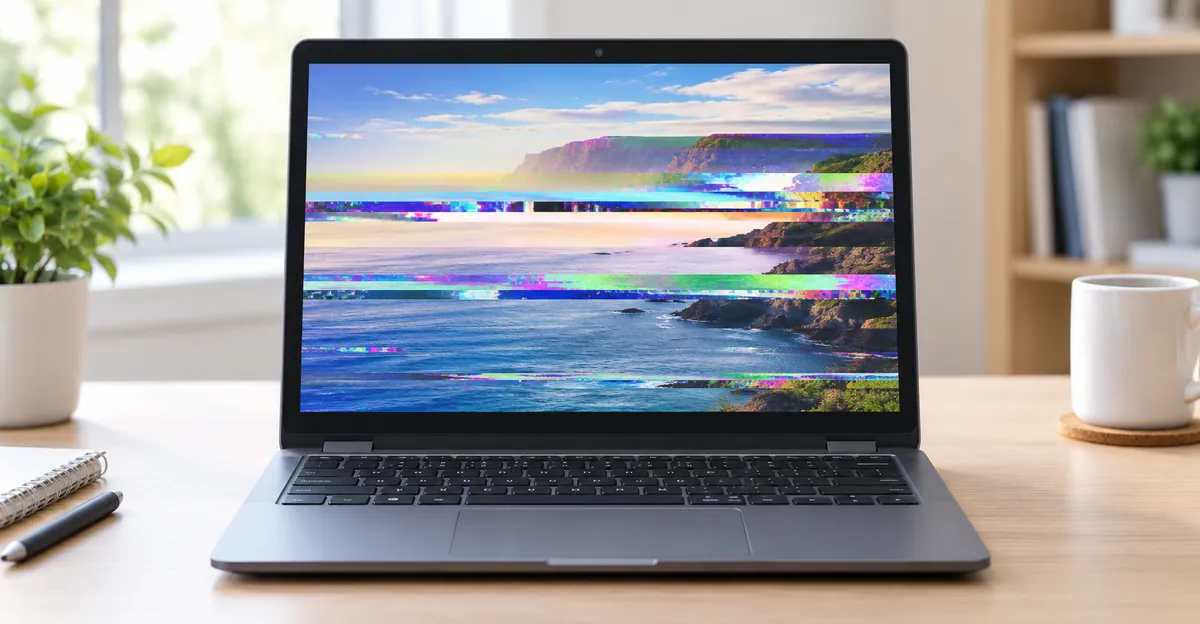
Was ist ein Chromebook-Bildschirm-Flackern
Ein Chromebook-Bildschirm-Flackern bezieht sich auf jedes anormale Verhalten in Ihrer Displayausgabe. Dies umfasst flackernde Helligkeit, Farbverzerrungen, horizontale oder vertikale Linien, Bildschirmeinfrieren, verzögerte Reaktion oder Abschnitte des Displays, die nicht korrekt aktualisiert werden. Im Gegensatz zu einem vollständig ausgefallenen Bildschirm, auf dem nichts angezeigt wird, erzeugt ein Bildschirm mit Störungen weiterhin ein Bild, allerdings mit visuellen Fehlern.
Bildschirmflackern auf Chromebooks fällt typischerweise in zwei Kategorien: softwarebedingte Probleme, die ohne Öffnen des Geräts behoben werden können, und Hardwareprobleme, die Reparatur oder Komponentenersatz erfordern. Die Unterscheidung zwischen beiden ist der erste Schritt auf dem Weg zur richtigen Lösung.
Wenn Sie kleine Punkte bemerken, die unabhängig vom angezeigten Inhalt dunkel bleiben, kann es sich um ein Problem mit toten Pixeln handeln. Erfahren Sie mehr über die Diagnose von toten Pixeln
Häufige Symptome eines flackernden Chromebook-Bildschirms
Die Ermittlung des genauen Symptoms hilft dabei, die Ursache einzugrenzen:
- Flackern: Die Bildschirmhelligkeit wechselt schnell oder das Bild strobt. Dies deutet oft auf Softwaretreiberprobleme oder Hintergrundbeleuchtungsprobleme hin.
- Horizontale oder vertikale Linien: Farbige oder schwarze Linien, die über den Bildschirm verlaufen. Diese deuten typischerweise auf Kabelverbindungsprobleme oder Panelversagen hin.
- Farbverzerrung: Der Bildschirm zeigt falsche Farben, einen violetten oder grünen Farbton oder ausgewaschene Bilder. Dies kann durch beschädigte Treiber oder Kabelprobleme verursacht werden.
- Einfrieren oder Verzögern: Das Display aktualisiert sich langsam oder friert zeitweise ein, bevor es sich erholt. Normalerweise ein Software- oder Speicherproblem.
- Hintergrundbeleuchtungs-Bluten: Helle Stellen oder ungleichmäßige Beleuchtung an den Rändern des Bildschirms. Dies ist ein Hardwareproblem mit der Hintergrundbeleuchtungseinheit.
- Abschnitte aktualisieren sich nicht: Teile des Bildschirms scheinen auf dem vorherigen Bild stehenzubleiben, während der Rest normal weiterläuft. Dies deutet auf Probleme mit dem Panel oder dem Timing-Controller hin.
- Bildschirmzerreißen: Das Bild erscheint gespalten oder fehl ausgerichtet, insbesondere während des Scrollens oder bei Bewegung. Dies wird typischerweise durch eine Abweichung zwischen der Bildschirmaktualisierungsrate und der Ausgabe der Grafikkarte verursacht.
- Umgekehrtes oder gedrehtes Display: Die Bildschirmausrichtung kippt unerwartet, oft ausgelöst durch eine versehentliche Tastenkombination oder einen Softwarekonflikt.
Häufigste Ursachen für Chromebook-Bildschirm-Flackern
Wenn Sie verstehen, wodurch die Bildschirmstörungen verursacht werden, können Sie die richtige Lösung anwenden. Die Ursachen lassen sich in drei Hauptbereiche einteilen: Software, Kabel und Hardwarefehler.
Chrome OS Softwareprobleme
Die häufigste Ursache für Chromebook-Bildschirmflackern ist softwarebedingt. Chrome OS verwaltet die Displayausgabe durch Grafiktreiber und Fensterkomposition. Wenn bei diesen Komponenten Fehler auftreten, erscheinen visuelle Störungen auf dem Bildschirm.
Häufige Softwareursachen:
- Veraltetes Chrome OS: Das Ausführen einer älteren Chrome OS-Version kann Kompatibilitätsprobleme mit der Display-Hardware verursachen, was zu Flackern oder Farbproblemen führt. Google veröffentlicht regelmäßige Updates, die Verbesserungen der Displaytreiber zusammen mit neuen Funktionen enthalten.
- Problematische Erweiterungen: Bestimmte Chrome-Erweiterungen können die Hardwarebeschleunigung beeinträchtigen und Anzeigeartefakte verursachen. Dies kommt besonders häufig bei Erweiterungen für Bildschirmaufnahmen, Werbeblocker und Bedienungshilfen vor, die sich in die Rendering-Pipeline einklinken.
- Beschädigte Displaytreiber: Wenn der Displaytreiber durch ein fehlgeschlagenes Update beschädigt wurde, können Störungen auftreten, bis der Treiber neu installiert wird. Chrome OS integriert Displaytreiber direkt in das Betriebssystem, sodass ein vollständiges Update die Grafiktreiber automatisch neu installiert.
- Unzureichender Speicher: Das Ausführen zu vieler Tabs oder anspruchsvoller Webanwendungen kann dazu führen, dass das System mit der Display-Rendering überfordert ist, was zu Einfrieren oder Verzögerungen führt. Speicherdruck beeinträchtigt die Fähigkeit des Compositors, den Bildschirm gleichmäßig zu aktualisieren.
- Energieverwaltungs-Konflikte: Aggressive Energiespareinstellungen können dazu führen, dass sich die Hintergrundbeleuchtung erratisch verhält, was Flackern oder Helligkeitsschwankungen erzeugt. Einige Tools von Drittanbietern zur Energieverwaltung können mit den integrierten Hintergrundbeleuchtungssteuerungen von Chrome OS in Konflikt geraten.
- Instabilität von Chrome Flags: Experimentelle Browserfunktionen, auf die über
chrome://flagszugegriffen wird, können Display-Instabilität, Artefakte oder Flackern verursachen, selbst wenn die Hardwarebeschleunigung normal erscheint. Flags sind Testfunktionen, die nicht für den täglichen Gebrauch bestimmt sind.
Displaykabel- und Verbindungsprobleme
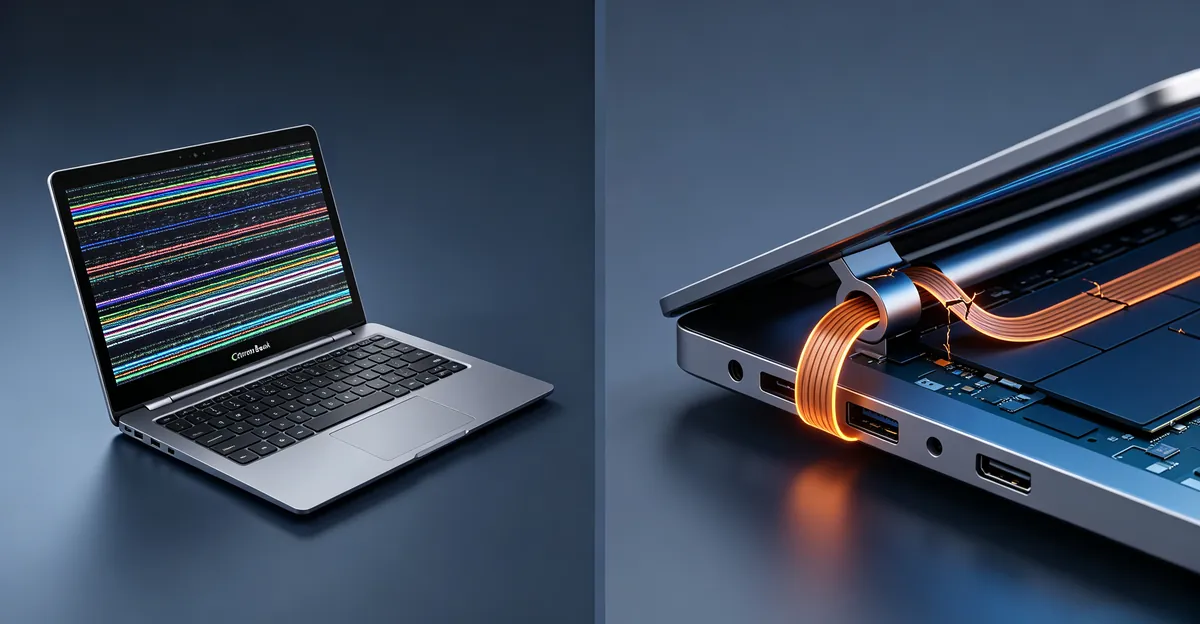
Chromebooks verwenden ein Flexkabel, um das Displaypanel mit dem Mainboard zu verbinden. Dieses Kabel verläuft durch das Scharnier und erfährt ständige mechanische Beanspruchung. Mit der Zeit können dadurch Verbindungsprobleme entstehen.
Kabelbedingte Ursachen:
- Lockerer Stecker: Der Kabelstecker an beiden Enden kann sich durch normalen Gebrauch leicht lockern, was zu intermittierendem Signalverlust und Flackern führt. Dies ist eine der häufigsten Ursachen für deckewinkelabhängiges Flackern.
- Flexkabel-Verschleiß: Die internen Leiterbahnen im Flexkabel können durch wiederholte Scharnierbewegung brechen. Gebrochene Leiterbahnen verursachen Linien oder Flackern, die sich mit der Zeit verschlimmern. In K-12-Flottenumgebungen, in denen Geräte Dutzende Male täglich geöffnet und geschlossen werden, ist Flexkabelverschleiß die führende Ursache für Displayausfälle, die bei Verbrauchern Jahre früher auftreten.
- Beschädigtes Kabelgeflecht: Physikalische Beschädigung des Kabelgeflechts kann interne Drähte Kurzschlüssen oder elektromagnetischen Störungen aussetzen.
- Scharnierausrichtungsprobleme: Wenn das Scharnier fehlausgerichtet ist, kann es ungewöhnlichen Stress auf das Kabel ausüben oder es einklemmen, was die Signalqualität beeinträchtigt. Dies kann sich schrittweise durch normalen Verschleiß oder plötzlich durch einen Sturz oder Aufprall entwickeln.
Das deutlichste Zeichen für ein versagendes Flexkabel ist Displayverhalten, das sich mit der Deckelposition ändert. Ein Bildschirm, der flackert, wenn sich der Deckel über einen bestimmten Winkel bewegt, und sich stabilisiert, wenn er still gehalten wird, ist fast nie ein Displaypanel-Problem. Das Panel selbst funktioniert normal; das Kabel, das sein Signal liefert, ist am Flexpunkt beeinträchtigt. Ein schneller externer Monitortest, der ein sauberes Bild zeigt, bestätigt, dass das Panel funktioniert und der Signalweg vom Mainboard zum Display unterbrochen ist.
Displaypanel- und Hintergrundbeleuchtungs-Hardwareprobleme
Weniger häufig ist das Displaypanel selbst oder seine Hintergrundbeleuchtung die Quelle des Problems.
Hardwareursachen:
- Alternde Hintergrundbeleuchtung: CCFL-Hintergrundbeleuchtungen (in älteren Chromebooks) und LED-Hintergrundbeleuchtungen können mit zunehmendem Alter ungleichmäßige Lichtausgabe entwickeln, was zu hellen Flecken oder Flackern führt. LED-Hintergrundbeleuchtungen halten in der Regel länger, können aber bei Hitzeeinwirkung vorzeitig ausfallen.
- Panelverschlechterung: Die internen Schaltkreise des LCD-Panels können sich verschlechtern und tote Zonen, Linien oder Farbprobleme verursachen. Physischer Druck auf den Bildschirm durch Schließen des Deckels auf Gegenstände beschleunigt diese Verschlechterung.
- Physikalische Beschädigung: Risse durch Stürze, Druckstellen durch Schließen des Deckels auf Objekte oder Flüssigkeitsschäden können dauerhafte Störungen verursachen. Selbst haarfeine Risse können sichtbare Linien über das Display erzeugen.
- Timing-Controller-Ausfall: Die T-con-Platine, die das Panel ansteuert, kann ausfallen und Linien, Farbprobleme oder vollständigen Displayausfall verursachen. Diese Komponente übersetzt das digitale Signal vom Mainboard in die Spannungssignale, die das Panel benötigt.
- Mainboard-Komponentenausfall: In seltenen Fällen kann der Grafikverarbeitungschip oder andere Mainboard-Komponenten ausfallen und Displayprobleme verursachen, die sowohl auf dem eingebauten Bildschirm als auch auf einem externen Monitor erscheinen.
So diagnostizieren Sie das Problem
Bevor Sie Reparaturversuche unternehmen, grenzen Sie die Ursache anhand der folgenden Diagnoseschritte ein:
Schritt 1: Beobachten Sie das Symptommuster
Notieren Sie genau, wann und wie das Flackern auftritt:
- Tritt es ständig oder intermittierend auf?
- Erscheint es sofort beim Start oder erst nach einiger Zeit?
- Verändert sich das Flackern beim Bewegen des Deckels?
- Erscheint es auf einem externen Monitor, der über HDMI oder USB-C angeschlossen ist?
Wenn die Störung auch auf einem externen Monitor auftritt, liegt das Problem wahrscheinlich am Grafikprozessor oder an der Software. Tritt sie nur auf dem integrierten Display auf, liegt das Problem wahrscheinlich am Panel, an der Hintergrundbeleuchtung oder am Flexkabel. Wenn das Flackern sich ändert, wenn Sie den Deckel durch seinen Bewegungsbereich bewegen, haben Sie es fast sicher mit einem verschlissenen Flexkabel zu tun, nicht mit einem Panelproblem.
Schritt 2: In den Wiederherstellungsmodus booten
Das Booten in den Chrome OS-Wiederherstellungsmodus lädt eine minimale Betriebsumgebung ohne Ihre installierten Anwendungen oder Erweiterungen. Dies hilft festzustellen, ob die Störung durch Ihre installierte Software verursacht wird.
So rufen Sie den Wiederherstellungsmodus auf:
- Halten Sie Escape + Aktualisieren (F3) gleichzeitig gedrückt
- Drücken Sie während des Haltens die Ein/Aus-Taste
- Lassen Sie alle Tasten los, wenn Sie einen Bildschirm mit der Meldung "Chrome OS fehlt oder ist beschädigt" sehen
- Folgen Sie den Anweisungen auf dem Bildschirm, um das Gerät wiederherzustellen oder neu zu starten
Wenn die Störung im Wiederherstellungsmodus nicht auftritt, liegt das Problem an Ihrer installierten Software oder Ihren Einstellungen.
Schritt 3: Mit einem externen Monitor testen
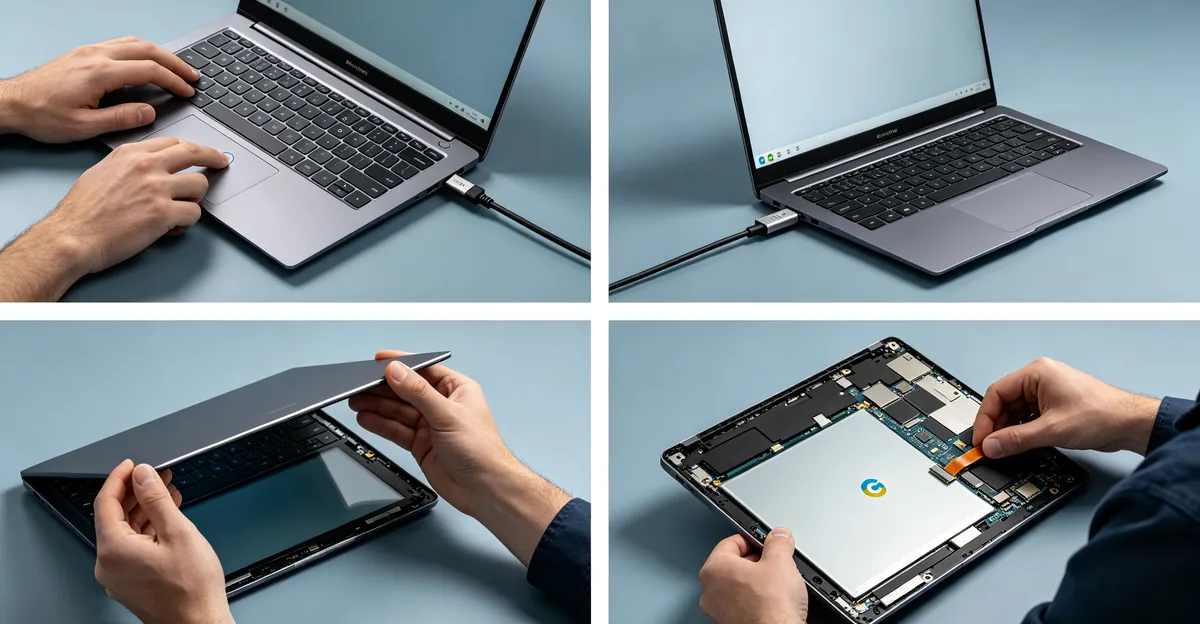
Schließen Sie Ihr Chromebook über HDMI oder USB-C an einen externen Monitor an. Wenn der externe Monitor dasselbe Flackern zeigt, liegt das Problem beim Grafikprozessor oder der Software. Wenn der externe Monitor normal anzeigt, liegt das Problem beim eingebauten Displaypanel oder seinem Kabel.
Dieser Test ist der wichtigste einzelne Diagnoseschritt, da er Ihnen sofort sagt, ob Sie Softwarelösungen oder Hardware-Reparatur verfolgen sollten.
Schritt 4: Auf physische Schäden prüfen
Untersuchen Sie den Bildschirm sorgfältig bei guter Beleuchtung:
- Achten Sie auf Risse, Druckstellen oder dunkle Flecken
- Prüfen Sie den Scharnierbereich auf ungewöhnlichen Widerstand oder Klickgeräusche
- Untersuchen Sie den Bildschirmrahmen auf Spalten oder Verformungen, die auf einen Stoßschaden hindeuten könnten
Schritt 5: Die 80-Prozent-Lösung — Hard Reset
Reparaturtechniker nennen häufig eine Erfolgsquote von 80 Prozent für die Behebung von Chromebook-Displayproblemen durch einen Hard Reset (Halten von Aktualisieren und Ein/Aus für etwa 10 Sekunden). Dies erzwingt einen vollständigen Neustart der Hardwarekomponenten einschließlich des Display-Controllers, ohne persönliche Dateien zu löschen. Versuchen Sie dies vor aufwändigerer Fehlersuche:
- Schalten Sie Ihr Chromebook vollständig aus
- Halten Sie die Aktualisieren-Taste gedrückt (der kreisförmige Pfeil in der oberen Reihe)
- Tippen Sie während des Haltens von Aktualisieren auf die Ein/Aus-Taste
- Halten Sie beide Tasten etwa 10 Sekunden lang gedrückt, dann lassen Sie sie los
- Das Chromebook schaltet sich aus und startet automatisch neu
Bei Chromebook-Tablets oder Convertible-Modellen drücken Sie stattdessen Lauter plus Ein/Aus für 10 bis 15 Sekunden.
Herstellergarantie und akzeptable Defektschwellenwerte
Wenn Ihr Chromebook noch unter Garantie steht, kann das Verständnis der Display-Defektrichtlinie des Herstellers Ihnen eine Reparaturrechnung vollständig ersparen.
Standardgarantieabdeckung
Die meisten Chromebook-Hersteller bieten eine einjährige eingeschränkte Garantie, die Fertigungsfehler einschließlich toter Pixel, Hintergrundbeleuchtungs-Bluten und Displaypanel-Ausfällen abdeckt, die ohne physische Beschädigung auftreten. Die Garantie von Google für Chromebooks variiert je nach Hersteller — Sie müssen sich an den Originalgerätehersteller (Acer, ASUS, Dell, HP, Lenovo, Samsung) wenden und die Seriennummer Ihres Geräts verwenden.
Akzeptable Pixeldefektstandards
Displayhersteller folgen der Norm ISO 9241-302 für akzeptable Pixeldefekte, die Pixeldefekte nach der Anzahl der defekten Subpixel klassifiziert (jedes Pixel hat rote, grüne und blaue Subpixel). Die meisten Hersteller betrachten ein Display als akzeptabel, wenn es nicht mehr als eine bestimmte Anzahl toter oder festhängender Pixel an bestimmten Stellen aufweist, obwohl diese Schwellenwerte je nach Hersteller und Produktkategorie variieren.
Wenn Ihr Bildschirm eine kleine Anzahl dauerhaft dunkler oder immer leuchtender Subpixel aufweist, kann dies noch innerhalb des akzeptablen Bereichs des Herstellers liegen und nicht für einen Ersatz unter Garantie berechtigt sein. Allerdings sind Cluster von toten Pixeln, ganze Zeilen festhängender Subpixel oder Defekte, die plötzlich auf einem sonst unbeschädigten Bildschirm auftreten, typischerweise abgedeckt.
Einen Garantieanspruch einreichen
Bevor Sie für eine Reparatur bezahlen, überprüfen Sie Ihren Garantiestatus:
- Ermitteln Sie die Seriennummer Ihres Chromebooks (finden Sie sie auf der Unterseite des Geräts oder in Einstellungen > Über Chrome OS)
- Besuchen Sie die Support-Website des Herstellers
- Geben Sie Ihre Seriennummer ein, um Garantiestatus und Abdeckung zu überprüfen
- Kontaktieren Sie den Kundensupport des Herstellers, um eine Reparatur oder einen Ersatz zu initiieren
Wenn das Gerät nicht mehr unter Garantie steht, bieten Drittanbieter-Reparaturwerkstätten typischerweise Bildschirmersatzdienste zu einem Bruchteil des Preises eines neuen Geräts an.
Schritt-für-Schritt-Lösungen für Chromebook-Bildschirm-Flackern
Arbeiten Sie diese Lösungen der Reihe nach durch und beginnen Sie mit den einfachsten Maßnahmen.
Schritt 1: Chromebook neu starten
Ein einfacher Neustart löscht temporäre Softwarefehler, die Anzeigefehler verursachen können. Speichern Sie Ihre Arbeit und führen Sie einen normalen Neustart durch. Wenn der Bildschirm zu starke Störungen aufweist, um ihn zu bedienen, führen Sie einen erzwungenen Neustart durch, indem Sie die Ein/Aus-Taste 3 bis 5 Sekunden lang gedrückt halten.
Schritt 2: Chrome OS aktualisieren
Ein veraltetes Betriebssystem ist die häufigste softwarebedingte Ursache für Bildschirmstörungen.
- Klicken Sie auf die Uhrzeit unten rechts
- Klicken Sie auf das Einstellungssymbol
- Klicken Sie auf "Über Chrome OS" unten im Einstellungspanel
- Klicken Sie auf "Nach Updates suchen"
- Installieren Sie alle verfügbaren Updates und starten Sie das Gerät neu
Chrome OS enthält automatisch Displaytreiber-Updates mit System-Updates, sodass ein vollständiges Update Grafiktreiber bei Beschädigung automatisch neu installiert.
Schritt 3: Chrome Flags zurücksetzen
Chrome Flags sind experimentelle Funktionen, die Display-Instabilität verursachen können, selbst wenn sie nicht mit Display-Einstellungen zusammenzuhängen scheinen.
- Öffnen Sie Chrome
- Geben Sie
chrome://flagsin die Adressleiste ein - Klicken Sie oben auf der Seite auf "Alle zurücksetzen"
- Klicken Sie auf "Neu starten", um Ihr Chromebook neu zu starten
Schritt 4: Hardwarebeschleunigung deaktivieren
Die Hardwarebeschleunigung kann auf einigen Chromebooks mit weniger leistungsfähigen Grafikprozessoren Störungen verursachen.
- Öffnen Sie Chrome
- Klicken Sie auf das Drei-Punkte-Menü oben rechts
- Klicken Sie auf Einstellungen > Erweitert > System
- Schalten Sie "Hardwarebeschleunigung verwenden, wenn verfügbar" AUS
- Starten Sie Chrome oder Ihr Chromebook neu
Schritt 5: Anzeigeeinstellungen anpassen
Falsche Anzeigeeinstellungen können Hardwareversagen nachahmen. Überprüfen Sie diese Einstellungen:
- Auflösung: Stellen Sie sicher, dass die native Auflösung für Ihren Bildschirm eingestellt ist. Nicht-native Auflösungen verursachen Verzerrungen und können Anzeigeartefakte auslösen.
- Helligkeit: Setzen Sie die Helligkeit auf etwa 50 Prozent als Basistest. Einige Hintergrundausleuchtungsprobleme manifestieren sich nur bei bestimmten Helligkeitsstufen.
- Night Light: Deaktivieren Sie vorübergehend den Night Light-Modus. Seine Farbtemperaturanpassungen können gelegentlich Flackern auf empfindlichen Panels verursachen.
- Anzeigegröße: Eine falsch eingestellte Anzeigeskala kann Rendering-Artefakte verursachen. Gehen Sie zu Einstellungen > Gerät > Displays und setzen Sie die Skala auf den Standardwert zurück.
Schritt 6: Problem-Erweiterungen identifizieren und entfernen
Deaktivieren Sie alle Erweiterungen, um zu prüfen, ob eine davon die Störung verursacht:
- Geben Sie
chrome://extensionsin die Chrome-Adressleiste ein - Schalten Sie alle Erweiterungen nacheinander aus
- Prüfen Sie nach dem Deaktivieren jeder Erweiterung, ob die Störung weiterhin auftritt
- Sobald Sie die problematische Erweiterung identifiziert haben, entfernen Sie sie
Schritt 7: Powerwash (Werkseinstellungen)
Wenn einfachere Lösungen fehlschlagen, entfernt ein Powerwash alle Einstellungen, Erweiterungen und lokalen Daten und versetzt Chrome OS in einen sauberen Zustand zurück.
- Sichern Sie wichtige Dateien auf Google Drive oder ein externes Laufwerk
- Klicken Sie auf die Uhrzeit unten rechts > Einstellungen
- Scrollen Sie nach unten und klicken Sie auf "Erweitert"
- Klicken Sie unter "Powerwash" erneut auf "Powerwash"
- Klicken Sie auf "Neu starten", um zu bestätigen
- Richten Sie Ihr Chromebook nach dem Neustart erneut ein
Ein Powerwash löst persistente Softwarekonflikte, die kein anderer Fehlersuchenschritt beheben kann. Wenn Störungen nach dem Powerwash verschwinden, haben Sie eine Softwareursache bestätigt.
Schritt 8: Displaykabel prüfen und neu anschließen
Für diesen Schritt müssen Sie Ihr Chromebook öffnen. Führen Sie ihn nur durch, wenn Sie mit der Reparatur elektronischer Geräte vertraut sind.
- Fahren Sie das Chromebook herunter und trennen Sie es
- Entfernen Sie die Schrauben vom Bildschirmrahmen (suchen Sie online nach einer modellspezifischen Demontageanleitung)
- Heben Sie den Rahmen vorsichtig vom Displaypanel ab
- Lokalisieren Sie das Flexkabel nahe dem Scharnier
- Trennen und verbinden Sie das Kabel erneut, und achten Sie darauf, dass es fest sitzt
- Bauen Sie alles wieder zusammen und testen Sie
Versuchen Sie zunächst, das Kabel wieder anzuschließen, bevor Sie annehmen, dass es ersetzt werden muss. Ein Kabel, das sich durch wiederholten Scharnierstress teilweise gelöst hat, kann nach dem erneuten Anschließen einwandfrei funktionieren. Wenn das erneute Anschließen das Problem nicht behebt, muss möglicherweise das Kabel selbst ersetzt werden. iFixit bietet modellspezifische Reparaturanleitungen für viele Chromebook-Marken.
Wenn Sie sich nicht wohl dabei fühlen, Ihr Gerät zu öffnen, wenden Sie sich an eine professionelle Reparatur.
Schritt 9: Integriertes Bildschirmtest-Tool verwenden
Das Bildschirmtest-Tool zeigt vollflächige einfarbige Farben an, die Displayfehler leicht erkennbar machen. Verwenden Sie es, um zu prüfen, ob die Störung bei allen Farben oder nur bei bestimmten Farben sichtbar ist, was hilft, die Diagnose einzugrenzen. Verwenden Sie unser kostenloses Online-Bildschirmtest-Tool, um Ihren Chromebook-Bildschirm systematisch auf Fehler zu testen und alle Probleme zu dokumentieren, bevor Sie eine Reparaturwerkstatt aufsuchen.
Führen Sie den Bildschirmtest in einem dunklen Raum für die genauesten Ergebnisse durch. Dokumentieren Sie alle gefundenen Fehler, damit Sie sie einem Reparaturtechniker genau beschreiben können.
Reparaturkosten nach Serviceoption
Wenn eine Hardware-Reparatur erforderlich ist, hilft Ihnen das Verständnis Ihrer Kostenoptionen, eine fundierte Entscheidung zu treffen:
| Reparaturoption | Kostenbereich | Am besten für |
|---|---|---|
| Eigenständiger Panelersatz | 30 – 60 € für das Panel | Technisch versierte Benutzer mit Reparaturerfahrung |
| Professionelle Reparaturwerkstatt | 120 – 200 € | Die meisten Reparaturen außerhalb der Garantie |
| Herstellerreparatur | Stark variierend | Geräte unter Garantie oder Premium-Geräte |
| Bildschirmersatz (Neugerät) | 200 – 400+ € | Geräte am Lebensende oder schwere Beschädigungen |
Die richtige Wahl hängt vom Alter, Zustand und Wert Ihres Geräts ab. Wenn die Reparaturkosten etwa die Hälfte des Preises eines vergleichbaren Neugeräts erreichen, ist ein Ersatz in der Regel die bessere finanzielle Entscheidung. Budget-Chromebook-Modelle mit Bildschirmbeschädigung sind oft kostengünstiger zu ersetzen als zu reparieren.
Wann Hardware-Reparatur erforderlich ist
Suchen Sie in folgenden Situationen eine professionelle Reparatur auf:
- Physikalische Beschädigung: Risse, Druckstellen oder Flüssigkeitsschäden erfordern Bildschirmersatz
- Flackern, das sich mit dem Deckelwinkel verändert: Das Flexkabel ist beschädigt und muss professionell ersetzt werden
- Linien, die trotz Softwarefixes anhalten: Das Panel oder die T-con-Platine hat versagt
- Sich verschlechterndes Hintergrundbeleuchtungs-Bluten: Die Hintergrundbeleuchtungseinheit muss ersetzt werden
- Gerät startet nicht und der Bildschirm bleibt dunkel: Das Displaypanel, das Kabel oder das Mainboard hat versagt
- Externer Monitor zeigt ebenfalls Störungen: Der Grafikprozessor oder das Mainboard benötigt Aufmerksamkeit
Für Chromebooks, die noch unter Garantie stehen, wenden Sie sich für eine kostenlose Reparatur oder einen Austausch an den Hersteller oder die Verkaufsstelle. Reparaturen außerhalb der Garantie können Laptop-Reparaturwerkstätten von Drittanbietern übernehmen, die auf den Austausch von Bildschirmen und Kabeln spezialisiert sind. iFixit führt ein Verzeichnis von Reparaturwerkstätten und bietet Teile für viele Chromebook-Modelle an.
Hersteller veröffentlichen keine genauen Ausfallquoten für Displaykomponenten, aber Reparatur-Communities wie iFixit und Reddit berichten häufig, dass Flexkabelausfälle zu den häufigsten Hardwareproblemen bei Laptops und Chromebooks gehören, insbesondere in Modellen mit häufigem Deckelbewegung. In K-12-Flottenumgebungen ist Kabelverschleiß konsequent die führende Ursache für Displayausfälle, verursacht durch die hohe Häufigkeit von Geräteöffnungen und -schließungen während eines Schultages.
Präventionstipps für die Gesundheit des Chromebook-Bildschirms
Schützen Sie das Display Ihres Chromebooks vor zukünftigen Problemen:
- Vermeiden Sie es, den Deckel mit Gegenständen auf der Tastatur zu schließen: Stifte, Ohrhörer und andere Gegenstände können gegen den Bildschirm drücken und dauerhafte Schäden einschließlich toter Zonen und Druckstellen verursachen
- Behandeln Sie das Scharnier vorsichtig: Übermäßige Kraft auf das Scharnier beschleunigt den Flexkabelverschleiß am Stresspunkt innerhalb des Scharniermechanismus
- Halten Sie Chrome OS aktualisiert: Regelmäßige Updates umfassen Verbesserungen der Grafiktreiber, die softwarebedingte Störungen verhindern und bekannte Displayfehler beheben
- Begrenzen Sie Hintergrund-Erweiterungen: Jede Erweiterung verbraucht Systemressourcen und kann Displaykonflikte einführen oder mit der Hardwarebeschleunigung in Konflikt geraten
- Verwenden Sie eine Schutzhülle: Eine gepolsterte Hülle schützt den Bildschirm während des Transports und dämpft das Gerät gegen Stöße
- Halten Sie das Gerät kühl: Übermäßige Hitze beschleunigt den Verschleiß der Hintergrundbeleuchtung und des Panels; vermeiden Sie die Verwendung des Geräts auf weichen Oberflächen, die die Belüftung blockieren
- Vermeiden Sie das Stapeln von Geräten: In Multi-Geräte-Umgebungen führt das Stapeln von Chromebooks aufeinander zu Druck auf die Bildschirme und belastet die Kabel, selbst wenn der Deckel geschlossen ist
Verwandte Chromebook-Display-Probleme
Chromebook-Bildschirmstörungen können mit anderen häufigen Problemen zusammenhängen:
- Tote Pixel: Kleine dunkle Punkte, die sich nie ändern, können tote Pixel sein — ein anderes Problem als typische Bildschirmstörungen
- Bildschirmflackern: Anhaltendes Flackern teilt viele Ursachen mit allgemeinen Display-Fehlern und denselben Diagnoseansatz
- Display-Probleme Übersicht: Ein umfassender Leitfaden zu allen Arten von Chromebook- und Laptop-Display-Problemen
- Helle LCD-Flecken: Leuchtende Bereiche auf dem Display durch Hintergrundbeleuchtungs- oder Druckprobleme
- Display-Linien auf dem Bildschirm: Horizontale oder vertikale Linien sind eine bestimmte Art von Störung mit eigenen Ursachen
Fazit
Die meisten Chromebook-Bildschirmflackerungen werden durch Softwareprobleme verursacht, die Sie zu Hause durch Aktualisieren von Chrome OS, Zurücksetzen von Chrome Flags, Deaktivieren der Hardwarebeschleunigung oder Entfernen problematischer Erweiterungen beheben können. Hartnäckigere Flackerungen deuten auf Hardwareprobleme hin, wobei Flexkabelausfälle die häufigste physikalische Ursache sind. Die Diagnoseschritte — Beobachten der Symptommuster, Testen mit einem externen Monitor und der Hard-Reset-Versuch — helfen Ihnen, schnell zwischen Software- und Hardwareproblemen zu unterscheiden. Für physikalische Beschädigungen oder Kabelausfälle, die allen Softwarefixes widerstehen, ist eine professionelle Reparatur der empfohlene Weg. Schützen Sie Ihr Display, indem Sie den Deckel frei von Gegenständen halten, das Scharnier vorsichtig behandeln und regelmäßige Software-Updates durchführen.
Verwenden Sie unser kostenloses Online-Bildschirmtest-Tool, um eine vollständige Diagnose Ihres Chromebook-Displays durchzuführen.