Halb schwarzer Bildschirm — Was es bei Monitoren, Laptops und PCs bedeutet
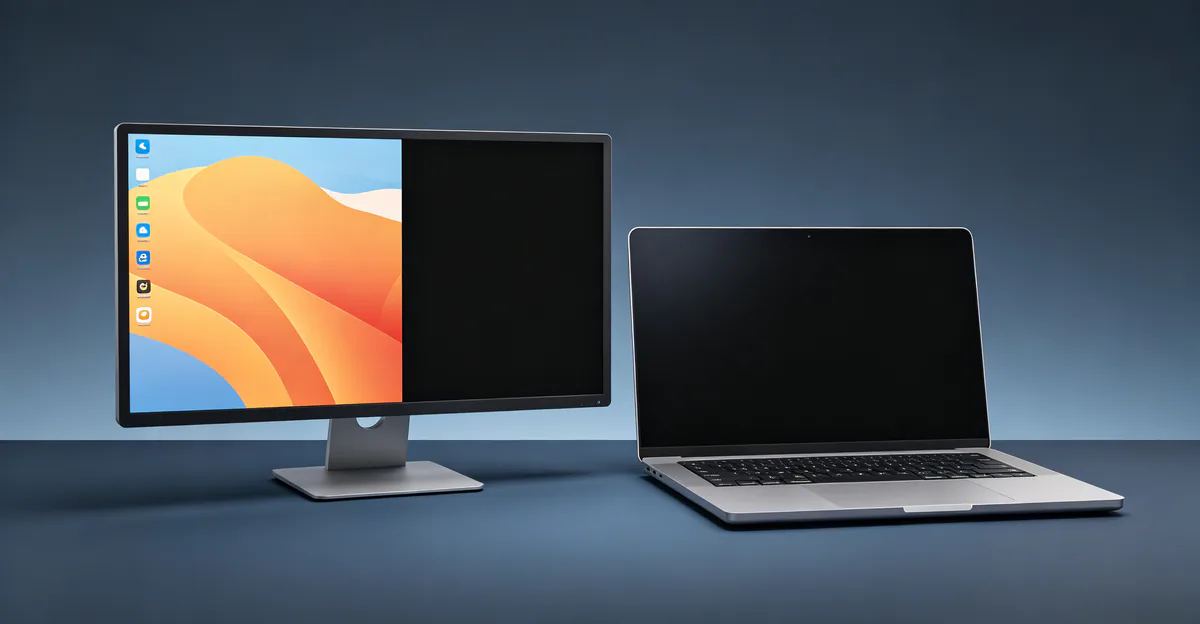
Wenn genau die Hälfte Ihres Displays schwarz, weiß oder leer wird, während die andere Hälfte normal funktioniert, haben Sie es mit einem Split-Screen-Ausfall zu tun, der einen gezielten Diagnoseweg erfordert. Anders als bei einem vollständig schwarzen Bildschirm, der auf Strom- oder Ruhezustandseinstellungen zurückzuführen sein kann, bedeutet ein halb schwarzer Bildschirm, dass die Signalkette für einen Abschnitt des Pixelrasters unterbrochen ist — oder Ihr System sendet ein beschnittenes Bild an das Panel. Dieser Leitfaden behandelt Desktop-Monitore, Laptops und die Grenzfälle, die Nutzer oft mit Hardwarefehlern verwechseln, einschließlich Mac Split View und app-spezifischer Anzeigefehler. Sie erfahren, wie Sie Hardware von Software in unter fünf Minuten unterscheiden, welche Lösungen Sie in welcher Reihenfolge ausprobieren sollten und wann Reparaturkosten den Ersatzwert übersteigen.
Was ist ein halb schwarzer Bildschirm
Ein halb schwarzer Bildschirm bedeutet, dass genau die Hälfte Ihres Displays kein Bild zeigt — nicht abgedunkelt, sondern vollständig tot, ohne Hintergrundbeleuchtungsglühen in diesem Bereich. Die funktionierende Hälfte rendert weiterhin normal. Die Teilung kann vertikal (links/rechts) oder horizontal (oben/unten) verlaufen, und die Ausrichtung deutet oft auf die ausgefallene Komponente hin.
Halb schwarz vs. halb weiß — Beide Symptome weisen auf Signalverlust in einem Panelabschnitt hin. Eine schwarze Hälfte bedeutet, dass in dieser Region keine Pixel aktiviert werden. Eine weiße Hälfte — häufig bei Laptops — bedeutet denselben Signalfehler, aber der inaktive Bereich erscheint als helles Weiß statt als Dunkel, weil das Panel in unbeleuchtetem Zustand so wirkt. Die zugrunde liegende Ursache ist oft identisch — eine unterbrochene Verbindung im Display-Signalweg.
Halbbild vs. Auflösungsabschnitt — Auflösungs- oder Skalierungsfehler können Inhalte abgeschnitten erscheinen lassen, aber der Desktop-Hintergrund und die Taskleiste erstrecken sich weiterhin über das gesamte physische Panel. Bei einem echten halb schwarzen Bildschirm zeigt der tote Abschnitt überhaupt nichts — keinen Cursor, keine Fenster, keine Betriebssystemelemente. Drücken Sie Win + P unter Windows oder prüfen Sie die Anzeigeeinstellungen, um sicherzustellen, dass Sie nicht in einem Duplizieren- oder Erweitern-Modus sind, der das Bild beschneidet.
Schnelltest Hardware vs. Software
- Machen Sie einen Screenshot (Win + Druck oder Cmd + Umschalt + 3). Betrachten Sie ihn auf einem anderen Gerät.
- Zeigt der Screenshot das vollständige Bild ohne tote Hälfte, sind GPU und Treiber in Ordnung — der Fehler liegt im Display-Panel oder im internen Kabel.
- Erscheint die tote Hälfte im Screenshot, verdächtigen Sie Grafiktreiber, Auflösungseinstellungen oder GPU-Ausfall.
Dieser Screenshot-Test ist die schnellste Trennung, die wir verwenden. Fehlt die tote Hälfte in der Aufnahme, hat die GPU bereits ein volles Bild erzeugt und der Bruch liegt im Panel oder im internen Kabel. Steckt die tote Hälfte in der Datei, entstand der Zuschnitt weiter oben in GPU, Treiber oder Betriebssystem.
Tabelle: Halb schwarz vs. halb weiß vs. Auflösungsabschnitt
| Symptom | Erscheinung der toten Hälfte | Screenshot-Test | Wahrscheinliche Ursache |
|---|---|---|---|
| Halb schwarzer Bildschirm | Eine Hälfte komplett dunkel, kein Bild | Tote Hälfte fehlt im Screenshot | T-Con, Flachbandkabel, Panel-Treiber |
| Halb weißer Bildschirm (Laptop) | Eine Hälfte hell weiß, kein Inhalt | Weiße Hälfte fehlt im Screenshot | Scharnier-Flexkabel, Panel-Stecker |
| Auflösungsabschnitt | Inhalt beschnitten, OS-Oberfläche erstreckt sich über volles Panel | Vollbild im Screenshot | Falsche Auflösung, Skalierung, Multi-Monitor |
| Teilweiser Hintergrundlicht-Ausfall | Dunkler Bereich, aber schwaches Bild bei schrägem Blickwinkel sichtbar | Bild vorhanden, aber gedimmt im Screenshot | Hintergrundlicht-LED-Streifen, Inverter |
Welche Zeile zu Ihrem Symptom passt, bestimmt, ob Sie mit Anzeigeeinstellungen beginnen oder das Gerät für eine Kabelinspektion öffnen.
Monitor halb schwarzer Bildschirm — Ursachen
Monitor halb schwarzer Bildschirm-Ausfälle bei externen Displays lassen sich fast immer auf Hardware im Monitorgehäuse zurückführen. Softwareprobleme betreffen typischerweise den gesamten Bildschirm gleichmäßig, nicht eine saubere Hälfte.
T-Con-Platinen-Ausfall
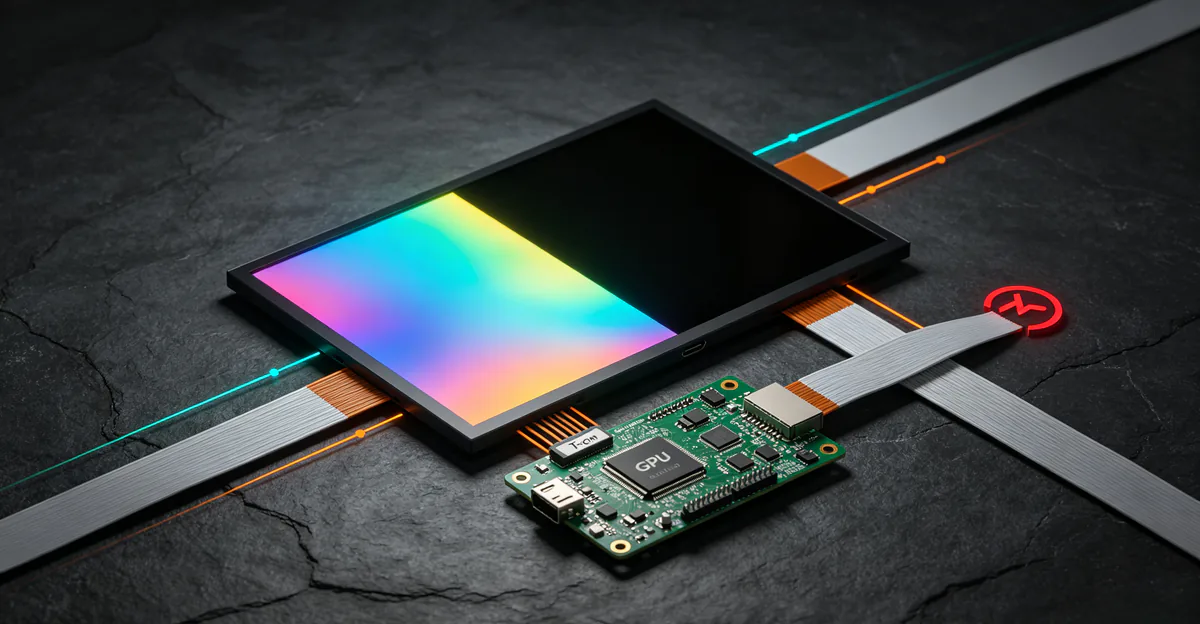
Die T-Con-Platine (Timing Controller) empfängt das vollständige Bildsignal von der Hauptplatine und teilt es in zwei Ausgangskanäle auf — einen für jede Hälfte des Panels. Wenn ein Kanal ausfällt, wird diese Hälfte komplett schwarz, während die andere Hälfte normal weiterläuft. Das ist die häufigste Ursache für plötzliche vertikale oder horizontale Halbbild-Ausfälle bei Desktop-Monitoren (globaltill.com, 2026; lcdonsale.com, 2026).
Anzeichen — Die Hälfte des Bildschirms wurde sofort schwarz. Die dunkle Hälfte zeigt keinerlei Bild. Die funktionierende Hälfte ist vollkommen normal. Keine Änderung beim Wackeln externer Kabel.
Flachbandkabel-Trennung oder -Schaden
Flache Flachbandkabel übertragen Signale von der T-Con-Platine zu den oberen/unteren oder linken/rechten Hälften des LCD-Panels. Ein loses, korrodiertes oder physisch beschädigtes Kabel unterbricht das Signal in einem Abschnitt.
Anzeichen — Halbbild-Ausfall nach dem Bewegen oder Transportieren des Monitors. Intermittierendes Verhalten — Klopfen auf den Rahmen kann die Hälfte flackern oder ein-/ausschalten lassen. Oben/unten-Teilungen deuten oft auf horizontale Flachbandkabel-Probleme hin; links/rechts-Teilungen weisen auf vertikale Treiberverbindungen.
Panel-Hälften-Treiber-Ausfall
Die im Panel selbst eingebetteten Treiberschaltkreise können für eine Hälfte der Matrix ausfallen. Im Gegensatz zu Kabel- oder T-Con-Problemen ist ein Panel-Treiber-Ausfall meist dauerhaft und verschlechtert sich im Laufe der Zeit, anstatt intermittierend zu flackern.
Anzeichen — Die Hälfte ist seit Wochen dunkel ohne Besserung. Keine Reaktion auf Kabeltausch oder T-Con-Ersatz. Kann schwarze Linien oder weiße Linien entlang der Teilungsgrenze begleiten.
Weniger häufige Monitor-Ursachen
Grafiktreiber- oder Adaptive-Sync-Fehler können Halbbild-Symptome nach Ruhezustand oder Aufwachen nachahmen, besonders auf AMD-Systemen mit aktiviertem FreeSync (globaltill.com, 2026). Lose HDMI- oder DisplayPort-Kabel verursachen gelegentlich teilweisen Bildverlust, führen aber eher zu Flackern oder Farbartefakten als zu einer sauberen Halb-Schwarz-Teilung. Windows-Schnellstart soll die Anzeigeausgabe beim Aufwachen beschädigen; das Deaktivieren in den Energieoptionen behebt einige Halbbild-Fälle nach dem Ruhezustand.
Diagnoseablauf für externe Monitore
- Tauschen Sie das Videokabel (HDMI, DisplayPort, USB-C).
- Probieren Sie einen anderen Anschluss an GPU und Monitor.
- Schließen Sie den Monitor an einen anderen Computer an.
- Bleibt die halbe Schwärze an einem anderen PC bestehen, liegt der Fehler im Monitor.
- Führen Sie das eingebaute Testmuster des Monitors aus (bei vielen Modellen Eingabe oder Menü beim Einschalten gedrückt halten). Zeigt auch das Testmuster eine halbe dunkle Hälfte, bestätigen Sie internen Hardwareausfall.
Laptop — Halb weiße und halb schwarze Bildschirmprobleme
Wenn Ihr Computerbildschirm halb schwarz oder halb weiß auf einem Laptop ist, unterscheidet sich der Diagnoseweg von Desktop-Monitoren, weil das Display-Flexkabel durch das Scharnier verläuft und sich über die Lebensdauer des Laptops tausende Male biegt.
Scharnier-Flexkabel-Ermüdung
Das eDP- oder LVDS-Flachbandkabel verläuft vom Mainboard durch die Scharnierbaugruppe zum LCD-Panel. Jeder Deckel-Öffnungs- und Schließvorgang belastet das Kabel. Mikrorisse entwickeln sich in den Leitern, und ZIF-Stecker an beiden Enden können sich durch thermische Ausdehnung lockern (laptoprepairworld.com, 2026).
Der Winkeltest — Öffnen und schließen Sie den Deckel langsam, während Sie die tote Hälfte beobachten. Verschiebt, schrumpft oder zeigt sich die schwarze oder weiße Fläche in bestimmten Winkeln vorübergehend, ist das Flexkabel als Ursache bestätigt. Das ist der zuverlässigste Indikator für Laptop-Halbbild-Ausfälle — dasselbe Scharnier-Flex-Muster erscheint in unserem Weißlinien-Leitfaden, wenn ein gerissener Leiter eine Linie statt einer toten Hälfte erzeugt.
Panel-Stecker und physischer Schaden
Ein loser Stecker an der Rückseite des LCD-Panels, Korrosion durch Flüssigkeitseinwirkung oder Druckschaden durch einen Sturz können das Signal zur Hälfte des Displays unterbrechen. Im Gegensatz zur Kabelermüdung führt physischer Schaden oft zu einem plötzlichen, dauerhaften Halbbild-Ausfall, der sich mit dem Deckelwinkel nicht ändert.
GPU- und Treiberprobleme auf Laptops
Erscheint das Halbbild-Symptom in Screenshots und auf einem externen Monitor, der an denselben Laptop angeschlossen ist, erzeugt die GPU oder ihr Treiber fehlerhafte Ausgabe. Aktualisieren Sie Grafiktreiber mit einer sauberen Installation von NVIDIA, AMD oder Intel. Setzen Sie zurück, wenn das Problem unmittelbar nach einem Treiberupdate begann. Auf dem Mac sind GPU-Treiber in Systemupdates gebündelt — prüfen Sie Softwareupdate, bevor Sie Hardwareausfall annehmen.
Laptop-Diagnoseschritte
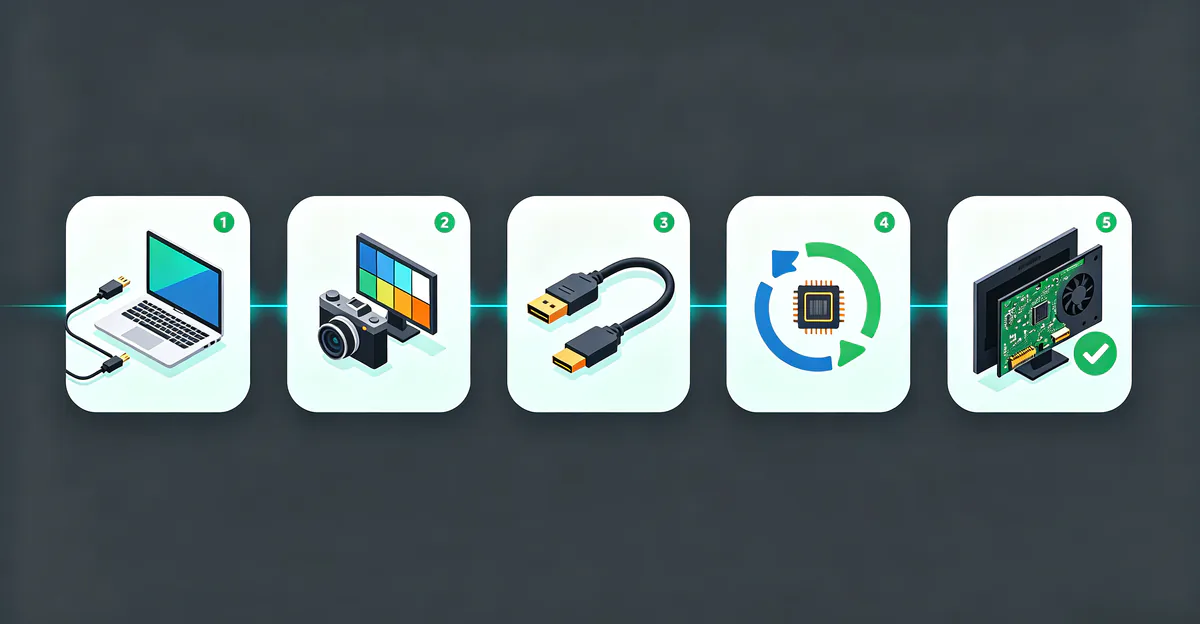
Schritt 1 — Screenshot-Test — Erfassen Sie den Bildschirm. Fehlt die tote Hälfte im Screenshot, liegt der Fehler am internen Display oder Kabel.
Schritt 2 — Externer Monitor-Test — Schließen Sie über HDMI oder USB-C an. Ein einwandfreies externes Bild bestätigt, dass Mainboard und GPU funktionieren; das Problem liegt in der Deckelbaugruppe (Panel, Hintergrundbeleuchtung oder Flexkabel). SalvageData und MacBook-Reparaturleitfäden nennen dies den wichtigsten einzelnen Diagnoseschritt bei Laptop-Display-Ausfällen (salvagedata.com, 2026).
Schritt 3 — Deckelwinkel-Test — Bewegen Sie den Deckel langsam. Winkelabhängige Änderungen bestätigen Kabeldefekt.
Schritt 4 — Treiber-Aktualisierung — Aktualisieren oder setzen Sie GPU-Treiber zurück, bevor Sie das Gehäuse öffnen.
Schritt 5 — Kabel neu einsetzen — Für erfahrene Nutzer — setzen Sie den ZIF-Stecker am Mainboard-Ende neu ein. Heben Sie die Halteklappe, entfernen Sie das Kabel ohne Gewalt, blasen Sie Staub von den Kontakten, stecken Sie es vollständig ein und verriegeln Sie die Klappe (laptoprepairworld.com, 2026). Ziehen Sie niemals an einem Kabel, solange die Klappe verriegelt ist — die Goldkontakte reißen leicht.
Begleiten Halbbild-Probleme Laptop-Bildschirmlinien oder Bildschirmflackern, prüfen Sie das Kabel, bevor Sie Panelersatz annehmen.
Halb schwarz und halb weißer Bildschirm erklärt
Ein halb schwarz und halb weißer Bildschirm — oder ein Display mit einer dunklen und einer hellen Hälfte — kann von zwei unterschiedlichen Ausfallmodi stammen, die ähnlich aussehen, aber verschiedene Reparaturen erfordern.
Signalketten-Ausfall (am häufigsten)
Wenn T-Con-Platine, Flachbandkabel oder Panel-Treiber die Verbindung zu einer Hälfte verlieren, erhält dieser Abschnitt keine Pixeldaten. Auf manchen Panels erscheint die inaktive Hälfte schwarz; auf anderen, besonders Laptop-LCDs mit bestimmten Hintergrundbeleuchtungskonfigurationen, erscheint der tote Bereich als solid Weiß. Beides weist auf dasselbe Grundproblem hin — unterbrochene Signallieferung, nicht Hintergrundlicht-Ausfall.
Teilweiser Hintergrundlicht-Ausfall
Hintergrundlicht-LED-Streifen sitzen hinter der LCD-Schicht. Wenn die Hälfte der LEDs ausfällt, erscheint der betroffene Bereich dunkel, obwohl die Pixel-Schicht weiterhin Signal empfängt. Manchmal ist bei schrägem Scheinwerferlicht auf die dunkle Hälfte ein schwaches Geisterbild sichtbar. Das unterscheidet sich von Signalausfall, bei dem in keinem Winkel ein Bild existiert.
Tabelle: Signalketten-Ausfall vs. Hintergrundlicht-Ausfall
| Merkmal | Signalketten-Ausfall | Teilweiser Hintergrundlicht-Ausfall |
|---|---|---|
| Geisterbild mit Taschenlampe | Kein Bild sichtbar | Schwaches Bild sichtbar |
| Screenshot-Test | Tote Hälfte fehlt | Vollbild im Screenshot |
| Betroffene Hälfte | Saubere Teilung exakt in der Mitte | Kann ungleichmäßiger dunkler Fleck sein |
| Häufig bei | Monitoren und Laptops | Laptops, ältere Monitore |
| Typische Lösung | Kabel, T-Con oder Panel | Hintergrundlicht-Streifen oder Panel |
| Verwandter Leitfaden | Dieser Artikel | LCD-Bleeding-Leitfaden |
Gemischte Symptome — halb schwarz mit sichtbaren horizontalen Linien entlang der Grenze — deuten oft auf T-Con-Timing-Fehler statt einfacher Kabeltrennung hin. Lesen Sie unseren LCD-Weißlinien-Leitfaden für T-Con-spezifische Diagnose, wenn Linien die Halbbild-Teilung begleiten.
So beheben Sie Monitor-Halbbild-Probleme
Beheben Sie Monitor-Halbbild-Probleme, indem Sie von kostenlosen Softwareprüfungen zu Hardwarereparaturen übergehen und dabei keine Schritte überspringen, die nichts kosten.
Software-Lösungen zuerst (10 Minuten)
Anzeigeeinstellungen prüfen — Rechtsklick auf den Desktop, Anzeigeeinstellungen öffnen und bestätigen, dass die Auflösung der nativen Spezifikation des Monitors entspricht. Skalierung vorübergehend auf 100 % setzen, um Beschnitt-Artefakte auszuschließen. Unter Windows Win + P drücken und Nur PC-Bildschirm oder Erweitern wählen — nicht Duplizieren bei nicht übereinstimmenden Auflösungen.
Grafiktreiber zurücksetzen — Win + Strg + Umschalt + B drücken. Der Bildschirm kann kurz schwarz flackern, während Windows den Treiber neu lädt. Das behebt einige Halbbild-Fehler nach dem Ruhezustand.
Treiber aktualisieren oder zurücksetzen — Neuesten Treiber von NVIDIA, AMD oder Intel herunterladen. Display Driver Uninstaller (DDU) für saubere Installation nutzen, wenn Standardupdates scheitern. Zurücksetzen, wenn das Halbbild-Problem unmittelbar nach einem kürzlichen Update begann.
Schnellstart deaktivieren — Energieoptionen suchen, Wählen, was beim Drücken von Netzschalter passiert anklicken, Einstellungen ändern, die momentan nicht verfügbar sind anklicken und Schnellstart aktivieren abwählen. Monitor 60 Sekunden vom Strom trennen.
Adaptive Sync umschalten — FreeSync oder G-Sync vorübergehend deaktivieren, besonders nach Aufwachen aus dem Ruhezustand auf AMD-Systemen (globaltill.com, 2026).
Externe Verbindungs-Lösungen (5 Minuten)
Videokabel tauschen. Anderen Anschluss probieren. An anderen Computer anschließen. Folgt die halbe Schwärze dem Monitor, fahren Sie mit internen Hardware-Schritten fort. Bleibt sie am PC, kehren Sie zur Treiber-Fehlerbehebung zurück.
Monitor-Hardware-Lösungen
Flachbandkabel neu einsetzen — Monitor-Rückwand öffnen. Flachbandkabel zwischen Hauptplatine, T-Con-Platine und Panel finden. Jedes fest trennen und wieder verbinden. Nach Brandspuren, aufgedunsenen Kondensatoren oder korrodierten Steckern auf der T-Con-Platine suchen.
T-Con-Platine ersetzen — Modellnummer auf der Platine finden. Ersatzplatinen kosten 25 bis 80 Euro auf Teilemärkten. Exaktes Modell wählen — T-Con-Platinen sind nicht zwischen Monitorgrößen oder Marken austauschbar.
Flachbandkabel ersetzen — Beschädigte Flexkabel zwischen T-Con und Panel kosten 15 bis 40 Euro. Kabellänge und Pin-Anzahl an Ihr Panel-Modell anpassen.
Panel ersetzen — Wenn die Hälfte der Panel-Matrix dauerhaft tot ist und T-Con plus Kabelersatz nicht helfen, kostet Panelersatz 100 bis 400 Euro je nach Größe. Mit einem neuen Monitor vergleichen, bevor Sie fortfahren.
Laptop-Hardware-Lösungen
Kabel neu einsetzen oder ersetzen — 30 bis 80 Euro in einer Reparaturwerkstatt. Die kosteneffektivste Lösung bei winkelabhängigen Halbbild-Ausfällen.
Panel ersetzen — 80 bis 250 Euro für Teile bei gängigen Laptopgrößen. Erforderlich, wenn die LCD-Schicht selbst gerissen ist oder der Panel-Stecker über das Neu-Einsetzen hinaus beschädigt ist.
Externer Monitor als Workaround — Bei verzögerter Reparatur externen Bildschirm anschließen und Laptop in den Nur-Extern-Modus in den Anzeigeeinstellungen schalten.
Reparaturkosten und wann Ersatz sinnvoller ist
Tabelle: Monitor- vs. Laptop-Halbbild-Reparaturkosten
| Reparatur | Monitor-Kosten | Laptop-Kosten | Erfolgsquote |
|---|---|---|---|
| Flachbandkabel neu einsetzen | Kostenlos (DIY) | Kostenlos (DIY) | Hoch bei losen Verbindungen |
| Flachbandkabel ersetzen | 15–40 € Teile | 30–80 € eingebaut | Hoch bei Kabelermüdung |
| T-Con-Platine ersetzen | 25–80 € Teile + Arbeit | 30–80 € (Laptop T-Con) | Hoch bei T-Con-Kanalausfall |
| LCD-Panel ersetzen | 100–400 € | 80–250 € | Nur letzter Ausweg |
| Neuer Monitor/Laptop-Bildschirm | 150–500 €+ | Je nach Modell | Garantierte Lösung |
Monitor ersetzen, wenn Reparaturkosten 50 % eines gleichwertigen Neugeräts übersteigen, der Monitor älter als fünf Jahre ist, Ersatzteile nicht verfügbar sind oder weitere Defekte wie helle Flecken oder Farbprobleme vorliegen.
Reparieren, wenn der Monitor relativ neu ist, Reparaturkosten unter der Hälfte des Ersatzpreises liegen und das Halbbild-Problem der einzige Defekt ist.
Bei Laptops unter Garantie den Hersteller kontaktieren, bevor Sie das Gehäuse öffnen — DIY-Reparatur kann den Garantieschutz aufheben. Dokumentieren Sie Winkeltest und externen Monitor-Test bei Garantieansprüchen.
Sonderfälle — Mac Split View und App-Anzeigefehler
Manche Suchen nach „halb Bildschirm" beziehen sich auf beabsichtigte Funktionen oder App-Fehler statt Hardwareausfall. Diese Nutzer richtig zu führen verhindert unnötige Monitor-Reparaturen.
Bildschirm auf dem Mac teilen (Split View)
Mac Split View ist eine eingebaute Funktion, kein Fehler. Fahren Sie über die grüne Schaltfläche in der Titelleiste eines Fensters und wählen Sie Fenster links am Bildschirm platzieren oder Fenster rechts am Bildschirm platzieren. Wählen Sie eine zweite App aus den Miniaturansichten. Sie können auch ein Fenster an den Bildschirmrand ziehen, bis eine durchscheinende Umrandung erscheint, und loslassen. Escape drücken oder den Trenner ziehen zum Beenden. Split View erfordert macOS 10.11 oder neuer und funktioniert auf allen MacBooks und iMacs.
Warum ist mein Spotify halb Bildschirm
Spotify, das auf dem Mac ein leeres, schwarzes oder transparentes Fenster anzeigt, ist ein bekannter Anwendungsfehler, kein Display-Hardwareproblem. Die Spotify Community dokumentiert dies über mehrere macOS-Versionen (community.spotify.com, 2024–2026).
Behebungsschritte
- Spotify zwangsweise beenden (Apple-Menü > Sofort beenden).
- Finder > Gehe zu > Library öffnen (Option gedrückt halten, wenn Library verborgen ist).
- Zu Application Support > Spotify navigieren.
- Die prefs-Datei löschen und den Users-Ordner leeren.
- Zu Library > Caches gehen und com.spotify.client sowie com.spotify.client.helper löschen.
- Hardwarebeschleunigung deaktivieren über Hilfe > Fehlerbehebung > Hardwarebeschleunigung deaktivieren und neu starten.
- Spotify von spotify.com/download neu installieren, wenn das Problem weiterbesteht.
Sie werden abgemeldet und Offline-Downloads müssen neu synchronisiert werden. Ihre Bibliothek bleibt unberührt. Zeigt nur Spotify das Symptom, während alle anderen Apps normal anzeigen, sind Monitor und GPU in Ordnung.
Fazit
Ein halb schwarzer Bildschirm am Monitor oder Laptop ist ein Split-Ausfall, der strukturierte Diagnose erfordert, bevor Sie Geld für Teile ausgeben. Beginnen Sie mit Screenshot-Test und externem Monitor-Test, um Display-Hardware von GPU- und Treiberproblemen zu trennen. Bei Monitoren Kabel und Anschlüsse tauschen, dann T-Con-Platinen und Flachbandkabel im Gehäuse prüfen. Bei Laptops bestätigt der Deckelwinkel-Test Scharnier-Kabelermüdung — die häufigste und günstigste Lösung für 30 bis 80 Euro. Software-Ursachen durch Auflösungsfehler, Schnellstart und Adaptive-Sync-Konflikte lassen sich in Minuten beheben, ohne Hardware zu öffnen.
Nutzen Sie unser kostenloses Bildschirmtest-Tool, um einheitliche Schwarz- und Weiß-Muster anzuzeigen, die Halbbild-Ausfälle leicht identifizierbar und dokumentierbar machen. Für verwandte Display-Probleme lesen Sie unsere Leitfäden zu schwarzen Linien, weißen Linien, Laptop-Bildschirmlinien und LCD-Hintergrundlicht-Bleeding.
Quellen
- globaltill.com — Halb schwarzer Monitor Fehlerbehebung (2026)
- lcdonsale.com — Display teilweise schwarz Ursachen (2026)
- laptoprepairworld.com — Flachbandkabel neu einsetzen Leitfaden (2026)
- soulinconn.com — LVDS-Kabel Fehlerbehebung (2026)
- salvagedata.com — MacBook schwarzer Bildschirm externer Monitor Test (2026)
- community.spotify.com — Spotify leeres Fenster Mac Lösungen (2024–2026)