Bildschirmflackern ist eines der häufigsten Display-Probleme und eines der am leichtesten lösbaren. In den meisten Fällen ist die Ursache softwarebezogen — veraltete Grafiktreiber, falsche Bildwiederholraten oder lockere Kabel — alles lässt sich zuhause ohne professionelle Hilfe beheben. Dieser Leitfaden führt Sie durch praktische Lösungen in der Reihenfolge, in der Sie sie ausprobieren sollten.
Bildschirmflackern beheben: Praktische Lösungen die funktionieren
Warum Bildschirmflackern auftritt
Bevor Sie sich den Fixes zuwenden, hilft es, die zwei Kategorien von Ursachen zu verstehen. Software-Ursachen sind bei weitem die häufigsten und am einfachsten zu lösen. Hardware-Ursachen sind weniger häufig, erfordern aber möglicherweise professionelle Reparatur.
Software-Ursachen sind veraltete oder inkompatible Grafiktreiber, falsche Bildwiederholrateneinstellungen, Display-Skalierungskonflikte und Energieverwaltungseinstellungen. Hardware-Ursachen sind lockere oder beschädigte Display-Kabel, alternde Display-Panels, defekte Backlights und sterbende Grafikkarten. Hersteller veröffentlichen keine exakten Ausfallraten, aber Reparaturgemeinschaften wie iFixit und Reddit berichten regelmäßig, dass Software-Probleme für die große Mehrheit der gemeldeten Flacker-Vorfälle verantwortlich sind.
Die folgenden Lösungen sind vom schnellsten und wahrscheinlichsten Erfolg (Software-Fixes) bis zu aufwändigeren Lösungen (Hardware-Reparatur) geordnet. Die Reihenfolge ist wichtig: Wenn Sie zuerst Hardware-Fixes ohne gründlichen Software-Test versuchen, zahlen Sie möglicherweise für Komponenten, die das Problem nicht verursachen. Beginnen Sie immer mit den kostenlosen Software-Fixes und arbeiten Sie sich durch die Liste, bevor Sie professionelle Hilfe in Anspruch nehmen.
Schnelle Diagnose: Art des Flackerns identifizieren
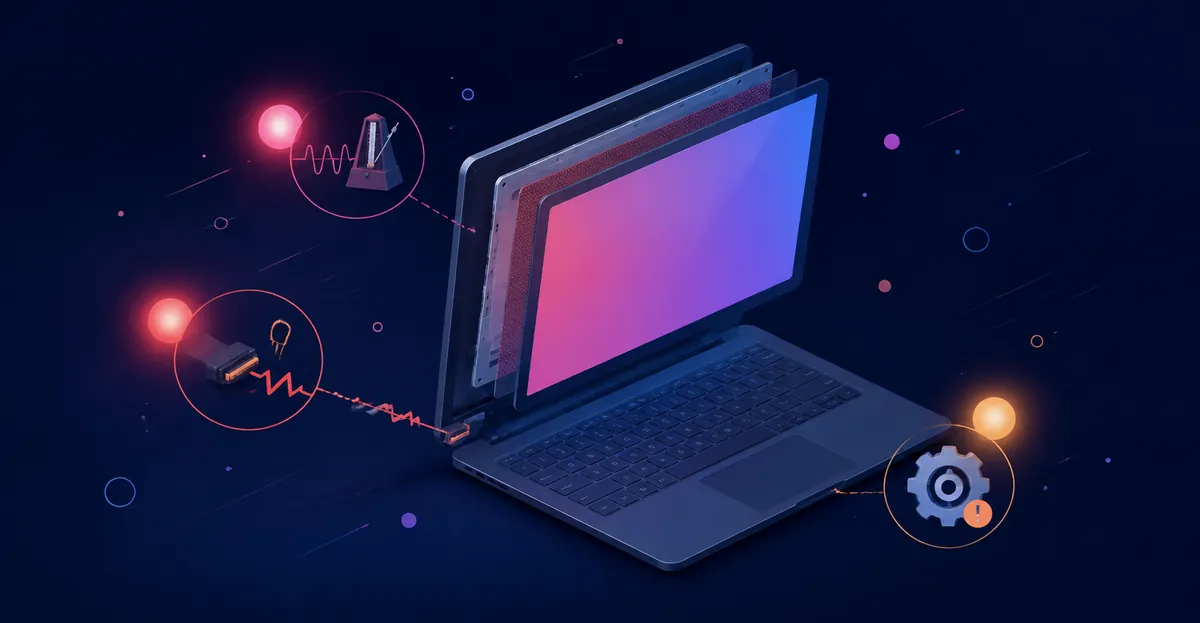
Bevor Sie Fixes ausprobieren, beobachten Sie das Flackern sorgfältig:
- Flackert ständig: Wahrscheinlich Treiber-, Bildwiederholraten- oder Kabelproblem
- Flackert nur bei bestimmten Apps: Software-Konflikt oder GPU-Problem
- Flackert bei bestimmten Helligkeitsstufen: Backlight- oder Inverter-Problem
- Flackert bei Deckelbewegung (Laptops): Flexkabel-Problem
- Flackert auch auf externem Monitor: GPU- oder Grafikkarten-Problem
- Flackert im Abgesicherten Modus: Software- oder Treiberursache
- Flackert normal, aber nicht im Abgesicherten Modus: Bestätigt Software-Ursache
Der offizielle Windows-Fehlerbehebungsleitfaden von Microsoft enthält einen schnelleren Test, der Zeit spart: Öffnen Sie den Task-Manager mit Strg + Umschalt + Esc und beobachten Sie, ob er zusammen mit dem Rest des Bildschirms flackert (Microsoft Support — Bildschirmflackern in Windows beheben). Wenn der Task-Manager stabil bleibt während der Desktop flackert, ist eine inkompatible App der Übeltäter. Wenn der Task-Manager ebenfalls flackert, liegt die Ursache fast immer beim Display-Treiber. Der Task-Manager-Test klärt die Frage „Hardware oder Software?" in Sekunden.
Lösung 1: Grafiktreiber aktualisieren
Grafiktreiber sind die Brücke zwischen Ihrem Betriebssystem und der Display-Hardware. Wenn sie veraltet, beschädigt oder inkompatibel sind, ist Flackern ein häufiges Symptom.
Für NVIDIA GPUs:
- Besuchen Sie nvidia.com/Download
- Geben Sie Ihr GPU-Modell ein oder lassen Sie es automatisch erkennen
- Laden Sie den neuesten Game Ready oder Studio Treiber herunter
- Führen Sie das Installationsprogramm aus und wählen Sie „Express-Installation"
- Starten Sie Ihren Computer neu
Für AMD GPUs:
- Besuchen Sie amd.com/support
- Wählen Sie Ihre GPU-Serie
- Laden Sie den neuesten Treiber herunter
- Führen Sie das Installationsprogramm aus
- Starten Sie Ihren Computer neu
Für Intel Integrierte Grafik:
- Besuchen Sie intel.com/download
- Suchen Sie nach dem Grafiktreiber Ihres Prozessors
- Laden Sie die neueste Version herunter und installieren Sie sie
- Starten Sie Ihren Computer neu
Wenn das Flackern nach einem Treiber-Update begann, führen Sie einen Rollback zur vorherigen Version über den Geräte-Manager durch (Rechtsklick auf Start > Geräte-Manager > Display-Adapter > Rechtsklick auf GPU > Eigenschaften > Treiber-Tab > Treiber zurücksetzen). Für eine vollständige Neuinstallation verwenden Sie Display Driver Uninstaller (DDU) von wagnardsoft.com im Abgesicherten Modus, um jeden Registry-Eintrag, Shader-Cache und jede Profil-Konfiguration zu entfernen, bevor Sie den frischen Treiber installieren — neu starten, vom Chiphersteller (NVIDIA, AMD oder Intel) installieren, nicht über Windows Update (rebootdoctor — Laptop Screen Flickering).
Lösung 2: Bildwiederholrate überprüfen und anpassen
Eine falsche Bildwiederholrate ist die zweithäufigste Ursache für Flackern.
Unter Windows:
- Rechtsklick auf den Desktop und Anzeigeeinstellungen auswählen
- Nach unten scrollen und auf Erweiterte Anzeigeeinstellungen klicken
- Die Bildwiederholraten-Dropdown überprüfen
- 60Hz auswählen (oder die höchste verfügbare, die der nativen Rate des Displays entspricht)
- Auf Übernehmen klicken
Wenn 60Hz weiterhin flackert, versuchen Sie 59Hz oder 50Hz. Manche Displays haben Kompatibilitätsprobleme mit 60Hz, die durch diese Alternativen gelöst werden.
Unter macOS:
- Gehen Sie zu Systemeinstellungen > Displays
- Halten Sie Option gedrückt und klicken Sie auf Skaliert
- Wählen Sie eine andere Bildwiederholrate
- Beobachten Sie, ob das Flackern aufhört
Auf Laptops mit Intel-Grafik kann eine zusätzliche Intel-spezifische Einstellung das Stromspar-Flackern beseitigen: Öffnen Sie das Intel Graphics Command Center und schalten Sie Panel Self-Refresh unter Power aus. Diese Einstellung schaltet das Panel im Leerlauf um, um Akku zu sparen, und ist eine dokumentierte Ursache für intermittierendes Flackern auf Intel-basierten Ultrabooks (Geek After Dark — Laptop Screen Flickering Fixes).
Lösung 3: Display-Kabel erneut anschließen
Lockere Kabel verursachen Flackern, das sich mit Bewegung ändert. Dies ist besonders häufig bei Laptops (Flexkabel am Scharnier) und Desktop-Monitoren (lockeres internes Flachbandkabel).
Für Desktop-Monitore:
- Schalten Sie den Monitor aus
- Trennen Sie das Kabel an beiden Enden (Monitor und Computer)
- Überprüfen Sie das Kabel auf sichtbare Beschädigungen
- Schließen Sie es fest an beiden Enden wieder an
- Versuchen Sie einen anderen Kabeltyp (HDMI vs DisplayPort vs DVI)
- Falls möglich, testen Sie mit einem anderen Kabel
Für Laptops:
- Schalten Sie den Laptop aus und trennen Sie ihn vom Strom
- Entfernen Sie vorsichtig den Bildschirmrahmen
- Suchen Sie die Flexkabelverbindung an der Rückseite des Bildschirms
- Trennen Sie sie und schließen Sie sie fest wieder an
- Wenn das Kabel sichtbare Beschädigungen oder Verschleiß zeigt, muss es ersetzt werden
Der Klapp-und-Beobachte-Test ist die einfachste Methode, um ein Flexkabel-Problem zu bestätigen: Klappen Sie den Laptop-Deckel langsam zurück und beobachten Sie den Bildschirm. Wenn sich das Flackermuster mit dem Winkel ändert, nutzt sich das Display-Kabel am Scharnier ab — Software-Fixes werden nicht helfen (rebootdoctor — Laptop Screen Flickering). Der interne Flexkabel-Ersatz kostet typischerweise 15-40 Dollar an Teilen und 30-90 Minuten Demontage.
Lösung 4: Energieverwaltungseinstellungen anpassen
Windows-Energieeinstellungen können Flackern verursachen, indem sie die Display-Helligkeit oder Bildwiederholrate während des Betriebs anpassen.
- Rechtsklick auf Desktop > Anzeigeeinstellungen
- Auf Zusätzliche Energieeinstellungen klicken
- Höchstleistung auswählen oder einen benutzerdefinierten Plan erstellen
- Erweitern Sie Anzeige > PCI Express aktivieren > Link State Power Management: Aus
- Erweitern Sie Anzeige > Adaptive Helligkeit: Aus
Bei Laptops, die im Akkubetrieb aber nicht am Netzteil flackern, ist die Ursache fast immer der Energiesparplan. Öffnen Sie Systemsteuerung > Energieoptionen > Energiesparplaneinstellungen ändern > Erweiterte Einstellungen ändern und schalten Sie „Display Power Savings" aus oder setzen Sie „Panel Self-Refresh" auf Aus. Die GPU drosselt im Akkubetrieb aggressiv zur Stromersparnis, und genau diese Drosselung erzeugt das Flackern.
Eine verwandte Ursache bei Laptops ist das Netzteil selbst. Wenn ein Ladegerät keine stabile Spannung liefern kann, wechselt der Laptop schnell zwischen Energiesparmodus und Höchstleistung, schaltet die Stromversorgung des Displays dutzende Male pro Sekunde um und erzeugt sichtbares Flackern. Testen Sie, indem Sie das Ladegerät trennen; wenn das Flackern aufhört, ersetzen Sie das Ladegerät sofort — ein defektes Netzteil kann das Motherboard beschädigen.
Lösung 5: Hardwarebeschleunigung in Apps deaktivieren
Manche Anwendungen verursachen Flackern durch Konflikte mit der Hardwarebeschleunigung.
In Google Chrome:
- Gehen Sie zu Einstellungen > System
- Schalten Sie „Hardwarebeschleunigung verwenden, wenn verfügbar" aus
- Starten Sie Chrome neu
In anderen Anwendungen:
Suchen Sie nach Einstellungen oder Präferenzen > Allgemein oder Leistung > Hardwarebeschleunigung deaktivieren.
Für Microsoft Office-Apps, die keinen Hardwarebeschleunigungs-Schalter haben, dokumentiert der offizielle ASUS-Fehlerbehebungsleitfaden einen Registry-Workaround: Öffnen Sie den Registry-Editor, navigieren Sie zum Grafikschlüssel der Office-App, erstellen Sie einen neuen DWORD-Wert namens DisableHardwareAcceleration, setzen Sie seinen Wert auf 1 und starten Sie neu (ASUS Support — Screen Flickering Troubleshooting). Für Apps, die Registry-Flags ignorieren, verhindert das Umschalten des BIOS-Hybrid-Grafikmodus auf „nur diskret" den GPU-Wechsel, der das Flackern auslöst.
Lösung 6: Auf Software-Konflikte testen
Flackern, das im Abgesicherten Modus verschwindet, wird durch Software verursacht. So testen Sie:
- Windows: Neu starten > Einstellungen > Wiederherstellung > Jetzt neu starten (unter Erweiterter Start). Wählen Sie Problembehandlung > Erweiterte Optionen > Starteinstellungen > Neu starten > Abgesicherter Modus
- macOS: Neu starten und Umschalt während des Bootens gedrückt halten
Wenn das Flackern im Abgesicherten Modus aufhört, verursacht ein Startprogramm oder Dienst das Problem. Deaktivieren Sie nicht-essentielle Startprogramme über den Task-Manager (Windows) oder Systemeinstellungen > Benutzer & Gruppen > Anmeldeobjekte (macOS). Ein sauberer Neustart ist die systematische Version desselben Tests: Drücken Sie Win + R, geben Sie „msconfig" ein, gehen Sie zur Registerkarte Dienste, aktivieren Sie „Alle Microsoft-Dienste ausblenden", klicken Sie auf „Alle deaktivieren", deaktivieren Sie dann Startelemente im Task-Manager und starten Sie neu. Wenn das Flackern aufhört, aktivieren Sie die Dienste schrittweise wieder, um das problematische Programm zu finden.
Lösung 7: Display-Skalierungseinstellungen überprüfen
Falsche Display-Skalierung verursacht auf vielen Windows-Laptops Flackern.
- Rechtsklick auf Desktop > Anzeigeeinstellungen
- Wählen Sie unter Skalierung den empfohlenen Prozentsatz
- Wenn Sie eine benutzerdefinierte Skalierung verwenden, versuchen Sie, auf 100% zurückzusetzen
- Überprüfen Sie, ob eine bestimmte Display-Auflösung Flackern verursacht — wechseln Sie zur nativen Auflösung
Wenn eine Skalierung ungleich 100% eingestellt ist, können Anwendungen, die die DPI-Erkennung des Systems nicht respektieren, fehlerhaft rendern und Flackern erzeugen. Rechtsklick auf die Verknüpfung der Anwendung > Eigenschaften > Kompatibilität > Hohe DPI-Skalierung überschreiben ändern und „System" oder „System (Erweitert)" auswählen, um die App in denselben Skalierungspfad wie das Betriebssystem zu zwingen.
Lösung 8: Betriebssystem aktualisieren
Betriebssystem-Updates enthalten Verbesserungen der Display-Treiber und Fehlerbehebungen.
- Windows: Einstellungen > Windows Update > Nach Updates suchen
- macOS: Systemeinstellungen > Allgemein > Software-Update
Wenn das Flackern innerhalb weniger Tage nach einem großen Betriebssystem-Update begann, ist die Ursache fast immer die Betriebssystem-Änderung — Microsoft und Apple liefern display-bezogene Fixes in nachfolgenden Patches, sodass die Installation des neuesten kumulativen Updates die Mehrheit dieser Fälle innerhalb von zwei bis drei Wochen löst. Wenn das Flackern über dieses Fenster hinaus anhält, wird ein Rollback des Updates (Windows) oder eine Neuinstallation von macOS zum vernünftigen nächsten Schritt.
Lösung 9: Professionelle Hardware-Reparatur
Wenn das Flackern nach allen Software-Fixes anhält, benötigt die Hardware Aufmerksamkeit.
Flexkabel-Ersatz (Laptops)
Flackern, das sich mit dem Deckelwinkel ändert, ist fast immer ein Flexkabel-Problem. Der Kabelersatz kostet 50-100 Dollar für Teile und Arbeit. Die Reparatur dauert 30-60 Minuten.
Display-Panel-Ersatz
Wenn das Panel selbst ausfällt (Flackern, das sich unabhängig von Bewegung oder Einstellungen nie ändert), ist ein Bildschirmersatz erforderlich. Siehe unseren Leitfaden zu Bildschirmflackern für spezifische Markenempfehlungen.
GPU-Reparatur oder -Ersatz
Wenn Flackern auch auf externen Monitoren auftritt und alle Software-Fixes fehlschlagen, ist möglicherweise die Grafikkarte defekt. GPU-Reparatur kostet 100-300 Dollar; Ersatz kostet 200-800 Dollar je nach Karte.
Bei Laptops mit diskreten GPUs bedeutet ein GPU-Ausfall oft, dass das gesamte Motherboard ersetzt werden muss (300-800 Dollar), was sich bei älterer Hardware dem Preis eines Ersatzgeräts annähern kann. Ein GPU-Stresstest (FurMark, 3DMark) bestätigt die Diagnose: Wenn unter Last Artefakte oder Treiberabstürze auftreten, während das System kühl ist, fällt die GPU aus und kein Software-Fix wird helfen.
Wie Hersteller akzeptable Defektschwellen definieren
Hersteller veröffentlichen keine exakten Flacker-Ausfallraten. Was sie veröffentlichen — oder historisch befolgten — sind Pixelfehler-Toleranzklassen. Die meistzitierte Referenz ist ISO 13406-2:2001, die Flachbildschirme in vier Pixelfehlerklassen basierend auf der maximalen Anzahl defekter Pixel pro Million einteilte (Wikipedia — ISO 13406-2). Der Standard wurde im November 2008 zurückgezogen und durch ISO 9241-307:2008 ersetzt, die von starren Schwellenwerten zu ergonomischen Akzeptanzkriterien wechselte — was faktisch jedem Hersteller erlaubt, seine eigene Toleranz festzulegen.
Für Flackern existiert kein gleichwertiger numerischer Standard. Apple, Dell, HP und Lenovo definieren jeweils ihr eigenes akzeptables Verhalten in internen QA-Spezifikationen, die nicht veröffentlicht werden. Die praktische Schwelle, die unabhängige Reparaturwerkstätten verwenden, ist einfach: Wenn der Benutzer das Flackern unter normaler Beleuchtung ohne Anstrengung sehen kann, ist es unabhängig von der Klasse ein Defekt.
Apple führte ein kostenloses Reparaturprogramm für MacBook Pro 13-Zoll (2016) Flexgate und Display-Backlight-Probleme von Mai 2019 bis Mai 2022 (Apple Support — 13-inch MacBook Pro Display Backlight Service). Das Programm ist beendet und nicht mehr aktiv. Die 15-Zoll-Modelle mit identischen Symptomen wurden nie offiziell abgedeckt, und Apple führt derzeit kein Ersatzprogramm für Flexgate-artiges Flackern.
Dell Standardgarantie ist ein Jahr; Premium Support und ProSupport verlängern die Abdeckung und fügen Vor-Ort-Service hinzu. Scharnier- und Kabelverschleiß wird nach dem ersten Jahr generell als Verschleiß eingestuft und selten abgedeckt, es sei denn, das Gerät befindet sich noch im ursprünglichen Garantiezeitfenster.
HP Pavilion- und EliteBook-Linien werden mit einer einjährigen begrenzten Garantie geliefert. Die veröffentlichte Pixelfehlerspezifikation von HP folgt typischerweise den ISO 13406-2 Klasse II Toleranzen. Scharnierkabel-Verschleiß wird genauso behandelt wie bei Dell — nur abgedeckt, solange die ursprüngliche Garantie besteht.
Lenovo ThinkPad-Linien werden mit einer einjährigen Basisgarantie geliefert, die Herstellungsfehler abdeckt; Accidental Damage Protection kann beim Kauf hinzugefügt werden. Scharnier- und Kabelverschleiß bei normalem Gebrauch fällt in eine Grauzone — abgedeckt, wenn ein Defekt den Ausfall verursacht hat, aus eigener Tasche, wenn er als Verschleiß eingestuft wird (Lenovo — Warranty Entitlement FAQ).
Reparaturkostenbereiche nach Gerätetyp
Reparaturkosten variieren stark nach Gerät und Ursache. Die folgenden Zahlen stammen aus unabhängigen Reparaturwerkstätten, Hersteller-Serviceprogrammen und Kundenberichten aus 2025 und 2026 — Hersteller veröffentlichen keine offiziellen Preislisten für Reparaturen außerhalb der Garantie, daher handelt es sich um reale Angebote, nicht um Listenpreise.
| Reparatur | Typischer Kostenbereich | Anmerkungen |
|---|---|---|
| Externes HDMI / DisplayPort-Kabel (Ersatz) | 5 – 25 $ | Allgemeiner Einzelhandel |
| Internes Laptop-Flexkabel (nur Teile) | 15 – 40 $ | iFixit Teile-Shop |
| Standard 15,6-Zoll FHD Laptop-Panel (installiert) | 120 – 250 $ | Häufige Laptop-Reparatur (Laptop Screen Repair Cost 2026) |
| Touchscreen, hochauflösendes oder Gaming-Panel | 250 – 450 $ | Touchscreen erhöht die Digitalizer-Kosten |
| OLED oder verklebte Display-Einheit (MacBook, Premium-Ultrabook) | 350 – 700+ $ | Deckel-Einheit, nicht separates Panel |
| CCFL-Backlight-Inverter (ältere Monitore) | 10 – 30 $ | LED-Monitore haben keine Inverter |
| MacBook Display-Einheit (Apple außerhalb der Garantie) | 455 – 900+ $ | Teile plus Arbeit (Absolute Circuits — Flexgate Repair) |
| MacBook Pro 2016-2018 Flexgate Mikrolöten (Drittanbieter UK) | £149 – £449 | Mikrolöt-Route bei Drittanbietern (celltech — MacBook Flexgate Repair Guide) |
| Dell XPS OLED / Precision 4K Display-Einheit | 300 – 600+ $ | Premium-Panel |
| Generischer Laptop-Bildschirmersatz (jede Marke) | 100 – 800 $ | Breites Spektrum je nach Marke |
| GPU-Reparatur (Laptop diskret) | 100 – 300 $ | Erfordert oft Motherboard-Ersatz |
| GPU-Ersatz (Laptop) | 300 – 800 $ | Komplette Motherboard-Einheit |
| Externe GPU (eGPU) Ersatz | Eigenständige Einheitskosten | Nur auf unterstützten Laptops möglich |
Kabel-Wiedereinsetzen und Treiber-Fixes sind kostenlos; Kabel und Inverter sind die günstigsten Hardware-Reparaturen; komplette Display-Einheiten und Logicboards liegen am oberen Ende des Bereichs und können sich bei älterer Hardware dem Preis eines Ersatzgeräts annähern. Als allgemeine Regel gilt: Wenn das komplette Reparaturangebot sich der Hälfte des Preises eines vergleichbaren Ersatzlaptops nähert, wird der Ersatz zur wirtschaftlicheren Wahl (My Second Monitor — When to Replace a Failing Laptop Screen).
So dokumentieren Sie Flackern für einen Garantieanspruch
Bevor Sie eine Reparaturwerkstatt aufsuchen oder den Hersteller-Support kontaktieren, dokumentieren Sie das Flackermuster so, dass ein Techniker darauf reagieren kann. Die meisten Garantieansprüche werden abgelehnt, weil der Benutzer das Problem nicht klar reproduzieren oder beschreiben kann, um zu bestätigen, dass es sich um einen Defekt und nicht um einen Benutzerfehler handelt.
- Aufzeichnen der Auslöserbedingungen. Notieren Sie, wann das Flackern auftritt — welche App, welche Helligkeitsstufe, welcher Deckelwinkel, Netzbetrieb vs. Akku, nach wie vielen Minuten Nutzung.
- Video-Beweise aufnehmen. Verwenden Sie eine Telefonkamera mit 60fps oder höher, die auf den Bildschirm gerichtet ist. Standard 30fps-Video verfehlt schnelles Flackern oft vollständig. Zeitlupenmodus auf modernen Telefonen funktioniert.
- Mit einem externen Monitor testen. Führen Sie dieselbe Arbeitslast auf einem externen Display aus und bestätigen Sie, ob der externe Monitor ebenfalls flackert. Dieser eine Test trennt Panel/Kabel-Probleme von GPU/Treiber-Problemen.
- Den Task-Manager-Test durchführen. Zeichnen Sie auf, ob der Task-Manager mit dem Rest des Bildschirms flackert (Treiber-Problem) oder stabil bleibt (App-Problem).
- Die Gerätelaufzeit notieren. Viele Flackermuster erscheinen erst nach 10-30 Minuten Betrieb, wenn die GPU oder das Panel warm wird. Dokumentieren Sie, wie lange das Gerät lief, bevor das Flackern begann.
- Systeminformationen sammeln. Gerätemodell, GPU-Modell, aktuelle Treiberversion, Betriebssystemversion, Bildwiederholrate in den Anzeigeeinstellungen. Reparaturwerkstätten und Hersteller-Support-Mitarbeiter fragen diese Informationen alle zuerst.
- Diagnoseprotokolle sichern. Für Windows:
dxdiagausführen und den Bericht speichern. Für macOS: Console.app öffnen und Systemprotokolle exportieren, die den Zeitraum abdecken, in dem Flackern auftrat.
Eine solche Dokumentation verkürzt die Diagnoseschleife erheblich. Viele Werkstätten erheben eine Diagnosegebühr (50-100 Dollar ist typisch) und rechnen sie auf die Reparatur an; klare Dokumentation bedeutet, dass der Techniker die Ursache beim ersten Durchgang bestätigt, anstatt dieselbe Software-Checkliste zu durchlaufen, die Sie bereits abgeschlossen haben.
Präventionstipps
- Halten Sie Grafiktreiber aktuell (alle 1-2 Monate überprüfen)
- Verwenden Sie eine stabile, hochwertige Stromquelle
- Vermeiden Sie den Betrieb von Displays mit nicht nativen Auflösungen
- Behandeln Sie Laptop-Kabel und -Scharniere vorsichtig
- Überwachen Sie die Temperaturen beim Gaming oder bei GPU-intensiven Aufgaben mit Tools wie MSI Afterburner oder HWMonitor
Ein Überspannungsschutz (Kosten 20-40 Dollar) schützt sowohl die GPU als auch die Monitor-Stromversorgung vor Überspannungen, die dauerhafte Schäden verursachen können. Tragen Sie Laptops immer von unten, nicht am Deckel oder Bildschirmrand — wiederholtes einhändiges Tragen belastet das Scharnier und das dadurch verlaufende Flexkabel. Planen Sie regelmäßige Bildschirmtests alle 3-6 Monate ein, um frühe Anzeichen von Display-Degradation zu erkennen, bevor sie schwerwiegend werden.
Verwandte Leitfäden
- Bildschirmflackern: Ursachen und Lösungen: Umfassender Leitfaden zur Flacker-Diagnose
- Tote Pixel Diagnose: Unterscheidung zwischen toten Pixeln und Flacker-Artefakten
- Grüne Linie auf dem Bildschirm: Grüne Linien-Probleme haben ähnliche Ursachen
- Schwarze Linie auf dem Laptop-Bildschirm: Schwarze Linien-Diagnose und Reparatur
- Bildschirmtest-Tool: Kostenloses Tool zum systematischen Testen Ihres Displays
Fazit
Die Behebung von Bildschirmflackern beginnt mit den schnellsten, wahrscheinlichsten Fixes: Aktualisieren Sie Ihre Grafiktreiber, überprüfen Sie die Bildwiederholrate und schließen Sie Display-Kabel erneut an. Diese drei Schritte lösen die Mehrheit der Flacker-Fälle. Wenn das Flackern anhält, gehen Sie zu Energieverwaltungseinstellungen, Hardwarebeschleunigungskonflikten und Display-Skalierungsanpassungen über. Anhaltendes Flackern, das nicht auf Software-Fixes reagiert, deutet auf ein Hardware-Problem hin — Flexkabel, Display-Panel oder GPU — das professionelle Reparatur erfordert. Dokumentieren Sie immer das Flackermuster (wann es auftritt, was es auslöst, ob es sich mit Bewegung ändert), bevor Sie eine Reparaturwerkstatt aufsuchen, damit der Techniker effizient diagnostizieren kann.
Führen Sie das Bildschirmtest-Tool aus, um den aktuellen Zustand Ihres Displays nach dem Fix zu bestätigen.