Por Que a Tela do Meu Computador Fica Preta
Uma tela de computador que fica preta é uma imagem perdida, não uma única doença. O painel pode ter sido desligado por um temporizador, o driver gráfico pode ter reiniciado, a retroiluminação pode ter morrido enquanto a imagem ainda está lá, ou o cabo pode ter soltado o sinal. Este guia separa esses quatro caminhos em minutos e depois percorre Windows, notebooks e monitores de mesa começando pelos testes mais baratos. Você vai saber se deve mudar uma configuração de energia, reencaixar o HDMI, reverter um driver ou parar de comprar painéis.
O Que Significa a Tela do Computador Ficar Preta
Por que a tela do meu computador fica preta é a busca que as pessoas digitam quando a imagem inteira desaparece. O suporte da Microsoft trata essa aparência como uma tela em branco e a divide conforme o momento em que acontece: uma tela em branco com um cursor (processo ou driver travado), uma tela em branco no login (saída errada ou um perfil danificado), uma tela em branco depois de uma atualização (driver incompatível) e uma tela em branco com um cursor piscando (a UEFI não encontra um dispositivo de inicialização). Essas quatro situações parecem idênticas do outro lado do cômodo. Não são o mesmo reparo.
A primeira separação é se o computador ainda está ligado. Ventoinhas, luzes do teclado, um LED de energia e o Caps Lock alternando significam que o chassi está vivo. Uma torre completamente morta, sem LED e sem ventoinha, é um caminho de energia ou de placa-mãe, não um caminho de tela. O guia de tela preta de notebooks da HP faz o mesmo corte: o display não está funcionando, o Windows está rodando mas não renderiza, ou uma atualização recente quebrou o driver. O momento te diz em qual grupo você está.
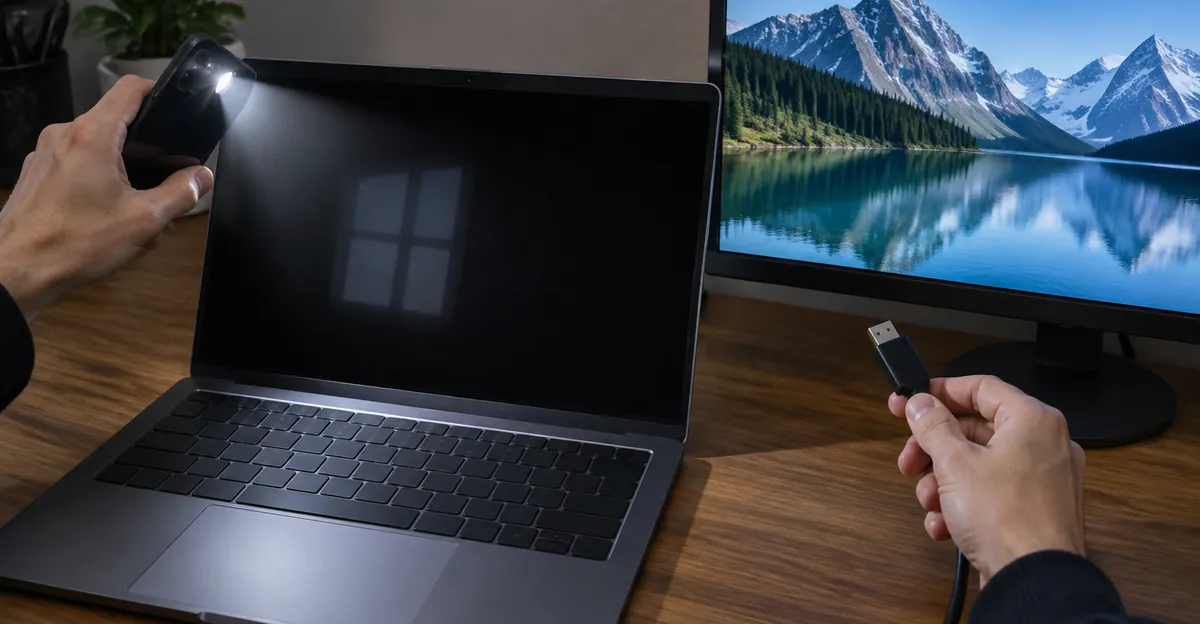
A segunda separação é se existe alguma imagem no escuro. Ilumine com a lanterna do celular em um ângulo raso a tampa do notebook. Oficinas de reparo (Vision Computers, Pro-LCDs, LaptopFixing) usam isso como o teste de retroiluminação. Uma área de trabalho fraca, uma caixa de login ou a barra de tarefas significam que a matriz LCD ainda tem sinal e só a via de iluminação falhou. Um painel completamente vazio com um monitor externo funcionando significa a tela interna ou o cabo eDP dela. Nada em nenhuma saída significa a GPU ou um elo anterior da cadeia.
A terceira separação é a duração. Um apagão que volta depois que você mexe o mouse é um timeout. Um piscar de um segundo com um aviso do Windows sobre o driver de vídeo é TDR. Um apagão que permanece até você desligar a energia é modo de saída, Explorer ou hardware. Não pule esta separação. As pessoas trocam painéis de 150 dólares por um temporizador de desligar a tela de 3 minutos.
Tabela: Preto total versus imitações neste site
| Padrão | O que você vê | Primeiro teste | Guia correspondente neste site |
|---|---|---|---|
| Preto total, acorda com o mouse | O painel inteiro escuro, o PC ainda ligado | Aumente o timeout de desligar a tela | Esta página |
| Preto total, recupera em 1–2 s | Piscar, depois a área de trabalho | Visualizador de Eventos por TDR | Esta página |
| Imagem fraca sob a lanterna | Área de trabalho fantasma, sem retroiluminação | Monitor externo + lanterna | Esta página |
| Exatamente metade do painel morta | Uma metade preta ou branca, a outra metade normal | Captura de tela versus display externo | Metade da tela preta |
| Campo preto com uma linha brilhante | Conteúdo escuro mais uma linha ou coluna acesa | Preto sólido na Ferramenta de Teste de Tela | Tela preta com linha branca |
| A imagem está presente mas pisca | A imagem nunca some de vez | Taxa de atualização e driver | Tremulação da tela |
Um painel meio preto é falha de T-con ou de cabo flat, não uma configuração de suspensão. Uma linha branca em um campo que no restante está escuro são pixels presos acesos, não um travamento de GPU. Guarde essas páginas para esses padrões. Este artigo fica na tela de computador completamente preta.
Por Que a Tela do Meu Computador Continua Ficando Preta
Se a imagem some num horário e volta quando você toca o mouse ou aperta uma tecla, por que a tela do meu computador continua ficando preta é uma pergunta de política de energia. A Microsoft encurtou os padrões do Windows 11 para cortar energia ociosa. Em dispositivos de espera moderna, desligar a tela é 3 minutos na bateria e 5 minutos na tomada. Dispositivos S3 usam 3 minutos na bateria e 5 minutos na tomada para a tela, com a suspensão depois disso. Usuários que nunca notaram um timeout de 10 minutos agora acham que o painel falhou.
Mude o temporizador antes de abrir o gabinete. Configurações > Sistema > Energia e bateria > Tempos limite de tela, suspensão e hibernação. Defina Desligar minha tela após mais alto tanto para bateria quanto para a tomada. Defina Fazer meu dispositivo dormir após em separado. Desligar a tela não é suspensão. Desligar a tela deixa o painel preto e deixa o Windows rodando. A suspensão estaciona a sessão. Misturar os dois gasta uma tarde com drivers de GPU.
Bloquear o PC usa um segundo temporizador. A Microsoft documenta que um console bloqueado desliga o display depois de 60 segundos por desenho (KB 2835052). O controle deslizante de Configurações para uma sessão ociosa desbloqueada não controla esse timeout de bloqueio. A configuração oculta é Console lock display off timeout (VIDEOCONLOCK). Um comando de administrador powercfg.exe -attributes SUB_VIDEO 8EC4B3A5-6868-48c2-BE75-4F3044BE88A7 -ATTRIB_HIDE a expõe nas opções avançadas de energia. Se a sua tela continua ficando preta um minuto depois de Win + L, você achou o timeout de bloqueio, não um inversor morrendo.
Notebooks acrescentam o comportamento de tampa e dock. Fechar a tampa pode suspender, hibernar, desligar ou não fazer nada. Um sensor magnético de tampa que gruda, ou um dock que acha que um monitor externo ainda é o único display, produz um loop: abre a tampa, painel preto, mexe o mouse, nada, fecha de novo. Os tópicos do Microsoft Q&A sobre acordar depois da tampa descrevem o Windows rodando atrás de uma tampa preta. Desative a Inicialização Rápida (Painel de Controle > Opções de Energia > Escolher o que os botões de energia fazem) quando o único momento em que a tela fica preta é ao acordar da tampa. A Inicialização Rápida grava uma imagem híbrida de hibernação. Um driver que mudou entre o desligamento e a próxima inicialização pode subir sem imagem.
Superaquecimento pode imitar um temporizador. O painel fica preto, as ventoinhas rugem, depois a imagem volta depois de um resfriamento. Isso é limitação térmica ou um travamento de GPU, não a política de energia do Windows. Se os eventos de continua-ficando-preta se agrupam depois de 20 minutos de um jogo e nunca acontecem na área de trabalho, pule o controle de timeout e vá para a seção de TDR aleatório.
Utilitários do fabricante sobrescrevem o Windows. Já foi relatado que Lenovo Vantage, Dell Power Manager e HP Command Center redefinem os tempos de desligar a tela depois de uma reinicialização. Se o seu timeout não gruda, verifique esses aplicativos ou execute powercfg -restoredefaultschemes como último reset de política, depois defina o temporizador de novo.
Por Que Minha Tela Fica Preta no Computador
Por que minha tela fica preta no computador é a lista de causas, não o horário. O mesmo retângulo preto pode ser um cabo, um driver, uma fonte de notebook ou um painel. O movimento útil é casar uma pista extra com uma causa.
O primeiro passo de hardware da Microsoft é físico: HDMI, DisplayPort ou VGA encaixados nas duas pontas, um cabo diferente, um monitor diferente e, em um notebook, desconectar cada display externo para o Windows não ficar renderizando para um dock que você desplugou. A HP acrescenta Windows + P para ciclar somente tela do PC / Duplicar / Estender / Somente segunda tela. Um notebook que “ficou preto” depois que você desconectou uma TV muitas vezes ainda está em Somente segunda tela.
Falhas de driver gráfico vêm em seguida. Uma GPU travada parece um congelamento, depois um quadro preto, depois uma área de trabalho recuperada. O desenho TDR da Microsoft reinicia o adaptador para você não precisar segurar o botão de energia. Depois da recuperação você pode ver “Display driver stopped responding and has recovered.” O Visualizador de Eventos registra esse aviso. O Modo de Segurança é o ramo quando a tela preta nunca volta: drivers miniport de terceiros não carregam, então uma área de trabalho limpa no Modo de Segurança é um driver ou uma sobreposição, não um LCD rachado.
A entrega de energia é a silenciosa. Uma régua cansada, um cabo de alimentação da GPU que não está totalmente no lugar, ou um carregador de notebook que cai de tensão sob carga vão soltar a imagem sem um erro do Windows. O guia de telas em branco aleatórias da Whizz Computer começa pela régua e pela tomada da parede por essa razão. Troque a régua antes de comprar uma placa de vídeo.
Tabela: Da pista à causa de uma tela preta de computador
| Pista extra | Causa provável | Próximo passo barato |
|---|---|---|
| Acorda com o mouse, o mesmo intervalo toda vez | Timeout de desligar a tela ou de bloqueio | Tempos limite de Energia e bateria |
| Piscar mais aviso de driver recuperado | TDR / travamento de GPU | Win + Ctrl + Shift + B, depois driver limpo |
| Começou depois do Windows Update | Driver de vídeo ruim | Modo de Segurança, reverter o driver |
| Cursor visível, sem área de trabalho | Travamento do Explorer | Ctrl + Shift + Esc, reiniciar explorer.exe |
| Cursor piscando, nunca chega ao logo | Dispositivo de boot / UEFI | Caminho de boot de tela em branco da Microsoft |
| Imagem fraca com lanterna | Retroiluminação / fusível / driver de LED | Monitor externo, depois reparo da iluminação do painel |
| O monitor externo funciona, a tampa fica preta | Painel interno ou cabo eDP | Teste de flexão da tampa, reencaixe do cabo |
| Sem imagem em lugar nenhum, sem POST | Fonte, RAM, GPU, placa | Dreno de energia, um pente de RAM, fonte conhecida boa |
| Só depois de fechar a tampa | Sensor de tampa / Inicialização Rápida | Ação da tampa + desativar Inicialização Rápida |
| Só enquanto joga | Calor, overclock, TDR | Relógios de fábrica, poeira, Visualizador de Eventos |
Não trate “a tela está preta” como um diagnóstico de painel. O painel é uma linha dessa tabela. A maioria das linhas se testa de graça.
Notas de marca dos textos de suporte e reparo ficam específicas. Notebooks Dell e Sony são apontados repetidas vezes por fusíveis de retroiluminação que queimam se o cabo LVDS/eDP for reencaixado com a bateria ainda conectada (LaptopScreen.com). Notebooks ASUS e notebooks Windows genéricos compartilham a mesma árvore de lanterna mais monitor externo (Vision Computers). A HP documenta o reset gráfico de duas teclas e o atalho de projeção como correções de primeira linha em notebooks. Use a página do fabricante do seu modelo depois da árvore genérica, não no lugar dela.
Por Que Meu Computador Fica com Tela Preta
As pessoas digitam por que meu computador fica com tela preta quando não conseguem dizer se a máquina morreu. Separe “computador” de “tela” com sinais que não precisam de uma imagem.
LED de energia aceso, ventoinhas girando, atividade de disco, LED do Caps Lock alternando: o computador está ligado. O caminho da tela está quebrado ou apagado. LED de energia apagado, sem ventoinhas depois de apertar o botão: trate como falha de fonte ou de placa. Um desktop que estala ou tenta ligar e depois morre é mais fonte do que LCD.
Em um notebook, a retroiluminação do teclado e o LED de carga são a mesma separação. Uma máquina que toca o som de inicialização ou mostra Caps Lock com a tampa preta não está “morta.” HP e Microsoft as duas pedem que você reinicie o driver gráfico com Windows + Ctrl + Shift + B e ouça um bipe ou observe um piscar. Se você ouve o bipe, o Windows recebeu a tecla. A GPU reiniciou. Se o painel continua preto depois desse bipe, vá para cabos e um display externo, não para uma placa-mãe nova.
O monitor externo é o tribunal barato. HDMI ou USB-C numa TV. Imagem na TV e preto na tampa do notebook: caminho de display interno. Imagem em nenhum dos dois: GPU, RAM, firmware, ou um perfil do Windows que nunca desenha uma área de trabalho. Imagem na tampa e não na TV: a entrada da TV, o cabo ou HDCP, que não é este artigo.
BIOS ou UEFI é o portão entre software e hardware. Reinicie e entre no firmware (Del, F2, Esc, conforme a marca). Um menu de firmware visível no mesmo painel significa que o LCD e a saída da GPU funcionam antes do Windows. Um painel preto no firmware que acende num segundo monitor significa que o Windows é inocente. Um painel preto em todo lugar, inclusive no firmware, é hardware.
Preto só com cursor é um caso especial do Windows. O guia de tela preta após o login da Microsoft diz que explorer.exe ou userinit.exe falharam em desenhar o shell. Ctrl + Alt + Del, Gerenciador de Tarefas, reiniciar o Explorador de Arquivos do Windows, ou Arquivo > Executar nova tarefa > explorer.exe. Se o valor de registro Shell em Winlogon não for explorer.exe, restaure-o. Isso não é falha de monitor.
Quando o computador inteiro realmente morre — sem LED, sem ventoinha, sem energia USB — pare de seguir passos de tela. Isso é trabalho de fonte, bateria ou placa. Esta página fica em “a caixa está viva e a imagem sumiu.”
Por Que a Tela do Meu Computador Fica Preta Aleatoriamente
Por que a tela do meu computador fica preta aleatoriamente aponta para uma queda que não vai no relógio. A imagem some por um instante e depois volta, ou some no meio de um jogo e o Windows se recupera. Esse padrão é TDR, um cabo digital solto, calor ou uma queda de energia.
Timeout Detection and Recovery do Windows vigia o agendador da GPU dentro de Dxgkrnl.sys. Se um buffer DMA não termina dentro dos dois segundos padrão, o sistema trata a GPU como congelada, chama o reset do miniport, limpa a memória de vídeo e redesenha a área de trabalho. A redação da própria Microsoft: o único artefato visível pretendido é um piscar, mais a mensagem informativa “Display driver stopped responding and has recovered,” registrada no Visualizador de Eventos. Aplicativos Direct3D 9Ex/10+ bem escritos sobrevivem. Títulos mais antigos podem ficar pretos até você lançá-los de novo.
A recuperação não é infinita. A Microsoft documenta que cinco ou mais travamentos de GPU (dumps ao vivo 0x117) dentro de um minuto podem fazer bug-check na máquina no próximo travamento. Usuários descrevem isso como uma tela preta aleatória que “finalmente” vira tela azul. O Visualizador de Eventos é o registro. Procure a mensagem de driver recuperado, nvlddmkm.sys (NVIDIA), atikmdag.sys (AMD) ou igdkmd64.sys (Intel). Esses nomes te dizem o instalador de qual fabricante usar. Não use um acelerador de driver de terceiros.
Cabos imitam TDR. Um conector DisplayPort que fica um milímetro para fora vai soltar o link, o monitor fica preto, depois o HDCP renegocia e a imagem volta. Nenhum aviso de driver aparece. Mexa o cabo enquanto a área de trabalho está aberta. Se a tela apaga no ritmo do movimento, troque o cabo antes de fazer DDU na GPU. O mesmo teste vale para docks USB-C.
Calor e energia ficam em aleatório porque só falham sob carga. As notas de VIDEO_TDR_FAILURE da Microsoft listam overclocks, timings de memória ruins, refrigeração insuficiente e energia de sistema insuficiente como razões de hardware pelas quais a GPU perde a janela de dois segundos. 9to5Windows e SolveTechToday percorrem a mesma lista para o Windows 11: relógios de fábrica, poeira, uma fonte que não consegue alimentar uma placa nova, depois um driver limpo. Se os apagões aleatórios acontecem só depois de 10 minutos em um jogo pesado de shaders e nunca na área de trabalho, você não está olhando para um temporizador de suspensão.
Sobreposições acrescentam ruído. Discord, GeForce Experience, suítes RGB e clientes Citrix já foram nomeados em relatos de tela preta depois do login (Reboot Doctor). Uma inicialização limpa que para os apagões aleatórios é uma sobreposição ou um aplicativo de inicialização, não um painel.
Chromebooks são um caminho lateral. Se a máquina é um Chromebook, não Windows, predominam a flexão da tampa e as falhas de painel, e a história TDR do Windows não se aplica. Use o guia de problema de tela do Chromebook em vez dos passos de driver desta página.
Uma GPU morrendo pode se apresentar como pretos aleatórios e depois como corrupção de cor. Se os apagões aleatórios começam a se juntar com faíscas ou uma tela arco-íris da morte, trate a GPU como hardware depois de uma passagem de driver limpo, não depois de dez.
Correções para Tentar em Ordem Antes de Trocar Hardware
Trabalhe do barato para o caro. Pare quando os apagões pararem. Não pule a primeira linha porque parece simples demais.
1. Confirme que a caixa está viva. LED de energia, ventoinhas, Caps Lock. Se não houver nenhum, isto não é um artigo de tela.
2. Acorde e reinicie a GPU. Pressione Windows + Ctrl + Shift + B. Microsoft e HP as duas listam isso primeiro. Um bipe ou um piscar significa que o reset rodou. Mexa o mouse. Se a imagem volta e fica, você tinha um driver travado, não um LCD morto.
3. Ciclo de projeção. Windows + P, depois seta e Enter até Somente tela do PC. Notebooks que usaram por último uma TV ficam presos em Somente segunda tela.
4. Mate o timeout. Configurações > Sistema > Energia e bateria. Aumente o desligar a tela para bateria e para a tomada. Se só acontece depois de Win + L, exponha o timeout de bloqueio do console com powercfg como acima.
5. Área de trabalho só com cursor. Ctrl + Shift + Esc. Reinicie o Explorador de Arquivos do Windows. Execute explorer.exe se ele estiver faltando.
6. Reencaixe o vídeo. Desconecte HDMI ou DisplayPort nas duas pontas. Tente outro cabo e outra porta. Em um notebook, desconecte docks e adaptadores USB-C para restar só a tampa.
7. Segundo display. Monitor ou TV conhecido bom. Anote qual painel mostra uma imagem. Esse único fato separa GPU de tampa.
8. Lanterna em um notebook. Ângulo raso, luzes apagadas no cômodo. Imagem fantasma: via de retroiluminação. Sem fantasma, o externo funciona: painel interno ou cabo.
9. Modo de Segurança. Segure o botão de energia 10 segundos, repita até Recuperação, Solucionar problemas > Opções avançadas > Configurações de inicialização > Reiniciar, F5 para Modo de Segurança com Rede (a sequência de tela em branco da Microsoft). Área de trabalho limpa no Modo de Segurança: reverter ou instalar limpo o adaptador de vídeo no Gerenciador de Dispositivos. Use o pacote do fabricante da GPU, não o Windows Update, se o problema começou depois de um driver opcional.
10. Inicialização Rápida e tampa. Desative a Inicialização Rápida. Defina o fechamento da tampa para Suspender ou Não fazer nada e teste abrir e fechar dez vezes. O Microsoft Q&A trata isso como o par de tela preta ao acordar da tampa.
11. Visualizador de Eventos. Logs de Aplicativo e Sistema em torno do apagão. Mensagem TDR: driver limpo, relógios de fábrica, poeira, fonte. Sem mensagem e um cabo sensível ao movimento: troque o cabo.
12. Menu de firmware. Se o firmware é visível no mesmo painel, o Windows é o suspeito que resta. Se o firmware está preto na tampa e visível no HDMI, o caminho de display interno é o suspeito que resta.
Só depois desses doze você precifica um T-con, um cabo eDP, um fusível de retroiluminação, um painel ou uma GPU. Abrir um notebook com a bateria ainda conectada é como os fusíveis de retroiluminação queimam (LaptopScreen.com). Desconecte primeiro a energia e a bateria.
Se a imagem na verdade está presente e você só precisa de um campo uniforme para ver se o painel está iluminando de fato, abra a Ferramenta de Teste de Tela gratuita em um segundo dispositivo ou depois que a imagem voltar, e rode um branco em tela cheia e depois um preto. O branco prova retroiluminação. O preto mostra se um brilho fraco ou uma linha presa está escondida na reclamação de “tela preta.” Não use a Ferramenta de Teste de Tela como substituto do teste da lanterna quando o notebook não acende nada.
Quando a Tela Preta É Hardware e Quanto Custa o Reparo
O hardware é o restante depois que timeouts, modo de projeção, Explorer, cabos, Modo de Segurança e Inicialização Rápida falharam. O restante ainda tem uma separação.
Falha só de retroiluminação (fantasma da lanterna, monitor externo opcional) é iluminação. Nas tampas LED posteriores a 2012 os LEDs vivem no painel, então as oficinas trocam o conjunto com mais frequência do que substituem um inversor CCFL. Um fusível de retroiluminação da placa-mãe queimado é mais barato se você consegue achar e trocar, e mais caro se uma oficina precisa diagnosticar um cabo em curto. O artigo de fusível da LaptopScreen.com existe porque as pessoas reencaixam cabos quentes e depois culpam o painel novo.
Falha do cabo interno (o ângulo da tampa muda o apagão, o monitor externo ok) é uma troca de eDP ou LVDS. A mesma história de flexão da dobradiça aparece no nosso guia de metade da tela preta para painéis partidos. Preto total que vai e volta com a dobradiça é o mesmo cabo se desgastando em cada condutor em vez de só uma metade.
Falha de GPU (preto em toda saída, artefatos antes do preto, TDR que sobrevive a um driver limpo) é serviço de placa ou de solda. Placas de desktop reencaixam e vão para RMA. GPUs de notebook costumam ser em nível de placa. Junte isso a sintomas de arco-íris ou faíscas antes de pagar um painel.
Fonte e RAM (sem POST, sem imagem em lugar nenhum, pretos aleatórios do sistema inteiro) não são peças de tela. Um pente de RAM e uma fonte conhecida boa ainda saem mais baratos que uma tela.
Tabela: Reparar versus substituir depois de descartar o software
| Falha depois dos testes | Caminho típico de peças | Quando substituir o dispositivo em vez disso |
|---|---|---|
| Timeout / bloqueio / projeção | Só configurações | Nunca uma compra de hardware |
| Driver de GPU / TDR recuperado | Pacote de driver grátis | Se o TDR continua numa segunda placa, a placa-mãe ou a fonte é o próximo |
| Cabo HDMI / DP | Cabo, muitas vezes abaixo de US$ 20 | Se todo cabo falha, a porta ou a saída da GPU |
| Cabo eDP de notebook | Troca de cabo na oficina, muitas vezes bem abaixo de um painel | Se a tampa já está rachada, troque o conjunto de uma vez |
| Fusível de retroiluminação | Fusível ou reparo de placa | Se a oficina não consegue isolar o curto |
| Painel / retroiluminação de notebook | Conjunto do display | Quando o valor do notebook está perto do orçamento do painel |
| T-con de monitor de mesa | Troca de placa em alguns modelos | Quando o T-con não está disponível, compre um monitor novo |
| GPU discreta | RMA ou troca da placa | GPU soldada de notebook: compare com uma máquina nova |
Garantia primeiro. Abrir uma tampa pode anular. O suporte do fabricante vai pedir os mesmos resultados de monitor externo e Modo de Segurança que você já tem se rodou a lista em ordem.
Conclusão
Uma tela de computador que fica preta é uma categoria, não um veredito. Timeouts continuam ficando pretos no relógio. O TDR fica preto aleatoriamente e muitas vezes se recupera com uma mensagem de driver. Falha de retroiluminação ainda mostra um fantasma sob uma lanterna. Falha de sem sinal falha o monitor externo. Defeitos de meio painel e de linha pertencem a outras páginas deste site.
Rode a ordem de doze passos uma vez. Anote se Windows + Ctrl + Shift + B bipeou, se um segundo display funcionou e se uma lanterna mostrou um fantasma. Essas três notas decidem entre um controle de energia, um cabo, um driver e uma oficina. Quando o painel voltar a iluminar, confirme a uniformidade com a Ferramenta de Teste de Tela em branco sólido e preto para não confundir um timeout recuperado com uma retroiluminação morrendo.
Fontes
- Microsoft Support, solução de telas em branco no Windows: https://support.microsoft.com/en-us/windows/troubleshooting-blank-screens-in-windows-51ef7b96-47cb-b454-fcab-fac643784457
- Microsoft Support, configurações de energia no Windows 11: https://support.microsoft.com/en-us/windows/power-settings-in-windows-11-0d6a2b6b-2e87-4611-9980-ac9ea2175734
- Microsoft Learn, WDDM Timeout Detection and Recovery: https://learn.microsoft.com/en-us/windows-hardware/drivers/display/timeout-detection-and-recovery
- Microsoft Learn, o monitor desliga quando o computador está bloqueado (KB 2835052): https://learn.microsoft.com/en-us/troubleshoot/windows-client/shell-experience/monitor-powers-off-when-pc-locked
- Microsoft Learn, tela preta depois que você entra: https://learn.microsoft.com/en-us/troubleshoot/windows-client/shell-experience/scenario-guide-black-screen-after-sign-in
- HP, correções de tela preta de notebook: https://www.hp.com/hk-en/tech-takes/desktops/troubleshooting/how-to-fix-computer-black-screen.html
- Vision Computers, teste de retroiluminação com lanterna: https://www.visioncomputers.com/asus-laptop-black-screen-running
- Pro-LCDs, diagnosticar uma tela de notebook com defeito: https://www.pro-lcds.com/en/content/diagnose-faulty-laptop-screen
- LaptopScreen.com, fusível de retroiluminação: https://www.laptopscreen.com/English/section/Articles/1245259090/Backlight%20failure%20due%20to%20blown%20fuse/