Metade da Tela Preta — O Que Significa em Monitores, Notebooks e PCs
Quando exatamente metade do seu display fica preta, branca ou em branco enquanto a outra metade funciona normalmente, você está diante de uma falha de tela dividida que exige um caminho de diagnóstico específico. Diferente de uma tela totalmente preta que pode estar ligada a energia ou configurações de suspensão, metade da tela preta significa que a cadeia de sinal para uma seção da grade de pixels quebrou — ou seu sistema está enviando imagem cortada ao painel. Este guia cobre monitores desktop, notebooks e os casos especiais que os usuários confundem com falhas de hardware, incluindo Split View do Mac e glitches de exibição em apps. Você aprenderá a distinguir hardware de software em menos de cinco minutos, quais correções tentar em ordem e quando os custos de reparo superam o valor de substituição.
O Que É Metade da Tela Preta
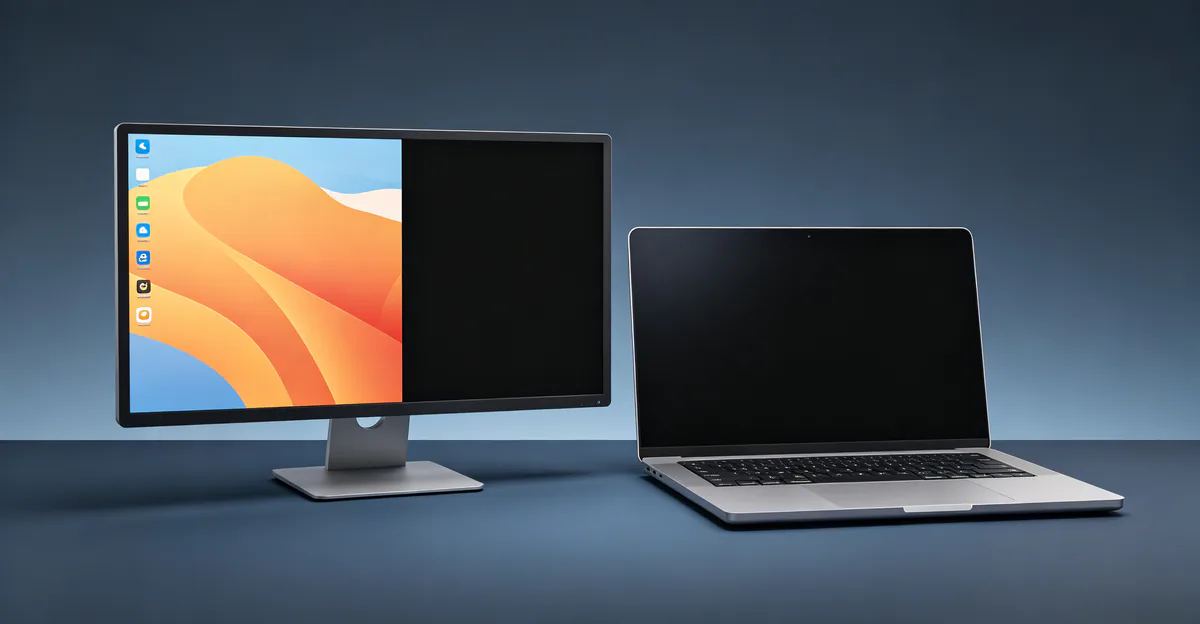
Metade da tela preta significa que precisamente metade do seu display não mostra imagem — não escurecida, mas completamente morta sem brilho de retroiluminação naquela seção. A metade funcional continua renderizando normalmente. A divisão pode ser vertical (esquerda/direita) ou horizontal (superior/inferior), e a orientação frequentemente indica o componente com falha.
Metade preta vs metade branca — Ambos os sintomas indicam perda de sinal em uma seção do painel. Uma metade preta significa que nenhum pixel está ativado naquela região. Uma metade branca — comum em notebooks — significa a mesma falha de sinal, mas a área inativa aparece como branco brilhante em vez de preto escuro porque o painel em estado não iluminado se apresenta assim. A causa subjacente é frequentemente idêntica — conexão quebrada no caminho de sinal do display.
Metade do display vs corte de resolução — Erros de resolução ou escala podem fazer o conteúdo parecer cortado, mas o fundo da área de trabalho e a barra de tarefas ainda se estendem por todo o painel físico. Em metade da tela preta verdadeira, a seção morta não mostra nada — sem cursor, sem janelas, sem elementos do sistema operacional. Pressione Win + P no Windows ou verifique Configurações de Display para confirmar que não está em modo duplicado ou estendido que corta a imagem.
Verificação rápida hardware vs software
- Faça uma captura de tela (Win + Print Screen ou Cmd + Shift + 3). Visualize em outro dispositivo.
- Se a captura mostrar imagem completa sem metade morta, GPU e drivers estão bem — a falha está no painel do display ou no cabo interno.
- Se a metade morta aparecer na captura, suspeite de drivers gráficos, configurações de resolução ou falha da GPU.
Este teste de captura é a separação mais rápida que usamos. Se a metade morta não aparece na captura, a GPU já produziu um quadro completo e a quebra está no painel ou no cabo interno. Se a metade morta está no arquivo, o recorte ocorreu mais acima, na GPU, no driver ou no sistema operacional.
Tabela: Metade Preta vs Metade Branca vs Corte de Resolução
| Sintoma | Aparência da Metade Morta | Teste de Captura | Causa Provável |
|---|---|---|---|
| Metade da tela preta | Uma metade completamente escura, sem imagem | Metade morta ausente na captura | T-con, cabo flat, driver do painel |
| Metade da tela branca (notebook) | Uma metade branca brilhante, sem conteúdo | Metade branca ausente na captura | Cabo flex do dobradiço, conector do painel |
| Corte de resolução | Conteúdo cortado, UI do SO ainda cobre painel inteiro | Imagem completa na captura | Resolução errada, escala, multi-monitor |
| Falha parcial de retroiluminação | Área escura mas imagem fraca visível em ângulo | Imagem presente mas escurecida na captura | Faixa LED de retroiluminação, inversor |
Entender qual linha corresponde ao seu sintoma determina se você começa com configurações de display ou abre o dispositivo para inspeção do cabo.
Monitor com Metade da Tela Preta — Causas
Falhas de monitor com metade da tela preta em displays externos quase sempre rastreiam hardware dentro do chassi do monitor. Problemas de software tipicamente afetam a tela inteira uniformemente, não uma metade limpa.
Falha da Placa T-Con
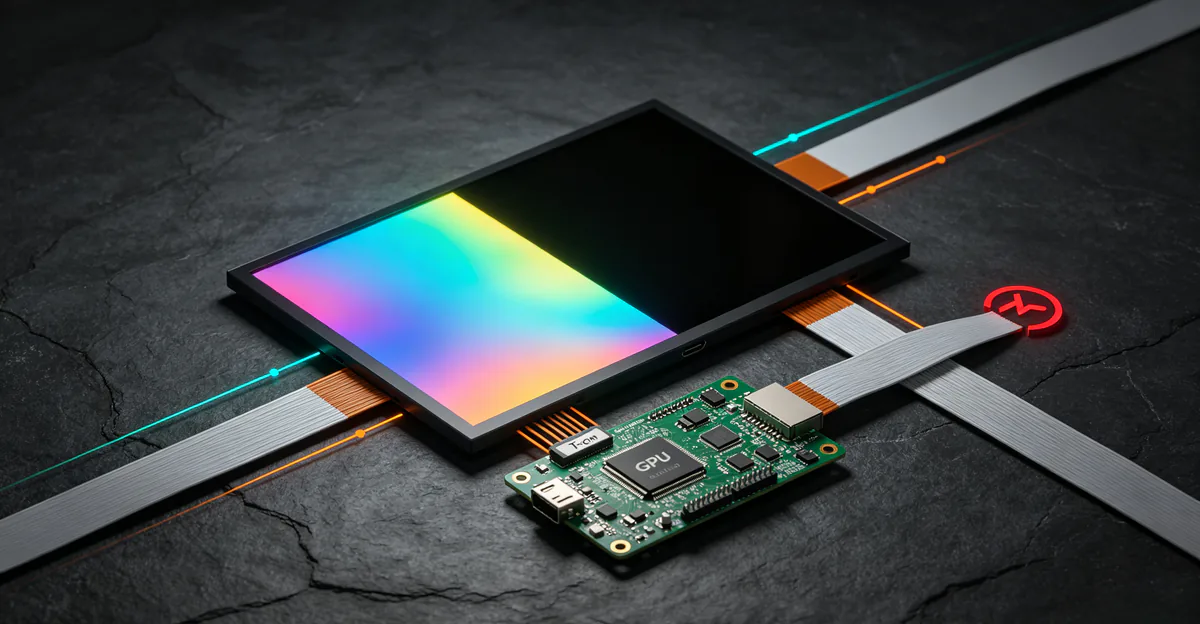
A placa T-con (controlador de timing) recebe o sinal de imagem completo da placa principal e o divide em dois canais de saída — um para cada metade do painel. Quando um canal falha, aquela metade fica completamente preta enquanto a outra continua normalmente. Esta é a causa mais comum de blackout súbito vertical ou horizontal de metade da tela em monitores desktop (globaltill.com, 2026; lcdonsale.com, 2026).
Sinais — Metade da tela ficou preta instantaneamente. A metade escura não tem imagem alguma. A metade funcional está perfeitamente normal. Sem mudança ao balançar cabos externos.
Desconexão ou Dano do Cabo Flat
Cabos flat transportam sinais da placa T-con às metades superior/inferior ou esquerda/direita do painel LCD. Um cabo solto, corroído ou fisicamente danificado corta o sinal em uma seção.
Sinais — Blackout de metade da tela após mover ou transportar o monitor. Comportamento intermitente — bater na moldura pode fazer a metade piscar ligando/desligando. Divisões superior/inferior frequentemente indicam problemas de cabo horizontal; divisões esquerda/direita apontam para conexões de driver vertical.
Falha do Driver de Metade do Painel
Os circuitos drivers embutidos no painel podem falhar para metade da matriz. Diferente de problemas de cabo ou T-con, falha do driver do painel é geralmente permanente e piora com o tempo em vez de piscar intermitentemente.
Sinais — Metade escura há semanas sem melhora. Sem resposta a troca de cabos ou substituição da T-con. Pode acompanhar linhas pretas ou linhas brancas ao longo da fronteira da divisão.
Causas Menos Comuns em Monitores
Glitches de driver gráfico ou sync adaptativo podem imitar sintomas de metade da tela após suspensão ou despertar, particularmente em sistemas AMD com FreeSync ativado (globaltill.com, 2026). Cabos HDMI ou DisplayPort soltos ocasionalmente produzem perda parcial de imagem, embora isso cause mais flickering ou artefatos de cor do que divisão limpa metade preta. Inicialização Rápida do Windows foi relatada como corrompendo saída de display ao despertar; desativá-la em Opções de Energia resolve alguns casos pós-suspensão.
Fluxo de Diagnóstico para Monitores Externos
- Troque o cabo de vídeo (HDMI, DisplayPort, USB-C).
- Experimente porta diferente na GPU e no monitor.
- Conecte o monitor a outro computador.
- Se metade preta persistir em outro PC, a falha está dentro do monitor.
- Execute o padrão de teste integrado do monitor (segure Entrada ou Menu ao ligar em muitos modelos). Se o padrão também mostrar metade escura, confirme falha interna de hardware.
Notebook — Problemas de Metade da Tela Branca e Preta
Quando sua tela do computador está metade preta ou metade branca em um notebook, o caminho de diagnóstico difere de monitores desktop porque o cabo flex do display passa pelo dobradiço e flexiona milhares de vezes durante a vida do notebook.
Fadiga do Cabo Flex no Dobradiço
O cabo flat eDP ou LVDS vai da placa-mãe pela montagem do dobradiço ao painel LCD. Cada ciclo de abrir e fechar a tampa estressa o cabo. Microfraturas se desenvolvem nos condutores, e conectores ZIF em ambas as extremidades podem afrouxar com expansão térmica (laptoprepairworld.com, 2026).
O teste de ângulo — Abra e feche a tampa lentamente enquanto observa a metade morta. Se a área preta ou branca se move, encolhe ou mostra temporariamente o display em certos ângulos, o cabo flex está confirmado como causa. Este é o indicador mais confiável para falhas de metade da tela em notebooks — o mesmo padrão de flexão na dobradiça aparece no nosso guia de linhas brancas quando um condutor rachado produz uma linha em vez de uma metade morta.
Conector do Painel e Dano Físico
Um conector solto na parte traseira do painel LCD, corrosão por exposição a líquido ou dano por pressão de queda pode cortar sinal à metade do display. Diferente da fadiga do cabo, dano físico frequentemente produz falha súbita e permanente de metade da tela que não muda com o ângulo da tampa.
Problemas de GPU e Driver em Notebooks
Se o sintoma de metade da tela aparece em capturas e em monitor externo conectado ao mesmo notebook, a GPU ou seu driver está produzindo saída defeituosa. Atualize drivers gráficos com instalação limpa da NVIDIA, AMD ou Intel. Reverta se o problema começou imediatamente após atualização de driver. No Mac, macOS inclui drivers GPU nas atualizações do sistema — verifique Atualização de Software antes de assumir falha de hardware.
Passos de Diagnóstico para Notebook
Passo 1 — Teste de captura — Capture a tela. Se a metade morta estiver ausente na captura, o display interno ou cabo está com falha.
Passo 2 — Teste com monitor externo — Conecte via HDMI ou USB-C. Imagem externa limpa confirma que placa lógica e GPU funcionam; o problema está na montagem da tampa (painel, retroiluminação ou cabo flex). SalvageData e guias de reparo MacBook identificam este como o passo de diagnóstico único mais importante para falhas de display em notebooks (salvagedata.com, 2026).
Passo 3 — Teste de ângulo da tampa — Flexione a tampa lentamente. Mudanças dependentes de ângulo confirmam falha no cabo.
Passo 4 — Atualização de driver — Atualize ou reverta drivers GPU antes de abrir o chassi.
Passo 5 — Reinstalar cabo — Para usuários experientes, reinstale o conector ZIF na extremidade da placa-mãe. Levante a trava de retenção, remova o cabo sem força, sopre poeira dos contatos, reinsira completamente e trave a trava (laptoprepairworld.com, 2026). Nunca puxe um cabo com a trava fechada — os contatos dourados rasgam facilmente.
Se problemas de metade da tela acompanham linhas na tela do notebook ou tela piscando, inspecione o cabo antes de assumir substituição do painel.
Metade Preta e Metade Branca da Tela Explicado
Uma tela metade preta e metade branca — ou display mostrando uma metade escura e uma clara — pode originar de dois modos de falha distintos que parecem similares mas exigem reparos diferentes.
Falha na Cadeia de Sinal (Mais Comum)
Quando placa T-con, cabo flat ou driver do painel perde conexão com uma metade, aquela seção não recebe dados de pixel. Em alguns painéis a metade inativa aparece preta; em outros, especialmente LCDs de notebook com certas configurações de retroiluminação, a seção morta aparece como branco sólido. Ambos indicam o mesmo problema raiz — entrega de sinal quebrada, não falha de retroiluminação.
Falha Parcial de Retroiluminação
Faixas LED de retroiluminação ficam atrás da camada LCD. Se metade dos LEDs falha, a área afetada aparece escura embora a camada de pixels ainda receba sinal. Às vezes é possível ver imagem fantasma fraca ao iluminar a metade escura com lanterna em ângulo. Isso difere de falha de sinal, onde nenhuma imagem existe em qualquer ângulo.
Tabela: Falha na Cadeia de Sinal vs Falha de Retroiluminação
| Característica | Falha na Cadeia de Sinal | Falha Parcial de Retroiluminação |
|---|---|---|
| Imagem fantasma com lanterna | Nenhuma imagem visível | Imagem fraca visível |
| Teste de captura | Metade morta ausente | Imagem completa na captura |
| Metade afetada | Divisão limpa no ponto médio exato | Pode ser mancha escura irregular |
| Comum em | Monitores e notebooks | Notebooks, monitores antigos |
| Correção típica | Cabo, T-con ou painel | Faixa de retroiluminação ou painel |
| Guia relacionado | Este artigo | Guia de bleeding LCD |
Sintomas mistos — metade preta com linhas horizontais visíveis ao longo da fronteira — frequentemente indicam erros de timing da T-con em vez de simples desconexão de cabo. Consulte nosso guia de linhas brancas LCD para diagnóstico específico de T-con quando linhas acompanham a divisão de metade da tela.
Como Corrigir Problemas de Metade da Tela no Monitor
Corrija casos de problema de metade da tela no monitor trabalhando de verificações gratuitas de software até reparo de hardware, nunca pulando passos que não custam nada.
Correções de Software Primeiro (10 Minutos)
Verificar configurações de display — Clique direito na área de trabalho, abra Configurações de Display e confirme que a resolução corresponde à especificação nativa do monitor. Defina escala temporariamente em 100% para descartar artefatos de corte. No Windows, pressione Win + P e selecione Apenas tela do PC ou Estender — não Duplicar com resoluções incompatíveis.
Redefinir driver gráfico — Pressione Win + Ctrl + Shift + B. A tela pode piscar preta brevemente enquanto o Windows recarrega o driver. Isso resolve alguns glitches de metade da tela pós-suspensão.
Atualizar ou reverter drivers — Baixe o driver mais recente da NVIDIA, AMD ou Intel. Use Display Driver Uninstaller (DDU) para instalação limpa se atualizações padrão falharem. Reverta se o problema de metade da tela começou imediatamente após atualização recente.
Desativar Inicialização Rápida — Pesquise Opções de Energia, clique em Escolher o que os botões de energia fazem, clique em Alterar configurações indisponíveis no momento e desmarque Ativar inicialização rápida. Desligue o monitor da tomada por 60 segundos.
Alternar sync adaptativo — Desative FreeSync ou G-Sync temporariamente, especialmente após despertar de suspensão em sistemas AMD (globaltill.com, 2026).
Correções de Conexão Externa (5 Minutos)
Troque o cabo de vídeo. Experimente porta diferente. Conecte a outro computador. Se metade preta seguir o monitor, prossiga para passos internos de hardware. Se permanecer no PC, retorne à solução de problemas de driver.
Correções de Hardware do Monitor
Reinstalar cabos flat — Abra o painel traseiro do monitor. Localize cabos flat entre placa principal, placa T-con e painel. Desconecte e reconecte cada um firmemente. Procure marcas de queimadura, capacitores inchados ou conectores corroídos na placa T-con.
Substituir placa T-con — Encontre o número do modelo impresso na placa. Placas de reposição custam US$ 25 a 80 em marketplaces de peças. Combine o modelo exato — placas T-con não são intercambiáveis entre tamanhos ou marcas de monitor.
Substituir cabos flat — Cabos flex danificados entre T-con e painel custam US$ 15 a 40. Combine comprimento e contagem de pinos ao modelo do seu painel.
Substituição do painel — Quando metade da matriz do painel está permanentemente morta e substituição de T-con mais cabo não ajuda, substituição do painel custa US$ 100 a 400 dependendo do tamanho. Compare com monitor novo antes de prosseguir.
Correções de Hardware do Notebook
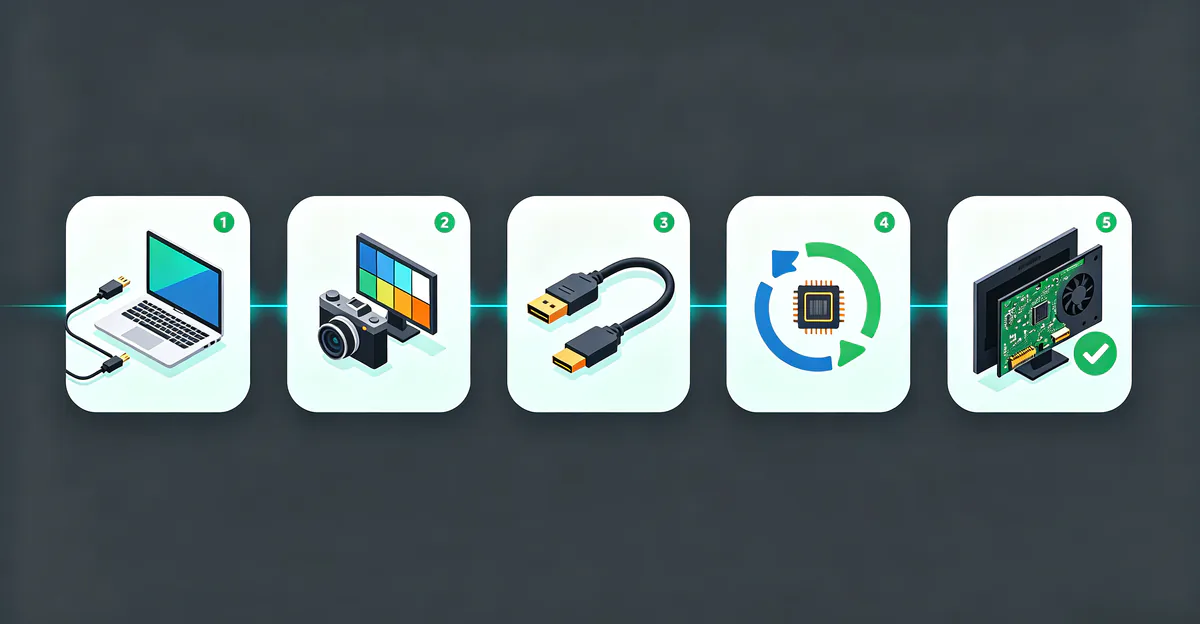
Reinstalar ou substituir cabo — US$ 30 a 80 em assistência técnica. A correção mais econômica para falhas de metade da tela dependentes de ângulo.
Substituição do painel — US$ 80 a 250 em peças para tamanhos comuns de notebook. Necessário quando a camada LCD está rachada ou o conector do painel está danificado além de reinstalação.
Workaround com monitor externo — Se o reparo for adiado, conecte display externo e configure o notebook para modo apenas externo nas configurações de display.
Custos de Reparo e Quando Substituir
Tabela: Custos de Reparo de Metade da Tela — Monitor vs Notebook
| Reparo | Custo Monitor | Custo Notebook | Taxa de Sucesso |
|---|---|---|---|
| Reinstalar cabo flat | Grátis (DIY) | Grátis (DIY) | Alta para conexões soltas |
| Substituir cabo flat | US$ 15–40 peças | US$ 30–80 instalado | Alta para fadiga do cabo |
| Substituir placa T-con | US$ 25–80 peças + mão de obra | US$ 30–80 (T-con notebook) | Alta para falha de canal T-con |
| Substituir painel LCD | US$ 100–400 | US$ 80–250 | Último recurso apenas |
| Monitor/tela de notebook novo | US$ 150–500+ | Varia por modelo | Correção garantida |
Substitua o monitor se o custo de reparo exceder 50% de um equivalente novo, o monitor tiver mais de cinco anos, peças de reposição indisponíveis, ou outros defeitos como manchas brilhantes ou problemas de cor estiverem presentes.
Repare se o monitor for relativamente novo, o custo de reparo for menos da metade da substituição, e o problema de metade da tela for o único defeito.
Para notebooks sob garantia, contate o fabricante antes de abrir o chassi — reparo DIY pode anular a cobertura. Documente resultados do teste de ângulo e monitor externo ao registrar reclamação de garantia.
Casos Especiais — Split View do Mac e Glitches de Apps
Algumas buscas por "metade da tela" referem-se a recursos intencionais ou bugs de apps em vez de falha de hardware. Direcionar esses usuários corretamente evita reparos desnecessários de monitor.
Como Dividir a Tela no Mac (Split View)
Split View do Mac é um recurso integrado, não uma falha. Passe o mouse sobre o botão verde na barra de título de qualquer janela e escolha Posicionar Janela à Esquerda da Tela ou Posicionar Janela à Direita da Tela. Escolha um segundo app nas miniaturas. Também pode arrastar uma janela até a borda da tela até aparecer contorno translúcido e soltar. Pressione Escape ou arraste o divisor para sair. Split View requer macOS 10.11 ou posterior e funciona em todos os MacBooks e iMacs.
Por Que Meu Spotify Está com Metade da Tela
Spotify exibindo janela em branco, preta ou transparente no Mac é um bug conhecido do aplicativo, não problema de hardware do display. A Spotify Community documenta isso em várias versões do macOS (community.spotify.com, 2024–2026).
Passos de correção
- Force encerramento do Spotify (menu Apple > Forçar Encerrar).
- Abra Finder > Ir > Biblioteca (segure Option se Biblioteca estiver oculta).
- Navegue até Application Support > Spotify.
- Delete o arquivo prefs e limpe o conteúdo da pasta Users.
- Vá a Biblioteca > Caches e delete com.spotify.client e com.spotify.client.helper.
- Desative Aceleração de Hardware via Ajuda > Solução de Problemas > Desativar Aceleração de Hardware e Reiniciar.
- Reinstale Spotify de spotify.com/download se o problema persistir.
Você será desconectado e downloads offline precisam ser ressincronizados. Sua biblioteca não é afetada. Se apenas o Spotify mostra o sintoma enquanto todos os outros apps exibem normalmente, seu monitor e GPU estão bem.
Conclusão
Metade da tela preta em monitor ou notebook é uma falha dividida que exige diagnóstico estruturado antes de gastar em peças. Comece com teste de captura e monitor externo para separar hardware do display de problemas de GPU e driver. Para monitores, troque cabos e portas, depois inspecione placas T-con e cabos flat dentro do chassi. Para notebooks, o teste de ângulo da tampa confirma fadiga do cabo no dobradiço — a correção mais comum e barata por US$ 30 a 80. Causas de software por resolução incorreta, Inicialização Rápida e conflitos de sync adaptativo resolvem em minutos sem abrir hardware.
Use nossa ferramenta gratuita de teste de tela para exibir padrões sólidos preto e branco que facilitam identificar e documentar falhas de metade da tela. Para problemas de display relacionados, veja nossos guias sobre linhas pretas, linhas brancas, linhas na tela do notebook e bleeding de retroiluminação LCD.
Fontes
- globaltill.com — Solução de problemas monitor metade preta (2026)
- lcdonsale.com — Causas display parcialmente preto (2026)
- laptoprepairworld.com — Guia reinstalação cabo flat (2026)
- soulinconn.com — Solução de problemas cabo LVDS (2026)
- salvagedata.com — Teste monitor externo MacBook tela preta (2026)
- community.spotify.com — Correções janela em branco Spotify Mac (2024–2026)