A tremulação da tela é um dos problemas de display mais comuns e um dos mais fáceis de resolver. Na maioria dos casos, a causa está relacionada a software — drivers de vídeo desatualizados, taxas de atualização incorretas ou cabos soltos — tudo isso pode ser corrigido em casa sem ajuda profissional. Este guia apresenta soluções práticas na ordem em que você deve experimentá-las.
Resolver tremulação da tela: Soluções práticas que funcionam
Por que a tremulação da tela acontece
Antes de mergulhar nas correções, ajuda entender as duas categorias de causas. Causas de software são de longe as mais comuns e as mais fáceis de resolver. Causas de hardware são menos comuns mas podem exigir reparo profissional.
Causas de software incluem drivers de vídeo desatualizados ou incompatíveis, configurações incorretas de taxa de atualização, conflitos de dimensionamento de display e configurações de gerenciamento de energia. Causas de hardware incluem cabos de display soltos ou danificados, painéis de display envelhecendo, luzes de fundo falhando e placas gráficas morrendo.
As soluções abaixo estão ordenadas das mais rápidas e prováveis de funcionar (correções de software) para soluções mais envolvidas (reparo de hardware).
Diagnóstico rápido: identificar o tipo de tremulação
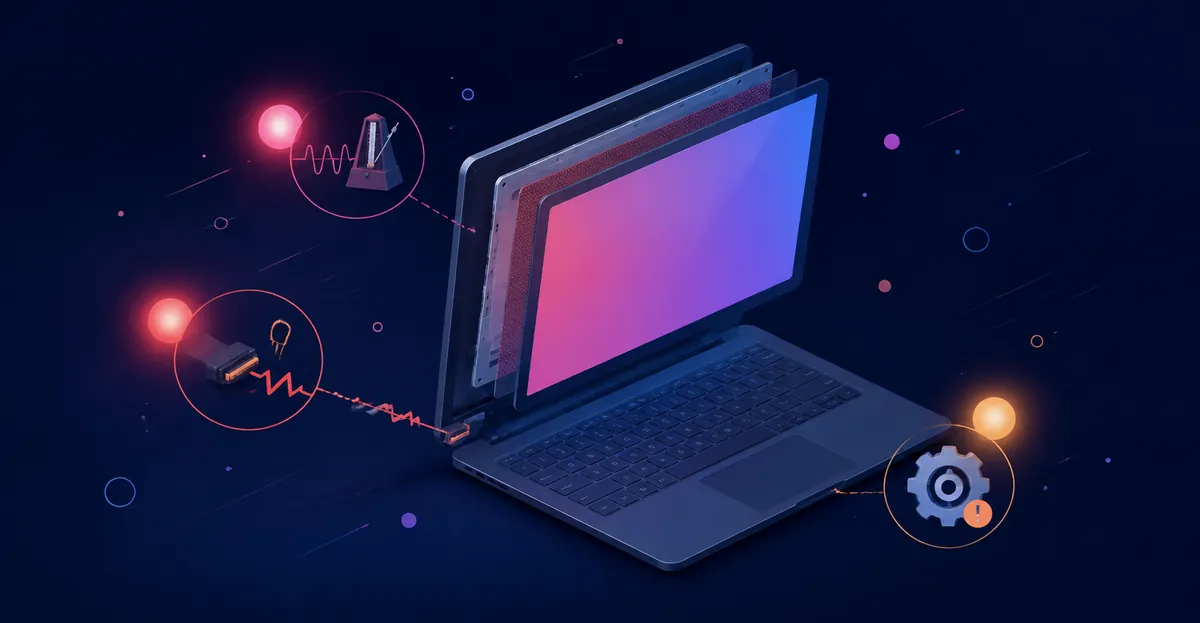
Antes de tentar correções, observe a tremulação cuidadosamente:
- Tremula constantemente: Provavelmente problema de driver, taxa de atualização ou cabo
- Tremula apenas durante certos apps: Conflito de software ou problema de GPU
- Tremula em níveis de brilho específicos: Problema de luz de fundo ou inversor
- Tremula quando a tampa se move (notebooks): Problema de cabo flex
- Tremula também no monitor externo: Problema de GPU ou placa gráfica
- Tremula no Modo de Segurança: Causa de software ou driver
- Tremula normalmente mas não no Modo de Segurança: Confirma causa de software
O guia oficial de solução de problemas do Windows da Microsoft adiciona um teste mais rápido que economiza tempo: abra o Gerenciador de Tarefas com Ctrl + Shift + Esc e observe se ele tremula junto com o resto da tela (Microsoft Support — Troubleshoot screen flickering in Windows). Se o Gerenciador de Tarefas permanece sólido enquanto a área de trabalho tremula, um aplicativo incompatível é o culpado. Se o Gerenciador de Tarefas também tremula, a causa é quase sempre o driver de display. O teste do Gerenciador de Tarefas resolve o debate "é hardware ou software?" em segundos.
Solução 1: Atualize seus drivers de vídeo
Os drivers de vídeo são a ponte entre seu sistema operacional e o hardware de display. Quando estão desatualizados, corrompidos ou incompatíveis, a tremulação é um sintoma comum.
Para GPUs NVIDIA:
- Visite nvidia.com/Download
- Insira o modelo da sua GPU ou deixe detectar automaticamente
- Baixe o driver mais recente Game Ready ou Studio
- Execute o instalador e escolha "Instalação Express"
- Reinicie seu computador
Para GPUs AMD:
- Visite amd.com/support
- Selecione sua série de GPU
- Baixe o driver mais recente
- Execute o instalador
- Reinicie seu computador
Para gráficos integrados Intel:
- Visite intel.com/download
- Procure pelo driver gráfico do seu processador
- Baixe e instale a versão mais recente
- Reinicie seu computador
Se a tremulação começou após uma atualização de driver, reverta para a versão anterior através do Gerenciador de Dispositivos (clique direito em Iniciar > Gerenciador de Dispositivos > Adaptadores de vídeo > clique direito na GPU > Propriedades > aba Driver > Reverter Driver). Para uma reinstalação completamente limpa, use Display Driver Uninstaller (DDU) de wagnardsoft.com em Modo de Segurança para remover cada entrada de registro, cache de shaders e configuração de perfil antes de instalar o driver novo — reinicie, instale a partir do site do fabricante do chip (NVIDIA, AMD ou Intel), não do Windows Update (rebootdoctor — Laptop Screen Flickering).
Solução 2: Verifique e ajuste a taxa de atualização
Uma taxa de atualização incorreta é a segunda causa mais comum de tremulação.
No Windows:
- Clique com botão direito na área de trabalho e selecione Configurações de vídeo
- Role para baixo e clique em Configurações de vídeo avançadas
- Verifique o menu suspenso de taxa de atualização
- Selecione 60Hz (ou a mais alta disponível que corresponda à taxa nativa do seu display)
- Clique em Aplicar
Se 60Hz ainda tremula, tente 59Hz ou 50Hz. Alguns displays têm problemas de compatibilidade com 60Hz que essas alternativas resolvem.
No macOS:
- Vá para Configurações do Sistema > Displays
- Mantenha pressionada Opção + clique em Escalonado
- Selecione uma taxa de atualização diferente
- Observe se a tremulação para
Em notebooks com gráficos Intel, uma configuração específica da Intel pode eliminar a tremulação de economia de energia: abra o Intel Graphics Command Center e desligue Panel Self-Refresh em Energia. Esta configuração alterna o painel durante a ociosidade para economizar bateria e é uma causa documentada de tremulação intermitente em Ultrabooks baseados em Intel (Geek After Dark — Laptop Screen Flickering Fixes).
Solução 3: Reconecte cabos de display
Cabos soltos causam tremulação que muda com o movimento. Isso é especialmente comum em notebooks (cabo flex na dobradiça) e monitores de desktop (cabo flat interno solto).
Para monitores de desktop:
- Desligue o monitor
- Desconecte o cabo em ambas as extremidades (monitor e computador)
- Inspecione o cabo procurando danos visíveis
- Reconecte firmemente em ambas as extremidades
- Tente um tipo de cabo diferente (HDMI vs DisplayPort vs DVI)
- Se possível, teste com um cabo diferente
Para notebooks:
- Desligue e desconecte o notebook da tomada
- Remova cuidadosamente a moldura da tela
- Localize a conexão do cabo flex na parte traseira da tela
- Desconecte e reconecte firmemente
- Se o cabo mostrar dano visível ou desgaste, precisa ser substituído
O teste de inclinar e observar é a maneira mais simples de confirmar um problema de cabo flex: incline a tampa do notebook lentamente e observe a tela. Se o padrão de tremulação muda com o ângulo, o cabo de display está se desgastando na dobradiça — correções de software não ajudarão (rebootdoctor — Laptop Screen Flickering). A substituição do cabo flex interno normalmente custa $15-40 em peças e 30-90 minutos de desmontagem.
Solução 4: Ajuste configurações de gerenciamento de energia
As configurações de energia do Windows podem causar tremulação ao ajustar o brilho da tela ou a taxa de atualização durante o uso.
- Clique com botão direito na área de trabalho > Configurações de vídeo
- Clique em Configurações de energia adicionais
- Selecione Alto desempenho ou crie um plano personalizado
- Expanda Vídeo > Habilitar PCI Express > Gerenciamento de energia do estado do link: Desligado
- Expanda Vídeo > Brilho adaptativo: Desligado
Para notebooks que tremulam na bateria mas não na tomada, a causa é quase sempre o plano de energia. Abra Painel de Controle > Opções de Energia > Alterar configurações do plano > Alterar configurações avançadas de energia, depois desligue "Economia de energia do vídeo" ou defina "Panel Self-Refresh" como Desligado. A GPU limita agressivamente na bateria para economizar energia, e essa limitação é o que produz a tremulação.
Uma causa relacionada em notebooks é o próprio adaptador CA. Quando um carregador não consegue fornecer voltagem estável, o notebook alterna rapidamente entre modo Economia de bateria e Alto desempenho, trocando a entrega de energia da tela dezenas de vezes por segundo e produzindo tremulação visível. Teste desconectando o carregador; se a tremulação parar, substitua o carregador imediatamente — um adaptador falhando pode danificar a placa-mãe.
Solução 5: Desative aceleração de hardware em apps
Alguns aplicativos causam tremulação através de conflitos de aceleração de hardware.
No Google Chrome:
- Vá para Configurações > Sistema
- Desligue Usar aceleração de hardware quando disponível
- Reinicie o Chrome
Em outros aplicativos:
Procure em Configurações ou Preferências > Geral ou Desempenho > Desativar aceleração de hardware.
Para apps do Microsoft Office que não têm um interruptor de aceleração de hardware, o guia oficial de solução de problemas da ASUS documenta uma solução de registro: abra o Editor de Registro, navegue até a chave Graphics do app do Office, crie um novo valor DWORD chamado DisableHardwareAcceleration, defina seu valor como 1 e reinicie (ASUS Support — Screen Flickering Troubleshooting). Para apps que ignoram flags de registro, alternar o modo de gráficos híbridos da BIOS para "somente discreto" previna a troca de GPU que aciona a tremulação.
Solução 6: Teste para conflitos de software
Tremulação que desaparece no Modo de Segurança é causada por software. Para testar:
- Windows: Reiniciar > Configurações > Recuperação > Reiniciar agora (em Inicialização avançada). Escolha Solução de problemas > Opções avançadas > Configurações de inicialização > Reiniciar > Modo de Segurança
- macOS: Reiniciar e mantenha pressionada Shift durante a inicialização
Se a tremulação para no Modo de Segurança, um programa ou serviço de inicialização está causando o problema. Desative programas de inicialização não essenciais através do Gerenciador de Tarefas (Windows) ou Preferências do Sistema > Usuários e Grupos > Itens de login (macOS). Uma inicialização limpa é a versão sistemática do mesmo teste: pressione Win + R, digite "msconfig", vá para a aba Serviços, marque "Ocultar todos os serviços Microsoft", clique em "Desativar todos", depois desative itens de inicialização no Gerenciador de Tarefas e reinicie. Se a tremulação parar, reative os serviços gradualmente um por vez para encontrar o programa problemático.
Solução 7: Verifique configurações de dimensionamento de tela
O dimensionamento de tela incorreto causa tremulação em muitos notebooks com Windows.
- Clique com botão direito na área de trabalho > Configurações de vídeo
- Em Dimensionamento, selecione a porcentagem recomendada
- Se estiver usando dimensionamento personalizado, tente voltar para 100%
- Verifique se uma resolução de vídeo específica causa tremulação — mude para a resolução nativa
Quando um dimensionamento diferente de 100% é definido, aplicativos que não respeitam a consciência de DPI do sistema podem renderizar incorretamente e produzir tremulação. Clique com botão direito no atalho do aplicativo > Propriedades > Compatibilidade > alterar Substituição de dimensionamento de DPI alto, e selecione "Sistema" ou "Sistema (Aprimorado)" para forçar o app no mesmo caminho de dimensionamento do sistema operacional.
Solução 8: Atualize seu sistema operacional
Atualizações do sistema operacional incluem melhorias nos drivers de display e correções de bugs.
- Windows: Configurações > Windows Update > Verificar atualizações
- macOS: Configurações do Sistema > Geral > Atualização de software
Se a tremulação começou dentro de dias de uma atualização importante do sistema operacional, a causa é quase sempre a mudança do sistema operacional — Microsoft e Apple enviam correções relacionadas a display em patches subsequentes, então instalar a atualização cumulativa mais recente resolve a maioria desses casos em duas a três semanas. Se a tremulação persistir além dessa janela, reverter a atualização (Windows) ou reinstalar o macOS se torna um próximo passo razoável.
Solução 9: Reparo profissional de hardware
Se a tremulação persistir após todas as correções de software, o hardware precisa de atenção.
Substituição de cabo flex (Notebooks)
Tremulação que muda com o ângulo da tampa é quase sempre um problema de cabo flex. A substituição do cabo custa $50-100 por peças e mão de obra. O reparo leva 30-60 minutos.
Substituição do painel de display
Se o painel em si está falhando (tremulação que nunca muda independentemente do movimento ou configurações), é necessária a substituição da tela. Veja nosso guia de tremulação da tela para recomendações específicas por marca.
Reparo ou substituição da GPU
Se a tremulação aparece também em monitores externos e todas as correções de software falham, a placa gráfica pode estar falhando. O reparo da GPU custa $100-300; a substituição custa $200-800 dependendo da placa.
Para notebooks com GPUs discretas, a falha da GPU frequentemente significa que toda a placa-mãe precisa de substituição ($300-800), o que pode se aproximar do custo de um dispositivo substituto em hardware mais antigo. Um teste de estresse da GPU (FurMark, 3DMark) confirma o diagnóstico: se artefatos ou travamentos de driver aparecem sob carga enquanto o sistema está frio, a GPU está falhando e nenhuma correção de software ajudará.
Como os fabricantes definem limites de defeitos aceitáveis
Os fabricantes não publicam taxas exatas de falhas por tremulação. O que publicam — ou historicamente seguiram — são classes de tolerância de defeitos de pixels. A referência mais citada é ISO 13406-2:2001, que classificava displays de painel plano em quatro Classes de Falha de Pixel baseadas no número máximo de pixels defeituosos por milhão (Wikipedia — ISO 13406-2). O padrão foi retirado em novembro de 2008 e substituído por ISO 9241-307:2008, que mudou de limites rígidos para critérios ergonômicos de aceitação — efetivamente permitindo que cada fabricante estabelecesse sua própria tolerância.
Especificamente para tremulação, não existe um padrão numérico equivalente. Apple, Dell, HP e Lenovo cada um define seu próprio comportamento aceitável em especificações internas de QA que não são publicadas. O limite prático usado por oficinas de reparo independentes é simples: se o usuário consegue ver a tremulação sob iluminação normal sem esforço, é um defeito independentemente da classe.
Apple executou um programa de reparo gratuito para problemas de Flexgate e luz de fundo do MacBook Pro de 13 polegadas (2016) de maio de 2019 até maio de 2022 (Apple Support — 13-inch MacBook Pro Display Backlight Service). O programa terminou e não está mais ativo. Os modelos de 15 polegadas com sintomas idênticos nunca foram cobertos oficialmente, e a Apple não lista atualmente um programa de substituição para tremulação estilo Flexgate.
Dell a garantia padrão é de um ano; Premium Support e ProSupport estendem a cobertura e adicionam serviço no local. Desgaste de dobradiça e cabo é geralmente classificado como desgaste após o primeiro ano e raramente é coberto a menos que o dispositivo ainda esteja no período de garantia original.
HP as linhas Pavilion e EliteBook vêm com garantia limitada de um ano. A especificação publicada de defeitos de pixel da HP tipicamente segue as tolerâncias ISO 13406-2 Classe II. Desgaste do cabo da dobradiça é tratado da mesma forma que na Dell — coberto apenas enquanto estiver na garantia original.
Lenovo as linhas ThinkPad vêm com uma garantia limitada base de um ano cobrindo defeitos de fabricação; Accidental Damage Protection pode ser adicionada na compra. Desgaste de dobradiça e cabo por uso normal cai em uma zona cinzenta — coberto se um defeito causou a falha, do próprio bolso se classificado como desgaste (Lenovo — Warranty Entitlement FAQ).
Faixas de custo de reparo por tipo de dispositivo
Os custos de reparo variam amplamente conforme o dispositivo e a causa raiz. Os números abaixo vêm de oficinas de reparo independentes, programas de serviço do fabricante e relatórios de clientes publicados em 2025 e 2026 — fabricantes não publicam listas de preços oficiais para reparos fora da garantia, então estas são cotações do mundo real, não preços de tabela.
| Reparo | Faixa de custo típica | Notas |
|---|---|---|
| Cabo HDMI / DisplayPort externo (substituição) | $5 – $25 | Varejo geral |
| Cabo flex interno de notebook (apenas peças) | $15 – $40 | Loja de peças iFixit |
| Painel padrão de notebook FHD de 15,6 polegadas (instalado) | $120 – $250 | Reparo comum de notebook (Laptop Screen Repair Cost 2026) |
| Touchscreen, alta resolução ou painel gaming | $250 – $450 | Touchscreen adiciona custo do digitalizador |
| Conjunto de display OLED ou colado (MacBook, ultrabook premium) | $350 – $700+ | Conjunto da tampa, não painel separado |
| Inversor de luz de fundo CCFL (monitores antigos) | $10 – $30 | Monitores LED não têm inversores |
| Conjunto de display MacBook (Apple fora da garantia) | $455 – $900+ | Peças mais mão de obra (Absolute Circuits — Flexgate Repair) |
| Micro-soldagem Flexgate MacBook Pro 2016-2018 (terceiros UK) | £149 – £449 | Rota de micro-soldagem de terceiros (celltech — MacBook Flexgate Repair Guide) |
| Conjunto de display Dell XPS OLED / Precision 4K | $300 – $600+ | Painel premium |
| Substituição genérica de tela de notebook (qualquer marca) | $100 – $800 | Ampla faixa por marca |
| Reparo de GPU (notebook discreta) | $100 – $300 | Frequentemente requer substituição da placa-mãe |
| Substituição de GPU (notebook) | $300 – $800 | Conjunto completo da placa-mãe |
| Substituição de GPU externa (eGPU) | Custo de unidade independente | Apenas viável em notebooks compatíveis |
Reconectar cabos e correções de driver são gratuitos; cabos e inversores são os reparos de hardware mais baratos; conjuntos completos de display e placas lógicas ficam no topo da faixa e podem se aproximar do custo de um dispositivo substituto em hardware mais antigo. Como regra geral, se a cotação completa de reparo se aproxima da metade do preço de um notebook substituto comparável, a substituição se torna a escolha mais econômica (My Second Monitor — When to Replace a Failing Laptop Screen).
Como documentar a tremulação para uma reclamação de garantia
Antes de visitar uma oficina de reparo ou contatar o suporte do fabricante, documente o padrão de tremulação de forma que um técnico possa agir. A maioria das reclamações de garantia são negadas porque o usuário não consegue reproduzir ou descrever claramente o problema para confirmar que é um defeito e não um erro do usuário.
- Registrar as condições do gatilho. Anote quando a tremulação aparece — qual app, qual nível de brilho, qual ângulo da tampa, CA vs bateria, após quantos minutos de uso.
- Capturar evidência em vídeo. Use uma câmera de telefone a 60fps ou mais apontada para a tela. Vídeo padrão a 30fps frequentemente perde tremulação rápida completamente. O modo de câmera lenta em telefones modernos funciona.
- Testar com um monitor externo. Execute a mesma carga de trabalho em um display externo e confirme se o monitor externo também tremula. Este único teste separa problemas de painel/cabo de problemas de GPU/driver.
- Executar o teste do Gerenciador de Tarefas. Registre se o Gerenciador de Tarefas tremula com o resto da tela (problema de driver) ou permanece estável (problema de app).
- Anotar o tempo de atividade do dispositivo. Muitos padrões de tremulação só aparecem após 10-30 minutos de operação, quando a GPU ou o painel aquecem. Documente quanto tempo o dispositivo ficou ligado antes da tremulação começar.
- Coletar informações do sistema. Modelo do dispositivo, modelo da GPU, versão atual do driver, versão do SO, taxa de atualização configurada nas configurações de vídeo. Oficinas de reparo e agentes de suporte do fabricante pedem essas informações primeiro.
- Salvar os logs de diagnóstico. Para Windows: execute
dxdiage salve o relatório. Para macOS: abra Console.app e exporte os logs do sistema cobrindo o período em que a tremulação ocorreu.
Documentação como essa reduz dramaticamente o ciclo de diagnóstico. Muitas oficinas cobram uma taxa de diagnóstico ($50-100 é típico) e creditam-na no reparo; documentação clara significa que o técnico confirma a causa na primeira passagem ao invés de executar a mesma lista de verificação de software que você já completou.
Dicas de prevenção
- Mantenha drivers de vídeo atualizados (verifique a cada 1-2 meses)
- Use uma fonte de energia estável e de qualidade
- Evite operar displays em resoluções não nativas
- Manuseie com cuidado os cabos e dobradiças do notebook
- Monitore as temperaturas durante jogos ou tarefas GPU-intensivas usando ferramentas como MSI Afterburner ou HWMonitor
Um protetor contra surtos (custo $20-40) protege tanto a GPU quanto a fonte de alimentação do monitor contra picos de energia que podem causar danos permanentes. Sempre carregue notebooks pela parte de baixo, não pela tampa ou borda da tela — carregar repetidamente com uma mão coloca estresse na dobradiça e no cabo flex que passa através dela. Agende testes de tela periódicos a cada 3-6 meses para captar sinais precoces de degradação do display antes que se tornem severos.
Guias relacionados
- Tremulação da tela: Causas e soluções: Guia completo para diagnóstico de tremulação
- Diagnóstico de pixel morto: Distingue entre pixels mortos e artefatos de tremulação
- Linha verde na tela: Problemas de linha verde compartilham causas similares
- Linha preta na tela do notebook: Diagnóstico e reparo de linha preta
- Ferramenta de Teste de Tela: Ferramenta gratuita para testar seu display sistematicamente
Conclusão
Resolver a tremulação da tela começa com as correções mais rápidas e prováveis: atualize seus drivers de vídeo, verifique a taxa de atualização e reconecte os cabos de display. Estes três passos resolvem a maioria dos casos de tremulação. Se a tremulação persistir, passe para configurações de gerenciamento de energia, conflitos de aceleração de hardware e ajustes de dimensionamento de tela. Tremulação persistente que não responde a correções de software indica um problema de hardware — cabo flex, painel de display ou GPU — que requer reparo profissional. Sempre documente o padrão de tremulação (quando ocorre, o que a desencadeia, se muda com o movimento) antes de visitar uma oficina de reparo para que o técnico possa diagnosticar eficientemente.
Execute a Ferramenta de Teste de Tela para confirmar o estado atual do seu display após o conserto.