Uma tela de Chromebook com problemas pode transformar um dispositivo confiável em uma experiência frustrante. Seja a tela piscando, mostrando cores estranhas, apresentando linhas horizontais ou não respondendo, este guia cobre cada causa comum e solução comprovada. Orientamos você através de passos de diagnóstico que você pode fazer em casa, soluções de software que resolvem a maioria dos casos, e indicações claras sobre quando é necessário um reparo de hardware.
Tela do Chromebook com Problemas: Causas e Soluções
O Que São Problemas de Tela do Chromebook
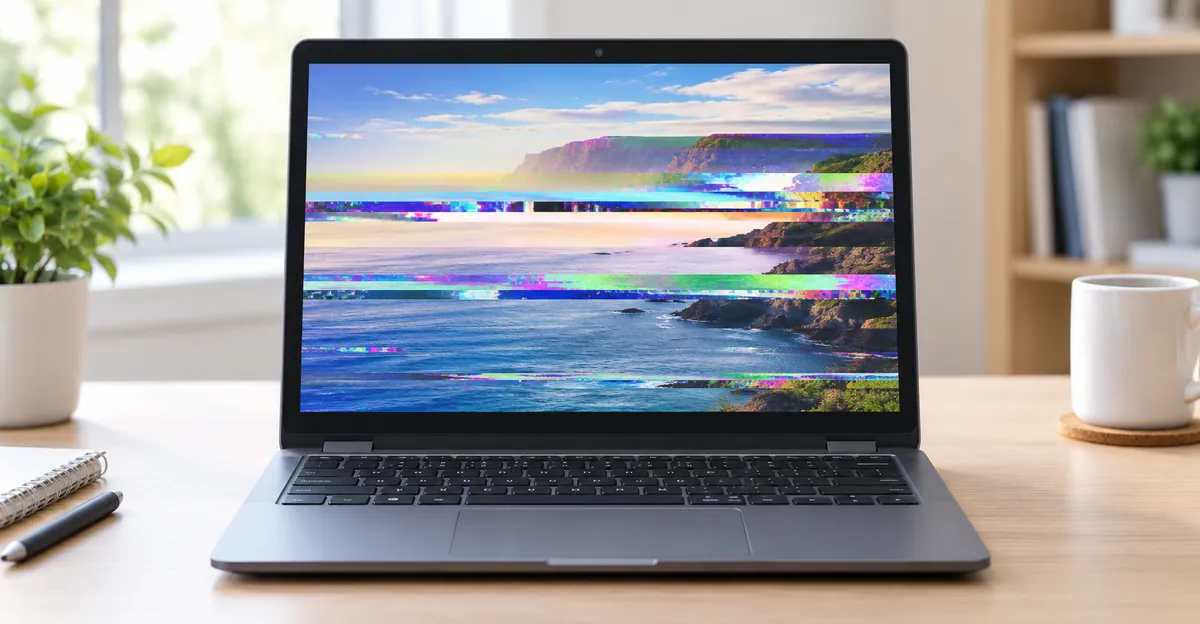
Problemas de tela do Chromebook referem-se a qualquer comportamento anormal na saída do seu display. Isso inclui piscar de brilho, distorções de cor, linhas horizontais ou verticais, congelamento de tela, resposta atrasada, ou seções da tela que não são atualizadas corretamente. Ao contrário de uma tela completamente morta onde nada é exibido, uma tela com problemas ainda produz uma imagem, mas com erros visuais.
Problemas de tela em Chromebooks geralmente se enquadram em duas categorias: problemas relacionados a software que podem ser resolvidos sem abrir o dispositivo, e problemas de hardware que requerem reparo ou substituição de componentes. Distinguir entre os dois é o primeiro passo para encontrar a solução certa.
Se você notar pequenos pontos que permanecem escuros independentemente do conteúdo exibido, pode ser um problema de pixel morto. Saiba mais sobre diagnóstico de pixel morto
Sintomas Comuns de Problemas de Tela do Chromebook
Identificar o sintoma específico ajuda a restringir a causa:
- Piscar: O brilho da tela alterna rapidamente ou a imagem stroba. Isso geralmente indica problemas com drivers de software ou problemas de retroiluminação.
- Linhas horizontais ou verticais: Linhas coloridas ou pretas passando pela tela. Isso normalmente aponta para problemas de conexão de cabo ou falha do painel.
- Distorção de cor: A tela mostra cores incorretas, um tom roxo ou verde, ou imagens desbotadas. Isso pode ser causado por drivers danificados ou problemas com o cabo.
- Congelamento ou atraso: A tela atualiza lentamente ou congela momentaneamente antes de recuperar. Normalmente é um problema de software ou memória.
- Sangramento de retroiluminação: Manchas brilhantes ou iluminação desigual nas bordas da tela. É um problema de hardware do conjunto de retroiluminação.
- Seções que não são atualizadas: Partes da tela parecem presas na imagem anterior enquanto o restante continua normalmente. Isso indica problemas no painel ou no controlador de temporização.
- Rasgamento de tela: A imagem aparece dividida ou desalinhada durante a rolagem ou movimento. Isso é tipicamente causado por uma incompatibilidade entre a taxa de atualização da tela e a saída da placa gráfica.
- Tela invertida ou girada: A orientação da tela inverte inesperadamente, frequentemente desencadeada por uma combinação acidental de teclas ou um conflito de software.
Causas Mais Comuns de Problemas de Tela do Chromebook
Entender o que causa problemas na sua tela ajuda você a aplicar a solução correta. As causas se dividem em três áreas principais: software, cabos e falha de hardware.
Problemas de Software do Chrome OS
A causa mais frequente de problemas de tela do Chromebook é relacionada ao software. O Chrome OS gerencia a saída de display através de drivers gráficos e composição de janelas. Quando esses componentes encontram erros, erros visuais aparecem na tela.
Causas comuns de software:
- Chrome OS desatualizado: Executar uma versão mais antiga do Chrome OS pode causar problemas de compatibilidade com o hardware de display, resultando em piscar ou problemas de cor. O Google lança atualizações regulares que incluem melhorias em drivers de display junto com novos recursos.
- Extensões problemáticas: Certas extensões do Chrome podem interferir na aceleração de hardware e causar artefatos de exibição. Isso é particularmente comum com extensões de captura de tela, bloqueio de anúncios e acessibilidade que se conectam ao pipeline de renderização.
- Drivers de display corrompidos: Se o driver de display ficar corrompido devido a uma atualização mal-sucedida ou interrupção do sistema, podem aparecer erros até que o driver seja reinstalado. O Chrome OS integra drivers de display diretamente no sistema operacional, então uma atualização completa reinstala automaticamente os drivers gráficos.
- Memória insuficiente: Executar muitas abas ou aplicações web pesadas pode fazer o sistema ter dificuldades com a renderização de display, resultando em congelamento ou atrasos. A pressão de memória afeta a capacidade do compositor de atualizar a tela uniformemente.
- Conflitos de gerenciamento de energia: Configurações agressivas de economia de energia podem causar comportamento errático da retroiluminação, produzindo piscar ou flutuações de brilho. Algumas ferramentas de gerenciamento de energia de terceiros podem conflitar com os controles de retroiluminação integrados do Chrome OS.
- Instabilidade do Chrome Flags: Recursos experimentais do navegador acessados através de
chrome://flagspodem causar instabilidade de display, artefatos ou piscar mesmo quando a aceleração de hardware parece normal. Flags são recursos de teste não destinados ao uso diário.
Problemas de Cabo e Conexão de Display
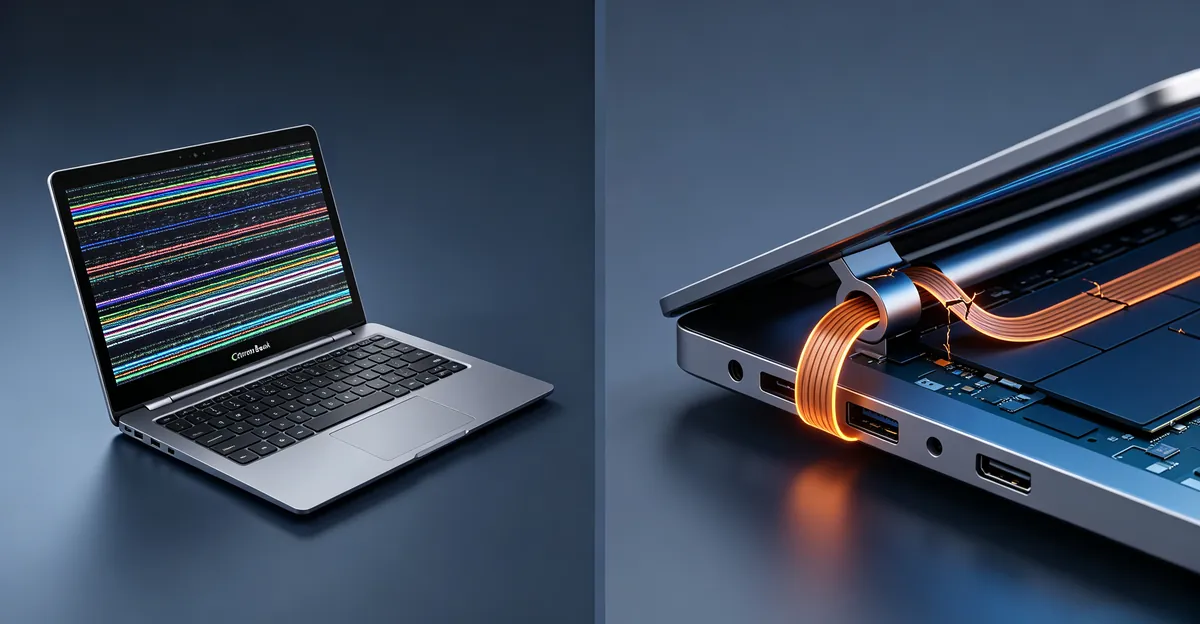
Chromebooks usam um cabo flex para conectar o painel de display à placa-mãe. Este cabo passa pela dobradiça e experimenta estresse mecânico constante. Com o tempo, pode desenvolver problemas de conexão.
Causas relacionadas a cabos:
- Conector solto: O conector do cabo em qualquer extremidade pode ficar ligeiramente solto com o uso normal, causando perda intermitente de sinal e piscar. Esta é uma das causas mais comuns de piscar dependente do ângulo da tampa.
- Desgaste do cabo flex: As trilhas internas do cabo flex podem rachar devido ao movimento repetido da dobradiça. Trilhas rachadas causam linhas ou piscar que pioram com o tempo. Em ambientes de frotas K-12 onde dispositivos são abertos e fechados dezenas de vezes ao dia, o desgaste do cabo flex é a principal causa de falha de display, aparecendo anos antes do previsto em comparação com o uso do consumidor.
- Bainha do cabo danificada: Dano físico à bainha do cabo pode expor fios internos a curto-circuito ou interferência eletromagnética.
- Problemas de alinhamento da dobradiça: Se a dobradiça estiver desalinhada, pode exercer estresse incomum sobre o cabo ou beliscá-lo, afetando a qualidade do sinal. Isso pode ocorrer gradualmente pelo desgaste normal ou mais repentinamente por uma queda ou impacto.
O sinal mais claro de que um cabo flex está falhando é o comportamento do display que muda com a posição da tampa. Uma tela que pisca quando a tampa se move além de um certo ângulo e se estabiliza quando mantida parada quase nunca é um problema do painel de display. O painel em si está funcionando normalmente; o cabo que alimenta seu sinal está comprometido no ponto de flexão. Um teste rápido com monitor externo mostrando uma imagem limpa confirma que o painel está funcionando e que o caminho do sinal da placa-mãe até o display está interrompido.
Problemas de Hardware do Painel de Display e Retroiluminação
Menos comumente, o painel de display em si ou sua montagem de retroiluminação é a fonte do problema.
As causas de hardware incluem:
- Retroiluminação que envelhece: Retroiluminações CCFL (em Chromebooks mais antigos) e LED podem desenvolver emissão de luz desigual com a idade, causando pontos brilhantes ou piscar. Retroiluminações LED tipicamente duram mais, mas ainda podem falhar prematuramente por exposição ao calor.
- Degradação do painel: Os circuitos internos do painel LCD podem se degradar com o tempo, causando zonas mortas, linhas ou problemas de cor. A pressão física sobre a tela por fechar a tampa sobre objetos acelera esta degradação.
- Dano físico: Rachaduras causadas por quedas, marcas de pressão por fechar a tampa sobre objetos ou danos por líquidos podem causar falhas persistentes. Mesmo rachaduras minúsculas podem produzir linhas visíveis através da tela.
- Falha do controlador de temporização: A placa T-con que controla o painel pode falhar, causando linhas, problemas de cor ou falha completa do display. Este componente traduz o sinal digital da placa-mãe nas sinais de voltagem que o painel precisa.
- Falha de componentes da placa-mãe: Em casos raros, o chip de processamento gráfico ou outros componentes da placa-mãe podem falhar, causando problemas de display que aparecem tanto na tela embutida quanto em qualquer monitor externo.
Como Diagnosticar o Problema
Antes de tentar soluções, restrinja a causa seguindo estes passos de diagnóstico:
Passo 1: Observar o Padrão do Sintoma
Note exatamente quando e como o problema aparece:
- Ocorre constantemente ou intermitentemente?
- Começa imediatamente quando o dispositivo é ligado ou só depois de algum tempo?
- Muda quando você move o ângulo da tampa?
- Aparece em um monitor externo conectado via HDMI ou USB-C?
Se a falha também aparecer em um monitor externo, o problema provavelmente está no processador gráfico ou no software. Se aparecer apenas no display integrado, o problema provavelmente está no painel, na retroiluminação ou no cabo flex. Se o piscar mudar enquanto você move a tampa através de sua amplitude de movimento, você quase certamente está lidando com um cabo flex desgastado, não com um problema de painel.
Passo 2: Inicializar no Modo de Recuperação
Inicializar no modo de Recuperação do Chrome OS carrega um ambiente operacional mínimo sem seus aplicativos ou extensões instalados. Isso ajuda a determinar se a falha é causada pelo software instalado.
Para entrar no modo de recuperação:
- Pressione e segure Escape + Atualizar (F3) simultaneamente
- Enquanto segura, pressione o botão de energia
- Solte todos os botões quando vir uma tela com a mensagem "Chrome OS está ausente ou danificado"
- Siga as instruções na tela para recuperar ou reiniciar
Se a falha não aparecer no modo de recuperação, o problema está no software instalado ou nas configurações.
Passo 3: Testar com Monitor Externo
Conecte seu Chromebook a um monitor externo usando HDMI ou USB-C. Se o monitor externo mostrar o mesmo problema, o problema é com o processador gráfico ou o software. Se o monitor externo exibir normalmente, o problema é do painel de display integrado ou seu cabo.
Este teste é o passo de diagnóstico individual mais importante porque diz imediatamente se você deve buscar soluções de software ou reparo de hardware.
Passo 4: Verificar Danos Físicos
Examine a tela cuidadosamente sob boa iluminação:
- Procure rachaduras, marcas de pressão ou pontos escuros
- Verifique se há resistência incomum ou sons de clique na área da dobradiça
- Inspecione a moldura da tela em busca de lacunas ou deformações que possam indicar danos por impacto
Passo 5: A Solução de 80 Por Cento — Reinicialização por Hardware
Técnicos de reparo frequentemente citam uma taxa de sucesso de 80 por cento para resolver problemas de display do Chromebook através de uma reinicialização por hardware (segurar Atualizar e Energia por aproximadamente 10 segundos). Isso força uma reinicialização completa dos componentes de hardware, incluindo o controlador de display, sem excluir arquivos pessoais. Tente isso antes de uma solução de problemas mais complexa:
- Desligue seu Chromebook completamente
- Pressione e segure a tecla Atualizar (a seta circular na linha superior)
- Enquanto segura Atualizar, pressione o botão de Energia
- Segure ambas as teclas por cerca de 10 segundos, depois solte
- O Chromebook desligará e reiniciará automaticamente
Para Chromebook tablets ou modelos conversíveis, pressione Volume para cima mais Energia por 10 a 15 segundos.
Garantia do Fabricante e Limites de Defeitos Aceitáveis
Se seu Chromebook ainda está sob garantia, entender a política de defeitos de display do fabricante pode economizar uma conta de reparo inteiramente.
Cobertura de Garantia Padrão
A maioria dos fabricantes de Chromebook fornece uma garantia limitada de um ano que cobre defeitos de fabricação, incluindo pixels mortos, sangramento de retroiluminação e falhas de painel de display que aparecem sem dano físico. A garantia do Google para Chromebooks varia conforme o fabricante — você precisará entrar em contato com o fabricante do equipamento original (Acer, ASUS, Dell, HP, Lenovo, Samsung) usando o número de série do seu dispositivo.
Padrões de Defeitos de Pixel Aceitáveis
Os fabricantes de displays seguem a norma ISO 9241-302 para defeitos de pixel aceitáveis, que classifica falhas de pixel em categorias baseadas no número de subpixels defeituosos (cada pixel tem subpixels vermelhos, verdes e azuis). A maioria dos fabricantes considera um display aceitável se tiver no máximo um certo número de pixels mortos ou presos em locais específicos, embora esses limites variem conforme o fabricante e a categoria de produto.
Se sua tela tiver um pequeno número de subpixels permanentemente escuros ou sempre acesos, pode estar dentro da faixa aceitável do fabricante e não se qualificar para substituição sob garantia. No entanto, grupos de pixels mortos, linhas inteiras de subpixels presos, ou defeitos que aparecem subitamente em uma tela intacta normalmente são cobertos.
Registrando uma Reivindicação de Garantia
Antes de pagar por um reparo, verifique o status da sua garantia:
- Localize o número de série do seu Chromebook (encontrado na parte inferior do dispositivo ou em Configurações > Sobre o Chrome OS)
- Visite o site de suporte do fabricante
- Digite seu número de série para verificar o status da garantia e a cobertura
- Entre em contato com o suporte ao cliente do fabricante para iniciar um reparo ou substituição
Se o dispositivo não estiver mais sob garantia, oficinas de reparo de terceiros normalmente oferecem serviços de substituição de tela por uma fração do custo de um dispositivo novo.
Soluções Passo a Passo para Problemas de Tela do Chromebook
Siga estas soluções em ordem, começando pelas mais simples.
Passo 1: Reiniciar o Chromebook
Uma reinicialização simples limpa erros de software temporários que podem causar problemas de display. Salve seu trabalho e reinicie normalmente. Se a tela estiver com problemas demais para usar, faça uma reinicialização forçada segurando o botão de energia por 3 a 5 segundos.
Passo 2: Atualizar o Chrome OS
Um sistema operacional desatualizado é a causa de software mais comum de problemas de tela.
- Clique no horário no canto inferior direito
- Clique no ícone de Configurações
- Clique em "Sobre o Chrome OS" na parte inferior do painel de configurações
- Clique em "Verificar atualizações"
- Instale todas as atualizações disponíveis e reinicie
O Chrome OS automaticamente inclui atualizações de driver de display com atualizações do sistema, então uma atualização completa reinstala os drivers gráficos se tiverem sido corrompidos.
Passo 3: Redefinir Chrome Flags
Chrome Flags são recursos experimentais que podem causar instabilidade de display mesmo quando parecem não estar relacionados às configurações de display.
- Abra o Chrome
- Digite
chrome://flagsna barra de endereços - Clique em "Redefinir tudo" no topo da página
- Clique em "Reiniciar" para reiniciar seu Chromebook
Passo 4: Desativar Aceleração de Hardware
A aceleração de hardware pode causar problemas em alguns Chromebooks com processadores gráficos menos capazes.
- Abra o Chrome
- Clique no menu de três pontos no canto superior direito
- Clique em Configurações > Avançado > Sistema
- Desative "Usar aceleração de hardware quando disponível"
- Reinicie o Chrome ou seu Chromebook
Passo 5: Ajustar Configurações de Display
Configurações de display incorretas podem imitar falha de hardware. Verifique estas configurações:
- Resolução: Certifique-se de que esteja configurada na resolução nativa para sua tela. Resoluções não nativas causam distorção e podem acionar artefatos de exibição.
- Brilho: Defina o brilho em aproximadamente 50 por cento como teste base. Alguns problemas de retroiluminação só se manifestam em níveis de brilho específicos.
- Luz Noturna: Desative temporariamente o modo Luz Noturna. Seus ajustes de temperatura de cor ocasionalmente podem causar piscar em painéis sensíveis.
- Escala de tela: Uma escala de display configurada incorretamente pode causar artefatos de renderização. Vá para Configurações > Dispositivo > Telas e redefina a escala para o padrão.
Passo 6: Identificar e Remover Extensões Problemáticas
Desative todas as extensões para testar se alguma está causando o problema:
- Digite
chrome://extensionsna barra de endereço do Chrome - Desative todas as extensões uma por uma
- Após desativar cada extensão, verifique se o problema persiste
- Depois de identificar a extensão problemática, remova-a
Passo 7: Power Wash (Reset de Fábrica)
Se as soluções mais simples falharem, um power wash remove todas as configurações, extensões e dados locais para restaurar o Chrome OS a um estado limpo.
- Faça backup de arquivos importantes no Google Drive ou em um disco externo
- Clique no horário no canto inferior direito > Configurações
- Role para baixo e clique em "Avançado"
- Em "Power Wash", clique em "Power Wash" novamente
- Clique em "Reiniciar" para confirmar
- Configure seu Chromebook novamente após a reinicialização
Um power wash resolve conflitos de software persistentes que nenhum outro passo de solução de problemas consegue resolver. Se os problemas desaparecerem após o power wash, você confirmou uma causa de software.
Passo 8: Verificar e Reconectar o Cabo de Display
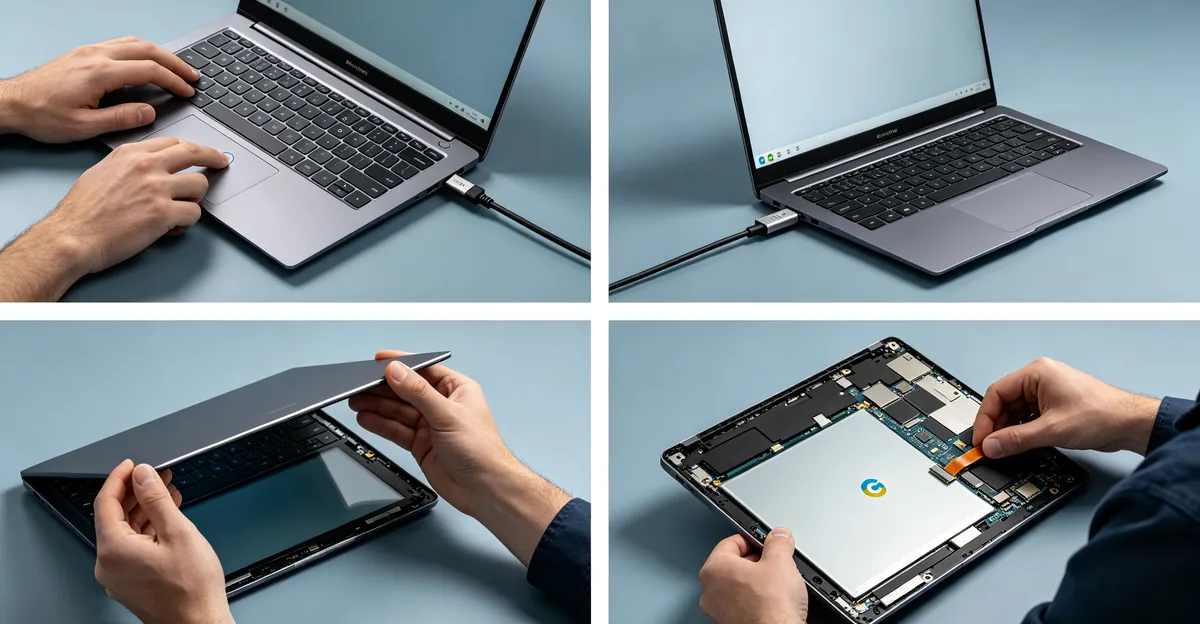
Esta etapa exige abrir seu Chromebook e só deve ser tentada se você se sentir à vontade com reparos eletrônicos.
- Desligue o Chromebook e desconecte
- Remova os parafusos da moldura da tela (procure online um guia de desmontagem específico para o seu modelo)
- Levante cuidadosamente a moldura para separá-la do painel de display
- Localize o conector do cabo flex perto da dobradiça
- Desconecte e reconecte o cabo, certificando-se de que esteja bem assentado
- Remonte e teste
Antes de assumir que o cabo precisa de substituição, tente reconectá-lo primeiro. Um cabo que se soltou parcialmente devido ao estresse repetido da dobradiça pode funcionar perfeitamente depois de reconectado. Se reconectar não resolver o problema, o cabo em si pode precisar de substituição. O iFixit oferece guias de reparo específicos para muitos modelos de Chromebook.
Se você não se sentir à vontade para abrir seu dispositivo, procure um reparo profissional.
Passo 9: Usar a Ferramenta Integrada de Teste de Tela
A Ferramenta de Teste de Tela exibe cores sólidas em tela cheia que tornam defeitos de tela fáceis de detectar. Use-a para determinar se o problema é visível em todas as cores ou apenas em algumas, o que ajuda a precisar o diagnóstico. Use nossa Ferramenta de Teste de Tela gratuita para testar sistematicamente a tela do seu Chromebook em busca de defeitos e documentar quaisquer problemas antes de visitar uma oficina de reparo.
Execute o teste de tela em uma sala escura para obter os resultados mais precisos. Documente todos os defeitos encontrados para poder descrevê-los com precisão a um técnico de reparo.
Faixas de Custo de Reparo por Opção de Serviço
Quando é necessário reparo de hardware, entender suas opções de custo ajuda você a tomar uma decisão informada:
| Opção de Reparo | Faixa de Custo | Melhor Para |
|---|---|---|
| Substituição DIY de painel | R$ 150 – R$ 300 pelo painel | Usuários tecnicamente capazes com experiência em reparos |
| Oficina de reparo profissional | R$ 600 – R$ 1.000 | A maioria dos reparos fora da garantia |
| Reparo do fabricante | Varia amplamente | Dispositivos na garantia ou premium |
| Substituição de tela (dispositivo novo) | R$ 1.000 – R$ 2.000+ | Dispositivos no fim da vida útil ou danos severos |
A escolha certa depende da idade, condição e valor do seu dispositivo. Se os custos de reparo se aproximarem da metade do preço de um dispositivo novo comparável, substituição geralmente é a melhor decisão financeira. Modelos de Chromebook de orçamento com dano de tela frequentemente são mais econômicos de substituir do que reparar.
Quando Reparo de Hardware É Necessário
Busque reparo profissional nestas situações:
- Dano físico: Rachaduras, marcas de pressão ou dano por líquido requerem substituição de tela
- Piscar que muda com o ângulo da tampa: O cabo flex está danificado e precisa de substituição profissional
- Linhas que persistem apesar de correções de software: O painel ou a placa T-con falhou
- Sangramento de retroiluminação que piora: O conjunto de retroiluminação precisa ser substituído
- O dispositivo não inicializa e a tela permanece escura: O painel de display, o cabo ou a placa-mãe falhou
- O monitor externo também mostra problemas: O processador gráfico ou a placa-mãe precisa de atenção
Para Chromebooks dentro da garantia, entre em contato com o fabricante ou com o local da compra para obter reparo ou substituição gratuitos. Reparos fora da garantia podem ser realizados por oficinas independentes especializadas na substituição de telas e cabos. O iFixit mantém um diretório de oficinas de reparo e oferece peças para muitos modelos de Chromebook.
Os fabricantes não publicam taxas exatas de falha para componentes de display, mas comunidades de reparo como iFixit e Reddit frequentemente relatam que falhas de cabo flex estão entre os problemas de hardware mais comuns em laptops e Chromebooks, especialmente em modelos com movimento frequente da tampa. Em ambientes de frotas K-12, o desgaste de cabos é consistentemente a principal causa de falha de display, impulsionado pela alta frequência de aberturas e fechamentos de dispositivos durante um dia escolar.
Dicas de Prevenção para a Saúde da Tela do Chromebook
Proteja a tela do seu Chromebook para evitar problemas futuros:
- Evite fechar a tampa com objetos no teclado: Canetas, fones de ouvido e outros objetos podem pressionar a tela e causar danos permanentes, incluindo zonas mortas e marcas de pressão
- Manuseie a dobradiça com cuidado: Força excessiva na dobradiça acelera o desgaste do cabo flex no ponto de estresse dentro do mecanismo da dobradiça
- Mantenha o Chrome OS atualizado: Atualizações regulares incluem melhorias em drivers gráficos que previnem problemas de software e corrigem falhas de display conhecidas
- Limite as extensões em segundo plano: Cada extensão consome recursos do sistema e pode introduzir conflitos de display ou conflitos com a aceleração de hardware
- Use uma capa protetora: Uma capa acolchoada protege a tela durante o transporte e amortece o dispositivo contra impactos
- Mantenha o dispositivo fresco: O calor excessivo acelera a degradação da retroiluminação e do painel; evite usar o dispositivo sobre superfícies macias que bloqueiem a ventilação
- Evite empilhar dispositivos: Em ambientes com múltiplos dispositivos, colocar Chromebooks uns sobre os outros exerce pressão sobre as telas e estressa os cabos mesmo quando a tampa está fechada
Problemas Relacionados de Tela do Chromebook
Problemas de tela do Chromebook podem estar relacionados a outros problemas comuns:
- Pixel Morto: Pontos escuros pequenos que nunca mudam podem ser pixels mortos, um problema diferente de falhas típicas de tela
- Tela Piscando: Piscar persistente compartilha muitas causas com falhas gerais de display e a mesma abordagem diagnóstica
- Problemas de Display: Guia completo de todos os tipos de problemas de display de Chromebook e laptop
- Manchas Brilhantes LCD: Áreas brilhantes no display causadas por problemas de retroiluminação ou pressão
- Linhas no Display: Linhas horizontais ou verticais são um tipo específico de falha com causas distintas
Conclusão
A maioria dos problemas de tela do Chromebook são causados por problemas de software que você pode corrigir em casa atualizando o Chrome OS, redefinindo Chrome Flags, desativando a aceleração de hardware ou removendo extensões problemáticas. Problemas mais persistentes apontam para problemas de hardware, com falhas de cabo flex sendo a causa física mais comum. As etapas de diagnóstico — observar os padrões dos sintomas, testar com um monitor externo e tentar a reinicialização por hardware — ajudam você a distinguir rapidamente entre problemas de software e hardware. Para dano físico ou falhas de cabo que resistem a todas as correções de software, reparo profissional é o caminho recomendado. Proteja seu display mantendo a tampa livre de objetos, manuseando a dobradiça com cuidado e mantendo atualizações regulares de software.
Use nossa Ferramenta de Teste de Tela gratuita para executar um diagnóstico completo da tela do seu Chromebook.