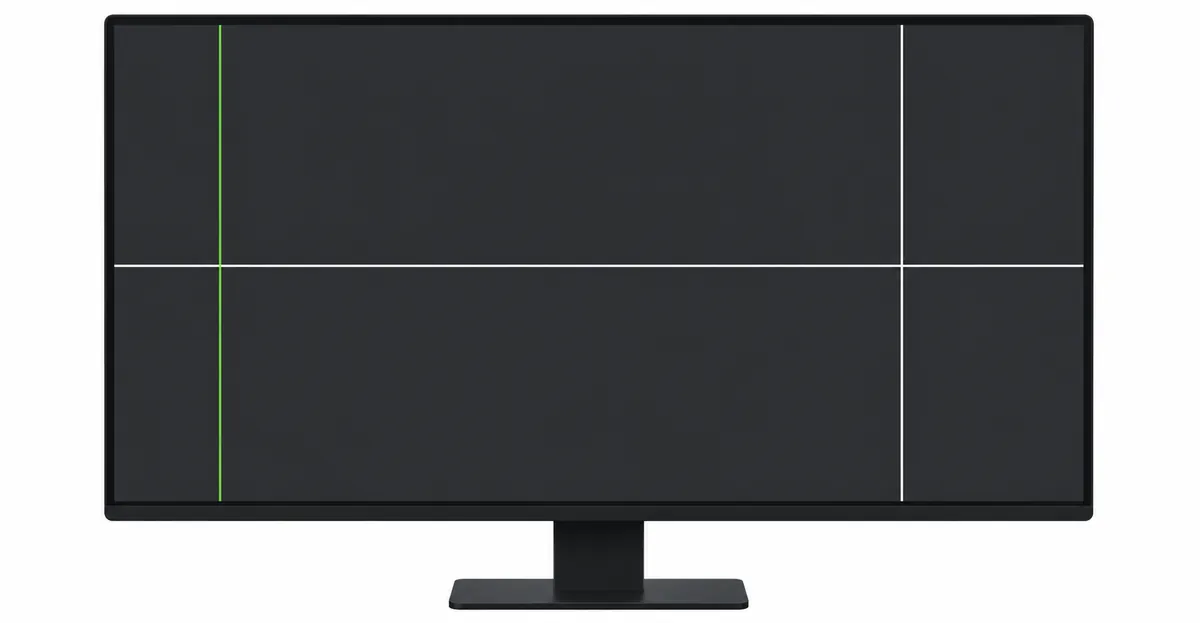
Las líneas que aparecen en su monitor de ordenador o pantalla de portátil están entre los problemas de visualización más comunes que encuentran los usuarios. Ya sea que esté viendo líneas verticales en el monitor, líneas horizontales en el monitor, o inusuales líneas de color en la pantalla, entender la causa es el primer paso hacia encontrar una solución.
Problema de Líneas en Monitor: Diagnosticar y Arreglar Líneas en Su Pantalla
Por Qué Su Monitor Tiene Líneas (y Qué Tipo Tiene)
Un problema de líneas en monitor se refiere a cualquier situación donde líneas rectas — verticales, horizontales, de color o estáticas — aparecen en su pantalla y no desaparecen. Estas líneas persisten en todas las aplicaciones, escritorios y pantallas de inicio, lo que las distingue de los problemas de software que aparecen y desaparecen.
Las líneas pueden ser:
- Negras u oscuras: Típicamente indican una fila o columna de píxeles muertos causada por daño de panel o falla de cable de cinta
- De color: Líneas verdes, rojas, violetas o rosas típicamente apuntan a fallas de transmisión de señal o circuitos de subpíxel
- Blancas o tenues: A menudo vinculadas a componentes de panel LCD que envejecen, descarga electrostática o problemas de placa T-Con
- Individuales o múltiples: Una sola línea delgada puede indicar una falla de transistor específica; múltiples líneas pueden sugerir daño de cable o panel más amplio
La primera pregunta a responder es: ¿Qué tipo de línea tiene? La dirección y color de la línea le dice mucho sobre la causa y la solución.
Horizontal vs. Vertical vs. De Color — Lo Que La Dirección Le Dice
La dirección de una línea es la pista diagnóstica más importante. Le dice exactamente qué parte del circuito de visualización ha fallado.
Líneas verticales (de arriba a abajo):
- Apuntan a fallas de electrodo de columna — las vías de señal vertical que llevan datos a cada columna de píxeles
- Causas comunes: daño de cable de cinta, falla de salida de columna de placa T-Con, circuitos de columna de panel que envejecen
- Vea la guía de líneas LCD verticales para pasos de reparación detallados
Líneas horizontales (de izquierda a derecha):
- Apuntan a fallas de electrodo de fila — las vías de señal horizontal que seleccionan qué fila de píxeles actualizar
- Causas comunes: problemas de circuito de driver de compuerta, daño de cable de cinta, degradación de circuito de fila de panel
- Vea la guía de líneas LCD horizontales para pasos de reparación detallados
Líneas de color (verde, rojo, violeta, rosa):
- Apuntan a fallas de canal de subpíxel específico — un canal de color específico está roto, mientras otros funcionan
- Línea verde: subpíxeles rojo + azul apagados; Línea roja: verde + azul apagados
- Línea violeta/rosa: subpíxeles rojos apagados (azul dominante)
- Vea la guía de líneas de color para pasos de reparación detallados
Líneas blancas o estáticas:
- Apuntan a problemas de circuito a nivel de panel — filas completas de subpíxeles atascados en posición "encendida"
- A menudo acompañan monitores que envejecen o fallas de temporización de placa T-Con
La tabla de colores para fallas de subpíxel:
| Color de Línea | Canales que Fallan | Lo Que Ve |
|---|---|---|
| Verde | Subpíxeles Rojo + Azul apagados | Línea verde pura |
| Rojo | Subpíxeles Verde + Azul apagados | Línea roja pura |
| Violeta/Rosa | Subpíxeles Rojos apagados | Azul + verde = violeta |
| Blanco | Todos los subpíxeles encendidos | Línea blanca brillante |
| Negro | Todos los subpíxeles apagados | Línea de píxeles muertos |
Profundidad Técnica: Entendiendo los Paneles LCD y Circuitos de Display
Para realmente entender las líneas de monitor, es útil tener un conocimiento básico de la tecnología de paneles LCD.
Cómo funciona un panel LCD:
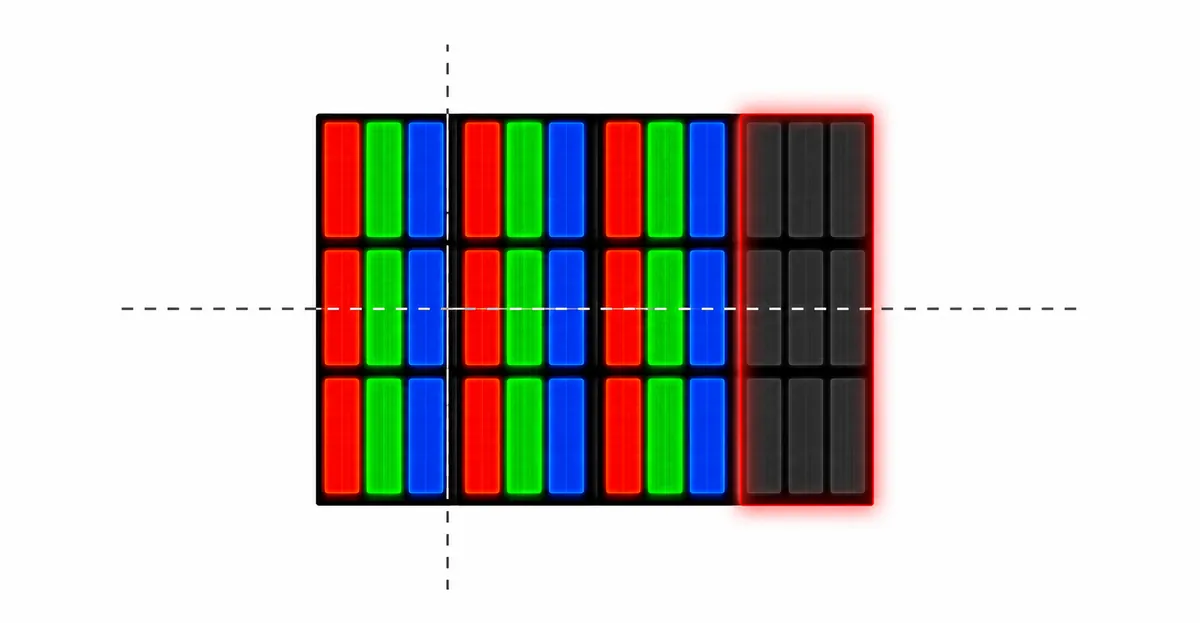
Un panel LCD consiste en millones de píxeles organizados en una cuadrícula de filas y columnas. Cada píxel contiene tres subpíxeles — rojo, verde y azul — cuya combinación produce cualquier color. El control se logra a través de:
- Electrodos de columna (Líneas de Fuente): Transportan datos de color a cada columna de píxeles
- Electrodos de fila (Líneas de Compuerta): Controlan qué fila de píxeles se está actualizando
- TFT (Transistor de Película Delgada): Un transistor diminuto para cada subpíxel que controla su transparencia
Cuando las señales se interrumpen:
Cuando un electrodo de columna falla, todos los píxeles en esa columna dejan de recibir datos de color correctos. El resultado es una línea vertical. Cuando un electrodo de fila falla, todos los píxeles en esa fila dejan de recibir señales de actualización — se crea una línea horizontal.
Por qué el color de la línea difiere:
El color de la línea muestra qué canal de datos específico ha fallado. Cuando el canal rojo de una columna falla, los píxeles afectados solo muestran luz verde y azul — aparece una línea cyan o turquesa. Cuando el canal verde falla, aparece una línea magenta. Cuando los tres canales de una columna fallan, aparece una línea negra (píxeles muertos) o blanca (todos los píxeles "encendidos").
Cable LVDS/eDP: La Causa Número Uno de Problemas de Líneas en Monitor
El cable de display — ya sea LVDS (monitores más antiguos), eDP (monitores y portátiles modernos), HDMI, DisplayPort o USB-C — es la causa más común de líneas en un monitor o pantalla de portátil.
Por qué los cables causan líneas:
Cada cable de display transporta señales para cientos o miles de columnas y filas de píxeles simultáneamente. Estas señales viajan como pulsos eléctricos discretos a través de conductores individuales dentro del cable. Cuando uno de estos conductores se agrieta, se dobla o se desconecta parcialmente, la señal para columnas o filas específicas de píxeles se corrompe.
El resultado es una línea vertical (si falla un conductor de columna) o una línea horizontal (si falla un conductor de fila), dependiendo de qué vía de señal esté afectada.
Tipos de cables y sus vulnerabilidades:
- eDP (DisplayPort integrado): Usado en portátiles y monitores modernos. Transporta todas las señales de display en un solo cable de cinta delgado. Vulnerable a daño por flexión en bisagras (portátiles) o estrés de doblado (monitores).
- LVDS: Usado en monitores más antiguos. Utiliza múltiples conductores en un cable de cinta. Los conductores individuales pueden agrietarse con el tiempo.
- HDMI/DisplayPort: Cables externos. Vulnerables al desgaste del conector, doblado del cable e interferencia electromagnética. Menos probable que causen líneas persistentes que los cables internos.
- USB-C/Thunderbolt: Transporta señales de display junto con datos y energía. Causa menos común de problemas de líneas pero puede fallar en el conector.
Señales de que su cable es el culpable:
- Las líneas aparecieron después de mover el monitor o portátil
- Las líneas parpadean o cambian cuando mueve o dobla el cable
- La línea es delgada y perfectamente recta
- Un cable diferente produce la misma línea (confirma el cable interno del monitor, no el cable externo)
Reparación: Vuelva a conectar o reemplace el cable de display interno. En portátiles, el reemplazo de cable flex típicamente cuesta 10–30 euros. En monitores, el reemplazo de cable de cinta interno típicamente cuesta 15–40 euros.
Fallo de Placa T-Con — El Problema Más Común en Monitores que Envejecen
La placa T-Con (controladora de tiempo) es la culpable más probable cuando un monitor de más de dos años desarrolla líneas. También es el componente más comúnmente mal diagnosticado — los usuarios a menudo asumen que necesitan un nuevo panel cuando solo necesitan reemplazar la placa T-Con.
Qué hace la placa T-Con:
La placa T-Con recibe la señal de video de su ordenador y la traduce en las señales de voltaje precisas necesarias para cada subpíxel en el panel LCD. Contiene:
- Salidas de driver de fila (para líneas horizontales)
- Salidas de driver de columna (para líneas verticales)
- Circuitos de temporización que sincronizan la actualización del display
Cómo el fallo de T-Con produce líneas:
Cuando una de las salidas de driver de columna falla, una columna completa de píxeles deja de recibir la señal de datos correcta. La columna se oscurece (línea negra) o se atasca mostrando un solo color (línea de color).
Cuando una de las salidas de driver de fila falla, lo mismo sucede con una fila completa de píxeles — produciendo una línea horizontal.
Señales típicas de fallo de T-Con:
- La línea es perfectamente recta y corre el ancho completo (vertical) o altura (horizontal) de la pantalla
- La línea permanece en exactamente la misma posición en todas las entradas
- La línea no parpadea cuando mueve el monitor
- Un ordenador diferente produce la misma línea
- El monitor tiene más de dos años
Costo de reemplazo de T-Con:
| Tipo de Monitor | Costo de Placa | Reparación Total |
|---|---|---|
| Estándar 22–27" | 15–30 € | 45–80 € |
| Gaming 27–32" | 25–45 € | 65–115 € |
| 4K / profesional 32"+ | 35–60 € | 85–160 € |
Antes de ordenar: Abra el monitor y fotografíe la placa T-Con existente. El número de pieza está impreso en la etiqueta — búscalo en eBay o Amazon para una coincidencia exacta. Las placas T-Con son específicas del modelo; los reemplazos genéricos pueden no funcionar correctamente.
Daño de Circuito de Panel — Cuándo La Pantalla Misma Está Fallando
Algunas líneas no pueden arreglarse reemplazando cables o la placa T-Con porque el panel mismo está fallando. Este es el tipo más serio de problema de líneas de monitor.
Cómo funciona el daño de circuito de panel:
Dentro de cada panel LCD hay rastros conductivos microscópicos — llamados electrodos de columna y electrodos de fila — que pasan a través del vidrio. Estos rastros transportan señales eléctricas desde los conectores de borde del panel hasta cada píxel. Cuando uno de estos rastros se degrada o se rompe, los píxeles en esa columna o fila dejan de recibir señales, produciendo una línea persistente.
Por qué el daño de panel difiere del daño de cable o T-Con:
- Daño de cable: la señal no llega correctamente al panel
- Daño de T-Con: la señal se genera incorrectamente
- Daño de panel: la señal llega al panel pero el panel no puede procesarla
Los rastros de circuito de panel están incrustados en el vidrio y no pueden repararse. La única solución es el reemplazo del panel.
Señales de que el panel mismo ha fallado:
- Las líneas aparecieron de repente sin desencadenante (sin movimiento, golpe o cambio de driver)
- Las líneas son perfectamente estables — nunca parpadean ni cambian
- Aparecen nuevas líneas adyacentes a las existentes
- El monitor tiene más de cinco años
- Reemplazar la placa T-Con y los cables no resolvió el problema
- Múltiples líneas se están extendiendo por la pantalla
Costo de reemplazo de panel:
| Tamaño de Monitor | Costo de Panel | Mano de Obra | Total |
|---|---|---|---|
| 22–24" | 50–100 € | 30–60 € | 80–160 € |
| 27–32" | 100–200 € | 40–80 € | 140–280 € |
| 32"+ / 4K | 150–350 € | 50–100 € | 200–450 € |
La regla del 50%: Si el costo de reparación excede el 50% del valor actual de reemplazo del dispositivo, generalmente es mejor reemplazar el monitor por completo.
Tarjeta Gráfica y Drivers — Cuando El PC Es El Problema
Antes de abrir su monitor, debe descartar que la tarjeta gráfica (GPU) o los drivers estén causando el problema.
Cómo los problemas de GPU causan líneas:
La tarjeta gráfica envía señales digitales a través de los cables al monitor. Cuando estas señales son defectuosas — debido a problemas de hardware de GPU, mal funcionamiento de drivers o sobrecalentamiento — pueden verse afectadas filas o columnas específicas de píxeles.
Señales de que la GPU es el problema:
- Las líneas aparecen solo en ciertas resoluciones o tasas de refresco
- Las líneas desaparecen cuando cambia la resolución
- Otro monitor muestra las mismas líneas en el mismo ordenador
- Las líneas comenzaron después de una actualización de driver
- La GPU está sobrecalentada o hace ruidos inusuales
Pasos para diagnosticar GPU:
- Actualice sus drivers de gráficos a la última versión
- Cambie la resolución y tasa de refresco
- Pruebe con otro monitor o cable
- Verifique la temperatura de la GPU con herramientas como MSI Afterburner o HWMonitor
- Desactive overclocking si está activado
- Pruebe la GPU en otro sistema si es posible
Usuarios de portátil: Las GPUs integradas (Intel HD/UHD/Iris) y GPUs dedicadas (NVIDIA GeForce, AMD Radeon) pueden causar diferentes problemas. Cambie entre GPUs en el Panel de control de NVIDIA o Configuración de AMD Radeon para probar.
Reparación de Monitor vs. Reemplazo — El Marco de Decisión del 50%
Cuando aparecen líneas en un monitor, la pregunta clave es: ¿Reparar o reemplazar?
Aquí hay un marco práctico de decisión:
Repare el monitor si:
- El monitor tiene menos de tres años
- El costo de reparación es menor al 50% del valor actual del monitor
- El monitor tiene características especiales difíciles de reemplazar (alta tasa de refresco, precisión de color, tipo de panel específico)
- Tiene garantía que cubre la reparación
- La línea apareció de repente después de un evento específico (movimiento, golpe) que apunta a un cable suelto
Reemplace el monitor si:
- El monitor tiene más de cinco años
- El costo de reparación excede el 50% del valor actual de reemplazo
- Se requiere reemplazo de panel (la reparación más cara)
- Existen múltiples problemas (líneas, zonas muertas, problemas de retroiluminación)
- Estaba planeando actualizar de todos modos
Referencia de costos de reparación:
| Tipo de Reparación | Costo Típico |
|---|---|
| Reemplazo de cable externo | 10–25 € |
| Cable de cinta interno | 15–40 € |
| Reemplazo de placa T-Con | 45–160 € |
| Reemplazo de panel | 80–450 € |
Caso Real: El Reemplazo de T-Con de 35€ de Un Usuario de BenQ PD3220U
Un propietario de BenQ PD3220U (monitor 4K USB-C) reportó dos líneas verticales delgadas que aparecieron cerca del centro de la pantalla. Las líneas habían aparecido gradualmente durante varias semanas y eran visibles en todas las entradas.
Suposición inicial: El panel estaba fallando y el monitor necesitaba reemplazo (400–600 €).
Pasos de diagnóstico:
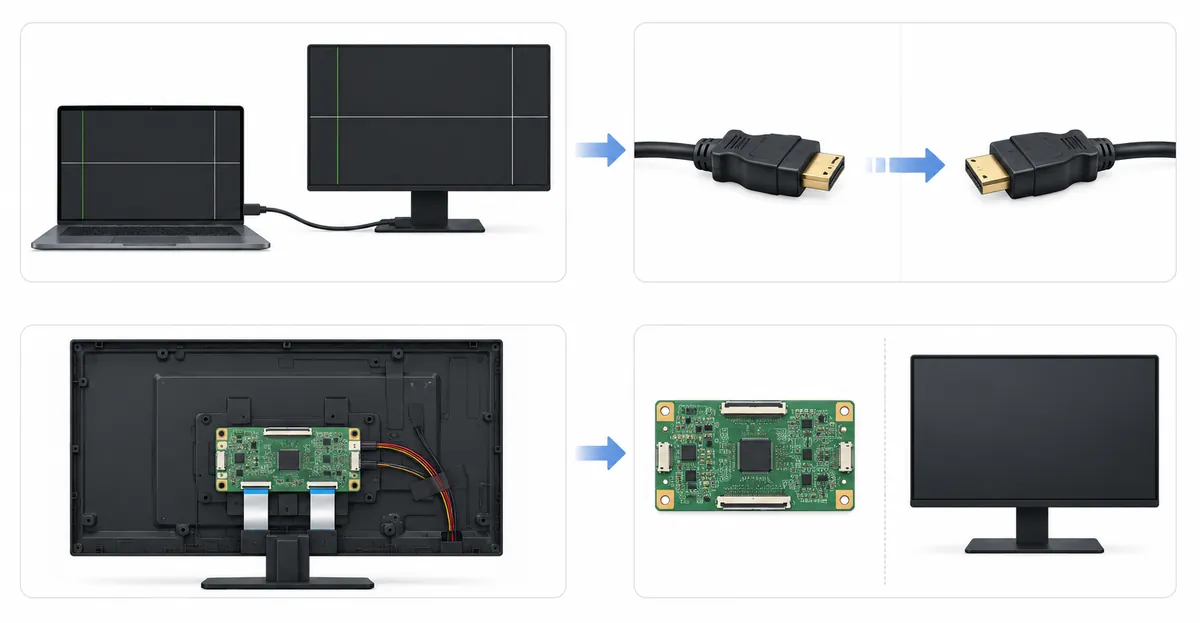
- Conectó el monitor a un portátil diferente con un cable diferente — aparecieron las mismas líneas. Confirmó que el problema estaba en el monitor, no en la fuente.
- Buscó el manual de servicio del BenQ PD3220U en línea — encontró instrucciones de desmontaje en iFixit.
- Abrió el panel trasero del monitor (12 tornillos alrededor del perímetro).
- Localizó la placa T-Con cerca del borde inferior — fotografió la etiqueta mostrando el número de pieza.
- Buscó en eBay "placa T-Con BenQ PD3220U" — encontró reemplazo exacto por 35 €.
- Reemplazó la placa, reassambló el monitor.
- Ambas líneas verticales desaparecieron completamente.
Costo total: 35 € por la placa de reemplazo.
Lección clave: Antes de reemplazar un monitor que muestra líneas, identifique el componente que realmente está fallando. Un reemplazo de placa T-Con de 35 € salvó un monitor de 500 € de ser reemplazado.
Cómo Probar Líneas en Monitor (Paso a Paso)
Siga esta secuencia de pruebas para diagnosticar la causa de las líneas de su monitor:
Paso 1: Use la herramienta de prueba de pantalla
Abra nuestra herramienta de prueba de pantalla gratuita y ejecute las siguientes pruebas de color:
- Fondo negro puro — líneas oscuras (negras, de color) serán inmediatamente visibles contra el fondo oscuro
- Fondo blanco puro — líneas brillantes (blancas, de color) resaltarán
- Fondo rojo puro — una línea visible aquí pero no en otros colores indica una falla de canal de subpíxel específico
- Fondo verde puro — mismo principio
- Fondo azul puro — mismo principio
Paso 2: Anote las características de la línea
- Posición: ¿Es vertical u horizontal? ¿Dónde en la pantalla (arriba, abajo, centro, izquierda, derecha)?
- Color: ¿Es negra, blanca, verde, roja, violeta u otro color?
- Ancho: ¿Es de un píxel de ancho, varios píxeles o muchos milímetros?
- Cantidad: ¿Es una sola línea o múltiples líneas?
- Comportamiento: ¿Parpadea? ¿Cambia con el movimiento del cable?
Paso 3: Pruebe en un dispositivo diferente
- Conecte el monitor a otro ordenador usando el mismo cable
- Si las líneas persisten: el problema está en el monitor (hardware)
- Si las líneas desaparecen: el problema está en el ordenador fuente (GPU, drivers o puerto)
Paso 4: Pruebe con un cable diferente
- Reemplace el cable HDMI, DisplayPort o USB-C
- Si las líneas persisten: el hardware interno del monitor es el problema
- Si las líneas desaparecen: el cable externo era la causa
La Prueba del Menú OSD: El Diagnóstico Inicial Más Rápido
Antes de abrir su monitor o reemplazar cables, use la prueba del menú en pantalla (OSD) — una función de diagnóstico integrada que toma menos de 30 segundos y le indica si su problema de líneas es de hardware o de señal.
Cómo ejecutar la prueba OSD:
La mayoría de monitores tienen un grupo de botones en el frente o lateral. Presione el botón de menú para abrir el OSD. Navegue a un submenú de configuración y observe la línea cuidadosamente mientras se muestra el menú.
Interpretando los resultados:
Si la línea aparece sobre el menú OSD — el texto del menú cubre la línea y la línea es visible a través del fondo del menú — esto indica que el problema está dentro del panel de visualización mismo. Los circuitos internos del panel están generando la línea, independientemente de la señal de imagen que se reciba. Esto descarta cables y tarjetas gráficas y apunta directamente a la placa T-Con, cables de cinta o daños del panel.
Si la línea no aparece sobre el menú OSD — el menú se muestra limpiamente sin ninguna línea cruzándolo — esto significa que el panel del monitor está sano y el problema es externo. La línea está siendo generada por la señal de video, lo que significa que el cable, la tarjeta gráfica o el driver es la causa.
Esta prueba única de páginas de soporte del fabricante como la guía de diagnóstico de ViewSonic reduce el problema a una de dos categorías instantáneamente, ahorrando horas de solución de problemas innecesaria.
Cómo los Fabricantes Definen los Defectos de Líneas Aceptables
Los fabricantes no publican tasas de falla exactas, pero comunidades de reparación como iFixit y Reddit reportan frecuentemente que los problemas de líneas de display representan una porción significativa de las reclamaciones de garantía de monitores. Entender cómo los fabricantes clasifican estos defectos le ayuda a determinar si su monitor califica para un reemplazo gratuito.
Estándar ISO 13406-2:
El estándar ISO 13406-2 define los defectos de píxeles y líneas aceptables para pantallas de panel plano. Bajo este estándar, una pantalla se clasifica en una de cuatro "clases de tolerancia a fallas". Las pantallas Clase I permiten cero píxeles muertos o líneas; Clase IV permite un número definido por millón de píxeles. La mayoría de monitores de consumo caen bajo Clase II, que permite un pequeño número de píxeles permanentemente iluminados u oscuros pero es más estricto con líneas que atraviesan el ancho o alto completo de la pantalla.
Políticas específicas de fabricantes:
- Dell Premium Panel Exchange: Los monitores Dell vendidos con Premium Panel Support califican para un reemplazo de panel gratuito si se encuentra incluso un defecto de píxel brillante dentro del primer año. Para líneas, Dell típicamente cubre defectos de columna o fila que se extienden más de 3 píxeles de ancho bajo la misma política.
- Política de Defectos de Píxeles HP: HP define un "defecto de píxel" como una falla de sub-píxel. Una línea completa vertical u horizontal de píxeles muertos se trata como un solo grupo de defectos en lugar de múltiples fallas de píxeles individuales, lo que puede calificar para reemplazo bajo la garantía estándar.
- Apple: Los monitores y pantallas Apple vendidos con AppleCare+ cubren cualquier defecto de píxel brillante u oscuro, incluyendo líneas, por la duración del plan. AppleCare estándar cubre líneas persistentes que aparecen dentro del período de garantía.
Si su monitor aún está bajo garantía, documente la línea con la herramienta de prueba de pantalla antes de contactar al soporte. Una fotografía mostrando la posición exacta de la línea en un fondo de color sólido fortalece su reclamación de garantía.
Portátil vs. Monitor de Escritorio: Diferentes Patrones de Líneas y Qué Significan
Los displays de portátiles y monitores independientes comparten muchas de las mismas tecnologías subyacentes — paneles LCD, placas T-Con, cables de cinta — pero las diferencias de factor de forma crean patrones de falla distintos que afectan tanto la causa como la solución.
Vulnerabilidades específicas de portátiles:
La bisagra es el principal culpable de las líneas en displays de portátiles. El cable de cinta eDP atraviesa el ensamblaje de la bisagra, doblándose cada vez que el portátil se abre y cierra. Con el tiempo, los dobleces repetidos causan microfisuras en los conductores del cable. Estas fisuras típicamente se manifiestan como líneas verticales delgadas que aparecen intermitentemente o empeoran cerca de una posición específica de la pantalla. Presionar sobre la base cerca de la bisagra o abrir la tapa a un ángulo específico puede hacer que las líneas parpadeen o desaparezcan temporalmente.
Los displays de portátiles también usan placas T-Con integradas que a menudo se combinan con el control de temporización en el mismo PCB que la interfaz de display. Esto hace que el reemplazo de T-Con en portátiles sea más complejo que en monitores independientes, y los costos de las piezas a menudo están incluidos con el panel.
Vulnerabilidades específicas de monitores de escritorio:
Los monitores de escritorio no están sujetos a flexión de bisagras, lo que elimina el modo de falla más común de portátiles. Sin embargo, los monitores de escritorio tienen más probabilidad de desarrollar líneas debido al estrés térmico con el tiempo. Un monitor encendido 12–16 horas al día acumula ciclos térmicos que estresan las unidades de soldadura en la placa T-Con. Por eso el fallo de T-Con es más común en monitores mayores de dos años, sin importar qué tan cuidadosamente se usen.
Los monitores de escritorio también tienen cables de señal internos más largos que van desde la placa principal hasta el panel, y estos pueden desplazarse si el monitor se mueve frecuentemente.
Para ambos:
Los pasos de diagnóstico son idénticos: prueba OSD primero, luego cambio de cable, luego reemplazo de placa T-Con. Pero en portátiles, el reemplazo del cable de cinta interno requiere un desmontaje más cuidadoso, y encontrar el modelo exacto de cable eDP para su marca y generación específica de portátil es más difícil que ordenar una placa T-Con genérica para un tamaño de monitor común.
Cuándo Reclamar la Garantía vs. Pagar la Reparación
La decisión entre presentar un reclamo de garantía y pagar de su bolsillo depende de tres factores: la edad del monitor, el costo de la reparación y si la línea apareció gradualmente o de repente.
Reclamar garantía si:
- El monitor aún está dentro de su período de garantía original (típicamente uno a tres años para monitores de consumo)
- La línea apareció sin ningún disparador físico — sin golpes, sin movimiento, sin cambios de cable
- La línea es perfectamente estable y no parpadea, lo cual es típico de falla a nivel de panel o T-Con
- El monitor tiene características especiales que son difíciles de reemplazar, como una calibración de color específica, alta tasa de actualización o tipo de panel inusual
Pagar la reparación si:
- La garantía ha expirado pero el costo de la reparación es menor al 50% del valor de reemplazo actual del monitor
- La línea apareció después de mover el monitor o portátil, apuntando claramente a un problema de cable que una reparación simple puede resolver
- La placa T-Con es la culpable (la reparación más común y económica a 15–50 € por la placa misma)
- Ya ha descartado todos los factores externos (cables, GPU, drivers)
No reclamar garantía y no reparar si:
- El monitor tiene más de cinco años y la reparación involucra reemplazo de panel
- Múltiples problemas coexisten — líneas, zonas muertas, bleeding de retroiluminación y problemas de uniformidad de color juntos — indicando que el panel está uniformemente degradado
- El costo de la reparación excede la mitad del precio de un monitor nuevo comparable
En ese caso, presupueste para un reemplazo y use la herramienta de prueba de pantalla para verificar que el nuevo monitor no tenga defectos de línea antes de que se cierre la ventana de devolución.
Mantenimiento y Prevención — Cómo Extender La Vida Útil de Su Monitor
Las medidas preventivas pueden ayudar a retrasar o prevenir problemas de líneas de monitor:
Cuidado del cable:
- Evite dobleces agudos en cables de cinta internos
- No mueva su monitor innecesariamente
- Use gestión de cables para reducir tensión
Gestión de temperatura:
- Asegúrese de que su monitor tenga ventilación adecuada
- Evite la luz solar directa
- Limpie regularmente las aberturas de ventilación
Cuidado de software:
- Actualice regularmente sus drivers de gráficos
- Evite overclocking de la GPU
- Monitoree la temperatura de la GPU
Precaución física:
- No toque la pantalla con objetos afilados
- No use limpiadores agresivos
- Proteja el monitor de golpes y vibraciones
Problemas Relacionados de Líneas de Monitor
Nuestras guías cubren cada tipo específico de línea de monitor:
- Líneas Verticales y Negras en Monitor: Cubre líneas verticales, líneas verticales negras y líneas negras pequeñas
- Líneas de Color en Monitor: Cubre líneas verdes, líneas rojas, líneas violetas y líneas rosas
- Líneas Horizontales en Monitor: Cubre todos los tipos de líneas horizontales
- Líneas Blancas y Estáticas en Monitor: Cubre líneas blancas e interferencias tipo estática
- Línea blanca en pantalla negra: Una franja brillante sobre un campo oscuro — columna del panel vs cable vs controlador
- Líneas LCD horizontales: Un electrodo de fila fallido a lo ancho del panel
- Líneas LCD verticales: Un electrodo de columna fallido de arriba abajo
Problemas de Visualización Relacionados
Las líneas de monitor pueden confundirse con otros problemas de display. Explore estas guías relacionadas:
- Línea Negra en Pantalla: Líneas negras delgadas a través de su pantalla — distintas de líneas verticales, aunque las causas a menudo se superponen
- Línea Verde en Pantalla: Líneas verdes persistentes — relacionadas con problemas de líneas de color
- Línea Blanca en Pantalla: Líneas blancas brillantes — comparte causas con problemas de líneas estáticas y blancas
- Píxel Muerto: Píxeles individuales atascados o muertos que pueden aparecer como líneas diminutas
- Línea de Píxeles Muertos: Una línea de píxeles muertos que parece similar a las líneas de hardware
- Pantalla Parpadeante: El parpadeo a veces acompaña problemas de líneas — ambos provienen de problemas de cable o panel
Conclusión
Las líneas de monitor — ya sean verticales, horizontales, de color o estáticas — comparten causas subyacentes comunes relacionadas con circuitos de panel, cables de cinta y transmisión de señal. Comience con nuestra herramienta de prueba de pantalla para identificar el tipo exacto de línea. Trabaje a través del diagnóstico: pruebe en otro dispositivo, pruebe con un cable diferente, y luego abra el monitor para verificar cables internos y la placa T-Con. La mayoría de problemas de líneas de monitor cuestan 15–50 € arreglar con un reemplazo de placa T-Con. Reemplace el panel solo si el costo de reparación excede el 50% del valor actual del monitor.