Las líneas blancas y las líneas estáticas en un monitor señalan problemas de hardware fundamentalmente diferentes. Las líneas blancas apuntan a elementos de visualización atascados en estado "encendido", un transistor que no se apaga. Las líneas estáticas apuntan a corrupción de señal: datos siendo codificados en algún lugar entre su tarjeta gráfica y el panel. Confundir las dos lleva a arreglos incorrectos: podría reemplazar un cable cuando la placa T-CON está fallando, o comprar un monitor nuevo cuando un cable DisplayPort de 15 € lo resolvería. Esta guía cubre las cuatro causas técnicas de líneas blancas en monitores LCD, las pruebas diagnósticas que separan problemas de señal de fallos de visualización, y el marco de decisión reparar-versus-reemplazar basado en datos de costes reales.
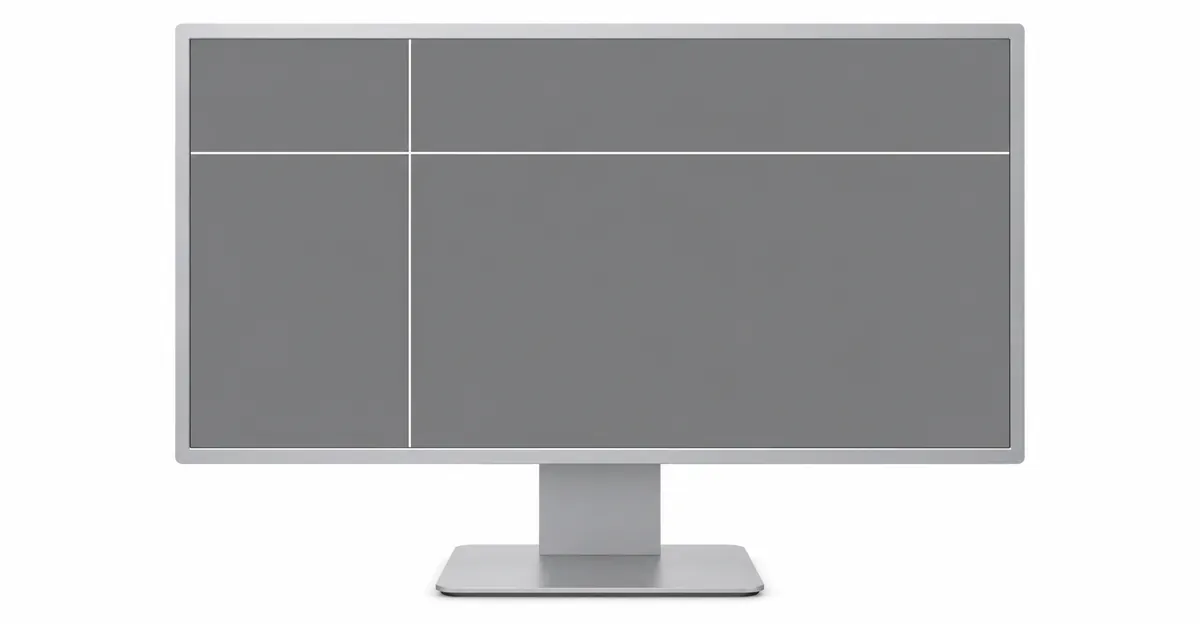
Líneas Blancas vs Líneas Estáticas: La Distinción Crítica
Estos dos problemas se parecen a primera vista pero surgen de fallos técnicos opuestos. Las líneas blancas son píxeles o columnas/filas enteras atascadas mostrando permanentemente blanco. El circuito que controla esos píxeles está físicamente bloqueado en posición "encendida": imagine un interruptor de luz soldado en posición superior. Las líneas estáticas, en contraste, son el resultado de datos de vídeo corruptos. Los píxeles en sí pueden estar bien, pero la señal que les dice qué color mostrar ha sido codificada durante la transmisión, produciendo un patrón parpadeante similar a ruido en lugar de un color sólido.
La distinción importa porque determina su próximo paso. Las líneas blancas sugieren una falla de hardware dentro del monitor: transistores de subpíxel atascados, una placa T-CON fallando, o cables flexibles degradados que conectan el controlador de temporización con el panel LCD. Las líneas estáticas sugieren un problema en la cadena de señal: un cable HDMI o DisplayPort dañado, interferencia electromagnética, o una placa T-CON que está corrompiendo las señales de temporización que genera.
La prueba de 30 segundos: Observe la línea durante 30 segundos. Si permanece perfectamente estable (mismo color blanco, misma posición, sin parpadeo), es una línea blanca causada por un circuito atascado. Si la línea parpadea, cambia de patrón o muestra una textura granulada, es una línea estática causada por corrupción de señal. Esta simple observación le dice si debe concentrarse en cables e integridad de señal o en hardware interno del monitor.
Otra pista diagnóstica: dónde aparece la línea. Las líneas blancas causadas por transistores atascados estarán presentes en el menú OSD (visualización en pantalla) del monitor: están grabadas en la propia ruta de visualización. Las líneas estáticas causadas por corrupción de señal externa no aparecerán en el menú OSD, porque el menú se genera internamente por el firmware del monitor y omite completamente la entrada de vídeo externa.
Entender esta distinción previene solución de problemas desperdiciada. Si ve líneas en el menú OSD, no servirá de nada cambiar cables o actualizar drivers: la falla está dentro del monitor. Si las líneas desaparecen en el menú OSD, el panel del monitor probablemente esté bien, y debería concentrarse en la ruta de señal: cables, puertos, salida de tarjeta gráfica y ajustes de tasa de refresco.
Líneas Blancas en la Pantalla del Ordenador: Las Cuatro Causas Raíz
1. Transistores de Subpíxel Atascados en Encendido
Cada subpíxel en un LCD tiene su propio transistor de película fina (TFT). Cuando uno falla en posición "encendida", activa continuamente su subpíxel. Cuando los tres subpíxeles en un píxel están atascados en encendido, el resultado es un punto blanco. Cuando una columna o fila entera de subpíxeles está atascada en encendido, el resultado es una línea blanca.
Signos: Línea blanca delgada única, perfectamente estable, sin parpadeo, apareció de repente o tras impacto físico.
2. Errores de Señal de Temporización T-Con
La placa T-Con genera señales precisas que indican a cada píxel cuándo actualizarse. Cuando funciona mal, puede generar señales incorrectas que mantienen píxeles específicos permanentemente en blanco.
Signos: Múltiples líneas blancas, líneas acompañadas de otros artefactos, líneas que aparecen solo en áreas específicas de la pantalla.
3. Daño por Descarga Estática (ESD)
La descarga electrostática (tocar la pantalla, usar limpiadores basados en alcohol cerca de la pantalla, o trabajar en el monitor sin conexión a tierra) puede destruir físicamente la capacidad de un transistor de apagarse.
Signos: Línea blanca apareció tras tocar la pantalla, limpiar cerca de ella, o durante un evento de energía. A menudo localizada exactamente en el área donde ocurrió la descarga.
4. Envejecimiento del Panel LCD
A medida que los paneles envejecen, la alineación del cristal líquido en áreas específicas se degrada. Los píxeles comienzan a mostrarse más brillantes que sus vecinos.
Signos: Línea blanca tenue que se volvió gradualmente más visible durante meses o años. El panel tiene más de 5 años.
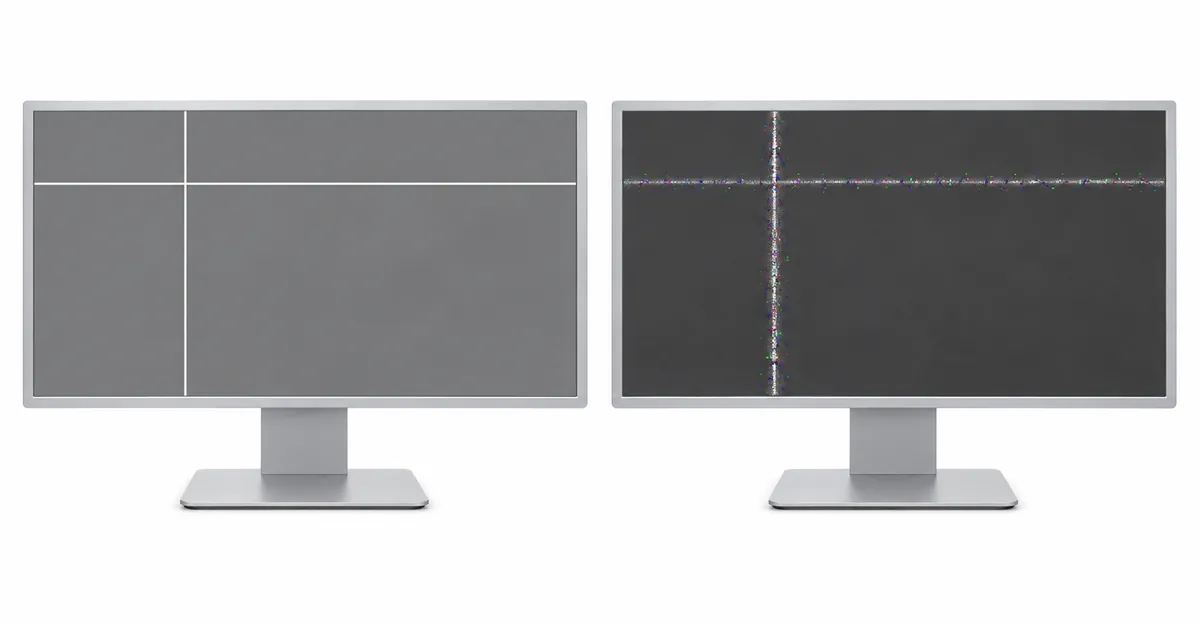
Líneas Blancas Tenues en el Monitor: Señales de Alerta Temprana
Las líneas blancas tenues a menudo preceden al fallo completo del electrodo. Una línea que apenas comienza visible y se vuelve gradualmente más brillante durante semanas o meses indica degradación progresiva: en la alineación del cristal líquido del panel o en las conexiones del cable flexible entre la placa T-CON y el panel LCD.
La pregunta diagnóstica clave: ¿se vuelve más brillante la línea tenue a medida que el monitor se calienta? Este "efecto de calentamiento" es un indicador fuerte de degradación del cable flexible. El calor del funcionamiento normal hace que las microfracturas en los rastros ultrad delgados del cable se expandan ligeramente, mejorando el contacto y haciendo la línea menos visible. Cuando el monitor se enfría, las fracturas se cierran de nuevo y la línea regresa. Este patrón es reparable mediante reasentamiento o reemplazo del cable, pero solo si se detecta temprano.
Otra señal de alerta temprana es la visibilidad de la línea que cambia con el contenido de la pantalla. Una línea tenue que se vuelve prominente solo sobre fondos blancos pero desaparece sobre fondos negros sugiere una conexión marginal: la señal es lo suficientemente fuerte para datos de píxeles de baja amplitud (oscuros) pero falla para datos de píxeles de alta amplitud (brillantes). Esto se arregla con servicio de cable o T-CON antes de que progrese a un fallo permanente.
Las líneas tenues que aparecen después de que el monitor ha sido movido, inclinado o sometido a vibración apuntan a estrés mecánico en los cables planos internos en lugar de degradación electrónica gradual. Los monitores de escritorio usan cables planos que se conectan a la placa T-CON y al panel LCD; estos conectores pueden aflojarse con el tiempo. Reasentar estos cables (quitarlos y reconectarlos firmemente) a menudo restaura la transmisión de señal limpia.
No todas las líneas tenues son alertas tempranas. Algunas indican degradación del panel al final de su vida útil que no responderá al servicio de cable o reemplazo de T-CON. Si la línea tenue ha estado presente desde que el monitor era nuevo, o si apareció después de un evento de impacto conocido, la falla probablemente esté en el panel mismo en lugar de la cadena de señal. El reemplazo es el único arreglo permanente en estos casos.
Pantalla Negra con Líneas Blancas: Señal vs Fallo de Visualización
Cuando un monitor muestra una pantalla negra con una o más líneas blancas durante el arranque, la ruta diagnóstica se divide según el momento. Las líneas que aparecen antes de que se cargue el sistema operativo apuntan a fallos de hardware: en el monitor o en la salida de bajo nivel de la tarjeta gráfica. Las líneas que aparecen solo después de que Windows o macOS se carga apuntan a problemas de driver o sistema operativo.
Líneas blancas en el arranque (visibles durante BIOS, logotipo del fabricante, o pantalla "sin señal"): Pruebe entrando al menú OSD del monitor. Si las líneas están presentes en el menú, la falla está dentro del monitor: placa T-CON, panel o cable plano. Si las líneas desaparecen en el menú OSD, la tarjeta gráfica está enviando salida corrupta incluso a nivel BIOS, lo que típicamente indica hardware GPU fallando o una conexión marginal entre GPU y placa base.
Líneas blancas después del arranque (pantalla negra durante el inicio de Windows, luego aparece el escritorio con líneas): Este patrón sugiere fallos de inicialización de drivers o conflictos de actualización de Windows. Arranque en Modo Seguro. Si las líneas desaparecen en Modo Seguro, realice una reinstalación limpia del driver GPU usando DDU (Display Driver Uninstaller). Si las líneas persisten en Modo Seguro, la falla es de hardware.
Un caso límite específico reportado por múltiples usuarios: pantalla negra con una sola línea blanca delgada en la esquina, el sistema no responde a la entrada del teclado. El arreglo en casos verificados: presione repetidamente Supr o F2 durante el encendido para forzar la entrada al BIOS, espere 5 minutos para que el BIOS se inicialice completamente, luego salga del BIOS. Windows se reanudará y aplicará las actualizaciones pendientes. Esto resuelve el problema en sistemas donde Windows Update creó un conflicto en el momento de arranque que congeló la inicialización de la pantalla.
La herramienta diagnóstica clave para escenarios de pantalla negra es el menú OSD del monitor. Se genera completamente dentro del monitor, independientemente de cualquier señal de vídeo externa. Si su condición de pantalla-negra-con-líneas le impide ver claramente el menú OSD, el monitor mismo ha fallado. Si el menú OSD se muestra limpio sin líneas, el problema está en el ordenador o en la ruta de la señal de vídeo.
Líneas Estáticas del Monitor del Ordenador: Por Qué Parpadean
Las líneas estáticas significan que la señal de vídeo está siendo corrompida en algún lugar entre la tarjeta gráfica y el panel. Los píxeles en sí pueden estar bien, pero los datos que reciben son basura. A diferencia de las líneas blancas (circuitos atascados mostrando un color sólido), las líneas estáticas cambian constantemente: parpadean entre diferentes patrones, colores o niveles de brillo.
La cadena de señal: Tarjeta gráfica → cable de vídeo → placa T-CON del monitor → cable plano → panel LCD.
Dónde ocurre la corrupción:
- Cable de vídeo: Conductores dañados causan pérdida de señal intermitente. Los cables HDMI y DisplayPort se degradan con el tiempo; el daño físico por doblado o aplastamiento puede romper conductores individuales mientras otros sobreviven.
- Placa T-CON: Los circuitos de temporización que fallan corrompen los datos que se supone deben retransmitir limpiamente al panel.
- Cable plano: Roturas parciales en conductores individuales hacen que algunas columnas o filas reciban datos basura mientras las áreas adyacentes muestran correctamente.
Por qué fallan los cables: Los tendidos de cable largos sin blindaje adecuado son vulnerables a interferencia electromagnética de fuentes de alimentación cercanas, hubs USB o routers inalámbricos. Las tasas de refresco altas (144Hz, 165Hz) empujan más datos a través del cable que los modos de 60Hz, exponiendo cables marginales que parecían funcionar bien a menor ancho de banda.
Caso Real: Misterio de Líneas Estáticas en Monitor HP 27er
Un propietario de HP 27er reportó líneas horizontales similares a estática que aparecían intermitentemente en la pantalla. Suposición inicial: fallo del panel.
Investigación:
- Probó tres cables HDMI diferentes: las líneas persistieron
- Conectó a diferentes ordenadores: las líneas persistieron
- Arrancó en BIOS: líneas NO presentes
- Actualizó drivers gráficos: las líneas persistieron
Causa real: La tarjeta gráfica en el ordenador específico había desarrollado un fallo de salida de temporización. La tarjeta funcionaba bien para uso normal pero producía corrupción de señal intermitente que se manifestaba como líneas estáticas. La pista clave: las líneas desaparecían en BIOS (que usa un modo de vídeo diferente y más simple) pero volvían en Windows.
Solución: Conectó el monitor a un ordenador diferente. Sin líneas. El monitor nunca fue el problema.
Lección: Siempre pruebe en BIOS y en un ordenador diferente antes de asumir fallo de hardware del monitor. Las líneas estáticas que desaparecen en BIOS o en otro dispositivo fuente apuntan a la salida gráfica del ordenador, no al monitor.
Cómo Arreglar Líneas Blancas en el Monitor
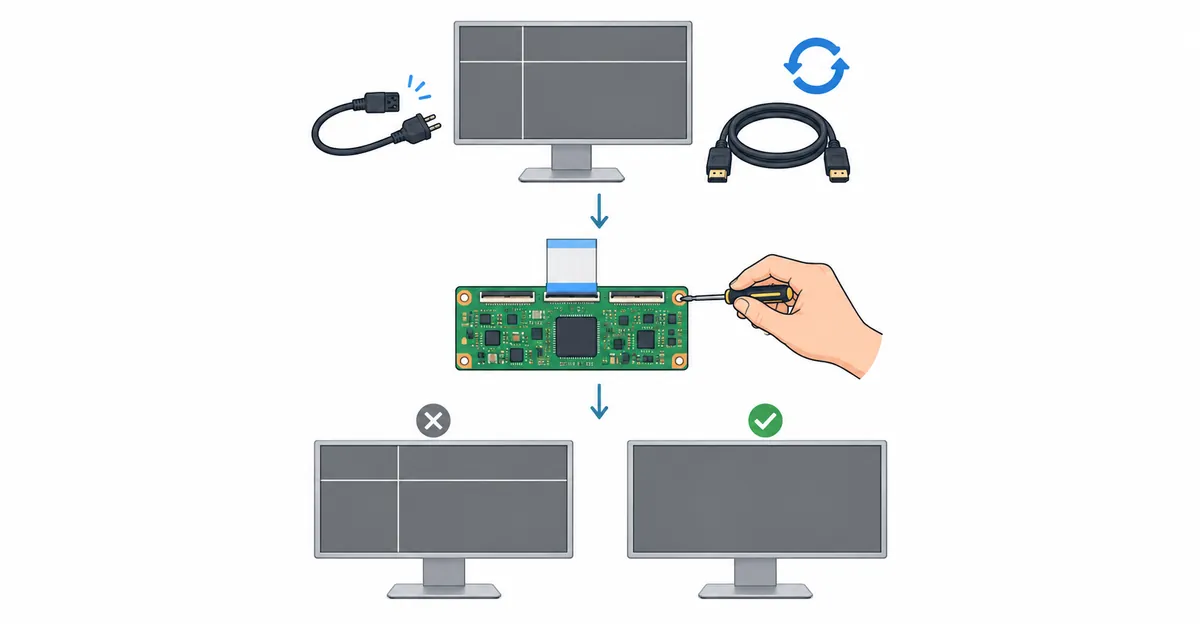
La prioridad del arreglo depende de si está tratando líneas blancas (circuitos atascados) o líneas estáticas (corrupción de señal). Comience con las opciones menos invasivas y de menor coste, y progrese al reemplazo de componentes solo después de descartar causas simples.
Para líneas blancas (color sólido, estable):
-
Ciclo de energía (gratis, 2 minutos): Desenchufe el cable de alimentación del monitor. Mantenga presionado el botón de encendido durante 30 segundos para descargar energía residual. Espere 60 segundos, luego reconecte y encienda. Esto reinicia el estado interno de la placa T-CON y puede borrar errores de temporización temporales.
-
Software de reparación de píxeles (gratis, 20 minutos): Para líneas delgadas únicas, pruebe JScreenFix o PixelHealer. Estas herramientas ciclan rápidamente los píxeles afectados a través de todos los colores a alta velocidad, lo que a veces puede desatascar un transistor marginalmente atascado. Tasa de éxito: ~15 % para líneas nuevas, <5 % para líneas con más de 6 meses.
-
Prueba de driver y cable (gratis a 15 €): Actualice o revierta drivers GPU. Pruebe un cable de vídeo diferente (HDMI, DisplayPort o USB-C). Pruebe a 60Hz de tasa de refresco incluso si su monitor soporta 144Hz. Si la línea desaparece a 60Hz, ha encontrado un problema de ancho de banda/calidad de cable.
-
Reemplazo de T-CON (25-80 € piezas + mano de obra): Si la línea apareció de repente, está acompañada de otros artefactos, o afecta múltiples filas/columnas, la placa T-CON es la culpable probable. El reemplazo es realista para monitores de menos de 3 años donde las placas de reemplazo aún están disponibles. Dificultad DIY: moderada (requiere desmontaje y manipulación de cables planos).
-
Reemplazo de panel (100-300 €): Solo viable para monitores de alto valor (ultrawides, paneles profesionales calibrados por color) donde el panel mismo puede obtenerse. Para monitores comunes de 24-27", el reemplazo de panel típicamente cuesta el 60-85 % del precio de un monitor nuevo: económicamente no vale la pena.
Para líneas estáticas (parpadeo, patrón cambiante):
-
Cable diferente (5-15 €, inmediato): Reemplace el cable de vídeo con un cable HDMI 2.1 o DisplayPort 1.4 certificado. Use la longitud práctica más corta; cada metro añade degradación de señal.
-
Puerto y ordenador diferente (gratis, 10 minutos): Pruebe un puerto de vídeo diferente tanto en el monitor como en la tarjeta gráfica. Pruebe el monitor en un ordenador o consola de juegos completamente diferente. Las líneas estáticas que siguen al monitor indican fallo interno; las líneas que se quedan con el ordenador original indican problemas de tarjeta gráfica.
-
Ajuste de tasa de refresco (gratis, 1 minuto): En Configuración de Pantalla de Windows o Preferencias del Sistema de macOS, baje la tasa de refresco de 144Hz a 120Hz, luego 60Hz. Si las líneas estáticas desaparecen a menor refresco, su cable o placa T-CON no puede manejar fiablemente el mayor ancho de banda.
-
Reemplazo de T-CON (25-80 €): Para líneas estáticas que persisten con múltiples cables y aparecen en el menú OSD del monitor, la placa T-CON está fallando. El reemplazo resuelve la mayoría de los problemas de líneas estáticas cuando se realiza dentro del primer año de síntomas.
-
Reemplazo de panel (100-300 €): Solo necesario si el cable plano entre T-CON y panel ha fallado, o si los circuitos de temporización internos del panel se han degradado. Raro para líneas estáticas; más común para líneas blancas.
La Prueba de Línea Dependiente del Fondo
Algunas líneas aparecen solo sobre ciertos fondos. Este es uno de los patrones diagnósticos más útiles porque revela la naturaleza exacta del fallo de señal.
Por qué las líneas aparecen sobre blanco pero no sobre negro: Un cable o conexión plana con integridad de señal marginal transmite con éxito señales de baja amplitud (datos de píxeles oscuros) pero falla en señales de alta amplitud (datos de píxeles brillantes). Sobre un fondo negro, el voltaje de la señal está cerca de cero, incluso un cable degradado puede transportarlo. Sobre un fondo blanco, la señal debe oscilar a su voltaje máximo: un cable dañado pierde datos a esa amplitud.
La física: el brillo de cada píxel está controlado por un voltaje aplicado a su capa de cristal líquido. Negro = voltaje mínimo (~0V). Blanco = voltaje máximo (~5-7V dependiendo del diseño del panel). Un cable con resistencia aumentada debido a un conductor roto o contacto corroído caerá más voltaje a corrientes más altas, que corresponden a píxeles más brillantes.
Lo que esto le dice: Las líneas dependientes del fondo apuntan fuertemente a problemas de cadena de señal: cable, etapa de salida T-CON o conexión de cable plano, no a fallos de electrodo del panel. Un transistor atascado o electrodo muerto produce una línea que es igualmente visible sobre todos los fondos porque es un fallo binario (atascado totalmente encendido o totalmente apagado), no una degradación gradual de señal.
Cómo probar: Abra un patrón de prueba de color sólido. Use la herramienta /screen-test y cicla a través de fondos blanco puro, gris 50 % y negro puro. Observe si la visibilidad de la línea cambia. Una línea que es prominente sobre blanco, tenue sobre gris e invisible sobre negro confirma degradación de cadena de señal. Este patrón se arregla con reemplazo de cable en ~70 % de los casos cuando se detecta temprano.
Esta prueba también distingue entre problemas de cable externo y problemas de cable plano interno. Ejecute la prueba mientras visualiza el menú OSD del monitor (que omite la entrada de vídeo externa). Si el comportamiento dependiente del fondo persiste en el menú OSD, la falla está en el cable plano interno o en la etapa de salida T-CON. Si la línea se vuelve uniformemente visible (o uniformemente invisible) en el menú OSD, el cable de vídeo externo es el culpable.
Prevención: ESD y Cuidado del Cable
La mayoría de los fallos de líneas blancas y estáticas son prevenibles con disciplina básica de manejo y conciencia ambiental.
Prevención de descarga electrostática (ESD): Conéctese a tierra antes de tocar los componentes internos del monitor o la superficie de la pantalla. Use una muñequera antiestática cuando desmonte un monitor para limpieza o reparación. Evite tocar la pantalla con las manos desnudas en ambientes de baja humedad (por debajo del 30 % de humedad relativa), donde la acumulación estática es mayor. Nunca use aire comprimido o limpiadores basados en alcohol cerca de los bordes de la pantalla mientras el monitor está encendido: el aerosol puede generar cargas estáticas localizadas lo suficientemente fuertes como para dañar transistores.
Manejo del cable: Evite dobleces agudos dentro de los 15 cm de los conectores del cable. Los conductores dentro de los cables HDMI y DisplayPort son hebras finas de cobre: los dobleces agudos crean puntos de estrés donde las hebras se rompen con el tiempo. Asegure los cables con clips de alivio de tensión o bridas que distribuyan la tensión, no con cinta que cree bordes duros. Para tendidos de cable largos (más de 1,8 metros), use cables alimentados activamente o cables HDMI/DisplayPort de fibra óptica que son inmunes a la interferencia electromagnética.
Disciplina de energía: Use un protector contra sobretensiones clasificado para protección de línea de datos, no solo protección de línea eléctrica. Muchos protectores contra sobretensiones de consumo protegen la entrada de alimentación de CA pero dejan los puertos HDMI/DisplayPort/USB sin protección. Una subida de voltaje que entra por un puerto de vídeo sin protección puede destruir la etapa de entrada de la placa T-CON. Para monitores críticos, considere un SAI (sistema de alimentación ininterrumpida) que acondiciona la energía además de proporcionar respaldo de batería.
Entorno: La acumulación de polvo en los disipadores internos acelera el fallo de la placa T-Con. Las rejillas de ventilación del monitor (normalmente en el borde inferior o trasero) deben estar despejadas. Las temperaturas de funcionamiento elevadas (por encima de 35 °C ambiente) acortan la vida útil de la capa de cristal líquido del panel LCD y los circuitos de temporización de la placa T-CON. Evite colocar monitores bajo luz solar directa o cerca de fuentes de calor como radiadores o rejillas de escape de PC.
Guías relacionadas
- Líneas en monitor: Verticales, horizontales y de color
- Línea blanca en pantalla negra: Una franja brillante sobre un campo oscuro
- Línea blanca en pantalla: Líneas blancas en portátil, monitor y teléfono
- Líneas blancas en monitor: Reparación LCD externa
- Línea negra: El defecto opuesto, pegado en off
Conclusión
Las líneas blancas y las líneas estáticas en un monitor son problemas fundamentalmente diferentes con diferentes causas y soluciones. Las líneas blancas indican elementos de visualización permanentemente encendidos: causados por transistores de subpíxel fallidos, errores de temporización T-Con, daños por descarga electrostática o envejecimiento del panel. Las líneas estáticas indican corrupción de señal: causada por cables dañados, placas T-Con fallando o conexiones internas de cable plano degradadas.
La prueba de observación de 30 segundos las distingue: color estable = línea blanca (falla de hardware), patrón parpadeante = línea estática (falla de señal). La prueba del menú OSD localiza la falla: líneas presentes en OSD = fallo interno del monitor, líneas ausentes en OSD = problema de señal externa.
Comience con los arreglos más fáciles (reemplazo de cable, ciclo de energía, ajuste de tasa de refresco) antes de comprometerse con el reemplazo de T-Con o panel. El comportamiento de línea dependiente del fondo apunta a problemas reparables de cadena de señal en lugar de daño permanente del panel. Use la herramienta de prueba de pantalla para observar el comportamiento de la línea sobre múltiples fondos y aislar el modo de fallo.
Recursos relacionados: Centro de problemas de líneas del monitor para todos los tipos de líneas, Líneas negras verticales para problemas de líneas oscuras, Líneas de colores para artefactos no blancos y Líneas horizontales para problemas de líneas de exploración.