Pantalla Amarilla MacBook Pro: Qué Significa y Cómo Solucionarlo
Un tinte amarillo en la pantalla de tu MacBook Pro casi siempre se debe a una función o ajuste que calienta el display de forma intencionada, pero en algunos casos apunta a un fallo real del hardware de la pantalla. Esta guía cubre el camino de diagnóstico, las soluciones que resuelven la mayoría de los casos sin taller y las opciones de reparación de hardware cuando el software no puede resolver el problema.
Qué es el tinte amarillo en el MacBook Pro
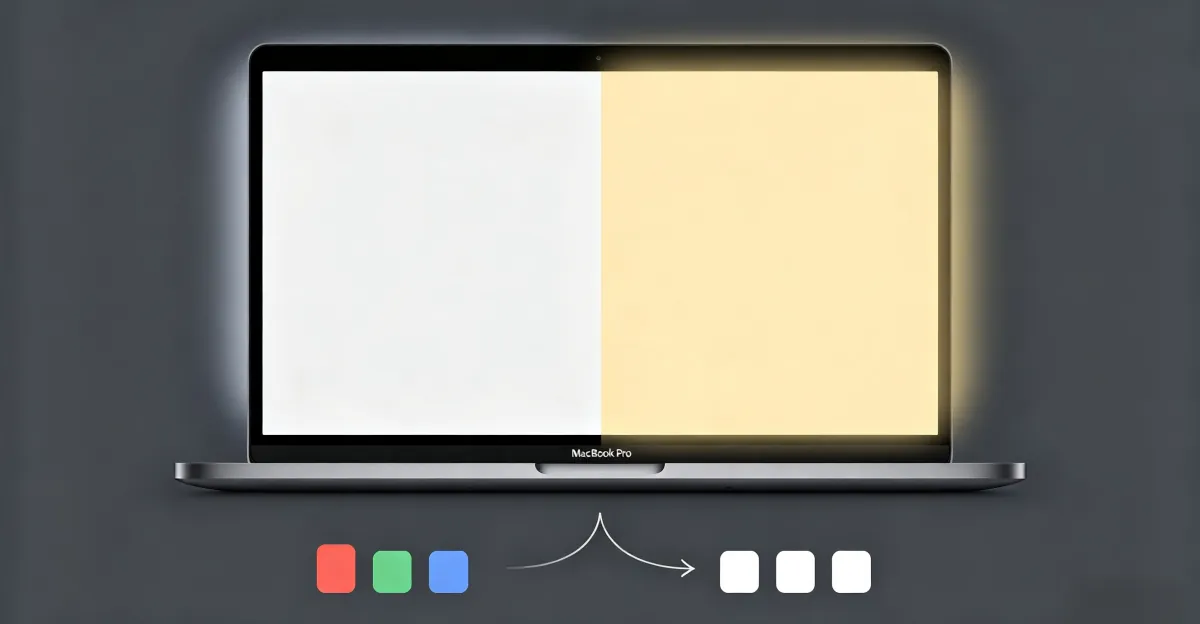
El tinte amarillo en el MacBook Pro es un tinte de color en el que el punto blanco de la pantalla se aleja del valor neutro de referencia de 6500K (D65) hacia un amarillo cálido. Sobre un fondo blanco puro, lo ves como crema, blanco cálido o claramente amarillento. Sobre gris neutro, aparece como un velo marrón. Sobre azul saturado, a menudo se ve más verdoso de lo esperado. El tinte puede ser constante, depender del horario (peor por la noche) o depender del ángulo y cambiar al abrir o cerrar la tapa.
Características clave:
- Todos los fondos blancos se ven crema, tono papel o ámbar
- Los azules y cianes se ven más apagados o desplazados hacia el verde
- Fotos y vídeos aparecen más cálidos que la captura original
- El problema puede ser constante, programado o depender del ángulo de la tapa
- Afecta a modelos MacBook Pro con Intel y Apple Silicon de la última década
El mismo patrón también puede aparecer como un tinte cálido más agresivo que se ve casi naranja. Esa variante suele tener la misma causa raíz con un ajuste más extremo y puedes leer más al respecto en nuestra guía de pantalla naranja en MacBook Pro. Para un problema de color del MacBook en la dirección opuesta, consulta tinte blanco en la pantalla del MacBook.
Qué causa el tinte amarillo en el MacBook Pro
Varias fuentes independientes señalan el mismo conjunto de causas raíz, con los ajustes de software a la cabeza de todas las listas. ¿Tu MacBook tiene un tinte amarillo que no esperabas? Empieza por aquí, porque en la gran mayoría de los casos la causa es software y se resuelve en menos de cinco minutos.
1. Night Shift está activado
Night Shift es una función de macOS que calienta la pantalla reduciendo la luz azul. Puede funcionar con un horario de atardecer a amanecer, un horario personalizado o un interruptor manual. En el extremo más cálido del control de temperatura de color, la pantalla se empuja aproximadamente a 3000K, lo que produce un tono ámbar-amarillo claramente marcado sobre fondos blancos. Guías de reparación independientes informan de que Night Shift dejado activo durante el día es una de las tres causas principales de quejas por tinte amarillo inesperado.
2. True Tone está activado
True Tone utiliza los sensores de luz ambiental del MacBook Pro para desplazar el balance de blancos de la pantalla hacia el color de la iluminación de la habitación. En una habitación con iluminación cálida (bombillas incandescentes, halógenas, luz de velas, sol de la tarde a través de cortinas), True Tone calienta la pantalla de forma intencionada. OS X Daily señala que True Tone es diferente de Night Shift: trabaja todo el día según el entorno, no según la hora, y puede desplazar la pantalla hacia un tinte amarillo en cualquier condición de iluminación.
3. Perfil de color incorrecto
macOS utiliza un perfil de color ICC para indicarle a la GPU cómo renderizar los colores en una pantalla concreta. Si el perfil activo es incorrecto, por ejemplo un perfil de otro modelo de Mac, una calibración personalizada antigua o un perfil dañado, la pantalla puede desarrollar un tinte amarillo. Un perfil dañado es una de las causas más pasadas por alto porque el perfil es invisible para el usuario.
4. Filtros de color de accesibilidad
Configuración del Sistema > Accesibilidad > Pantalla incluye un interruptor de Filtros de color que puede aplicar un filtro cálido o sepia en toda la pantalla. Este filtro se activa con facilidad por accidente y produce una pantalla amarilla indistinguible de un fallo de hardware. Verifica siempre que esta opción esté desactivada antes de profundizar en el diagnóstico. Los usuarios que comparten el MacBook con frecuencia olvidan que un día antes activaron esta opción temporalmente por una sesión nocturna, así que también está en la lista de los motivos más típicos.
5. Fallo del cable de pantalla y Flexgate
En los modelos MacBook Pro de 2016 a 2018, un conocido fallo de diseño apodado Flexgate puede causar tinte de color, zonas oscuras y corte de retroiluminación. Apple tendió el cable flex de la pantalla con demasiada holgura a través del borde inferior de la pantalla; tras unos 10.000 a 20.000 ciclos de apertura y cierre de la tapa, los trazos de cobre se fatigan y rompen. Los primeros signos son un degradado tipo "luz de escenario" en la parte inferior de la pantalla y una inconsistencia de color que empeora en ciertos ángulos de la tapa. Tanto Hark Tech como ZA Support describen Flexgate como un fallo del cable flex, no del panel.
6. Retroiluminación LCD envejecida y degradación del panel
Los modelos MacBook Pro más antiguos con retroiluminación CCFL (anteriores a 2012) desarrollan tinte amarillo a medida que se degrada el fósforo azul de la retroiluminación. Las pantallas Retina modernas retroiluminadas por LED también pueden derivar tras años de uso intensivo, aunque el efecto suele ser más leve. Las comunidades de reparación informan de que el amarilleo por envejecimiento del panel es gradual y uniforme en toda la pantalla, a diferencia de Flexgate, que es irregular y depende del ángulo.
Cómo diagnosticar el tinte amarillo en el MacBook Pro
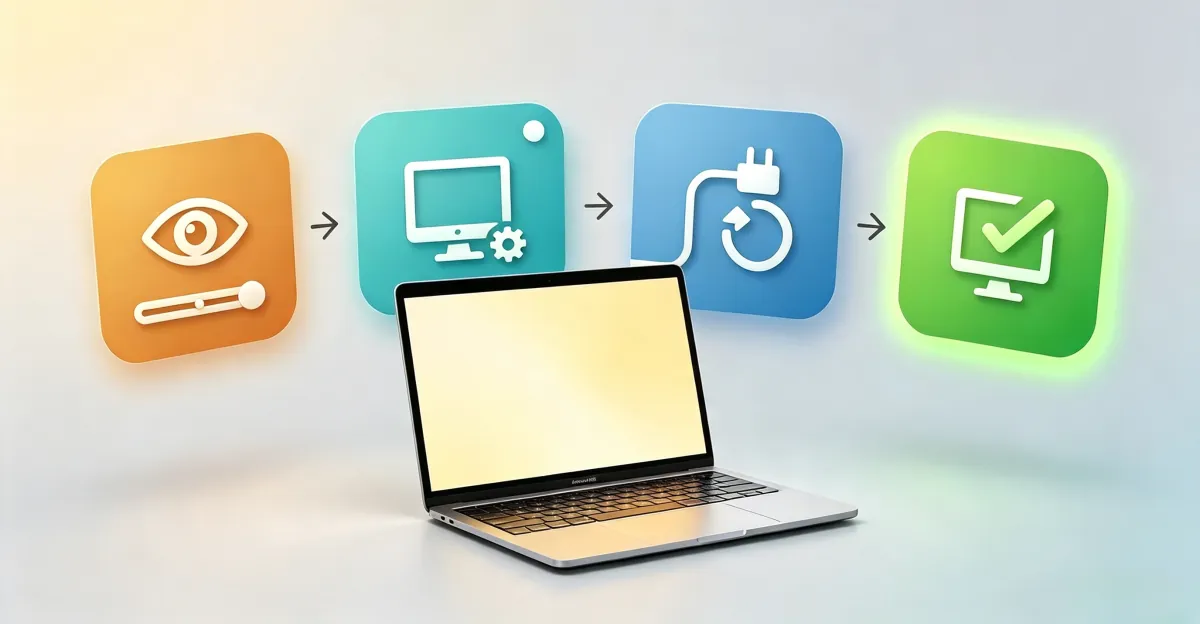
Sigue este camino ordenado. La mayoría de los casos de tinte amarillo se resuelven en el paso 3 o antes.
- Desactiva Night Shift y True Tone. Abre Configuración del Sistema > Pantallas. Apaga True Tone. Haz clic en Night Shift, desactiva el horario o mueve el control de temperatura de color hacia Menos cálido. Si el tinte desaparece, has encontrado la causa.
- Desactiva los filtros de color de accesibilidad. Abre Configuración del Sistema > Accesibilidad > Pantalla. Confirma que Filtros de color esté apagado. Si estaba encendido, el tinte es un ajuste de accesibilidad intencionado, no un defecto.
- Restablece el perfil de color. Abre Configuración del Sistema > Pantallas > Perfil de color. Selecciona el perfil por defecto recomendado por Apple para tu modelo (a menudo llamado Apple Display o Color LCD). Si solo aparece un perfil desconocido, ese perfil activo es la causa probable.
- Prueba con monitor externo. Conecta un monitor externo que sepas que funciona mediante USB-C, HDMI o Thunderbolt. Si el monitor externo muestra colores neutros mientras la pantalla del MacBook sigue amarilla, el fallo está en el panel, la retroiluminación o el cable del MacBook. Si ambas pantallas se ven igual de amarillas, la causa es del lado del software o de la GPU.
- Restablecer NVRAM (Macs Intel). Apaga el equipo, pulsa el botón de encendido y mantén pulsado inmediatamente Opción + Comando + P + R durante unos 20 segundos. Esto borra ajustes relacionados con la pantalla almacenados en NVRAM. Los modelos MacBook Pro con Apple Silicon (M1, M2, M3, M4) restablecen NVRAM automáticamente al reiniciar y no necesitan este paso.
Si el tinte persiste tras los cinco pasos, se trata de un fallo de hardware. Utiliza nuestra herramienta de Test de Pantalla para confirmar el tinte de color y documentarlo antes de contactar con Apple.
Cómo arreglar el tinte amarillo en el MacBook Pro
La ruta de arreglo depende de lo que revele el paso 5 del diagnóstico.
Arreglo 1: Desactivar las funciones de pantalla de Apple
Usar cuando: el tinte amarillo apareció justo después de una actualización de macOS, tras la primera configuración o después de un cambio de ajustes que no recuerdas. Esta es la solución más rápida y barata, y resuelve más de la mitad de los casos típicos.
- Abre Configuración del Sistema > Pantallas
- Apaga True Tone por completo
- Haz clic en Night Shift, desactiva el horario por completo y apaga Manual
- Abre Configuración del Sistema > Accesibilidad > Pantalla y confirma que Filtros de color esté apagado por completo
- Reinicia Safari o cualquier otra aplicación típica que tuvieras abierta para vaciar los ajustes de color previos
- Si tras reiniciar el tinte continúa, prueba también a reiniciar el MacBook por completo, ya que algunas cachés de color persisten entre sesiones
Este es el arreglo para la mayoría de los casos de tinte amarillo.
Arreglo 2: Restablecer y recalibrar el perfil de color
Usar cuando: Se ha aplicado un perfil de color personalizado, una calibración con colorímetro dio un resultado extraño o falta el perfil por defecto.
- Abre Configuración del Sistema > Pantallas > Perfil de color
- Selecciona el perfil por defecto recomendado por Apple para tu MacBook Pro
- Si necesitas una calibración precisa, abre Utilidad ColorSync (búscala desde Spotlight), selecciona tu pantalla y haz clic en Calibrar
- En el Asistente de Calibración de Pantalla, establece el punto blanco objetivo en D65 (6500K) y gamma en 2,2
- Guarda como un nuevo perfil y selecciónalo como perfil activo
Arreglo 3: Actualización de macOS y restablecimiento de SMC
Usar cuando: El tinte apareció justo después de una actualización de macOS, o en MacBook Pro con procesador Intel donde el comportamiento de la pantalla se volvió errático.
- Abre Configuración del Sistema > General > Actualización de software e instala las actualizaciones pendientes de macOS
- En MacBook Pro Intel, restablece el SMC: apaga, mantén pulsado Shift + Control + Opción + Encendido durante 10 segundos, suelta todas las teclas y enciende
- En MacBook Pro con Apple Silicon, simplemente apaga, espera 30 segundos y vuelve a encender
- Vuelve a probar
Arreglo 4: Reemplazo del cable de pantalla (Avanzado / Profesional)
Usar cuando: El tinte es desigual, cambia con el ángulo de la tapa o aparece junto con bandas tipo "luz de escenario" en la parte inferior de la pantalla, síntomas típicos de Flexgate en MacBook Pro de 2016 a 2018. Estos casos están causados físicamente por un cable flex fatigado y no se resolverán jamás con un cambio de software.
Los talleres de reparación independientes pueden reemplazar solo el cable flex conservando el panel original. Varias fuentes británicas de reparación citan entre 149 y 449 libras esterlinas para la reparación solo del cable flex, con variaciones de precio según el modelo (13 frente a 15 pulgadas) y si se requiere trabajo adicional del panel. La vía oficial de Apple para el mismo fallo es reemplazar todo el conjunto superior de la pantalla, lo que es notablemente más caro. La reparación solo del cable requiere un desmontaje cuidadoso del conjunto de pantalla pegado, habilidad de microsoldadura y un cable de repuesto de longitud revisada. Para la mayoría de los propietarios no es una reparación realizable por uno mismo.
Si tu MacBook Pro es Apple Silicon o posterior a 2019 y notas síntomas similares a Flexgate, la causa es más probablemente un conector interno de pantalla suelto que el fallo del cable Flexgate, pero la ruta de reparación es similar: un técnico abre la carcasa, recoloca o reemplaza el cable y prueba en varios ángulos de la tapa.
Cuándo se necesita una reparación de hardware
Busca servicio profesional cuando:
- El tinte amarillo se distribuye de forma desigual por el panel, con manchas más cálidas que el resto
- El tinte cambia al abrir o cerrar la tapa, o con el ángulo de la pantalla
- Ves bandas de "luz de escenario" en la parte inferior de la pantalla (Flexgate en modelos 2016-2018)
- La prueba del monitor externo muestra que el display interno del MacBook está amarillo pero la pantalla externa está neutra
- Se han probado todas las soluciones de software en Configuración del Sistema sin mejora
Rangos de coste habituales para la reparación de pantalla de MacBook Pro fuera de garantía en el momento de escribir esto:
- Reemplazo del conjunto completo de pantalla en Apple Store: aproximadamente entre 450 y 1.100 dólares según el modelo, con los Liquid Retina XDR de 14 y 16 pulgadas en el extremo superior
- Reemplazo completo de pantalla en taller independiente: aproximadamente entre 300 y 750 dólares para los mismos modelos
- Reparación solo del cable Flexgate en MacBook Pro 2016-2018 en taller independiente: aproximadamente entre 150 y 450 dólares
- Cobertura de AppleCare+ por daño accidental: tarifa de servicio plana de 99 dólares por incidente
Si tu MacBook Pro aún está cubierto por la garantía limitada de Apple o AppleCare+ y el tinte amarillo es un defecto de fabricación (uniforme en el panel sin daño físico), Apple cubre la reparación sin coste. El tinte causado por impacto físico o líquido se trata como daño accidental y se aplica la franquicia de AppleCare+.
Consejos de prevención
- Sé deliberado con True Tone y Night Shift: mantenlos encendidos si los usas, pero sé consciente de que están activados
- Comprueba el horario de Night Shift antes de asumir que tu display tiene un fallo
- Calibra los perfiles de color con la Utilidad ColorSync en lugar de con aplicaciones de terceros en las que no confías
- Evita colocar objetos pesados sobre un MacBook Pro cerrado: la presión sobre la tapa es un factor conocido de deslaminación de capas del panel
- Abre y cierra la tapa con cuidado en vez de golpearla o tirar de ella; esto alarga la vida del cable flex
- Mantén macOS actualizado para recibir las correcciones de calibración de pantalla que publique Apple
- Si dependes de trabajo con color crítico, fija explícitamente el perfil de pantalla y bloquea Night Shift durante las sesiones de trabajo
Guías relacionadas
- Centro de problemas de color del monitor
- Pantalla amarilla y rosa
- Pantalla naranja en MacBook Pro
- Tinte blanco en pantalla del MacBook
- Tinte azul en el monitor
Conclusión
El tinte amarillo en el MacBook Pro es casi siempre un ajuste de software, ya sea Night Shift, True Tone, un perfil de color incorrecto o un filtro de color de accesibilidad, y se puede revertir en Configuración del Sistema en cuestión de minutos. La pequeña minoría de casos que sobreviven a cualquier arreglo de software suelen ser hardware: una retroiluminación envejecida, un cable de pantalla suelto o fatigado, o el fallo Flexgate del cable flex en modelos 2016-2018. Diagnostica en el orden indicado arriba y elige luego el arreglo más económico que resuelva el problema antes de pagar por un servicio de hardware.
Utiliza nuestra herramienta gratuita de Test de Pantalla para confirmar el tinte de color, documentarlo con una captura y decidir si necesitas un cambio de ajustes o un presupuesto de reparación.