Un tinte azul en el monitor es lo opuesto al tinte rojo: la pantalla se ve fría y azulada en lugar de cálida. ¿Le resulta familiar este problema? Es uno de los problemas de color más comunes, y al igual que con el tinte rojo, la causa suele ser una configuración y no el hardware.
Tinte Azul en el Monitor: Por Qué Ocurre y Cómo Solucionarlo (2026)
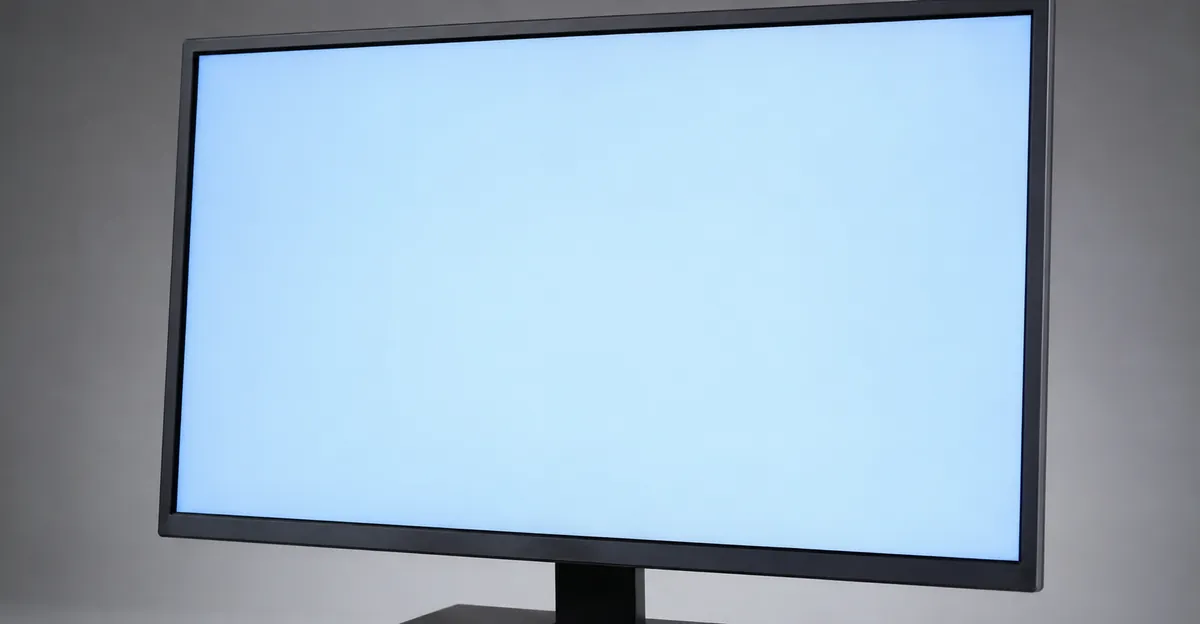
Cómo luce el medicines azul en el monitor
El tinte azul hace que toda la pantalla adquiera un tono frío y azulado. En fondos blancos, esto aparece como un blanco pálido o frío en lugar de neutro. El efecto varía de sutil (solo visible en fondos blancos puros) a severo (todo se ve claramente azul).
La explicación de la temperatura de color: La temperatura de color mide la calidez de la luz blanca en Kelvin (K). Valores más altos (6500K-9300K) se ven más fríos y azules. Valores más bajos (4000K-5000K) se ven más cálidos y anaranjados/rojos. Si tu monitor está configurado con una temperatura de color fría, todo parece azulado.
El factor Luz Nocturna de Windows: Windows 10 y 11 incluyen una función Luz Nocturna diseñada para reducir la luz azul en el uso nocturno. Cuando está activada, desplaza la pantalla hacia tonos cálidos/anaranjados. Pero si Luz Nocturna está mal configurada — o su programación coincide con tus horas de trabajo — puede crear un tinte azul persistente al desactivarse.
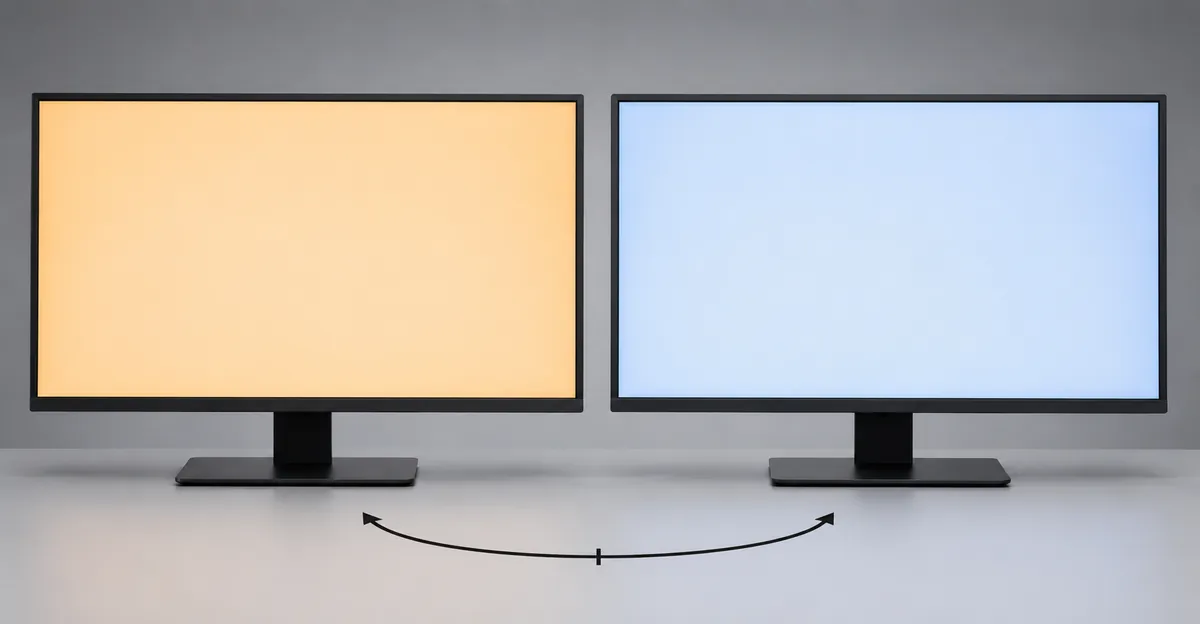
La trampa de la configuración de temperatura de color
La causa más común del tinte azul es la temperatura de color configurada en 6500K o superior cuando el usuario espera blanco neutro.
| Temperatura de Color | Nombre del Ajuste | Apariencia |
|---|---|---|
| 4000K | Cálido | Tono anaranjado/rojo |
| 5000K | Medio Cálido | Ligeramente cálido |
| 6500K | Estándar/sRGB | Blanco neutro |
| 7500K | Frío | Ligeramente frío/azulado |
| 9300K | Muy Frío | Fuerte tinte azul |
El problema: Muchos monitores se envían con la temperatura de color configurada en 9300K (Muy Frío) de fábrica, lo que hace que los blancos se vean claramente azulados. Los usuarios a menudo confunden esto con un defecto del monitor.
La solución: Ve al menú OSD de tu monitor → Ajustes de color → Temperatura de color → cámbiala a 6500K o Estándar. Esta suele ser la solución completa.
Comprender los ajustes preestablecidos de temperatura de color
Los fabricantes de monitores usan diferentes nombres para los preajustes de temperatura de color, y la terminología puede ser confusa:
- sRGB / Estándar / Normal / 6500K: Se refieren al mismo punto blanco neutro utilizado en contenido web, fotografía y producción de video. Usa esta configuración para computación general.
- Cálido / 5000K-5500K: Desplazado hacia naranja/rojo. Usado por algunos fotógrafos para trabajo de impresión, pero causa un visible tinte amarillento en uso general.
- Frío / 7500K: Ligeramente azulado. Valor predeterminado común en muchos monitores.
- Muy Frío / 9300K: Fuerte tinte azul. Fuente de la mayoría de las quejas de tinte azul.
- Usuario / Personalizado / RGB manual: Permite ajustar la ganancia individual de los canales rojo, verde y azul. Establece los tres en valores iguales (ej. Rojo: 50, Verde: 50, Azul: 50) para salida neutral.
Ajuste manual de ganancia RGB
Si no hay opción de preajuste a 6500K, usa el ajuste manual de ganancia RGB:
- Reduce el canal azul 4-5 pasos desde el valor predeterminado
- Si la pantalla se ve demasiado amarilla, reduce también ligeramente el rojo
- El objetivo es valores iguales en los tres canales
- Nunca aumentes un canal por encima del predeterminado — reducir canales preserva el brillo máximo
Luz Nocturna: el culpable sigiloso
Windows Luz Nocturna y macOS True Tone pueden generar confusión sobre el tinte azul:
Cómo funciona Luz Nocturna: Reduce la luz azul desplazando los colores hacia tonos cálidos. Cuando Luz Nocturna está ACTIVADA, la pantalla se ve más cálida/naranja. Cuando está DESACTIVADA, vuelve a su temperatura de color natural.
La confusión: Si Luz Nocturna se activó recientemente y luego se desactivó, la pantalla puede parecer "demasiado azul" porque te has acostumbrado al tinte cálido. Es perceptual, no un problema real.
Confusión de programación: Luz Nocturna puede estar programada para activarse/desactivarse a horas específicas. Si se desactiva durante tus horas de trabajo, la transición a colores más fríos puede parecer tinte azul.
La solución: Verifica Configuración → Sistema → Pantalla → Ajustes de Luz Nocturna. Confirma si está manualmente deshabilitada o mal programada.
macOS: Turno Nocturno y True Tone
Los usuarios de macOS enfrentan complejidad adicional con dos funciones que afectan la temperatura de color:
Turno Nocturno: Similar a Luz Nocturna de Windows. Desactívalo en Configuración del Sistema → Pantalla → Turno Nocturno o ajusta su programación. Si Turno Nocturno está configurado como "Sunset to Sunrise", puede desactivarse por la mañana, creando la ilusión de tinte azul.
True Tone: Esta función ajusta continuamente los colores según el sensor de luz ambiental. Está diseñado para hacer que los colores se vean consistentes en cualquier entorno de iluminación, pero puede crear un sutil tinte azul en habitaciones con iluminación LED fría. Para desactivar, ve a Configuración del Sistema → Pantalla y toggléalo. True Tone está principalmente disponible en MacBooks con pantallas True Tone.
Cuando los problemas de cables causan tinte azul
Los cables dañados o degradados pueden causar tinte azul — aunque esto es menos común que con el tinte verde.
Por qué los cables afectan el azul de manera diferente: HDMI y DisplayPort transportan datos de color digitalmente, por lo que todos los canales deberían degradarse por igual. Sin embargo, cables más largos sin protección adecuada pueden permitir interferencias electromagnéticas que afectan los canales de color de manera diferente. Un conector DisplayPort que no está completamente insertado es la causa número uno de colores rosa, verde o lavados según las comunidades de reparación.
Los cables VGA son un caso especial: Los cables VGA analógicos transportan señales rojo, verde y azul como voltajes analógicos separados. Si el cable del canal azul está dañado, corroído o tiene una mala conexión, la señal azul se debilita respecto a rojo y verde — produciendo una imagen amarillenta, no azul. Inversamente, la interferencia en el canal azul puede producir una imagen azulada. Siempre prefiere conexiones digitales (HDMI, DisplayPort) sobre VGA.
Señales de tinte azul por cable:
- El tinte cambia con la posición o movimiento del cable
- El tinte apareció después de reemplazar o mover cables
- Un cable diferente elimina el tinte
- El tinte es intermitente
La solución: Reemplaza el cable, especialmente si es antiguo o tiene más de 4,5 metros. Usa cables HDMI 2.0+ de alta velocidad o cables DisplayPort clasificados para tu resolución y tasa de refresco. Evita cables HDMI R49 genéricos de tiendas no especializadas — a menudo les faltan pines y causan problemas de color a tasas de refresco más altas.
Cortes de energía y degradación de cables
Los cortes de energía pueden corromper los perfiles OSD guardados del monitor o aflojar una conexión de cable marginal. Si tus colores se alteraron justo después de un corte de energía, reinicia el monitor a valores de fábrica y verifica las conexiones de cable — esto soluciona 9 de 10 casos.
Ajustes de color del panel de control de GPU
Las tarjetas gráficas NVIDIA, AMD e Intel incluyen paneles de control que permiten ajustes de color por canal. Configuraciones incorrectas aquí son una causa común pero ignorada de tinte azul.
Panel de control NVIDIA
- Abre el Panel de control NVIDIA (clic derecho en el escritorio → Panel de control NVIDIA)
- Navega a Pantalla → Ajuste de color
- Marca la casilla Usar configuración de color NVIDIA
- El deslizador de Temperatura controla la temperatura de color general — redúcelo para colores más cálidos
- Para control manual, expande la sección "3. Aplicar las siguientes mejoras de color"
- Ajusta los deslizadores individuales de contraste rojo, verde y azul — reducir el contraste azul reduce el tinte azul
AMD Radeon Software (Adrenalin Edition)
- Abre AMD Radeon Software (clic derecho en el escritorio → AMD Radeon Software)
- Navega a la pestaña Gaming, luego haz clic en el icono Pantalla
- Encuentra Temperatura de color — reduce el valor por debajo de 6500K para colores más cálidos
- Para control avanzado, usa la sección Color personalizado para ajustar canales RGB individuales
Centro de comandos de gráficos Intel
- Abre el Centro de comandos de gráficos Intel
- Navega a Pantalla → Color
- Ajusta el deslizador de Temperatura de color hacia cálido
- Usa Configuración de pantalla avanzada para control de canal individual
HDR y gama de color amplia: cuando HDR causa tinte azul
El contenido HDR y los monitores de gama amplia añaden una nueva dimensión al problema del tinte azul. El modo HDR cambia fundamentalmente cómo tu pantalla maneja el brillo y el color, y la calibración inadecuada puede desplazar los colores hacia azul.
Cómo HDR causa tinte azul
Cuando activas HDR en Windows, la pantalla cambia de su calibración de color estándar a un modo HDR. Muchos monitores tienen calibración HDR menos refinada de fábrica, lo que lleva a:
- Niveles de negro elevados: La pantalla parece ligeramente gris-negro en lugar de negro verdadero
- Blancos desplazados hacia azul: El contenido HDR a menudo tiene un punto blanco más frío que SDR
- Colores lavados: Sin mapeo tonal correcto, los colores pierden saturación
- Tinte azul en zonas brillantes: Las áreas claras adquieren un tinte azulado
La aplicación de calibración HDR de Windows
Microsoft proporciona una aplicación gratuita de Calibración HDR de Windows desde el Microsoft Store. Esta herramienta establece niveles de luminancia correctos para contenido HDR:
- Descarga Calibración HDR de Windows desde el Microsoft Store
- Sigue las indicaciones en pantalla para establecer tres parámetros:
- Luminancia mínima: Establece el piso de negro (qué tan oscuro aparece el negro)
- Luminancia máxima a pantalla completa: Establece el brillo máximo para contenido HDR a pantalla completa
- Luminancia máxima en ventana: Establece el brillo máximo para contenido HDR en ventana
- La aplicación genera un perfil ICC que Windows aplica para mapeo tonal HDR
Para monitores OLED, espera 250-450 nits a pantalla completa y 800-1300 nits pico en una ventana del 10%. Para paneles Mini-LED, espera 1000 nits sostenidos y 1500-4000 nits pico en HDR.
Cuándo usar HDR vs. SDR
No todo el contenido se beneficia de HDR. Cambia entre modos basándote en el tipo de contenido:
| Tipo de contenido | Modo recomendado |
|---|---|
| Navegación web, trabajo de oficina | SDR (HDR apagado) |
| Películas y videos SDR | SDR (HDR apagado) |
| Películas HDR (4K Blu-ray, streaming) | HDR encendido |
| Juegos HDR | HDR encendido |
| Edición de fotos | SDR con perfil ICC correcto |
| Trabajo con colores críticos | SDR con calibración hardware |
Calibración de color: una solución permanente
Para usuarios que quieren una solución duradera en lugar de ajustar constantemente la configuración, la calibración profesional de color es la respuesta.
Calibración por software (gratis, buenos resultados)
- Asistente de calibración de pantalla de Windows: Escribe "Calibrar color de pantalla" en el menú Inicio
- X-Rite i1Profiler (modo básico, gratis): Funciona con muchos colorímetros
- DisplayCAL: Software de calibración gratuito y de código abierto
La calibración por software ajusta gamma, brillo y curvas de color de tu tarjeta gráfica, pero no puede compensar completamente un monitor con mala precisión de color.
Calibración hardware (mejores resultados)
Un colorímetro hardware (también llamado calibrador de color o espectrofotómetro) mide la salida real de tu monitor y crea un perfil ICC preciso:
| Dispositivo | Coste aprox. | Mejor para |
|---|---|---|
| X-Rite i1Display Pro | 170€ | Fotógrafos, diseñadores, trabajo con colores críticos |
| Datacolor Spyder X2 | 170€ | Usuarios generales, fotógrafos |
| X-Rite ColorMunki Photo | 250€ | Profesionales de foto/video |
| Calibrite ColorChecker Display Pro | 250€ | Máxima precisión, trabajo en estudio |
La calibración hardware es especialmente importante para monitores de gama amplia (Adobe RGB, DCI-P3), donde el espacio de color nativo es mucho más grande que sRGB.
Causas hardware del tinte azul
Cuando los ajustes y fixes de software no resuelven el tinte azul, la causa puede ser hardware:
1. Fallo de procesamiento de color en placa T-Con La placa T-Con procesa señales de color RGB antes de enviarlas al panel. Si el procesamiento de los canales rojo/verde se degrada, el azul puede dominar la salida.
2. Degradación del filtro de color del panel Con el tiempo, la capa de filtro de color en los paneles LCD puede degradarse. En algunos casos, los filtros rojo y verde se degradan más rápido, dejando el azul más prominente.
3. Desplazamiento de retroiluminación CCFL (monitores antiguos) En monitores más antiguos con retroiluminación CCFL, la mezcla de fósforo de la retroiluminación puede desplazarse con el tiempo. El fósforo azul tiende a ser más estable que el rojo, por lo que las retroiluminaciones CCFL envejecidas a menudo desarrollan un tinte azul.
4. Panel de gama amplia sin perfil correcto Los monitores de gama amplia (los que cubren más del 100% de sRGB) que no ejecutan el perfil ICC correcto muestran colores sobresaturados y desplazados — a menudo con un tinte azul.
Prueba de hardware: Inicia en BIOS o modo seguro. Si el tinte persiste, es casi seguro hardware. Si solo aparece en tu sistema operativo normal, es casi seguro software.
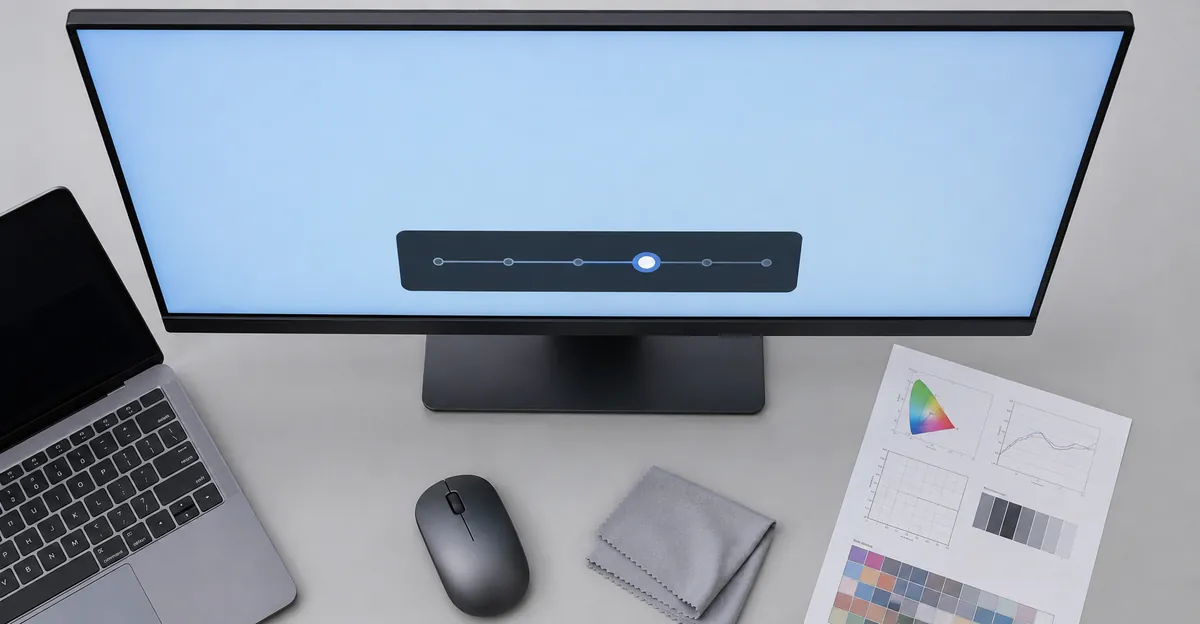
Cómo diagnosticar y solucionar el tinte azul
Lista de comprobación de solución rápida (prueba en orden):
- Verificar temperatura de color: Menú OSD → 6500K o Estándar
- Desactivar Luz Nocturna: Configuración de Windows o Configuración del Sistema macOS
- Revisar programación de Luz Nocturna: Configuración → Sistema → Pantalla → Luz Nocturna
- Probar cable diferente: Especialmente para VGA o largas distancias HDMI
- Actualizar controladores gráficos: NVIDIA, AMD o Intel
- Restablecer perfiles de color: Administración de color de Windows → restaurar valores predeterminados
- Ajustar panel de control GPU: Reducir canal azul en ajustes NVIDIA/AMD/Intel
- Ejecutar calibración HDR de Windows: Si tu pantalla soporta HDR
- Probar en BIOS/modo seguro: Si el tinte persiste, es hardware
Prueba de pantalla para tinte azul: Abre la Herramienta Test de Pantalla y muestra blanco puro. Un monitor correctamente calibrado muestra blanco neutro. Cualquier tono azul indica que la temperatura de color está demasiado fría, o que los canales rojo/verde están bajo rendimiento.
Prevención y mantenimiento
Evita que el tinte azul reaparezca estableciendo configuraciones de pantalla estables:
- Documentar la calibración: Anota todas las configuraciones OSD (brillo, contraste, temperatura de color, ganancias RGB) una vez que logres un buen resultado. Guarda esta nota en un lugar donde puedas encontrarla — una actualización de controladores o una reinstallación de Windows puede restablecerlo todo.
- Usar perfiles ICC: Después de la calibración, cambia al perfil creado en Administración de color de Windows. Verifica que esté configurado como el predeterminado para tu pantalla.
- Probar cables periódicamente: La degradación de cables es gradual; reemplaza cables antiguos antes de que causen problemas de color. Inspecciona los conectores en busca de pines doblados o corrosión, especialmente si mueves frecuentemente tu configuración.
- Evitar programaciones agresivas de Luz Nocturna: Activa Luz Nocturna solo en las horas tardías de la tarde (después de las 20:00), no durante las horas de trabajo. Verifica si está configurada para seguir los horarios del atardecer, que cambian estacionalmente.
- Actualizar controladores deliberadamente: Antes de actualizaciones importantes de controladores, exporta tu perfil de color y anota tus configuraciones OSD; revierte si los colores cambian inesperadamente. Evita aceptar actualizaciones de controladores incluidas con otro software — descarga directamente desde NVIDIA, AMD o Intel.
- Evitar cables genéricos baratos: Los cables adquiridos en distribuidores no especializados a menudo carecen del blindaje requerido o usan conectores inferiores que se degradan rápidamente. Un cable HDMI de 5€ de una estación de gasolina es una falsa economía cuando la precisión del color importa.
Limpieza: Usa solo un paño de microfibra y agua destilada o una solución de limpieza específica para monitores etiquetada explícitamente como libre de amoníaco y alcohol. Los limpiadores de cristal estándar y el alcohol isopropílico atacan el recubrimiento antirreflectante de muchas superficies de monitores y pueden crear un shimmer permanente en paneles envejecidos. Nunca rocies directamente sobre la pantalla — aplica primero sobre el paño. Inspecciona también las rejillas de ventilación en la parte posterior del monitor regularmente — la acumulación de polvo puede afectar la disipación de calor y acelerar el envejecimiento de la retroiluminación, lo que a largo plazo produce cambios de color.
Problemas relacionados de pantalla
- Tinte Rojo en el Monitor: El problema opuesto de temperatura de color
- Pantalla roja: Un campo rojo completo — no un tono azul frío
- Pantalla naranja: Un tinte cálido en toda la pantalla, lo contrario de este desplazamiento frío
- Tinte Verde en el Monitor: Enfoque de diagnóstico similar
- Herramienta Test de Pantalla: Herramienta gratuita para probar precisión de color
- Parpadeo de Pantalla: Problemas relacionados de pantalla
Conclusión
El tinte azul en el monitor casi siempre es un problema de configuración — generalmente temperatura de color incorrecta (configurada en 9300K en lugar de 6500K) o funciones de Luz Nocturna. Revisa primero la temperatura de color del monitor, luego verifica los ajustes de Luz Nocturna en Windows o macOS. Los problemas de cables y fallos de hardware son causas poco comunes. Para monitores HDR, ejecuta la calibración HDR de Windows para corregir el mapeo tonal. Usa la Herramienta Test de Pantalla para evaluar si tu temperatura de color es correcta: el blanco puro debe verse neutro, no azul ni naranja.