Decoloración naranja en MacBook Pro: por qué ocurre
La decoloración naranja en una pantalla de MacBook Pro es un color cálido y equivocado que no pertenece a un panel Retina calibrado, ya sea en cada ventana blanca o como un parche nublado en una esquina. Esta guía separa un tinte de Night Shift que puede apagar de las manchas de calor y mochila que viven en la pila LCD, y luego indica qué merece reparación.
Esto no es el LED del cargador MagSafe, ni un fondo naranja, ni el puntito naranja de privacidad del micrófono en la barra de menús, ni una marca con forma de hoja en una foto. Esas búsquedas chocan con esta. ¿La imagen misma está mal? Ese es el problema de esta página.

Cómo se ve la decoloración naranja en una pantalla de MacBook Pro
La decoloración naranja en una pantalla de MacBook Pro es cualquier parche o desplazamiento de fotograma completo en el que los blancos pasan a durazno, crema o ámbar en vez del neutro D65. Los textos de reparación y los registros de usuarios dividen esa apariencia en tres formas que comparten una consulta de búsqueda y casi ninguna solución común.
Un tinte naranja uniforme de MacBook cubre todo el escritorio. Los iconos siguen nítidos. Los tonos de piel se ven quemados. El desplazamiento suele llegar con un horario. Night Shift, Night Light y True Tone son el primer control porque una parte enorme de los informes de «mi MacBook se puso naranja» es una función que corre como está diseñada. Lo mismo vale para la hermana con nombre amarillo. Si cada app está cálida y una captura en el teléfono está igual de cálida, sigue en software. Esa familia de pantalla completa también aparece en informes genéricos de pantalla naranja en portátiles Windows, donde Night Light cumple el mismo papel.
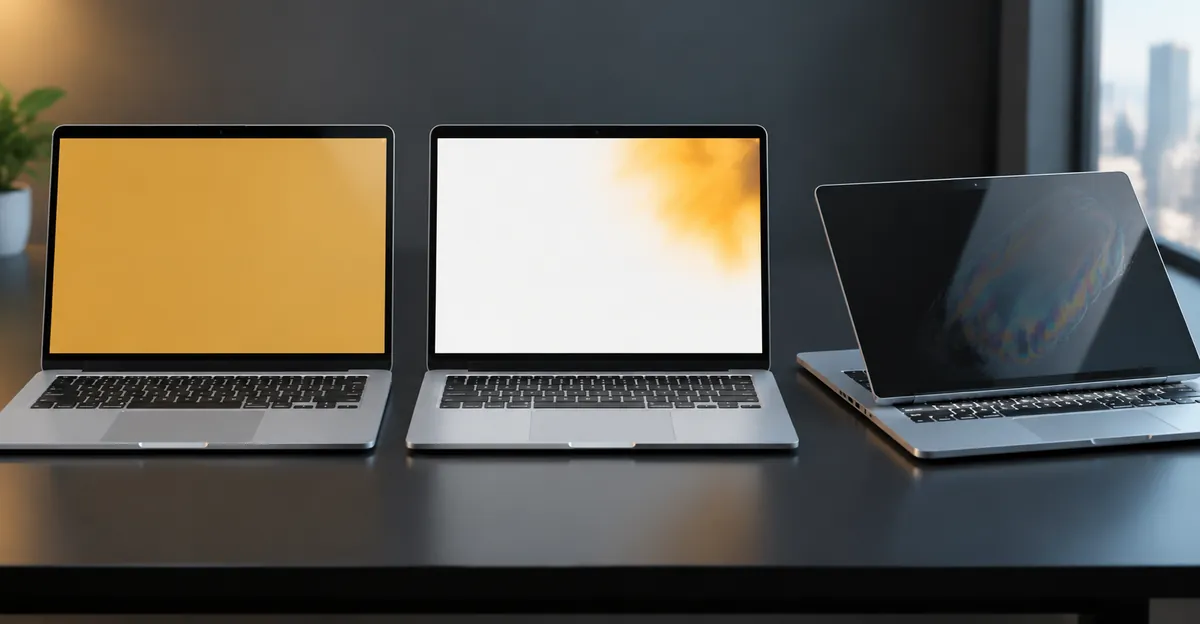
Una mancha o velo naranja nublado se queda en un sitio físico. Es más fuerte en ventanas blancas de Pages, Mail y Finder. Los juegos y la interfaz oscura la ocultan. SlashGear las describe como parches nublados decolorados con un tinte naranja inconsistente. wikiHow añade que la marca puede aclararse u oscurecerse según la posición de la pantalla o cómo se guarda el portátil. El hilo 8569317 de Apple Discussions usó la frase exacta «orange discoloration on bottom right corner» para un Pro de 15 pulgadas con Touch Bar de 2017 cuya mancha se aliviaba con el equipo plano y volvía tras un viaje vertical en mochila. Eso es compresión de cristal líquido o de capas, no un perfil de color.
Una mancha de recubrimiento es la tercera forma. Staingate es el recubrimiento antirreflejos que se desprende en manchas. El explicador de Staingate de MakeUseOf dice que la marca es más obvia con la pantalla apagada, con brillo bajo o al sol, y que la presión de teclas y trackpad sobre la tapa cerrada es un agravante habitual. Puede verse sucio-naranja o aceitosa. No es una mancha LCD que migra con la gravedad. Las huellas de teclado que se limpian, y el punto naranja del micrófono, pertenecen a la página de mancha naranja en MacBook Pro.
| Aspecto | Dónde se sienta | Captura | Causa típica |
|---|---|---|---|
| Tinte cálido uniforme | Todo el escritorio | El tinte está en el archivo | Night Shift, True Tone, filtros de color, perfil ICC |
| Parche naranja nublado | Una esquina o borde | El archivo se ve limpio | Calor, presión de mochila, fuga de capa LCD |
| Mancha aceitosa en cristal oscuro | Visible con la tapa cerrada | El archivo se ve limpio | Desgaste del recubrimiento antirreflejos (Staingate) |
| Punto naranja minúsculo en la barra de menús | Arriba a la derecha de la barra de menús | No aplica | Indicador de privacidad del micrófono |
La tabla es todo el diagnóstico de un vistazo. La gente mezcla las filas porque Google Suggest mete tinte naranja, manchas naranjas y decoloración en el mismo cubo. Un mapa relacionado de decoloración de pantalla cubre teléfonos y monitores. Esta página se queda en el MacBook Pro.
Las anomalías de píxel son un cuarto aspecto, más raro. La nota de anomalías de píxel LCD de Apple en el artículo de soporte 102187 cubre subpíxeles atascados y polvo atrapado en la pila. Son defectos de alfiler, no nubes naranjas del tamaño de una palma. No cite una política de píxeles brillantes contra una mancha de mochila.
Tinte naranja del MacBook por Night Shift y True Tone
Un tinte naranja de MacBook que cubre cada ventana casi nunca es un subpíxel azul fallido. Es una transformación de temperatura de color encima de un panel por lo demás sano.
La página de Night Shift de Apple afirma que la función desplaza los colores de la pantalla hacia el extremo cálido del espectro después del anochecer, con el reloj y la geolocalización para el atardecer. El control deslizante de temperatura de color puede empujar el punto blanco tan lejos que los usuarios describen el resultado como naranja, no como una lámpara de lectura suave. El horario más «Activar hasta mañana» explica por qué un Mac que se veía bien a mediodía se ve mal a la cena sin ningún suceso de hardware en medio. Night Shift exige macOS Sierra 10.12.4 o posterior y Macs presentados en 2012 o después.
True Tone es otro mecanismo. Usa sensores de luz ambiente de varios canales para igualar la pantalla a la habitación y que las imágenes se vean más naturales. MakeUseOf señala que True Tone es distinto de Night Shift. Night Shift es un horario, True Tone es un sensor en vivo. Bajo bombillas cálidas o sol de tarde a través de cortinas, esa igualación se lee naranja. Apáguelo y, en palabras de MakeUseOf, la pantalla se enfría a la vista casi de inmediato. OSX Daily sitúa True Tone primero en el hardware MacBook Pro de 2018 en adelante, luego en máquinas Retina posteriores. Si el panel Pantallas no tiene interruptor de True Tone, ese chasis nunca tuvo los sensores.
Ambas funciones pueden correr a la vez. El artículo de True Tone de Apple lo dice con claridad. Esa es la trampa tras una actualización de macOS que vuelve a activar un interruptor que usted había olvidado.
El software que no es Night Shift sigue perteneciendo a este paso de cinco minutos. Ajustes del Sistema, Accesibilidad, Pantalla, Filtros de color pueden aplicar un tinte por un atajo accidental. Ajustes del Sistema, Pantallas, Perfil de color puede dejar un ICC equivocado tras una actualización o un monitor externo. Elija el predeterminado con el nombre del panel, Color LCD o Apple XDR Display, y en los modelos XDR de 14 y 16 pulgadas restaure el preajuste Apple XDR Display. Calentadores de terceros como f.lux hacen el mismo trabajo que Night Shift y mantienen un horario propio.
Una versión con nombre amarillo de esta misma pila de ajustes ya está cubierta en nuestra guía de tinte amarillo en MacBook Pro. El naranja es el extremo más fuerte de ese control, no una enfermedad distinta. Si toda la pantalla vuelve a neutro cuando Night Shift y True Tone se apagan, terminó. No abra la bisagra, no reserve un hueco en la Genius Bar y no pague un panel.
Si el aspecto cálido desaparece en las capturas pero sigue en el cristal, o si es más fuerte en una región, deje esta sección. Los dos encabezados siguientes son la ruta de hardware.
Manchas naranjas en una pantalla de MacBook Pro
Las manchas naranjas en una pantalla de MacBook Pro son parches nublados, a menudo móviles, con bordes suaves. No son un píxel muerto suelto ni una superposición de Night Shift.
SlashGear pone el consenso en calor y presión. La ventana de operación publicada de Apple en ese texto es 10 °C a 35 °C. Por encima, o con objetos extra que presionan la tapa cerrada en una mochila, la pila LCD puede formar bolsas de aire o dejar que el cristal líquido se desplace. La mancha destaca entonces sobre los fondos blancos brillantes que las apps de Mac usan todo el día. wikiHow repite calor y presión como causa habitual y nota que la mancha puede cambiar según cómo se almacena el portátil.
El diario de Greg Samborski del Touch Bar de 15 pulgadas de 2017 es el registro público más largo de este aspecto exacto. Sacó el Pro de una mochila de cámara llena y vio una gran mancha naranja-amarilla desvanecida arriba a la izquierda. Horas después se había diluido. Al día siguiente, con la bolsa casi vacía, manchas naranjas más grandes recorrían el borde izquierdo. Una captura no contenía la mancha, lo que descartó el software. Cuando invirtió el portátil en la funda, la decoloración saltó al borde derecho. Durante meses los parches emigraron hacia abajo mientras la máquina permanecía abierta en el escritorio. Nunca sanaron de verdad. Se movieron. Los comentaristas de esa página, más de 500 según su cuenta, con más de 64.000 visitas, describieron el mismo velo de aceite sobre asfalto mojado.
La gravedad más una capa LCD alterada es la teoría de trabajo en la que coincidieron esos usuarios. El hilo 2221286 de MacRumors tiene un dueño de un 13 pulgadas de 2017 con decoloración amarillo-naranja en los bordes que empeoró durante semanas, y un dueño de Touch Bar de 2017 a quien un revendedor Premium cotizó unos 700 euros por un recambio de pantalla, sin programa de servicio en los libros. Otro mensaje en ese hilo dijo que cristales que fluyen en la pantalla explicarían por qué una mochila guardada de lado izquierdo mancha el borde izquierdo.
CharjenPro ve el mismo agrupamiento en el borde izquierdo con ondulaciones hacia el centro izquierdo, y usuarios que pueden empujar la mancha a otro sitio unos minutos antes de que vuelva. Ese blog también cita un porcentaje de encuesta que no repetimos. El patrón cualitativo basta: defecto de capa, a menudo en los primeros dos años, a menudo tras calor o un viaje largo en bolsa.
Apple Stack Exchange trata una decoloración naranja oscura cerca del borde que aparece, se mueve y se disipa como una compresión cosmética de capa LCD. La respuesta de bmike la compara con una película fina de aceite en agua, difracción mientras las capas se reajustan tras un apretón. La reparación es opcional hasta que no pueda convivir con el color, o hasta que esa región del panel deje de dibujar imagen.
Louis Rossmann, citado en la actualización posterior de Samborski, leyó las marcas como una huella térmica de una máquina que no durmió en la bolsa mientras la CPU trabajaba. Es una segunda ruta de hardware: térmica, no aplastamiento. Ambas pueden ser ciertas la misma semana si viaja con un MacBook compilando en una funda llena.
Las unidades Intel MacBook Pro de 2016 a 2018, con y sin Touch Bar, dominan los registros públicos. Las máquinas posteriores de Apple silicon aparecen menos en esos hilos, pero SlashGear es explícito en que los Air y Pro de serie M no son inmunes. Trate el año de modelo como un previo, no como una prueba.
Si la marca es negra en vez de naranja, pase a la ruta de manchas negras en MacBook. El negro es otro fallo de capa.
Por qué un parche sigue naranja después de apagar Night Shift
Este es el paso que las páginas que rankean dejan colgando. La mayoría se queda en desactivar Night Shift. SlashGear dice que no frote el cristal. Ninguna recorre la tarde en la que ambos interruptores ya están apagados y la esquina superior derecha sigue durazno.
Haga primero la prueba de captura. Capture la región manchada con Comando-Mayús-3 o Comando-Mayús-4. Abra ese archivo en un teléfono, un iPad o un monitor externo. La toma de Samborski del 6 de agosto de 2018 no tenía mancha. Si la captura se ve bien en otro dispositivo y el cristal sigue teñido con todos los ajustes apagados, el panel o la retroiluminación es la pieza que envejeció o se aplastó. Una mancha que está en el PNG es un ajuste, un filtro o una superposición de app. Deje de abrir la bisagra. Vuelva a Pantallas.
Después, cambie la orientación a propósito. Si lleva el MacBook en una mochila sobre el borde izquierdo, déjelo abierto y plano en un escritorio unas horas y mire si la nube drena hacia el nuevo fondo. Invierta el portátil en la funda una vez. Usuarios de Apple Discussions y Samborski vieron la mancha seguir el lado que apuntaba hacia abajo. Una marca que migra es cristal líquido o una capa intermedia comprimida, no un LED quemado ni Night Shift. Una marca que nunca se mueve, ni siquiera tras una noche en un escritorio plano, está más cerca de un moretón de presión fijo o una mancha de difusor.
Luego separe fallos de ángulo de tapa de nubes naranjas. Abra y cierre la tapa despacio. Los fallos Flexgate y stage-light, cubiertos en nuestra guía de pantalla de MacBook agrietada por dentro, encienden una barra brillante abajo o matan la retroiluminación a partir de cierto ángulo. La decoloración naranja que se queda en una esquina en todos los ángulos no es ese cable. No cite el programa caducado de retroiluminación de 13 pulgadas de Apple contra una mancha de mochila. La página de línea negra en una pantalla Mac es el lugar para líneas y parpadeo según el ángulo de bisagra de esa generación.
Conecte una pantalla externa. Si la imagen externa es neutra mientras el panel interno sigue naranja en un parche, la GPU no está pintando una superposición cálida. La pila interna es la culpable. Si ambas pantallas están cálidas, se le escapó un ajuste. La comprobación de arranque es el último veto de software. Reinicie y mire el logotipo de Apple y el fondo de inicio de sesión antes de que macOS termine de cargar Night Shift. Un tinte en ese logotipo, en una esquina, es hardware. Un logotipo limpio que se pone naranja tras el inicio de sesión es software que aún no encontró.
No presione la mancha para «sacarla del cristal». La sección de posibles arreglos de SlashGear es directa. Presionar y frotar para aplastar la decoloración arriesga daño permanente. CharjenPro repite la costumbre de empujar la mancha. Esa costumbre convierte una nube migratoria en una zona muerta. El secador y los paños calientes van al mismo cubo. El calor ya está en la lista de causas.
Fotografie el panel sobre blanco sólido y negro sólido, anote el número de serie y escriba la orientación de la mochila y si el Mac estaba caliente al tacto. La visita de Samborski a la Genius Bar es el caso de advertencia. Un técnico vio abolladuras posteriores y trató las manchas como daño accidental. Una foto fechada de la mancha antes de la abolladura es el único contraargumento.
Cómo diagnosticar la decoloración de pantalla del MacBook Pro
Cómo corregir la decoloración de pantalla del MacBook Pro empieza como una secuencia que puede terminar en quince minutos, no como una factura de reparación.
Desactive los dos calentadores. Ajustes del Sistema, Pantallas, Night Shift, Horario Desactivado, Activar hasta mañana sin marcar. El mismo panel, True Tone apagado. Mire una ventana en blanco de Pages o Notas. Si el durazno desapareció, tiene la respuesta. Si aún quiere calor vespertino, lleve Temperatura de color hacia Menos cálido en vez de dejar la función en ámbar pleno.
Restablezca el perfil. Pantallas, Perfil de color, predeterminado para este Mac. En modelos XDR, restaure el preajuste Apple XDR Display. Accesibilidad, Pantalla, Filtros de color apagados. Salga de f.lux o de cualquier otro calentador. El modo seguro, Mayús al arrancar en Intel o mantener el botón de encendido y luego Mayús en Apple silicon, carga sin esos extras. Un modo seguro limpio que vuelve naranja tras un inicio normal es un filtro de terceros.
Limpie el cristal. SlashGear y wikiHow empiezan las comprobaciones de hardware con el Mac desenchufado y apagado, luego un paño suave sin pelusa, agua o un limpiador seguro para pantallas en el paño, nunca vertido sobre el panel. Si el naranja era aceite de huella o residuo de adhesivo, se irá. Si sigue ahí con la retroiluminación encendida, está dentro de la pila.
Ejecute una prueba de color sólido. Abra un campo blanco a pantalla completa, luego rojo, verde y azul. Nuestra herramienta Test de Pantalla está hecha para eso. Un canal tenue, parcheado o ausente mientras los otros dos están perfectos es un fallo de ruta de señal o de panel, no un ajuste. Una nube naranja visible en blanco y aún visible como mancha cálida en azul es un defecto de capa encima de los tres canales. Un naranja de pantalla completa que desaparece en un campo rojo puro y explota en blanco es un corte del canal azul, que en un MacBook suele ser todavía un ajuste y solo más tarde un cable.
Apple Diagnostics es el registro en lenguaje de taller. wikiHow, citando el soporte de Apple 102488, limita Mac Resource Inspector y Display Anomalies a Apple silicon en macOS Sonoma 14.1 o posterior. Mantenga el encendido hasta las opciones de arranque, luego Comando-D, luego ejecute esas dos pruebas en la sesión de diagnóstico de Apple. Los Mac Intel siguen usando el Apple Diagnostics antiguo con D al arrancar. Un aprobado no prueba que la mancha sea imaginaria. Las suites cazan anomalías de píxel y algunos fallos de retroiluminación. Una nube naranja migratoria aún puede aprobar. El valor es un resultado con marca de tiempo que puede mostrar a un técnico.
Si la mancha desaparece en cada prueba y solo vuelve tras un trayecto caliente, tiene un problema térmico y de orientación, no un virus misterioso. Pase al siguiente encabezado para lo que vale la pena pagar.
Qué corrige la decoloración naranja y qué la empeora
La decoloración naranja de software se deshace gratis. La decoloración naranja de hardware es un conjunto de pantalla. Casi no hay reparación intermedia.
Apague las funciones. Ese es todo el arreglo de software. Recalibrar con Pantallas, Color, Calibrar es opcional y no sana una esquina aplastada. Restablecer la NVRAM con Opción-Comando-P-R en Intel, o apagar y esperar en Apple silicon, puede limpiar un perfil atascado. No moverá cristal líquido.
Limpiar solo quita suciedad. No extrae una mancha de capa intermedia del cristal Retina laminado. El bricolaje de Staingate de MakeUseOf (pasta de bicarbonato, toallitas húmedas, vinagre) es para desgaste de recubrimiento, y aun ahí el sitio advierte contra enjuague bucal y pasta de dientes. No importe esas recetas a una nube LCD naranja. No disolverá el cristal. Puede empujar líquido al bisel.
Esperar en un escritorio plano es el único paso casero que de verdad cambia una mancha migratoria. Samborski y usuarios de Apple Discussions vieron manchas desvanecerse en horas con la tapa abierta. El cristal se asienta. Es un apaño, no una cura. El siguiente viaje cerrado, caliente y de lado la trae de vuelta. El consejo de bmike en Stack Exchange es pedir un presupuesto, meter ese dinero en un tarro y decidir si prefiere convivir con el velo, comprar una pantalla externa o financiar el próximo Mac. Es una ruta racional cuando la imagen sigue siendo usable por completo.
No presione, masajee ni «escurrir» la mancha. ¡Eso deja el daño permanente! SlashGear lo marca como camino a daño permanente. No deje el Pro en una bolsa compilando. La lectura de huella térmica de Rossmann encaja con máquinas que nunca durmieron. No apile libros sobre una tapa cerrada. La lista de prevención de SlashGear es la útil. Quédese entre 10 °C y 35 °C, pause cuando el chasis esté inusualmente caliente, aísle el portátil en una funda dedicada para que otros objetos no puedan presionar la parte posterior del panel.
Cuando la mancha es estable, se extiende o se sienta sobre una región que ya no dibuja bien, el arreglo es un recambio de pantalla. wikiHow lista Apple, un proveedor de reparación independiente y piezas de autoservicio. El autoservicio en un conjunto Retina moderno unido es cómo se destruyen la calibración True Tone y el cable eDP. Prefiera Apple o un taller autorizado si el número de serie sigue en alguna ventana de cobertura.
La garantía es un concurso de hechos. Los defectos de fabricación pueden cubrirse. La presión accidental, el líquido y las abolladuras no. AppleCare+ en MacBooks recientes pone el daño accidental de pantalla en una tarifa plana de unos 99 dólares por incidente en nuestro texto de MacBook agrietado por dentro, citando la tabla de tarifas de Apple. Fuera de garantía, los conjuntos de pantalla de Apple rondan 400 a 1100 dólares según tamaño y XDR, con Liquid Retina XDR de 14 y 16 pulgadas en el extremo alto. Samborski contabilizó comentaristas que fueron a Apple. Cerca del 40 por ciento no pagó nada, lo que atribuyó a AppleCare o a un reconocimiento de defecto, y cerca del 60 por ciento de quienes pagaron aterrizó en unos 800 dólares. La cotización alemana de MacRumors de unos 700 euros está en la misma banda. No hay un programa actual de Apple con nombre para manchas naranjas de mochila. La lista antigua de recubrimiento Staingate y el programa de retroiluminación de 13 pulgadas de 2016 son fallos distintos y, para casi cada número de serie en 2026, caducados.
Lleve las fotos de campo blanco, la captura que no contiene la mancha, la sesión de diagnóstico y una frase sobre la orientación de la mochila. No abra el chasis primero. Una apertura no autorizada puede anular el único camino gratuito que aún tenía.

Flexgate, Stage Light, Staingate y tinte rosa
La decoloración naranja es un fallo. Los MacBook Pro de la última década acumularon varios más que se pegan a esta consulta. Nómbrelos para no comprar la reparación equivocada.
Flexgate es un cable flex de retroiluminación tendido demasiado corto por la bisagra de 2016 a 2018. La imagen es una barra brillante de stage light abajo, luego un panel que muere a partir de un ángulo de tapa. El servicio de retroiluminación de 13 pulgadas de Apple corrió de 2019 a 2022 y está cerrado. Nuestra página de MacBook agrietado por dentro y la de problemas del Pro 2017 cubren ese cable. Una esquina naranja a la que no le importa el ángulo de tapa no es Flexgate.
Stage Light en los Pro de 14 y 16 pulgadas de 2021 en adelante es una banda de retroiluminación emparentada con su propia ventana de cuatro años desde la venta original. Otra vez es una barra de luz, no una nube durazno.
Staingate es delaminación de recubrimiento. MakeUseOf lista modelos Pro de 2013 a 2017 y MacBook de 12 pulgadas que alguna vez tuvieron un programa de recubrimiento de cuatro años. La mancha está en el recubrimiento del cristal, visible con la pantalla apagada. Las nubes LCD naranjas se ven con la pantalla encendida y se mueven. Si su marca se ensancha en un parche aceitoso más grande con un paño de microfibra, está en territorio de recubrimiento. Si ignora el paño y sigue la gravedad, está en la pila LCD. No eche vinagre a un cristal migratorio.
El tinte rosa y las líneas rosas son un canal verde ausente o un flex de señal de imagen dañado (Dustgate en diseños de bisagra 2016 a 2017). Eso es un diagnóstico de pantalla rosa, no de esta página. Las barras violetas verticales que cambian con el ángulo de tapa pertenecen a textos Dustgate, no a Night Shift.
Un LED de cargador que brilla naranja es estado MagSafe. Un fondo de bloqueo con un degradado naranja es una foto. Un pip naranja pequeño junto a Centro de control es el indicador de micrófono. Nada de eso es decoloración naranja en una pantalla de MacBook Pro.
Si llegó a este encabezado con un tinte uniforme que murió cuando True Tone se apagó, ya terminó. Si tiene una nube migratoria, sabe que es cosmética hasta que deja de serlo, y conoce el precio de hacer que deje de serlo. Si tiene un velo de recubrimiento en un Pro de la era 2015, mira una carta de Apple distinta a la de la gente de la mochila.
Guías relacionadas
- Pantalla naranja: Naranja de escritorio completo en Windows, Mac y monitores
- Mancha naranja en MacBook Pro: Aceite del teclado, desgaste del recubrimiento y pruebas de limpieza
- Por qué mi pantalla es naranja: Lista de causas por dispositivo
- Tinte amarillo en MacBook Pro: El calentador de pantalla completa más suave
- Manchas negras en MacBook: Marcas oscuras, no nubes ámbar
- Pantalla de MacBook agrietada por dentro: Destello por ángulo de tapa vs mancha de esquina
Conclusión
La decoloración naranja en una pantalla de MacBook Pro es o un calentador que puede desactivar en Pantallas o un parche nublado en el LCD que dejan las mochilas y el calor. Night Shift y True Tone explican los casos de fotograma completo. La captura, la orientación y una prueba de blanco sólido explican el resto. No presione el cristal. No pague precios Flexgate por una mancha de esquina. Fotografie el panel y decida si el velo es más barato que un conjunto de 400 a 1100 dólares.
Ejecute un Test de Pantalla gratis para MacBook en blanco, rojo, verde y azul antes de reservar una visita al mostrador. El patrón en esos cuatro campos es la diferencia entre un interruptor y un panel.