Mancha naranja en MacBook Pro: por qué aparece
Una mancha naranja en la pantalla de un MacBook Pro es una mancha local, no un calentador de todo el escritorio. Suele ser aceite del teclado en el cristal, recubrimiento antirreflejos desgastado o una nube LCD que se mueve con la gravedad. Esta guía separa esas tres de la pequeña luz naranja de privacidad cerca de la cámara y dice qué marcas se limpian y cuáles no debes seguir frotando.
Google Suggest suele reescribir esta consulta como mancha naranja en la pantalla del MacBook Pro. La gente también escribe marcas de suciedad, mancha amarilla y punto naranja. Esas frases chocan. El trabajo de esta página es ordenarlas antes de que alguien pida un panel.
Qué es realmente una mancha naranja en una pantalla de MacBook Pro
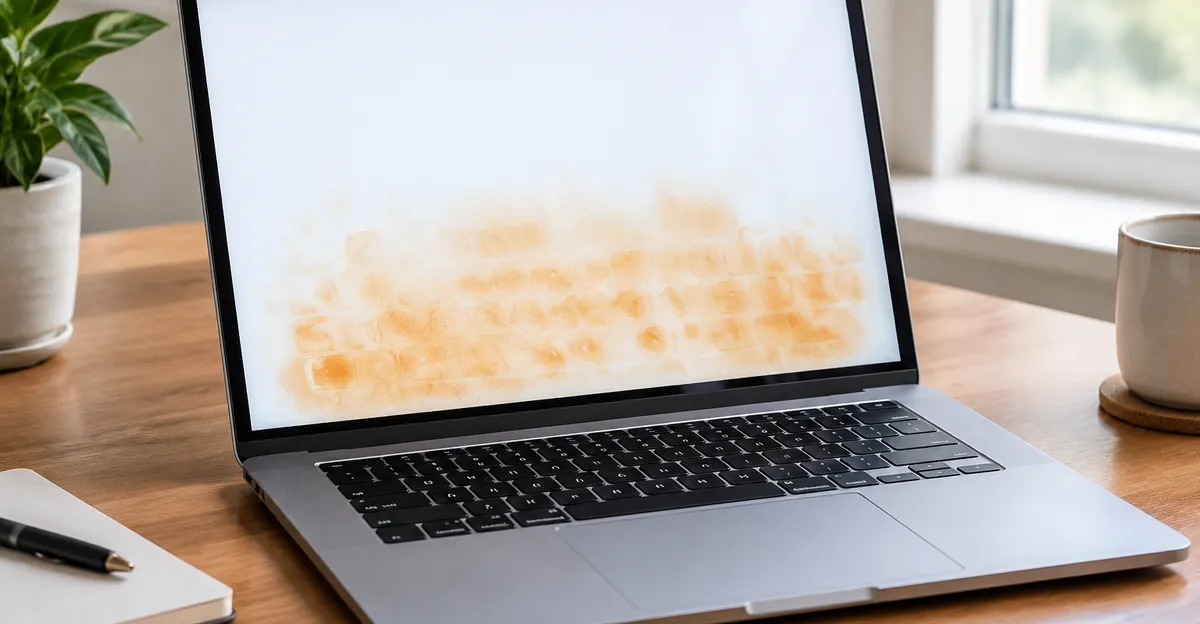
Una mancha naranja en una pantalla de MacBook Pro es cualquier parche cálido que se queda en un sitio físico mientras el resto del escritorio sigue neutro. SwitchingToMac trata mancha, borrón y suciedad como una sola búsqueda. Así escribe la gente. Es una mala forma de diagnosticar. Una huella, un cráter de recubrimiento y una mancha LCD que migra comparten un color y casi ninguna reparación igual.
La versión que se limpia parece una huella o un mapa débil del teclado. La ves sobre un fondo oscuro, en ángulo o con la tapa casi cerrada. El texto de AppleInsider sobre la patente de teclas de Apple cita el expediente de forma directa: los portátiles más finos ponen la pantalla contra las teclas, y el aceite de esas teclas pasa al cristal como manchas de aceite antiestéticas en los puntos de contacto. La suciedad en las mismas teclas puede rayar. Eso es daño de pantalla por el teclado en el sentido cotidiano, no un difusor aplastado.
La versión de recubrimiento también parece aceitosa, por eso la gente sigue frotando. La explicación de Staingate de MakeUseOf describe un recubrimiento antirreflejos que se desprende en manchas, más visible con la pantalla apagada, a bajo brillo o al sol. La presión de teclas y trackpad con la tapa cerrada es un agravante habitual. La mancha puede crecer si frotas. Ese crecimiento es recubrimiento que se va, no aceite que se extiende.
La versión de hardware es un velo naranja o ámbar nublado sobre ventanas blancas de Pages, Mail y Finder. Los juegos y la interfaz oscura lo esconden. La pregunta 309577 de Apple Stack Exchange es un Pro con Touch Bar de finales de 2016 cuyo borde izquierdo se volvió naranja tras una hora vertical en una mochila. Las capturas con Command-Shift-4 salían limpias. El usuario tuvo que fotografiar el cristal. La mancha se sentaba en el borde que quedaba abajo y se drenaba en un escritorio plano, como si algo fluyera. La pregunta 356224 es el mismo aspecto en otro Pro con Touch Bar: una decoloración naranja oscura que aparece, se mueve y se disipa. La respuesta de bmike la compara con una película fina de aceite sobre agua, difracción mientras las capas comprimidas se recolocan.
El diario de Greg Samborski del Touch Bar Pro de 15 pulgadas de 2017 es el registro público más largo. Sacó el Pro de una mochila de cámara cargada y vio un parche naranja-amarillo desvaído. Una captura no contenía la mancha. Los comentarios hablaban de aceite sobre asfalto mojado. Los parches migraban. Nunca sanaron de verdad. SlashGear llama a esto parches nublados decolorados y pone el consenso en calor y presión, con la ventana publicada de Apple de 10 °C a 35 °C (50 °F a 95 °F). wikiHow repite calor y presión y indica que la marca puede aclararse u oscurecerse según cómo se guarda el portátil.
Un borrón redondo de borde nítido que nunca se limpia y nunca migra es una marca local, no el calentador de escritorio completo del hub pantalla naranja. Un tinte cálido en todas las ventanas es decoloración naranja, casi siempre Night Shift. Esta página se queda en las manchas de suciedad.
| Aspecto | Dónde se sienta | Captura | Causa típica |
|---|---|---|---|
| Huella aceitosa con forma de teclado | Frente a las teclas, a menudo la mitad inferior | El archivo se ve limpio | Aceite transferido de las teclas |
| Velo naranja o amarillo nublado | Un borde o esquina, puede moverse | El archivo se ve limpio | Compresión de capas LCD o calor |
| Parche obvio con la tapa cerrada | Manchas al azar en cristal oscuro | El archivo se ve limpio | Desgaste del recubrimiento antirreflejos |
| Punto naranja minúsculo junto a Centro de control | Arriba a la derecha de la barra de menús | No aplica | Indicador de privacidad del micrófono |
La gente mezcla las filas porque las consultas se pliegan. Usa la tabla, no el nombre del color.
Aceite del teclado y desgaste del recubrimiento frente al indicador naranja de la cámara
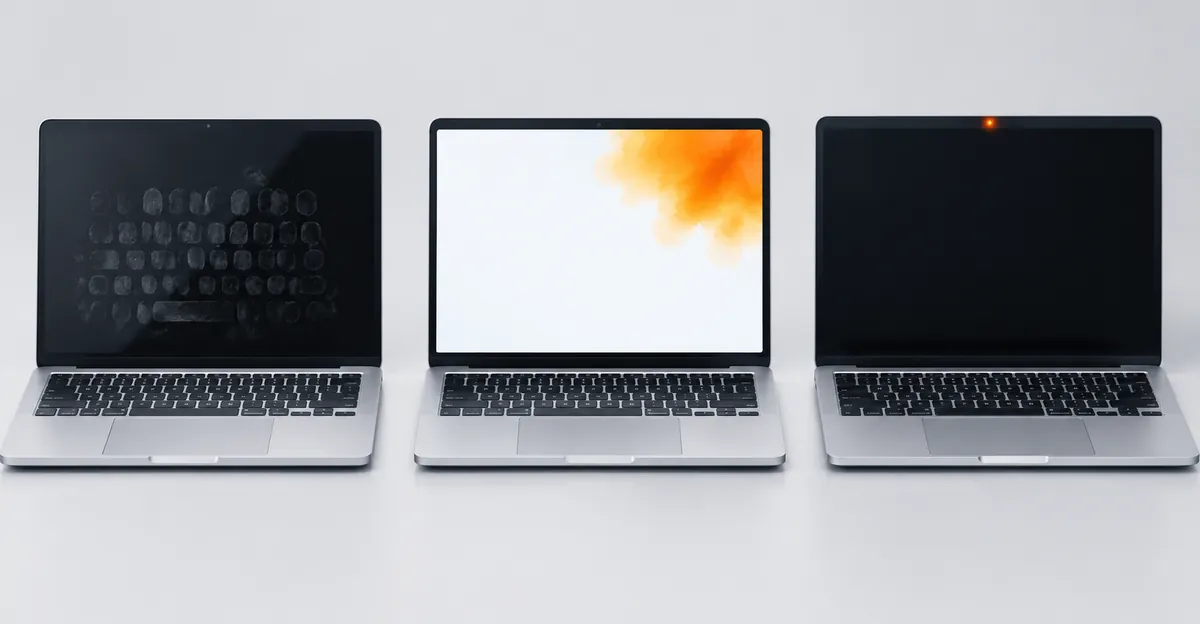
Esta es la separación que las páginas que rankean se saltan. SwitchingToMac dice que no te quedes en la terminología. Las marcas con forma de teclado que se limpian a medias son grasa en el recubrimiento. Limpia esas primero. La patente de Apple, vía AppleInsider, va más lejos: la transferencia de aceite es un riesgo de diseño de una tapa fina. El desgaste del recubrimiento es lo que ocurre tras meses de ese contacto más la limpieza. El punto naranja de la zona de la cámara es un tercer objeto que comparte la misma reescritura de Google Suggest, cómo quitar el punto naranja en Mac.
Empieza por la luz de privacidad, porque es gratis y no es una mancha. La ayuda de la barra de menús de Apple es explícita. Un punto naranja junto al icono de Centro de control significa que el micrófono está en uso. Un punto verde significa una cámara. Un punto morado significa que se graba el audio del sistema. Solo se muestra un indicador de privacidad a la vez. Si micrófono y cámara están activos, ves verde. La nota de Monterey de 9to5Mac añade que el indicador naranja del micrófono aparece incluso con la barra de menús oculta, aún en la esquina superior derecha. Abre Centro de control. La parte superior de la ventana nombra la app. Cierra esa app o revoca el micrófono en Ajustes del Sistema, Privacidad y seguridad. El punto desaparece. El cristal no necesita un paño.
La lámpara de hardware de la cámara es otro color. El artículo de la cámara de Apple dice que una luz verde junto a la cámara brilla cuando FaceTime o Photo Booth tienen el sensor. No hay un LED naranja en ese bisel para cámara encendida. Si ves un borrón cálido en el cristal bajo la webcam, no es el indicador. Es aceite, recubrimiento o una nube LCD en el tercio superior.
El aceite del teclado es la mancha diaria. Escribes, el sebo se junta en las teclas, cierras la tapa, el cristal besa las teclas. La huella es una cuadrícula de rectángulos redondeados, más fuerte donde realmente caen los dedos, WASD, barra espaciadora, borde del trackpad. Los comentarios de AppleInsider describen la misma cuadrícula en Pros M de 14 pulgadas y señalan que una funda de teclado de silicona empeora el contacto porque el grosor extra presiona más protector contra el panel. Las fundas gruesas de teclado hacen lo mismo: el grosor extra presiona las teclas contra el cristal. Limpia las teclas además del cristal, o el siguiente cierre reimprime la mancha.
El desgaste del recubrimiento es aceite que aprendió a quedarse. MakeUseOf lista Pros de 2013 a 2017 y MacBook de 12 pulgadas que alguna vez tuvieron un programa de recubrimiento de cuatro años. La mancha está en el cristal. Es más fea con la luz apagada. Un pase de microfibra puede convertir un borrón en un campo nublado más grande porque estás puliendo el recubrimiento, no levantando grasa. La guía Staingate de iFixit incluso usa vinagre o Listerine para terminar de quitar la capa a propósito. Eso es un trabajo de recubrimiento, y arriesgado. No es una receta para una nube LCD naranja.
El soporte de Apple 102177 es la advertencia de tapa de cámara que pertenece a este apartado. Cerrar un MacBook, Air o Pro con una cubierta sobre la cámara puede dañar la pantalla porque la holgura es mínima. Las cubiertas de más de unos 0,1 mm deben salir antes de cerrar. El residuo adhesivo es una mancha propia. Si tu marca naranja está justo bajo una pegatina de webcam, ya tienes la causa.
Si la marca es un pantalla naranja de MacBook a pantalla completa, deja este apartado. Eso es una función de temperatura de color o un canal azul ausente, no aceite.
Por qué la misma marca se ve amarilla
¿Por qué se ve amarilla la pantalla de mi MacBook? Es la misma mancha con otro nombre. Las primeras notas de Samborski hablan de parches naranja-amarillos que parecen presión sobre un LCD o una gota de aceite en asfalto mojado. El dueño de Stack Exchange 309577 tuvo que realzar la foto para que el velo del borde izquierdo se notara. En una ventana blanca brillante el velo se lee melocotón o naranja. En un escritorio oscuro, o con la tapa a un ángulo rasante, la misma física se ve amarilla, manchada de té o grasienta.
El aceite y el recubrimiento desgastado dispersan longitudes de onda cortas. Lo que llega al ojo es más cálido. Por eso una huella en cristal oscuro se ve pardo-amarilla y la misma huella en una página blanca de Pages se ve naranja. No es un defecto nuevo al atardecer. Es la misma película en otro entorno.
Un escritorio amarillo o naranja uniforme no es esta marca. Night Shift y True Tone desplazan todo el punto blanco. Una captura de ese escritorio está igual de cálida en el teléfono. Nuestra guía de tinte amarillo en MacBook Pro y la página de decoloración naranja cubren esa pila. Apaga los dos interruptores en Ajustes del Sistema, Pantallas antes de diagnosticar una mancha. Si el amarillo muere cuando mueren los interruptores, deja de limpiar.
Una nube LCD puede verse amarilla a lo largo de un borde y naranja en el centro del mismo borrón. Gravedad más una capa alterada es la teoría de trabajo en la que coincidieron esos hilos de Stack Exchange y Samborski. Deja el Mac abierto y plano. Mira si el borde amarillo drena hacia un nuevo fondo durante la noche. Una marca que migra no es recubrimiento ni Night Shift. Una marca que nunca se mueve, ni siquiera tras un fin de semana en el escritorio, está más cerca de un moretón de presión fijo o de un cráter de recubrimiento.
No trates amarillo y naranja como dos enfermedades que necesitan dos citas. Fotografía el panel en blanco sólido y en negro sólido, una vez a la luz del día y otra con la tapa cerrada. Si la forma coincide con el teclado, estás en aceite o recubrimiento. Si la forma coincide con el borde cuesta abajo de cómo guardaste la bolsa, estás en el apilado LCD.
Cómo quitar marcas de suciedad de la pantalla de un MacBook
Cómo quitar marcas de suciedad de la pantalla de un MacBook es una secuencia de limpieza, no una factura de reparación, y solo para marcas que viven en el cristal.
Apaga el Mac. Desenchufa el adaptador. El artículo de limpieza de Apple es el suelo. Usa un paño suave sin pelusa. Evita toallas de papel y cualquier cosa abrasiva. No pulverices líquido sobre el ordenador. Humedece el paño solo con agua y luego limpia la pantalla. Para manchas o huellas difíciles, humedece el paño con una solución de alcohol isopropílico al 70 por ciento y limpia con suavidad. Apple también lista toallitas de IPA al 70 por ciento, toallitas de alcohol etílico al 75 por ciento o toallitas desinfectantes Clorox para superficies duras no porosas, con prohibición de lejía y peróxido de hidrógeno. El mismo artículo dice evitar el frotado excesivo, que puede causar daños. Esa frase es la advertencia de recubrimiento escondida en una página de limpieza.
Tom's Guide sigue el mismo orden: microfibra seca para el polvo, un segundo paño húmedo con agua, luego IPA al 70 por ciento para lo que queda, nunca vertido sobre el panel. Android Authority añade la regla de parada útil: si una huella necesita más de unos pases firmes, deja de frotar y deja que el alcohol trabaje. El exceso de fuerza es cómo el recubrimiento se convierte en Staingate.
Limpia también el teclado. Las citas de la patente vía AppleInsider hablan de aceite que sale de las teclas. Un panel limpio que cierra sobre un WASD grasiento reimprime la cuadrícula por la noche. Un paño apenas húmedo en las teclas, con la humedad fuera del mecanismo, es la segunda mitad para quitar las marcas de suciedad.
Si tu Pro tiene cristal nano-texture, el artículo aparte de Apple sobre nano-texture dice usar el paño de pulido incluido, y usar IPA al 70 por ciento en ese paño solo para manchas rebeldes poco frecuentes. No importes una toallita genérica sobre nano-texture.
Enciende el Mac. Abre un campo blanco a pantalla completa. Si la mancha naranja desapareció, terminaste. Si un mapa débil del teclado solo se ve en ángulo con la luz apagada, es probable que hayas levantado el aceite y estés viendo desgaste temprano del recubrimiento. Para. Más presión no restaura el recubrimiento. Si la mancha sigue en blanco, en el mismo sitio, tan fuerte como antes, nunca estuvo en la superficie. Deja este apartado.
No uses limpiacristales, amoníaco, acetona, pasta de dientes, enjuague bucal ni bicarbonato en una marca que no hayas clasificado ya como recubrimiento. MakeUseOf documenta esas recetas caseras de recubrimiento y avisa que el enjuague y la pasta degradan el panel. El pase de vinagre de iFixit es para quien decidió arrancar el resto de la película antirreflejos. Importar eso a una nube LCD, el hábito de SlashGear de aplastarla o un secador, es cómo un velo cosmético se vuelve una zona muerta.
Pruebas que separan una mancha que se limpia de un daño del panel
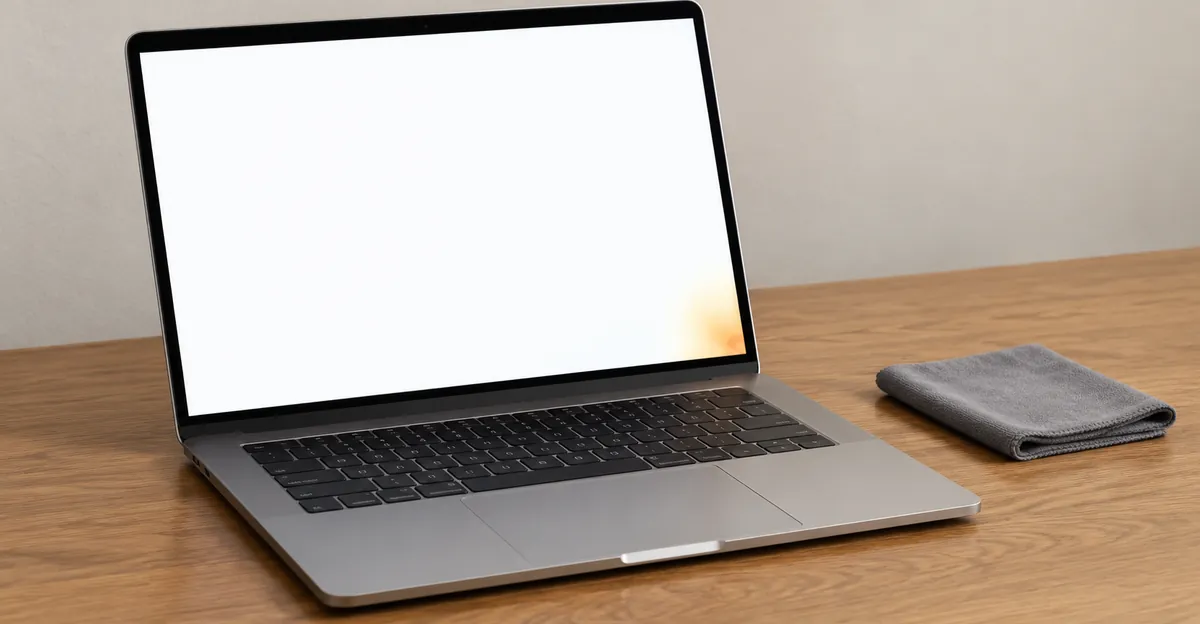
Las páginas de limpieza que rankean se detienen en tu pantalla debería verse como nueva. Las páginas de mancha naranja saltan de un paño a un Genius Bar. La tarde de en medio es la escalera de pruebas.
Haz primero la prueba de captura, y léela como lo hacen los hilos de hardware, no como la invierte SwitchingToMac. Captura la zona manchada con Command-Shift-3 o Command-Shift-4. Abre el archivo en un teléfono o en otro Mac. Las capturas de Stack Exchange 309577 eran perfectamente normales. La toma de Samborski del 6 de agosto de 2018 no tenía mancha. Si el PNG está limpio y el cristal sigue manchado, la marca está sobre o dentro del panel, no en el framebuffer. Si el PNG contiene el parche naranja, tienes un ajuste, un filtro o una superposición de app. Vuelve a Pantallas. No abras la bisagra.
Haz coincidir la forma con el teclado. Cierra la tapa diez segundos, ábrela y mira al instante, antes de que el calor corporal y las huellas confundan la imagen. Una cuadrícula de óvalos de teclas es aceite o recubrimiento. Un moretón redondo del tamaño de un receptor USB o un bolígrafo es una marca de presión, más visible en blanco o gris, sin arreglo de software. Una nube suave a lo largo del borde que iba abajo en la bolsa es el patrón de LCD que fluye.
Cambia brillo y alimentación. Los cráteres de recubrimiento son más feos con la luz apagada o al sol, la regla de MakeUseOf. Las nubes LCD son más feas en blanco brillante con la luz alta, la observación de SlashGear sobre los fondos de las apps de Mac. El aceite se ve en ambos y se mueve cuando frotas.
Cambia la orientación a propósito. Si viajas con el Pro sobre el borde izquierdo, déjalo abierto y plano. Stack Exchange 309577 vio la mancha drenar durante horas en una mesa. Samborski vio parches saltar de lado cuando invirtió el portátil en la bolsa. Una marca que migra es cristal líquido o una capa intermedia comprimida. Una marca que nunca se mueve es un moretón o recubrimiento.
Conecta una pantalla externa. SwitchingToMac usa esto como veto de GPU: sin naranja en el monitor externo significa que el apilado interno es la pieza. Si ambas pantallas están cálidas, se te escapó Night Shift. Si solo el portátil tiene un velo local, la GPU no lo está pintando.
Pasa colores sólidos. Nuestra herramienta Test de Pantalla está hecha para blanco, negro, rojo, verde y azul. Una mancha aceitosa es más débil en negro y más fuerte como brillo graso. Una nube LCD naranja se queda como un borrón cálido en blanco y a menudo sigue tiñendo el azul. Un píxel naranja atascado, que SwitchingToMac separa de un borrón, es un pinchazo, no un velo del tamaño de la palma. La nota de anomalías de píxel de Apple es para ese pinchazo. No la cites contra una nube de mochila.
Apple Diagnostics es el registro en lenguaje de taller, no una cura. wikiHow, citando el soporte de Apple 102488, limita Mac Resource Inspector y Display Anomalies a Apple silicon en macOS Sonoma 14.1 o posterior: mantén el encendido hasta las opciones de arranque, luego Command-D, luego esas dos pruebas. Los Mac Intel siguen usando D al arrancar. SlashGear recorre la misma sesión. Un aprobado no prueba que la mancha sea imaginaria. Una nube que migra aún puede aprobar. El valor es una marca de tiempo que puedes mostrar a un técnico.
Fotografía el campo blanco, el campo negro, la captura que no contiene la mancha y el teclado si la huella coincide con las teclas. Fecha las fotos. Ese paquete es lo que faltó en la visita de Samborski al Genius Bar, cuando abolladuras posteriores se trataron como daño accidental.
Cuando la mancha naranja no se limpia
Cuando el paño no hace nada, deja de usar el paño. Las causas que quedan son recubrimiento que no debes pulir más, un moretón de presión o una capa LCD que solo sustituye un conjunto de pantalla.
El recubrimiento que no se limpia sigue siendo recubrimiento. Se ve sucio-naranja en cristal oscuro. Puede haber crecido en la última limpieza agresiva. La lista elegible de MakeUseOf, Pros de 2013 a 2017 y MacBook de 12 pulgadas, tenía una ventana de cuatro años desde la compra. En 2026 ese programa está caducado para casi cada número de serie. El trabajo de recubrimiento de tu bolsillo en esas máquinas salía por unos 500 a 800 dólares en ese artículo, y Apple prefería una pantalla completa. El bicarbonato o el vinagre caseros arrancan a propósito lo que queda de la capa antirreflejos. Después tienes un panel más brillante y más propenso a huellas, por eso esas guías te dicen que pongas un protector. Eso es una elección cosmética, no una restauración del apilado original.
Una marca de presión que no se limpia es un abollón en las láminas detrás del LCD. Las causas habituales son una bolsa apretada, libros apilados sobre la tapa cerrada, un bolígrafo o auriculares en el hueco del teclado y una funda gruesa de teclado. Las marcas leves a veces se desvanecen en días o semanas cuando se va la presión. Las que siguen ahí a las dos semanas suelen ser permanentes. No hay arreglo de software. Presionar o masajear el área lo empeora, la misma advertencia que da SlashGear para manchas naranjas. Mucha gente convive con una marca débil porque se ve sobre todo en blanco.
Una mancha naranja que migra y no se limpia es el patrón de Stack Exchange y Samborski. Horas en un escritorio plano pueden drenarla. El siguiente trayecto caliente de lado la devuelve. El consejo de bmike en 356224 es no reparar hasta que no soportes el cambio de color, o hasta que esa región deje de dibujar imagen. Esperar es un apaño. No es una cura. Los secadores y empújalo fuera del cristal pertenecen a los hábitos que convierten una nube en una zona muerta. No copies eso.
El calor sin bolsa también cuenta. SlashGear y wikiHow listan ambos la alta temperatura. La ventana de funcionamiento de Apple en el texto de SlashGear es 10 °C a 35 °C. Un Pro que no durmió en una funda, la lectura de marca térmica que Louis Rossmann dio a Samborski, puede dejar el mismo velo naranja-amarillo que un aplastamiento. Deja enfriar el chasis. Confirma que el sueño sí se activó. No diagnostiques una marca térmica con la máquina aún en la mochila.
Los Pro M1, M2, de 14 pulgadas y de 16 pulgadas no son mágicamente inmunes. SlashGear es explícito en que los Air y Pro de serie M aparecen en los mismos informes, solo que menos a menudo que las unidades Intel Touch Bar de 2016 a 2018. Trata el año de modelo como un previo, no como una prueba. Los paneles mini-LED de 14 y 16 pulgadas añaden blooming, un halo alrededor de objetos brillantes sobre negro. Así funcionan esas pantallas, no es una mancha. No cites blooming contra una huella naranja de teclado.
Si la marca es negra en vez de naranja, estás en otro camino. El negro es otro fallo de capa.
Coste de reparación, AppleCare y cuándo dejar de frotar
El aceite de software es gratis. El recubrimiento es un juicio. Las nubes LCD y los moretones de presión son un conjunto de pantalla. Casi no hay reparación intermedia en un panel Retina laminado.
AppleCare y la garantía estándar cubren defectos de fabricación. No cubren líquido, una tapa cerrada sobre una cubierta de cámara, un aplastamiento de mochila que dejó un abollón ni recubrimiento que arrancaste con vinagre. AppleCare+ en MacBooks recientes pone el daño accidental de pantalla a una tarifa fija en la misma banda que cita nuestro texto de MacBook agrietado por dentro de la tabla de tarifas de Apple, unos 99 dólares por incidente según año y región. Fuera de garantía, los conjuntos de pantalla de Apple van más o menos de 400 a 1100 dólares según tamaño y XDR, con Liquid Retina XDR de 14 y 16 pulgadas en el extremo alto. Samborski contó comentaristas que fueron a Apple por el aspecto de mancha naranja: unos 40 por ciento no pagaron nada, que él atribuyó a AppleCare o a un reconocimiento de defecto, y unos 60 por ciento de quienes pagaron aterrizaron cerca de 800 dólares. Las citas de recubrimiento de 500 a 800 dólares de MakeUseOf viven en el mismo barrio porque Apple prefiere sustituir toda la pantalla a recoatir cristal.
wikiHow lista tres talleres: Apple, un proveedor independiente y piezas de autoservicio. La reparación independiente puede anular la cobertura que quede. El autoservicio en un conjunto laminado moderno es cómo se destruyen la calibración True Tone y el cable eDP. Prefiere Apple o un taller autorizado si el número de serie sigue en alguna ventana de cobertura. Lleva las fotos, la captura limpia, la sesión de diagnóstico y una frase sobre la orientación de la bolsa y si cerraste la tapa sobre una cubierta o una piel de teclado.
Deja de frotar cuando el último pase no movió aceite y la marca o crece o no cambia en blanco. La propia página de limpieza de Apple ya avisaba contra el frotado excesivo. Cada círculo extra sobre un recubrimiento que falla hace el velo más grande. Cada presión sobre una nube LCD arriesga una zona muerta. Los caminos racionales que quedan son convivir con ello, usar una pantalla externa o pagar el conjunto. El marco del tarro de dinero de bmike sigue en pie.
Una huella débil de teclado que vuelve cada lunes no es una reparación. Es un hábito de limpieza más, si quieres, saltarte la funda de silicona y dar al Pro su propia funda para que los cargadores no presionen la tapa. La regla 102177 de Apple sobre la tapa de cámara es la misma idea en la webcam. La prevención es holgura, no un disolvente más fuerte.
Guías relacionadas
- Pantalla naranja: Tinte cálido de todo el escritorio frente a una mancha local
- Decoloración naranja en MacBook: Night Shift, True Tone y nubes LCD
- Por qué mi pantalla es naranja: Causas en Windows, Mac y monitores
- Pantalla naranja en portátil: Luz nocturna y cable de bisagra
- Tinte amarillo en MacBook Pro: El calentador de pantalla completa más suave
- Decoloración de pantalla: Mapa de color en teléfonos y monitores
Conclusión
Una mancha naranja en la pantalla de un MacBook Pro suele ser aceite de las teclas, recubrimiento que las teclas siguen desgastando o una nube LCD que dejan las mochilas y el calor. El punto naranja junto a Centro de control es una luz de micrófono. Captura, forma contra teclado y un único pase cuidadoso aprobado por Apple separan eso. ¡No eches vinagre a un cristal que migra! No pagues precio de panel por huellas.
Ejecuta un Test de Pantalla gratis para MacBook en blanco, negro, rojo, verde y azul antes de reservar el mostrador. El patrón en esos cuatro campos es la diferencia entre un paño y una pantalla.