Tinte Blanco en Pantalla MacBook: Causas, Soluciones y Restauración de Colores Precisos
Un tinte blanco en tu pantalla MacBook generalmente significa que la pantalla se ve más brillante, pálida o deslavada en comparación con los colores neutros que Apple calibra en fábrica. El MacBook sigue funcionando — el contenido sigue siendo visible, la retroiluminación sigue encendida y el sistema operativo sigue ejecutándose — pero cada color se desplaza hacia un blanco brillante y poco saturado. Esta guía cubre cada causa conocida del tinte blanco de la pantalla MacBook, desde la configuración de Night Shift hasta un cable flexible eDP dañado, y te ofrece soluciones paso a paso que puedes aplicar en casa antes de programar una reparación profesional.

Qué es el Tinte Blanco de la Pantalla MacBook
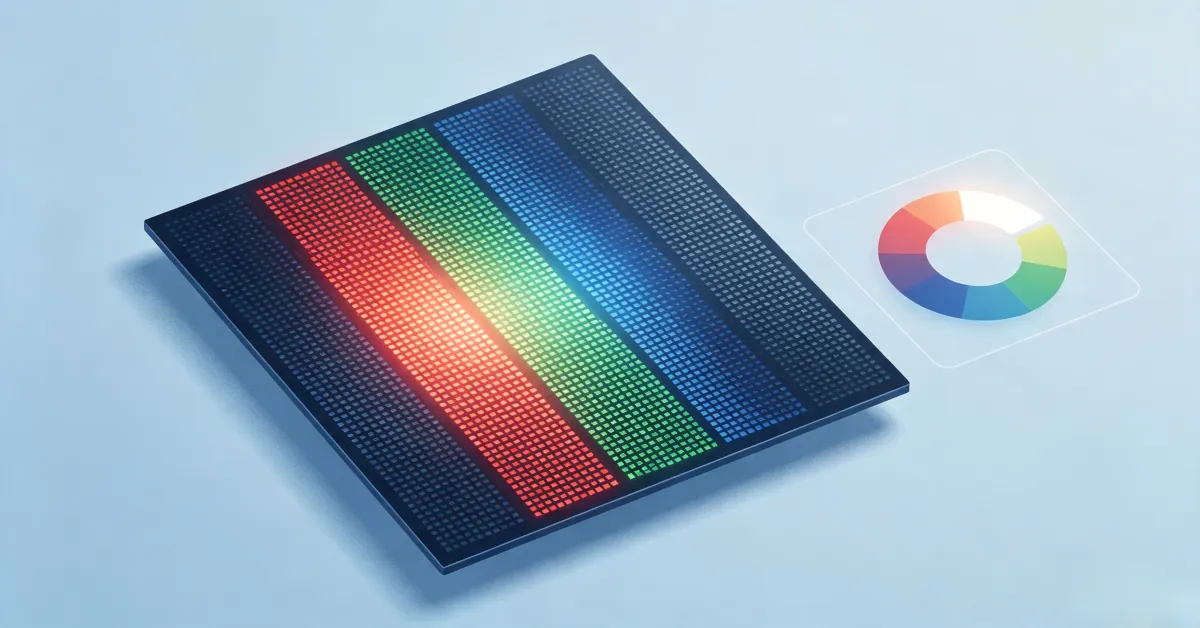
¡El tinte blanco de la pantalla MacBook se refiere a una distorsión de color donde la pantalla completa o regiones específicas se desvían hacia tonos de blanco brillantes y desbotados en lugar de producir los colores saturados y precisos que Apple calibra en fábrica! Cada pantalla MacBook usa una combinación de subpíxeles rojos, verdes y azules para renderizar todo el espectro de colores. Cuando los colores se jalan hacia el blanco, la pantalla se ve pálida, sin contraste y excesivamente brillante — incluso cuando el control deslizante de brillo está configurado en un nivel moderado.
Un tinte blanco es diferente de una pantalla blanca atascada. En un tinte blanco de software o hardware, el MacBook sigue funcionando normalmente; puedes ver la barra de menú, el dock y tus aplicaciones. La pantalla simplemente está mostrando cada color con saturación reducida. Una pantalla blanca atascada, por el contrario, generalmente significa que el Mac no ha arrancado, la pantalla de inicio de sesión no está cargando, o el controlador de pantalla se ha bloqueado. Ese es un problema de inicio, no un problema de color, y se trata por una ruta de solución de problemas separada.
Características clave de un tinte blanco MacBook:
- Tinte uniforme en toda la pantalla: no localizado en esquinas o un lado
- Los blancos se ven más brillantes y ligeramente grises: en lugar de blanco puro con profundidad
- Los colores se ven deslavados y pastel: cada color pierde saturación
- El tinte es consistente en todas las apps y menús: no solo un navegador o video
- Puede aparecer después de una actualización de macOS, después de instalar un calibrador, o en el primer uso cada mañana
- No cambia cuando se mueve la tapa: sugiere software, no cable flexible
- Puede aparecer con la pantalla en un ángulo específico: entonces es probable un problema de cable
El problema afecta a cada modelo MacBook, desde el MacBook Unibody de 2008 hasta el MacBook Air y MacBook Pro M4 de 2024. Lo vemos reportado más frecuentemente en MacBook Pro 13 pulgadas Intel (2016–2020), MacBook Pro 14 y 16 pulgadas Liquid Retina XDR (2021–2024), MacBook Air M1 (2020), MacBook Air M2 (2022) y MacBook Air M3 (2024). El sistema operativo es irrelevante: macOS Catalina, Big Sur, Monterey, Ventura, Sonoma y Sequoia muestran el mismo síntoma por las mismas causas subyacentes.
Qué Causa el Tinte Blanco de la Pantalla MacBook
Un tinte blanco en una pantalla MacBook puede provenir de siete fuentes distintas. Cuatro son de software, tres son de hardware. Diagnosticar cuál se aplica a tu MacBook es el primer paso hacia una solución.
1. Night Shift a Temperatura Cálida Máxima
Night Shift es la causa individual más común de tinte blanco MacBook. La función desplaza la temperatura de color de la pantalla hacia tonos más cálidos para reducir la luz azul. Cuando el control deslizante de temperatura se arrastra hasta el extremo más cálido, la pantalla puede verse notablemente pálida y deslavada — especialmente en habitaciones oscuras donde el contraste contra los tonos más cálidos es más pronunciado.
El mismo problema puede aparecer si Night Shift está programado para funcionar todo el día, si configuras la programación en Personalizado y la dejas siempre activa, o si una aplicación de terceros como f.lux o Iris se ve forzada al máximo de calidez. Muchos usuarios activan Night Shift para leer por la noche y olvidan desactivarlo a la mañana siguiente, lo que lleva al tinte blanco persistente.
Una pista sutil de que Night Shift es el culpable: el tinte es más fuerte al atardecer y más débil en la mañana cuando la programación hace la transición. En Macs con True Tone habilitado, los dos efectos se componen, y la pantalla puede verse casi gris-blanca.
2. Perfil de Color ICC Corrupto o Personalizado
macOS almacena perfiles de color ICC para cada pantalla conectada. El perfil predeterminado se llama Color LCD, Apple Display o Apple Pro Display XDR dependiendo del modelo de tu MacBook. Si una aplicación de calibración como DisplayCAL, SpyderX o X-Rite i1Profiler instala un perfil personalizado, o si un perfil se corrompe durante una actualización de macOS, la pantalla puede renderizar cada color incorrectamente, incluyendo un tinte blanco persistente.
Este es un problema frecuente en los modelos MacBook Pro utilizados para trabajos críticos de color. Fotógrafos, editores de video y diseñadores instalan perfiles personalizados y luego olvidan eliminarlos cuando termina el flujo de trabajo. Las actualizaciones de software también pueden corromper el perfil predeterminado, dejando al sistema renderizando con un respaldo que nunca fue pensado para el panel real.
Una pista sutil de que el perfil ICC es el culpable: el tinte blanco no aparecerá en las capturas de pantalla. macOS captura los datos de color previos al perfil, mientras que el panel de la pantalla aplica el perfil en la salida. Si tomas una captura de pantalla de lo que parece una página web blanca y la captura se ve normal en otro dispositivo, el perfil es el problema.
3. True Tone Compensando Iluminación Cálida
True Tone usa el sensor de luz ambiental del MacBook para ajustar el balance de blancos de la pantalla según la iluminación de la habitación. En habitaciones con iluminación cálida incandescente o tungsteno, True Tone hace la pantalla más cálida para compensar. El resultado final puede verse como un tinte blanco pálido, especialmente en iluminación cálida tenue.
True Tone está habilitado de forma predeterminada en la mayoría de los modelos MacBook Pro y MacBook Air. Muchos usuarios nunca lo desactivan, y el sutil tinte que añade a la pantalla se convierte en la nueva normalidad. Cuando el MacBook se mueve a un entorno frío y bien iluminado, la pantalla vuelve a neutral, y el usuario finalmente nota la diferencia.
4. Error del Controlador de Pantalla macOS Después de Actualización
Algunas actualizaciones de macOS introducen errores temporales del controlador de pantalla que producen un tinte blanco en ciertos modelos MacBook. macOS Monterey 12.0.1 causó un tinte blanco generalizado en MacBook Pro 16 pulgadas (2019) hasta que 12.0.2 lo arregló. macOS Ventura 13.0 produjo un problema similar en MacBook Air M1. Sonoma y Sequoia han tenido menos reportes, pero el patrón se repite después de cada lanzamiento importante.
Si el tinte blanco apareció dentro de una semana de una actualización de macOS, y no has cambiado ninguna configuración, la actualización es la causa más probable. Apple típicamente resuelve el problema dentro de una o dos versiones de punto. Hasta que se envíe la solución, la alternativa es desactivar Night Shift y True Tone, y restablecer manualmente el perfil de color.
5. Retroiluminación CCFL Envejecida en MacBook Pros Intel Antiguos
Los modelos MacBook Pro de 2008 a 2015 usaban retroiluminación CCFL (lámpara fluorescente de cátodo frío). El fósforo azul en los tubos CCFL se degrada más rápido que el fósforo rojo o verde porque la luz azul requiere más energía para producirse. Durante años de uso, la salida azul disminuye, y los rojos y verdes restantes se combinan para producir un blanco más cálido y pálido en lugar del blanco neutro frío al que se calibró la pantalla.
Un tinte real de retroiluminación envejecida se desarrolla gradualmente durante meses o años, no de la noche a la mañana. También es una causa de hardware genuina, pero es la menos común en MacBooks modernos. Casi todos los modelos MacBook Air y MacBook Pro lanzados desde 2016 usan retroiluminación LED, que retienen su equilibrio de color mucho más tiempo.
La documentación LCD oficial de HP cita 30.000 a 60.000 horas como la vida útil típica del panel antes de una degradación de color notable. Apple no publica el mismo número, pero las comunidades de reparación reportan el mismo patrón general: las retroiluminaciones LED en MacBook Pros desde 2016 típicamente retienen el color neutral hasta que la retroiluminación realmente falla o el panel desarrolla un defecto separado.
6. Cable Flexible eDP Flojo o Dañado
El delgado cable plano que conecta el panel de la pantalla a la placa lógica lleva todos los datos de color como canales separados para rojo, verde y azul. Cuando ese cable está flojo, parcialmente desconectado o físicamente dañado, los canales de color individuales pueden caerse o cambiar de nivel. El resultado es una pantalla que se ve deslavada, con los colores desequilibrados hacia el blanco.
En los primeros MacBook Pros Intel y modelos MacBook Air, el cable eDP pasa por la bisagra y se dobla miles de veces durante la vida del portátil. Cuando comienza a fallar en el punto de flexión de la bisagra, el tinte puede variar dependiendo del ángulo de la tapa. En los MacBook Pros de 2016 a 2019, Apple usó un cable ligeramente más largo que aún se estresaba de la misma manera, lo que llevó al conocido problema "Flexgate" (Apple 13 pulgadas MacBook Pro 2016–2019, cubierto bajo un programa de reparación gratuito).
La pista que ningún artículo de la competencia explica es que presionar suavemente el bisel cerca de la bisagra mientras observas la pantalla a menudo cambiará temporalmente el tinte. Si presionar cerca de la bisagra elimina el tinte blanco o lo hace más pronunciado, el cable, no el panel, es el punto de falla.
7. Panel LCD Fallando o Capa Liquid Retina XDR
En casos raros, el panel LCD mismo es la causa. Defectos de fabricación, daño físico o envejecimiento pueden hacer que los filtros de color se degraden de manera desigual, produciendo un tinte blanco permanente. Los paneles Liquid Retina XDR en los modelos MacBook Pro 14 y 16 pulgadas tienen múltiples capas, incluida una matriz de retroiluminación Mini-LED que puede desarrollar una salida desigual con el tiempo.
Un panel fallando es la causa más cara de arreglar. No se puede reparar a nivel de componente — todo el ensamblaje de la pantalla debe ser reemplazado. Apple reemplaza toda la tapa, que incluye el panel LCD, la retroiluminación, el cable eDP, la cámara, el conjunto de micrófono y la antena Wi-Fi. Los talleres de reparación de terceros a veces pueden reemplazar solo el panel LCD en MacBook Pros Unibody más antiguos donde el panel se vende por separado, pero en los modelos Retina y Liquid Retina, el panel está pegado al vidrio y debe ser reemplazado juntos.
Cómo Diagnosticar el Tinte Blanco de la Pantalla MacBook
El diagnóstico importa porque el tinte blanco de MacBook puede tener soluciones muy diferentes dependiendo de la causa. Recorrer estas comprobaciones en orden te ayudará a reducir rápidamente al culpable.
Paso de Diagnóstico 1: Haz la Prueba de Captura de Pantalla
Presiona Mayús + Comando + 4 para capturar la pantalla. Guarda la captura, luego transfiérela a otro dispositivo (tu teléfono, otro Mac o una PC con Windows) y ábrela. Si la captura se ve normal — los colores están saturados, el blanco es blanco, sin tinte — el problema es el panel de la pantalla o su cable, no la GPU. Si la captura también se ve blanca, el problema es software, GPU o salida de video.
Esta es la diagnosis individual más útil en cualquier MacBook. Tarda 30 segundos y te dice si debes seguir solucionando problemas de software o llevar el MacBook a reparar.
Paso de Diagnóstico 2: Abre la Configuración del Perfil de Color
Ve a Configuración del Sistema → Pantallas → Perfil de Color. Observa qué perfil está seleccionado actualmente. Si dice "Color LCD", "Apple Display" o "Apple Pro Display XDR", esa es la predeterminada y debería producir colores precisos. Si dice "sRGB IEC61966-2.1", "Display P3" o cualquier nombre personalizado, el perfil puede haber sido cambiado o corrompido.
Haz clic a través de los otros perfiles disponibles. Si la mayoría de los perfiles muestran el mismo tinte blanco independientemente de cuál selecciones, el perfil no es la causa. Si solo un perfil muestra el tinte, cambia a uno diferente y la pantalla debería volver a la normalidad.
Paso de Diagnóstico 3: Desactiva Night Shift y True Tone
Ve a Configuración del Sistema → Pantallas. Desactiva Night Shift. Haz clic en Programación de Night Shift y asegúrate de que la programación esté configurada en Desactivado. Arrastra el control deslizante de temperatura de color al extremo Menos Cálido. Desactiva True Tone.
Espera 5 segundos para que el cambio surta efecto. Si el tinte blanco fue causado por Night Shift o True Tone, la pantalla debería volver a los colores normales inmediatamente. Si el tinte persiste, el problema está en otro lugar.
Paso de Diagnóstico 4: Prueba en un Monitor Externo
Conecta tu MacBook a un monitor externo a través de HDMI, DisplayPort, USB-C o Thunderbolt. Si el monitor externo muestra el mismo tinte blanco, el problema es la GPU del MacBook, el controlador de pantalla macOS o el perfil de color aplicado a la pantalla externa. Si el monitor externo muestra colores normales, el problema es la pantalla interna del MacBook o su cable eDP.
Los MacBooks Apple Silicon automáticamente envían salida a la pantalla externa a través de la misma GPU unificada. Los MacBook Pros Intel con gráficos discretos AMD Radeon a veces pueden comportarse de manera diferente — la pantalla externa aún podría mostrar el tinte si la GPU discreta es la fuente. La prueba de captura de pantalla también resuelve esto en segundos.
Paso de Diagnóstico 5: Arranca en Modo Seguro
El Modo Seguro carga macOS con controladores mínimos y sin extensiones de software de terceros. Si el tinte blanco desaparece en Modo Seguro, se confirma que el software es la causa.
MacBook Apple Silicon (M1, M2, M3, M4): Apaga el MacBook. Mantén presionado el botón de encendido hasta que aparezca "Cargando opciones de arranque". Selecciona un disco de inicio mientras mantienes presionada la tecla Mayús. Suelta Mayús cuando veas la pantalla de inicio de sesión (el indicador de la tecla Mayús aparece en la barra de menú).
MacBook Intel: Apaga. Reinicia mientras mantienes presionada la tecla Mayús. Suelta Mayús cuando aparezca la pantalla de inicio de sesión. Las palabras "Arranque Seguro" aparecen en rojo en la barra de menú.
Si el tinte desaparece en Modo Seguro, reinicia normalmente y el tinte puede volver (ya que el software de terceros se carga de nuevo). Desinstala o actualiza cualquier utilidad de pantalla, aplicación de calibrador o software de gestión de color instalado recientemente.
Paso de Diagnóstico 6: Prueba el Ángulo de la Tapa
Abre y cierra lentamente la tapa del MacBook mientras observas la pantalla. Si el tinte blanco cambia de intensidad en ángulos específicos, el cable eDP que pasa por la bisagra es casi con certeza la causa. Intenta presionar suavemente el bisel cerca de la bisagra con el dedo mientras observas la pantalla. Si presionar cambia el color, el cable está flojo o parcialmente desconectado en la bisagra.
Paso de Diagnóstico 7: Ejecuta Diagnóstico de Apple
Diagnóstico de Apple es una prueba integrada que se ejecuta sin arrancar macOS. Es la forma más limpia de confirmar una falla de hardware.
MacBook Apple Silicon: Apaga. Mantén presionado el botón de encendido hasta que aparezca "Cargando opciones de arranque". Suelta el botón, luego presiona Comando + D. Sigue las instrucciones en pantalla.
MacBook Intel: Apaga. Reinicia mientras mantienes presionada la tecla D. Sigue las instrucciones en pantalla.
Diagnóstico de Apple informará cualquier problema de hardware detectado, incluyendo falla del panel de la pantalla, falla del sensor o falla de la placa lógica. Si la diagnosis no reporta problemas, el tinte blanco es casi seguro relacionado con software.
Cómo Arreglar el Tinte Blanco de la Pantalla MacBook
Cada solución a continuación apunta a una causa específica. Aplícalas en orden, comenzando con la más simple. La mayoría de los casos de tinte blanco MacBook se resuelven en las dos primeras soluciones.
Solución 1: Desactivar Night Shift y True Tone
Esto resuelve la mayoría de los casos de tinte blanco MacBook en menos de dos minutos.
Desactivar Night Shift en macOS Ventura y posterior:
- Haz clic en el menú Apple → Configuración del Sistema
- Haz clic en Pantallas en la barra lateral
- Haz clic en Night Shift
- Desactiva Night Shift
- Haz clic en Programación y configúrala en Desactivado
- Arrastra el control deslizante de temperatura de color completamente hacia Menos Cálido
- Cierra Configuración del Sistema
Desactivar True Tone:
- En Configuración del Sistema → Pantallas, desactiva True Tone
- Cierra Configuración del Sistema
Desactivar en macOS Monterey y anterior:
- Menú Apple → Preferencias del Sistema → Pantallas
- Haz clic en la pestaña Night Shift
- Desactiva la programación y apágala
Espera 30 segundos para que el cambio se aplique. El tinte blanco debería desaparecer inmediatamente si Night Shift o True Tone era la causa.
Solución 2: Restablecer el Perfil de Color al Predeterminado
Un perfil de color corrupto o personalizado es la segunda causa más común. Restablecer el perfil no cuesta nada y toma alrededor de un minuto.
Restablecer el perfil de color en macOS Ventura y posterior:
- Menú Apple → Configuración del Sistema → Pantallas
- Haz clic en el menú desplegable junto a Perfil de Color
- Selecciona Color LCD, Apple Display o Apple Pro Display XDR (el predeterminado para tu MacBook)
- Cierra Configuración del Sistema
- Reinicia el MacBook
Restablecer el perfil de color en macOS Monterey y anterior:
- Menú Apple → Preferencias del Sistema → Pantallas
- Haz clic en la pestaña Color
- Selecciona el perfil predeterminado de la lista
- Cierra Preferencias del Sistema
- Reinicia el MacBook
Eliminar perfiles personalizados con Utilidad ColorSync:
- Abre Aplicaciones → Utilidades → Utilidad ColorSync
- Haz clic en la pestaña Perfiles
- Selecciona cualquier perfil que no sea predeterminado (Apple Display, Color LCD, Display P3, sRGB IEC61966-2.1)
- Haz clic en el botón eliminar (icono de papelera)
- Reinicia el MacBook
Si después de restablecer el perfil el tinte blanco persiste, el problema es de hardware o un problema más profundo de macOS. Pasa a la Solución 3.
Solución 3: Restablecer NVRAM y SMC en MacBooks Intel
Los modelos MacBook Pro y MacBook Air Intel de 2008 a 2019 almacenan la configuración de pantalla en NVRAM (memoria de acceso aleatorio no volátil). Si NVRAM se corrompe, la pantalla puede renderizar colores incorrectamente incluso después de restablecer el perfil. Los MacBooks Apple Silicon restablecen NVRAM automáticamente y no tienen un reinicio accesible por el usuario.
Restablecer NVRAM en MacBook Intel:
- Apaga el MacBook
- Presiona el botón de encendido, luego mantén inmediatamente Opción + Comando + P + R durante 20 segundos
- Suelta las teclas cuando el MacBook reproduzca el timbre de inicio por segunda vez, o cuando el logo de Apple aparezca y desaparezca dos veces
- Deja que el MacBook arranque normalmente
Restablecer SMC en MacBook Intel con chip T2 (2018–2019):
- Apaga el MacBook
- Mantén presionado el botón de encendido durante 10 segundos
- Suelta el botón de encendido, espera 5 segundos, luego presiona el botón de encendido nuevamente para iniciar
Restablecer SMC en MacBook Intel sin chip T2 (2008–2017):
- Apaga el MacBook
- Desconecta el cargador
- Mantén Mayús + Control + Opción + Encendido durante 10 segundos
- Suelta todas las teclas, vuelve a enchufar el cargador y luego presiona el botón de encendido para iniciar
Después del reinicio de NVRAM y SMC, el tinte blanco debería eliminarse si fue causado por un estado de pantalla corrupto. El perfil de color predeterminado, el brillo y otras configuraciones de pantalla se restablecerán a los valores de fábrica.
Solución 4: Actualizar macOS y Restablecer el Controlador de Pantalla
Una actualización de macOS con un error del controlador de pantalla puede causar un tinte blanco. Actualizar a la última versión de parche generalmente soluciona el problema.
- Menú Apple → Configuración del Sistema → General → Actualización de Software
- Si hay una actualización disponible, haz clic en Actualizar Ahora
- Espera a que se complete la descarga e instalación
- Reinicia el MacBook
Si el tinte blanco apareció inmediatamente después de una actualización reciente de macOS, la actualización puede no tener aún una solución. En ese caso, puedes esperar a la próxima versión de punto, o puedes reinstalar la versión actual de macOS sin borrar tus datos:
- Reinicia el MacBook mientras mantienes Comando + R
- Selecciona Reinstalar macOS desde la ventana de Utilidades de macOS
- Sigue las instrucciones
- La reinstalación conserva tus archivos y aplicaciones
Algunos usuarios informan que el tinte blanco se resuelve después de esta reinstalación. El instalador reemplaza la caché del controlador de pantalla y la base de datos del perfil de color del sistema, lo que puede borrar un estado corrupto.
Solución 5: Volver a Asentar o Reemplazar el Cable Flexible eDP
Volver a asentar el cable es una solución más avanzada pero puede resolver problemas de tinte blanco de MacBook causados por un conector flojo sin necesidad de reemplazar piezas. Esto requiere abrir la carcasa del MacBook.
- Apaga completamente el MacBook y desconecta el cargador
- Si tu MacBook tiene una batería extraíble, retírala
- Usa un destornillador Pentalobe P5 para quitar los tornillos de la carcasa inferior
- Localiza el cable plano eDP donde se conecta a la parte posterior del panel de la pantalla o la placa lógica
- Desconecta suavemente el cable volteando el pestillo del conector
- Inspecciona el cable en busca de daños visibles, pines doblados o marcas de quemado
- Vuelve a conectar el cable firmemente, asegurándote de que el pestillo encaje en su lugar
- Enciende y prueba antes de volver a montar la carcasa
Si no te sientes cómodo abriendo tu MacBook, omite esta solución y ve a reparación profesional. El cable eDP pasa cerca de la bisagra, y el manejo inadecuado puede romper el panel mismo.
Para los modelos MacBook Pro 13 pulgadas de 2016 a 2019, el cable eDP es parte del conocido problema Flexgate. Apple reemplazó estos cables sin cargo bajo un programa de reparación de 2019 extendido hasta 2024. Si tu MacBook Pro está afectado, comunícate con el Soporte de Apple o visita una Apple Store para confirmar la elegibilidad.
Solución 6: Reemplazar el Ensamblaje de la Pantalla
Cuando todas las soluciones de software han fallado y Diagnóstico de Apple reporta un problema de pantalla, el panel, la retroiluminación o el ensamblaje del cable eDP necesita reemplazo profesional.
Apple Store o Proveedor de Servicio Autorizado de Apple:
- MacBook Air M1/M2/M3: Reemplazo de pantalla fuera de garantía 450 a 650 USD
- MacBook Pro 13 pulgadas Intel (2016–2019): 400 a 550 USD (con tarifa plana de AppleCare+) o 500 a 750 USD fuera de garantía
- MacBook Pro 14 y 16 pulgadas Liquid Retina XDR (2021–2024): 700 a 1.100+ USD fuera de garantía
- MacBook Neo: Tarifa plana de 149 USD por daño de pantalla fuera de garantía, 49 USD con AppleCare+
Talleres de reparación de terceros:
- Reemplazo de pantalla MacBook Air: 200 a 350 USD
- Reemplazo de pantalla MacBook Pro 13 pulgadas: 300 a 500 USD
- Reemplazo de pantalla MacBook Pro 14 y 16 pulgadas: 500 a 800 USD
- Solo reemplazo de cable flexible eDP: 80 a 200 USD
Las reparaciones autorizadas de Apple usan piezas genuinas pero cuestan más. Los talleres de reparación de terceros ofrecen precios más asequibles para MacBooks fuera de garantía. Para los modelos MacBook aún bajo AppleCare+, la tarifa plana de servicio de 99 USD por incidente (daño de pantalla o carcasa) cubre toda la reparación.
Cuándo Se Necesita Reparación de Hardware
Busca reparación profesional cuando se aplique cualquiera de los siguientes:
- El tinte blanco aparece durante Diagnóstico de Apple o antes de que se cargue macOS
- El tinte blanco persiste después de cada solución de software descrita arriba
- El tinte depende del ángulo y cambia cuando abres o cierras la tapa
- Presionar cerca de la bisagra cambia o elimina temporalmente el tinte
- El monitor externo también muestra el tinte blanco cuando está conectado
- La prueba de Diagnóstico de Apple reporta un problema de hardware de pantalla
- Notas otros síntomas junto con el tinte — parpadeo, líneas, píxeles muertos o sangrado de retroiluminación
- El MacBook se ha caído recientemente, ha estado expuesto a líquido o ha sufrido un impacto físico
Rangos de costos para reparación de hardware:
- Tarifa de servicio por daño de pantalla con AppleCare+: 99 USD por incidente en la mayoría de MacBooks, 49 USD para MacBook Neo
- Reemplazo de pantalla fuera de garantía en Apple: 450 a 1.100+ USD dependiendo del modelo
- Reemplazo de pantalla de terceros: 200 a 800 USD dependiendo del modelo
- Solo reemplazo de cable flexible eDP: 80 a 200 USD en talleres de terceros
- Reparación de placa lógica (raro, relacionado con GPU): 300 a 700 USD para MacBook Pros Intel más antiguos
Las reparaciones autorizadas de Apple usan piezas genuinas y ofrecen una garantía de 90 días en el trabajo. Los talleres de reparación de terceros varían ampliamente en calidad de piezas y términos de garantía — verifica la garantía del taller antes de autorizar cualquier reparación.
Consejos de Prevención
Prevenir el tinte blanco de la pantalla MacBook se trata principalmente de gestionar cuidadosamente la configuración del software y manejar suavemente el hardware.
- Desactiva Night Shift cuando no lo necesites: no lo dejes programado para funcionar todo el día. Usa el interruptor del Centro de Control (macOS Big Sur y posterior) para activar Night Shift solo cuando lo necesites.
- Evita apilar perfiles de color personalizados: si usas un calibrador, guarda el perfil personalizado y quita el perfil predeterminado solo temporalmente. Después de la calibración, vuelve al perfil predeterminado para el uso diario.
- Mantén macOS actualizado: instala las versiones de punto de macOS rápidamente para recibir correcciones del controlador de pantalla. Apple a menudo envía correcciones de errores de pantalla dentro de semanas del lanzamiento inicial.
- Maneja la tapa con cuidado: evita la apertura agresiva con una sola mano que estresa el mecanismo de la bisagra. Sostén el MacBook con una mano mientras abres con la otra.
- No dejes el MacBook en autos calientes o luz solar directa: el calor acelera la degradación de la retroiluminación CCFL y LED, y puede causar decoloración permanente del panel.
- Usa el MacBook en superficies duras y planas: las superficies blandas como camas y sofás bloquean la ventilación y causan acumulación de calor que envejece el panel más rápido.
- Calibra con el perfil predeterminado en mente: si usas DisplayCAL o herramientas similares, guarda tus perfiles personalizados y sabe cómo volver al predeterminado. Los perfiles mal configurados son la segunda causa de software más común.
- Mantén las ventilaciones y ventiladores libres: aire comprimido cada pocos meses previene daños por calor a la retroiluminación de la pantalla.
- Lleva el MacBook en una funda acolchada: la presión sobre la tapa cerrada puede dañar el panel o estresar el cable flexible en la bisagra.
- Ejecuta Diagnóstico de Apple mensualmente: Diagnóstico de Apple detecta problemas de panel envejecido antes de que se vuelvan severos. La mayoría se pueden detectar bajo garantía o AppleCare+ si verificas regularmente.
Notas Específicas por Marca
Diferentes modelos y generaciones de MacBook tienen diferentes configuraciones predeterminadas y problemas conocidos. Aquí están las peculiaridades más comunes que producen tinte blanco.
MacBook Pro 13 pulgadas (2016–2019) — Flexgate
Estos modelos están cubiertos por el programa de reparación Flexgate de Apple. El cable eDP corre a lo largo de la bisagra y puede desarrollar micro-fracturas por flexión repetida por viajes. El tinte blanco puede aparecer al principio solo cuando la tapa está en un ángulo específico, luego progresar a una barra de luz de escenario permanente en la parte inferior de la pantalla. Apple reemplaza el ensamblaje de pantalla afectado sin cargo bajo el programa.
MacBook Pro 14 y 16 pulgadas (2021–2024) — Liquid Retina XDR
Los paneles Liquid Retina XDR tienen más capas que los paneles Retina más antiguos, incluida una matriz de retroiluminación Mini-LED. Un tinte blanco puede aparecer si las zonas de retroiluminación desarrollan una salida desigual, o si la función de atenuación local (ProMotion) interactúa con un perfil de color particular. Restablece el perfil de color a Apple Pro Display XDR primero, luego desactiva ProMotion en batería si el tinte persiste.
MacBook Air M1, M2, M3 (2020–2024)
El MacBook Air no tiene una GPU discreta. El SoC incluye la GPU, lo que simplifica el diagnóstico: si el tinte blanco está en la pantalla interna pero no en un monitor externo, el problema es el panel de la pantalla o su cable, no la GPU. Los modelos MacBook Air también son menos propensos a problemas de tipo Flexgate porque la presión de la bisagra es menor que en el MacBook Pro.
MacBook Pro 16 pulgadas (2019)
Este modelo tuvo un problema de tinte blanco generalizado después de macOS Monterey 12.0.1. Apple lo arregló en 12.0.2. Si el tinte blanco apareció después de actualizar a 12.0.1, actualiza a una versión posterior de macOS. El MacBook Pro 16 pulgadas de 2019 también es uno de los últimos MacBook Pros Intel con una GPU discreta AMD Radeon, lo que significa que el cambio de GPU discreta podría ser la fuente del tinte en lugar de la GPU integrada.
MacBook Neo
Lanzado en 2026, el MacBook Neo es el MacBook de nivel de entrada de Apple con una pantalla Liquid Retina estándar. Las soluciones de tinte blanco son las mismas que para otros modelos MacBook, pero el costo de reparación de pantalla es más bajo: 49 USD con AppleCare+ por daño de pantalla, versus 99 USD en otros modelos MacBook.
MacBook Pro Antiguo (2008–2015) — Retroiluminación CCFL
Estos modelos usaban retroiluminación CCFL que gradualmente se desplazaban hacia blanco cálido a medida que el fósforo azul se degradaba. No hay solución de software para una retroiluminación CCFL degradada — la única solución confiable es reemplazar la retroiluminación o el conjunto completo de la pantalla. Varios talleres de terceros ofrecen reemplazo de retroiluminación CCFL por 80 a 150 USD, que es mucho más barato que reemplazar toda la pantalla.
Guías Relacionadas
- Centro de Problemas de Pantalla MacBook: Guía completa de reparación de pantalla MacBook
- Pantalla Amarilla en MacBook Pro: Tinte amarillo específicamente
- Pantalla Naranja en MacBook Pro: Tinte naranja específicamente
- Problemas de Pantalla MacBook Air: Problemas de pantalla específicos del Air
- Líneas Negras en MacBook Pro: Problemas de cable flexible y líneas en Pro
- Herramienta de Test de Pantalla: Herramienta de diagnóstico gratuita
Conclusión
El tinte blanco de la pantalla MacBook es más a menudo un problema de software causado por Night Shift, True Tone o un perfil de color corrupto, y se puede arreglar en casa en minutos desactivando esas funciones y restableciendo el perfil de color al predeterminado de la pantalla. Si el tinte blanco sobrevive a cada reinicio de software y aparece en un monitor externo, la causa es hardware — típicamente el cable flexible eDP dentro de la bisagra, la retroiluminación LCD o el panel mismo. Diagnostica haciendo primero la prueba de captura de pantalla, luego probando con un monitor externo, luego restableciendo NVRAM y SMC en MacBooks Intel, luego decidiendo entre el servicio de Apple (para cobertura de garantía o AppleCare+) y reparación de terceros (para ahorros de costos fuera de garantía).
Usa nuestra herramienta de test de pantalla para recorrer fondos blancos, rojos, verdes, azules y grises puros e identificar exactamente qué color está perdiendo la pantalla de tu MacBook. Luego regresa a esta guía para la solución específica que coincide con tu modelo y síntomas.