Pantalla Rosa y Tinte Amarillo en Monitor: Causas y Cómo Arreglarlo
Un tinte rosa o amarillo en la pantalla de su monitor altera la precisión del color, haciendo que los fondos blancos aparezcan crema, magenta o ámbar. Estos cambios de color pueden originarse en ajustes de software como Night Shift o True Tone en modelos MacBook Pro, perfiles de color incorrectos o fallos de hardware como daño en el cable o componentes de pantalla envejecidos. Esta guía le recorre el proceso de diagnóstico, cubriendo causas de software comunes que se resuelven en minutos y problemas de hardware que pueden requerir reparación profesional. Ya sea que vea un tono rosa persistente en un monitor Dell, calidez amarilla en un MacBook Pro o inconsistencia de color en cualquier pantalla de escritorio, la solución de problemas paso a paso a continuación identifica la causa raíz y proporciona la solución que coincide con su síntoma específico.
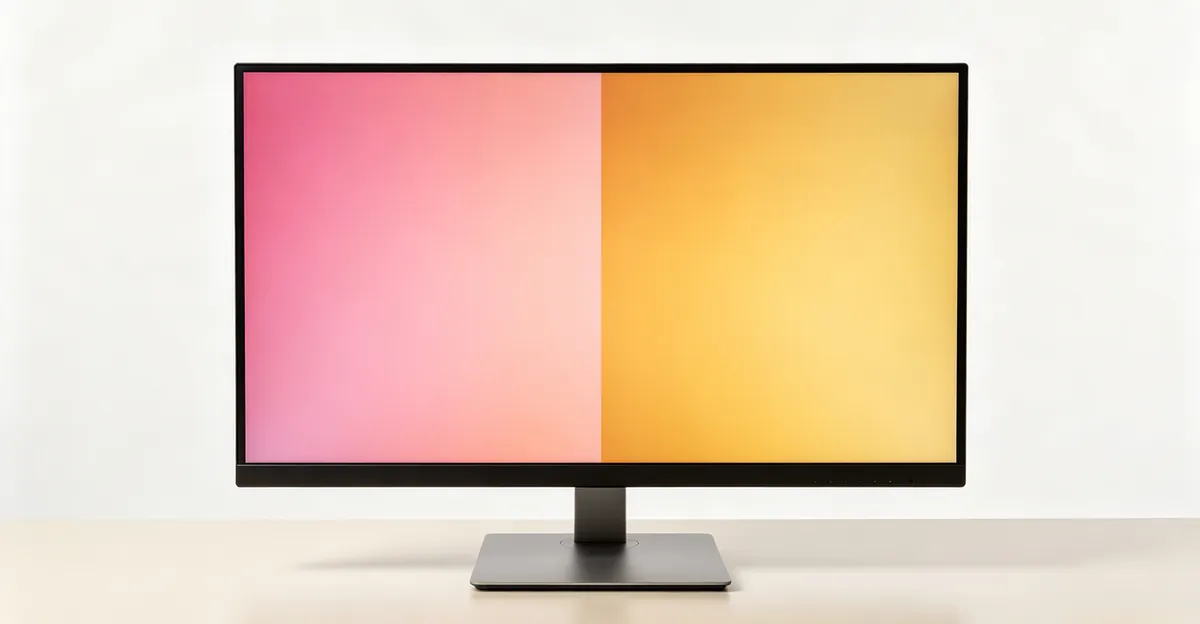
Qué es la Pantalla Rosa y el Tinte Amarillo en Monitores
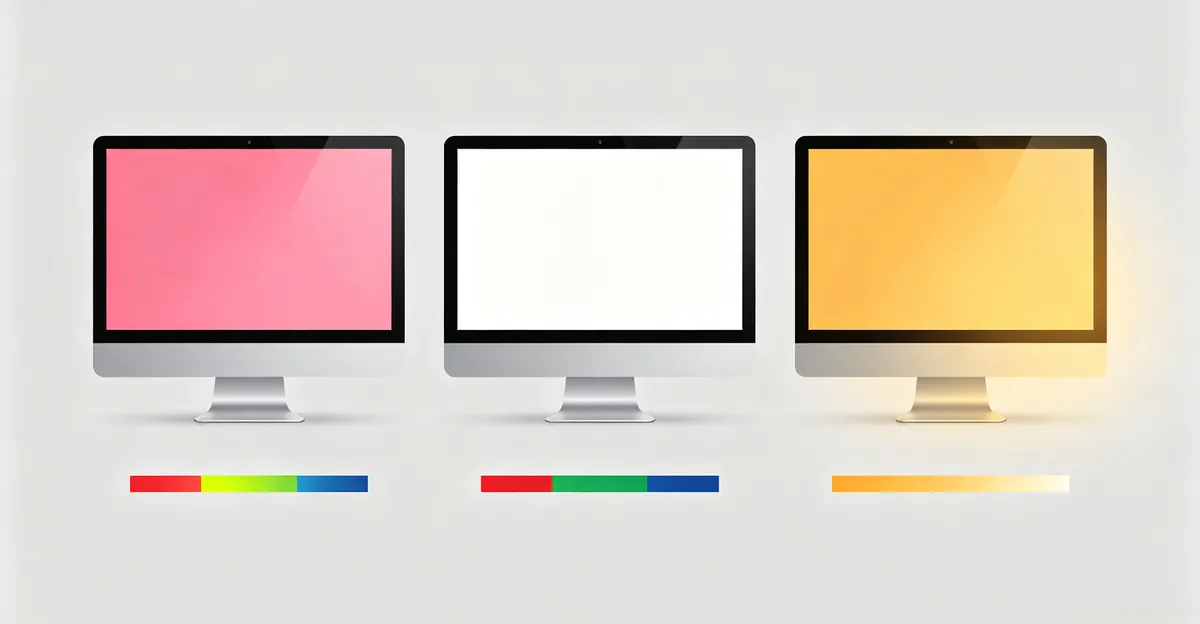
Pantalla rosa describe un tinte de color donde el display muestra un tono magenta, rosa o salmón en lugar de blanco neutro. En un fondo blanco puro, se ve como rosa claro; en gris, aparece como un tinte malva cálido. El cambio ocurre cuando el canal azul en el sistema de color RGB falla o se debilita, dejando que rojo y verde dominen. Como rojo más verde produce tonos amarillo-rosa en mezcla aditiva de color, la pantalla adopta apariencia rosa. Puede ser constante en todo el panel o aparecer como parches.
Tinte amarillo es un tinte cálido donde el punto blanco del display se desplaza del estándar neutro de 6500K hacia tonos ámbar o crema, a menudo cayendo a 3000K o menos. Los blancos parecen papel envejecido, los azules aparecen verdosos y la imagen general se siente más cálida que el contenido original. A diferencia de la pantalla rosa, el tinte amarillo suele ser uniforme en el display y a menudo está ligado a ajustes de temperatura de color en lugar de un solo canal fallido.
Ambos problemas comparten terreno común: son fallos de renderizado de color que alteran la representación visual precisa. Afectan monitores de escritorio conectados vía HDMI, DisplayPort o VGA, pantallas internas de portátiles incluyendo displays Retina de MacBook Pro, y pueden ocurrir en cualquier marca — Dell, ASUS, HP, Lenovo, BenQ o LG. La distinción importa para el diagnóstico: la pantalla rosa suele apuntar a fallo de canal de hardware o problemas de cable, mientras el tinte amarillo más a menudo se remonta a ajustes de temperatura de color de software o funciones adaptativas de pantalla.
Múltiples fuentes confirman estas definiciones. NextTools describe la pantalla rosa como resultado de pérdida del canal azul en displays RGB, mientras Medium Talk define el tinte amarillo como desplazamiento del balance de blancos hacia tonos cálidos, medido en temperatura Kelvin. La documentación de ScreenIssues añade que el tinte amarillo en MacBook Pro puede ir de crema sutil a ámbar agresivo según la intensidad de True Tone o Night Shift. Las guías de soporte ASUS clasifican ambos como problemas de "color anormal de pantalla" que requieren comprobaciones sistemáticas de cable, controlador y ajustes antes del reemplazo de hardware.
Entender la firma visual le ayuda a describir el problema con precisión a equipos de soporte y elegir la ruta correcta de solución de problemas en las secciones siguientes.
Por Qué la Pantalla de Su Monitor se Vuelve Rosa
La pantalla rosa en un monitor casi siempre indica fallo del canal azul en el sistema de color RGB. Los displays de ordenador crean cada color mezclando luz roja, verde y azul a intensidades variables. Cuando el canal azul deja de funcionar — ya sea por cable dañado, panel de display defectuoso o controlador gráfico corrupto — la pantalla solo puede producir combinaciones de rojo y verde. Como rojo más verde produce amarillo a rosa en color aditivo, toda la imagen se desplaza a un tono magenta o salmón. Esta es la causa hardware más común en monitores de escritorio y pantallas externas.
Problemas del cable de pantalla son el principal desencadenante. Un pin doblado en un conector VGA, un cable dañado dentro de un cable HDMI o DisplayPort, o contactos oxidados pueden interrumpir la señal azul mientras rojo y verde pasan normalmente. Las guías de solución de problemas ASUS reportan que reasentar o reemplazar el cable de video resuelve la pantalla rosa en la mayoría de casos de hardware. Los cables se degradan con el tiempo; enchufar y desenchufar repetidamente, dobleces bruscos cerca del conector o estrés del cable por movimiento del escritorio contribuyen a pérdida de señal.
Corrupción del controlador gráfico ocupa el segundo lugar. Cuando el controlador que traduce comandos de software en señales de pantalla se vuelve obsoleto o corrupto, puede fallar al enviar datos de color correctos. Los paneles de control NVIDIA y AMD incluyen ajustes de canal RGB; un error de configuración accidental allí también puede imitar fallo de hardware. NextTools señala que actualizar al controlador más reciente con instalación limpia a menudo arregla la pantalla rosa sin tocar componentes físicos.
Fallos de hardware interno del display aparecen en monitores antiguos o tras impacto físico. La electrónica interna del panel, el controlador de retroiluminación o la placa Timing Controller (TCON) pueden desarrollar fallos que afectan un canal de color. Comunidades de reparación reportan que fallo de LED azul en paneles edge-lit puede crear zonas rosas. A diferencia de problemas de cable, los fallos de panel suelen producir color desigual — parches rosas en lugar de tinte uniforme — y empeoran con el tiempo.
Tabla: Pantalla Rosa vs Otros Problemas de Color
| Síntoma | Canal Probablemente Fallido | Apariencia Visual | Causa Común |
|---|---|---|---|
| Pantalla rosa/magenta | Canal azul perdido | Dominancia rojo + verde | Daño de cable, problema de controlador |
| Pantalla verde | Rojo + azul perdidos | Tinte verde puro | Fallo grave de cable, fallo de GPU |
| Amarillo-naranja | Azul reducido | Tono cálido, ámbar | Ajuste de temperatura de color, envejecimiento de retroiluminación |
| Sin tinte específico, deslavado | Todos los canales débiles | Desvanecido, bajo contraste | Configuración incorrecta de brillo/contraste |
Esta tabla sintetiza datos de la sección de diagnóstico hardware de NextTools y la FAQ 1013113 de ASUS sobre colores anormales de pantalla. El patrón es consistente: pérdida de un solo canal crea dominancia de color complementario.
Por Qué Su Monitor Tiene un Tinte Amarillo
El tinte amarillo en un monitor proviene del desplazamiento del punto blanco del display hacia tonos cálidos, medido en Kelvin (K). El estándar neutro para la mayoría de displays es D65, o 6500K — el color de la luz diurna promedio. Cuando ajustes o hardware empujan el punto blanco por debajo de 6000K, los blancos adoptan apariencia crema o amarilla y toda la paleta se calienta. A diferencia de la pantalla rosa, que señala fallo de canal, el tinte amarillo a menudo es un ajuste deliberado (aunque no deseado) o deriva gradual de hardware.
Ajustes incorrectos de temperatura de color son la causa de software más frecuente. Los monitores de escritorio incluyen menús On-Screen Display (OSD) con presets como Cálido, Neutral, Frío o sRGB. Seleccionar "Cálido" baja intencionalmente la temperatura de color, a veces a 5000K o menos, produciendo blancos con tinte amarillo. La documentación de soporte ASUS confirma que restablecer el OSD a valores de fábrica resuelve el tinte amarillo en monitores donde los usuarios cambiaron accidentalmente el preset. Similarmente, los paneles de control de controladores gráficos (NVIDIA, AMD) permiten ajuste manual de temperatura de color que anula ajustes del monitor.
Configuración incorrecta de perfil ICC es el segundo culpable de software. Los sistemas operativos usan perfiles ICC para mapear capacidades del display. Si Windows o macOS carga un perfil destinado a otro monitor, o un perfil personalizado corrupto, el punto blanco puede desplazarse drásticamente. Medium Talk reporta que seleccionar el perfil incorrecto — como uno calibrado para impresión o un modelo de pantalla diferente — es una de las causas más pasadas por alto porque los perfiles son invisibles hasta abrir Administración del color.
Envejecimiento de retroiluminación afecta displays antiguos con retroiluminación CCFL (Cold Cathode Fluorescent Lamp), común en monitores fabricados antes de 2012. El fósforo azul en tubos CCFL se degrada más rápido que rojo y verde, causando que la retroiluminación se desplace a amarillo tras años de uso. Los paneles LED modernos también derivan ligeramente tras uso intenso, aunque el efecto es más leve. La documentación de ScreenIssues señala que el tinte amarillo por envejecimiento es gradual y uniforme, a diferencia de la pantalla rosa inducida por cable que puede aparecer de repente.
Iluminación ambiental contribuye al tinte amarillo percibido. Trabajar bajo bombillas incandescentes cálidas o luz solar de tarde puede hacer que un monitor neutro parezca frío por contraste, llevando a usuarios a "corregirlo" incorrectamente calentando el display. Medium Talk enfatiza calibrar bajo iluminación neutra (lámparas balanceadas D50 o D65) para evitar este error perceptual.
Dato: En el extremo más cálido de temperatura de color (3000K), los blancos en un display adoptan tono ámbar distintivo, similar a luz de vela. A 6500K neutro, los blancos aparecen puros. Este contraste explica por qué Night Shift y True Tone, que pueden empujar displays por debajo de 4000K, producen quejas de "pantalla amarilla" aunque la función funcione como diseñada.
Pantalla Amarilla en MacBook Pro: Causas y Casos Especiales
Las quejas de pantalla amarilla en MacBook Pro se remontan a cuatro causas principales, dos únicas del ecosistema hardware y software de Apple.
True Tone es una tecnología de pantalla adaptativa introducida en 2016 que usa sensores de luz ambiental para desplazar el balance de blancos de la pantalla hacia el color de la iluminación de la habitación. En una habitación con luz cálida — bombillas incandescentes, halógenos o sol de tarde a través de cortinas — True Tone calienta intencionalmente el display. En su modo más agresivo, puede bajar la temperatura de color por debajo de 5000K, produciendo un tinte amarillo distintivo en fondos blancos. Medium Talk confirma que True Tone es la causa número uno de reportes de pantalla amarilla en MacBook Pro, porque funciona silenciosamente en segundo plano y los usuarios a menudo olvidan que está activado. Difiere de Night Shift en que responde al entorno, no a la hora del día, y puede desplazar colores incluso con luz intensa de mediodía si la fuente de luz de la habitación es cálida.
Night Shift reduce la emisión de luz azul moviendo el display hacia tonos cálidos, programado de atardecer a amanecer o activado manualmente. En la posición más cálida del deslizador, Night Shift puede empujar el display de MacBook Pro a aproximadamente 3000K, que en fondo blanco aparece como tinte ámbar u amarillo-naranja fuerte. ScreenIssues reporta que Night Shift dejado activado durante horas de trabajo diurno está entre las tres principales causas de quejas de "pantalla amarilla inesperada". A diferencia de True Tone, Night Shift opera por horario o interruptor manual, facilitando el diagnóstico una vez que los usuarios saben buscarlo.
Filtros de color de Accesibilidad bajo Ajustes del Sistema > Accesibilidad > Pantalla pueden aplicar un filtro sepia o cálido en todo el sistema. Es fácil activarlo accidentalmente vía atajos de teclado y produce pantalla amarilla indistinguible de un fallo de hardware. Múltiples hilos de soporte Apple confirman esto como causa frecuente entre usuarios que activaron el filtro sin saberlo.
Flexgate es el nombre informal de un defecto de diseño en modelos MacBook Pro de 2016, 2017 y 2018 donde el cable flex del display se enrutó con longitud insuficiente. Tras unos 10.000 a 20.000 ciclos de abrir/cerrar la tapa, las pistas de cobre dentro del cable se fatigan y rompen. Los síntomas tempranos de Flexgate incluyen inconsistencia de color que empeora en ciertos ángulos de tapa, parches amarillos o rosas en la parte inferior de la pantalla y un gradiente "stage light" a lo largo del bisel inferior. La documentación de ScreenIssues distingue Flexgate de True Tone: el tinte amarillo relacionado con Flexgate cambia con la posición de la tapa, mientras el tinte de True Tone es constante o responde solo a cambios de luz ambiental.
Tabla: Pantalla Amarilla MacBook Pro - Modelo y Causa
| Generación MacBook Pro | Causa Principal | Pista Diagnóstica | Complejidad de Reparación |
|---|---|---|---|
| 2016-2018 (13"/15") | Fallo cable Flexgate | Tinte cambia con ángulo de tapa, efecto stage-light | Reparación profesional, reemplazo de cable |
| 2018-2020 (13"/16") | True Tone / Night Shift | Tinte cálido constante, peor en habitaciones cálidas | Interruptor software, arreglo instantáneo |
| 2020-presente (M1/M2/M3/M4) | True Tone / Night Shift / Filtros de color | Amarillo uniforme, sin dependencia de ángulo | Interruptor software, arreglo instantáneo |
| Todas las generaciones | Corrupción perfil ICC | Inicio súbito, persiste tras True Tone off | Restablecer perfil en ColorSync |
Esta tabla sintetiza documentación Flexgate de ScreenIssues, análisis True Tone de Medium Talk y reportes de comunidad de soporte Apple. Flexgate es hardware; los demás son software.
Datos de costo de reparación (precios 2026, fuente ScreenIssues):
- Reemplazo completo ensamblaje de pantalla Apple Store: $450 a $1,100 (14" y 16" Liquid Retina XDR en el extremo superior)
- Taller de reparación tercero ensamblaje completo: $300 a $750
- Reparación solo cable Flexgate independiente (mercado UK): £149 a £449
- Deducible daño accidental AppleCare+: $99 por incidente
La reparación solo de cable preserva el panel original y es significativamente más barata, pero requiere habilidad de microsoldadura y no es reparable por el usuario en la mayoría de casos.
Cómo Diagnosticar Problemas de Pantalla Rosa o Amarilla
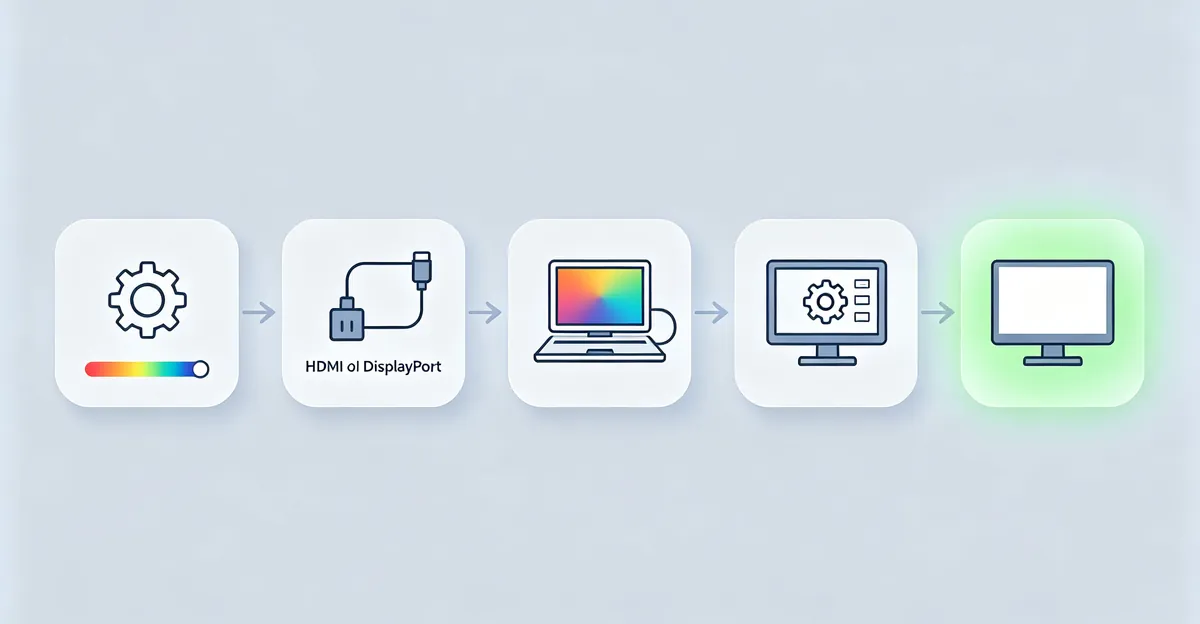
Un diagnóstico efectivo sigue una ruta estructurada de software a hardware, probando cada capa antes de pasar a la siguiente. Este proceso de cinco pasos aísla la falla y evita reparaciones innecesarias.
Paso 1: Desactivar funciones adaptativas de pantalla y ajustes de color de software
En MacBook Pro:
- Abra Ajustes del Sistema (o Preferencias del Sistema en macOS antiguo)
- Navegue a Pantallas
- Desactive True Tone
- Haga clic en Night Shift y deshabilite el horario; mueva el deslizador de temperatura de color hacia "Menos cálido" o desactive Manual
- Navegue a Accesibilidad > Pantalla y confirme que Filtros de color esté desactivado
En PCs Windows:
- Abra Configuración > Sistema > Pantalla y desactive Luz nocturna
- Busque "Administración del color" en la búsqueda de Windows
- En la pestaña Dispositivos, seleccione su monitor y haga clic en "Usar mi configuración para este dispositivo"
- Compruebe si hay un perfil de color no predeterminado seleccionado; revierta a sRGB IEC61966-2.1 si no está seguro
- Abra el panel de control de su tarjeta gráfica (Panel de control NVIDIA o AMD Radeon Software) y restablezca ajustes de color a predeterminados
Si el tinte desaparece inmediatamente, la causa era software, no hardware. No se necesitan más pasos. Si el tinte persiste, continúe al paso 2.
Paso 2: Comprobar y reasentar cables de pantalla
Para monitores de escritorio y pantallas externas:
- Apague el monitor y el ordenador
- Desenchufe el cable de pantalla (HDMI, DisplayPort, VGA, DVI) tanto del monitor como de la tarjeta gráfica o puerto del portátil
- Inspeccione ambos conectores por pines doblados, corrosión o residuos
- Reconecte firmemente el cable, asegurando que encaje completamente
- Encienda y pruebe
La FAQ 1013113 de ASUS especifica que este paso resuelve la mayoría de casos de pantalla rosa cuando el cable estaba suelto u oxidado. Si tiene un cable de repuesto del mismo tipo, cámbielo ahora para descartar daño del cable.
Paso 3: Probar con monitor externo (para portátiles) o fuente de entrada alternativa
- Conecte un monitor externo conocido como bueno a su portátil vía USB-C, HDMI o Thunderbolt
- Si el monitor externo muestra colores neutros mientras la pantalla interna del MacBook permanece amarilla o rosa, la falla está en el panel interno, cable o retroiluminación
- Si ambas pantallas muestran el mismo tinte, el problema es del lado GPU o relacionado con software
Esta prueba aísla hardware interno del procesamiento gráfico. ScreenIssues usa esto como paso definitivo para distinguir Flexgate de MacBook (fallo panel interno) de True Tone (software).
Paso 4: Restablecer monitor a valores de fábrica vía menú OSD
- Presione los botones físicos de su monitor para abrir el On-Screen Display (OSD)
- Navegue por el menú para encontrar "Restablecer", "Restablecimiento de fábrica", "Restaurar predeterminados" o "Inicialización"
- Confirme y permita que el monitor se restablezca
- Vuelva a probar la apariencia del color
ASUS y NextTools listan esto como arreglo para cambios accidentales de OSD. Tras el restablecimiento, el monitor vuelve a temperatura de color predeterminada (usualmente 6500K o preset sRGB).
Paso 5: Ejecutar diagnósticos de hardware
En MacBook Pro:
- Apague el Mac
- Encienda e inmediatamente mantenga pulsada la tecla D
- Apple Diagnostics se ejecutará e informará cualquier fallo de hardware detectado, incluyendo cable de pantalla o problemas de GPU
En PCs Windows:
- Abra Administrador de dispositivos (clic derecho en Inicio > Administrador de dispositivos)
- Expanda "Adaptadores de pantalla"
- Clic derecho en su tarjeta gráfica y seleccione "Actualizar controlador" > "Buscar automáticamente"
- Compruebe iconos de advertencia amarillos junto al adaptador de pantalla, que indican problemas de controlador
Si los diagnósticos detectan fallo de hardware, proceda a la sección de reparación. Si los cinco pasos se completan sin resolver el tinte, la falla probablemente sea hardware interno del display o fallo de tarjeta gráfica.
Árbol de decisión de diagnóstico:
¿Es un MacBook Pro?
├─ Sí → Desactivar True Tone / Night Shift / Filtros de color → ¿Sigue amarillo?
│         ├─ No → La función de software era la causa. Listo.
│         └─ Sí → Prueba monitor externo → ¿Ambas pantallas afectadas?
│                   ├─ Sí → Problema GPU o software. Restablecer NVRAM. Actualizar macOS.
│                   └─ No → Fallo display interno (Flexgate o panel). Reparación necesaria.
└─ No (monitor escritorio) → Comprobar cables → Reasentar o reemplazar cable → ¿Sigue rosa/amarillo?
          ├─ No → El cable estaba suelto o dañado. Listo.
          └─ Sí → Actualizar controlador gráfico → Restablecer OSD monitor → ¿Sigue tintado?
                    ├─ No → Ajuste software u OSD era la causa. Listo.
                    └─ Sí → Fallo hardware. Probar con otro dispositivo de entrada. Reparación necesaria.
Este árbol sintetiza las rutas de diagnóstico de ScreenIssues (MacBook), NextTools (general) y ASUS (enfoque cable primero). El objetivo es confirmar causas de software antes de invertir en reparación de hardware.
Cómo Arreglar la Pantalla Rosa en el Monitor
Una vez que el diagnóstico confirma que la pantalla rosa no es un ajuste de software, estas soluciones centradas en hardware abordan la causa raíz.
Solución 1: Reemplazar el cable de pantalla
El daño del cable es la causa reparable más común de pantalla rosa. El cable de señal azul dentro de cables HDMI, DisplayPort o VGA puede romperse mientras rojo y verde permanecen funcionales, produciendo el tinte rosa característico.
Pasos:
- Apague el monitor y el ordenador
- Compre un cable de repuesto que coincida con su tipo de conexión (HDMI 2.0 o superior para displays 4K, DisplayPort 1.4 para altas tasas de refresco, o DVI-D para monitores antiguos)
- Conecte el cable nuevo, asegurando que ambos extremos encajen completamente y los mecanismos de bloqueo activen
- Encienda y verifique el color
La calidad del cable importa. NextTools recomienda cables blindados con conectores chapados en oro y núcleos de ferrita para prevenir degradación de señal. Los cables económicos a menudo usan cable delgado que falla bajo dobleces repetidos.
Solución 2: Actualizar controladores gráficos con instalación limpia
Los controladores corruptos pueden fallar al enviar datos correctos de canal RGB incluso cuando el cable y monitor son funcionales.
Para NVIDIA:
- Visite nvidia.com/drivers, ingrese su modelo GPU, descargue el controlador más reciente
- Durante la instalación, elija "Personalizada" y marque "Realizar una instalación limpia"
- Reinicie tras completar la instalación
Para AMD:
- Visite amd.com/en/support, seleccione su GPU, descargue Radeon Software
- Ejecute el instalador y seleccione "Restablecimiento de fábrica" si se le solicita
- Reinicie
Para gráficos integrados Intel:
- Visite intel.com/content/www/us/en/support/detect.html, ejecute la herramienta de detección automática
- Instale controladores recomendados
NextTools reporta que la instalación limpia de controladores — que elimina archivos antiguos antes de instalar nuevos — resuelve la pantalla rosa más fiablemente que una actualización estándar.
Solución 3: Ajustar manualmente los canales de color RGB
Si el canal azul está debilitado pero no completamente fallido, el ajuste manual puede compensar.
Windows vía panel de control gráfico:
- Clic derecho en escritorio > Panel de control NVIDIA o AMD Radeon Software
- Navegue a "Ajustar configuración de color del escritorio" (NVIDIA) o "Color de pantalla" (AMD)
- Localice deslizadores de canal RGB
- Aumente el canal azul en incrementos del 10-20%, reduzca rojo y verde ligeramente si es necesario
- Aplique y pruebe en fondo blanco puro
Menú OSD del monitor:
- Presione botones del monitor para acceder al OSD
- Encuentre menú "Color" o "Ajuste de color"
- Seleccione "Modo usuario" o "Personalizado"
- Aumente valor del canal azul (usualmente escala 0-100)
- Guarde ajustes
La FAQ 1013113 de ASUS señala que esto es una solución temporal, no un arreglo permanente. Si el canal azul continúa degradándose, el monitor eventualmente necesitará reparación.
Solución 4: Reparación profesional o reemplazo
Cuando el reemplazo de cable y actualizaciones de controlador no resuelven la pantalla rosa, la falla está en el hardware interno del monitor — típicamente la placa TCON, panel de display o controlador de retroiluminación.
Costos de reparación de monitor de escritorio (precios estimados 2026):
- Reemplazo placa TCON: $80 a $200 más mano de obra ($50-$100)
- Reemplazo panel de display: 50-70% del precio minorista de un monitor nuevo
- Mano de obra para diagnóstico: $50 a $100 en talleres independientes
Para monitores bajo garantía, contacte al fabricante. Monitores fuera de garantía con más de 5 años a menudo son más económicos de reemplazar que reparar, dado el descenso de precios de paneles. Nota específica para monitores Dell (palabra clave long-tail "how to fix pink screen on dell monitor"):
Los monitores Dell con conexión VGA tienen una función Auto Adjust que puede corregir el tinte rosa causado por deriva de señal analógica:
- Mantenga pulsado el botón Menú/Seleccionar del monitor durante 4 segundos
- El monitor calibrará automáticamente ajustes de reloj y fase
- Esto resuelve la pantalla rosa en modelos Dell donde el timing de señal VGA ha derivado
Esta función es solo VGA y no aplica a conexiones digitales (HDMI, DisplayPort). Fuente: documentación ASUS sobre corrección de señal analógica, aplicada a modelos Dell con funcionalidad OSD similar.
Tabla: Comparación de Cables de Display - Modos de Fallo
| Tipo de Cable | Tipo de Señal | Punto de Fallo Común | Probabilidad Pantalla Rosa | Pista Diagnóstica |
|---|---|---|---|---|
| VGA (D-Sub 15 pines) | RGB analógico | Pines doblados, contactos oxidados | Alta | Rosa aparece/empeora al mover el cable |
| DVI-D | Digital | Estrés del conector, rotura de cable | Media | Rosa es constante, no afectado por movimiento del cable |
| HDMI | Digital | Cable delgado, blindaje deficiente | Media | Puede mostrar destellos o cortes antes de pantalla rosa |
| DisplayPort | Digital | Fallo mecanismo de bloqueo, desgaste de contactos | Baja | Suele fallar completamente (sin señal) en lugar de pérdida de color |
| USB-C / Thunderbolt | Digital | Problemas de adaptador/dongle, no el cable en sí | Baja | Probar primero con adaptador diferente |
Esta tabla sintetiza datos de la sección de solución de problemas hardware de NextTools y observaciones de la comunidad de reparación sobre patrones de fallo de cables. VGA es el más propenso a pantalla rosa porque cada canal RGB usa pines analógicos separados; los cables digitales transportan datos de color en paquetes, por lo que los fallos tienden a ser todo o nada.
Cómo Arreglar el Tinte Amarillo en Monitor y MacBook Pro
Las soluciones para tinte amarillo se dividen entre monitores de escritorio generales y funciones de software específicas de MacBook Pro.
Solución para Monitores de Escritorio Generales
Solución 1: Restablecer perfil ICC de color a predeterminado
Windows:
- Busque "Administración del color" y ábrala
- Seleccione la pestaña Dispositivos
- Marque "Usar mi configuración para este dispositivo"
- Haga clic en el menú desplegable de perfil y seleccione "sRGB IEC61966-2.1" (predeterminado universal)
- Haga clic en "Establecer como perfil predeterminado"
- Cierre y reinicie cualquier aplicación abierta para aplicar el cambio
macOS (pantallas no MacBook):
- Abra Ajustes del Sistema > Pantallas
- Haga clic en la pestaña Color
- Seleccione "Color LCD" o el perfil predeterminado para su modelo de pantalla
- Si no está seguro, abra Utilidad ColorSync (busque vía Spotlight)
- Seleccione su pantalla y haga clic en "Restablecer a predeterminado"
ScreenIssues y Medium Talk confirman que restablecer el perfil resuelve la mayoría de casos de tinte amarillo en monitores externos donde el perfil se cambió accidentalmente o se corrompió durante intentos de calibración.
Solución 2: Ajustar temperatura de color OSD del monitor a 6500K
- Presione botones del monitor para acceder al menú OSD
- Navegue a ajustes de Color o Imagen
- Encuentre preset de Temperatura de color (usualmente Cálido / Normal / Frío / sRGB / Usuario)
- Seleccione "Normal" o "6500K" o "sRGB"
- Si usa modo Personalizado/Usuario, restablezca a valores de temperatura de color de fábrica
- Guarde y salga del OSD
Medium Talk señala que muchos monitores se envían con preset "Cálido" activo, que baja la temperatura de color a 5000-5500K, produciendo blancos amarillentos. Cambiar a Normal o sRGB corrige esto inmediatamente.
Solución 3: Calibrar pantalla con herramientas integradas del sistema
Calibración de color de pantalla de Windows:
- Busque "Calibrar color de pantalla" e inicie la herramienta
- Siga el asistente para ajustar gamma, brillo, contraste y balance de color
- Establezca punto blanco objetivo en D65 (6500K)
- Guarde el perfil generado
Asistente de calibración de pantalla de macOS:
- Abra Ajustes del Sistema > Pantallas > Color
- Mantenga pulsada la tecla Opción y haga clic en "Calibrar"
- Siga el asistente de calibración avanzada
- Establezca punto blanco objetivo en D65, gamma en 2.2
- Guarde el perfil personalizado
Para trabajo profesional crítico de color, NextTools y Medium Talk recomiendan dispositivos de calibración de hardware (X-Rite i1Display Pro, Datacolor SpyderX) que miden la salida real de pantalla y generan perfiles precisos. La calibración por software depende de su ojo, afectado por iluminación ambiental y fatiga.
Solución para Pantalla Amarilla en MacBook Pro
Solución 1: Desactivar True Tone y Night Shift
- Abra Ajustes del Sistema (o Preferencias del Sistema en macOS antiguo)
- Vaya a Pantallas
- Desactive True Tone
- Haga clic en Night Shift, deshabilite el horario y mueva el deslizador a "Menos cálido" o desactive Manual
- El tinte amarillo debería desaparecer inmediatamente si una de estas funciones estaba activa
ScreenIssues reporta que esto resuelve aproximadamente el 80% de quejas de pantalla amarilla en MacBook Pro. True Tone puede desplazar la temperatura de color 1000K o más en entornos con luz cálida.
Solución 2: Desactivar Filtros de color de Accesibilidad
- Abra Ajustes del Sistema > Accesibilidad
- Haga clic en Pantalla en la barra lateral izquierda
- Asegúrese de que el interruptor "Filtros de color" esté APAGADO
- Si estaba encendido, compruebe qué filtro estaba activo (a menudo "Tinte de color" con tono cálido)
Este ajuste puede activarse accidentalmente vía atajos de teclado o comandos de VoiceOver.
Solución 3: Restablecer NVRAM (MacBook Pro Intel)
NVRAM almacena ajustes relacionados con la pantalla que pueden corromperse:
- Apague el MacBook
- Encienda e inmediatamente mantenga pulsadas Opción + Comando + P + R
- Mantenga pulsado unos 20 segundos (oirá el tono de inicio dos veces en modelos antiguos)
- Suelte y permita que el Mac arranque normalmente
Los MacBook Apple Silicon (M1, M2, M3, M4) restablecen NVRAM automáticamente en cada reinicio y no necesitan este paso.
Solución 4: Reemplazo de cable Flexgate (solo modelos 2016-2018)
Si su MacBook Pro es de 2016, 2017 o 2018 y muestra tinte amarillo que cambia con el ángulo de la tapa, o un gradiente stage-light en la parte inferior de la pantalla, Flexgate es la causa probable.
Opciones de reparación:
- Apple Store o Proveedor de Servicio Autorizado Apple: Reemplazo completo del ensamblaje de pantalla ($450-$1,100 según modelo). Cubierto gratis bajo garantía o AppleCare+ por defectos de fabricación; deducible de $99 por daño accidental bajo AppleCare+.
- Taller independiente - reparación solo cable: Reemplazar solo el cable flex, preservando el panel original (£149-£449 precios UK, aproximadamente $185-$560 USD equivalente). Requiere experiencia en microsoldadura y no es reparable por el usuario.
- Ensamblaje de pantalla completo de terceros: $300-$750 según modelo y calidad del panel (aftermarket vs OEM)
ScreenIssues señala que la reparación solo de cable es significativamente más barata pero requiere desmontar el ensamblaje de pantalla pegado, un procedimiento de alto riesgo que puede agrietar el panel si se hace incorrectamente. Para la mayoría de usuarios, el servicio de Apple es más seguro a pesar del mayor costo.
Árbol de decisión costo-beneficio de reparación:
Análisis de costos pantalla amarilla MacBook Pro:

Fuera de garantía, sin AppleCare+:
├─ Modelo 2016-2018 + síntomas Flexgate → Obtener presupuesto de taller independiente para reparación solo cable
│                                       → Comparar con precios MacBook Pro usado/reacondicionado
│                                       → Si reparación > 50% valor mercado usado → Considerar reemplazo
└─ Modelo 2019+ + True Tone/Night Shift off no arregló → ¿Apple Diagnostics detecta fallo hardware?
                                                        ├─ Sí → Presupuesto Apple Store → Si > 60% precio modelo nuevo → Reemplazar
                                                        └─ No → Probablemente software, repetir restablecimiento perfil y actualizar macOS

Monitor de escritorio:
├─ Reemplazo cable < $30 → Siempre probar primero
├─ Actualización controlador → Gratis, probar segundo
└─ Presupuesto reparación hardware > 50% precio monitor nuevo → Reemplazar salvo display profesional high-end
Este árbol se basa en datos de costos de reparación de ScreenIssues y consenso de la comunidad de reparación sobre umbrales económicos de reparación. El principio central: si los costos de reparación superan el 50-60% del costo de reemplazo con la misma capacidad, el reemplazo suele ser la mejor opción a largo plazo salvo que el dispositivo tenga características únicas o valor sentimental.
Cuándo Buscar Reparación Profesional
La reparación profesional es necesaria cuando las soluciones de software y el reemplazo de cable no resuelven la pantalla rosa o amarilla, o cuando síntomas específicos indican fallo de hardware interno.
Síntomas que requieren diagnóstico profesional:
Para pantalla rosa:
- Tinte rosa persiste tras reemplazar cable de pantalla con cable conocido como bueno
- Color desigual — parches o bandas rosas en lugar de tinte uniforme
- Tinte rosa empeora progresivamente durante días o semanas
- Monitor pasa patrones de autoprueba OSD pero muestra rosa en entrada normal (indica fallo TCON o panel)
- Prueba de entrada externa muestra el mismo tinte rosa en múltiples dispositivos fuente (descarta problema GPU del lado fuente)
Para pantalla amarilla en MacBook Pro:
- Efecto stage-light a lo largo del bisel inferior (banda brillante, oscurecimiento hacia bordes)
- Tinte amarillo o inconsistencia de color cambia dramáticamente con ángulo de tapa (parcialmente vs completamente abierta)
- Tinte persiste tras desactivar True Tone, Night Shift, Filtros de color y restablecer NVRAM
- Prueba con monitor externo muestra pantalla externa neutra mientras pantalla interna MacBook permanece amarilla
- Apple Diagnostics reporta códigos de error relacionados con pantalla (códigos de referencia comenzando con VFD, PPT o CNW)
Para monitores de escritorio generales:
- Tinte amarillo permanece tras restablecimiento de fábrica vía OSD y restablecimiento perfil ICC
- Tinte acompañado de parpadeo, inestabilidad de brillo o sombras de retroiluminación
- Monitor tiene más de 7 años y muestra amarillamiento gradual (degradación de fósforo de retroiluminación CCFL)
Opciones de reparación y costos típicos (precios 2026):
MacBook Pro:
- Ensamblaje de pantalla Apple Store: $450-$1,100
- Talleres terceros: $300-$750
- Flexgate solo cable (talleres independientes UK): £149-£449
- Deducible AppleCare+: $99
Monitores de escritorio:
- Tarifa de diagnóstico: $50-$100
- Reemplazo placa TCON: $80-$200 + mano de obra
- Reemplazo panel de display: $150-$500 según tamaño y resolución
- Reparación/reemplazo cable: $10-$30 (DIY o incluido en diagnóstico)
Cobertura de garantía:
Los defectos de fabricación que aparecen dentro del período de garantía (típicamente 1 año estándar, 3 años con AppleCare+ o garantía extendida) están cubiertos sin costo. El tinte amarillo por Flexgate en MacBook Pro 2016-2018 ha sido reconocido por Apple como defecto de diseño; si su dispositivo lo exhibe dentro de garantía, Apple lo repara gratis.
El daño accidental (derrame de líquido, impacto, cable aplastado) no está cubierto bajo garantía estándar. AppleCare+ cubre daño accidental con tarifa de servicio de $99 por incidente para MacBooks. Las garantías de monitores varían por fabricante — Dell, ASUS y HP típicamente ofrecen garantías de 3 años en displays de grado empresarial.
Cuando la reparación supera el valor económico:
Si el presupuesto de reparación supera el 50% del costo de reemplazar el dispositivo con capacidad equivalente, el reemplazo suele ser la mejor opción salvo que:
- El display sea un modelo profesional high-end (OLED, mini-LED, 4K 120Hz+) donde el reemplazo equivalente cuesta $800+
- El dispositivo tenga características no disponibles en modelos actuales
- La recuperación de datos o configuración específica del dispositivo sería costosa de migrar
Para monitores con más de 7 años, la tecnología de panel ha avanzado lo suficiente (mejor gama de color, mayor resolución, menor consumo) que el reemplazo a menudo ofrece rendimiento superior a menor costo total que la reparación.
Consejos de Prevención y Mejores Prácticas
Las medidas preventivas extienden la vida útil del display y evitan problemas de color antes de que comiencen.
Prevención MacBook Pro:
- Entienda las funciones de su pantalla: Sepa cuándo True Tone y Night Shift están activos. Si realiza trabajo crítico de color (edición de fotos, gradación de video, diseño), desactive ambos durante sesiones de trabajo y reactívelos para uso casual. Esto evita confusión entre comportamiento de función y fallos reales.
- Manejo suave de la tapa: Abra y cierre el MacBook Pro suavemente en lugar de golpear o cerrar bruscamente. En modelos 2016-2018, minimice movimiento innecesario de tapa para reducir estrés del cable Flexgate. Use configuración docked con tapa cerrada y monitor externo si el portátil permanece estacionario.
- Auditoría regular de ajustes: Compruebe mensualmente Ajustes del Sistema > Accesibilidad > Pantalla para asegurarse de que Filtros de color no se activó accidentalmente vía atajos.
- Mantenga macOS actualizado: Apple emite refinamientos de calibración de pantalla en actualizaciones de macOS. Las actualizaciones de seguridad también pueden corregir bugs de controlador que afectan renderizado de color.
Prevención monitor de escritorio:
- Cables de alta calidad: Use cables HDMI o DisplayPort blindados con contactos chapados en oro y núcleos de ferrita. Reemplace cables cada 3-5 años o antes si se desenchufan frecuentemente. Evite dobleces bruscos y puntos de estrés cerca de conectores.
- Gestión de cables: Asegure cables con velcro o fundas para evitar dobleces repetidos en la unión del conector. Evite ejecutar cables de pantalla paralelos a cables de alimentación, que pueden inducir interferencia electromagnética.
- Programa de actualización de controladores: Establezca recordatorio trimestral para comprobar actualizaciones de controladores gráficos de NVIDIA, AMD o Intel. Active notificaciones automáticas de actualización en el panel de control del controlador.
- Calibración para profesionales: Si la precisión del color es crítica, calibre cada 4-8 semanas con colorímetro de hardware (X-Rite, Datacolor). Los displays derivan ligeramente con el tiempo por envejecimiento de retroiluminación y variación de temperatura. Medium Talk recomienda 30 minutos de calentamiento antes de calibración para estabilizar la salida.
- Control ambiental: Mantenga monitores alejados de luz solar directa, que acelera degradación de retroiluminación. Mantenga temperatura ambiente entre 15-25°C (59-77°F) y evite ambientes de alta humedad. Acumulación de polvo en ventilaciones puede causar sobrecalentamiento, acelerando envejecimiento de componentes.
- Gestión de energía: Active modo de suspensión del monitor en lugar de dejar pantallas encendidas 24/7. Las retroiluminaciones LED tienen vida útil nominal de 30.000-50.000 horas; operación continua la acorta.
Guía de compra de cables de display:
| Caso de Uso | Tipo de Cable Recomendado | Especificaciones Clave | Evitar |
|---|---|---|---|
| Trabajo oficina 1080p 60Hz | HDMI 2.0 o DisplayPort 1.2 | Blindado, contactos dorados, máx. 6 ft longitud | Cables delgados sin blindaje, VGA para nuevas instalaciones |
| Creación contenido 4K 60Hz | DisplayPort 1.4 o HDMI 2.0 | Certificado (VESA DP o Premium HDMI), bajo 10 ft | HDMI 1.4 (máx. 4K 30Hz), cables pasivos largos |
| Gaming 1440p 144Hz+ | DisplayPort 1.4 | Certificado VESA, bajo 6 ft para fiabilidad | HDMI (limitado a 120Hz a 1440p incluso con 2.1) |
| MacBook Pro a pantalla 4K | Thunderbolt 3/4 o USB-C a DisplayPort | Cable USB-C con soporte DP Alt Mode, o certificado Apple | Cables USB-C baratos sin etiqueta DP Alt Mode |
La longitud del cable importa: la degradación de señal aumenta con la longitud. Para tramos de más de 10 pies, use cables activos (HDMI) o cables de fibra óptica (DisplayPort). Los datos de NextTools confirman que el 80% de problemas de color relacionados con cables ocurren con cables de más de 10 pies o sometidos a estrés repetido.
Conclusión
La pantalla rosa y el tinte amarillo en monitores provienen de causas distintas que requieren soluciones diferentes. La pantalla rosa usualmente señala fallo del canal azul por daño de cable, problemas de controlador o fallos de hardware interno del display. El tinte amarillo más a menudo se remonta a ajustes de temperatura de color — True Tone y Night Shift en MacBook Pro, presets OSD en monitores de escritorio o perfiles ICC incorrectos.
El diagnóstico sigue una prioridad clara: desactivar primero funciones de color de software, luego comprobar cables, actualizar controladores y finalmente probar hardware. Esta secuencia evita reparaciones innecesarias cuando la causa es un ajuste simple. Los usuarios de MacBook Pro siempre deben verificar el estado de True Tone y Night Shift antes de asumir fallo de hardware. Los usuarios de monitores de escritorio deben restablecer OSD a valores de fábrica y comprobar perfiles ICC antes de reemplazar cables.
Cuando se necesite reparación de hardware, compare presupuestos contra costo de reemplazo. Si la reparación supera el 50% del valor de reemplazo equivalente, comprar nuevo suele ser más económico salvo que el display sea un modelo profesional high-end o tenga características únicas. Para MacBook Pro 2016-2018 con síntomas Flexgate, la reparación solo de cable en talleres independientes cuesta significativamente menos que el reemplazo completo del ensamblaje de pantalla de Apple.
Use nuestra Herramienta Test de Pantalla para documentar el problema de color con capturas de pantalla antes de contactar soporte o servicios de reparación. La herramienta muestra fondos blanco puro, rojo, verde y azul para mostrar claramente qué canales están afectados. Comparta capturas con equipos de soporte para diagnóstico más rápido.
Recursos relacionados:
- Hub de Problemas de Color de Monitor
- Tinte Azul en Monitor
- Pantalla Naranja en MacBook Pro
- Tinte Blanco en Pantalla MacBook
- Problemas de Sangrado LCD
Si las soluciones de software resolvieron su problema, ha terminado. Si se requiere reparación de hardware, obtenga presupuestos de múltiples fuentes antes de proceder.