El tinte verde en un monitor es uno de los problemas de color de pantalla más comunes — y uno de los más reparables. La mayoría de los casos provienen de un puñado de causas que son directas de diagnosticar y resolver en casa.
Cómo Arreglar el Tinte Verde en el Monitor: Causas y Soluciones (2026)
Qué Significa Realmente el Tinte Verde
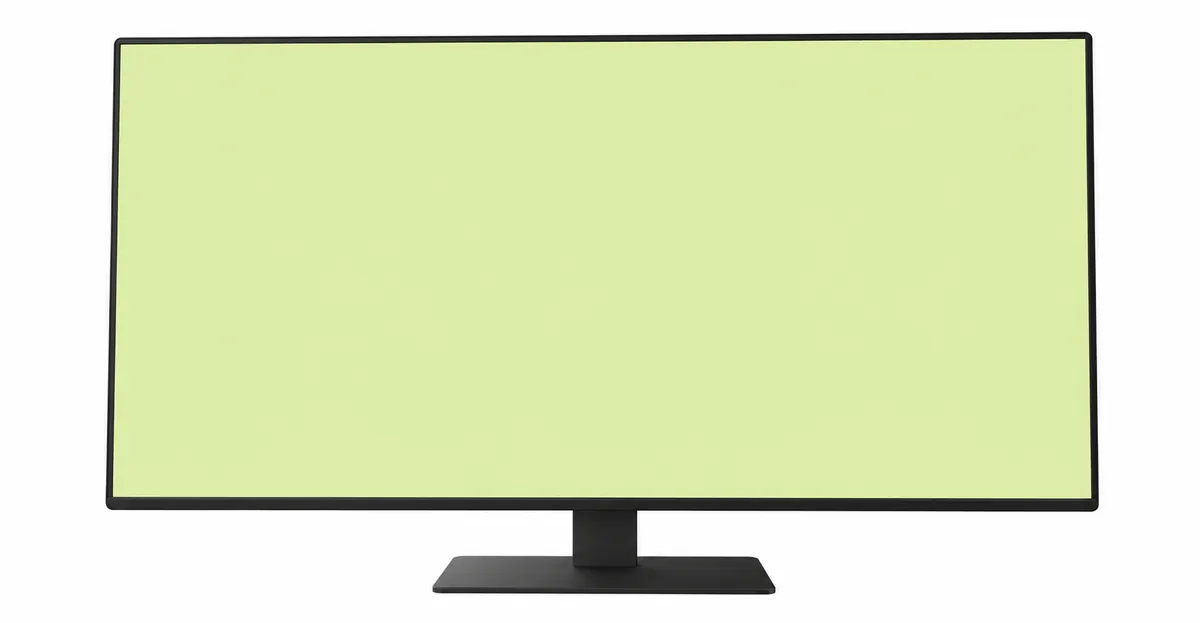
El tinte verde ocurre cuando los canales de color rojo y/o azul se reducen o pierden, dejando el verde desproporcionadamente dominante. Toda la pantalla adquiere un tono verdoso o verde-amarillento. En fondos blancos, esto aparece como un brillo verde pálido o verde-amarillento.
La física: Los displays LCD crean colores mezclando subpíxeles rojo, verde y azul. Cuando los canales rojo y azul se reducen, el verde domina — creando el tono verdoso.
Distinción clave de otros problemas:
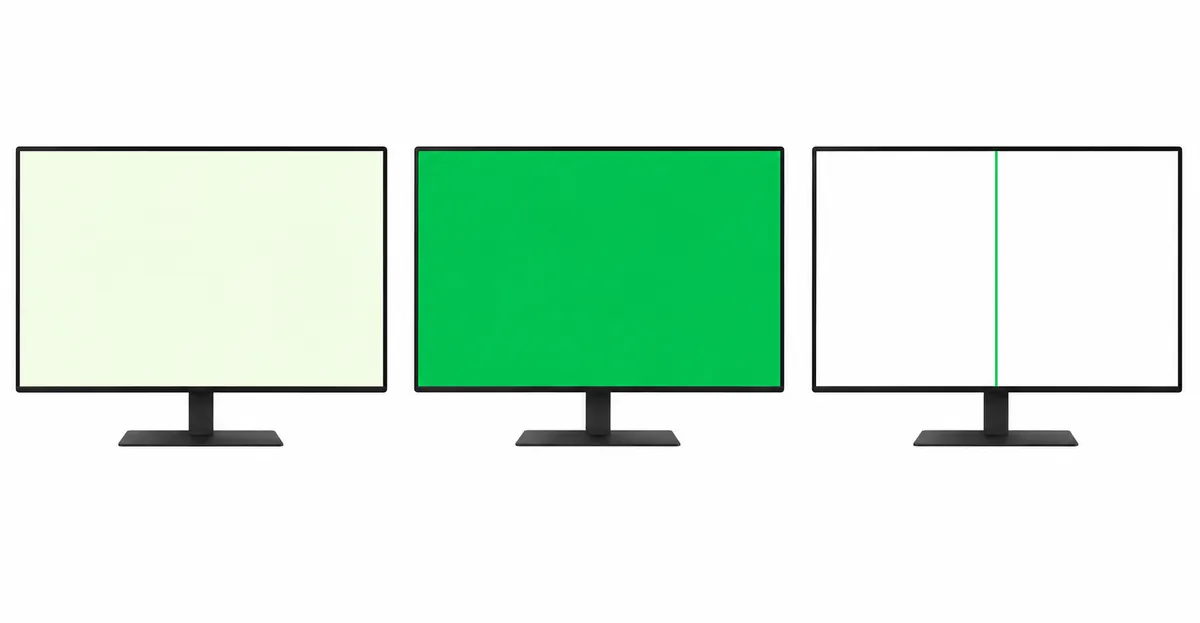
- Tinte verde: toda la pantalla tiene un tono verdoso
- Pantalla verde: todo es completamente verde (falla de señal severa)
- Líneas verdes: líneas verticales u horizontales específicas son verdes (problema diferente)
La Causa #1: Problemas de Cables
Los cables de pantalla sueltos o dañados representan la mayoría de los casos de tinte verde.
Por qué los cables causan tinte verde: Los cables modernos (HDMI, DisplayPort, DVI) llevan los tres canales de color digitalmente. Si la conexión del cable está comprometida — conector suelto, conductores dañados, blindaje deficiente — uno o más canales pueden degradarse. El canal verde frecuentemente sobrevive mejor que el rojo y el azul, llevando a dominancia verde.
Señales de que tu cable es la causa:
- El tinte cambia cuando mueves o reseateas el cable
- El tinte aparece solo con ciertas posiciones del cable
- El tinte es intermitente o aparece y desaparece
- Un cable diferente elimina el tinte
La solución: Reseatea el cable firmemente en ambos extremos. Si el cable es viejo o está dañado, reemplázalo. Los cables HDMI son económicos — un cable nuevo de 6 pies cuesta $5-15.
Por Qué los Drivers Gráficos Causan Tinte Verde
Los drivers gráficos procesan los datos de color antes de enviarlos al monitor. Un driver corrupto, desactualizado o incompatible puede corromper los datos del canal de color — manifestándose frecuentemente como tinte verde.
Señales de tinte verde relacionado con drivers:
- El tinte apareció después de una actualización de driver o actualización del sistema
- El tinte cambia cuando ajustas la configuración de pantalla
- Un monitor diferente aún muestra tinte verde con el mismo ordenador
La solución: Actualiza a los drivers gráficos más recientes de NVIDIA, AMD o Intel. Si el tinte apareció después de una actualización reciente, revierte a la versión anterior del driver.
La Trampa de Configuración de Canales de Color
Tu panel de control gráfico permite ajuste manual de canales de color individuales. Si el canal verde está configurado por encima del 100%, o si el rojo y el azul están configurados por debajo de sus valores predeterminados, resulta en tinte verde.
Cómo verificar:
- NVIDIA: Panel de Control NVIDIA → Ajustar configuración de color del escritorio → Brillo/saturación
- AMD: Configuración AMD Radeon → Pantalla → Color
- Intel: Centro de Comando de Gráficos Intel → Color
La solución: Restaura todos los canales de color a sus valores predeterminados (100% o compensación 0).
Cuando el Hardware Es Realmente la Causa
En una minoría de casos, el tinte verde se origina en el hardware:
1. Retroiluminación CCFL envejecida (monitores más antiguos) Los monitores CCFL usan retroiluminación fluorescente con recubrimientos de fosforo azul y rojo. A medida que el fosforo rojo se degrada más rápido que el verde, la retroiluminación se desplaza hacia verde con el tiempo.
2. Mal funcionamiento de la placa T-con El controlador de tiempo procesa las señales de color. Si los circuitos de procesamiento del canal rojo/azul fallan, el verde puede dominar la salida.
3. Fallas a nivel de panel Los circuitos internos de procesamiento de color dentro del panel LCD mismo pueden fallar, causando desbalance de canales.
Señales de causa de hardware:
- El tinte es permanente e inmutable
- El tinte persiste en múltiples ordenadores y cables
- El tinte persiste en BIOS o modo seguro
- El tinte apareció de repente después de una sobretensión o impacto físico
Diagnóstico Paso a Paso
Paso 1: Prueba con un cable diferente Esto descarta problemas de cables en minutos. Un cable HDMI de $5 puede eliminar el tinte verde causado por un cable dañado.
Paso 2: Verifica la configuración gráfica Restaura los canales de color a valores predeterminados. Actualiza o revierte los drivers.
Paso 3: Prueba en otro ordenador Si el tinte persiste en un ordenador diferente con un cable diferente, el hardware del monitor está fallando.
Paso 4: Usa pruebas de color de pantalla Abre la herramienta de prueba de pantalla y muestra rojo puro:
- Si el rojo parece naranja o verdoso: el canal rojo está débil
- Si el rojo puro se muestra limpiamente: problema de software/configuración
Guía de Solución Paso a Paso
Solución 1: Reseateo o Reemplazo de Cable
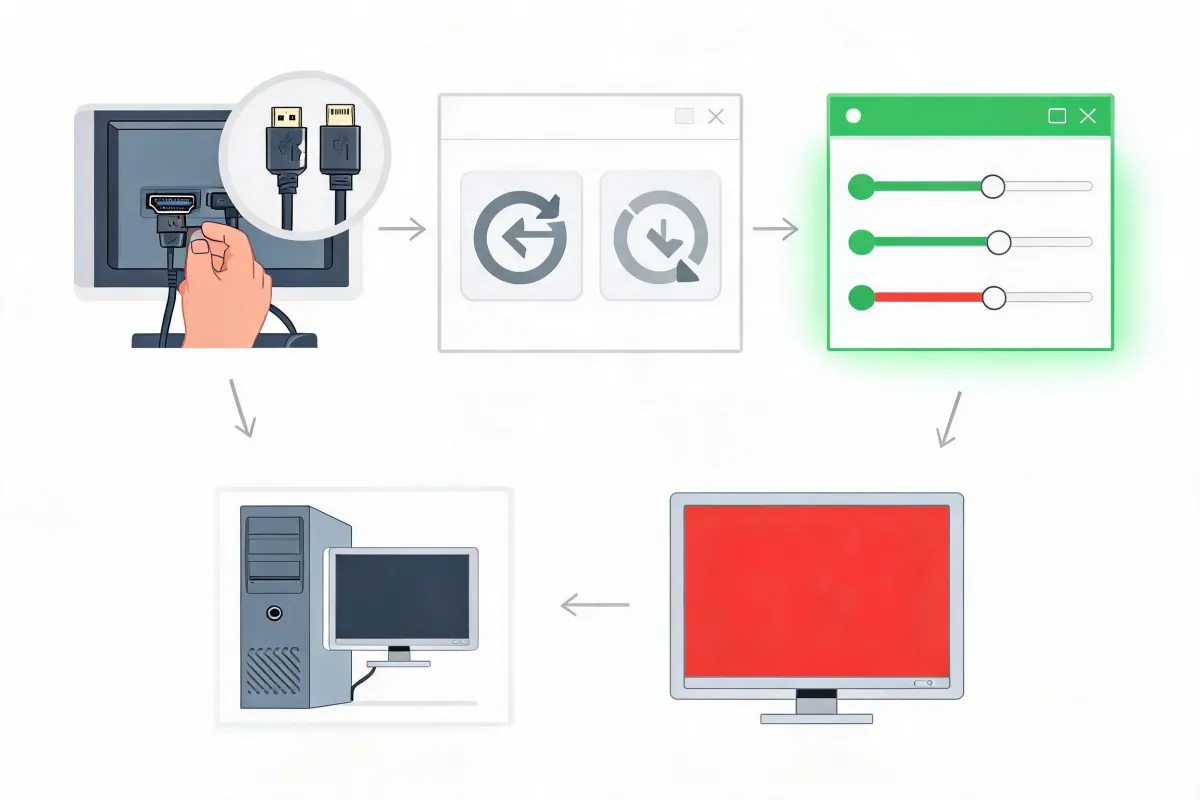
- Desconecta el cable tanto del monitor como del ordenador
- Inspecciona los conectores en busca de pines doblados o daños
- Reconecta firmemente
- Si está disponible, prueba con un tipo de cable diferente (HDMI vs. DisplayPort)
- Reemplaza cables viejos — se degradan con el tiempo
Solución 2: Actualización/Reversión de Driver Gráfico
- Abre Administrador de Dispositivos → Adaptadores de Pantalla
- Clic derecho en tarjeta gráfica → Actualizar driver
- Descarga los drivers más recientes de NVIDIA/AMD/Intel si es necesario
- Si el tinte apareció después de actualización reciente: Revierte el driver
Solución 3: Restauración de Canal de Color
- Abre el panel de control gráfico (NVIDIA/AMD/Intel)
- Navega a la configuración de ajuste de color
- Restaura todos los canales a 100%/predeterminado
- Desactiva cualquier perfil de color personalizado
Solución 4: Reparación Profesional
Si todas las soluciones de software fallan:
- Reemplazo de placa T-con: $25-80
- Reemplazo de panel: $100-300
- Monitor externo (para laptops): frecuentemente lo más práctico
El Factor EMI
La interferencia electromagnética de dispositivos cercanos puede causar tintes de color — incluyendo verde. Altavoces, routers y fuentes de alimentación cerca de los cables del monitor pueden introducir ruido de señal.
La solución: Ruta los cables alejados de cords de alimentación y fuentes electromagnéticas. Usa cables con mejor blindaje para trayectos más largos.
Caso de Estudio: Diagnosticando Tinte Verde en un ASUS VG248QE
El ASUS VG248QE es un ejemplo clásico de tinte verde que parece un problema de hardware pero que en realidad es una calibración de fábrica. De fábrica, el panel TN del monitor se envía con un tinte frío y verdoso que ha sido documentado por analistas en PC Monitors, Tom's Hardware y DisplayNinja. Muchos usuarios confunden esta apariencia predeterminada con un defecto.
¿Cuál es la narrativa del diagnóstico?: Un usuario reporta que su VG248QE tiene un tinte verde en fondos blancos, particularmente en aplicaciones de productividad. El tinte es constante, presente en múltiples computadoras, y no se ve afectado por el reseateo del cable. Por cada regla del libro de texto, esto debería ser un problema del panel.
¿Cuál es la causa real?: El punto blanco de fábrica del monitor está configurado más frío que el estándar sRGB. La ganancia del canal verde está configurada más alta que el rojo y el azul. Esta es una decisión de calibración, no un defecto — aunque es una mala.
¿Cuál es la solución?: Abre el OSD (On-Screen Display), elige el Modo Usuario bajo Temperatura de Color, y configura los valores RGB a Rojo 96, Verde 94, Azul 88. Instala el perfil ICC incluido en el CD de drivers de ASUS (o descarga el perfil ICC optimizado para NVIDIA/AMD desde DisplayNinja). Después de estos ajustes, el tinte verde desaparece y el panel se calibra a un Delta E promedio de 0,6 — esencialmente neutro.
La lección: Antes de asumir una falla de hardware, verifica si las peculiaridades de calibración conocidas del fabricante explican el síntoma. El tinte verde del VG248QE es un problema de calibración, no un monitor roto.
Caso de Estudio: Dell S2719DGF — El Verde de Fábrica Persistente
El Dell S2719DGF es un monitor gaming TN de 27 pulgadas y 155 Hz que ha mostrado un tinte verde conocido de fábrica. La reseña de PC Monitors señala explícitamente que la unidad que probaron tenía "un tinte frío y algo verdoso" con la configuración predeterminada, y Tom's Hardware observó un desplazamiento verde en ángulos de visión laterales hasta un 40 por ciento de reducción de brillo. Múltiples compradores en RTINGS y OzBargain han reportado lo mismo.
¿Cuál es la narrativa del diagnóstico?: Un comprador desembala el S2719DGF, lo conecta vía DisplayPort, y ve inmediatamente un tono verdoso en fondos blancos. Prueba un cable diferente, otra computadora y un reinicio de fábrica — el tinte verde permanece. Por el marco de diagnóstico anterior, el monitor parece roto.
¿Cuál es la causa real?: El modo de Color Personalizado del panel TN se envía con la ganancia verde cerca del 100 por ciento y rojo/azul en valores más bajos. En algunas unidades, el punto blanco nativo del panel también se desvía hacia frío. El tinte verde es un artefacto de calibración, no una falla.
¿Cuál es la solución?: Abre el OSD, cambia a Color Personalizado, y baja la ganancia verde a aproximadamente 80 por ciento mientras dejas rojo y azul en 100. Alternativamente, usa los valores RGB predeterminados sugeridos por RTINGS y los analistas: R 95, G 94, B 100. Desactiva el modo ComfortView integrado de luz azul baja — se ha observado que añade su propio tinte verde encima del tinte predeterminado. Aplica el perfil ICC de la base de datos de RTINGS para corrección completa.
La lección: Los paneles TN envían más comúnmente con calibración de fábrica inclinada al verde que IPS o VA. Si tu monitor es un modelo TN y el tinte verde está presente desde el primer arranque, la calibración es lo primero que debes intentar, no una reparación.
Caso de Estudio: LG 32GK650F-B — Falla de Placa Lógica
No todo tinte verde es una peculiaridad de calibración. El LG 32GK650F-B tiene fallas de placa lógica bien documentadas que pueden producir tinte verde junto con otros síntomas. Los foros de Badcaps y los hilos de Reddit describen el mismo número de pieza — EAX69731901 — fallando en múltiples unidades.
¿Cuál es la narrativa del diagnóstico?: Un usuario reporta que el 32GK650F-B ha desarrollado un tinte verde y apagones intermitentes en un solo frame. Intercambia fuentes de poder, prueba tres cables de video diferentes, cambia entradas entre HDMI y DisplayPort, y conecta a tres computadoras diferentes. Los síntomas no cambian. El tinte verde persiste a través del BIOS y el patrón de prueba interno del OSD — lo que significa que el panel mismo está produciendo el color incorrecto antes de que llegue cualquier señal de PC.
¿Cuál es la causa real?: La placa lógica (EAX69731901, que combina la entrada de energía, entrada de video, control OSD y salida LCD) ha fallado a nivel de componente. El modo de falla más común es degradación de capacitores en la etapa de salida DC — tres capacitores en la placa, con dos espacios vacíos para revisiones. Una vez que la placa se pandea, el procesamiento del canal de color se vuelve inestable y el verde domina.
¿Cuál es la solución?: Reemplaza los capacitores fallidos si tienes habilidades de soldadura, o reemplaza toda la placa lógica. Las placas de reemplazo están disponibles en eBay y Taobao, pero la placa más antigua EAX67626001 es más grande y puede no caber en la carcasa metálica de unidades más nuevas. El monitor donante funcionando más barato comienza alrededor de $200 enviado, lo que hace que la reparación sea la opción más económica para un panel funcional.
La lección: Cuando el tinte verde aparece repentinamente, persiste a través de todas las fuentes de entrada y computadoras, y sobrevive al patrón de autocomprobación del OSD, la falla está más allá del nivel de cable y driver. Ejecuta primero la autocomprobación en pantalla — si el tinte verde es visible en la autocomprobación, la falla está en el procesamiento interno del monitor.
Por Qué el Blindaje del Cable Importa: Una Perspectiva de Integridad de Señal
La mayoría de los diagnósticos de cables de tinte verde se enfocan en daño físico — pines doblados, conectores sueltos, conductores rotos. El problema más profundo es eléctrico. Los cables HDMI y DisplayPort modernos transportan señales diferenciales de alta velocidad (HDMI 2.0 TMDS opera a 0,825–3,0 GHz, HDMI 2.1 alcanza 6 GHz). A estas frecuencias, un cable ya no es un simple alambre — es una línea de transmisión que debe estar adecuadamente blindada para preservar la integridad de la señal.
¿Por qué el verde sobrevive mientras el rojo y el azul se degradan?: Cada canal de color viaja a través de su propio conjunto de pares TMDS dentro del cable. El par del canal verde es a menudo el más central en la geometría del cable, rodeado por la mayor cobertura de blindaje. Los pares rojo y azul se sientan más cerca del blindaje exterior, donde están más expuestos al ruido electromagnético y la interferencia de bucle de tierra. Cuando el blindaje del cable se degrada — a través de envejecimiento, dobleces o mala fabricación — los pares expuestos pierden señal primero. El verde sobrevive porque está más protegido, y el verde sobreviviente abruma al rojo y azul degradados.
¿Cómo es un buen blindaje?: Un cable HDMI bien blindado usa una construcción de triple capa — lamina de aluminio para EMI de alta frecuencia, una trenza de cobre estañado con 85–100 por ciento de cobertura para interferencia magnética de baja frecuencia, y un alambre de drenaje de 24 AWG para mantener la continuidad de tierra en el conector. La resistencia de blindaje medida de extremo a extremo en el conector debe mantenerse por debajo de 10 mΩ; cualquier cosa por encima de eso falla las pruebas regulatorias a frecuencias superiores a 300 MHz y comienza a mostrarse como artefactos visibles en la pantalla.
¿Qué es lo que los cables baratos omiten?: Los cables de bajo costo a menudo usan blindaje de una sola capa de lamina, conductores delgados de 28–30 AWG, y omiten el alambre de drenaje por completo. Pasan señales correctamente a 1 metro pero comienzan a perder canales después de 3 metros — exactamente donde el tinte verde aparece más frecuentemente. Los cables industriales y de grado profesional (Amissiontech, diseños recomendados por Murata) usan bobinas de choque de modo común (CMCCs) en ambos extremos para suprimir ruido de modo común hasta en un 47 por ciento.
Recomendación práctica: Si tu tinte verde aparece solo en carreras de cable de más de 3 metros, el cable es la causa. Reemplázalo con un cable HDMI Ultra High Speed certificado clasificado para la longitud completa, o cambia a DisplayPort que tiene un conector de bloqueo más robusto y menor susceptibilidad a EMI para largas carreras.
Historial de Actualizaciones de Drivers y SO: Disparadores Conocidos Específicos
El tinte verde que aparece inmediatamente después de una actualización del sistema es un patrón recurrente con disparadores identificables. Aquí están los casos documentados:
Actualización Windows 10 Fall Creators (compilación 1709, octubre de 2017): La base de datos de soporte de NVIDIA (KB 4580) documentó una ola de parpadeo verde y corrupción de color causada por Windows cambiando la salida de pantalla predeterminada de 8 bpc a 12 bpc o 10 bpc. Muchas TVs y monitores reportan valores EDID que exageran su soporte real de profundidad de color. Una vez que Windows comenzó a solicitar 12 bpc de manera predeterminada, esas pantallas producían salida verde corrupta. La solución en ese momento fue configurar manualmente la Profundidad de Color de Salida a 8 bpc en el Panel de Control de NVIDIA. Microsoft parcheó el manejo del lado del SO en compilaciones posteriores.
Actualizaciones acumulativas de Windows 10 del 28 de marzo de 2020 (KB4551762 + KB4537572): Reportadas en Windows 10 versión 1909, estas actualizaciones restablecieron la resolución de pantalla predeterminada y el formato de color. Los usuarios en LG OLED C9 y otras pantallas 4K@60Hz encontraron a Windows configurándose de manera predeterminada a YCbCr422 a 12 bpc en lugar de su resolución nativa RGB/8 bpc personalizada. El resultado fue un tinte verde en cada arranque en frío que solo se resolvía después de cambiar manualmente el formato de color en el Panel de Control de NVIDIA. La solución alternativa fue usar CRU (Custom Resolution Utility) para fijar la resolución nativa en la parte superior de la lista de resoluciones.
Driver NVIDIA 460.97 (principios de 2021): Usuarios de GTX 1080 Ti ejecutando HDR en Windows 10 reportaron un error HDR persistente donde la pantalla volvía atenuada y descolorida después de despertar del sueño. La solución alternativa requería deshabilitar y volver a habilitar HDR cada vez. El error fue rastreado en los foros de desarrolladores de NVIDIA (hilo #169198) y finalmente fue abordado en ramas posteriores del driver.
Serie de drivers NVIDIA 535.x (finales de 2023): El driver NVIDIA 535.129.03 en Ubuntu 23.10 produjo un tinte verde/púrpura documentado en monitores externos causado por un error de propiedad CTM (Color Transformation Matrix). La solución fue regenerar xorg.conf con la configuración correcta de gestión de color. La misma rama de driver ocasionalmente surfaciava reportes de tinte verde en sistemas Windows cuando se empareja con anulaciones EDID de monitor específicas.
NVIDIA HDR + Serie RTX 40 (2024): Usuarios del foro DisplayCAL con tarjetas RTX 4070 reportaron un tinte verde que solo se manifestaba después de despertar del sueño con HDR habilitado y una calibración VCGT personalizada cargada. El tinte era invisible para herramientas de captura de pantalla, confirmando que era un problema de renderizado del lado del driver en lugar de un problema de salida del panel. La solución fue habilitar "Override to reference mode" en el Panel de Control de NVIDIA bajo modo de precisión de color.
El patrón general: Cuando el tinte verde aparece inmediatamente después de una actualización de Windows o una actualización del driver de GPU, no compres un cable nuevo ni reemplaces el monitor. En cambio, revierte el driver a la versión anterior. Luego verifica el Panel de Control de NVIDIA (o el equivalente AMD/Intel) para confirmar que el formato de color de salida y la profundidad de color están configurados correctamente — RGB, 8 bpc es el respaldo más seguro para casi todos los displays.
Fuentes de EMI que Causan Tinte Verde (Y Cómo Probar)
El tinte verde por interferencia externa es más raro que los problemas de cables o drivers, pero tiene una huella reconocible: el tinte aparece y desaparece según qué otros dispositivos estén activos cerca. Aquí están las fuentes de EMI más comunes, con la física detrás de cada una.
Puertos USB 3.0 y 3.2: La señalización USB 3.x usa un reloj de referencia de 2,5 GHz y una velocidad de datos de 5 Gbps, que radia ruido de banda ancha en la banda ISM de 2,4–2,5 GHz. El documento técnico de Intel sobre interferencia RF USB 3.0 mostró que el ruido radiado desde un conector USB 3.0 puede elevar el piso de ruido en 25 dB dentro de unos pocos centímetros. La banda de 2,4 GHz también es donde operan Wi-Fi y Bluetooth, pero el ruido puede acoplarse en cables de display cercanos también. La solución: mueve los dispositivos USB 3.0 lejos de la ruta de tu cable de display, cambia los periféricos inalámbricos a Wi-Fi de 5 GHz, y usa cables USB blindados si la carrera del cable es inevitable.
Routers Wi-Fi de 2,4 GHz: Un router colocado a menos de un metro de un cable HDMI puede acoplar ruido de 2,4 GHz en el blindaje del cable. La pérdida de integridad de señal tiende a afectar primero los pares TMDS más externos (rojo y azul), produciendo dominancia verde. Cambiar el router a 5 GHz, o moverlo al menos un metro del cable de display, elimina el acoplamiento.
Altavoces activos y subwoofers: Los altavoces contienen transformadores sin blindaje y circuitos de fuente de poder que radian ruido de banda ancha. Colocar un subwoofer directamente junto a un cable de display con blindaje pobre puede inyectar interferencia que la lamina inadecuada del cable no puede filtrar. La solución es separación física — al menos 30 cm entre el subwoofer y la ruta del cable.
Cargadores de laptop y adaptadores de energía: Las fuentes de alimentación conmutadas radian en su frecuencia de conmutación (típicamente 100–500 kHz) y en armónicos que llegan al rango de MHz. Un cargador de laptop de 65 W descansando encima de un cable HDMI puede introducir ruido de bucle de tierra que se manifiesta como tinte verde fluctuante. La solución es mantener los cargadores y cables de display en rutas separadas y usar tomacorrientes con tierra donde sea posible.
Hubs USB-C y estaciones de acoplamiento: Un hub USB-C con blindaje deficiente puede introducir tanto EMI conducida como radiada en un cable de display aguas abajo. Si tu tinte verde comenzó después de agregar un hub, ese hub es el sospechoso. Prueba ruteando el cable de display directamente a la computadora y evitando el hub.
Procedimiento diagnóstico: Para confirmar EMI como la causa, desenchufa todos los dispositivos USB 3.0 cercanos, cambia Wi-Fi a 5 GHz, y mueve los accesorios activos al menos un metro del cable. Si el tinte verde desaparece, EMI es la causa raíz. Vuelve a introducir dispositivos uno a la vez para identificar al ofensor específico.
Mantenimiento Preventivo: Enrutamiento y Blindaje de Cables
Una vez que un tinte verde se corrige, algunos hábitos de bajo costo evitan que regrese.
Separa los cables de energía y señal: Nunca enrutés un cable HDMI o DisplayPort en paralelo a un cordón de energía por más de unos pocos centímetros. Crúzalos a 90 grados si debes cruzarlos. Las carreras en paralelo acoplan interferencia de frecuencia de red en el cable de señal.
Usa el cable más corto que funcione: Un cable de 1,5 m es más confiable que un cable de 5 m de la misma calidad. Si necesitas una carrera más larga, gasta más en un cable certificado — el costo por metro es más alto, pero la integridad de la señal se preserva.
Reemplaza los cables cada 3–5 años: El blindaje del cable se degrada con dobleces repetidos, exposición al calor y fatiga del conector. Un cable que funcionaba perfectamente nuevo puede desarrollar tinte verde intermitente después de unos pocos años de uso en escritorio. Reemplaza el cable antes de sospechar del monitor.
Evita sujetar cables a marcos de escritorio metálicos: Un cable presionado contra un marco metálico puede conectar a tierra partes del blindaje a través del marco de maneras inesperadas, creando un bucle de tierra. Usa grapas de cable con aisladores de goma o plástico.
Usa núcleos de ferrita solo como último recurso: Los núcleos de ferrita de clip en el exterior de un cable son en gran medida inefectivos contra EMI radiada por encima de 30 MHz, porque no pasan correctamente a través de la geometría del núcleo magnético. Si necesitas supresión de ferrita, usa núcleos de ferrita integrados en los extremos del conector, o usa un cable con CMCCs integrados.
Niveles de Costo de Reparación: Cuándo Tiene Sentido la Ayuda Profesional
Cuando las correcciones de software fallan, el árbol de decisión para reparación es directo. Los números a continuación reflejan precios típicos de 2026 en Norteamérica de iFixit, talleres de reparación de TV y centros de servicio OEM.
Nivel 1: Correcciones sin costo (siempre intenta primero)
- Reseatear cables
- Actualización o reversión de driver
- Restablecimiento de canal de color
- Restablecimiento de fábrica vía OSD
- Costo: $0
Nivel 2: Reemplazo de cables y accesorios
- Cable HDMI de reemplazo (Ultra High Speed certificado, 2 m): $8–15
- Cable DisplayPort de reemplazo (VESA certificado, 2 m): $10–20
- Cable USB 3.0 blindado para dispositivos cercanos: $10–25
- Costo: $8–60
Nivel 3: Servicio de garantía OEM
- Si tu monitor está dentro de su período de garantía (la garantía premium de panel Dell es 3 años, LG premium es 2 años, ASUS es típicamente 3 años), contacta al fabricante. Cross-shiparán una unidad reacondicionada o repararán la original gratis.
- Costo: $0 (cubierto)
Nivel 4: Reemplazo de placa T-con fuera de garantía
- Placa T-con parte: $20–120 (OEM $45–65, reacondicionada $22–36)
- Mano de obra en taller de reparación: $95–140
- Hazlo tú mismo: $20–65 + 1–2 horas de tiempo
- Costo: $20–260 total
Nivel 5: Reemplazo de placa principal (cuando T-con está integrada)
- Muchos monitores modernos delgados (algunos Samsung, TCL, Hisense 2023+) integran la T-con en la placa principal. Si la T-con falla, la placa principal debe ser reemplazada.
- Placa principal: $110–180
- Mano de obra: $95–140
- Costo: $205–320 total
Nivel 6: Reemplazo de panel (último recurso)
- El reemplazo de panel típicamente excede el valor residual del monitor. Las estimaciones de la industria ponen el reemplazo de panel en $220–400 en mano de obra y partes.
- Para un monitor que costó $250–400 nuevo, el reemplazo de panel rara vez es económico.
- Costo: $220–400+
Opciones de reparación de terceros: uBreakiFix, Geek Squad y talleres locales de reparación de TV manejan cambios de T-con de monitor por $95–140 en mano de obra además de las partes. Servicios de correo como ShopJimmy e iFixit ofrecen placas T-con OEM con guías de instalación. Para monitores fuera de garantía bajo $400, la reparación de terceros es usualmente el mejor balance de costo y confiabilidad.
¿Cuándo reemplazar en lugar de reparar?: Si el costo de reparación excede el 50 por ciento del precio de un monitor equivalente nuevo, reemplaza el monitor. Si el monitor tiene más de 7 años y usa retroiluminación CCFL, reemplázalo — el equivalente nuevo con retroiluminación LED usará menos energía, funcionará más frío y tendrá una vida útil más larga.
Usando la Herramienta de Test de Pantalla para Aislamiento de Canal de Color Puro
La herramienta de test de pantalla es la forma más rápida de aislar qué canal está fallando cuando el tinte verde es sutil o intermitente. El procedimiento:
Paso 1: Mostrar rojo puro (R 255, G 0, B 0)
- Si el campo rojo aparece naranja o verdoso: el canal rojo está débil o el canal verde tiene ganancia excesiva
- Si el campo rojo aparece rojo neutral: el canal rojo está funcional
Paso 2: Mostrar verde puro (R 0, G 255, B 0)
- Si el campo verde aparece amarillo brillante: el canal verde tiene ganancia excesiva o rojo/azul tienen ganancia baja
- Si el campo verde aparece verde neutral: el canal verde está funcional
Paso 3: Mostrar azul puro (R 0, G 0, B 255)
- Si el campo azul aparece pálido o verdoso: el canal azul está débil o verde tiene ganancia excesiva
- Si el campo azul aparece azul neutral: el canal azul está funcional
Paso 4: Mostrar blanco puro (R 255, G 255, B 255)
- Si el blanco aparece verdoso: verde es dominante en general — más comúnmente un problema de software o calibración
- Si el blanco aparece neutral: no hay problema de canal dominante
Paso 5: Ejecuta la prueba en una segunda computadora
- Si el tinte verde es idéntico en la segunda computadora con un cable diferente, el hardware del monitor está fallando
- Si el tinte verde desaparece en la segunda computadora, el problema está en el driver, configuraciones o cable de la computadora original
La herramienta de test de pantalla aísla el comportamiento a nivel de canal independientemente de la gestión de color del sistema operativo. Esta es la forma más confiable de confirmar si un tinte verde es un problema real del panel o un artefacto de software que varía según el dispositivo de origen.
Problemas Relacionados de Pantalla
- Pantalla Roja: Tinte rojo persistente — causas similares de cables y drivers
- Pantalla Rosa: Tinte rosa o púrpura — mismo problema de desbalance de canales de color
- Pantalla Naranja: Tinte naranja — solapamiento de causas de cables y calibración
- Pantalla amarilla: Un tono cálido en todo el campo, no un sesgo del canal verde
- Tinte rojo en el monitor: Desplazamiento cálido por Luz nocturna o OSD
- Tinte azul en el monitor: Temperatura de color demasiado fría
- Pantalla Parpadeante: Parpadeo y tintes de color frecuentemente comparten problemas de cables
- Píxel Muerto: Píxeles permanentemente oscuros — distinto de problemas de balance de color
Conclusión
El tinte verde en un monitor es arreglable en la gran mayoría de los casos. Comienza con las soluciones más fáciles: reseatea o reemplaza tu cable de pantalla, actualiza o revierte los drivers gráficos, y restaura la configuración de canales de color. Estos tres pasos resuelven el tinte verde en la mayoría de los casos. Las causas de hardware (envejecimiento de retroiluminación, falla de T-con, problemas de panel) son poco comunes y solo justifican reparación profesional cuando las soluciones de software fallan. Usa la herramienta de prueba de pantalla para verificar el comportamiento del canal de color antes y después de cada solución.