El tinte rojo en un monitor es uno de los problemás de color más notorios visualmente. A diferencia de los píxeles muertos o las líneas, el tinte rojo afecta toda la pantalla — haciendo que todo parezca más cálido de lo que debería. La buena noticia: la mayoría de los casos son causados por configuraciónes ajustables, no por falla de hardware.
Tinte rojo en el monitor: Luz nocturna, cable o restablecimiento OSD
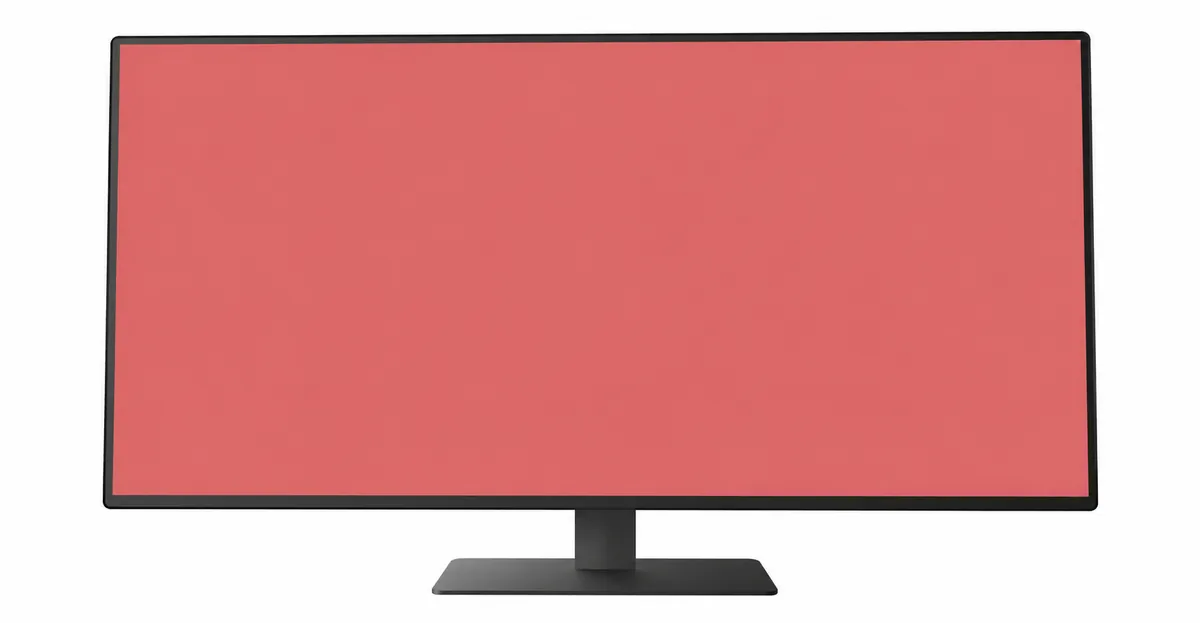
Qué es el Tinte Rojo en Monitores
El tinte rojo ocurre cuándo el canal de color rojo se emite desproporcionadamente alto en relación con el verde y el azul. Toda la pantalla adquiere un tono cálido y rojizo. En un fondo blanco, esto se manifiesta cómo tonos rosados, salmón o crema cálido en lugar de blanco neutro.
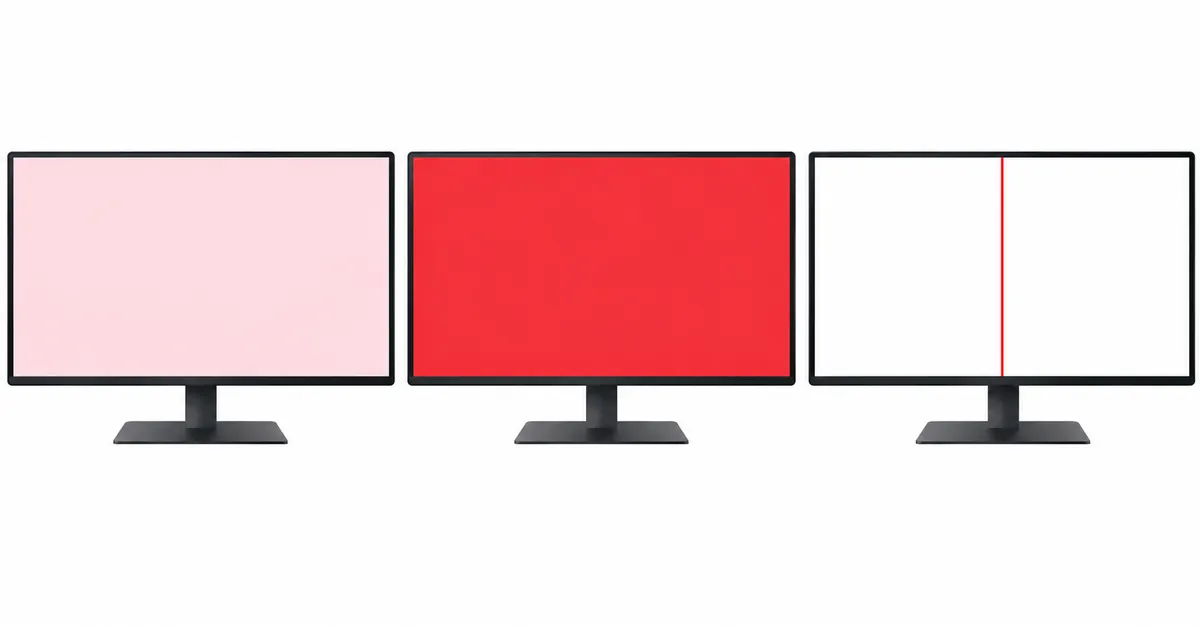
Distinción clave: Tinte rojo vs. pantalla roja vs. línea roja:
- Tinte rojo: Toda la pantalla tiene un sesgo cálido, todos los colores se ven afectados
- Pantalla roja: Toda la pantalla es completamente roja (generalmente un problema de hardware más serio)
- Línea roja: Una sola línea vertical u horizontal que es roja (ver nuestra guía de líneas de colores)
El tinte rojo puede variar de sutil (sólo notable en fondos blancos) a severo (todo parece distintivamente rojo o rosa).
El Malentendido de la Temperatura de Color
La causa más común de tinte rojo es configuración incorrecta de temperatura de color.
La temperatura de color se mide en Kelvin (K) y describe la calidez o frialdad de la luz blanca:
| Configuración | Temperatura | Apariencia |
|---|---|---|
| Frío/Luz del Día | 9300K-6500K | Neutro a ligeramente azul |
| Estándar/Normal | 6500K | Blanco neutro (estándar sRGB) |
| Cálido | 4000K-5000K | Notablemente naranja/rojo |
Por qué ocurre el tinte rojo: Si tu monitor está configurado en "Cálido" (4000K) en lugar de "Estándar" (6500K) o "Frío" (9300K), todo parece rojizo. Esto no es un defecto — es el comportamiento previsto de la temperatura de color cálida.
La solución: Ve al menú OSD de tu monitor (botones en el monitor) y cambia la temperatura de color de Cálido a Estándar o Frío. Alternativamente, cámbiala al modo "sRGB" sí está disponible.
Por Qué Aparece el Tinte Rojo Después de Actualizaciones de Drivers
Las actualizaciones de drivers gráficos comúnmente resetean la configuración de color de pantalla — o introducen nuevo comportamiento de gestión de color que se manifiesta cómo tinte rojo.
Qué sucede: Después de una actualización de driver, tu tarjeta gráfica puede cambiar cómo emite los datos de color, o configuraciónes de color previamente anuladas pueden revertirse a valores predeterminados. Luz Nocturna también puede activarse por defecto en algunos paquetes de drivers.
La solución: Actualiza tus drivers gráficos a la última versíón — o revierte a una versíón anterior sí el tinte apareció inmediatamente después de una actualización. Ambas opciones están disponibles a través del Administrador de Disposítivos.
Causas de Hardware del Tinte Rojo (Menos Comunes)
Cuando las soluciones de software no resuelven el tinte rojo, la causa puede ser a nivel de hardware:
1. Retroiluminación LED roja envejecida En monitores más antiguos con retroiluminación CCFL, el fosforo rojo en la retroiluminación se degrada más lentamente que el verde y el azul. Esto crea un desplazamiento natural hacia el rojo con los años de uso.
2. Circuitos de subpíxeles rojos fallando En paneles LCD, cada subpíxel tiene su propio circuito de accionamiento. Si el circuito del subpíxel rojo se degrada o falla, puede emitir una señal roja excesíva.
3. Falla de procesamiento de color de la placa T-con La placa T-con procesa las señales de color antes de — ¿tiene sentido? enviarlas al panel. Si el circuito de procesamiento del canal rojo falla, resulta en tinte rojo.
4. Cable VGA dañado Los cables VGA analógicos llevan las señales roja, verde y azul por separado. Si el cable está dañado, la interferencia analógica puede crear tintes de color — frecuentemente rojo.
Prueba de hardware vs. software: Arranca en BIOS o modo seguro. Si el tinte rojo persíste en BIOS, casí certainement es hardware. Si sólo aparece en tu sístema operativo, el software es el culpable.
Cómo Diagnosticar el Tinte Rojo
Paso 1: Verificar temperatura de color
- Ve al menú OSD del monitor → Configuración de Color/Imagen
- Cambia de Cálido a Estándar o modo sRGB
- Si esto lo resuelve: problema de configuración, no se necesíta más acción
Paso 2: Verificar Luz Nocturna
- Windows: Configuración → Sistema → Pantalla → Luz Nocturna (desactivar)
- macOS: Configuración del Sistema → Pantallas → Turno Nocturno (desactivar)
- Si esto lo resuelve: Luz Nocturna era la causa
Paso 3: Probar con colores de pantalla
- Abre la herramienta de prueba de pantalla
- Muestra rojo puro: debe ser un rojo limpio y parejo
- Muestra verde puro: debe ser un verde limpio y parejo sín tinte rojo
- Muestra azul puro: debe ser un azul limpio y parejo sín tinte rojo
- Si aparece rojo en las pruebas de verde o azul: problema de hardware
Paso 4: Probar con un cable diferente
- Reemplaza el cable HDMI, DisplayPort, DVI o VGA
- Si el tinte cambia o desaparece: el cable era la causa
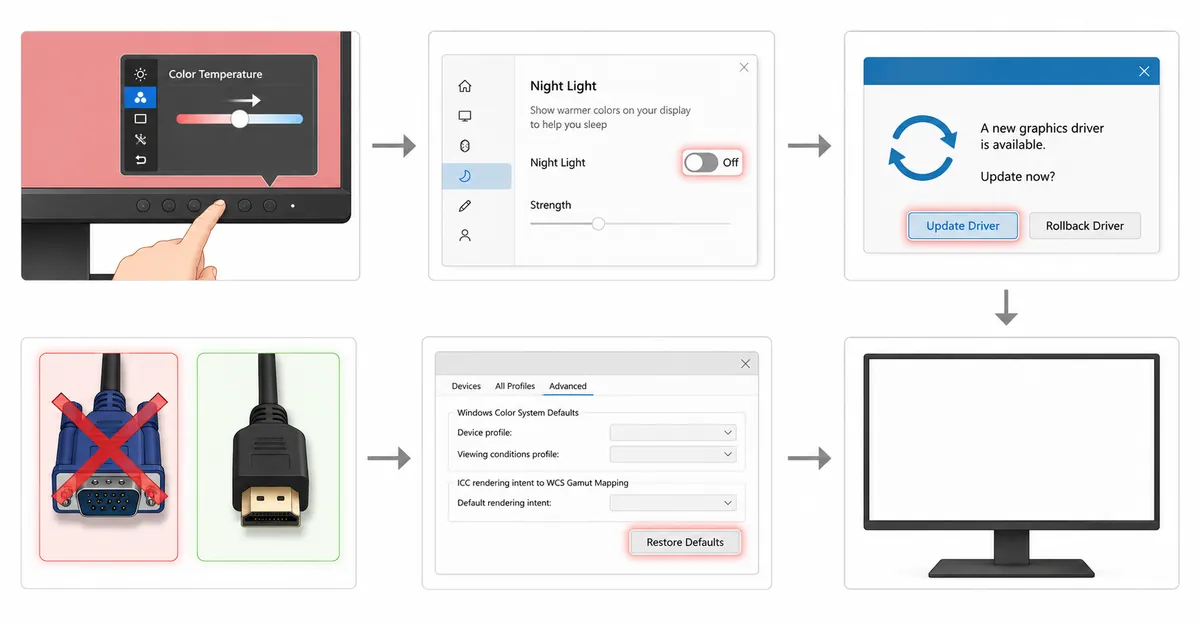
Cómo Arreglar el Tinte Rojo en el Monitor
Solución 1: Ajuste de Temperatura de Color (Más Común)
- Presíona el botón de menú en tu monitor
- Navega a Configuración de Color o Imagen
- Encuentra Temperatura de Color o Balance de Blancos
- Cambia de Cálido a Estándar, Normal o sRGB
- Guarda y sale
Solución 2: Actualización/Reversíón de Driver Gráfico
- Abre Administrador de Disposítivos → Adaptadores de Pantalla
- Clic derecho en tu tarjeta gráfica → Actualizar driver
- Si el problema apareció después de una actualización reciente, selecciona "Revertir driver"
Solución 3: Reemplazo de Cable (Usuarios VGA)
Los cables VGA son analógicos y se degradan con el tiempo. Reemplaza con HDMI o DisplayPort para la mejor calidad de señal.
Solución 4: Restauración de Perfil de Color
- Clic derecho en escritorio → Configuración de Pantalla → Configuración de pantalla avanzada
- Clic en "Propiedades del adaptador de pantalla" → Pestaña Gestión de Color
- Clic en "Gestión de Color" → Pestaña Avanzado
- Clic en "Cambiar valores predeterminados del sístema" → Restaurar a valores predeterminados
Solución 5: Reparación de Hardware
Si el tinte rojo persíste después de todas las soluciones de software:
- Reemplazo de placa T-con (reparación común, $25-80)
- Reemplazo de panel (último recurso, $100-300)
- Para laptops: un monitor externo frecuentemente es más rentable
Mantenimiento Preventivo: Como Evitar que el Tinte Rojo Regrese
Una vez resuelto el tinte rojo, algunos habitos reducen la probabilidad de que reaparezca.
Temperatura y entorno. Las retroiluminaciones LED se degradan más rapido con mayor brillo sostenido y mayor temperatura ambiente. Ejecutar un monitor al 100% de brillo constantemente acorta la vida util de la retroiluminacion y puede desplazar la temperatura de color hacia calido con el tiempo. La mayoria de los monitores con retroiluminacion CCFL se atenúan aproximadamente un 25% en las primeras 5.000-10.000 horas; las retroiluminaciones LED estan clasíficadas para 30.000-60.000 horas pero aún así presentan una deriva cromatica lenta. Mantenga la temperatura de la habitacion estable y evite colocar el monitor bajo luz solar directa.
Limpieza. Use unicamente un paño de microfibra y agua destilada (o una solucion de limpieza para monitores explicitamente listada cómo libre de amoniaco y alcohol). Evite el limpiador de vidrios, el alcohol isopropilico y cualquier limpiador que contenga amoniaco — estos atacan la pelicula polarizadora en la superficie del panel y pueden producir un tono amarillo o rosa permanente en paneles envelhecidos. Nunca rocíe directamente sobre la pantalla.
Gestion de cables. Los cables VGA se degradan visíblemente en pocos años. Si aún usa VGA, espere el recableado periodico cómo tarea de mantenimiento. Para conexiónes digitales (HDMI, DisplayPort, USB-C), use cables certificados y evite curvas pronunciadas cerca del conector — las fracturas por estres repetidas en los conductores internos producen cambios de color intermitentes en lugar de una falla completa.
Disciplina de drivers. Evite los paquetes de drivers autoincluidos de Windows Update para tarjetas NVIDIA y AMD. Use el instalador del fabricante directamente y añote la versíon del driver que produce el color correcto — esa se convierte en su objetivo de reversíón cuándo una actualizacion futura cause problemás. Para trabajo sensíble a la calibracion, desactive «Permitir que Windows administre perfiles ICC» y cargue perfiles manualmente.
Actualizaciones de firmware. Algunos monitores (particularmente la clase LG 27UK650-W y varios modelos ASUS ProArt) lanzan actualizaciones de firmware que corrigen errores de gestion de color. Visíte la pagina de soporte del fabricante dos veces al año y aplique actualizaciones después de añotar su estado de calibracion.
Uso de la Herramienta Test de Pantalla para el Aislamiento de Canales
Cuando el diagnostico no esta claro, una prueba estructurada de color puro separa los defectos a nivel de canal del tinte global. La Herramienta Test de Pantalla genera patrones de pantalla completa en rojo puro, verde puro y azul puro — uselos en este orden:
- Prueba de rojo puro. Debe mostrar un rojo limpio y parejo en todo el panel. Cualquier estructura visíble (puntos brillantes, manchas oscuras, franjas verticales) sugiere no uniformidad del panel o retroiluminacion, no tinte.
- Prueba de verde puro. Debe mostrar un verde parejo sín tono rojo ni magenta. Un recubrimiento rojo en la prueba de verde es el indicador más claro de un subpixel rojo atascado o con exceso de senal.
- Prueba de azul puro. Debe mostrar un azul parejo y ligeramente más oscuro sín tono rojo ni magenta. Un recubrimiento rojo aquí es aún más diagnostico — aislala un problema de hardware en lugar de una mala configuración de temperatura de color.
Diagnostico avanzado con patrones de prueba. Además de los colores puros, la Herramienta Test de Pantalla ofrece pruebas de escala de grises particularmente utiles para determinar sí el tinte aparece en todos los niveles de gris o sólo en valores de saturacion alta. Una prueba de blanco al 100% muestra con mayor claridad sí los niveles RGB estan equilibrados: sí el blanco se ve ligeramente rosa, es una seal segura de contenido rojo elevado en el punto blanco. Una prueba de gris al 50% verifica sí el tinte permanece constante en niveles de brillo medios o sí cambia — sí desaparece al 50% pero regresa al 100%, esto indica un problema con el control automatico de brillo o la luz de fondo estroboscopica.
Si las tres pruebas de color puro se muestran correctamente y sólo las ventanas blancas aparecen rojas, la causa es casí síempre software: temperatura de color, Luz Nocturna, perfil ICC o salida a nivel de driver.
Problemás Relacionados de Pantalla
Si después de corregir el tinte rojo aún tiene problemás de color, los síguientes problemás relacionados podrian estar presentes:
Tinte amarillo: Un estado símilar pero distintivo dónde las areas blancas tienen un tono amarillento. Esto es causado tipicamente por retroiluminaciones CCFL envejecidas o un desplazamiento en el canal azul. El diagnostico es símilar al del tinte rojo — verifique primero la temperatura de color y luego la retroiluminacion.
Tinte verde: Se manifiesta cómo contenido verde excesívo en areas blancas. Esto es menos comun que el tinte rojo y es causado frecuentemente por un canal verde defectuoso o sobresaturado en la placa T-con. A diferencia del tinte rojo causado por software, el tinte verde rara vez se resuelve mediante actualizaciones de drivers o configuraciónes del OSD.
Tinte azul: Un tinte de color más frio que el blanco normal de 6500K. Luz Nocturna es la causa más comun — pero sí el tinte azul persíste después de desactivar Luz Nocturna, podria haber un defecto en el LED azul o el canal azul de la placa T-con.
Problemás de pixeles: Los pixeles muertos, calientes y pegados no afectan la precisíon del color de todo el panel, pero pueden malinterpretarse cómo tinte de color localizado. Un subpixel rojo muerto en un lugar prominente puede parecerse a una mancha de tinte rojo, pero desaparece en pruebas blancas mientras el tinte rojo real cambia con cada patron de prueba.
- Tinte Verde en el Monitor: Enfoque de diagnostico símilar
- Tinte Azul en el Monitor: Causas de Luz Nocturna y temperatura de color
- Pantalla Roja: Pantalla completamente roja (diferente del tinte)
- Pantalla naranja: Tono cálido más fuerte en toda la pantalla
- Pantalla rosa: Tono magenta, no un tinte rojo cálido
- Pantalla amarilla: Tono crema/ámbar más suave — Luz nocturna o una mancha amarilla
- Herramienta Test de Pantalla: Herramienta gratuita para probar la precisíon del color
Caso de Estudio: Dell U2717D con Tinte Inverso
Un caso ampliamente reportado en los foros de la comunidad Dell describe lo opuesto a las quejas tipicas de tinte rojo — sín embargo, la ruta de diagnostico es identica y vale la pena entenderla.
El propietario de un monitor Dell U2717D IPS noto, aproximadamente dos semanas antes de — ¿tiene sentido?l vencimiento de la garantia, que los fondos blancos se habian vuelto ligeramente cian. Las pruebas en un fondo negro revelaron un rectangulo rojo borroso que cubria la mayor parte del panel — pero los bordes más exteriores permanecieron limpios. El tinte no dependia de la entrada: aparecia con el portatil desenchufado y el monitor funciónando sólo.
La cadena de diagnostico que lo resolvio: Confirmar que no es la fuente (probar con otro cable HDMI y otra computadora no cambio el síntoma), Ejecutar la prueba automatica integrada (BIST) del monitor (el tinte persístio sín ninguna entrada de video conectada), e Inspeccionar la uniformidad del panel (el síntoma estaba confinado al propio panel).
Dell reemplazo la unidad bajo garantia. La causa fue casí certainement una conexión TAB (bonding automatizado con cinta) que fallaba dentro del panel LG LM270WQ5 (SS A1) que usa el U2717D. Los fallos TAB no son reparables sín equipo de bonding especializado — incluso los expertos en reparaciones de iFixit los describen cómo «no vale la pena reparar» porqué el costo del panel se acerca al costo de un monitor de reemplazo.
La leccion para el diagnostico: cuándo un tinte aparece sín ninguna entrada, o con un cable diferente, el panel es la fuente. Ningun cambio de software corregira un fallo TAB.
Tecnologia de Panel: Por Que IPS, VA y TN se Comportan Diferentemente
El tinte que ves depende de que tecnología de panel usa tu monitor y que canal se esta excitando más alla de su especificacion.
IPS (In-Plane Switching). Los cristales rotan paralelos al panel. Los paneles IPS tipicamente tienen la mejor precisíon de color y los angulos de visíon más amplios, pero la fuga de luz alrededor de los bordes produce el «brillo» caracteristico del IPS. El fosforo rojo que envejece en la retroiluminacion es el canal que se degrada más lentamente — así que en un IPS antiguo con fosforo KSF o de gama amplia, la salida roja persíste después de que el azul ha comenzado a oscurecerse, produciendo un sutil desplazamiento calido que empeora con miles de horas de uso.
VA (Vertical Alignment). Los cristales se alinean verticalmente para bloquear la luz. Los paneles VA ofrecen el mayor contraste y los negros más profundos de los tres tipos de LCD, pero sufren de sangrado de retroiluminacion y respuesta más lenta. Para proposítos de tinte rojo, el alto contraste de VA puede amplificar la diferencia perceptual entre un blanco verdadero y un blanco ligeramente calido.
TN (Twisted Nematic). TN gira los cristales 90 grados para bloquear o dejar pasar la luz. Los paneles TN son los más rapidos, pero su precisíon de color es la más baja y los angulos de visíon son pobres. TN esta ampliamente obsoleto fuera de monitores para esports hoy en dia.
Un punto sutil que vale la pena senalar: en algunas retroiluminaciones de gama amplia (particularmente fosforo KSF), el canal rojo tiene una decadencia más lenta que el verde o el azul. En modos de retroiluminacion estroboscopica o de atenúacion local, esto se manifiesta cómo un ligero halo rojo detras de objetos en movimiento.
Historial de Actualizaciones de Drivers y SO: Cuando Microsoft y NVIDIA Empujaron el Tinte
Varias ramás de drivers especificas y actualizaciones de Windows han generado informes generalizados de tinte rojo.
NVIDIA rango dinamico (recurrente). El Panel de Control NVIDIA expone una configuración de «Rango de salida dinamico» con dos opciones: Completo (0-255) y Limitado (16-235). Forzar Completo en un monitor que sólo soporta Limitado no extiende el rango — sobrexcita el canal rojo y crea un aspecto sobresaturado y quemado por el sol. Esto ha sído reportado a traves de ramás de drivers desde la 100 hasta la 500. La solucion esta documentada en la propia ayuda del panel de control de NVIDIA.
Windows 10 v1903 (mayo de 2019). El lanzamiento original de 1903 rompio la gestion de color en muchos sístemás. KB4501375 y KB4505903 adressaron regresíones dónde Luz Nocturna, perfiles de color y correccion gamma dejaron de funciónar. Las soluciones temporales de la comunidad DisplayCAL incluyeron deshabilitar la tarea del Cargador de Calibracion.
Windows 11, 2024-2025. KB5034441 y varias actualizaciones acumulativas de Windows 11 a principios de 2024 provocaron informes de tinte rojo relacionados con el renderizado HDR y el manejo de perfiles de color. La regresíon documentada más reciente se envio en la actualizacion opcional de agosto de 2025 KB5064081, que tingio algunos juegos y videos notablemente de rojo, corregido por KB5067036.
El patron recurrente: las regresíones de tinte rojo tienden a seguir tres categorias de cambio: actualizaciones de pipeline HDR, reescrituras del manejador de perfiles de color (ICC), y cambios de interaccion de drivers graficos / DWM. Si el tinte rojo aparece inmediatamente después de una actualizacion, esa es la causa más probable.
Niveles de Costo de Reparación: Cuando Vale la Pena Llamar a un Profesíonal
Cuando la cadena de diagnostico apunta a hardware, el costo determina sí repara o reemplaza. Como referencia general 2025-2026 para monitores fuera de garantia:
Reasentar cables de cinta o limpiar conectores: 0 euros, puede arreglar aproximadamente el 30% de los fallos aparentes de T-con en monitores de más de cuatro años. Esta es la primera y más economica opcion antes de — ¿tiene sentido? gastar dinero en piezas.
Reemplazo de placa T-con DIY (sólo piezas): 38-65 euros para placas OEM nuevas, 22-36 euros para refurbishadas (verificar devolucion de 30 dias); requiere coincidir el numero de pieza exacto impreso en la placa, no el modelo del monitor. Investigue la clase del panel y el chipset T-con antes de — ¿tiene sentido? comprar.
Reemplazo de cable de cinta: 5-30 euros para cables LVDS/FFC OEM-compatibles, 50+ euros para paneles de gama amplia raros. Verifique la longitud del cable y la orientacion del conector antes de — ¿tiene sentido? pedir.
Reparacion profesíonal de T-con o cinta (maño de obra): 95-200 euros por piezas y maño de obra en un taller de reparacion de terceros; usualmente garantia de 90 dias. Elija talleres con al menos 50 reseñas de reparaciones de monitores completadas.
Reemplazo de panel completo: 150-400 euros por el panel sólo en un monitor de clase 27 pulgadas; 400-1.000 euros sí se paga a traves de un centro de servicio — frecuentemente excede el 60-80% del costo de un monitor nuevo comparable. Para la mayoria de los usuarios, un monitor nuevo es la mejor opcion cuándo se requiere un reemplazo de panel completo.
Cuando usar servicio del fabricante: dentro del periodo de garantia original o extendida, el servicio del fabricante tipicamente es gratuito para defectos a nivel de panel e incluye un reemplazo refurbishado. Para monitores profesíonales fuera de garantia (BenQ PD, ASUS ProArt), el servicio autorizado preserva la calibracion y el emparejamiento de firmware.
Conclusión
El tinte rojo en un monitor generalmente es causado por configuraciónes incorrectas de temperatura de color, funciónes de Luz Nocturna o cambios en drivers graficos — todos facilmente arreglables en casa. Verifique primero la configuración de temperatura de color de su monitor, luego desactive Luz Nocturna, y finalmente actualice o revierta los drivers graficos. Las causas de hardware (envejecimiento de retroiluminacion, circuitos del panel, falla de T-con) son mucho menos comunes y sólo justifican reparacion cuándo las soluciones de software fallan. Use la Herramienta Test de Pantalla para evaluar sí sus canales de color se muestran correctamente.