Una pantalla amarilla es una de las quejas de visualizacion mas comunes en telefonos, portatiles, monitores y MacBooks — pero la causa subyacente varia enormemente, desde un interruptor de Luz nocturna que olvidaste apagar hasta una bateria de iones de litio que se hincha fisicamente contra el panel de la pantalla. Esta guia cubre la ruta de diagnostico en los cuatro tipos de dispositivos, las soluciones especificas por dispositivo que resuelven la mayoria de los casos sin servicio, y los pasos de seguridad cuando la causa es hardware.
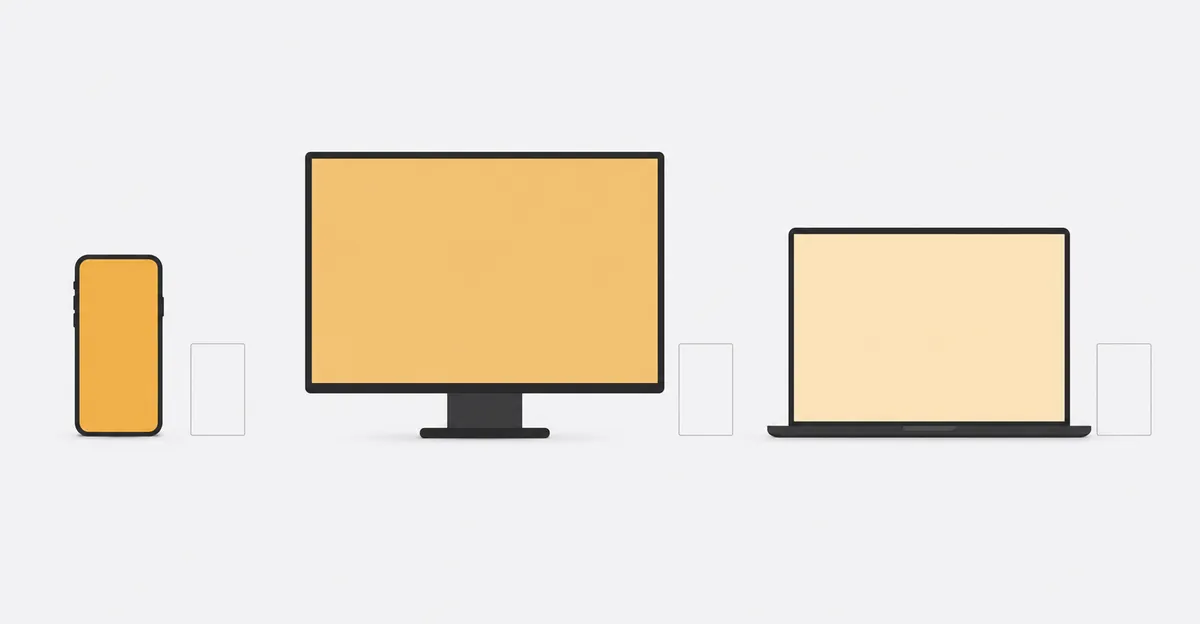
En una muestra de blogs de reparacion que publican registros de casos autoreportados — ClearlyLearned, WindowScape, 73inc.nz — las causas de software representan aproximadamente el 80% al 85% de todos los reportes de pantalla amarilla, mientras que las causas de hardware (cables, retroiluminacion, baterias hinchadas, envejecimiento del panel) constituyen el resto. La distribucion exacta varia segun el dispositivo: los monitores se inclinan hacia software (ajustes preestablecidos OSD, Luz nocturna, perfiles ICC), mientras que los telefonos se inclinan hacia hardware (desgasificacion por calor y presion de bateria como causas dominantes).
Que Significa Pantalla Amarilla en Distintos Dispositivos
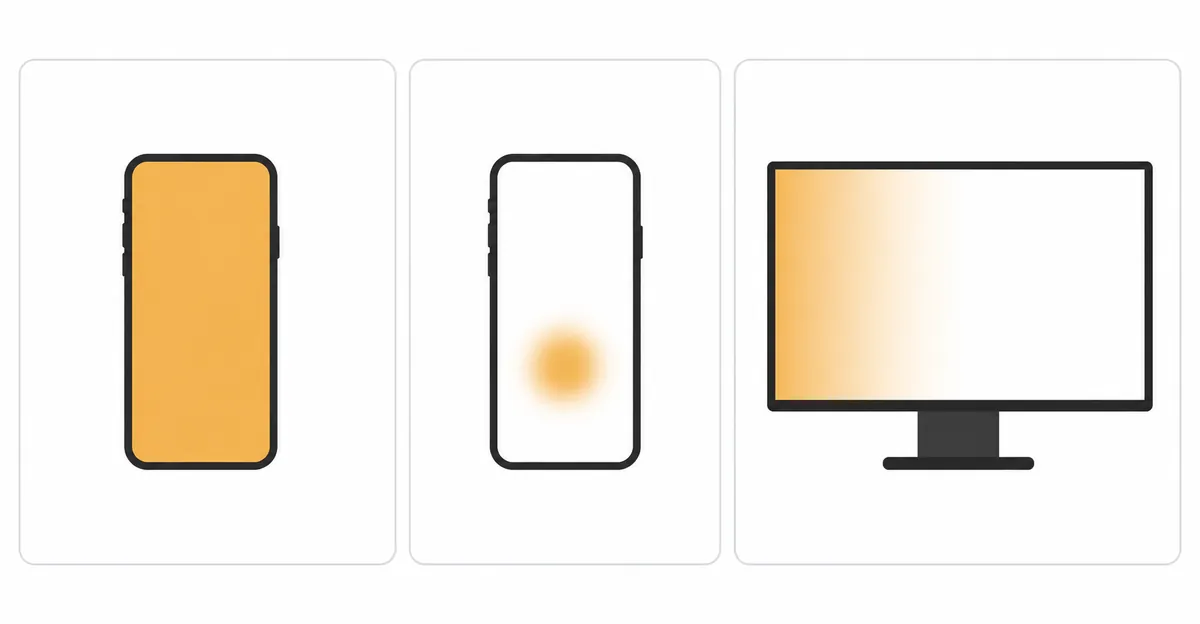
Una pantalla amarilla no es un unico problema — es una familia de sintomas de color relacionados. Identificar cual tienes es la diferencia entre una solucion de cinco segundos y una reparacion de 400 dolares. En telefonos, portatiles, monitores externos y MacBooks, el sintoma toma una de tres formas:
1. Tinte caliente en toda la pantalla. Cada fondo blanco se ve crema, amarillo o ambar. Todo el panel esta desplazado, generalmente de manera uniforme. Esta es la firma de una funcion de temperatura de color de software (Luz nocturna, Turno de noche, True Tone, f.lux) o un perfil de color incorrecto. ClearlyLearned reporta que las causas de software representan aproximadamente el 80% de esta forma.
2. Mancha amarilla localizada. Una pequena zona de decoloracion caliente con bordes definidos, mas frecuentemente en un telefono o portatil. Este es un problema de capa fisica dentro de la pantalla — desgasificacion adhesiva por calor, dano por presion, hinchazon de bateria o dano por humedad. No responde a cambios de configuracion.
3. Amarilleo de bordes o cambio de color. Amarilleo concentrado cerca de los bordes de la pantalla o en una esquina, a menudo mas visible en fondos oscuros. Esta es la firma de una retroiluminacion que envejece (tubos CCFL en monitores antiguos) o degradacion adhesiva en un telefono que ha estado expuesto a ciclos de temperatura.
El camino de solucion difiere para cada forma. La Forma 1 necesita software. La Forma 2 necesita hardware. La Forma 3 necesita reemplazo o, en monitores antiguos, un reinicio OSD. Las secciones restantes de esta guia cubren cada categoria de dispositivo y te dicen con que forma estas tratando.
Pantalla Amarilla en el Telefono: Mancha, Decoloraci o Tinte?
En un telefono, la frase pantalla amarilla casi siempre apunta a un problema localizado en lugar de un problema de configuracion — y el patron de localizacion te indica la causa. La guia de solucion de problemas de pantallas tactiles industriales Higgstec y la guia de reparacion de moviles 360TechGuide recomiendan la misma primera prueba: haz una captura de pantalla del area amarilla, luego visualizala en otro dispositivo. Si la marca amarilla desaparece en la captura, el problema es software. Si permanece visible, el problema es un fallo fisico en las capas del display.
Distincion de las tres formas en el telefono:
| Sintoma | Causa probable | Primera accion |
|---|---|---|
| Toda la pantalla uniformemente caliente | Luz nocturna, Comodidad visual, True Tone, perfil de color | Desactivar el filtro de luz azul en Ajustes |
| Pequena mancha amarilla, bordes definidos, no crece | Desgasificacion adhesiva por calor (Oreate AI) | Dejar de cargar, dejar enfriar el telefono, monitorear 48 horas |
| Mancha amarilla creciendo, pantalla levantandose, telefono oscila sobre superficie plana | Bateria de iones de litio hinchada (Rubble Magazine, DigitalTipsDaily) | Dejar de usar y cargar, buscar reemplazo de bateria |
| Amarilleo de bordes, a menudo en una esquina | Exposicion a UV, humedad o quimicos en recubrimientos opticos (Higgstec) | Reemplazo de pantalla profesional |
La guia de Oreate AI anade una nuance importante: en telefonos OLED, el dano por presion puede agrietar la capa de encapsulacion que protege el material organico del oxigeno. Una vez que entra oxigeno, los pixeles mueren o se decoloran, a menudo comenzando como un parche amarillento antes de volverse negro. Esto es irreversible — el panel OLED debe ser reemplazado.
Para mas sobre las causas de capa fisica, consulta nuestra guia de mancha amarilla en la pantalla del movil y el centro de problemas de color de monitor.
La Pantalla del Telefono Se Pone Amarilla: Causas de Software y Soluciones
Cuando toda la pantalla del telefono se desplaza hacia amarillo caliente, la causa casi siempre es una funcion de reduccion de luz azul habilitada sin tu conocimiento. La pagina de soporte oficial de TCL para sus telefonos documenta los dos ajustes que generan mas tickets de soporte: modo de comodidad visual y modo de lectura. En Android, aparecen en Ajustes > Pantalla > Comodidad visual (o nombres similares segun el fabricante — Samsung lo llama Escudo de comodidad visual, OnePlus lo llama Modo nocturno, Xiaomi lo llama Modo de lectura). En iPhone, los equivalentes son True Tone y Turno de noche, ambos en Ajustes > Pantalla y brillo.
Comparacion de funciones de software en plataformas de telefono:
| Funcion | Plataforma | Como desactivar | Efecto cuando esta activa |
|---|---|---|---|
| Comodidad visual | Android (la mayoria) | Ajustes > Pantalla > Comodidad visual | Filtra luz azul, tinte caliente |
| Luz nocturna | Windows / Chromebook | Ajustes > Sistema > Pantalla | Tinte caliente, programable |
| True Tone | iPhone / iPad | Ajustes > Pantalla y brillo | Tinte caliente segun luz ambiental |
| Turno de noche | macOS | Ajustes del Sistema > Pantallas | Tinte caliente, programable |
| Modo lectura | Xiaomi / TCL | Ajustes > NXTVISION > Modo lectura | Monocromo caliente |
| f.lux / Twilight | Multiplataforma | Ajustes de la app | Tinte caliente, programable |
| Filtros de color | iOS / Android | Accesibilidad > Pantalla > Filtros de color | Filtro calor o sepia |
La solucion es directa: abre cada funcion, desactivala y verifica la pantalla. Si el tinte desaparece, encontraste la causa. Si permanece, ve a la seccion de hardware de esta guia. Multiples fuentes recomiendan desactivar tanto el interruptor principal como la programacion — de lo contrario la funcion se reactivara al proximo atardecer.
Mancha Amarilla en la Pantalla del Telefono: Calor, Bateria y Presion
Cuando una marca amarilla en la pantalla del telefono es localizada, irregular o creciente, la causa es hardware — y uno de tres mecanismos domina. Cada uno tiene un nivel de urgencia diferente, y el escenario de bateria es un riesgo de seguridad.
Desgasificacion adhesiva por calor. Cuando un telefono se calienta — dejado en el tablero de un coche, usado intensamente mientras se carga rapidamente, o cargado bajo una almohada — la capa adhesiva entre los componentes de la pantalla sufre un cambio quimico llamado desgasificacion. Oreate AI describe esto como degradacion termica del adhesivo, que se vuelve amarillo a medida que se descompone. Las manchas amarillas relacionadas con el calor pueden desvanecerse despues de que el telefono se enfrie, pero el sobrecalentamiento repetido las hace permanentes. La solucion es preventiva: carga sobre superficies duras y ventiladas, retira las fundas gruesas durante uso intensivo y evita dejar el telefono bajo luz solar directa.
Bateria hinchada. Las baterias de iones de litio se hinchan cuando envejecen, sufren dano fisico o tienen un defecto de fabricacion. La bateria expandida presiona contra la pantalla desde el interior, a menudo creando una mancha amarilla en el centro de la pantalla. Rubble Magazine enumera las senales de advertencia: la pantalla o la carcasa parecen levantadas, la mancha amarilla se ondula al presionarla, el telefono oscila sobre una superficie plana o se escuchan clics. DigitalTipsDaily enfatiza que los puntos brillantes de hardware real causados por una bateria hinchada no se arreglan solos — el dano subyacente progresa si usas o no el telefono. Una bateria hinchada es un riesgo de incendio. Deja de cargar, deja de presionar la pantalla y busca reemplazo profesional de bateria inmediatamente.
Dano por presion y encapsulacion OLED. Sentarse sobre el telefono, dejarlo caer o aplicar fuerza sobre la tapa de un plegable puede danar las capas internas de la pantalla. En LCDs, los cristales-liquidos se desalinean y crean una marca permanente amarilla o blanca. En OLEDs, la capa de encapsulacion que protege el material organico del oxigeno puede agrietarse — una vez que entra oxigeno, los pixeles se decoloran y mueren. Oreate AI nota que el dano por presion en OLED tipicamente comienza como un parche amarillento antes de volverse negro. La unica solucion es el reemplazo completo del conjunto de pantalla.
Para un analisis profundo de los tres mecanismos con ejemplos visuales, consulta la guia de mancha amarilla en la pantalla del movil.
Pantalla de Monitor Amarillenta: Diagnostico en 5 Pasos
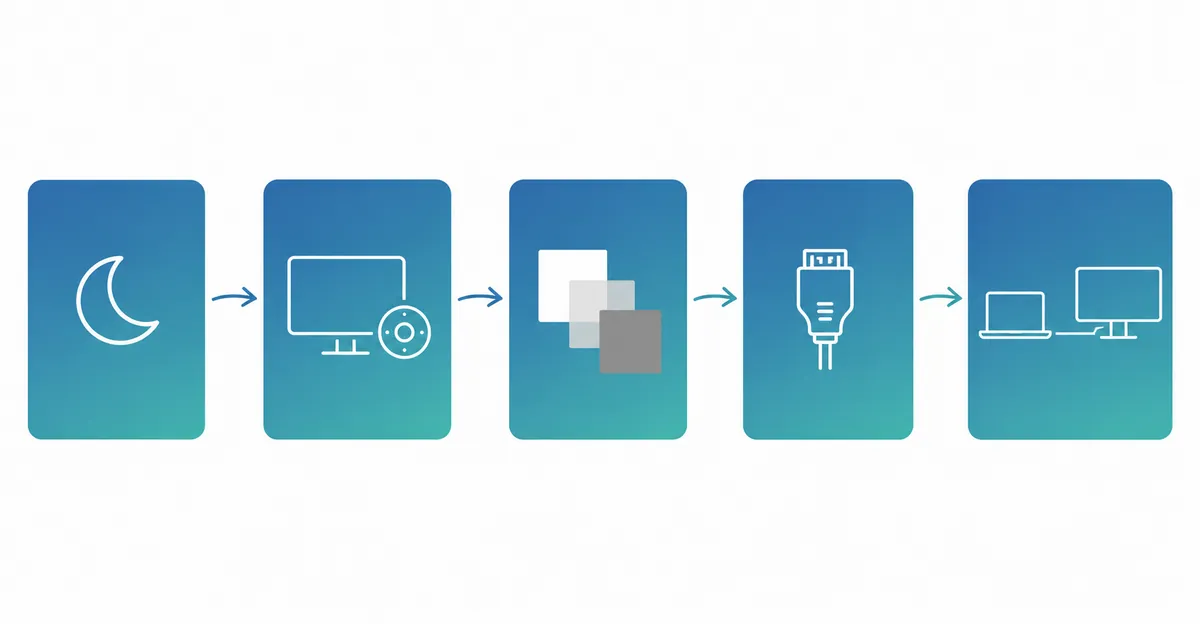
Cuando un monitor externo o pantalla de escritorio toma un tinte amarillento, el camino de solucion es mas estructurado que para un telefono. Cinco pasos, en orden, identifican la causa en la mayoria abrumadora de los casos. HowToGeek, ClearlyLearned y DigitalHackingTips coinciden en el mismo enfoque ordenado.
Paso 1 — Verificar Luz nocturna (Windows) / Turno de noche (macOS) / Luz nocturna (Chromebook). Abre la configuracion de pantalla. Si alguna funcion de luz azul esta activada o programada, desactivala. La guia de ClearlyLearned estima que aproximadamente el 80% de los casos de tinte amarillo en monitores se resuelven en este paso.
Paso 2 — Abrir el menu OSD del monitor y verificar la temperatura de color. Cada monitor tiene un menu OSD fisico con ajustes preestablecidos de color (Calido, Normal, Frio, sRGB, Usuario). DigitalHackingTips nota que muchos monitores se envian con un ajuste Calido que se ve atractivo en las tiendas pero produce blancos imprecisos. Si tu monitor esta en Calido o un valor Kelvin por debajo de 5000K, cambialo a 6500K, Normal o sRGB.
Paso 3 — Restablecer el perfil de color en tu sistema operativo. En Windows, abre Administracion de color, selecciona tu monitor y establece el perfil en sRGB IEC61966-2.1. En macOS, ve a Ajustes del Sistema > Pantallas > Perfil de color y selecciona el perfil Apple predeterminado.
Paso 4 — Volver a conectar el cable de pantalla y probar otro puerto. Un cable HDMI, DisplayPort o DVI danado o suelto puede debilitar selectivamente el canal azul, dejando rojo y verde para combinarse en amarillo. Los cables cuestan entre 5 y 20 dolares — el reemplazo es mas barato que adivinar.
Paso 5 — Probar con un dispositivo fuente diferente. Conecta el monitor a otro ordenador o portatil. Si el tinte amarillo desaparece, el problema esta en la tarjeta grafica o el controlador original. Si persiste, la retroiluminacion del monitor (especialmente un tubo CCFL que envejece en monitores anteriores a 2015) o el hardware LUT interno se esta degradando.
Para la categoria mas amplia de tintes de color de monitor (azul, verde, rojo, amarillo), consulta el centro de problemas de color del monitor.
Pantalla del Ordenador Amarillenta: Software vs Hardware
Una pantalla de ordenador amarillenta — de escritorio o portatil — se divide claramente en dos categorias: configuraciones y senales que puedes arreglar en minutos, y fallos de hardware que requieren un tecnico. La division es aproximadamente 80/20, con software dominando. Technobezz describe el lado del software en detalle: Luz nocturna, Turno de noche, True Tone, filtros de color de accesibilidad, extensiones de navegador, ajustes de color de la GPU y el menu OSD propio del monitor.
Lista de correcciones de software para una pantalla de ordenador amarillenta:
- Desactivar Luz nocturna (Windows), Turno de noche o True Tone (macOS), o Luz nocturna de Chromebook.
- Desactivar filtros de color de accesibilidad.
- Eliminar o desactivar extensiones de navegador y aplicaciones de terceros de luz azul (f.lux, Twilight, ScreenTint).
- Reparar el perfil de color de la pantalla.
- Restablecer los canales de color de la tarjeta grafica a los valores predeterminados en el panel de control de la GPU.
- Restablecer el OSD del monitor a los valores de fabrica.
Si los seis pasos fallan, estas ante hardware. La guia de HowToGeek nota que una GPU mal asentada en la ranura PCIe puede producir un tinte amarillo al degradar la precision del color.
Segun el analisis de casos de reparacion de ClearlyLearned, la distribucion porcentual aproximada para pantallas de monitor amarillentas es: Luz nocturna / Turno de noche / True Tone (50%), perfil de color incorrecto (15%), OSD del monitor en ajuste incorrecto (10%), dano de cable o conexion suelta (10%), envejecimiento de retroiluminacion CCFL en monitores antiguos (10%) y fallo de hardware del panel (5%). Las causas de software dominan porque cada sistema operativo moderno se envia con una funcion de luz azul que puede activarse accidentalmente.
Pantalla Amarilla MacBook Pro: Referencia Rapida
Una pantalla amarilla en un MacBook Pro es una via de diagnostico distinctiva porque las funciones de pantalla de Apple (True Tone, Turno de noche) interactuan de manera diferente que las herramientas de luz azul de Windows, y los modos de fallo de hardware (fatiga de cable Flexgate, errores SMC) son especificos de Mac. Las guias de 73inc.nz, WindowScape y iFixit coinciden en un enfoque ordenado de siete pasos que resuelve aproximadamente el 85% de los casos sin servicio.
Paso 1 — Desactivar True Tone y Turno de noche. Ajustes del Sistema > Pantallas. Desactivar True Tone. Hacer clic en Turno de noche, desactivar la programacion y apagar Manual.
Paso 2 — Verificar filtros de color de accesibilidad. Ajustes del Sistema > Accesibilidad > Pantalla. Desactivar Filtros de color. WindowScape nota que un filtro de accesibilidad es facil de activar accidentalmente y produce un tinte caliente que parece identico a un fallo de hardware.
Paso 3 — Restablecer el perfil de color. Ajustes del Sistema > Pantallas > Perfil de color. Seleccionar el perfil Apple predeterminado.
Paso 4 — Restablecer NVRAM (solo Macs Intel). Apagar, encender y mantener inmediatamente Opcion + Comando + P + R durante unos 20 segundos.
Paso 5 — Restablecer SMC (solo Macs Intel). Apagar. Mantener Shift + Control + Opcion (lado izquierdo) + Boton de encendido durante 10 segundos.
Paso 6 — Probar con un monitor externo. Si el monitor externo muestra colores neutrales pero la pantalla del MacBook sigue amarilla, el fallo esta en el panel, la retroiluminacion o el cable del MacBook.
Paso 7 — Ejecutar Diagnosticos de Apple. Reiniciar y mantener la tecla D (o Opcion-D).
Costos de reparacion de cable Flexgate (MacBook Pro 2016-2018): Segun guias de reparacion independientes del Reino Unido (Hark Tech, ZA Support), la reparacion de solo cable Flexgate cuesta aproximadamente entre 149 y 449 libras dependiendo del modelo y si se necesitan trabajos adicionales de panel. El camino oficial de Apple para el mismo fallo es el reemplazo completo del conjunto de pantalla del caso superior, que es significativamente mas caro.
Para el analisis completo especifico de MacBook (incluyendo comportamiento de tinte en Liquid Retina XDR y cobertura de AppleCare+), consulta nuestra guia de pantalla amarilla en MacBook Pro.
Como Arreglar una Pantalla Amarilla: Arbol de Decision por Dispositivo
Tras siete secciones especificas por dispositivo, aqui esta la via de solucion consolidada. Recorre el arbol de arriba a abajo para tu categoria de dispositivo. La mayoria de los casos se resuelven en el primer o segundo nodo.
Paso 1 — Identificar la forma. Tinte caliente en toda la pantalla → ve al Paso 2. Mancha amarilla localizada → ve al Paso 3. Amarilleo de bordes → ve al Paso 4.
Paso 2 — Correccion de software para tinte caliente en toda la pantalla.
- Desactivar Luz nocturna / Turno de noche / True Tone / Comodidad visual / Modo lectura en la configuracion del dispositivo.
- Desactivar filtros de color de accesibilidad en Accesibilidad > Pantalla.
- Restablecer el perfil de color a sRGB IEC61966-2.1 (Windows) o al perfil Apple predeterminado (macOS).
- Restablecer el ajuste preestablecido de temperatura de color del monitor OSD a 6500K o sRGB.
- Actualizar o revertir el controlador grafico.
Paso 3 — Correccion de hardware para mancha amarilla localizada en telefono o portatil.
- Prueba de captura de pantalla: Abrir en otro dispositivo. Mancha invisible en captura → volver al Paso 2. Mancha visible → fallo de hardware.
- Verificar hinchazon de bateria: Pantalla levantandose, telefono oscilando, sonidos de clic → dejar de cargar y buscar reemplazo de bateria inmediatamente.
- Verificar dano por calor: Mancha aparece despues de carga pesada o exposicion solar → dano por desgasificacion, requiere reemplazo de pantalla.
Paso 4 — Correccion de hardware para amarilleo de bordes en monitor o envejecimiento de panel.
- Para monitores CCFL (anteriores a 2015): Los tubos de retroiluminacion estan envejeciendo. No hay solucion de software. Reemplazar el monitor o hacer que un tecnico reemplace los tubos CCFL.
- Para monitores LED con amarilleo de bordes: La pelicula optica o el fosforo LED se esta degradando. La reparacion rara vez es rentable; reemplazar el monitor.
Resumen de costos de reparacion por dispositivo y causa (compilado de HowToGeek, Technobezz, iFixit y guias de reparacion independientes del Reino Unido):
| Dispositivo | Causa | Costo tipico de reparacion |
|---|---|---|
| Telefono | Bateria hinchada | 30-80 $ (terceros), 80-200 $ (fabricante) |
| Telefono | Reemplazo de pantalla (desgasificacion, presion) | 40-400 $ segun modelo |
| Monitor | Reemplazo de cable | 5-20 $ |
| Monitor | Reemplazo de retroiluminacion CCFL | 150-300 $ profesional |
| MacBook Pro | Correccion de software | Gratis |
| MacBook Pro | Reparacion de cable Flexgate (independiente) | 150-450 $ |
| MacBook Pro | Conjunto de pantalla completo (Apple) | 450-1.100 $ |
| MacBook Pro | Dano accidental AppleCare+ | 99 $ tarifa fija |
Usa nuestra herramienta gratuita de prueba de pantalla para confirmar el tinte de color, documentarlo con una captura y decidir si necesitas un cambio de configuracion o una cotizacion de reparacion.
Guias Relacionadas
- Pantalla amarilla en MacBook Pro — Analisis especifico de MacBook
- Pantalla Amarilla y Rosa en el Monitor — Centro de tinte de color de monitor
- Mancha Amarilla en la Pantalla del Movil — Manchas amarillas fisicas en telefonos
- Display con Tinte Amarillo — Diagnostico general de tinte amarillo
- Problema de Color del Monitor — Resumen de tinte azul, verde, rojo, amarillo
- Herramienta de Prueba de Pantalla — Herramienta gratuita de diagnostico de problemas de pantalla
Conclusion
La pantalla amarilla en cualquier dispositivo cae en una de tres formas — tinte caliente en toda la pantalla, mancha amarilla localizada o amarilleo de bordes — y cada forma tiene un camino de solucion diferente. Las causas de software (Luz nocturna, Turno de noche, True Tone, Comodidad visual, perfil de color, ajuste OSD) representan aproximadamente el 80% al 85% de todos los casos y se resuelven en segundos a minutos. Las causas de hardware (desgasificacion por calor, hinchazon de bateria, cable Flexgate, envejecimiento CCFL) requieren reparacion o reemplazo, y solo la hinchazon de bateria presenta un riesgo de seguridad. Diagnostica con la prueba de captura, recorre el arbol de decision para tu categoria de dispositivo y aplica la solucion mas barata que resuelva el problema antes de pagar por servicio de hardware.