LCD-Bildschirmbluten: iPhone XR/X Probleme, Ursachen & Komplette Reparaturanleitung
LCD-Bluten und grüne Punkte auf dem Bildschirm sind zwei unterschiedliche Display-Probleme, die oft zusammen auf demselben Monitor auftreten. LCD-Bildschirmbluten (Hintergrundbeleuchtungsbluten) ist eine universelle Eigenschaft der LCD-Technologie — jedes LCD-Panel hat ein gewisses Maß an Hintergrundbeleuchtungsbluten. Dieser Leitfaden konzentriert sich hauptsächlich auf LCD-Bluten und deckt Monitore, Laptops und mobile Geräte einschließlich iPhone XR und iPhone X Modelle ab, die LCD-Displays verwenden.
LCD-Bluten ist sichtbar, wenn dunkler Inhalt angezeigt wird — dunkle Szenen in Filmen, Spielen oder Produktivitäts-Apps mit dunklem Modus — und erscheint als helle weiße oder bläulich-weiße Flecken am Bildschirmrand. Beide sind zu Hause diagnostizierbar, und obwohl LCD-Bluten nicht vollständig beseitigt werden kann, können mehrere praktische Lösungen seine Sichtbarkeit reduzieren.
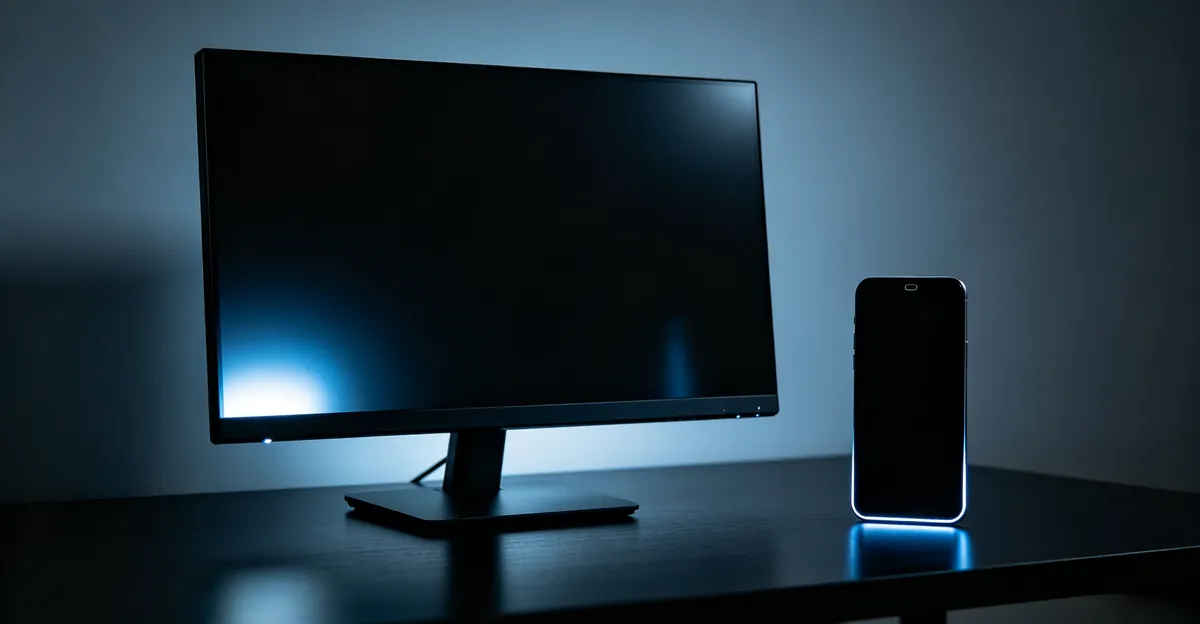
Dieser Leitfaden erklärt die Physik beider Probleme, wie man sie unterscheidet, die realistischen Reparaturoptionen und wann professionelle Reparatur im Vergleich zum Leben mit dem kosmetischen Defekt zu suchen ist.
Was ist LCD-Bluten
LCD-Bluten (offiziell Hintergrundbeleuchtungsbluten genannt) tritt auf, wenn Licht von der Hintergrundbeleuchtungseinheit an den Rändern oder Ecken des LCD-Panels austritt, anstatt ordnungsgemäß über den Bildschirm diffundiert zu werden. Es ist sichtbar, wenn dunkler Inhalt angezeigt wird — dunkle Szenen in Filmen, Spielen oder Produktivitäts-Apps mit dunklem Modus — und erscheint als helle weiße oder bläulich-weiße Flecken am Bildschirmrand.
Wie LCD-Panels funktionieren: Jeder LCD-Monitor verwendet eine Hintergrundbeleuchtung, die hinter der Flüssigkristallschicht positioniert ist. Die Hintergrundbeleuchtung (LED-Streifen in modernen Monitoren) scheint durch die LCD-Schicht, die das Licht moduliert, um Bilder zu erzeugen. Die Ränder des Panels sind mit optischen Folien und Dichtungsmaterialien versiegelt, um zu verhindern, dass Licht um den Umfang herum austritt. Fertigungstoleranzen bedeuten, dass diese Versiegelung selten perfekt ist — und selbst Premium-Monitore haben ein gewisses Kantenleuchten.
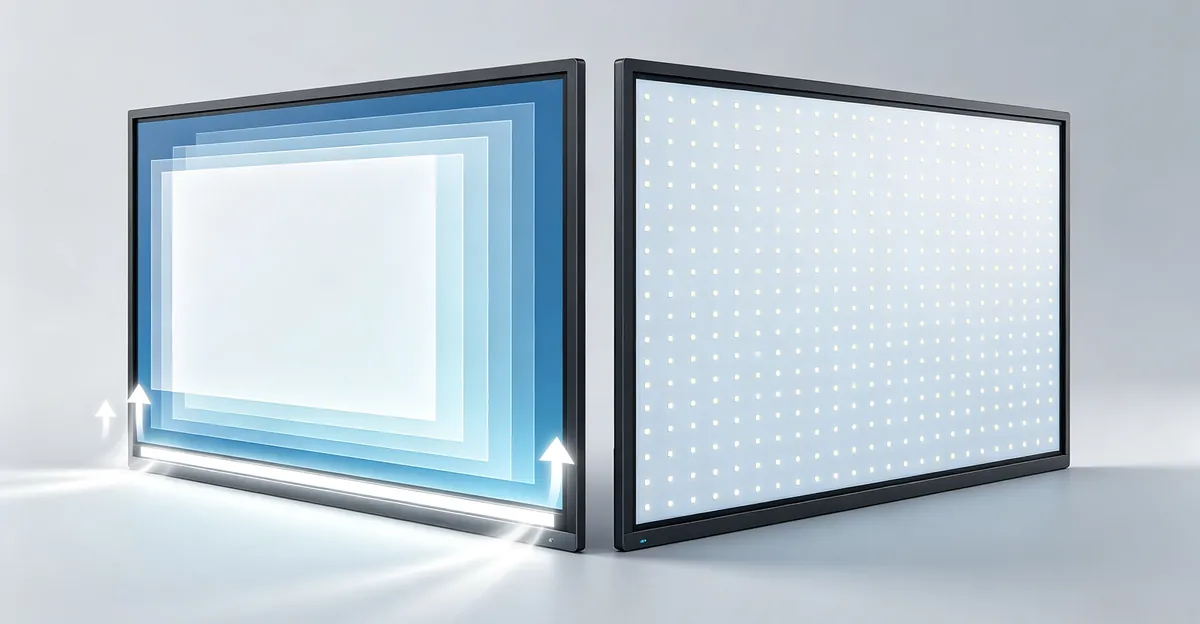
PixelTest.net beschreibt die zwei architektonischen Varianten: Edge-lit-Designs platzieren LED-Streifen entlang einer oder mehrerer Panelkanten mit einem Lichtleiter-Diffusor, der die Beleuchtung über den Bildschirm verteilt, während Direct-lit-Designs LEDs in einem Raster direkt hinter dem Panel verteilen. Edge-lit-Monitore sind anfälliger für Kantenbluten; Direct-lit-Monitore haben eine gleichmäßigere Helligkeit, sind aber bei Consumer-Displays weniger verbreitet.
Die Schlüsselunterscheidung: LCD-Bluten ist ein Problem des Hintergrundbeleuchtungssystems, kein LCD-Pixel-Problem. Die Pixel selbst sind in Ordnung — es ist das Licht dahinter, das austritt.
Was verursacht LCD-Bluten
1. Fertigungstoleranzen (Universal)
Jedes LCD-Panel hat ein gewisses Maß an Hintergrundbeleuchtungsbluten aufgrund der Physik der Versiegelung einer Lichtquelle innerhalb eines versiegelten optischen Stapels. Die optischen Folien, Lichtleiterplatten und Dichtungsmaterialien müssen präzise zusammenarbeiten, und selbst geringfügige Abweichungen in der Montage verursachen Lichtaustritt. Dies bedeutet, dass ein gewisses Maß an LCD-Bluten normal und in der Branche akzeptiert ist.
2. Überdrehte Blendenschrauben
Eine sehr häufige Ursache für übermäßiges LCD-Bluten: Die Schrauben, die den Monitorrahmen halten, drücken zu fest gegen das Panel, komprimieren den optischen Stapel und erzeugen ungleichmäßigen Druck an den Rändern. Dies ist besonders häufig bei Monitoren, die über große Entfernungen versendet wurden — die Vibration lockert oder zieht Schrauben unvorhersehbar fest.
3. Versandvibrationen und physische Stöße
Langstreckenversand setzt Monitore Vibrationen, Stürzen aus Regalhöhe und Temperaturzyklen aus. Jedes davon kann den optischen Stapel verschieben, Montageklammern lockern oder Mikrorisse in der Versiegelung erzeugen — all dies ermöglicht mehr Lichtaustritt an den Rändern. Viele Benutzer berichten von neuen Monitoren, die nach der Lieferung bemerkbares Bluten entwickeln, das bei der Inspektion im Geschäft nicht vorhanden war.
4. Alterung und Hitzedegradierung
Über viele Jahre hinweg verschlechtert sich der Klebstoff, der den optischen Stapel zusammenhält, insbesondere in warmen Umgebungen (über 30°C / 86°F). Die lichtverschließenden Dichtungsmaterialien können austrocknen und reißen, und das Diffusorblatt kann sich leicht verschieben. Alternde Monitore entwickeln üblicherweise schlimmeres Hintergrundbeleuchtungsbluten als sie neu hatten.
5. Paneltyp (IPS vs VA vs TN)
IPS (In-Plane Switching) Panels sind am anfälligsten für ein verwandtes Problem namens IPS-Glühen — ein schimmerndes lila oder grauweißes Leuchten in den Ecken, das sich mit dem Betrachtungswinkel ändert. IPS-Glühen ist der IPS-Technologie inhärent (die Flüssigkristallmoleküle verschieben Licht bei Winkeln unterschiedlich) und unterscheidet sich vom Hintergrundbeleuchtungsbluten. VA-Panels haben im Allgemeinen weniger Bluten, aber schlechtere Schwarzwerte. TN-Panels haben das geringste Bluten, aber die schlechteste Farbgenauigkeit und Betrachtungswinkel.
6. Hohe Helligkeitseinstellungen
Hintergrundbeleuchtungsbluten wird bei höheren Helligkeitsstufen sichtbarer. Ein Monitor, der bei 50% Helligkeit sauber aussieht, kann bei 100% Helligkeit offensichtliches Bluten zeigen. Dies verursacht das Bluten nicht — es enthüllt, was immer da war.
Edge-Lit vs. Direct-Lit Hintergrundbeleuchtungsvergleich
Die zwei primären Hintergrundbeleuchtungsarchitekturen, die in LCD-Displays verwendet werden, beeinflussen direkt, wie anfällig ein Gerät für Kantenbluten ist:
Edge-lit-Designs platzieren LED-Streifen entlang einer oder mehrerer Kanten des Panels und verwenden eine Lichtleiterplatte, um die Beleuchtung über den Bildschirm zu verteilen. Diese Architektur ermöglicht dünnere Displays und niedrigeren Stromverbrauch, ist aber von Natur aus anfälliger für Kantenbluten, da Licht horizontal über das Panel wandern muss. Die meisten Consumer-Monitore, Laptops und das iPhone XR verwenden Edge-lit-Hintergrundbeleuchtungen.
Direct-lit-Designs verteilen LEDs in einem Raster direkt hinter dem gesamten Panel und bieten von Anfang an eine gleichmäßigere Beleuchtung. Während diese Displays dicker sind und mehr Strom verbrauchen, haben sie eine überlegene Helligkeitsgleichmäßigkeit und weniger Kantenbluten. Professionelle Monitore für medizinische Bildgebung oder farbkritische Arbeit verwenden typischerweise Direct-lit-Hintergrundbeleuchtungen.
| Merkmal | Edge-Lit Hintergrundbeleuchtung | Direct-Lit Hintergrundbeleuchtung |
|---|---|---|
| LED-Platzierung | Entlang Panelkanten | Volles Array hinter Panel |
| Helligkeitsgleichmäßigkeit | Niedriger (hängt von Lichtleiterqualität ab) | Höher (inhärent) |
| Kantenbluten-Anfälligkeit | Höher | Niedriger |
| Display-Dicke | Dünner (5-15mm) | Dicker (15-30mm) |
| Stromverbrauch | Niedriger | Höher |
| Typische Verwendung | Consumer-Displays, Telefone, Laptops | Professionelle Monitore, Fernseher |
| Beispiele | iPhone XR, die meisten Budget-Monitore | High-End Gaming-Monitore, medizinische Displays |
Für Benutzer, die LCD-Bluten erleben, setzt das Verständnis des Hintergrundbeleuchtungstyps ihres Geräts realistische Erwartungen — Edge-lit-Geräte werden immer ein bemerkbareres Kantenleuchten haben als Direct-lit-Äquivalente.
Was verursacht grüne Punkte
1. Feststeckendes grünes Pixel
Ein feststeckendes Pixel ist ein einzelner Subpixel, dessen Dünnfilmtransistor (TFT) Treiberschaltung im dauerhaft eingeschalteten Zustand feststeckt. Wenn ein grüner Subpixel feststeckt, erzeugt er einen hellen grünen Punkt, der gegen jeden Hintergrund sichtbar ist. Feststeckende Pixel sind manchmal mit Pixel-Reparatursoftware behebbar.
2. Ausfallende grüne Subpixel-Treiberschaltung
Ein schwerwiegenderer Hardwarefehler: Die Treiberschaltung, die den grünen Kanal auf einem oder mehreren benachbarten Pixeln steuert, ist ausgefallen und treibt den grünen Ausgang dauerhaft über. Dies erscheint als Cluster von grünen Punkten oder als grünlicher Bereich statt als einzelner Punkt. Treiberschaltungsausfälle sprechen nicht auf Pixel-Reparatursoftware an und erfordern professionelle Reparatur oder Panel-Austausch.
3. Interne grünlich getönte Staubpartikel
Ein Partikel, das zwischen den LCD-Glasschichten mit einem grünlichen Farbton eingeschlossen ist, erscheint als kleiner grüner Punkt. Interner Staub ist ohne Panel-Disassemblierung und Neulaminierung nicht behebbar — was die Garantie ungültig macht und weitere Schäden riskiert.
LCD-Bluten bei iPhone XR und iPhone X
Apples iPhone XR und iPhone X Modelle sind besonders mit LCD-Blutensberichten assoziiert, wenn auch aus unterschiedlichen Gründen. Das iPhone XR verwendet ein 6,1-Zoll Liquid Retina LCD-Display, während das iPhone X ein 5,8-Zoll Super Retina OLED verwendet — aber frühere Produktionschargen und generalüberholte Einheiten mit LCD-Ersatzpanels zeigen tatsächlich Blutensprobleme. Das Verständnis, warum diese Modelle zu LCD-Bluten neigen, hilft Benutzern zu bestimmen, ob das Blutenniveau ihres Geräts normal oder übermäßig ist.
Warum iPhone XR anfälliger für LCD-Bluten ist
Das Liquid Retina LCD des iPhone XR ist ein Edge-lit-Display mit LEDs, die entlang der Unterkante des Panels positioniert sind. Licht wird über eine Lichtleiterplatte nach oben verteilt, um den gesamten Bildschirm zu beleuchten. Dieses Design ermöglicht das schlanke Profil und den wettbewerbsfähigen Preis des Geräts, macht aber Kantenbluten häufiger als bei Direct-lit-Alternativen.
Mehrere Faktoren machen iPhone XR LCD-Bluten bemerkbarer als bei anderen LCD-Telefonen:
-
Edge-lit-Architektur: Wie die meisten modernen Smartphones mit schlanken Einfassungen positioniert das XR LEDs entlang der Bildschirmränder, was ein gewisses Kantenleuchten zum Design macht.
-
LCD-Panel-Lieferantenvariation: Apple bezieht LCD-Panels von mehreren Lieferanten (hauptsächlich LG und Japan Display). Panele aus verschiedenen Produktionschargen zeigen unterschiedliche Blutencharakteristiken — einige Einheiten versenden mit minimalem Bluten, während andere offensichtliches Eckenleuchten zeigen.
-
Schlankes Einfassungsdesign: Die dünnen Einfassungen lassen weniger Raum für Dichtungsmaterialien, die helfen, die Hintergrundbeleuchtung einzuschließen, und erhöhen die Wahrscheinlichkeit von Lichtaustritt an den Rändern.
-
Höhere Pixeldichte: Die 1792×828 Auflösung auf einem 6,1-Zoll-Bildschirm packt mehr Pixel pro Zoll, aber die zugrunde liegende Hintergrundbeleuchtungsarchitektur bleibt gleich, konzentriert jedes Kantenbluten in ein sichtbareres Artefakt.
iPhone X LCD vs. OLED Überlegungen
Das iPhone X verwendet ein OLED-Display statt LCD, aber zwei Szenarien bringen LCD-Bluten in die iPhone X Diskussion:
-
Generalüberholte oder Ersatzbildschirme: Drittanbieter-Reparaturwerkstätten installieren oft Aftermarket-LCD-Panels in iPhone X Einheiten als günstigere Alternative zu OEM OLED. Diese LCD-Ersatzteile zeigen häufig sichtbares Hintergrundbeleuchtungsbluten.
-
Frühe Produktionseinheiten: Einige originale iPhone X Einheiten von 2017-2018 zeigten angeblich OLED-bezogene Artefakte, die Benutzer manchmal mit LCD-Bluten verwechseln, einschließlich leichter Farbverschiebungen bei Betrachtungswinkeln.
Für echte iPhone X OLED-Bildschirme sind Probleme wie Einbrennen oder Farbverschiebung häufiger als LCD-Bluten. Wenn Ihr iPhone X Symptome zeigt, die mit LCD-Bluten übereinstimmen (Kantenleuchten auf dunklen Hintergründen), hat das Gerät wahrscheinlich ein Drittanbieter-LCD-Ersatz statt des originalen OLED-Panels.
Erkennung von übermäßigem iPhone LCD-Bluten
Um zu bestimmen, ob das Bluten Ihres iPhones innerhalb normaler Toleranzen oder übermäßig ist:
- Öffnen Sie die Einstellungen-App und setzen Sie die Helligkeit auf Maximum
- Öffnen Sie ein dunkles Bild oder App (Einstellungen > Hintergrund > wählen Sie eine dunkle Option funktioniert gut)
- Warten Sie 30 Sekunden in einem gedimmten Raum, damit sich das Display stabilisiert
- Notieren Sie den Ort, die Intensität und den Bereich aller sichtbaren Lichtflecken
Normales iPhone LCD-Bluten erscheint als leichtes gleichmäßiges Leuchten an den Rändern oder Ecken, nur sichtbar bei maximaler Helligkeit in dunklen Bedingungen. Übermäßiges Bluten zeigt sich als helle konzentrierte Flecken bei normalem Raumlicht und lässt dunkle UI-Elemente wie die Tastatur oder Statusleiste merklich verfärbt erscheinen.
Diagnose von LCD-Bluten und grünen Punkten
Schritt 1: Dunkelraumtest. Schalten Sie alle Raumbeleuchtungen aus. Zeigen Sie ein reines schwarzes Bild (#000000). Beobachten Sie von Ihrer normalen Betrachtungsentfernung. Jeder helle weiße oder bläulich-weiße Fleck an den Rändern oder Ecken ist Hintergrundbeleuchtungsbluten. Bewerten Sie den Schweregrad:
- Geringfügig: nur in Near-Dunkelheit sichtbar, nicht ablenkend während normaler Nutzung
- Mäßig: in einem gedimmten Raum sichtbar, gelegentlich ablenkend
- Schwerwiegend: offensichtlich bei normalem Raumlicht, ablenkend während Filmen und Apps im dunklen Modus
Schritt 2: Betrachtungswinkeltest. Bewegen Sie Ihren Kopf nach links, rechts, oben und unten. Wenn sich die Helligkeit des Kantenleuchtens mit dem Winkel ändert, ist es IPS-Glühen (winkelabhängig). Wenn es konstant bleibt, ist es Hintergrundbeleuchtungsbluten (winkelunabhängig).
Schritt 3: Helligkeitstest. Setzen Sie die Helligkeit auf 30%, 50% und 100%. Hintergrundbeleuchtungsbluten wird bei höherer Helligkeit deutlicher. Wenn das Bluten nur über 70% Helligkeit sichtbar ist, liegt es wahrscheinlich innerhalb normaler Toleranzen.
Schritt 4: Schraubeninspektion. Bei ausgeschaltetem und vom Strom getrenntem Monitor, schauen Sie auf die Rückseite. Wenn Blendenschrauben sehr fest sind, kann das Lockern um eine Vierteldrehung das Bluten reduzieren.
Schritt 5: Grüner-Punkt-Test. Zeigen Sie einen reinen weißen Bildschirm. Jeder grüne Punkt wird als heller grüner Punkt sichtbar sein. Dann zeigen Sie einen reinen schwarzen Bildschirm — feststeckende grüne Pixel verschwinden gegen den schwarzen Hintergrund. Grüne Punkte, die auf Schwarz sichtbar bleiben, sind Hardwarefehler (Treiberschaltung oder interner Staub).
Schritt 6: Pixel-Reparatur-Test. Führen Sie JScreenFix 60 Minuten lang auf jedem grünen Punkt aus. Wenn der Punkt verschwindet, war es ein feststeckendes Pixel. Wenn er bleibt, ist es ein dauerhafter Hardwarefehler.
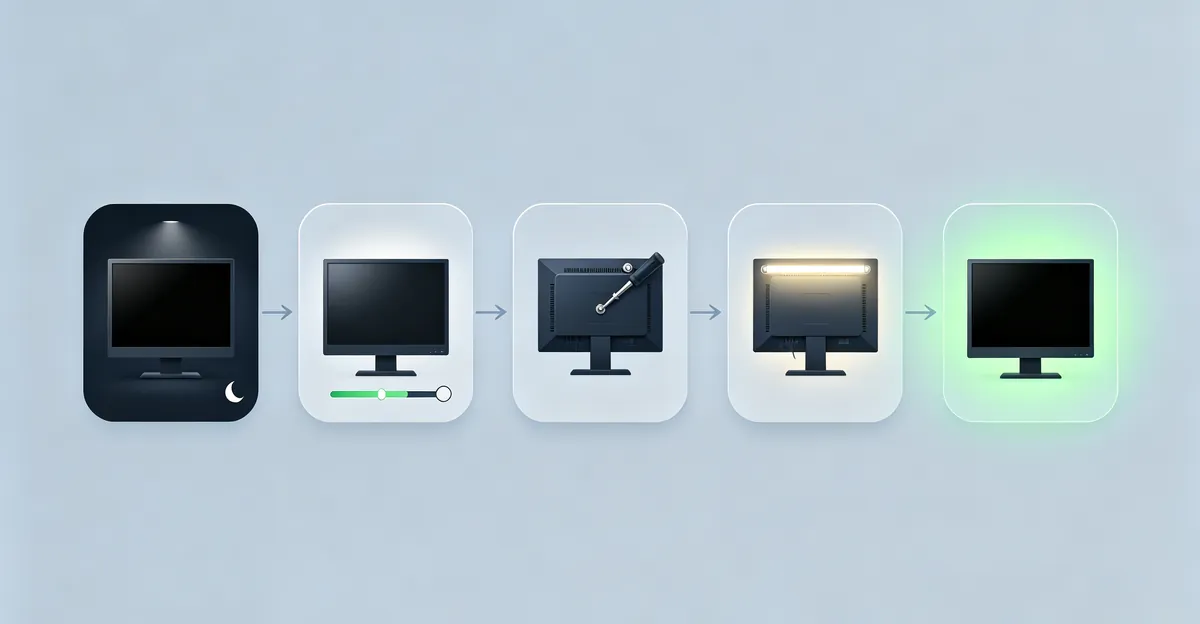
Wie behebt man LCD-Bluten
Lösung 1: Helligkeit reduzieren
Die einfachste und effektivste Methode. Senken Sie Ihre Monitorhelligkeit auf 50 bis 70% — die meisten Benutzer arbeiten problemlos in diesem Bereich. Hintergrundbeleuchtungsbluten ist ein Hochhelligkeitsphänomen: niedrigere Helligkeit reduziert den Kontrast zwischen dem austretenden Licht und dem beabsichtigten Schwarzpegel.
Lösung 2: Blendenschrauben lockern
Bei ausgeschaltetem und vom Strom getrenztem Monitor:
- Finden Sie die Schrauben auf der Rückseite (normalerweise 4 bis 8 sichtbare Schrauben)
- Lockern Sie jede Schraube um eine Vierteldrehung (gegen den Uhrzeigersinn)
- Entfernen Sie die Schrauben nicht vollständig
- Schalten Sie den Monitor ein und testen Sie mit einem schwarzen Bildschirm
- Wenn sich das Bluten verbessert, lassen Sie die Schrauben locker
- Wenn sich das Bluten verschlechtert oder nichts ändert, ziehen Sie sie zurück auf ihre ursprüngliche Position
Diese Lösung funktioniert, wenn überdrehte Schrauben die Ursache waren. Sie hat keinen Effekt auf Bluten, das den Fertigungstoleranzen des Panels inhärent ist.
Lösung 3: Lokalisierter Druck (vorübergehend)
Bei eingeschaltetem Monitor mit schwarzem Bild:
- Verwenden Sie ein weiches Mikrofasertuch
- Üben Sie sanften Druck auf den blutenden Bereich von hinter dem Panel aus
- Halten Sie für 30 bis 60 Sekunden
- Überprüfen Sie das Bluten erneut
Dies verteilt den optischen Stapel leicht neu und kann vorübergehende Verbesserung bieten. Der Effekt kann über Tage oder Wochen verschwinden, wenn sich die Komponenten wieder absetzen.
Lösung 4: Bias-Beleuchtung
Platzieren Sie einen LED-Bias-Lichtstreifen hinter dem Monitor. Dies erhöht die wahrgenommene Umgebungshelligkeit des Raums, reduziert den Kontrast zwischen dem austretenden Hintergrundbeleuchtungsleuchten und dem Raum — und macht das Bluten weniger visuell ablenkend. Empfohlen: 6500K (neutralweiß) für Tageslichtnutzung oder 2700K bis 3000K (warm) für Abendnutzung.
Lösung 5: Herstellergarantie oder Händlerrückgabe
Wann verwenden: Das Bluten ist schwerwiegend und der Monitor ist neu oder innerhalb der Garantie.
- Dokumentieren Sie das Bluten mit Fotos in einem dunklen Raum
- Kontaktieren Sie den Hersteller innerhalb der Garantiezeit
- Die meisten Hersteller ersetzen Panele mit schwerwiegendem Hintergrundbeleuchtungsbluten unter ihrer Standardgarantie
- Neue Monitore mit schwerwiegendem Bluten qualifizieren sich für Händlerrückgabe innerhalb von 14 bis 30 Tagen
Lösung für iPhone LCD-Bluten (XR und Ersatzpanels)
iPhone LCD-Bluten erfordert einen anderen Ansatz als Monitore, da iPhones Klebeversiegelungen und präzisionsgefertigte Baugruppen verwenden, die zu Hause nicht sicher eingestellt werden können:
Sichere Anpassungen:
- Senken Sie die Bildschirmhelligkeit auf 70-80% (Einstellungen > Anzeige & Helligkeit)
- Aktivieren Sie True Tone und Night Shift, um die Hintergrundbeleuchtungsintensität zu reduzieren
- Verwenden Sie Apps und Hintergrundbilder im dunklen Modus, um den Kontrast zwischen Bluten und Inhalt zu minimieren
- Vermeiden Sie Druck auf die Bildschirm- oder Gehäusekanten, was interne Fehlausrichtung verschlimmern kann
Was NICHT zu tun ist:
- Versuchen Sie nicht, Schrauben zu lockern oder das Gerät zu disassemblieren — iPhones verwenden proprietäre Pentalobe-Schrauben und delicate Flexkabel, die spezialisierte Werkzeuge erfordern
- Üben Sie keinen Druck auf die Bildschirmoberfläche aus — anders als Monitore können Telefone nicht sicher von hinten manipuliert werden
- Verwenden Sie keine Software-"Pixelreparatur"-Werkzeuge, die für feststeckende Pixel entwickelt wurden, nicht für Hintergrundbeleuchtungsprobleme
Wann Apple Support kontaktieren:
- Das Bluten ist schwerwiegend genug, um die tägliche Nutzung zu beeinträchtigen (sichtbar bei normalem Licht)
- Das Gerät ist innerhalb der standardmäßigen 1-Jahres-Garantie oder AppleCare+ Abdeckung (2-3 Jahre)
- Das Bluten erschien plötzlich nach einem Sturz oder Aufprall (kann auf internen Schaden hinweisen, der von AppleCare+ mit Selbstbeteiligung abgedeckt ist)
Apples offizielle Position ist, dass geringfügiges Kantenleuchten innerhalb der Fertigungsspezifikationen für LCD-Geräte liegt. Schwerwiegende Fälle — bei denen helle Flecken mehr als 5-10% des Bildschirmbereichs abdecken oder bei heller Umgebungsbeleuchtung sichtbar bleiben — qualifizieren sich jedoch typischerweise für Display-Austausch unter Garantie.
Wie behebt man grüne Punkte
Lösung 1: Pixel-Reparatur (nur für feststeckende Pixel)
- Führen Sie JScreenFix 20 bis 60 Minuten lang im betroffenen Bereich aus
- Wenn der grüne Punkt nach dem Durchlaufen verschwindet, war es ein feststeckendes Pixel — Problem gelöst
- Wenn es nach 60 Minuten bleibt, ist es ein Hardwarefehler — gehen Sie zu Lösung 3
Lösung 2: Sanfter Druck (nur für feststeckende Pixel)
- Schalten Sie den Monitor ein, damit das Pixel aktiv angesteuert wird
- Platzieren Sie ein weiches Mikrofasertuch über dem grünen Punkt
- Üben Sie sanften Druck mit einem Finger für 5 bis 10 Sekunden aus
- Überprüfen Sie und wiederholen Sie bis zu 5 Mal
Lösung 3: Professionelle Reparatur (dauerhafte Hardwarefehler)
Wann verwenden: Der grüne Punkt spricht nicht auf Pixel-Reparatur an und ist eindeutig ein Treiberschaltungsfehler.
- Kontaktieren Sie den Hersteller, wenn innerhalb der Garantie
- Außerhalb der Garantie: T-Con-Platinen-Ersatz (25 bis 80 $ für Teile + Arbeit) für externe Monitore
- Für Laptops: internes Displaykabel-Ersatz (50 bis 200 $ je nach Modell)
- Panel-Ersatz ist der letzte Ausweg, wenn T-Con und Kabel das Problem nicht lösen
LCD-Bluten Reparatur: DIY vs. Professioneller Service
Das Verständnis, wann DIY-Lösungen zu versuchen sind und wann professionelle Reparatur suchen, kann Zeit, Geld sparen und versehentliche Schäden verhindern. Diese Entscheidung hängt vom Schweregrad des Blutens, der Geräteart und davon ab, ob es unter Garantie steht.
Schweregradbewertung: Dreistufige Klassifizierung
Geringfügiges Bluten (DIY-Lösungen ausreichend):
- Nur in völliger Dunkelheit bei maximaler Helligkeit sichtbar
- Bedeckt weniger als 5% des Bildschirmbereichs
- Interferiert nicht mit normalen Betrachtungsaufgaben
- Üblich bei Edge-lit Consumer-Displays und innerhalb der Fertigungstoleranzen
Mäßiges Bluten (DIY lohnt sich zu versuchen, Garantieprüfung empfohlen):
- In gedimmter Raumbeleuchtung bei 70%+ Helligkeit sichtbar
- Betrifft 5-15% des Bildschirmbereichs, normalerweise an Ecken konzentriert
- Gelegentlich ablenkend während dunkler Szenen in Filmen oder Spielen
- Kann sich mit Helligkeitsreduzierung und Blendeneinstellungen verbessern
Schwerwiegendes Bluten (professionelle Reparatur oder Austausch erforderlich):
- In normaler Raumbeleuchtung bei 50% Helligkeit sichtbar
- Bedeckt 15%+ des Bildschirmbereichs mit hellen konzentrierten Flecken
- Beeinträchtigt die Nutzbarkeit für dunkle UI-Themen und Medienkonsum erheblich
- Deutet auf Fertigungsfehler oder internen Schaden hin, der Panel-Service erfordert
DIY-Lösung Entscheidungsbaum
Folgen Sie diesem Entscheidungspfad, um Ihre beste Vorgehensweise zu bestimmen:
-
Befindet sich das Gerät unter Garantie oder innerhalb der Händlerrückgabezeit?
- Ja → Dokumentieren Sie das Problem mit Fotos und verfolgen Sie zunächst Garantieaustausch. DIY-Versuche können die Abdeckung ungültig machen.
- Nein → Gehen Sie zu Schritt 2.
-
Ist das Gerät ein Desktop-Monitor mit zugänglicher Rückseite?
- Ja → Sicher zu versuchen: Helligkeitsreduzierung, Blendenschrauben-Einstellung und Bias-Beleuchtung (Lösungen 1-4).
- Nein (Laptop, Telefon, All-in-One) → Versuchen Sie nur Helligkeits- und Software-Anpassungen. Nicht disassemblieren.
-
Verschlechterte sich das Bluten plötzlich nach einem Sturz oder Transport?
- Ja → Wahrscheinlich interne Fehlausrichtung. Professionelle Reparatur nötig; DIY hilft wahrscheinlich nicht.
- Nein (seit Kauf vorhanden oder allmähliche Zunahme) → Fertigungstoleranz oder Alterung. DIY-Lösungen können die Sichtbarkeit reduzieren.
-
Ist das Bluten schwerwiegend (sichtbar bei 50% Helligkeit in normalem Licht)?
- Ja → DIY-Lösungen werden es nicht ausreichend reduzieren. Bewerten Sie professionelle Reparaturkosten vs. Austausch.
- Nein → Fahren Sie mit DIY-Methoden fort und bewerten Sie nach 1-2 Wochen erneut.
Kostenvergleichstabelle
| Lösung | Typische Kosten | Erfolgsrate | Risikostufe | Am besten für |
|---|---|---|---|---|
| DIY: Helligkeitsreduzierung | $0 | 70% (reduziert Sichtbarkeit) | Keines | Geringfügiges bis mäßiges Bluten |
| DIY: Blendenschrauben-Einstellung | $0 | 40% (funktioniert wenn Überdrehen die Ursache war) | Niedrig (umkehrbar) | Nur Monitore, mäßiges Bluten |
| DIY: Bias-Beleuchtung | $15-30 | 60% (Wahrnehmungsverbesserung) | Keines | Mäßiges Bluten, Heimkino-Nutzung |
| Händlerrückgabe/-tausch | $0 | 100% (neues Gerät) | Keines | Innerhalb der Rückgabefrist (14-30 Tage) |
| Herstellergarantie | $0-50 Versand | 90% (wenn genehmigt) | Keines | Innerhalb der Garantie, schwerwiegendes Bluten |
| Professionelle Reparatur: Neuverschließen | $100-200 | 50% (vorübergehend) | Mittel (Disassemblierung) | Außerhalb der Garantie, mäßiges Bluten |
| Professionelle Reparatur: Panel-Ersatz | $200-600 | 100% (neues Panel) | Niedrig | Schwerwiegendes Bluten, hochwertiges Gerät |
| Geräteaustausch | $150-2000+ | 100% | Keines | Schwerwiegendes Bluten, außerhalb der Garantie, altes Gerät |
Wann professionelle Reparatur sinnvoll ist
Professionelle Reparatur ist überlegenswert, wenn:
- Das Gerät ein hochwertiges Gerät ($500+) ist und das Bluten die Nutzbarkeit erheblich beeinträchtigt
- Die Reparaturkosten weniger als 40% der Austauschkosten betragen
- DIY-Methoden nach konsistenten Versuchen das Bluten nicht reduzieren konnten
- Das Gerät ein Laptop oder All-in-One ist, wo Disassemblierung spezialisierte Werkzeuge erfordert
- Mehrere Probleme existieren (Bluten + tote Pixel + Farbverschiebung), was auf breiteren Panel-Ausfall hindeutet
Professionelle Reparatur ist selten wirtschaftlich sinnvoll für:
- Budget-Monitore unter $300 (Reparaturkosten übersteigen oft Austausch)
- Geräte älter als 5 Jahre (begrenzte restante Lebensdauer)
- Geringfügiges Bluten, das die praktische Nutzung nicht beeinträchtigt
- Telefone (Bildschirmaustausch kostet typischerweise 50-70% des Gebrauchtgerätewerts)
iPhone-spezifische Reparaturüberlegungen
Für iPhone XR und iPhone X LCD-Bluten:
- AppleCare+ Abdeckung: Display-Schaden (einschließlich schwerwiegender Hintergrundbeleuchtungsprobleme) kostet eine $29 Servicegebühr, deutlich günstiger als außerhalb der Garantie ($199-279).
- Risiken von Drittanbieter-Reparatur: Aftermarket-iPhone-Displays haben oft schlechtere Hintergrundbeleuchtungsgleichmäßigkeit als das Original. Die Verwendung unautorisierter Reparatur macht auch verbleibende Apple-Garantie ungültig.
- Auswirkung auf Ankaufwert: Geräte mit sichtbaren Displaydefekten erhalten 20-40% niedrigere Ankaufbewertungen. Wenn Sie bald aufrüsten möchten, bewahrt Garantie-Reparatur den Wiederverkaufswert.
Wann Hardware-Reparatur nötig ist
Suchen Sie professionelle Reparatur oder Austausch, wenn:
- LCD-Bluten schwerwiegend und in normaler Raumbeleuchtung sichtbar ist nach dem Versuch von Helligkeitsreduzierung und Blendeneinstellung
- Mehrere grüne Punkte gleichzeitig erscheinen (Treiberschaltungsausfall, der einen Cluster betrifft)
- Ein grüner Punkt nach 60 Minuten Pixel-Reparatur fortbesteht und nicht auf sanften Druck reagiert
- Das Problem nach physischem Schaden auftrat (Sturz, Aufprall, Flüssigkeitsverschütten)
Kostenerwartungen:
- Händlerrückgabe: kostenlos (neue Monitore, innerhalb der Rückgabefrist)
- Herstellergarantieaustausch: kostenlos (innerhalb der Garantie)
- T-Con-Platinen-Ersatz: $25 bis $80 + $95 bis $140 Arbeit
- Displaykabel-Ersatz (Laptop): $50 bis $200
- Panel-Ersatz: $200 bis $600 (üblicherweise nicht wirtschaftlich für Monitore unter $400)
Präventionstipps
Hintergrundbeleuchtungsbluten kann nicht vollständig verhindert werden, aber Sie können Verschlechterung minimieren:
- Ziehen Sie Blendenschrauben nicht zu fest beim Zusammenbau oder Anpassen eines Monitors
- Transportieren Sie Monitore in ihrer Original-Schaumstoffverpackung
- Vermeiden Sie es, schwere Gegenstände auf einen Monitor zu stellen
- Halten Sie Monitore von Wärmequellen fern (über 30°C / 86°F beschleunigt Degradierung)
- Verwenden Sie Überspannungsschutz — Stromstöße können die Hintergrundbeleuchtungs-Treiberschaltungen beschädigen
Für grüne Punkte: Vermeiden Sie Druck auf die Bildschirmoberfläche und behandeln Sie Laptops vorsichtig, um internen Kabelflex am Scharnier zu verhindern.
Verwandte Leitfäden
- Weiße Flecken auf dem Bildschirm: Helle Fleckendefekte vs. Hintergrundbeleuchtungsbluten
- Schwarze Flecken auf dem Bildschirm: Tote Pixel und dunkle Fleckendefekte
- Grüner Farbstich: Bildschirmweite grüne Farbprobleme
- Grüne Linien: Grüne Linienartefakte vs. grüne Punktdefekte
- Bildschirmflackern: Flackern und Bildwiederholratenprobleme
- Gelber Bildschirm: Gelber Farbstich und Farbtemperaturprobleme
- Bildschirmtest-Tool: Führen Sie den Schwarz-Weiß-Test zur Blutendiagnose durch
Fazit
LCD-Bildschirmbluten ist eine universelle Eigenschaft der LCD-Technologie — ein gewisses Maß ist normal und kann nicht dauerhaft beseitigt werden. Der Schweregrad variiert je nach Hintergrundbeleuchtungsdesign (Edge-lit-Displays wie iPhone XR sind anfälliger als Direct-lit-Monitore), Fertigungsqualität und Alter. Reduzieren Sie seine Sichtbarkeit durch Senken der Helligkeit, Lockern der Blendenschrauben bei Monitoren und Hinzufügen von Bias-Beleuchtung. Für mobile Geräte wie iPhone XR und iPhone X sind Software-Anpassungen und Garantieservice die einzigen sicheren Optionen.
Neue Geräte mit schwerwiegendem Bluten qualifizieren sich für Händlerrückgabe oder Garantieaustausch. Für ältere Geräte hängt die DIY vs. professionelle Reparatur Entscheidung von Schweregrad, Gerätewert und Reparaturkosten ab. Geringfügiges Bluten, das weniger als 5% des Bildschirmbereichs betrifft, liegt innerhalb normaler Toleranzen und wird am besten durch Helligkeitsoptimierung und Wahrnehmungsanpassungen wie Bias-Beleuchtung gemanagt.
Verwenden Sie unser kostenloses Bildschirmtest-Tool, um reine schwarze Bildschirme in einem dunklen Raum anzuzeigen und die Hintergrundbeleuchtungsblutensituation Ihres Geräts genau zu bewerten. Für verwandte Display-Probleme sehen Sie unsere Leitfäden zu weißen Flecken auf dem Bildschirm, schwarzen Flecken auf dem Bildschirm und grünem Farbstich.