Schwarze Punkte auf dem Bildschirm: Ursachen, Diagnose & Reparatur (2026)
Schwarze Punkte auf einem Monitor sind meistens tote Pixel — einzelne Pixel, deren Elektronik dauerhaft ausgefallen ist. Sie erscheinen als kleine, dauerhafte schwarze Flecken, die auf jedem Inhalt dunkel bleiben. Ein totes Pixel kann nicht durch Software, Druck oder andere Hausmittel repariert werden; die einzigen Lösungen sind Garantieaustausch, Panelersatz oder das Akzeptieren des Defekts.
Dieser Leitfaden erklärt, was schwarze Punkte verursacht, wie Sie tote Pixel von Staub und Schmutz unterscheiden, welche Garantiebedingungen tatsächlich gelten und wie Sie zwischen Reparatur, Ersatz und Toleranz entscheiden.
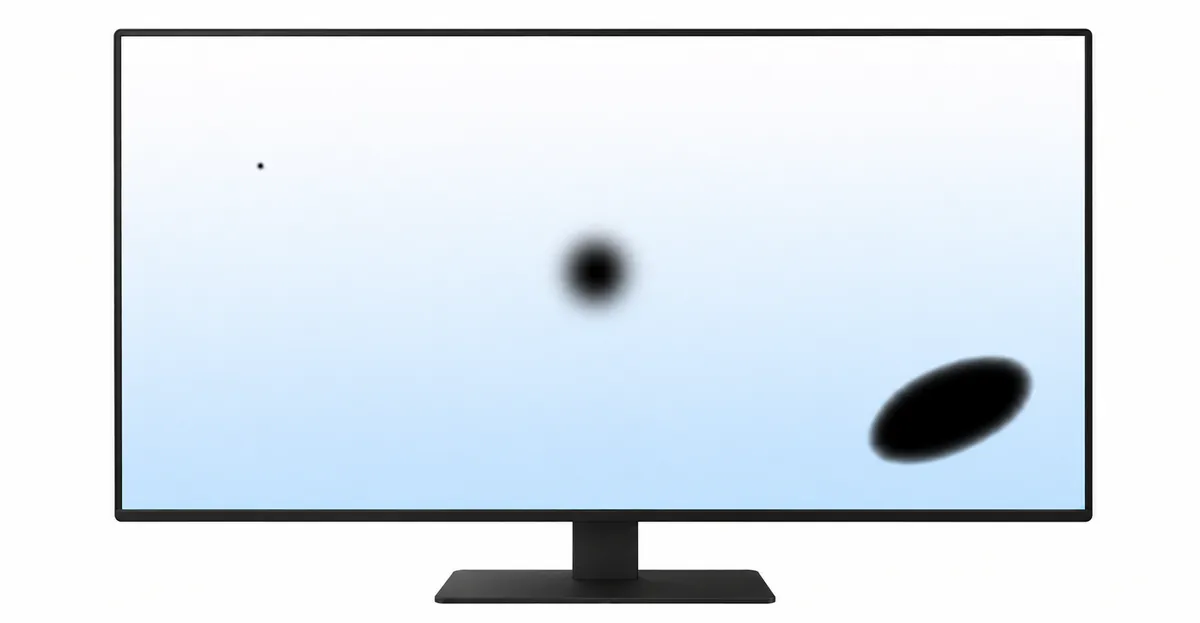
Was sind schwarze Punkte auf einem Monitor
Ein schwarzer Punkt auf einem Monitor ist ein einzelner pixelgrosser dunkler Fleck, der auf jedem angezeigten Inhalt dauerhaft dunkel bleibt. Im Gegensatz zu einem Fleck oder einem feststeckenden Pixel (das in einer Farbe leuchtet) erzeugt ein schwarzer Punkt überhaupt kein Licht. Dell definiert dies als dunkles oderotes Pixel: Alle drei RGB-Sub-Pixel sind dauerhaft ausgeschaltet, und das Pixel kann durch keine Software oder physische Intervention repariert werden.
Was verursacht schwarze Punkte
1. TFT-Transistorausfall (häufigste Ursache)
Der Dünnfilmtransistor (TFT), der einen Sub-Pixel steuert, kann aufgrund von Herstellungsfehlern, Hitzestress, alterungsbedingter Degradation oder einem mikroskopischen Defekt in der TFT-Anordnung elektrisch ausfallen. Wenn alle drei Sub-Pixel eines Pixels gleichzeitig ausfallen, sehen Sie einen reinen schwarzen Punkt. Dell klassifiziert diese eindeutig als permanente, nicht reparierbare Fehler.
2. Sub-Pixel-Defekte
Manchmal fallen nur ein oder zwei der drei Sub-Pixel aus. Das Ergebnis ist ein dunkel gefärbter Punkt statt reines Schwarz — z.B. ein dunkelroter Punkt, wenn nur die grünen und blauen Sub-Pixel ausgefallen sind. Diese gelten immer noch als tote Pixel und sind nicht reparierbar.
3. Interne Verschmutzung und Staub
Staubpartikel oder Herstellungsschmutz zwischen den LCD-Glasschichten erscheinen als schwarze oder graue Flecken. Im Gegensatz zu toten Pixeln bleiben Verschmutzungen auch auf einem schwarzen Hintergrund sichtbar und sind leicht grösser als ein einzelnes Pixel.
4. Festsitzende Aus-Pixel (selten)
Ein Pixel kann gelegentlich im Aus-Zustand steckenbleiben und als kleiner schwarzer Punkt erscheinen. Im Gegensatz zu einem echten toten Pixel kann ein festsitzendes Aus-Pixel manchmal mit Farbwechsel-Tools wie JScreenFix repariert werden.
5. Elektrostatische Entladung
Eine starke elektrostatische Entladung auf den Bildschirm kann einen oder mehrere TFTs beschädigen und tote Pixel erzeugen. ESD-Schäden erscheinen typischerweise als Gruppe von toten Pixeln.
6. Physische Aufprallschäden
Ein scharfer lokalisierter Aufprall (Fingerstoss, Kinderschlag auf den Bildschirm, Gegenstand auf das Panel fallen lassen) kann die TFT-Anordnung unter dem Glas brechen. Aufprallschäden erzeugen normalerweise eine Gruppe von toten Pixeln in einem kleinen Bereich.
7. Alterung und langfristige Degradation
LCD-Panels degradieren über viele Jahre langsam. Wenn einzelne Transistoren altern, können sie ausfallen. Tote Pixel, die Jahre nach dem Kauf auftreten, sind normalerweise alterungsbedingt.
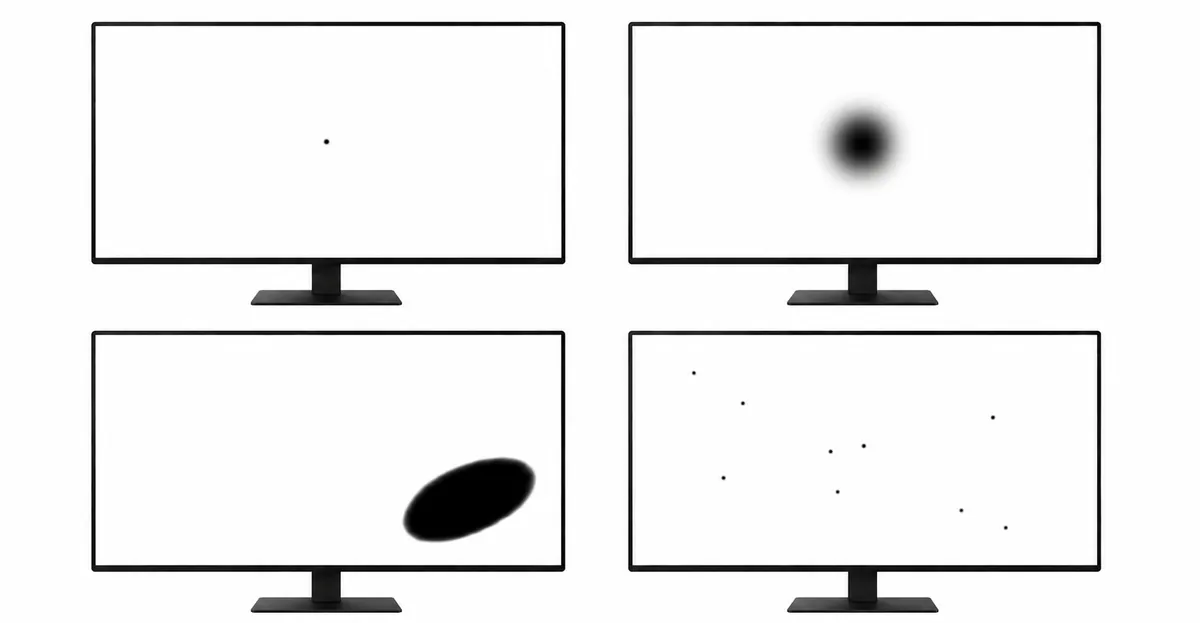
Wie man schwarze Punkte diagnostiziert
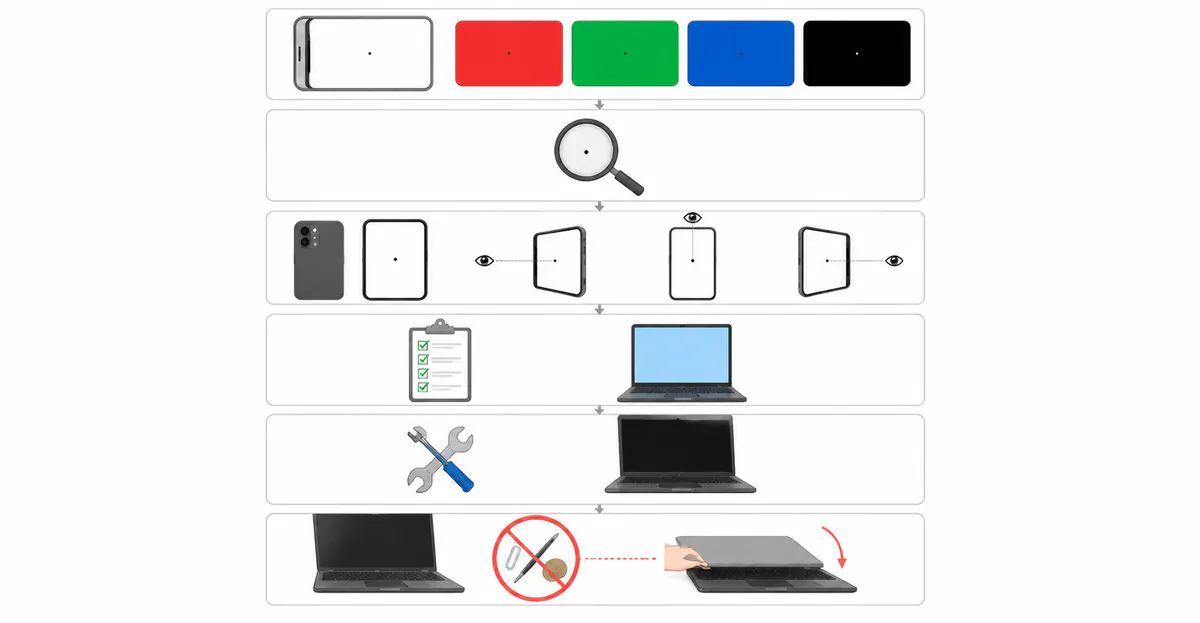
Schritt 1: Bildschirm reinigen. Verwenden Sie ein Mikrofasertuch, um die Paneloberfläche zu reinigen. Viele gemeldete "tote Pixel" entpuppen sich als Oberflächenstaub.
Schritt 2: Reweissen Bildschirm anzeigen (#FFFFFF). Schwarze Punkte fallen deutlich auf. Zählen Sie jeden und notieren Sie die ungefähre Position.
Schritt 3: Rein schwarzen Bildschirm anzeigen (#000000). Tote Pixel verschwinden (sie sind bereits schwarz). Wenn der schwarze Punkt noch sichtbar ist, ist es interner Schmutz.
Schritt 4: Reines Rot, Grün und Blau anzeigen. Hilft bei der Unterscheidung zwischen vollständigen Pixel- und Sub-Pixel-Ausfällen.
Schritt 5: An einem zweiten Computer mit einem anderen Kabel testen. Wenn die schwarzen Punkte identisch auf einem zweiten Computer erscheinen, liegt ein Monitorhardwarefehler vor.
Wie man schwarze Punkte repariert
Lösung 1: Pixel-Reparatur-Software (nur festsitzende Pixel)
JScreenFix (kostenlos) über dem betroffenen Pixel 20 bis 60 Minuten laufen lassen. Ein festsitzendes Pixel kann sich erholen; ein echtes totes Pixel reagiert nicht.
Lösung 2: Sanfter Druck (nur festsitzende Pixel, riskant)
Monitor einschalten, weiches Mikrofasertuch über dem Pixel platzieren, sehr sanften Druck mit einem Finger für 5 bis 10 Sekunden ausüben. Maximal 3 bis 5 Mal wiederholen. Übermässiger Druck erzeugt mehr tote Pixel.
Lösung 3: Garantieanspruch
Wenn die Anzahl toter Pixel die Schwellenwerte der Pixelrichtlinie des Herstellers überschreitet und der Monitor innerhalb der Garantiezeit liegt: Die Pixelrichtlinie des Herstellers finden, Anzahl dokumentieren, den Support kontaktieren.
Lösung 4: Händler-Rückgabe
Wenn der Monitor neu ist (innerhalb von 14 bis 30 Tagen): Die meisten Händler akzeptieren Rückgaben aus jedem Grund. Bringen Sie den Monitor sofort zurück, anstatt auf die Garantie zu warten.
Lösung 5: Damit leben (akzeptable Fälle)
Wenn die Anzahl toter Pixel innerhalb der Herstellertoleranz liegt, der Monitor ausserhalb der Garantie ist und der tote Pixel nicht in einem kritischen Sichtbereich liegt: Die meisten Benutzer können einen einzelnen toten Pixel während normaler Nutzung nicht sehen.
Wann eine Hardware-Reparatur erforderlich ist
Suchen Sie professionelle Reparatur oder Ersatz, wenn:
- Die Anzahl toter Pixel die veröffentlichte Pixelrichtlinienschwelle des Herstellers überschreitet
- Mehrere schwarze Punkte gruppiert auftreten
- Schwarze Punkte von anderen Symptomen begleitet werden (Flimmern, Linien, Farbtönung)
Präventionstipps
Tote Pixel können nicht verhindert werden — sie sind meistens zufällige TFT-Ausfälle, die der LCD-Herstellung innewohnen. Sie können das Risiko zusätzlicher toter Pixel minimieren:
- Vermeiden Sie Druck auf die Bildschirmoberfläche
- Halten Sie den Monitor in einer stabilen Temperaturumgebung (15°C bis 30°C)
- Verwenden Sie einen Überspannungsschutz
- Transportieren Sie Monitore in Originalschaumstoff
- Reinigen Sie nur mit einem trockenen oder leicht feuchten Mikrofasertuch
Verwandte Anleitungen
- Tote Pixel: Umfassender Leitfaden zur Identifizierung und Prüfung von toten Pixeln
- Helle Flecken auf dem LCD: Das Gegenproblem — helle weisse Flecken
- Weisse Flecken auf dem Bildschirm: Ursachen und Reparaturen für weisse Flecken
- Schwarzer Fleck: Allgemeine Fehlerbehebung bei schwarzen Flecken
- Bildschirmtest-Tool: Testen Sie Ihren Monitor auf schwarze Punkte
Fazit
Schwarze Punkte auf einem Monitor sind tote Pixel — permanente Hardwareausfälle, die nicht repariert werden können. Unterscheiden Sie tote Pixel von Staub mit einem Weiss-Dann-Schwarz-Test und von festsitzenden Pixeln mit Pixelreparatur-Software. Wenn die Anzahl toter Pixel die Schwellenwerte der Hersteller-Pixelrichtlinie überschreitet und der Monitor innerhalb der Garantiezeit liegt, fordern Sie einen Ersatz an. Nutzen Sie unser kostenloses Bildschirmtest-Tool, um die schwarzen Punkte auf Ihrem Monitor zu zählen und mit den ISO 13406-2 Klassenschwellen zu vergleichen.