Heller Fleck am Monitor: Was das Leuchten bedeutet
Ein heller Fleck am Monitor ist zusätzliches Licht, das an einer Stelle auf einem Desktop-Panel klebt, kein Spiegel einer Lampe und keine dunkle Zelle, die nie aufleuchtet. Die meisten Menschen bemerken ihn bei einem Film, einem dunklen Design der Oberfläche oder einem durchgehend schwarzen Test. Dieselbe Suche fängt auch Staub, ein totes Pixel und eine Beule, die auf Weiß schwarz wirkt. Diese Objekte teilen ein Suchfeld. Sie teilen keinen gemeinsamen nächsten Schritt.
Diese Seite bleibt bei externen Monitoren und Desktop-Geräten. Sie trennen einen hellen Ein-Pixel-Punkt von einer wolkigen Fläche, beweisen das Leuchten auf dem OSD oder auf dem Bild ohne Signal und gehen mit Fotos zum Support, die dazu passen, wie Marken Panels wirklich prüfen. Stellen auf dem Monitor als Sammelbegriff sind weiter als dieser Artikel. Ist die Markierung dunkel, ist dies der falsche Leitfaden.
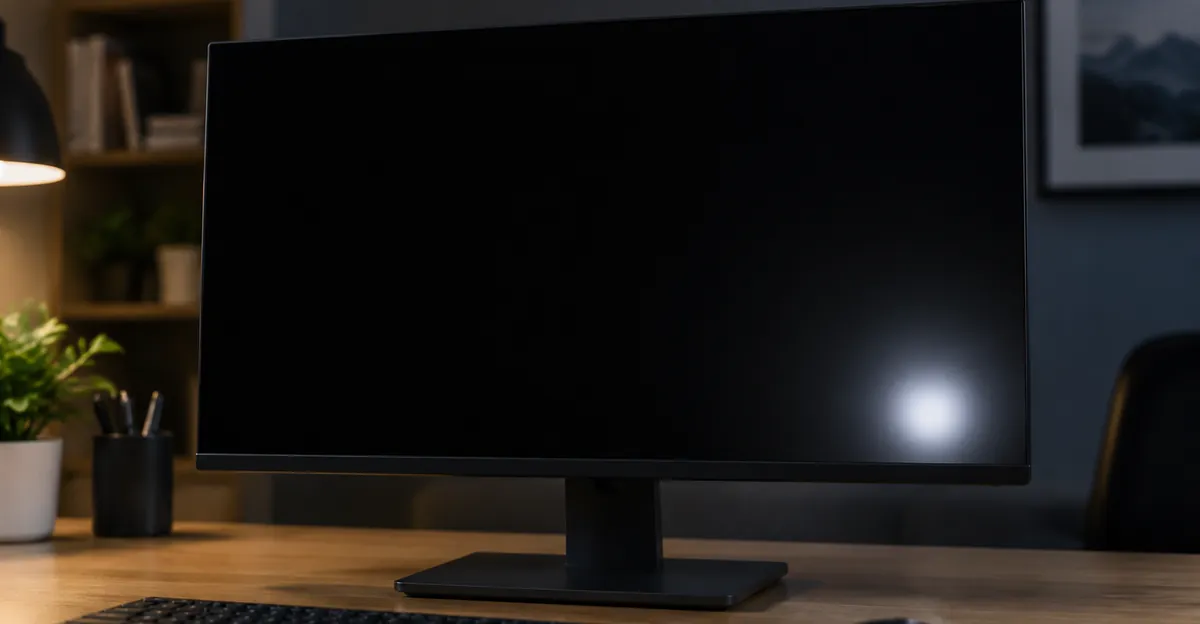
Wie helle Stellen auf einem Monitor aussehen
Helle Stellen auf dem Glas eines Monitors sind Bereiche, die mehr Licht durchlassen oder aussenden als benachbarte Pixel. Auf einem rein schwarzen Feld in einem schwach beleuchteten Raum wirken sie wie Nadelstiche, weiche Wolken oder Eckenleuchten. Auf mittlerem Grau können sie wie schmutzige Flecken aussehen. Auf Weiß verschwinden manche Defekte, während andere zu kreidigen Wolken werden.
Drei visuelle Familien beherrschen die Berichte zu Desktop-Geräten. Benennen Sie die Familie nach der Schärfe des Randes, nach dem Ort und nach der Vollfarbe, die den Fehler am stärksten macht. Farbnamen in Suchanfragen sind keine Diagnose.
| Was Sie sehen | Typische Größe | Bestes Testfeld | Kopfbewegungstest | Wahrscheinlichste Klasse |
|---|---|---|---|---|
| Scharfer weißer oder farbiger Nadelstich | Etwa ein Pixel | Schwarz | Bleibt am Raster fixiert | Hot Pixel oder hängendes Subpixel |
| Weiches Leuchten an Kanten oder Ecken | Zentimeter, unregelmäßig | Schwarz bei hoher Helligkeit | Ändert es sich mit dem Winkel, IPS-Glow; bleibt es, Leck | Leck der Hintergrundbeleuchtung oder IPS-Glow |
| Wolkige runde oder ovale Fläche | Millimeter bis Zentimeter | Weiß und Schwarz | Bleibt an einer physischen Stelle | Druck- oder Diffusorschaden |
Der Artikel von Dell zu IPS-Glow ist die saubere Gabel für die zweite Zeile. IPS-Glow ändert sich mit Blickwinkel und Abstand, lebt vor allem in den Ecken und ist in irgendeinem Maß auf jedem IPS-Panel vorhanden. Lichtleckage bleibt konstant, wenn Sie den Kopf bewegen, kann überall entlang einer Kante sitzen und ist ein Fertigungsproblem, das auf jedem LCD-Typ erscheinen kann. Machen Sie diese Kopfbewegung, bevor Sie irgendetwas fotografieren. Ein Handy, das aus einem flachen Winkel auf eine Ecke zeigt, verwandelt normales Leuchten in eine Schreckaufnahme.
Der Defektleitfaden von KTC beginnt mit einem Tuch. Staub und Fasern fotografieren wie Pixeldefekte. Wischen Sie einmal mit einem trockenen Mikrofasertuch. Sprühen Sie Reiniger auf das Tuch, nie auf das Glas. Wandert der Punkt, sind Sie fertig. Ist er noch da, machen Sie Fotos im Vollbild und aus der Nähe auf Schwarz, Weiß, Rot, Grün und Blau, damit Sie später vergleichen können.
Ein Screenshot hilft nur, wenn das Artefakt von der GPU oder vom Betriebssystem gezeichnet wird. Ein echtes Leuchten des Panels erscheint fast nie in einer Screenshot-Datei, die Sie auf einem Handy öffnen. Wanderndes Funkeln, das doch in der Datei auftaucht, zeigt weg von einem klassischen hellen Fleck im Panel und hin zu einem Pfad aus Treiber oder GPU. Festes Leuchten des Panels, das in der Datei fehlt, bleibt Hardware.
Für die breitere Familie der hellen LCD-Stellen nutzt ein heller Fleck auf dem Bildschirm eines Laptops oder eines Telefons denselben optischen Stapel. Diese Seite besitzt den Ablauf für Desktop-Geräte, nämlich OSD, tauschbare Kabel und Pixel-Tabellen der Marken. Weiche blasse Flächen überschneiden sich auch mit dem Wortschatz der weißen Stellen. Eine dunkle Beule ist der Weg der schwarzen Stelle. Eine dauerhaft dunkle Rasterzelle ist ein totes Pixel. Deckeldruck an einem Notebook gehört zu Druckstellen auf einem Laptop-Bildschirm.
Beschreiben Sie den Defekt in einem Satz, bevor Sie ein Ticket öffnen, also scharf oder weich, Mitte oder Ecke, am schlimmsten auf Schwarz oder auf Weiß, vorhanden auf dem OSD oder nicht. Dieser Satz entscheidet, ob Sie Helligkeit managen, ein Pixel gegen eine Tabelle zählen oder ein Paket zu Druckschaden vorbereiten.
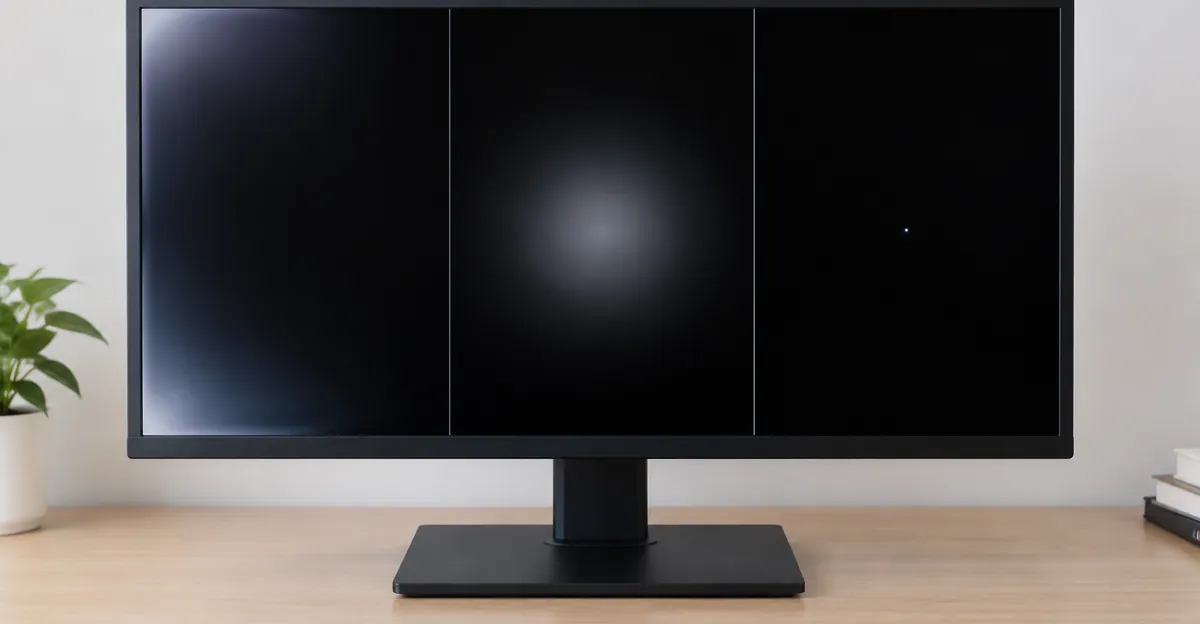
Heller Punkt am Monitor gegenüber Monitorflecken
Ein Defekt vom Typ heller Punkt am Monitor ist ein Objekt der Garantie. Flecken auf dem Monitor sind gewöhnlich ein anderes Ticket. Seiten, die in Rankings stehen, vermischen sie, weil beide hell wirken. Support-Schalter tun das nicht. Pixel-Tabellen zählen scharfe Punkte, die Sie auf normalem Betrachtungsabstand sehen. Sie zählen keine daumengroße Wolke.
Die Display-Pixel-Richtlinien von Dell definieren den Punkt in einer Sprache, die Sie in einem Ticket wiederverwenden können. Ein helles Pixel sind alle drei Subpixel fest an, also ein weißer Pip, am lautesten auf Schwarz. Ein helles Subpixel ist ein Kanal fest an, also ein roter, grüner oder blauer Pip. Ein dunkles Pixel sind alle drei fest aus. Ein partielles Subpixel ist ein Fragment kleiner als die Hälfte eines Subpixels, ein normaler Rest der Fertigung und kein Defekt. Der Prüfabstand von Dell für einen Standardmonitor liegt bei etwa 35 bis 50 cm. Wenn Sie eine Lupe brauchen, um zu streiten, dass der Pip existiert, sind Sie nicht in der gezählten Klasse.
Die Wolke ist das andere Objekt. Sie hat einen weichen Rand. Sie ist größer als ein Pixel. Sie sitzt oft als Oval nach einer Quetschung im Versand, einer engen VESA-Platte, einem harten Wischen oder einer Delle im hinteren Gehäuse. Auf Schwarz leuchtet sie. Auf Weiß kann sie kreidig oder geringelt wirken. Fenster gleiten darunter. Sie wandert nicht, wenn Sie das Bild des Desktops ändern. Tom's Hardware beschrieb beim Aufschreiben eines Asus-ROG-Swift-Musters dieselbe Physik. Ein engerer Zellspalt macht ein klareres Bild und lässt winzige Abweichungen der Fläche als Hotspot sichtbar werden, dasselbe Leuchten, das Sie sehen, wenn ein Finger das Glas drückt und die Kristalle stört.
Hier ist die ungelesene Gabel. Dells eigene Pixelprüfung sagt Ihnen, das Videokabel zu ziehen, auf das schwarze Feld ohne Signal zu schauen, helle Punkte zu zählen und die Zahl mit einer Tabelle zu vergleichen. Folgen Sie diesem Skript auf einer wolkigen Druckfläche, und Sie zählen null Punkte. Die Tabelle wird sagen, das Panel liege innerhalb der Richtlinie. Die Wolke ist trotzdem da. Die Tabelle ist nicht gescheitert. Sie haben ihr das falsche Objekt gereicht.
| Objekt | Rand | Überlebt Bild ohne Signal und OSD | Was die Pixel-Tabelle tut | Üblicher nächster Schritt |
|---|---|---|---|---|
| Helles Pixel oder Subpixel | Hart, eine Rasterzelle | Ja | Zählt es | Mit der Zeile für helle Punkte Ihres Modells vergleichen |
| Partielles Subpixel-Fragment | Winzig, braucht Vergrößerung | Oft unsichtbar bei 35 cm | Ignoriert es | Stopp. Kein Defekt |
| IPS-Glow | Weich, Ecken | Ja, ändert sich mit dem Winkel | Zählt es nicht | Damit leben oder stattdessen ein Leck beweisen |
| Leck der Hintergrundbeleuchtung | Weich, Kante oder Ecke, winkelstabil | Ja | Zählt es nicht | Meldung zu Uniformität oder Leck mit Fotos im Bürolicht |
| Druck- oder Diffusorfleck | Weich, oft Mitte oder oval | Ja | Zählt es nicht | Streit Handling gegenüber DOA, keine Pixelzählung |
Die Seite von Dell zu hängenden Pixeln ist deutlich zu Heimversuchen in der ersten Zeile. Führen Sie keine Software zum Korrigieren von Pixeln aus und üben Sie keinen Druck aus. Diese Methoden können den Stapel reißen und die Garantie auslöschen. Software wird nicht unterstützt. Dieselbe Warnung gilt noch stärker für die Zeile der Wolke. Eine Wolke zu massieren ist der Weg, auf dem eine wandernde Druckmarke zu einer toten Zone wird.
Wenn Sie noch entscheiden, auf welcher Zeile Sie stehen, öffnen Sie ein schwarzes Feld und ein weißes Feld. Ein gezählter heller Punkt ist ein Nadelstich auf Schwarz und auf Weiß fast unsichtbar. Eine Wolke ist eine Fläche auf beiden, oder eine Fläche, die von Leuchten auf Schwarz zu einem blassen Fleck auf Weiß kippt. Zählen Sie Punkte erst, wenn Sie wissen, dass Sie Punkte haben.
Ursachen für helle Monitorflecken: Leck, Druck, Hot Pixel
Ein heller Fleck am Monitor kommt fast immer aus einem von drei Mechanismen der Hardware. Nachtlicht von Windows, ein ICC-Profil und ein dunkles Design malen keine feste leuchtende Fläche, die das OSD überlebt.
Leck der Hintergrundbeleuchtung und IPS-Glow teilen eine Suchphrase und fast keine gemeinsame Physik. Ein LCD beleuchtet nicht jedes Pixel so wie OLED. Ein LED-Streifen oder ein volles Array scheint durch einen Lichtleiter und einen Diffusor. Flüssigkristalle wirken als Verschlüsse. Unvollkommene Dichtungen am Gehäuse lassen Licht entweichen, besonders an den Ecken. Der Hinweis von HP zur Lichtleckage nennt das eine branchenweite Eigenschaft dünnerer, dichterer LCD-Stapel, sichtbarer in einem schwachen Raum oder auf einem dunklen Hintergrund. HP prüft Panels im üblichen Licht eines Büros. Bei Geräten innerhalb der Spezifikation soll erhebliches Leck in diesem Licht nicht dominieren. Die FAQ von BenQ zu IPS-Glow sagt, das Leuchten lasse sich nicht beseitigen, sei ausschließlich bei IPS und sei häufiger als Bleed bei TN oder VA, selbst wenn es milder ist. KTC sagt, leichtes Leck auf manchen IPS-Gaming-Panels, auf Rein-Schwarz in einem dunklen Raum, sei nicht immer ein Defekt. Starkes Leck während normalen Inhalts ist eine andere Meldung. Niedrigere Helligkeit mindert das Symptom. Sie dichtet den Rahmen nicht neu. Der Text von Dell zum Leuchten verlangt eine Aufwärmung von 30 Minuten, Helligkeit um 30 bis 50 Prozent, einen leicht beleuchteten Raum und einen Betrachtungsabstand um eine Armlänge. Das ist Umgang, keine Reparatur.
Druck und Diffusorschaden sind mechanisch. Kraft auf das Panel aus einem Versandkarton, zu festen VESA-Schrauben, einem Anlehnen, einem harten Wischen oder einer Delle in der Rückabdeckung verformt die Folien oder den Zellspalt. Das Leuchten gehört zur selben Familie wie ein Fingerdruck, der an Ort und Stelle eingefroren ist. Druckspuren auf einem LCD-Bildschirm sind die Seite zum Mechanismus. Dieser Artikel braucht nur die Monitorfassung. Die Wolke ist größer als ein Pixel, oft dauerhaft, und Reiben kann sie vergrößern.
Ein heißes oder hängendes Subpixel ist elektrisch. Ein Transistor bleibt an. Tabellen der Marken im Stil von ISO kümmern sich um diese Klasse. Weiche Wolken sind nicht diese Klasse. Werkzeuge zum Farbwechsel wirken, wenn sie überhaupt wirken, hier und nirgendwo sonst.
| Ursache | OSD zeigt es noch | Wandert mit dem Inhalt | Software kann helfen |
|---|---|---|---|
| IPS-Glow | Ja | Nein. Ändert sich mit der Position Ihres Kopfes | Nur Erscheinung: Helligkeit, Neigung, Raumlicht |
| Leck der Hintergrundbeleuchtung | Ja | Nein | Nur Erscheinung: Helligkeit senken |
| Druck oder Diffusor | Ja | Nein | Nein |
| Heißes oder hängendes Subpixel | Ja | Nein | Vielleicht, kurzer Farbwechsel, wenn die Marke ihn erlaubt |
| Rauschen von Kabel oder Anschluss | Selten. OSD meist sauber | Ändert sich oft | Tausch von Kabel und Anschluss |
| Artefakt von GPU oder Treiber | Nein. OSD sauber | Wandert oft, und es landet in Screenshots | Pfad von Treiber oder GPU |
Firmware-Störungen, die einen falschen Fleck malen, sind auf Desktop-Monitoren selten. Ein Werksreset und ein Firmware-Update des Anbieters gehören trotzdem in die ersten zehn Minuten, weil sie wenig kosten. Sie heben keinen gequetschten Diffusor.
OSD, Kabel und ein zweiter PC: Panel oder Signal
Desktop-Monitore machen die Gabel Panel gegenüber Signal billiger als Laptops. Sie haben ein OSD, mehr als einen Eingang und ein Kabel, das Sie ziehen können.
Öffnen Sie das On-Screen Display. Die Reihenfolge von KTC ist die richtige. Erscheint der Defekt über dem OSD oder dem Startlogo, ist der Monitor beteiligt. Ist das Menü sauber, während Windows noch eine Stelle zeigt, jagen Sie den PC, die Dockingstation, das Kabel oder den Modus der Bildwiederholrate.
Das Monitorverfahren von Dell ist strenger und besser für eine Meldung zu hellen Punkten. Schalten Sie Computer und Monitor aus. Ziehen Sie das Videokabel. Speisen Sie den Monitor allein. Sie sollten einen schwebenden Kasten auf einem schwarzen Feld sehen, was heißt, das Panel lebt ohne Signal vom PC. Suchen Sie auf diesem schwarzen Feld nach weißen, roten, grünen oder blauen Pips. Führen Sie dann die eingebaute Diagnose aus, wenn das Modell eine hat. Der Test wechselt Rot, Grün, Blau, Weiß und Schwarz. Auf Schwarz jagen Sie helle Punkte. Auf Weiß jagen Sie dunkle Punkte. Auf den Primärfarben jagen Sie Punkte, die nicht zum Feld passen. Zählen Sie nur, was Sie bei 35 bis 50 cm sehen können.
Ist das OSD sauber, behandeln Sie Kabel als Filter von fünf Minuten, nicht als Beweis, dass Panels nie versagen.
- Setzen Sie beide Enden von HDMI oder DisplayPort neu.
- Wechseln Sie auf ein kurzes, bekannt gutes zertifiziertes Kabel.
- Gehen Sie auf einen anderen GPU-Anschluss und einen anderen Monitor-Eingang.
- Umgehen Sie Dockingstationen, KVMs, USB-C-Hubs und billige Adapter.
- Sperren Sie native Auflösung und eine standardmäßig unterstützte Bildwiederholrate. Schalten Sie HDR, VRR, MPRT und aggressives Overdrive während des Tests vorübergehend aus.
Ein fester weißer Pip ist öfter ein Pixel als ein Fehler von DisplayPort. Ein Leuchten, das flackert, wenn Sie einen lockeren Stecker wackeln, bleibt ein Kontaktproblem. Sitzt das Leuchten schon auf dem Kasten ohne Signal, hören Sie auf, Kabel zu tauschen.
Stecken Sie ein Laptop, eine Konsole oder einen zweiten Desktop in denselben Monitor-Eingang. Bleibt der helle Fleck auf jeder Quelle und im OSD, gehört er dem Panel oder dem internen Scaler. Zeigt ihn nur ein PC und ist das OSD sauber, sind GPU, Treiber oder Dockingstation dieses PCs verdächtig. Passende wandernde Artefakte auf dem eingebauten Laptop-Deckel und auf dem externen Panel nach einer sauberen Treiberinstallation belasten den Grafikpfad. Ein sauberer Laptop-Deckel mit einem leuchtenden externen Panel zeigt auf das externe Gerät.
Öffnen Sie bei noch verbundenem Panel einen vollflächigen Test in Schwarz, Weiß und RGB. Fotografieren Sie den Monitor. Machen Sie für eine Meldung zum Panel keinen Screenshot des Defekts. Fehlen der Stelle in einem gespeicherten Screenshot stützt ein Leuchten auf der Seite des Panels. Vorhandensein passenden Funkelns auf jedem Ausgang stützt einen Pfad auf der Seite der GPU.
Entscheidungsregel: OSD oder Bild ohne Signal zeigt es, Panel. OSD sauber und ein Tausch von Kabel oder PC ändert es, Signalpfad. OSD sauber und jeder PC zeigt dasselbe feste Leuchten, trotzdem wahrscheinlich Panel oder Scaler, bestätigen Sie mit den eigenen Mustern des Monitors.
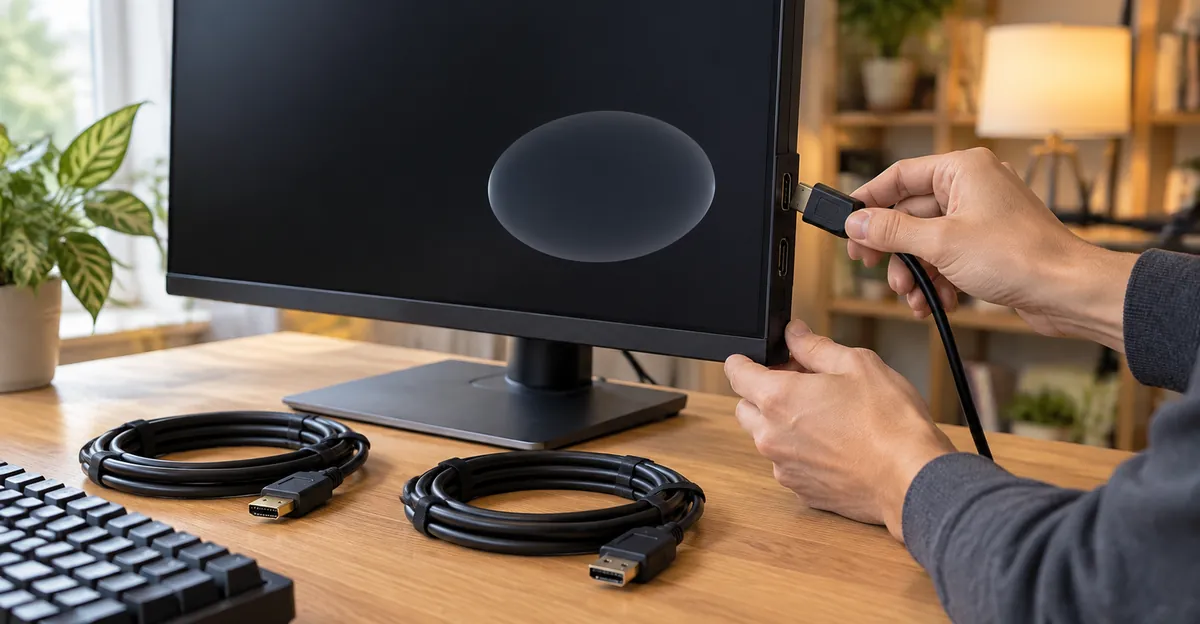
Fotos, die eine Supportprüfung zu hellen Flecken überstehen
Der Support besucht Ihren Schreibtisch nicht. Das Ticket sind die Fotos. Seiten in Rankings sagen, Bilder zu machen, und hören dann auf. Die Ablehnung, die Sie wirklich bekommen, lautet, dies sei normales IPS-Glow, oder das Foto sei überbelichtet, oder man könne es auf dem OSD nicht sehen.
KTC benennt die Kamerafalle schon. Belichten Sie nicht zu hell, weil ein Handy Leckage stärker wirken lassen kann, als das Auge sieht. Fotografieren Sie zuerst bei normalem Raumlicht auf normalem Inhalt. Schießen Sie dann einen eigenen Satz auf schwarzem Feld. Nutzen Sie für das erste Paar die Standardhelligkeit des Monitors, dann ein zweites Paar bei Ihrer üblichen Helligkeit. Nehmen Sie das Etikett mit Modell und Seriennummer auf.
Der Prüfstandard von HP ist die andere Hälfte dieser Falle. HP misst Leck in Umgebungen, die übliches Licht eines Büros nachbilden. Ein stockdunkler Raum plus ein Handy auf HDR ist nicht diese Umgebung. Wenn Sie absichtlich im Dunkeln arbeiten, sagen Sie das im Ticket und legen Sie trotzdem einen Satz im Bürolicht bei, damit die prüfende Person das ganze Paket nicht als Übertreibung aus dem dunklen Raum abtun kann.
Die Abstandsregel von Dell gehört in die Aufnahmeliste. Sitzen Sie bei einem Standardmonitor bei 35 bis 50 cm. Schneiden Sie nicht so eng, dass ein Eckenleuchten wie eine mittige Wolke wirkt. Ein Foto im Vollbild muss das ganze Panel, den Rahmen und genug vom Schreibtisch zeigen, damit eine prüfende Person sieht, dass Sie nicht vom Fußboden aus geschossen haben.
Legen Sie das OSD ins Bild. Halten Sie das Menü über dem Leuchten an, oder nehmen Sie ein kurzes Video auf, das vom Kasten ohne Signal zum Menü schwenkt, ohne die Belichtung der Kamera zu ändern. Dieser Clip ist der Unterschied zwischen der Behauptung, Windows habe es gemacht, und der Behauptung, das Panel habe es gemacht. Ein Screenshot des Desktops ist das falsche Exhibit.
Schießen Sie dieselbe Komposition auf Schwarz, Weiß, Grau, Rot, Grün und Blau. Ein gezählter heller Punkt ist ein Nadelstich auf Schwarz und auf Weiß weg. Eine Wolke ist eine Fläche auf mehr als einem Feld. Leck ist ein Kantenleuchten auf Schwarz, das bleibt, wenn Sie den Kopf bewegen. IPS-Glow ist ein Kantenleuchten, das stirbt, wenn Sie sich aufrecht hinsetzen. Die sechs Felder machen diese vier Sätze sichtbar, ohne einen Absatz voller Adjektive.
Notieren Sie das Datum, ob das Leuchten beim Auspacken da war, und jedes Ereignis der Handhabung, also einen Umzug, eine erneute Montage, einen Stoß, eine aggressive Reinigung. Marken behandeln Fenster für DOA und späteren Unfallschaden als verschiedene Warteschlangen. Der US-Text von BenQ verlangt DOA-Meldungen innerhalb von 30 Tagen ab Kauf und Meldungen zu Versandschaden innerhalb von sieben Geschäftstagen. Ein Fotoordner ohne Daten ist der Weg, auf dem eine spätere Beule als Schaden der Eigentümerin oder des Eigentümers landet.
Bearbeiten Sie die Dateien nicht. Keine Schönheitsfilter, kein zusätzlicher Kontrast, kein Aufwerten. Ist das Leuchten mild, ist es mild. Eine bearbeitete Aufnahme, die Leck schreit, wenn das Panel das nicht tut, scheitert in dem Moment, in dem eine prüfende Person ein Video verlangt.
Wenn Sie den Monitor gerade montiert haben
Ein neuer Arm ist der häufigste Weg, auf dem eine werkseitig akzeptable Ecke zu einem Streit um die Meldung wird. Feste VESA-Schrauben und ein verdrehter Winkel belasten das Gehäuse. Der optische Stapel verhält sich dann wie ein dauerhafter Fingerdruck an den Ecken oder entlang einer Kante.
Machen Sie die billigen Prüfungen, bevor Sie Fertigung vorwerfen. Setzen Sie den Monitor auf den Originalfuß, wenn Sie ihn noch haben. Lösen Sie die vier VESA-Schrauben auf Fingerfest, dann auf das Drehmoment im Handbuch des Arms, nicht so fest, wie sie gehen. Stellen Sie sicher, dass die Platte flach liegt und der Monitor nicht an einer Ecke hängt, während Sie die gegenüberliegende Schraube anziehen. Schalten Sie ein, warten Sie 30 Minuten und wiederholen Sie den Kopfbewegungstest bei 30 bis 50 Prozent Helligkeit in einem beleuchteten Raum.
Stirbt das Leuchten auf dem Originalfuß und kehrt es auf dem Arm zurück, haben Sie ein Problem der Halterung. Das Panel kann trotzdem unbeschädigt sein. Hören Sie auf zu festzuziehen. Ein verdrehter Arm kann den Stapel weiter belasten, nachdem Sie glauben, die Schrauben seien behoben.
Ist das Leuchten auf dem Originalfuß, im OSD und nach einer Aufwärmung von 30 Minuten identisch, ist die Halterung nicht die Geschichte. Quetschung im Versand und werkseitiges Leck überleben beide einen Tausch des Fußes. Fotografieren Sie den Test mit dem Fuß. Dieses Foto hält eine prüfende Person davon ab, Ihren Arm für eine Kartonfalte verantwortlich zu machen.
Nehmen Sie die Rückabdeckung nicht ab, um die Kanten zu kleben oder werkseitige Schrauben zu jagen. Folklore zu Displays behandelt diese Schritte als Reparatur von Bleed der Hintergrundbeleuchtung. Sie sind ein Loch in der Garantie. Die einzige mechanische Änderung, die in diesen Abschnitt gehört, ist das Rückgängigmachen einer Halterung, die Sie selbst eingebaut haben.
Eine Wolke, die am selben Nachmittag erschien, an dem Sie das Gerät aufhängten, die unter den Ecken der VESA-Platte sitzt und die nachlässt, wenn die Platte abkommt, ist Stress des Gehäuses. Eine Wolke, die schon beim Auspacken auf dem Panel war, vor jedem Arm, ist DOA oder werkseitiges Leck. Eine Wolke, die nach einem Stoß gegen eine Wand wuchs, ist Aufprall. Diese drei Sätze sind verschiedene Tickets. Vermischen Sie sie, und man wird Ihnen sagen, mit IPS-Glow zu leben.
Haben Sie nie etwas montiert und erschien das Leuchten nach einem Umzug, prüfen Sie die Kartonfalte und die Rückabdeckung auf eine Delle, bevor Sie das OSD öffnen. Physischer Schaden ist der Weg, den der Monitor-Support von Sony für Flächen beschreibt, die nicht der leichte inhärente Eckenschatten mancher älterer Lampenkanten-Konstruktionen sind. Eine Delle plus ein wolkiges helles Oval ist keine Diskussion über Pixelrichtlinie.
Pixelrichtlinien zählen Punkte, keine Wolken
Lesen Sie das Blatt Ihres Modells, bevor Sie mit dem Chat streiten. Marken für Desktop veröffentlichen Pixel-Tabellen klarer als Marken für Telefone. Die Tabelle gilt für scharfe Punkte. Weiche helle Flächen sind ein getrenntes Argument, und sie verlieren oft.
Dell Premium Panel Exchange auf gelisteten Serien bedeutet null helle Pixel und null helle Subpixel für die Laufzeit der beschränkten Hardware-Garantie, einschließlich einer verlängerten Laufzeit, wenn Sie eine gekauft haben. Abgedeckte Familien umfassen UltraSharp U und UP, Dell Pro P außer P1424H und P1425, S-Serie ab 2020, G-Serie und die meisten S-Gaming-Modelle außer S2716DG und S2417DG, Alienware AW mit gelisteten Ausnahmen und Konferenzmodelle C/P von 24 bis 34 Zoll. Dunkle Subpixel sind oft bis zu fünf erlaubt. C-Serie im Großformat und manche Modelle D, SE, IN und E sitzen auf einer lockereren Tabelle, mit mehr erlaubten hellen Punkten. Bestätigen Sie die SKU in den Pixel-Richtlinien von Dell. Käufe bei Best Buy US in diesem Programm können im Laden mit dem originalen Beleg getauscht werden.
Die US-Monitor-Garantie von BenQ führt eine Garantie Zero Bright Dot auf genannten PV-, SW- und PD-Modellen, ausgenommen PD2500Q, PD2710QC, PD3200U und SW271. Das US-Fenster beträgt 30 Tagen ab Kauf. Die Testbedingungen sind Umgebungsbeleuchtung von mehr als 200 lux, oder ein übliches Büro, und Betrachtungsabstand von mehr als 35 cm. Ein voll beleuchtetes rotes, grünes oder blaues Subpixel auf Schwarz zählt. Dunkle Pixel zählen nicht. Teilweise beleuchtete helle Subpixel liegen außerhalb dieser Garantie. Für Modelle ohne ZBD ist die veröffentlichte Zulage von BenQ zwei helle Subpixel auf FHD, QHD und UHD, mit fünf dunklen und fünf insgesamt. Panels kleiner als FHD erlauben drei helle. Seiten der Regionen unterscheiden sich. Europa veröffentlicht ein längeres ZBD-Fenster auf einem gelisteten Satz von Modellen. Nutzen Sie die Seite für Ihr Land.
Die US-Garantie von AOC behandelt Pixeldefekte von LED-Panels, die Klasse 1 nach ISO 9241-307 überschreiten, als gedeckt. Klasse 1, so wie AOC sie angibt, erlaubt ein volles helles Pixel, ein volles dunkles Pixel, zwei einzelne oder doppelte helle oder dunkle Subpixel und drei bis fünf hängende Subpixel je nach Mischung. Diese Zahlen zu überschreiten ist die Meldung. Innerhalb zu sitzen ist es nicht.
Die Monitor-Garantie von GIGABYTE nutzt dieselben Bedingungen von 35 cm und 200 lux. AORUS-Linien versprechen null helle Punkte für 12 Monate, danach bis zu drei helle Punkte in den Monaten 13 bis 36, wobei dunkle Punkte fünf nicht überschreiten dürfen. Linien mit der Marke GIGABYTE erlauben bis zu drei helle und fünf dunkle. Helle Punkte dort umfassen Rot, Grün, Blau, Gelb, Cyan, Magenta oder Weiß auf einem dunklen Feld.
| Programm der Marke | Was null oder ISO wirklich bedeutet | Was eine wolkige Fläche tut |
|---|---|---|
| Dell Premium Panel Exchange | 0 helle Pixel und 0 helle Subpixel auf gelisteten Serien, für die Garantielaufzeit | Nicht in der Zählung. Als Leck oder Schaden mit OSD-Video melden |
| BenQ US ZBD | 1 voll beleuchtetes helles Subpixel auf gelisteten PV/SW/PD, 30 Tagen, 200 lux, 35 cm | Nicht als ZBD gedeckt. Sprache der Standardgarantie nutzen |
| AOC US | Pixelzahlen von Klasse 1 nach ISO 9241-307 überschreiten | Die Pixel-Tabelle ignoriert eine Fläche trotzdem |
| GIGABYTE AORUS | 0 helle Punkte für 12 Monate bei 200 lux, 35 cm | Dasselbe. Die Zählung gilt für Punkte |
Leben Sie mit mildem Eckenleuchten, wenn es bei 30 bis 50 Prozent Helligkeit verschwindet und nie im Licht eines Büros erscheint. Melden Sie, wenn eine Fläche in der Mitte dunkle Szenen zerstört, wenn ein helles Subpixel Ihre Zeile überschreitet oder wenn die Stelle wächst. Übersteigt eine Reparatur außerhalb der Garantie grob die Hälfte des Preises eines vergleichbaren neuen Monitors, ist Ersatz gewöhnlich der vernünftige Weg.
Eine wachsende dunkle Fläche, farbige Linien aus dem Leuchten oder ein gerissener Polarisator gehört nicht mehr zu diesem Artikel. Hören Sie auf, das Glas zu drücken. Schalten Sie ab, wenn Flüssigkeit den Stapel erreicht hat. Die Reparatur ist ein Panel, kein Tuch.
Fazit
Ein Problem mit hellem Fleck am Monitor ist gewöhnlich Leck der Hintergrundbeleuchtung, Druck- oder Diffusorschaden oder ein Hot Pixel auf dem Panel. Es ist keine rätselhafte Einstellung von Windows. Beweisen Sie es mit dem OSD und dem Feld ohne Signal. Verbringen Sie Minuten mit Kabeln und einer zweiten Quelle, bevor Sie Geld ausgeben. Nutzen Sie das Bildschirmtest-Tool, um das Leuchten einzuordnen, lesen Sie die Zeile Ihrer Marke zu hellen Subpixeln, bevor Sie ein Ticket öffnen, und lassen Sie allgemeine Theorie zu LCD auf der Seite zu hellen LCD-Stellen, während dieser Leitfaden der Ablauf für Desktop bleibt.
Wenn Nachziehstreifen die Klage sind, nutzen Sie Schatten auf einem Computermonitor. Die Defektklasse dem richtigen Leitfaden zuzuordnen ist die Hälfte der Lösung. Die andere Hälfte ist, dem Support das Objekt zu reichen, das er wirklich zu zählen weiß.