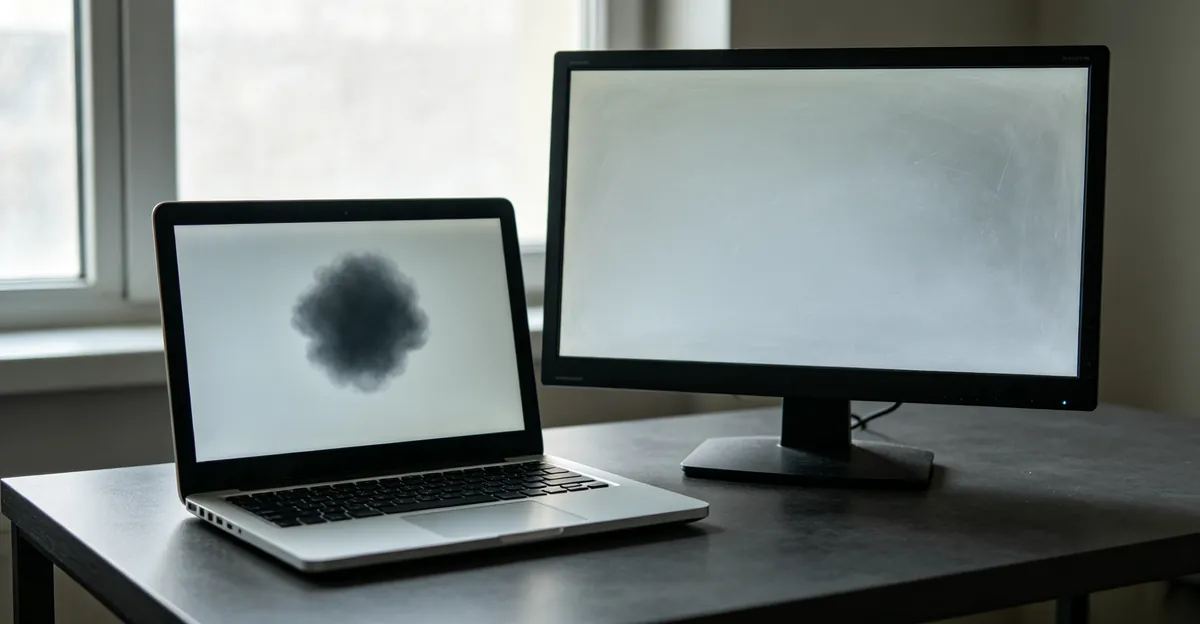
Dunkle Stellen, trübe Flecken und fettige Schlieren auf einem Display sind nicht dasselbe Problem. Monitor-Flecken sitzen auf der Oberfläche und lassen sich meist abwischen. Druckstellen liegen im LCD-Stapel und oft nicht. Wer beides verwechselt, reibt stärker, greift zu aggressiven Chemikalien oder kauft nutzlose Pixel-Fix-Apps, während der eigentliche Schaden bereits im Panel sitzt. Dieser Leitfaden zeigt, wie Sie beides unterscheiden, Flecken sicher reinigen, einschätzen, ob schwarze Druckstellen auf einem Laptop-Bildschirm noch zurückgehen können, und wann ein Austausch die einzige ehrliche Option ist.
Monitor-Flecken vs. Druckstellen: Ursachen, sichere Reinigung und Reparaturoptionen
Monitor-Flecken vs. Druckstellen – so unterscheiden Sie beides
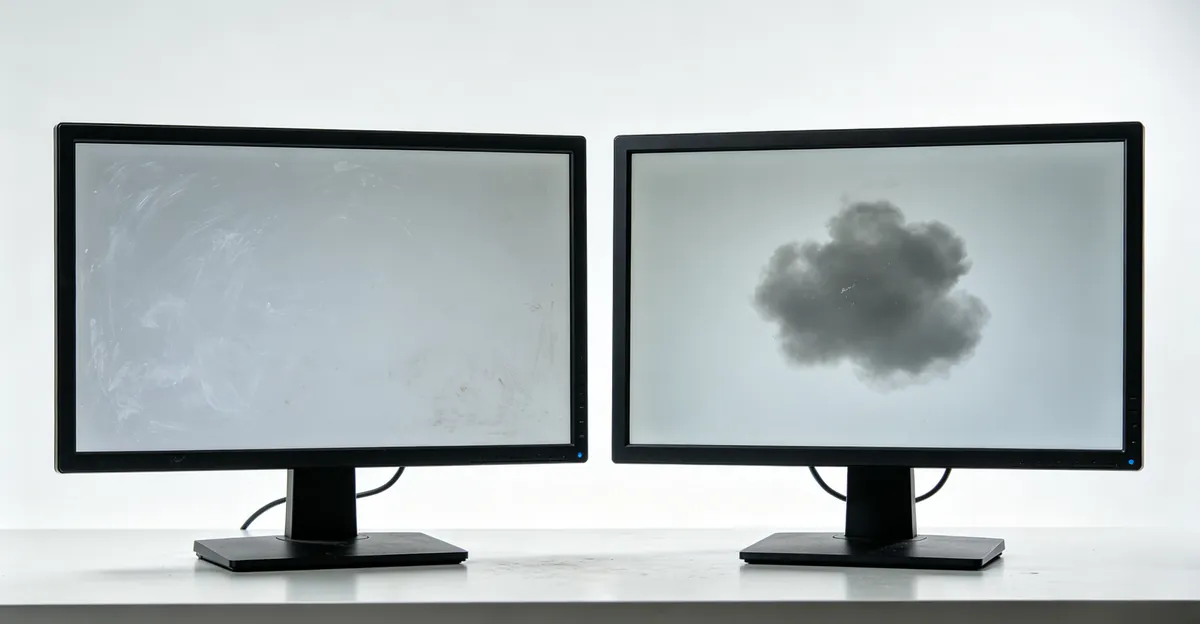
Eine Druckstelle auf dem Bildschirm ist eine physische Verformung des Display-Sandwiches aus Polarisatoren, Flüssigkristallzellen, Farbfiltern und Hintergrundbeleuchtungs-Diffusorschichten. Gezielte Kraft drückt diese Schichten zusammen, sodass Kristalle sich falsch ausrichten oder der Zellspalt kollabiert. Das Ergebnis ist ein trüber dunkler Fleck, eine helle Druckstelle oder ein unregelmäßiger grauer Bereich, der beim Wechsel des Bildinhalts an Ort und Stelle bleibt. Reparatur-Communities und Display-Hersteller sprechen von LCD-Prellungen oder Druckschäden, weil das Panel wie ein Bluterguss aussieht, auch wenn die äußere Glasfläche intakt ist.
Ein Monitor-Fleck ist etwas anderes. Fingerabdrücke, Hautöle, Staubfilme, getrocknete Getränke, Reinigungsrückstände und Klebebandreste sitzen auf der Außenbeschichtung. Sie reflektieren Licht ungewöhnlich und wirken schmutzig, zerdrücken aber nicht die Flüssigkristallschicht. Richtig gewischt, verschwindet der Fleck. Falsch gewischt, kann darüber hinaus eine echte Druckstelle entstehen.
Nutzen Sie diesen Vergleich, bevor Sie irgendeinen Fix versuchen:
| Prüfpunkt | Monitor-Fleck (Oberfläche) | Druckstelle (innen) |
|---|---|---|
| Nach sanftem Mikrofasertuch-Wischen | Besser oder weg | Unverändert |
| Sichtbar auf reinem Weiß und Schwarz | Oft auf Dunkel schwächer | Meist auf beiden deutlich |
| Form | Weiche Kanten, schmierig | Unregelmäßige Druckstelle oder Fleck |
| Blickwinkel | Oft je nach Licht anders | Kann Farbton oder Form leicht verschieben |
| Typischer Auslöser | Berührung, Essen, Staub, Rückstände | Deckeldruck, Stoß, harte Reinigung |
| Änderung bei Helligkeit | Kann bei niedriger Helligkeit ausblenden | Bleibt bei voller Helligkeit fix |
| Breitet sich über Tage aus | Nein (außer neuer Schmutz) | Manchmal, wenn Schichten weiter versagen |
Schnelldiagnose mit einem Bildschirmtest
Schalten Sie das Display ein und öffnen Sie einen kostenlosen Bildschirmtest, der durch reines Weiß, Schwarz, Rot, Grün und Blau wechselt. Stellen Sie die Helligkeit in einem dunklen Raum auf Maximum, damit schwache Prellungen deutlich werden. Oberflächenflecken wirken oft auf hellen Hintergründen stärker und können nach sorgfältigem Wischen verschwinden. Druckstellen bleiben auf jeder Farbe an denselben Koordinaten. Erscheint eine Markierung auch im Monitor-OSD-Menü (bei externen Monitoren) oder überlebt sie einen Neustart und Kabelwechsel, behandeln Sie sie als Panelschaden, nicht als Schmutz.
Bei Laptops schließen Sie einmal einen externen Monitor an. Verschwindet der Fleck auf dem externen Display, bleibt aber auf dem eingebauten Panel, sind GPU und Kabelweg unschuldig. Diese einzelne Prüfung erspart Tage sinnloser Treiber-Neuinstallationen, wenn das eigentliche Problem LCD-Druckstellen im Deckel sind.
Trennen Sie Druckstellen außerdem von verwandten Defekten ab. Ein einzelner toter Pixel ist ein winziger permanenter schwarzer oder farbiger Punkt durch einen ausgefallenen Subpixel-Transistor. Weiße Flecken und helle Bereiche können von Diffusorschäden oder Hintergrundbeleuchtungsproblemen stammen und manchmal wie Druckprellungen aussehen. Unregelmäßige schwarze Flecken können je nach Form und Vorgeschichte tote Pixel, Substratriss oder Druckschaden sein. Breite Display-Flecken brauchen denselben Einfarben-Test, damit Sie keinen Hardwarefehler wie Fett behandeln.
Was Monitor-Flecken und Druckstellen verursacht
Druckstellen auf Monitor-Panels und Laptop-Bildschirmen teilen einen gemeinsamen Mechanismus: Kraft, die von vorne auf das Display wirkt. Typische Szenarien sind das Zuklappen eines Laptops mit Stift, USB-Stick, Ohrhörer oder Büroklammer auf der Tastatur, das Verstauen eines Notebooks in überfüllter Tasche, das Stapeln von Büchern oder einem Handy auf geschlossenem Deckel, das Anstoßen eines Desktop-Monitors mit der Vorderseite an die Schreibtischkante oder starkes Drücken beim Reinigen. Transportschäden ohne Schaumstoffpolster können nach dem Versand denselben trüben Abdruck hinterlassen.
Aggressive Reinigung ist eine unterschätzte Ursache. Hersteller warnen, dass wiederholtes hartes Wischen innere Schichten verformt, auch wenn kein Gegenstand eingeklemmt war. Papiertücher und scheuernde Tücher zerkratzen zudem Anti-Glanz-Beschichtungen, die dann wie permanente Flecken aussehen, obwohl die Flüssigkristalle intakt sein können. Dell dokumentiert, dass unsachgemäße Reinigung – Ammoniakprodukte, Alkoholsprays, Reinigungsmittel, Druckluft direkt auf das Panel – kundenverursachten Schaden erzeugen kann, der von der Standardgarantie nicht abgedeckt ist, einschließlich milchiger Schichten, ungleichmäßiger dunkler Töne und abblätternder Beschichtung.
Oberflächenflecken haben einfachere Ursachen. Alltägliche Fingeröle hinterlassen Abdrücke. Kochfett und Handcreme trüben die Beschichtung. Wischen mit Leitungswasser setzt Mineralringe ab. Kaffee- oder Limonadentropfen trocknen zu klebrigen Flecken. Klebeband, Sichtschutzfilter-Kleber und Klebebandreste erzeugen trübe Rückstände. Haustiere, die Nasen gegen einen hellen Bildschirm drücken, hinterlassen fettige Ovale. Flüssigkeit, die in den Rahmen sickert, ist kein Fleck mehr – das wird Wasserschaden mit Korrosionsrisiko und erfordert oft Panel-Service.
Desktop-Monitore und Laptop-LCDs versagen unter Druck gleich, aber Laptop-Deckel konzentrieren die Kraft in den kleinen Spalt zwischen Tastatur und Glas. Deshalb sind schwarze Druckstellen auf Laptop-Bildschirmen nach Reisen so häufig. Externe Monitore erleben mehr Transportschäden und Reinigungsfehler. Beide brauchen dieselbe diagnostische Trennung: erst reinigen, wenn es wie Schmutz aussieht; aufhören zu drücken, wenn es wie eine Prellung wirkt.
Eine hilfreiche Zeitfrage lautet: Ist die Markierung nach einem bekannten physischen Ereignis aufgetreten? Reise über Nacht, zugeschlagener Deckel oder hartes Wischen gestern deuten stark auf Druck hin. Ein allmählich gewachsener öliger Film über Monate ohne Stoß spricht für Flecken. Plötzliche helle trübe Bereiche nach dem Sitzen auf einem Tablet oder Stapeln von Gewicht auf einem geschlossenen Notebook passen ebenfalls zu Druckschaden. Bei OLED-Laptops und Tablets reagiert das organische Material besonders empfindlich auf punktuellen Druck; dort können sich tintenartige Flecken innerhalb weniger Stunden ausbreiten, während klassische LCD-Panels manchmal noch Tage lang nur eine leichte Trübung zeigen. Wenn die Vorgeschichte unklar ist, klärt die Wisch-und-Nachtest-Sequenz die meiste Unsicherheit in unter fünf Minuten.
Schwarze Druckstellen auf dem Laptop-Bildschirm – vorübergehend oder dauerhaft
Schwarze Druckstellen auf dem Laptop-Bildschirm erscheinen meist als dunkle Schmierflecken, tintenartige Blöcke oder trübe Prellungen nach einem Deckel-Druck-Ereignis. Technisch verschiebt die Kraft Flüssigkristalle oder schädigt den Hintergrundbeleuchtungs-Stapel. Leichte Verschiebung kann anfangs dramatisch aussehen und dann nachlassen. Starkes Zerdrücken zerstört die Ausrichtung in diesem Bereich dauerhaft.
Vorübergehende Markierungen sind die Ausnahme, nicht die Regel. Display-Techniker und Panel-Hersteller berichten, dass sehr leichte, frisch entstandene Stellen manchmal über 24 bis 72 Stunden verblassen – gelegentlich bis zu einer Woche – wenn Sie jede Belastung entfernen, das Gerät ausgeschaltet lassen und weiteren Druck vermeiden. Die Kristalle können teilweise in eine normalere Ausrichtung zurückfließen. Erfolgsquoten sind niedrig, und die Verbesserung ist oft unvollständig. Behandeln Sie Ruhe als diagnostische Wartezeit, nicht als garantierte Heilung.
Permanente Markierungen bleiben nach Reinigung und nach mehreren Tagen Ruhe fix. Warnzeichen sind tiefschwarze oder violette Bereiche, Spinnennetzrisse im Glas, sich ausbreitende tintenartige Flecken (besonders bei OLED), große trübe Zonen im Hauptblickfeld und Schäden, die sich seit Wochen nicht verändert haben. Rocktech und andere LCD-Spezialisten weisen darauf hin, dass in den meisten Fällen der einzige dauerhafte Fix ein vollständiger Panelwechsel ist, weil zerdrückte Schichten nicht wieder entdrückt werden können.
Die Garantie-Realität zählt. Dell listet in seiner veröffentlichten Übersicht nicht abgedeckter Schäden explizit Druckstellen auf LCD, Glasrisse, schwarze Flecken durch gebrochenes Substrat und Oberflächenabrieb durch externen Druck auf. Unfallversicherungen können solche Ereignisse abdecken; Standard-Limited-Warranties meist nicht. Dokumentieren Sie, wann die Markierung auftrat, fotografieren Sie Einfarben-Bilder mit der Kamera (nicht Software-Screenshots der GPU-Ausgabe) und vermeiden Sie DIY-Saugnäpfe, harte Massage oder Heißluftgeräte, die einen grenzwertigen Anspruch in eindeutig kundenverursachten Schaden verwandeln können.
Was Sie nicht tun sollten
Drücken Sie keinen Bleistiftgummi auf die Stelle. Föhnen Sie nicht mit hoher Hitze. Sprühen Sie keinen Alkohol direkt in den Laptop-Deckelspalt. Biegen Sie das Scharnier nicht ständig, um zu „testen“, ob die Prellung sich bewegt. Zusätzliche Kraft und Hitze vergrößern den beschädigten Bereich häufig. Pixel-Flashing-Websites helfen nur bei festhängenden Subpixeln; sie können deformierte Flüssigkristallzellen nicht wieder aufbauen.
Sichere Reinigung von Monitor-Oberflächenflecken
Reinigen Sie erst, wenn Sie Oberflächenverschmutzung bestätigt haben – oder als ersten Diagnoseschritt, wenn Sie unsicher sind. Sichere Reinigung entfernt Öle und Rückstände, ohne Druckschaden hinzuzufügen.
| Verwenden | Vermeiden |
|---|---|
| Sauberes trockenes Mikrofasertuch | Papiertücher, Taschentücher, Toilettenpapier |
| Destilliertes Wasser auf dem Tuch | Leitungswasser mit Mineralstreifen |
| 50/50 destilliertes Wasser und weißer Essig bei hartnäckigem Film | Ammoniak-Fensterreiniger (Windex-Typ) |
| Isopropylalkohol maximal 70 % auf Tuchecke bei Kleberresten | Aceton, Bleichmittel, Alkohol über 70 % |
| Bildschirmsicheres kommerzielles Spray auf dem Tuch | Jede Flüssigkeit direkt auf das Panel sprühen |
Schritt für Schritt:
- Schalten Sie Monitor oder Laptop aus und ziehen Sie bei Bedarf den Stecker. Schmutz ist auf einem dunklen Panel besser sichtbar.
- Pusten Sie lockeren Staub weg oder wischen Sie ihn sanft mit einem trockenen Mikrofasertuch ab – ohne Druck.
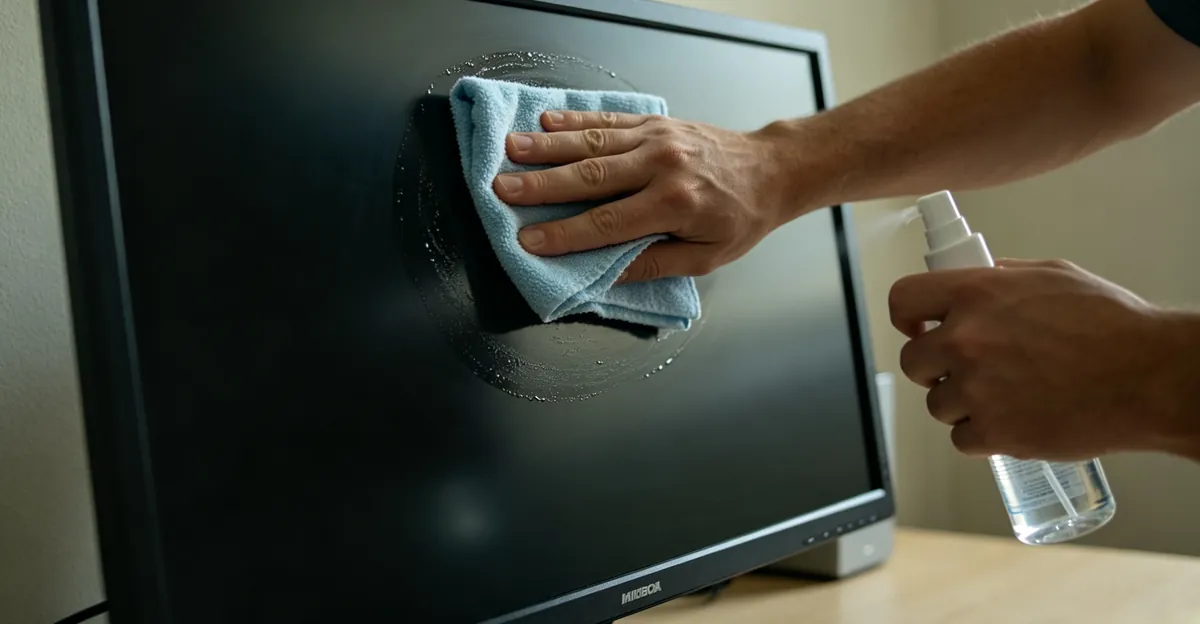
- Für Fingerabdrücke und leichte Flecken befeuchten Sie ein zweites Tuch leicht mit destilliertem Wasser. Wischen Sie in sanften Kreisen.
- Bei eingetrocknetem Film verwenden Sie die Essigmischung oder eine winzige Menge Isopropylalkohol mit maximal 70 % auf dem Tuch, nie direkt auf den Bildschirm gegossen.
- Trocknen Sie sofort mit einem sauberen trockenen Mikrofaserteil ab.
- Führen Sie den Einfarben-Test erneut durch. Ist die Markierung weg, war es ein Fleck. Bleibt sie, behandeln Sie sie als Druckstelle.
Für eine ausführlichere Reinigungsanleitung zu Fernsehern und Spezialbeschichtungen siehe unseren Leitfaden zur Monitor-Reinigung. Diese Seite konzentriert sich auf die Diagnose: Reinigung ist der Filter, der Schmutz von Panelschaden trennt. Dell warnt in seinem Monitor-Reinigungsartikel ebenfalls, dass falscher Reiniger milchige Schichten und ungleichmäßige dunkle Töne hinterlassen kann, die wie permanente Defekte wirken, obwohl die Hintergrundbeleuchtung in Ordnung ist.
Können Druckstellen auf Laptop- und LCD-Bildschirmen behoben werden?
LCD-Druckstellen kehren selten vollständig zurück. Ehrliche Optionen fallen in drei Kategorien.
Abwarten (nur leichte, frische Markierungen). 48 bis 72 Stunden ausgeschaltet lassen. Deckel offen oder Panel unbelastet halten. Auf reinem Weiß und Schwarz erneut prüfen. Sinkt die Sichtbarkeit, in Ruhe lassen – weiteres Drücken macht oft jeden Fortschritt rückgängig.
Begrenztes DIY (niedriger Erfolg, hohes Risiko). Sanftes kreisendes Wischen mit einem weichen Tuch über ausgeschaltetem Bildschirm wird manchmal bei sehr leichten Prellungen empfohlen. Fast keinen Druck ausüben. Saugnapf-„Dekompression“ und Ruhe bei warmer Raumtemperatur tauchen in Hobby-Anleitungen auf, haben aber keine einheitliche Herstellerempfehlung und können Risse verschlimmern. Pixel-Massage mit festem Druck vergrößert die Prellung eher, als sie zu heilen. Überspringen Sie DIY völlig bei Glasrissen, sich ausbreitendem schwarzem Tintenfleck auf OLED oder einer Markierung in der Bildschirmmitte.
Professioneller Panelwechsel (zuverlässiger Fix). Ein Techniker tauscht die LCD- oder OLED-Einheit. Laptop-LCD-Austausch kostet typischerweise etwa 80 bis 350 US-Dollar für Standard-Panels und 300 bis 800 US-Dollar und mehr bei OLED, Touch oder hochauflösenden Bildschirmen, zzgl. Arbeitszeit. Panelwechsel bei externen Monitoren liegen oft nahe am Preis eines neuen Geräts, sodass der Komplettaustausch häufig günstiger ist. Holen Sie ein Angebot ein, bevor Sie Arbeiten beauftragen.
Software kann zerdrückte Schichten nicht reparieren. Treiber-Updates, Auflösungsänderungen und Farbkalibrierung helfen nur, wenn die „Markierung“ nie physisch war – zum Beispiel GPU-Artefakte, die auch auf einem externen Display erscheinen. Bleibt Fleck oder Prellung nur auf dem eingebauten Panel und fix an derselben Stelle über alle Farben, ist Hardware die Antwort.
In die Kostenrechnung gehört Ausfallzeit. Brauchen Sie heute ein nutzbares Display, kostet ein externer HDMI-Monitor oft weniger als ein Notfall-Laptop-Panelwechsel und lässt Reparatur warten. Fotografieren Sie den Defekt auf Einfarben, bevor Sie eine Werkstatt aufsuchen, damit der Techniker Vorher-Nachher vergleichen kann. Fragen Sie, ob das Angebot die komplette Baugruppe (Panel, Rahmen und Scharniere) oder nur das Glas abdeckt – unvollständige Angebote sind bei älteren Ultrabooks eine häufige Überraschung. Serienreparaturen bei großen Herstellern dauern oft eine bis zwei Wochen; lokale Werkstätten können schneller sein, verwenden aber manchmal kompatible Ersatzpanels mit abweichender Farbtemperatur. Notieren Sie Seriennummer, Modellbezeichnung und Kaufdatum, damit Garantie- oder Unfallversicherungsansprüche vor der Beauftragung geprüft werden können.
So verhindern Sie Bildschirmflecken und Druckstellen-Schäden
Vorbeugung kostet nichts im Vergleich zu einem Panelwechsel. Bevor Sie einen Laptop schließen, räumen Sie Stifte, Kabel, Karten und Ohrhörer von der Tastatur. Klappen Sie den Deckel sanft zu – Zuschlagen konzentriert Kraft durch jeden verbleibenden Gegenstand. Stapeln Sie keine Handys, Ladegeräte oder Bücher auf einem geschlossenen Notebook. Nutzen Sie eine gepolsterte Hülle, damit andere Gegenstände nicht gegen den Deckel drücken.
Bei Desktop-Monitoren halten Sie Finger vom Glas, wenn Sie auf Inhalte zeigen. Reinigen Sie wöchentlich mit einem trockenen Mikrofasertuch, bevor Öle zu Film werden. Lagern Sie Ersatzmonitore aufrecht mit Eckenschutz; legen Sie nie ein schweres Objekt auf die Vorderseite. Beim Umzug Originalschaum oder gleichwertigen Frontschutz verwenden.
Büro- und Remote-Arbeitsgewohnheiten zählen. Halten Sie Getränke und Essen vom Schreibtischrand über dem Bildschirm fern. Waschen Sie die Hände vor langen Tippsessions, wenn Sie das Display berühren. Vermeiden Sie ammoniakhaltige Schreibtischsprays in Bildschirmnähe. Bei Sichtschutzfiltern die Klebeanleitung befolgen, damit Rückstände nicht in die Beschichtung einbrennen.
Displayschutzfolien helfen bei Touch-Laptops und Tablets, indem sie Abrieb abfangen, stoppen aber keinen tiefen Deckel-Druck bis zum LCD. Der beste Schutz bleibt mechanisch: Tastaturzone leer halten und anhaltenden Druck vermeiden.
Gemeinschaftsschreibtische und Hot-Desking erhöhen das Fleckrisiko, weil mehr Menschen das Glas berühren. Halten Sie ein beschriftetes Mikrofasertuch an jedem Arbeitsplatz und eine Regel gegen das Sprühen von Glasreiniger in die Luft über offenen Panels. Für reisende Berater schlägt ein Hartschalenkoffer mit Deckelpolster eine weiche Tasche, wenn die Tasche unter einem Sitz liegt. Prüfen Sie vor dem Zuklappen auch kleine Gegenstände wie Post-its, Kabelbinder oder Ladekabel, die leicht zwischen Tastatur und Display rutschen. Bei geteilten Familien-Laptops lohnt sich eine kurze Routine mit Kindern, die erklärt, warum auf dem geschlossenen Deckel nichts liegen darf. Diese Gewohnheiten verhindern sowohl fettige Monitor-Flecken als auch die schwerer zu behebenden Druckstellen nach einer schlechten Pendelfahrt.
Fazit: Reparatur oder Austausch bei permanenten Markierungen
Nutzen Sie einen einfachen Entscheidungsweg:
- Einmal sanft reinigen. Fleck weg → erledigt.
- 48 bis 72 Stunden ruhen lassen. Markierung verblasst → in Ruhe lassen, wöchentlich prüfen.
- Markierung unverändert, dunkel, sich ausbreitend oder mit Riss → Austausch planen.
- Reparaturangebot mit neuem Gerät vergleichen. Übersteigt die Reparatur etwa die Hälfte des Preises eines vergleichbaren Ersatzgeräts, neu kaufen.
- Unfallversicherung prüfen, bevor Sie selbst zahlen.
Liegen Markierungen in der Bildschirmmitte, ist die Ablenkung hoch und ein Austausch lohnt sich für tägliche Arbeit meist. Eck-Prellungen sind oft tolerierbar. Sich ausbreitende Defekte nicht – sie signalisieren fortschreitendes Schichtversagen und sollten nicht weiter ignoriert werden. Holen Sie vor dem Kauf eines neuen Panels mindestens ein schriftliches Angebot ein und fragen Sie, ob Arbeitsspeicher, Akku oder Scharniere beim Öffnen des Gehäuses mitgeprüft werden. Bewahren Sie Kaufbeleg und Seriennummer für Garantieanfragen auf.
Um zu bestätigen, was Sie sehen, bevor Sie Geld ausgeben, führen Sie reines Weiß, Schwarz und Primärfarben auf dem kostenlosen Bildschirmtest-Tool aus, fotografieren Sie das Ergebnis und vergleichen Sie mit der Fleck-versus-Druckstelle-Tabelle oben. Oberflächenflecken reagieren auf sichere Reinigung. Bildschirm-Druckstellen und LCD-Druckschäden meist nicht. Den Unterschied zu kennen schützt Beschichtung und Geldbeutel. Speichern Sie diese Seite für das nächste Mal, wenn nach einer Reise ein trüber Fleck auftaucht – erst diagnostizieren, sanft reinigen, dann Reparatur oder Austausch entscheiden, ohne zu raten.
Quellen
- Dell: Schadensarten, die von der Basisunterstützung nicht abgedeckt sind — Druckstellen als nicht abgedeckter LCD-Schaden gelistet
- Dell: Monitorschaden durch falsche Reinigungsmethoden — Reinigungshinweise und Hinweise zu kundenverursachtem Schaden
- Dell: So testen Sie Ihren Dell-Laptop-Bildschirm — Druckstellen als Indikatoren für physischen Schaden
- BOE: So erkennen Sie LCD-Prellungen — Prellung vs. Schmutz, sanfte Methoden
- CDTech: Leitfaden zu LCD-Druckschäden — vorübergehende vs. permanente Erholungsfenster
- Rocktech: Leitfaden zu LCD-Druckschäden — Austausch als primärer dauerhafter Fix