Ein Schatten auf dem Computermonitor bedeutet selten nur eines. Die gleiche feine Spur oder doppelte Kante kann von einem degradierten Videokabel, einer langsamen Pixelreaktion im Panel oder einem statischen Bild kommen, das stundenlang auf dem Bildschirm war. Jedes davon hat eine andere Lösung, und die erste Aufgabe besteht darin herauszufinden, welches Problem du vor dir hast. Die Support-Dokumentation von ViewSonic behandelt Shadowing, Ghosting und Doppelbilder als dieselbe Familie von Artefakten, die durch Signalverschlechterung oder Interferenzen verursacht werden. Blur Busters, die Referenzseite für Display-Bewegungstests, behandelt sie als die sichtbaren Pixelübergänge, die das menschliche Auge tatsächlich sehen kann. Dieser Leitfaden verwendet beide Definitionen, um die günstigen Lösungen von den Panel-Austauschlösungen zu trennen, damit du weißt, wo du deine Zeit investieren solltest, bevor du Geld ausgibst.
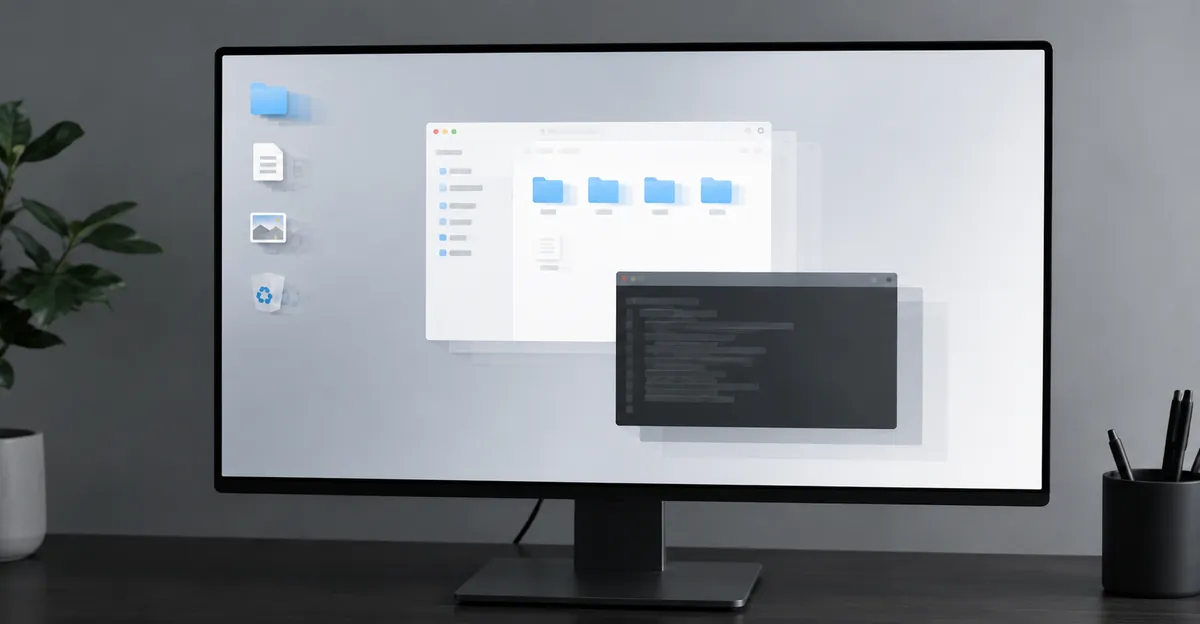
Was "Schatten auf dem Computermonitor" tatsächlich bedeutet
Die meisten Benutzer meinen mit einem "Schatten auf dem Computermonitor" einen von drei unabhängigen Fehlern, und der günstigste Test ist derjenige, der sie voneinander unterscheidet. Öffne das integrierte On-Screen-Display-Menü (OSD) des Monitors, während der Bildschirm leer ist, und prüfe, ob das Artefakt auf dem Menü, daneben oder mit dem darüber gezeichneten Menü verschwindet.
Statischer Schatten (Signalweg). Wenn ein feines Duplikat von Text, Fenstern oder Symbolen an einem festen Versatz bleibt, selbst wenn du Objekte über den Desktop ziehst, liegt der Fehler in der Signalkette zwischen GPU und Panel. ViewSonic nennt minderwertige VGA-Kabel als häufigste Ursache und empfiehlt den Umstieg auf HDMI oder DisplayPort unter Umgehung von Dockingstationen, Splitter, KVM-Switches oder passiven Adaptern. Ein schlechtes Kabel erzeugt normalerweise Funken, Aussetzer oder Signalfehler, bevor es klassisches Shadowing verursacht, was der nützlichste Hinweis zur Isolierung dieses Falls ist.
Bewegungsschatten (Ghosting). Wenn der Schatten nur hinter bewegten Objekten erscheint und der Bildschirm sauber ist, wenn nichts bewegt wird, handelt es sich um Ghosting, ein internes Panel-Problem mit einer völlig anderen Lösung. Die Lösung liegt in der Overdrive-Einstellung des Monitors, nicht in einem Kabeltausch.
Bildretention. Eine feine Kopie einer Taskleiste, HUD oder eines Symbols, das stundenlang auf dem Bildschirm war, ohne dass Bewegung erforderlich wäre, um sie zu sehen, ist Bildretention, und sie verschwindet normalerweise von selbst innerhalb von Minuten oder Tagen. Permanentes Burn-in ist bei modernen LCDs selten, aber wahrscheinlicher bei OLED und älteren Plasma-Displays.
Der OSD-Test schließt den ersten Fall sofort aus: Wenn das Menü sauber über dem Schatten gezeichnet wird, ist das Panel unschuldig und die Signalkette ist schuld.
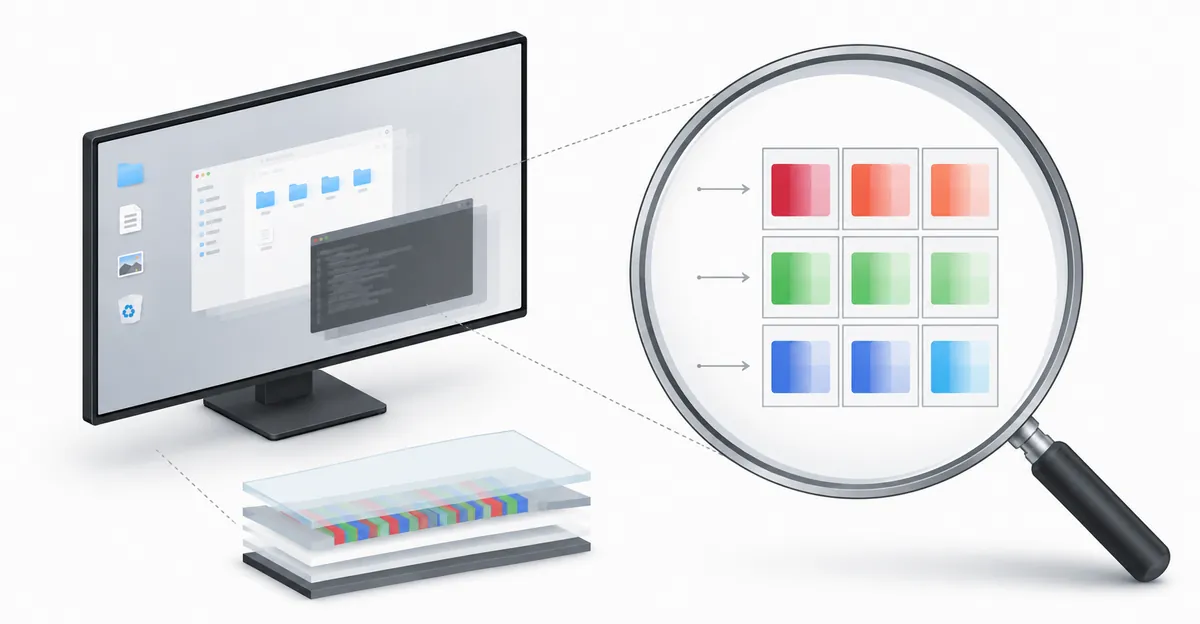
Monitor-Ghosting und das Pixelreaktionsproblem
Motion-Ghosting entsteht, weil Flüssigkristall-Pixel die Farbe nicht sofort ändern können. Jedes Subpixel ist ein winziger Lichtverschluss, der sich bei Spannungsänderungen von einer Ausrichtung zu einer anderen verdrehen muss, und dieser physische Übergang braucht Zeit. Wenn der Übergang länger dauert als das Frame-Fenster bei deiner aktuellen Bildwiederholrate, sickert die Restfarbe des vorherigen Frames in den nächsten, und du siehst eine feine, verschwommene Spur hinter bewegten Objekten. Das ist es, was die meisten Leute meinen, wenn sie sagen, ein Schatten folge ihrem Cursor oder ihrem Gegner in einem Spiel.
Die Übergangszeit wird als GtG oder Gray-to-Gray-Reaktion gemessen, und die Zahl auf der Verpackung (oft 1 ms) ist der Best-Case-Wert. Die realitätsnahe GtG ist üblicherweise höher, besonders bei dunkleren Übergängen, weshalb eine dunkle Benutzeroberfläche auf hellem Hintergrund der schlimmste Fall für viele Panels ist.
Die Panel-Technologie spielt hier eine große Rolle. OLED-Panels reagieren in etwa 0,03 ms und eliminieren Ghosting effektiv, aber sie tragen ein echtes Burn-in-Risiko für statische Benutzeroberflächen. Fast IPS und moderne TN-Panels liegen dazwischen. VA-Panels sind die langsamsten der drei gängigen LCD-Typen und erhalten die meisten Beschwerden in dunklen Räumen und bei Dark-Mode-Workflows, selbst wenn das Datenblatt stark aussieht.
| Paneltyp | Typische realitätsnahe GtG | Ghosting-Neigung | Bester Anwendungsfall |
|---|---|---|---|
| OLED | ~0,03 ms | Vernachlässigbar | HDR-Inhalte, dunkle Räume (Burn-in-Risiko akzeptieren) |
| Fast IPS | 1–4 ms | Niedrig | Gaming, Farbarbeit, allgemeine Nutzung |
| TN | 1–5 ms | Niedrig bis moderat | Wettbewerbs-FPS, Budget-Gaming |
| VA | 4–12 ms (asymmetrisch) | Hoch bei dunklen Übergängen | Filme, kontrastreiche Inhalte; Dark-UI-Nutzer sehen schwarze Schmierung |
Quelle: Synthetisiert von Blur Busters, techyatlas und My Second Monitor.
Die 144-Hz- und 240-Hz-Panels, die als "1 ms" vermarktet werden, haben diesen Spielraum nur, weil das Frame-Fenster selbst kürzer ist. Bei 60 Hz dauert jeder Frame 16,7 ms; bei 144 Hz sinkt er auf 6,9 ms. Ein Panel, das an der Grenze bei 60 Hz lag, sieht bei 144 Hz sichtbar sauberer aus, einfach weil die Reaktion weniger Zeit hat, zurückzubleiben.
Overdrive, Reaktionszeit und der Inverse-Ghosting-Kompromiss
Da die realitätsnahe Pixelreaktion selten schnell genug ist, verfügt jeder moderne Monitor über eine Schaltung namens Overdrive. Overdrive wendet eine höhere Spannung an, um Pixel stärker zu drücken, als sie natürlich wechseln würden, was die Übergangszeit verkürzt und die dunkle Spur hinter bewegten Objekten reduziert. Der Haken ist, dass zu viel Overdrive die Zielfarbe überschreitet: Ein Pixel schießt über, schwingt zurück und erzeugt einen hellen Lichthof oder farbigen Saum an der führenden Kante der Bewegung. Dieser helle Lichthof wird als Inverse Ghosting oder Corona bezeichnet, und Blur Busters hat ihn fotografisch mit einer Pursuit-Kamera dokumentiert, derselben Methode, die Display-Hersteller verwenden.
Hersteller verbergen die Einstellung unter verschiedenen Namen. ASUS nennt sie Trace Free, BENQ nennt sie AMA (Advanced Motion Acceleration), Acer nennt sie Overdrive, und viele Consumermarken nennen sie Reaktionszeit. Das Label ist irrelevant; der Kompromiss ist derselbe.
Der richtige Weg, den optimalen Punkt deines Monitors zu finden, ist der testufo.com Ghosting-Test. Öffne ihn mit der nativen Bildwiederholrate deines Monitors, und durchlaufe dann die Overdrive-Stufen einzeln, wobei du nach jeder Änderung die UFO beobachtest. Die richtige Einstellung ist die höchste Stufe, die immer noch saubere Spuren ohne hellen führenden Lichthof vor oder nach dem UFO erzeugt. Bei den meisten IPS-Panels landet dies bei Mittel oder Normal. ASUSs eigenes VG278H, gemessen von Blur Busters bei 120 Hz, fand das Gleichgewicht bei Trace Free 60: null Ghosting, feine Corona, aber kein sichtbarer Schmierfleck.
| Overdrive-Stufe | Visuelles Ergebnis | Wann verwenden |
|---|---|---|
| Aus | Schwere dunkle Spuren hinter jeder Bewegung | Für Desktop- oder Gaming-Nutzung vermeiden |
| Niedrig | Reduzierte dunkle Spuren, noch sichtbar | Am besten für farbgetreue Arbeit |
| Mittel (Normal) | Saubere Spuren, kein führender Lichthof | Optimaler Punkt für die meisten IPS-Panels |
| Hoch | Feiner führender Lichthof an Hochkontrast-Kanten | Nur für schnelllebige Spiele akzeptabel |
| Extrem / Ultra | Sichtbare helle Coronas, Kantenschwingung | Vermeiden – sieht schlimmer aus als das ursprüngliche Ghosting |
Quelle: Blur Busters Trace Free-Messungen und Aurum Screen Kalibrierungsleitfaden.
Wenn das einzige saubere Bild bei der aggressivsten Stufe erscheint, ist das Panel selbst schlecht auf Bewegung abgestimmt, und das ist ein K.-o.-Kriterium für schnelle Shooter, Dark-Mode-Workflows oder schnelles Scrollen.
Signalweg, Kabel und der statische Schatten
Ein statischer Schatten, der an einem festen Versatz bleibt, während sich der Desktop bewegt, ist fast immer ein Signalintegritätsproblem, und der günstigste Test, den du durchführen kannst, ist auch die wahrscheinlichste Lösung. ViewSonics eigene Support-Dokumentation identifiziert minderwertige VGA-Kabel als häufigste Ursache für Shadowing und Doppelbilder und empfiehlt ein Premium-zertifiziertes HDMI-Kabel oder ein VESA-zertifiziertes DisplayPort-Kabel für jede Strecke über drei Meter, etwa zehn Fuß.
Der Signalweg ist mehr als nur das Kabel. Jede Dockingstation, jeder Videosplitter, KVM-Switch, USB-C-Hub und passive Adapter in der Kette ist eine weitere Gelegenheit, das Videosignal neu zu timen oder anzutreiben, und günstige Produkte tun dies schlecht. Der diagnostische Schritt ist, alle zu entfernen und den Monitor mit einem kurzen, zertifizierten Kabel direkt an die Grafikkarte anzuschließen. Verschwindet der Schatten, hast du den Fehler gefunden, und du weißt, was die Lösung kostet.
| Kabeltyp | Max. praktische Bandbreite | Am besten für | Statischer Schatten-Risiko |
|---|---|---|---|
| VGA (analog) | 1080p @ 60 Hz mit gutem Kabel | Nur Legacy-Hardware | Hoch – Signalverschlechterung ist die häufigste Shadowing-Ursache |
| HDMI 1.4 | 1080p @ 120 Hz / 4K @ 30 Hz | Ältere 1080p-Monitore | Moderat bei minderwertigem Kabel |
| HDMI 2.0 | 4K @ 60 Hz | Mittelklasse-4K-Displays | Niedrig mit zertifiziertem Kabel |
| HDMI 2.1 (Ultra High Speed) | 4K @ 120 Hz / 8K @ 60 Hz | Moderne 144-Hz+-4K-Monitore | Am niedrigsten – zertifizierte Kabel garantieren Bandbreite |
| DisplayPort 1.4 | 4K @ 120 Hz / 8K @ 60 Hz | Hochrefresh-PC-Monitore | Niedrig mit VESA-zertifiziertem Kabel |
| DisplayPort 2.1 | 16K @ 60 Hz mit DSC | Zukunftssicher / 8K | Am niedrigsten für Desktop-Nutzung |
Quelle: ViewSonic Kabelanleitung und BN Trick 2026 Leitfaden.
Zwei weitere Hinweise auf die Signalkette helfen. Ein schlechtes Kabel erzeugt normalerweise Funken, Aussetzer oder Signalfehler, bevor es klassisches Shadowing erzeugt. Wenn also nur eine Maschine Fehlverhalten zeigt, ist die Quellkette der erste Ort zum Prüfen. Und das Bewegen des des Kabels nahe jedem Stecker oder das Flexen der Blende nahe der Rückseite des Monitors kann das Artefakt verändern oder verschwinden lassen, was ein starkes Signal ist, dass das Kabel, der Port oder das interne Flachbandkabel schuld ist.
Native Bildwiederholrate, Adaptive Sync und Frame-Timing
Die Bildwiederholrate setzt das Budget für alles andere. Der Monitor zeichnet das Bild N-mal pro Sekunde neu, und jeder Übergang, den die GPU anfordert, muss innerhalb eines Frame-Fensters abgeschlossen werden. Bei 60 Hz beträgt dieses Fenster 16,7 ms; bei 144 Hz sind es 6,9 ms; bei 240 Hz sinkt es auf etwa 4,2 ms. Ein Panel, das für 60 Hz zu langsam ist, wird bei 144 Hz noch weiter zurückfallen, wenn seine realitätsnahe GtG-Reaktion nicht in das engere Fenster passt. Deshalb kann ein Wechsel von 60 Hz zu einem schlecht abgestimmten 144-Hz-Panel Ghosting tatsächlich verschlimmern.
Der erste Konfigurationsschritt ist sicherzustellen, dass Windows tatsächlich mit der nativen Bildwiederholrate des Monitors läuft. Einstellungen, dann System, dann Anzeige, dann Erweiterte Anzeige, und wähle den höchsten Wert, den das Panel unterstützt. Viele Monitore laufen standardmäßig mit 60 Hz, selbst wenn sie 144 Hz oder höher unterstützen, und eine auf 60 Hz zurückgesetzte Bildwiederholrate nach Ruhezustand, einer Treiber-Neuinstallation oder einem Firmware-Update erzeugt fälschlicherweise "Panel-Probleme", die verschwinden, sobald das Signal wiederhergestellt ist.
Adaptive Sync (G-Sync bei NVIDIA, FreeSync bei AMD, VESA Adaptive-Sync im Allgemeinen) synchronisiert das Bildwiederholfenster des Monitors mit der Frame-Lieferung der GPU und entfernt Tearing, Ruckeln und ruckbedingtes Shadowing. Der Konflikt, den du kennen musst, ist, dass die meisten Monitore MPRT oder Backlight-Strobing (ULMB, LightBoost) nicht gleichzeitig mit G-Sync oder FreeSync betreiben können. Das Aktivieren von beiden erzeugt Strobing-Artefakte und kann Ghosting verschlimmern. Der richtige diagnostische Schritt ist, alle Bewegungsfunktionen zu deaktivieren, den UFO-Test erneut auszuführen und sie dann einzeln wieder zu aktivieren, um den Konflikt zu identifizieren.
Wenn deine maximale Bildwiederholrate nicht in der Windows-Liste erscheint, ist der Engpass fast immer das Kabel oder der Port, nicht der Monitor. Ein 144-Hz-4K-Signal benötigt HDMI 2.1 oder DisplayPort 1.4 mit einem zertifizierten Kabel; alles Schwächere begrenzt die verfügbare Bildwiederholrate oder reduziert Chroma, und diese Begrenzung ist eine häufige versteckte Quelle von Shadowing-Beschwerden.
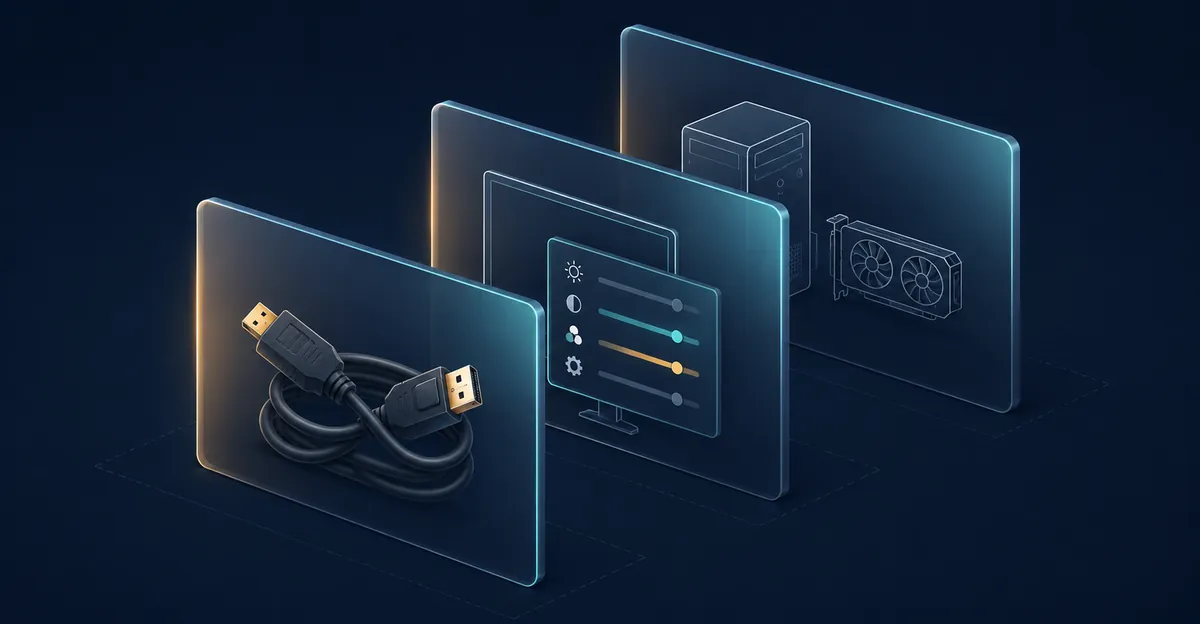
Schritt-für-Schritt-Diagnose: Vom Günstigsten zum Teuersten
Die richtige Diagnosereihenfolge spart Zeit und Geld. Arbeite von den kostenlosen Softwarefixes bis zum Hardware-Austausch und höre auf, sobald der Schatten verschwindet.
Schritt 1: Führe den UFO-Ghosting-Test durch. Öffne testufo.com/ghosting mit der nativen Bildwiederholrate deines Monitors und beobachte die UFO. Nachlaufende dunkle Schatten = Ghosting; führende helle Lichthöfe = zu viel Overdrive. Dies bestätigt, welches Problem du hast, bevor du Einstellungen änderst.
Schritt 2: Bestätige die native Bildwiederholrate. Öffne Windows Einstellungen > System > Anzeige > Erweiterte Anzeige und bestätige, dass der Monitor auf der höchsten aufgelisteten Bildwiederholrate läuft. Wenn nur 60 Hz erscheint, prüfe als nächstes das Kabel und den Port.
Schritt 3: Umgehe die Signalkette. Ziehe jeden Dock, KVM, Splitter und Adapter ab. Verbinde den Monitor mit einem kurzen, zertifizierten Kabel direkt mit der GPU. Verschwindet der Schatten, war die Kette das Problem.
Schritt 4: Setze das Kabel erneut ein oder ersetze es. Verbinde beide Enden fest wieder, oder wechsle zu einem bekanntermaßen funktionierenden HDMI- oder DisplayPort-Kabel. Bewege es nahe jedem Stecker: Flackern oder ein sich änderndes Artefakt bestätigt eine lockere Verbindung.
Schritt 5: Finde den Overdrive-Optimalpunkt. Öffne das OSD-Menü, finde die Einstellung Response Time / Trace Free / AMA und durchlaufe sie von Aus bis zur höchsten Stufe, einzeln. Wähle die höchste Stufe ohne führenden Lichthof.
Schritt 6: Aktualisiere oder installiere Grafiktreiber neu. NVIDIAs Dokumentation nennt aktualisierte Treiber als primären Fehlerbehebungsschritt für Display-Artefakte. Eine saubere Neuinstallation nach Treiberkorruption kann fälschlicherweise auftretende "Panel-Probleme" eliminieren.
Schritt 7: Führe den OSD-Isolationstest durch. Drücke die physische Taste des Monitors, um das OSD-Menü ohne angeschlossenes Signal zu öffnen. Zeigt das Menü selbst die Spur oder den Schmierfleck, ist das Panel defekt. Ist das Menü sauber, ist die Signalkette schuld.
Schritt 8: Teste mit einem anderen Gerät. Verbinde den Monitor mit einem anderen PC, Laptop oder einer Konsole. Besteht der Schatten weiter, ist der Monitor die Quelle. Verschwindet er, liegt der Fehler bei der GPU, dem Port oder den Einstellungen der Originalmaschine.
Schritt 9: Setze den Monitor auf Werkseinstellungen zurück. Verwende die OSD-Funktion Memory Recall oder All Reset, um einen Einstellungsfehler auszuschließen. Dies ist der Schritt, den Menschen überspringen, wenn sie seit Wochen Helligkeit, Kontrast und Schärfe angepasst haben.
Schritt 10: Öffne den Monitor. Wenn der OSD-Test ein internes Panel feststellt und das Artefakt ein fester Streifen statt eines Bewegungsschmierens ist, können die T-Con-Platine oder das LVDS-Flachbandkabel durch Wärmezyklen lose geworden sein. Das erneute Anbringen des Flachbandkabels und Reinigen der Goldkontakte mit 90% IPA löst die Mehrheit dieser Fälle.
Monitorschatten verhindern: Einstellungen, Gewohnheiten und Hardware-Auswahl
Sobald der Schatten weg ist, halten einige Gewohnheiten ihn davon ab zurückzukommen.
Vermeide statische Bilder für längere Zeiträume. Die Pixelaufladung, die Bildretention verursacht, baut sich auf, wenn eine Taskleiste, ein Spiel-HUD oder ein Senderlogo stundenlang auf dem Bildschirm bleibt. Die meisten modernen Betriebssysteme haben einen eingebauten Pixel-Refresher: Windows-Bildschirm-Timeout in den Energieeinstellungen und macOS in den Energiespar-Einstellungen. Das Einstellen des Displays auf Ruhezustand nach 10–15 Minuten Inaktivität ist die effektivste Gewohnheit.
Halte Kabel kurz und zertifiziert. Jeder zusätzliche Meter Kabellänge ist eine weitere Gelegenheit für Signalverschlechterung. Halte die Strecke unter drei Metern, verwende Premium-zertifiziertes HDMI oder VESA-zertifiziertes DisplayPort und verlege Videokabel weg von Stromkabeln, um elektromagnetische Interferenzen zu vermeiden.
Staub und Belüftung sind wichtig. Staubansammlung auf internen Komponenten und schlechte Luftzirkulation können die Timing-Genauigkeit der T-Con-Platine im Laufe der Zeit beeinträchtigen. Reinige regelmäßig die Lüftungsschlitze des Monitors und halte den Arbeitsbereich belüftet. Manche Profis betreiben Monitore direkt an einer Steckdose statt an einer Steckdosenleiste, da USV-Geräte und Steckdosenleisten elektrisches Rauschen einführen können, das die Bildqualität beeinträchtigt.
Passe dein Panel an deinen Workflow an. Wenn du ganztägig in Dark-Mode-UI arbeitest und Ghosting dich stört, wird ein VA-Panel eine ständige Quelle schwarzer Schmierung sein. Ein Fast-IPS oder OLED eliminiert dies auf Hardware-Ebene. Wenn du wettbewerbsmäßig bei 240 Hz spielst, entfernen OLED oder ein gestrobtes Backlight (ULMB) das Sample-and-Hold-Blur, das Overdrive nicht beheben kann.
Wenn der Schatten ein versagendes Panel bedeutet
Der OSD-Test ist der letzte Schiedsrichter. Wenn das Artefakt über dem eigenen OSD-Menü des Monitors sichtbar ist, liegt der Fehler im Display-Panel oder seiner internen Schaltung. Kein Kabeltausch, keine Treiberaktualisierung und keine Overdrive-Anpassung wird es beheben, weil das Problem kein sauberes Signal empfängt; das Panel selbst erzeugt das Artefakt.
Internes Flachbandkabel. In den meisten Monitoren ist das flache LVDS- (oder eDP-) Flachbandkabel zwischen der T-Con-Platine und dem Panel selbst schuld. Wärmezyklen über Monate oder Jahre führen dazu, dass sich das Kabel ausdehnt und zusammenzieht und schließlich lose aus seiner Buchse kommt. Wenn du die Blende nahe dort, wo das Artefakt beginnt, drückst oder sanft flexst, verändert sich die Farbe oder verschwindet es momentan. Das erneute Anbringen des Kabels und Reinigen der Goldkontakte mit 90% Isopropylalkohol löst die Mehrheit dieser Fälle zu null Kosten.
T-Con-Platinen-Ausfall. Die Timing-Controller-Platine übersetzt das Signal von der Hauptplatine in die Pixeldaten, die das Panel benötigt. Eine ausfallende T-Con erzeugt feste Farbbänder oder persistente Doppelbilder, die auf jedem Eingang sichtbar sind und einen Werksreset überstehen. Ersatz-T-Con-Platinen kosten je nach Modell 15–50 $, was dies zu einer praktikablen DIY-Reparatur für Monitore macht, die älter als zwei Jahre sind.
Wann ersetzen statt reparieren. Die praktische Schwelle liegt bei etwa 50 % der aktuellen Ersatzkosten des Monitors. Wenn eine neue T-Con oder ein Kabel-Reset mehr als die Hälfte dessen kostet, was du für den Monitor bezahlt hast, upgrade eher, als zu reparieren. Permanentes Burn-in auf LCD-Panels ist seltener als auf OLED, kommt aber bei Panels vor, die stark für Überwachung, Beschilderung oder Trading-Terminals verwendet werden.
| Beobachtung | Diagnose | Nächster Schritt |
|---|---|---|
| Schatten ÜBER OSD-Menü sichtbar | Panel-intern (T-Con / Flachbandkabel) | Kabel erneut anbringen, T-Con prüfen, Austausch erwägen |
| OSD-Menü sauber; Schatten auf PC-Bild | Signalkette extern | Kabel tauschen — Dock umgehen — anderen Port testen — anderes Gerät testen |
| Schatten nur während Bewegung | Ghosting (Pixelreaktion) | Overdrive-Optimalpunkt anpassen — Bildwiederholrate prüfen — Panel upgraden wenn nötig |
| Feine Kopie eines statischen Bildes (Stunden alt) | Bildretention | Verblassen lassen — Bildschirm-Timeout aktivieren — Pixel-Refresher verwenden |
Quelle: ViewSonic OSD-Isolationstest, My Second Monitor, techyatlas.
Fazit
Die meisten Schatten auf einem Computermonitor lassen sich ohne Austausch des Panels beheben. Führe zuerst den OSD-Test durch, um interne Panel-Fehler von externen Signalproblemen zu trennen, und arbeite dann vom Günstigsten zum Teuersten: zertifiziertes Kabel, direkte GPU-Verbindung, native Bildwiederholrate, Overdrive-Optimalpunkt, aktualisierte Treiber. Nur wenn das OSD selbst das Artefakt zeigt, solltest du den Monitor öffnen oder einen Austausch planen. Verwende das Bildschirmtest-Tool, um zu bestätigen, ob dein Schatten Signal, Panel oder Retention ist, bevor du Geld ausgibst.
Verwandte Probleme
- Monitor Ghosting — Nachbildspuren und langsame Pixelreaktion der Bildschirm-Pixel
- Monitor Blur — Allgemeine unscharfe Display-Probleme und deren Behebung
- Monitor-Linien-Problem — Linien auf dem Bildschirm diagnostizieren und erfolgreich beheben
- Display-Probleme-Leitfaden — Allgemeine Display-Artefakte und Bildschirm-Unregelmäßigkeiten verstehen