Schwarze Flecken auf dem Bildschirm werden am häufigsten durch tote Pixel verursacht – ein dauerhafter Hardware-Ausfall, der nicht mit Software behoben werden kann. Aber zu verstehen, ob dein schwarzer Fleck ein toter Pixel, Druckschaden oder ein Backlight-Problem ist, sagt dir genau, welche Optionen du hast. Dieser Leitfaden deckt Diagnose, Tests und nächste Schritte ab.
Schwarze Flecken auf dem Bildschirm: Ursachen, Diagnose & Lösungen (2026)
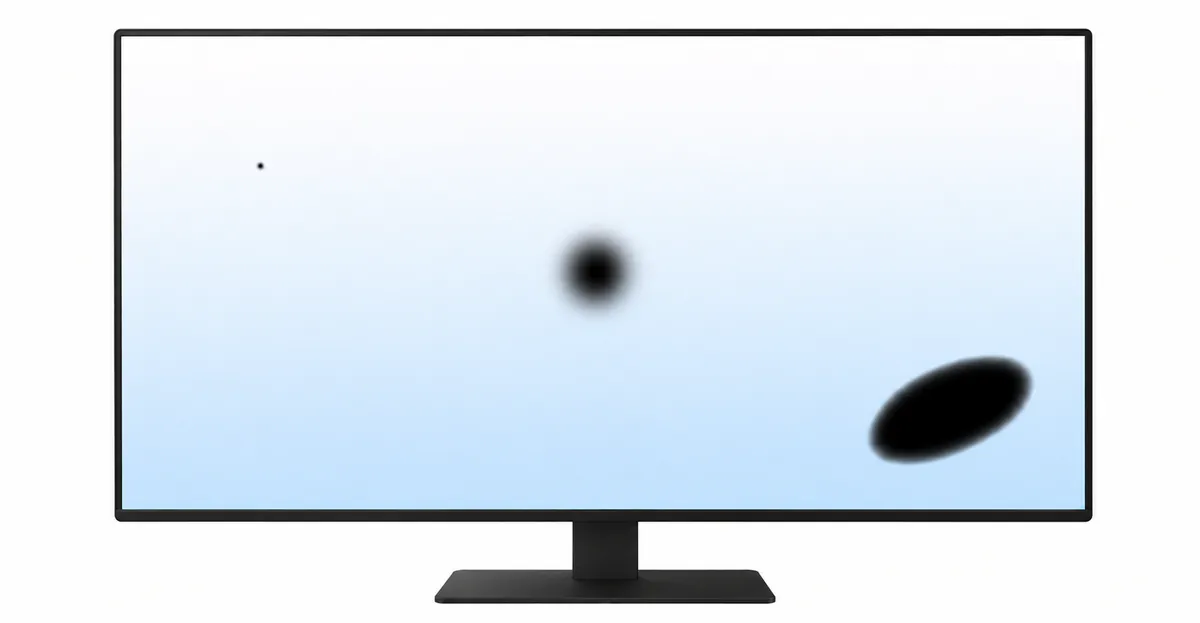
Was sind schwarze Flecken auf einem Bildschirm
Ein schwarzer Fleck auf dem Bildschirm ist ein Bereich, der unabhängig davon, was angezeigt wird, dunkel bleibt. Im Gegensatz zu hellen Flecken oder weißen Flecken, die leuchten, erzeugt ein schwarzer Fleck überhaupt kein Licht. Die häufigste Ursache für einen schwarzen Fleck ist ein toter Pixel – ein einzelner Pixel, dessen Elektronik vollständig ausgefallen ist.
Schwarze Flecken können auf jedem Bildschirmtyp auftreten: Laptops, Desktop-Monitore, Tablets und Smartphones. Du könntest sie bemerken als:
- Einen kleinen schwarzen Punkt auf deinem MacBook-Bildschirm, der sich nie ändert
- Schwarze Flecken auf einem HP-Laptop-Bildschirm, die nach dem Schließen des Bildschirms auftreten
- Einen einzelnen schwarzen Fleck auf deinem Telefonbildschirm, der gegen helle Hintergründe hervorsticht
- Dunkle Flecken auf einem Computer-Monitor, die unabhängig vom Inhalt bestehen bleiben
Nicht sicher, welche Art von Fleck du hast?
Bevor du tiefer einsteigst, lass uns dir helfen, genau einzugrenzen, womit du es zu tun hast. Die richtige Diagnose hängt davon ab, wie dein Fleck aussieht:
|| Wenn dein Fleck aussieht wie... | Ist es höchstwahrscheinlich... | Erfahre mehr | ||---|---|---| || Ein kleiner Punkt, der sich nicht ändert | Toter Pixel | Toter Pixel Leitfaden | || Ein heller oder leuchtender Fleck | LCD heller Fleck | LCD helle Flecken | || Ein weißer Fleck auf deinem Telefon | Mobiler weißer Fleck | Mobile weiße Flecken | || Eine Linie über den Bildschirm | Tote Pixel-Linie | Tote Pixel-Linie |
Diese Seite konzentriert sich speziell auf schwarze Flecken – dauerhaft dunkle Bereiche, die kein Licht erzeugen.
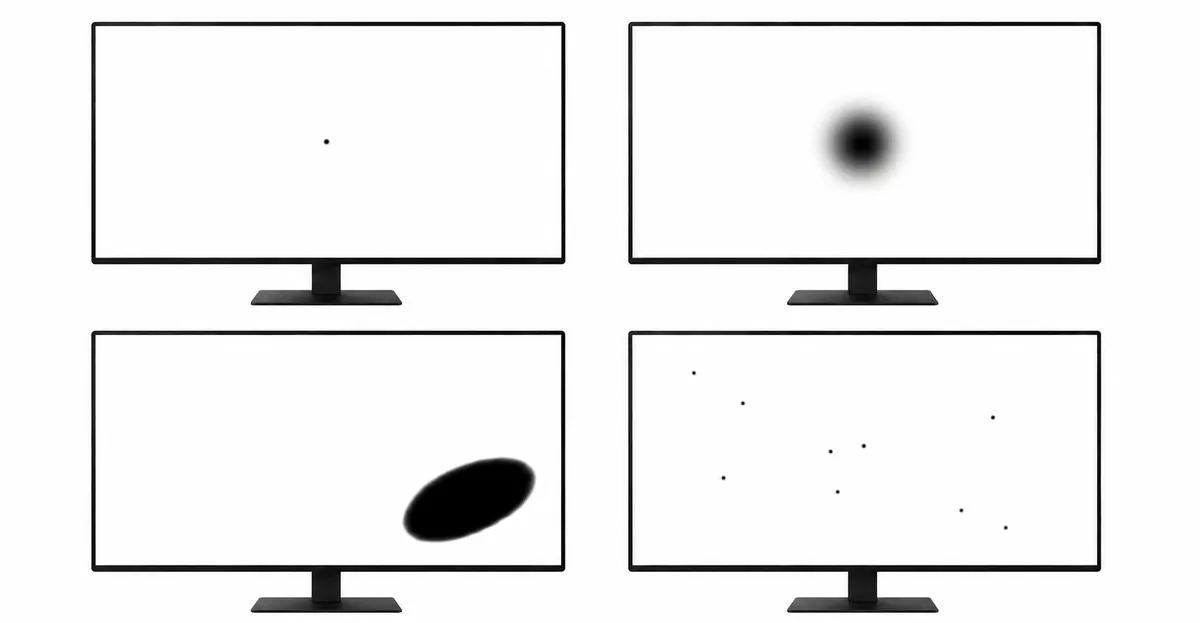
Häufige Ursachen für schwarze Flecken auf dem Bildschirm
Zu verstehen, was schwarze Flecken verursacht, hilft dir, die beste Vorgehensweise zu bestimmen.
Tote Pixel
Die häufigste Ursache für einen schwarzen Fleck ist ein toter Pixel. Ein toter Pixel ist ein einzelner Pixel auf einem LCD- oder OLED-Display, der vollständig aufgehört hat zu funktionieren. Er erzeugt überhaupt kein Licht und erscheint als winziger schwarzer Punkt, der dauerhaft dunkel bleibt.
Tote Pixel treten auf, wenn der Thin-Film-Transistor (TFT), der diesen spezifischen Pixel steuert, ausfällt. Ohne das elektrische Signal, das die Flüssigkristalle (bei LCDs) oder die organischen LEDs (bei OLEDs) steuert, kann der Pixel weder Farbe noch Licht anzeigen.
Physischer Druckschaden
Schwarze Flecken können auch durch physische Beschädigung des Display-Panels auftreten. Wenn starker Druck auf einen LCD-Bildschirm ausgeübt wird, kann er die internen Schichten beschädigen und lokalisierte Ausfälle verursachen. Diese Art von Schaden tritt häufig auf, wenn:
- Ein Laptop mit einem Gegenstand auf der Tastatur geschlossen wird
- Versehentlich zu stark auf den Bildschirm gedrückt wird
- Das Gerät fallen gelassen oder gestoßen wird
Backlight-Probleme
In einigen Fällen können schwarze Flecken auf lokalisierten Backlight-Ausfall hinweisen. Wenn die Hintergrundbeleuchtung hinter einem bestimmten Bereich des Bildschirms nicht funktioniert, erscheint dieser Bereich unabhängig vom angezeigten Inhalt dunkel.
Schwarze Flecken auf verschiedenen Geräten
Schwarzer Fleck auf Mac-Bildschirm
Wenn du einen schwarzen Fleck auf deinem Mac-Bildschirm hast, bist du nicht allein. MacBook-Bildschirme sind aufgrund ihrer dünnen Profile und der Art, wie sie sich schließen, besonders anfällig für tote Pixel und Druckschäden. Ein schwarzer Fleck auf einem Mac-Bildschirm ist am häufigsten ein toter Pixel, der entweder durch Produktionsfehler oder physischen Druck entstanden ist.
Apple hat spezifische Garantiebestimmungen bezüglich toter Pixel. Prüfe, ob dein Mac noch unter Garantie steht – Apple kann den Bildschirm kostenlos ersetzen, wenn die Anzahl der toten Pixel die akzeptablen Schwellenwerte überschreitet.
Schwarzer Fleck auf Dell-Laptop-Bildschirm
Dell-Laptop-Bildschirme entwickeln häufig schwarze Flecken durch tote Pixel oder Druckschäden. Ob du ein Dell XPS, Inspiron oder Latitude hast, schwarze Flecken können jederzeit im Gerätelebenszyklus auftreten. Wenn dein Dell-Laptop-Bildschirm schwarze Flecken hat, kann die Verwendung eines Bildschirmtest-Tools dir helfen zu bestätigen, ob es ein toter Pixel ist.
Schwarze Flecken auf HP-Laptop-Bildschirm
HP-Laptops können aus den gleichen Gründen wie andere Marken schwarze Flecken entwickeln: tote Pixel, physische Beschädigung oder Backlight-Probleme. HP-Bildschirme sind in verschiedenen Modellen von Pavilion bis EliteBook-Serie zu finden, und jedes kann potenziell diese Defekte entwickeln. Verwende das Bildschirmtest-Tool, um zu prüfen, ob dein HP-Laptop schwarze Flecken hat.
Schwarzer Fleck auf Computer-Monitor
Desktop-Computer-Monitore sind nicht immun gegen schwarze Flecken. Externe Monitore können tote Pixel, Druckstellen oder Backlight-Probleme entwickeln, genau wie Laptops. Ein schwarzer Fleck auf deinem Computer-Monitor kann aufgrund der größeren Bildschirmgröße auffälliger sein.
Schwarzer Fleck auf Telefonbildschirm
Mobiltelefone können schwarze Flecken durch tote Pixel, physische Beschädigung oder interne Komponentenausfälle entwickeln. Ein schwarzer Fleck auf deinem Telefonbildschirm kann nach einem Sturz des Geräts auftreten oder sich durch einen Produktionsfehler entwickeln. Die kleine Bildschirmgröße macht diese Flecken besonders auffällig.
Schwarze Flecken auf MacBook-Bildschirm
MacBook-Bildschirme sind besonders dafür bekannt, schwarze Flecken aufgrund ihrer Retina-Displays zu entwickeln. Diese hochauflösenden Bildschirme haben Millionen von Pixeln, und selbst ein einzelner toter Pixel kann auffällig sein. Viele MacBook-Nutzer suchen nach Lösungen für schwarze Flecken auf MacBook-Bildschirmen.
Wie man auf schwarze Flecken testet
Der effektivste Weg, schwarze Flecken zu erkennen und zu bestätigen, ist die Verwendung eines Bildschirmtest-Tools mit Vollfarben-Hintergründen:
- Öffne das Bildschirmtest-Tool auf deinem Gerät
- Zeige einen weißen Vollfarben-Hintergrund an – ein schwarzer Fleck wird deutlich als dunkler Bereich sichtbar
- Zeige rote, grüne und blaue Vollfarben-Hintergründe an – der schwarze Fleck bleibt auf jeder Farbe dunkel
- Zeige einen schwarzen Hintergrund an – der Fleck wird nahezu unsichtbar (was tatsächlich bestätigt, dass es ein toter Pixel ist, kein hängender)
Suche nach einem Bereich, der unabhängig von der angezeigten Farbe dauerhaft dunkel bleibt. Ein echter toter Pixel erscheint als kleiner, isolierter dunkler Fleck, der sich nicht mit dem Inhalt ändert.
Können schwarze Flecken behoben werden
Leider können die meisten durch tote Pixel verursachten schwarzen Flecken nicht durch Software-Methoden behoben werden. Hier ist, was du wissen musst:
Was nicht funktioniert
- Pixel-Reparatur-Apps: Diese Tools durchlaufen schnell Farben und können manchmal hängende Pixel reparieren, aber sie können keinen toten Pixel wiederbeleben, dessen Elektronik vollständig ausgefallen ist.
- Bildschirm-Massage: Es gibt keine Beweise, dass das Ausüben von Druck auf einen toten Pixel ihn repariert. Tatsächlich riskiert Druck zusätzliche Schäden.
- Software-Updates oder Treiber: Tote Pixel sind Hardware-Ausfälle, keine Software-Probleme.
Was tatsächlich funktioniert
- Professionelle Reparatur: Wenn dein Gerät unter Garantie steht, kontaktiere den Hersteller für einen kostenlosen Bildschirmaustausch.
- Reparatur durch Dritte: Ein professioneller Techniker kann das Display-Panel gegen eine Gebühr austauschen.
- Damit leben: Wenn sich der schwarze Fleck in einem Randbereich des Bildschirms befindet und deine Arbeit nicht beeinträchtigt, kannst du ihn einfach ignorieren.
Was zu tun ist, wenn du zum ersten Mal einen schwarzen Fleck bemerkst
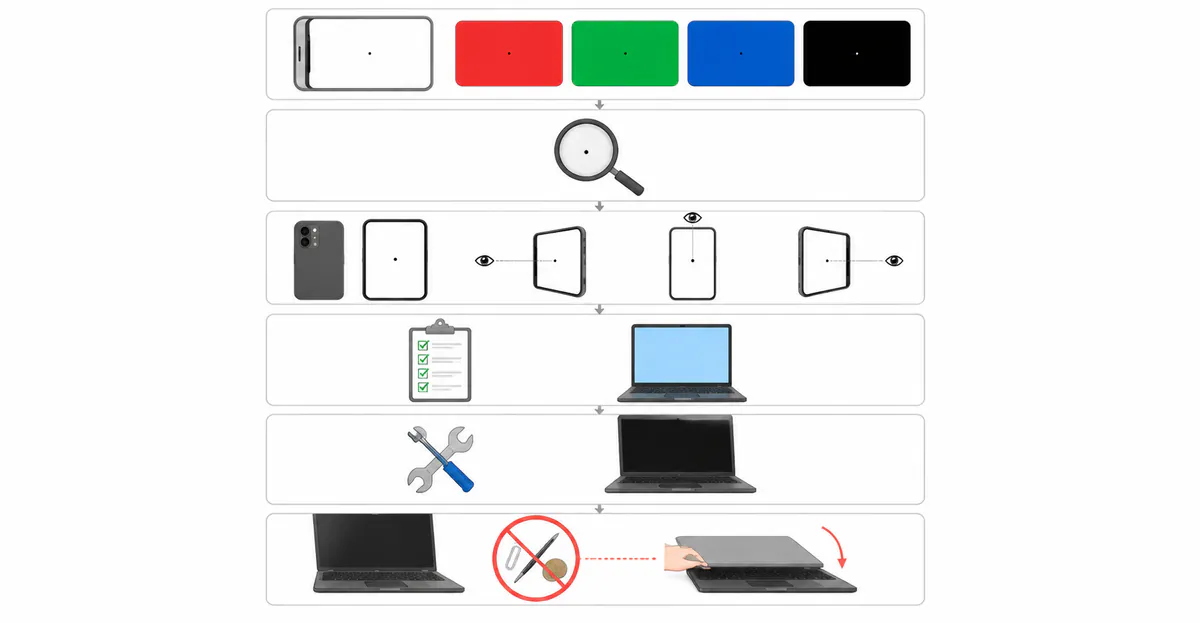
Die erste Stunde nach der Bemerkung eines schwarzen Flecks ist wichtiger als du vielleicht denkst. Ein paar schnelle Maßnahmen helfen festzustellen, ob sich das Problem verschlimmern oder stabil bleiben wird.
Schritt 1: Führe den Bildschirmtest sofort aus. Öffne das Bildschirmtest-Tool und durchlaufe die Farben Weiß, Rot, Grün, Blau und Schwarz. Fotografiere jede Farbe mit deutlich sichtbarem Fleck. Diese Fotos werden zu deiner Grundlage, um zu verfolgen, ob sich der Fleck mit der Zeit ausbreitet.
Schritt 2: Auf Druckstellen prüfen. Wenn der Fleck größer als ein paar Pixel ist, fahre (sanft) deinen Finger an den Rändern des Flecks entlang. Druckschaden hat einen weichen, unscharfen Rand, wo die Diffusor-Schicht zusammengedrückt wurde. Tote Pixel haben eine scharfe, gut definierte Grenze bei genau einem Pixel.
Schritt 3: Dokumentiere alles. Notiere den Ort des Flecks, seinen ungefähren Durchmesser und das Datum, an dem du ihn zum ersten Mal bemerkt hast. Erfasse, ob er auf jedem Farbhintergrund oder nur auf hellen Hintergründen erscheint. Diese Informationen sind wesentlich, wenn du dich entscheidest, einen Garantieanspruch einzureichen oder eine Reparatur zu suchen.
Schritt 4: Hör auf, auf den Bildschirm zu drücken. Wenn der Fleck durch Druckschaden verursacht wird, wird zusätzlicher Druck ihn nicht reparieren – er wird den betroffenen Bereich vergrößern. Vermeide es, mit Druck zu reinigen, den Bildschirm mit Gegenständen auf der Tastatur zu schließen oder Gegenstände auf das Gerät zu stapeln.
Schritt 5: Fotografiere den Fleck aus mehreren Blickwinkeln. Verwende eine Smartphone-Kamera und erfasse denselben Fleck von vorne, leicht von links und leicht von rechts. Druckstellen und Backlight-Flecken verändern oft ihre Form, wenn sich der Blickwinkel ändert; tote Pixel tun das nicht. Winkelaufnahmen sind äußerst nützliche Beweismittel bei Garantie- oder Versicherungsansprüchen, weil sie einem entfernten Support-Techniker helfen, die Fehlertypen zu unterscheiden, ohne das Panel persönlich zu sehen.
Schritt 6: Erfasse Seriennummer und Kaufbeleg. Finde deine Geräte-Seriennummer über Einstellungen → Allgemein → Info (Apple), über den HP Support Assistant (HP) oder durch Lesen des Aufklebers unter dem Akku bei den meisten Windows-Laptops. Bewahre die Originalrechnung, die Verpackung und etwaige Garantiekarten in einem einzigen Ordner auf, damit sie bereitliegen, wenn du den Support kontaktierst. Reparatur-Communities wie iFixit und Reddit berichten häufig, dass Ansprüche mit Fotos, Seriennummern und Belegen schneller genehmigt werden als Ansprüche ohne Dokumentation.
Wie Hersteller akzeptable Fehlerschwellen definieren
Die meisten Display-Hersteller garantieren kein fehlerfreies Panel. Sie veröffentlichen eine schriftliche Pixel-Richtlinie, die festlegt, wie viele tote, helle oder hängende Sub-Pixel ein Panel aufweisen kann und trotzdem als spezifikationskonform gilt. Diese Schwellenwerte zu verstehen, sagt dir, ob ein einzelner schwarzer Fleck bereits für einen Garantieaustausch qualifiziert – oder ob du damit leben musst.
Der Referenzrahmen, den viele Hersteller verwenden, ist ISO 13406-2, ein ergonomischer Standard für Flachbildschirme. Er definiert vier Panel-Klassen. Klasse I ist fehlerfrei; Klasse II erlaubt eine kleine Anzahl von Fehlern pro Million Pixel; Klasse III und IV erlauben zunehmend mehr. Stand 2007 werden die meisten Consumer-Monitore auf dem Markt als Klasse II verkauft. Unter Klasse II kann ein Panel mit etwa 2 Millionen Pixeln (ein typisches 1080p-Display) bis zu 2 Hot-Pixel, 2 vollständig tote Pixel und 5 hängende Sub-Pixel aufweisen, bevor der Hersteller vertraglich zum Austausch verpflichtet ist. Ein einzelner schwarzer Fleck liegt isoliert fast immer unter dieser Schwelle.
Hersteller veröffentlichen keine genauen Ausfallraten, aber Reparatur-Communities wie iFixit und Reddit berichten häufig, dass die Richtlinien je nach Marke stark variieren:
- Dell folgt ISO 9241-307 Klasse II bei Standardmonitoren, wo ein einzelner toter Pixel normalerweise nicht für einen Austausch ausreicht. Bei UltraSharp- und anderen professionellen Modellen, die im Premium Panel Exchange registriert sind, qualifiziert bereits ein heller Pixel für einen Austausch – aber die Richtlinie unterscheidet zwischen hellen Pixeln und toten Pixeln, und dunkle tote Pixel sind unter PPG nicht abgedeckt, es sei denn, sie häufen sich.
- HP hält historisch strengere Spezifikationen ein als die grundlegende ISO-Klasse-II-Anforderung. Die HP-Dokumentation zu Pixeldefekten bei Flachbildschirmen erklärt, dass auf HP-Panels niemals vollständige Pixelfehler zulässig sind, keine doppelten Sub-Pixel-Fehler und keine Sub-Pixel-Fehler, die näher als 15 mm beieinander liegen. Die HP-Spezifikation bedeutet effektiv, dass die meisten HP-Displays ISO Klasse I erfüllen oder übertreffen, obwohl sie als Klasse II vermarktet werden.
- Lenovo, Acer und ASUS folgen bei Consumermonitoren im Allgemeinen ISO Klasse II. Einige Lenovo-Produktlinien fügen herstellerspezifische Overlays hinzu, aber die Basiszulässigkeit ist ähnlich.
- Apple veröffentlicht keine öffentliche Pixel-Richtlinie. In der Praxis berichten Support-Communities, dass Apple typischerweise einen MacBook- oder iMac-Bildschirm nur dann austauscht, wenn die Fehleranzahl sichtbar genug ist, um die normale Nutzung zu beeinträchtigen, oder wenn ein einzelner Fehler im zentralen Sichtbereich liegt.
Da die Regeln je nach Produktlinie unterschiedlich sind, ist es am sichersten, die Support-Seite deines spezifischen Modells zu prüfen, bevor du davon ausgehst, dass du einen Anspruch hast. Wenn du dich noch innerhalb des Rückgabefensters des Händlers befindest – typischerweise 14 bis 30 Tage – ist dieser Weg schneller als ein Hersteller-Garantieanspruch und gilt unabhängig von der Pixelanzahl.
OLED vs LCD schwarze Flecken: Unterschiede, die zählen
Schwarze Flecken sehen bei beiden Paneltypen ähnlich aus, aber die zugrunde liegenden Fehlermechanismen sind nicht gleich. Zu wissen, ob dein Gerät LCD oder OLED verwendet, ändert, welche Reparaturversuche überhaupt lohnend sind.
Auf einem LCD-Panel kann ein schwarzer Fleck eines von drei Dingen sein: ein einzelner toter Pixel, ein lokalisierter Backlight-Ausfall oder ein Druckschaden an der Diffusor-Schicht. LCDs benötigen eine Hintergrundbeleuchtung, weil jeder Pixel nur ein farbiger Verschluss ist; wenn der Thin-Film-Transistor, der einen Pixel steuert, ausfällt, fällt der Flüssigkristall in seine geschlossene Standardposition zurück und das Backlight wird an dieser einen Stelle blockiert. Das Ergebnis ist ein scharfer, pixelgenauer schwarzer Punkt. Wenn stattdessen ein Abschnitt der LED-Hintergrundbeleuchtung ausfällt, ist der dunkle Bereich größer und entspricht der Form der toten LED-Zone. Wenn der Diffusor zusammengedrückt wird, sieht der Bereich blauartig aus und verschiebt sich mit dem Blickwinkel.
Auf einem OLED-Panel ist jeder Pixel seine eigene Lichtquelle. Es gibt kein Backlight, daher sind die Fehlermechanismen anders. Ein OLED-schwarzer Fleck ist fast immer entweder ein vollständig toter organischer Emitter oder eine physische Beschädigung des Frontglases. Teilweise OLED-Ausfälle neigen dazu, hängende Pixel in einer einzigen hellen Farbe statt in Schwarz zu erzeugen, weil das organische Material ungleichmäßig abgebaut wird. Wirklich tote OLED-Pixel – bei denen der Emitter oder sein Treiberkreis vollständig ausgefallen ist – sind bei OLED seltener als bei LCD, aber wenn sie auftreten, sehen sie identisch aus wie LCD-tote Pixel: ein dauerhafter dunkler Punkt, der auf jedem Hintergrund sichtbar ist.
Die praktischen Auswirkungen:
- Der Taschenlampentest funktioniert nur bei LCD. Schalte den Bildschirm aus und leuchte dann mit einer Taschenlampe auf die Oberfläche. Wenn du ein schwaches Bild des Desktops durch den dunklen Bereich sehen kannst, ist das Panel selbst in Ordnung und das Backlight ist ausgefallen. Bei OLED ist dieser Test bedeutungslos, weil es kein Backlight gibt, das ausfallen könnte.
- Pixel-Reparatur-Apps sind bei OLED etwas nützlicher. Schnelles Farbzyklen können gelegentlich hängende Sub-Pixel bei OLED wiederherstellen, weil der hängende Zustand nicht immer ein vollständiger physischer Ausfall ist. Bei LCD ist der Transistor entweder ausgefallen oder nicht – Software kann einen ausgefallenen Transistor nicht wiederbeleben.
- OLED-schwarze Flecken breiten sich selten zu Flecken aus. LCD-schwarze Flecken durch Backlight-Ausfall können mit der Zeit wachsen, wenn weitere LEDs ausfallen. OLED-schwarze Flecken bleiben tendenziell isoliert, es sei denn, der zugrunde liegende Defekt ist ein Produktionsproblem, das einen Bereich betrifft.
- Burn-in ist ein OLED-exklusives Risiko, das keine schwarzen Flecken erzeugt. Burn-in erscheint als schwaches, aber fixes Bild eines statischen UI-Elements – eine Taskleiste, eine Navigationsleiste, ein Senderlogo. Es ist das gegenteilige Symptom eines toten Pixels: der Bereich ist dauerhaft hell, nicht dauerhaft dunkel.
Wenn du nicht sicher bist, welche Panel-Technologie dein Gerät verwendet, reichen die Modellnummer und das Jahr in der Regel aus. iPhones ab dem X, alle modernen Apple Watch-Modelle, die meisten Flaggschiff-Samsung-Galaxy-Phones und die meisten OLED-Fernseher von LG, Sony und Panasonic verwenden OLED oder AMOLED. Die meisten Laptops und die meisten Desktop-Monitore werden immer noch mit LCD-Panels (IPS, VA oder TN) ausgeliefert, obwohl Premium-Laptop-Linien (Dell XPS OLED, Lenovo ThinkPad mit OLED-Option, Razer Blade, ASUS ZenBook mit OLED) zunehmend OLED anbieten.
Reparaturkosten-Bereiche nach Gerätetyp
Die realistische Preisspanne für eine Reparatur zu kennen, hilft dir zu entscheiden, ob du Garantie in Anspruch nehmen, eine Drittanbieter-Reparatur bezahlen oder mit dem Fleck leben möchtest. Diese Bereiche stammen aus öffentlichen Reparaturwerkstatt-Preislisten, Hersteller-Service-Schätzungen und Verbraucher-Reparaturleitfäden aus dem Jahr 2026; sie spiegeln Out-of-Warranty-Kosten ohne aktiven Premium Panel Exchange, AppleCare+ oder Unfallschutz wider.
MacBook (Apple)
Apple führt keine komponentenbezogenen Bildschirmreparaturen durch – es tauscht die gesamte Display-Baugruppe aus. Out of Warranty in einem Apple Store kostet eine MacBook-Bildschirmreparatur in der Regel zwischen 450 und 1.100 USD (400–900 GBP, 579–799 CAD), je nach Modell. MacBook Air M1/M2/M3 liegt am unteren Ende (450–579 USD); MacBook Pro 14-Zoll und 16-Zoll mit Liquid Retina XDR liegen am oberen Ende (699–1.100+ USD). AppleCare+ deckelt die Kosten auf eine pauschale Selbstbeteiligung von etwa 99 USD oder 79 GBP pro Vorfall. Unabhängige Reparaturwerkstätten berechnen typischerweise 30–50% weniger als Apple, zwischen 200 und 750 USD je nach Stufe, und einige Werkstätten können nur das LCD-Panel austauschen und das Gehäuse behalten, was weitere 40–60% sparen kann.
Windows-Laptops (Dell, HP, Lenovo, ASUS, Acer)
Hersteller-Out-of-Warranty-Service für eine vollständige Display-Baugruppe bei einem Mainstream-Laptop kostet typischerweise 200 bis 450 USD. Premium-Linien (Dell XPS, HP Spectre, Lenovo ThinkPad X1 Carbon) liegen höher, 350 bis 700 USD. Drittanbieter-Werkstätten in den Hauptmärkten (USA, UK, EU) berechnen üblicherweise 120 bis 300 USD für einen gleichwertigen Austausch. Bei älteren Laptops, wo das Panel als Einzelteil verkauft wird, kann ein erfahrener Techniker nur das LCD austauschen und das vorhandene Gehäuse für 80 bis 200 USD wiederverwenden. Out-of-Warranty-Preise variieren je nach Region; fordere immer eine schriftliche Diagnose an, bevor du Arbeit genehmigst – ein loses Display-Kabel kann ein toter-Pixel-Panel imitieren und kostet nur 50 bis 150 USD zum Wiedereinsetzen.
Externe Desktop-Monitore
Die meisten Consumermonitore lohnen sich nach Ablauf der Garantie nicht mehr zu reparieren. Ein Ersatz-24-Zoll-1080p-IPS-Monitor kostet weniger als ein typisches Drittanbieter-Reparaturangebot. Premium-Monitore (Dell UltraSharp, LG UltraFine, ASUS ProArt, EIZO) lohnen sich über den Hersteller-Servicekanal zu reparieren, weil das Panel allein mehr kostet als ein vergleichbares neues Consumer-Display. Reparaturangebote für diese Modelle liegen bei 250 bis 600 USD, je nach Panelgröße und ob die Backlight-Baugruppe oder das gesamte LCD ausgetauscht werden muss.
Telefone und Tablets
iPhone-Bildschirmaustausch in einem Apple Store oder autorisierten Anbieter kostet je nach Modell 199 bis 329 USD. Samsung Galaxy-Bildschirmaustausch kostet 219 bis 289 USD für Flaggschiff-Modelle. Unabhängige Werkstätten berechnen typischerweise 100 bis 200 USD weniger. Bei Telefonen ist ein schwarzer Fleck selten ein einzelner toter Pixel – die meisten sind Druckschäden durch einen Sturz oder ein lokalisierter LCD-Ausfall unter dem Glas. Der Reparaturweg tauscht in der Regel die gesamte Frontbaugruppe aus.
Budget-Orientierung
Eine nützliche Faustregel: Wenn das Reparaturangebot mehr als 50% des aktuellen Wiederverkaufswerts des Geräts beträgt, ist ein Austausch normalerweise die bessere finanzielle Entscheidung. Für einen 1.000 USD-Laptop mit einem 500 USD-Bildschirmangebot kann ein Geräteaustausch kosteneffizienter sein. Für einen 2.500 USD-MacBook Pro mit einem 700 USD-Apple-Angebot lohnt sich die Reparatur fast immer.
Praxis-Fallstudie: MacBook Air 2018 schwarzer Fleck
Reparatur-Communities wie iFixit und Reddit berichten häufig über ein Problem, das MacBook Air 2018 Geräte betrifft: ein schwarzer Fleck, der in der Nähe der unteren Bildschirmkante auftritt, oft in der unteren linken oder unteren rechten Ecke. Besitzer bemerken den Fleck typischerweise erst Monate nach dem Kauf, und er wächst über Wochen allmählich. iFixit-Teardowns betroffener Geräte identifizieren konsistent die Ursache als Druckschaden am Backlight-Diffusor durch einen einzelnen Aufprallpunkt – häufig vom Schließen des Bildschirms mit einem kleinen Gegenstand zwischen Tastatur und Bildschirm. Da der Schaden in der Backlight-Schicht und nicht in der LCD-Matrix liegt, erfordert der Austausch einen kompletten Tausch der Display-Einheit. AppleCare+ deckt die Reparatur typischerweise ab; außerhalb der Garantie kostet der Panel-Austausch durch Dritte je nach Lieferant etwa 150–250 USD. Die Fallstudie bekräftigt die häufigste Präventionsbotschaft: Schließe einen Laptop niemals mit irgendetwas auf der Tastatur.
Wann professionelle Hilfe in Anspruch nehmen
Erwäge professionelle Reparatur oder Ersatz, wenn:
- Der schwarze Fleck in deinem primären Sichtbereich liegt
- Du mehrere schwarze Flecken auf dem Bildschirm hast
- Der Fleck wächst oder sich mit der Zeit ausbreitet
- Das Gerät noch unter Garantie steht
- Der Fleck nach physischer Beschädigung auftrat und sich verschlimmern kann
Wie man schwarze Flecken verhindert
Vorbeugung ist die beste Strategie zum Schutz deines Bildschirms:
- Vermeide es, Druck auf deinen Bildschirm auszuüben – drücke nicht stark beim Reinigen
- Schließe deinen Laptop sanft und stelle sicher, dass nichts auf der Tastatur ist
- Verwende eine Schutzhülle für dein Telefon und Tablet
- Behandle deine Geräte vorsichtig, um Stöße zu vermeiden
- Teste neue Geräte vor Ablauf des Rückgabefensters
Verwandte Bildschirmprobleme
Schwarze Flecken sind nur eine Art von Bildschirmproblem. Die Unterschiede zu verstehen hilft dir, die richtige Lösung zu finden:
- Toter Pixel: Erfahre mehr über dauerhaft dunkle Pixel und wie du sie testest
- Schwarze Linie: Eine dünne schwarze Linie über deinen Bildschirm – anders als schwarze Flecken
- LCD helle Flecken: Helle leuchtende Bereiche, die das Gegenteil von schwarzen Flecken sind
- Weißer Fleck LCD: Weiße Flecken speziell auf LCD-Monitoren und Laptops
- Mobile weiße Flecken: Weiße Flecken auf Telefonbildschirmen und mobilen Geräten
- LCD-Fleck-Schaden: Physische Beschädigung des Display-Panels
- Bildschirmtest-Tool: Teste deinen Bildschirm, um Flecken und Defekte zu diagnostizieren
Siehe auch: Blaue Flecken auf dem Bildschirm – blau getönte Bildschirmflecken, verursacht durch Sub-Pixel-Transistor-Ausfall, ein weniger bekannter Defekt, der sich von schwarzen und hellen Flecken unterscheidet.
Siehe auch: Grüne Linie auf dem Bildschirm – anhaltende grüne Linien auf deinem Bildschirm, ein verwandter Display-Defekt zu schwarzen Flecken, verursacht durch ähnliche Hardware-Ausfälle.
- Orangefarbener Bildschirm auf Laptop: Anhaltender Orangeton auf deinem Display – Kabel-, Kalibrierungs- oder Hardwareproblem
Fazit
Schwarze Flecken auf dem Bildschirm werden am häufigsten durch tote Pixel verursacht – einzelne Pixel, die vollständig aufgehört haben, Licht zu erzeugen. Während tote Pixel nicht durch Software-Methoden behoben werden können, hilft dir das Verständnis des Problems zu entscheiden, ob Reparatur, Ersatz oder einfach das Leben mit dem Fleck die richtige Wahl für deine Situation ist. Verwende das Bildschirmtest-Tool, um zu bestätigen, ob dein schwarzer Fleck ein toter Pixel ist, und verfolge den Zustand deines Bildschirms im Laufe der Zeit. Wenn dein Gerät unter Garantie steht, kontaktiere den Hersteller für möglichen kostenlosen Ersatz.