Weiße Flecken auf dem Bildschirm sind ein häufiges Display-Problem, das auf jedem Gerät auftreten kann – von Smartphones über Laptops bis hin zu Desktop-Monitoren. Ob du einen kleinen hellen Punkt auf deinem MacBook, einen leuchtenden Fleck auf deinem Monitor oder weiße Flecken auf deinem Handy-Bildschirm bemerkt hast – dieser Leitfaden hilft dir zu verstehen, was weiße Flecken verursacht, wie du sie diagnostizierst und welche Optionen du hast.
Weiße Flecken auf dem Bildschirm: Ursachen, Test & Lösungen
Was sind weiße Flecken auf einem Bildschirm
Ein weißer Fleck auf dem Bildschirm ist ein Bereich, der heller erscheint als die umgebenden Pixel. Im Gegensatz zu toten Pixeln (die dauerhaft dunkel sind), leuchten weiße Flecken oder sehen im Vergleich zum Rest des Displays ausgewaschen aus. Sie können von winzigen Punkten bis zu größeren wolkigen Flecken reichen.
Weiße Flecken können auf jedem Bildschirmtyp auftreten: Laptops, Desktop-Monitore, Tablets und Smartphones. Du könntest sie bemerken als:
- Einen kleinen hellen Punkt auf deinem MacBook-Bildschirm, der auf dunklen Hintergründen hervorsticht
- Einen leuchtenden Fleck in der Ecke deines Monitors, der bei hoher Helligkeit am deutlichsten sichtbar ist
- Weiße Flecken auf deinem Handy-Bildschirm, die nach dem Sitzen auf dem Gerät aufgetreten sind
- Ungleichmäßige Helligkeit über dein Laptop-Display hinweg, die einen sichtbaren weißen Bereich erzeugt
Nicht sicher, welche Art von Fleck du hast
Bevor wir tiefer einsteigen, helfen wir dir, genau einzugrenzen, womit du es zu tun hast. Die richtige Diagnose hängt davon ab, wie dein Fleck aussieht:
||| Wenn dein Fleck so aussieht ... | Dann ist es höchstwahrscheinlich ... | Mehr erfahren | |||---|---|---| ||| Ein kleiner heller Punkt, der sich nie verändert | Hängender Pixel | Leitfaden für hängende Pixel | ||| Ein großer leuchtender Fleck | Backlight-Problem | LCD-Helle-Flecken | ||| Ein weißer Fleck auf deinem Handy | Druckschaden | Mobile weiße Flecken | ||| Ein dauerhaft dunkler Fleck | Toter Pixel | Leitfaden für tote Pixel |
Diese Seite konzentriert sich speziell auf weiße Flecken – Bereiche, die heller erscheinen als umgebende Pixel.
Häufige Ursachen für weiße Flecken auf dem Bildschirm
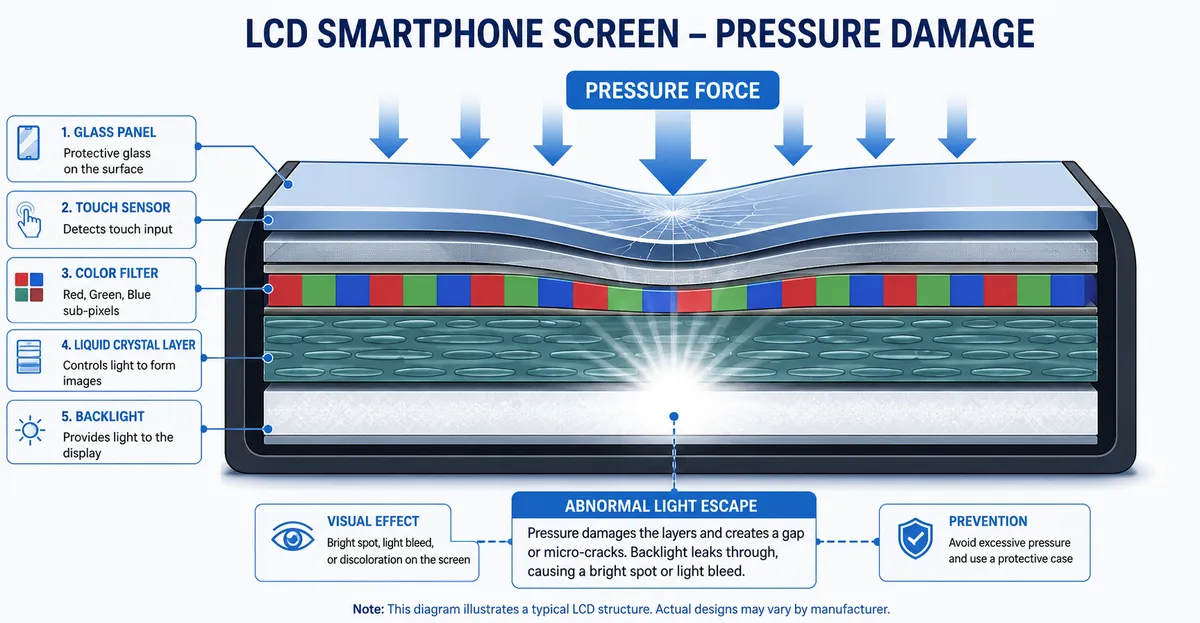
Zu verstehen, was weiße Flecken verursacht, hilft dir, die beste Vorgehensweise zu bestimmen.
Druckschaden
Physischer Druck ist eine der häufigsten Ursachen für weiße Flecken auf dem Bildschirm. Wenn starker oder anhaltender Druck auf das Display ausgeübt wird, können die internen Schichten beschädigt werden, insbesondere die Backlight-Schicht bei LCD-Panels. Der beschädigte Bereich kann Licht möglicherweise nicht richtig blockieren, was zu einem dauerhaften hellen Fleck führt.
Druckschäden treten häufig auf, wenn:
- Ein Laptop mit einem Gegenstand auf der Tastatur geschlossen wird
- Man sich auf das Handy setzt oder schwere Gegenstände darauf legt
- Man versehentlich zu fest auf den Bildschirm drückt
- Geräte in engen Räumen mit anderen Gegenständen transportiert werden
Backlight-Bleeding
Bei LCD-Bildschirmen werden weiße Flecken häufig durch ungleichmäßige Backlight-Verteilung verursacht. Die Backlight-Schicht sitzt hinter dem Display und beleuchtet alle Pixel von hinten. Wenn die Klebstoff- oder Diffusor-Schicht altert oder wenn Druck einen bestimmten Bereich beeinträchtigt hat, kann sich Licht in einem Punkt konzentrieren und einen sichtbaren weißen oder hellen Fleck erzeugen.
Backlight-Bleeding erscheint typischerweise als leuchtender oder wolkiger Bereich statt als scharfer Punkt. Es ist am deutlichsten auf dunklen Hintergründen sichtbar und verschlimmert sich oft bei höheren Helligkeitsstufen.
Hängende Pixel
Ein weißer Fleck, der als kleiner, heller Punkt erscheint und nie die Farbe ändert, könnte ein hängender Pixel statt ein Backlight-Problem sein. Hängende Pixel sind einzelne Pixel, die auf einer einzigen Farbe hängen bleiben (oft Weiß oder leuchtendes Rot/Grün/Blau). Im Gegensatz zu toten Pixeln (die kein Licht erzeugen), erzeugen hängende Pixel Licht, können aber nicht wechseln.
Hängende Pixel können manchmal mit Pixel-Reparatur-Software behoben werden, die schnell Farben durchläuft und schnelle elektrische Signale auf den hängenden Pixel anwendet.
LCD-Defekte
Weiße Flecken können auch durch Herstellungsfehler oder Alterung der Display-Komponenten auftreten. Im Laufe der Zeit können die Klebstoffe, Diffusoren und Lichtleiter im Bildschirm verschleißen, was zu lokalisierten Bereichen abnormaler Helligkeit führt.
In einigen Fällen werden weiße Flecken durch Delamination verursacht – wenn die Schichten des Displays beginnen, sich zu trennen, was dazu führt, dass Licht auf unerwartete Weise streut.
Wie sieht dein weißer Fleck aus
Dies ist die wichtigste Frage für die Diagnose. Das Erscheinungsbild deines weißen Flecks verrät dir genau, welche Art von Problem du hast.
Kleiner heller Punkt
Wenn dein weißer Fleck ein kleiner, präziser Punkt ist (typischerweise 1 Pixel oder wenige Pixel breit), ist er höchstwahrscheinlich ein hängender Pixel. Der Punkt bleibt unabhängig vom Bildschirminhalt exakt gleich groß und ändert seine Position nicht.
Erfahre mehr über hängende Pixel und wie du sie behebst
Großer leuchtender Fleck
Wenn dein weißer Fleck größer ist und als wolkiger oder leuchtender Bereich erscheint, besonders auf dunklen Hintergründen, ist er höchstwahrscheinlich ein Backlight-Problem. Diese Flecken haben oft unregelmäßige Ränder und können bei bestimmten Helligkeitsstufen stärker sichtbar sein.
Erfahre mehr über LCD-Helle-Flecken und Backlight-Probleme
Weißer Fleck auf dem Handy
Wenn du weiße Flecken auf deinem Handy-Bildschirm hast, besonders nachdem das Gerät fallengelassen wurde oder du dich darauf gesetzt hast, handelt es sich höchstwahrscheinlich um physischen Druckschaden am Display. Handy-Bildschirme sind aufgrund ihrer dünnen Profile besonders anfällig für Druckschäden.
Erfahre mehr über mobile weiße Flecken und Handy-Bildschirm-Schäden
Weiße Flecken auf verschiedenen Geräten
Weiße Flecken können auf jedem Bildschirmtyp auftreten. Hier ist, was du für bestimmte Geräte wissen musst.
Weißer Fleck auf iPhone-Bildschirm
iPhone-Bildschirme können aus physischem Druck, Backlight-Problemen oder (selten) hängenden Pixeln weiße Flecken entwickeln. iPhone-Displays sind bei neueren Modellen OLED, daher können weiße Flecken auf iPhones andere Ursachen haben als auf LCD-Bildschirmen. Wenn du weiße Flecken auf deinem iPhone bemerkst, schau in unseren Leitfaden für mobile weiße Flecken für gerätespezifische Ratschläge.
Weißer Fleck auf MacBook-Bildschirm
MacBook-Bildschirme sind aufgrund ihrer dünnen Profile und der Art, wie sie geschlossen werden, besonders anfällig für weiße Flecken. Weiße Flecken auf MacBook-Bildschirmen werden häufig durch Druck beim Schließen des Laptops mit Gegenständen auf der Tastatur oder durch physische Stöße verursacht. Apple hat spezifische Garantierichtlinien – prüfe, ob dein Mac noch unter Garantie steht, wenn du weiße Flecken hast.
Weißer Fleck auf Lenovo-Laptop-Bildschirm
Lenovo-Laptops können aus den gleichen Gründen wie andere Marken weiße Flecken entwickeln: Druckschaden, Backlight-Probleme oder Pixel-Probleme. Ob du eine ThinkPad-, IdeaPad- oder Legion-Serie hast – weiße Flecken können jederzeit auftreten. Verwende das Bildschirmtest-Tool, um die Ursache einzugrenzen.
Weißer Fleck auf HP-Laptop-Bildschirm
HP-Laptops können aus toten Pixeln, physischen Schäden oder Backlight-Problemen weiße Flecken entwickeln. HP-Bildschirme sind in verschiedenen Modellen von Pavilion bis EliteBook zu finden, und jeder kann potenziell diese Defekte entwickeln. Prüfe, ob dein HP-Laptop unter Garantie steht, für eine mögliche kostenlose Reparatur.
Weiße Flecken auf dem Monitor
Desktop-Computer-Monitore sind nicht immun gegen weiße Flecken. Externe Monitore können genau wie Laptops Backlight-Bleeding, hängende Pixel oder Druckstellen entwickeln. Ein weißer Fleck auf deinem Monitor kann aufgrund der größeren Bildschirmfläche stärker auffallen. Wenn dein Monitor unter Garantie steht, kontaktiere den Hersteller für Reparaturmöglichkeiten.
Wie Hersteller akzeptable Defektschwellen definieren
Die meisten Displayhersteller garantieren kein defektfreies Panel. Sie veröffentlichen eine schriftliche Pixelrichtlinie, die festlegt, wie viele tote, helle oder hängende Subpixel ein Panel aufweisen darf und trotzdem als innerhalb der Spezifikation gilt. Diese Schwellenwerte zu verstehen, zeigt dir, ob ein einzelner weißer Fleck bereits für einen Garantieaustausch qualifiziert ist – oder ob du damit leben musst.
Der Referenzrahmen, den viele Hersteller verwenden, ist ISO 13406-2, ein ergonomischer Standard für Flachbildschirme. Er definiert vier Panelklassen. Klasse I ist defektfrei; Klasse II erlaubt eine kleine Anzahl von Defekten pro Million Pixel; Klasse III und IV erlauben progressiv mehr. Seit 2007 werden die meisten Verbrauchermonitore als Klasse II verkauft. Unter Klasse II darf ein Panel mit etwa 2 Millionen Pixeln (ein typisches 1080p-Display) bis zu 2 Hot-Pixel, 2 vollständig tote Pixel und 5 hängende Subpixel aufweisen, bevor der Hersteller vertraglich zum Austausch verpflichtet ist (Ars Technica – Nintendo Dead Pixels).
Hersteller veröffentlichen keine genauen Ausfallraten, aber Reparatur-Communities wie iFixit und Reddit berichten häufig, dass die Richtlinien je nach Marke stark variieren:
- Dell folgt auf Standard-Monitoren ISO 9241-307 Klasse II, wo ein einzelner toter Pixel normalerweise nicht für einen Austausch ausreicht. Bei UltraSharp und anderen professionellen Modellen mit Premium Panel Exchange qualifiziert bereits ein heller Pixel für den Austausch – die Richtlinie unterscheidet jedoch zwischen hellen und toten Pixeln, und dunkle tote Pixel sind unter PPG nicht abgedeckt, sofern sie sich nicht häufen (Dell Display Pixel Guidelines).
- HP hält historisch strengere Spezifikationen ein als die grundlegende ISO-Klasse-II-Anforderung. Die HP-Pixelfehler-Dokumentation für Flachbild-Monitore besagt, dass keine vollständigen Pixelfehler auf HP-Panels jemals zulässig sind, keine doppelten Subpixelfehler und keine Subpixelfehler mit weniger als 15 mm Abstand. Die HP-Spezifikation bedeutet effektiv, dass die meisten HP-Displays ISO-Klasse I erfüllen oder übertreffen, obwohl sie als Klasse II vermarktet werden (HP L1908w – Understanding pixel defects).
- Lenovo, Acer und ASUS folgen bei Verbrauchermonitoren im Allgemeinen ISO-Klasse II. Einige Lenovo-Produktlinien fügen herstellerspezifische Überlagerungen hinzu, aber die Basiszulässigkeit ist ähnlich.
- Apple veröffentlicht keine öffentliche Pixelrichtlinie. In der Praxis berichten Support-Communities, dass Apple ein MacBook- oder iMac-Display typischerweise nur dann austauscht, wenn die Defektanzahl sichtbar genug ist, um den normalen Gebrauch zu beeinträchtigen, oder wenn ein einzelner Defekt im zentralen Sichtbereich sitzt.
Da die Regeln je nach Produktlinie unterschiedlich sind, ist es am sichersten, die Support-Seite deines spezifischen Modells zu prüfen, bevor du davon ausgehst, einen Anspruch zu haben. Wenn du dich noch innerhalb des Rückgabefensters des Händlers befindest – typischerweise 14 bis 30 Tage – ist dieser Weg schneller als ein Hersteller-Garantieanspruch und gilt unabhängig von der Pixelanzahl (Dead Pixel Warranty Guide).
OLED vs LCD weiße Flecken: Unterschiede, die zählen
Weiße Flecken sehen auf beiden Paneltypen ähnlich aus, aber die zugrundeliegenden Fehlermechanismen sind nicht dieselben. Zu wissen, ob dein Gerät LCD oder OLED verwendet, verändert, welche Reparaturen überhaupt sinnvoll sind.
Auf einem LCD-Panel ist ein weißer Fleck fast immer eines von drei Dingen: ein einzelner hängender Pixel, ein lokalisierter Backlight-Ausfall oder ein Druckschaden der Diffusor-Folie. LCDs benötigen eine Hintergrundbeleuchtung, da jeder Pixel nur ein farbiger Verschluss ist; wenn der Dünnfilm-Transistor, der einen Pixel steuert, ausfällt, geht der Flüssigkristall in seine offene Position und das Backlight tritt in diesem einen Punkt vollständig durch, was einen hellen, pixelgenauen weißen Punkt erzeugt. Wenn stattdessen ein Abschnitt der LED-Hintergrundbeleuchtung ausfällt, ist der helle Bereich größer und wie die tote LED-Zone geformt. Wenn die Diffusor-Folie durch Druck zusammengedrückt wird, sieht der Bereich blaues-Auge-artig, wolkig aus und verschiebt sich oft leicht mit dem Blickwinkel (CDTech – White Spots on LCD).
Auf einem OLED-Panel ist jeder Pixel seine eigene Lichtquelle. Es gibt keine Hintergrundbeleuchtung, daher sind die Fehlermechanismen anders. Ein OLED-Weißfleck ist fast immer entweder ein vollständig hängender organischer Emitter, lokalisierte Pixelalterung oder physischer Schaden am Frontglas. Hängende Pixel auf OLED erscheinen tendenziell in einer einzelnen hellen Farbe statt in reinem Weiß, da das organische Material ungleichmäßig altert. Wirklich hängende OLED-Pixel – bei denen der Emitter oder sein Treiberkreis vollständig eingeschaltet ist – sind auf OLED seltener als auf LCD, aber wenn sie auftreten, sehen sie identisch aus wie LCD-hängende Pixel: ein dauerhafter heller Punkt, der auf jedem Hintergrund sichtbar ist (TechShali – How to Fix White Spots on Mobile Screen).
Die praktischen Implikationen:
- Der Blickwinkeltest funktioniert nur bei LCD. Neige den Bildschirm vorsichtig, während ein schwarzer Hintergrund angezeigt wird. Wenn sich der weiße Fleck in der Form verändert oder mit dem Winkel verblasst, siehst du auf Diffusor-Kompression. Bei OLED bleibt der Fleck unabhängig vom Winkel genau gleich.
- Pixel-Reparatur-Apps sind bei OLED etwas nützlicher. Schneller Farbwechsel kann gelegentlich hängende Subpixel auf OLED wiederherstellen, da der hängende Zustand nicht immer ein vollständiger physischer Ausfall ist. Bei LCD ist der Transistor entweder ausgefallen oder nicht – Software kann einen ausgefallenen Transistor nicht wiederbeleben.
- OLED-Weißflecken breiten sich selten in Flecken aus. LCD-Weißflecken durch Diffusor-Kompression können mit der Zeit wachsen, wenn sich mehr vom optischen Stapel entspannt oder delaminiert. OLED-Weißflecken bleiben tendenziell isoliert, es sei denn, der zugrundeliegende Defekt ist ein Herstellungsproblem, das eine Region betrifft.
- Burn-in ist ein OLED-exklusives Risiko, das keine weißen Flecken erzeugt. Burn-in erscheint als schwaches, aber fixes Bild eines statischen UI-Elements – eine Taskleiste, eine Navigationsleiste, ein Kanallogo. Es ist das gegenteilige Symptom eines hängenden Pixels: der Bereich ist nur in einer bestimmten Form dauerhaft hell, nicht überall dauerhaft hell.
Wenn du nicht sicher bist, welche Paneltechnologie dein Gerät verwendet, reichen die Modellnummer und das Jahr normalerweise aus. iPhones ab dem X, alle modernen Apple-Watch-Modelle, die meisten Flaggschiff-Samsung-Galaxy-Handys und die meisten OLED-Fernseher von LG, Sony und Panasonic verwenden OLED oder AMOLED. Die meisten Laptops und Desktop-Monitore werden weiterhin mit LCD-Panels (IPS, VA oder TN) ausgeliefert, obwohl Premium-Laptop-Linien (Dell XPS OLED, Lenovo ThinkPad mit OLED-Option, Razer Blade, ASUS ZenBook mit OLED) zunehmend OLED anbieten.
Reparaturkostenbereiche nach Gerätetyp
Die realistische Preisspanne für eine Reparatur zu kennen, hilft dir zu entscheiden, ob du die Garantie in Anspruch nehmen, eine Drittanbieter-Reparatur bezahlen oder mit dem Fleck leben möchtest. Diese Bereiche stammen aus öffentlichen Reparaturwerkstatt-Preislisten, Hersteller-Service-Schätzungen und Verbraucher-Reparaturleitfäden, die 2026 veröffentlicht wurden; sie spiegeln Out-of-Warranty-Kosten ohne aktiven Premium Panel Exchange, AppleCare+ oder Unfallschutz wider.
MacBook (Apple)
Apple führt keine komponentenweisen Bildschirmreparaturen durch – es tauscht die gesamte Display-Baugruppe aus. Außerhalb der Garantie in einem Apple Store kostet eine MacBook-Bildschirmreparatur typischerweise zwischen 450 und 1.100 USD (400–900 GBP, 459–799 CAD), je nach Modell. MacBook Air M1/M2/M3 liegt am unteren Ende (450–650 USD); MacBook Pro 14-Zoll und 16-Zoll mit Liquid Retina XDR liegen am oberen Ende (699–1.100+ USD). AppleCare+ begrenzt die Kosten auf eine pauschale Selbstbeteiligung von ungefähr 99 USD oder 79 GBP pro Vorfall. Unabhängige Reparaturwerkstätten berechnen typischerweise 30–50% weniger als Apple, mit 200 bis 750 USD je nach Tier (iPhone Repair 4 Less – MacBook Screen Repair Cost, All Pro Computer Services).
Windows-Laptops (Dell, HP, Lenovo, ASUS, Acer)
Hersteller-Out-of-Warranty-Service für eine vollständige Display-Baugruppe an einem Mainstream-Laptop kostet typischerweise 200 bis 450 USD. Premium-Linien (Dell XPS, HP Spectre, Lenovo ThinkPad X1 Carbon) liegen höher, 350 bis 700 USD. Drittanbieter-Werkstätten in wichtigen Märkten (USA, UK, EU) berechnen üblicherweise 120 bis 300 USD für einen gleichwertigen Austausch. Bei älteren Laptops, bei denen das Panel als eigenständiges Teil verkauft wird, kann ein erfahrener Techniker nur das LCD austauschen und das vorhandene Gehäuse für 80 bis 200 USD wiederverwenden (Laptop Cost – How Much Does It Cost to Fix a Cracked Laptop Screen, BadgerLayer – Laptop Repair Cost).
Externe Desktop-Monitore
Die meisten Verbrauchermonitore lohnen sich nach Ablauf der Garantie nicht mehr zu reparieren. Ein Ersatz-24-Zoll-1080p-IPS-Monitor kostet weniger als ein typisches Drittanbieter-Reparaturangebot. Premium-Monitore (Dell UltraSharp, LG UltraFine, ASUS ProArt, EIZO) lohnen sich über den Service-Kanal des Herstellers, da das Panel allein mehr kostet als ein vergleichbarer neuer Verbraucher-Bildschirm. Reparaturangebote für diese Modelle liegen je nach Panelgröße und ob die Backlight-Baugruppe oder das gesamte LCD ausgetauscht werden muss zwischen 250 und 600 USD.
Handys und Tablets
iPhone-Bildschirmaustausch bei einem Apple Store oder autorisierten Anbieter kostet je nach Modell 199 bis 379 USD. AppleCare+ reduziert jeden Bildschirmvorfall auf eine pauschale Gebühr von 29 USD (Apple – iPhone Screen Replacement, Apple Headlines – Apple Store Screen Repair). Samsung Galaxy Bildschirmaustausch kostet 199 bis 449 USD für Flaggschiff-Modelle beim autorisierten Samsung-Service, wobei die neuere S26-Serie 20–35 USD höher liegt als die S25-Linie (Samsung US – Cracked Screen Repair, Samsung Canada – Out of Warranty Pricing). Unabhängige Werkstätten berechnen typischerweise 100 bis 200 USD weniger. Bei Handys ist ein weißer Fleck selten ein einzelner hängender Pixel – die meisten sind Druckschäden durch einen Sturz oder ein lokalisierter LCD-Ausfall unter dem Glas. Der Reparaturweg ersetzt normalerweise die gesamte Frontbaugruppe.
Budget-Orientierung
Eine nützliche Faustregel: Wenn das Reparaturangebot mehr als 50% des aktuellen Wiederverkaufswerts des Geräts beträgt, ist ein Ersatz normalerweise die bessere finanzielle Entscheidung. Für einen 1.000 USD-Laptop mit einem 500 USD-Bildschirmangebot kann ein Geräteersatz kostengünstiger sein. Für einen 2.500 USD-MacBook Pro mit einem 700 USD-Apple-Angebot lohnt sich die Reparatur fast immer.
So dokumentierst du den Fleck für einen Garantieanspruch
Die erste Stunde nach der Entdeckung eines weißen Flecks ist wichtiger als du vielleicht denkst. Ein paar schnelle Maßnahmen helfen festzustellen, ob sich das Problem verschlimmern oder stabil bleiben wird, und sie erstellen die Dokumentation, die du benötigst, wenn du einen Garantie- oder Versicherungsanspruch einreichst.
Schritt 1: Führe den Bildschirmtest sofort durch. Öffne das Bildschirmtest-Tool und durchlaufe Vollweiß, -rot, -grün, -blau und -schwarz. Fotografiere jede Farbe mit dem deutlich sichtbaren Fleck. Diese Fotos werden zu deiner Baseline, um zu verfolgen, ob sich der Fleck mit der Zeit ausbreitet.
Schritt 2: Prüfe auf Druckmarken versus Backlight-Probleme. Wenn der Fleck größer als einige Pixel ist, fahre mit dem Finger (sanft) an den Rändern des Flecks entlang. Druckschäden haben eine weiche, unscharfe Grenze, wo die Diffusor-Schicht zusammengedrückt wurde. Hängende Pixel haben eine scharfe, klar definierte Begrenzung bei genau einem Pixel.
Schritt 3: Dokumentiere alles. Notiere den Standort des Flecks, seinen ungefähren Durchmesser und das Datum, an dem du ihn erstmals bemerkt hast. Erfasse, ob er auf jedem Farbhintergrund oder nur auf hellen Hintergründen erscheint. Diese Informationen sind wesentlich, wenn du dich entscheidest, einen Garantieanspruch einzureichen oder eine Reparatur zu suchen.
Schritt 4: Höre auf, auf den Bildschirm zu drücken. Wenn der Fleck durch Druckschaden verursacht wird, wird zusätzlicher Druck ihn nicht beheben – er wird den betroffenen Bereich vergrößern. Vermeide Druckreinigung, das Schließen des Deckels mit Gegenständen auf der Tastatur oder das Stapeln von Gegenständen auf dem Gerät.
Schritt 5: Fotografiere den Fleck aus mehreren Winkeln. Verwende eine Smartphone-Kamera und erfasse denselben Fleck frontal, leicht von links und leicht von rechts. Druckmarken und Backlight-Flecken verändern oft ihre Form, wenn sich der Blickwinkel ändert; hängende Pixel nicht. Winkelfotografien sind äußerst nützliche Beweismittel bei der Einreichung eines Garantie- oder Versicherungsanspruchs, da sie einem Remote-Support-Techniker helfen, die Defekttypen zu unterscheiden, ohne das Panel persönlich zu sehen.
Schritt 6: Erfasse die Seriennummer und den Kaufbeleg. Finde die Seriennummer deines Geräts über Einstellungen → Allgemein → Info (Apple), über den HP Support Assistant (HP) oder durch Lesen des Aufklebers unter dem Akku bei den meisten Windows-Laptops. Bewahre die Originalrechnung, die Verpackung und alle Garantiekarten in einem einzigen Ordner auf, damit sie bereit zum Anhängen sind, wenn du den Support kontaktierst. Reparatur-Communities wie iFixit und Reddit berichten häufig, dass Ansprüche mit Fotos, Seriennummern und Belegen schneller genehmigt werden als Ansprüche ohne Dokumentation.
Schnelldiagnose
Verwende diese Schnell-Checkliste, um dein Problem mit weißen Flecken einzugrenzen:
Wenn dein weißer Fleck ...
- Sich nicht bewegt oder verändert → Hardware-Problem (wahrscheinlich dauerhaft)
- Gelegentlich die Farbe ändert → Hängender Pixel (möglicherweise behebbar)
- Nach Druck oder Aufprall aufgetreten ist → Physischer Schaden (wahrscheinlich dauerhaft)
- Bei höherer Helligkeit größer wird → Backlight-Bleeding (kann sich bei niedrigerer Helligkeit verbessern)
- Unregelmäßige, wolkige Ränder hat → Backlight- oder Delaminations-Problem
- Ein scharfer, winziger Punkt ist → Hängender Pixel
Wie man weiße Flecken testet
Der effektivste Weg, weiße Flecken zu erkennen und zu diagnostizieren, ist die Verwendung eines Bildschirmtest-Tools mit Vollfarben-Hintergründen:
- Öffne das Bildschirmtest-Tool auf deinem Gerät
- Zeige einen weißen Hintergrund an – weiße Flecken werden deutlich als hellere Bereiche sichtbar
- Zeige einen schwarzen Hintergrund an – Backlight-Probleme können als leuchtende Flecken sichtbar werden
- Zeige rote, grüne und blaue Hintergründe an – hängende Pixel können als einzelner heller Punkt in einer dieser Farben erscheinen
- Erhöhe deine Bildschirmhelligkeit – schwache weiße Flecken werden sichtbarer
Suche nach Bereichen, die dauerhaft heller bleiben als umgebende Pixel. Dokumentiere die Position und ungefähre Größe aller gefundenen weißen Flecken – diese Informationen sind nützlich für Garantieansprüche oder Reparaturdiskussionen.
Können weiße Flecken behoben werden
Ob weiße Flecken behoben werden können, hängt von ihrer Ursache ab. Hier ist eine Aufschlüsselung der möglichen Lösungen und wann eine professionelle Reparatur notwendig ist.
Was möglicherweise funktioniert
- Pixel-Reparatur-Apps: Diese Tools durchlaufen schnell Farben und können manchmal hängende Pixel wiederbeleben, indem sie schnelle elektrische Signale anwenden. Ihre Wirksamkeit variiert und sie funktionieren nur bei hängenden Pixeln, nicht bei toten Pixeln oder Hardwareschäden.
- Niedrigere Helligkeit: Bei Backlight-Bleeding kann das Reduzieren der Bildschirmhelligkeit weiße Flecken manchmal weniger auffällig machen
- Professionelle Reparatur: Wenn dein Gerät unter Garantie steht, kontaktiere den Hersteller
Was nicht funktioniert
- Bildschirm-Massage: Es gibt keine wissenschaftlichen Beweise dafür, dass das Ausüben von Druck weiße Flecken behebt. Tatsächlich riskiert Druck zusätzliche Schäden.
- Software-Updates: Weiße Flecken durch Hardware-Probleme können nicht durch Software-Updates behoben werden
- Äußere Reinigung: Weiße Flecken durch interne Schäden werden nicht durch Reinigen der Bildschirmoberfläche behoben
Wann eine Reparatur nötig ist
Wenn der weiße Fleck durch Druckschaden, Backlight-Bleeding oder internen Komponentenausfall verursacht wird, ist die einzige zuverlässige Lösung ein Bildschirmaustausch. Erwäge eine professionelle Reparatur oder einen Austausch, wenn:
- Der weiße Fleck in deinem primären Sichtbereich liegt
- Der Fleck mit der Zeit wächst oder sich ausbreitet
- Das Gerät noch unter Garantie steht
- Der Fleck nach physischer Beschädigung aufgetreten ist und sich verschlimmern kann
Wie man weiße Flecken verhindert
Vorbeugung ist die beste Strategie, um deinen Bildschirm zu schützen:
- Vermeide Druck auf den Bildschirm – drücke beim Reinigen nicht zu fest
- Schließe deinen Laptop vorsichtig und stelle sicher, dass nichts auf der Tastatur liegt
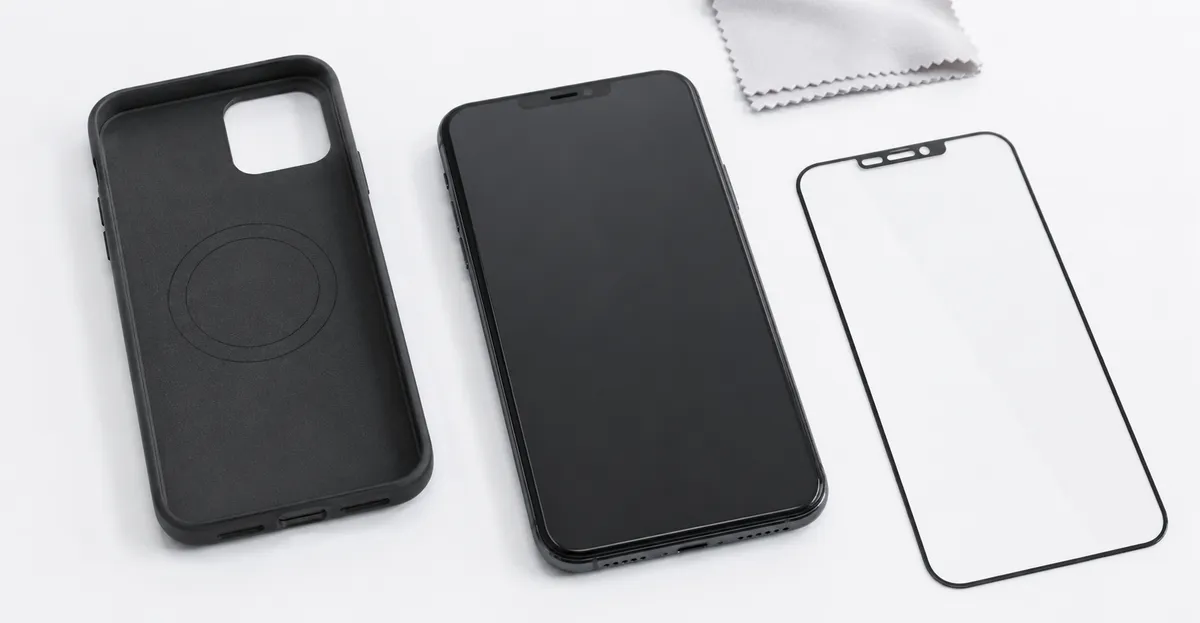
- Verwende eine Schutzhülle für Handy und Tablet
- Behandle deine Geräte vorsichtig, um Stöße zu vermeiden
- Teste neue Geräte, bevor das Rückgabefenster abläuft
- Sitze nicht auf deinem Handy und lege keine schweren Gegenstände darauf
Verwandte Bildschirmprobleme
Weiße Flecken sind nur eine Art von Bildschirmproblem. Das Verständnis der Unterschiede hilft dir, die richtige Lösung zu finden:
- Toter Pixel: Erfahre mehr über dauerhaft dunkle Pixel und wie du sie testest
- Weißer Fleck auf LCD: Weiße Flecken speziell auf LCD-Monitoren und Laptops
- LCD-Helle-Flecken: Hell leuchtende Bereiche durch Backlight-Probleme
- Mobile weiße Flecken: Weiße Flecken auf Handy- und Tablet-Bildschirmen
- LCD-Fleck-Schaden: Physische Schäden am Display-Panel
- Schwarze Flecken: Dauerhaft dunkle Bereiche auf deinem Bildschirm
- Bildschirmtest-Tool: Teste deinen Bildschirm, um Flecken und Defekte zu diagnostizieren
Siehe auch: Blaue Flecken auf dem Bildschirm – bläuliche Bildschirm-Flecken, verursacht durch Subpixel-Transistor-Ausfall, ein weniger bekannter Defekt, der sich von weißen Flecken und toten Pixeln unterscheidet.
Siehe auch: Grüne Linie auf dem Bildschirm – hartnäckige grüne Linien auf deinem Bildschirm, ein verwandter Display-Defekt zu weißen Flecken durch ähnliche Hardware-Ausfälle.
- Oranger Bildschirm auf dem Laptop: Hartnäckiger oranger Farbstich auf deinem Display – Kabel-, Kalibrierungs- oder Hardware-Problem
Siehe auch: Weiße Linie auf dem Bildschirm: Hartnäckige weiße Linien auf deinem Bildschirm – ähnliche Ursachen wie weiße Flecken, aber als Linien statt als lokalisierte Schadensbereiche.
Praxis-Fallstudie: HP Pavilion Druckfleck
Ein häufiger Bericht aus Reparatur-Communities wie iFixit und Reddit betrifft einen HP Pavilion-Besitzer, der seinen Laptop schloss, während ein USB-C-Hub-Kabel zwischen Tastatur und Deckel lag. Innerhalb von Tagen erschien ein leuchtender Fleck im oberen linken Quadranten des Bildschirms. Der Fleck reagierte nicht auf einen Bildschirmtest auf schwarzem, rotem, grünem oder blauem Hintergrund – was bestätigte, dass es sich um Druckschaden handelte und nicht um einen hängenden Pixel oder Backlight-Defekt. Da der betroffene Bereich direkt mit dem Druck übereinstimmte, war ein Panel-Austausch die einzige Lösung. Der Panel-Austausch kostete etwa 80 $ für Ersatzteile über einen Drittanbieter, verglichen mit 200–300 $ bei einem autorisierten Service-Center. Die Lehre ist einfach: Eine Momententscheidung, den Deckel auf einem Fremdkörper zu schließen, verursachte dauerhaften Schaden im Wert von einem Jahr sorgfältigem Umgang.
Fazit
Weiße Flecken auf dem Bildschirm können Verschiedenes bedeuten: Druckschaden, Backlight-Bleeding, hängende Pixel oder LCD-Defekte. Der Schlüssel zur Lösung liegt darin, korrekt zu identifizieren, welche Art von weißem Fleck du hast. Verwende das Bildschirmtest-Tool, um die Ursache einzugrenzen, und schau in den entsprechenden Leitfaden für deine spezifische Situation. Während einige weiße Flecken (wie hängende Pixel) mit Software behoben werden können, sind die meisten dauerhafte Hardware-Probleme, die professionelle Reparatur oder Bildschirmaustausch erfordern. Wenn dein Gerät unter Garantie steht, kontaktiere den Hersteller für die beste Lösung. Vorbeugung ist immer besser als Heilung – behandle deine Geräte vorsichtig, um Druckschäden zu vermeiden, und schütze deine Bildschirme vor Stößen.