O tom verde no monitor é um dos problemas de cor de display mais comuns — e um dos mais corrigíveis. A maioria dos casos decorre de algumas causas que são diretas de diagnosticar e resolver em casa.
Como Corrigir Tom Verde no Monitor: Causas e Soluções (2026)
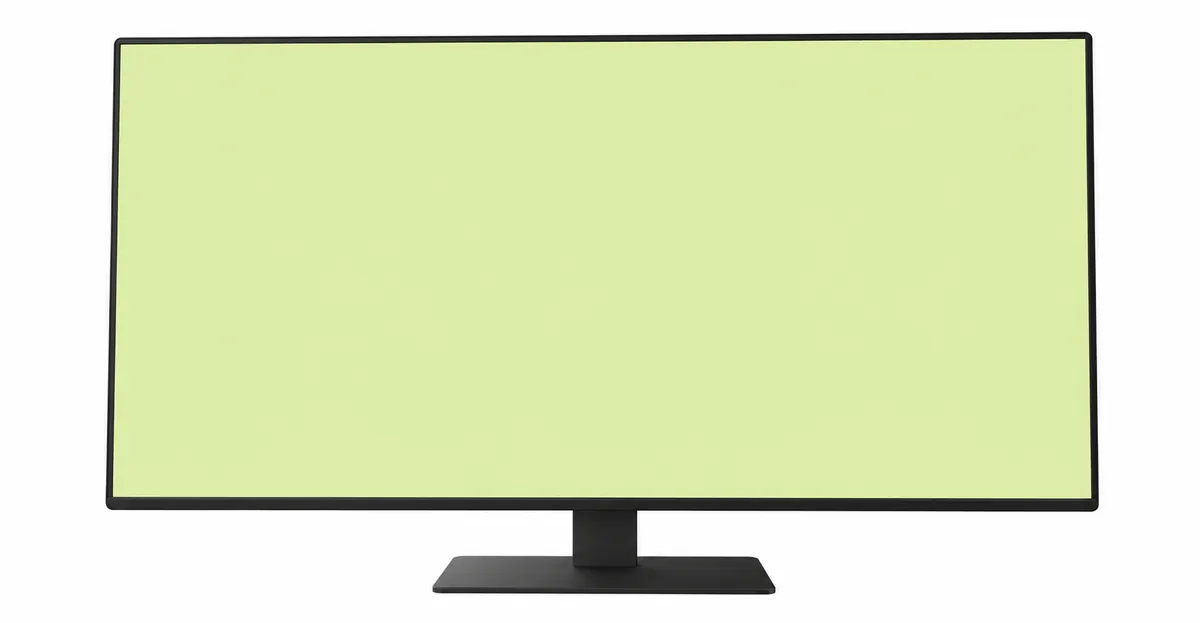
O Que o Tom Verde Realmente Significa
O tom verde ocorre quando os canais de cor vermelha e/ou azul são reduzidos ou perdidos, deixando o verde desproporcionalmente dominante. Toda a tela assume um tom esverdeado ou amarelo-esverdeado. Em fundos brancos, isso aparece como um brilho verde claro ou amarelo-esverdeado.
A física: Displays LCD criam cores misturando subpixels vermelhos, verdes e azuis. Quando os canais vermelho e azul são reduzidos, o verde domina — criando a aparência esverdeada.
Distinção importante de outros problemas:
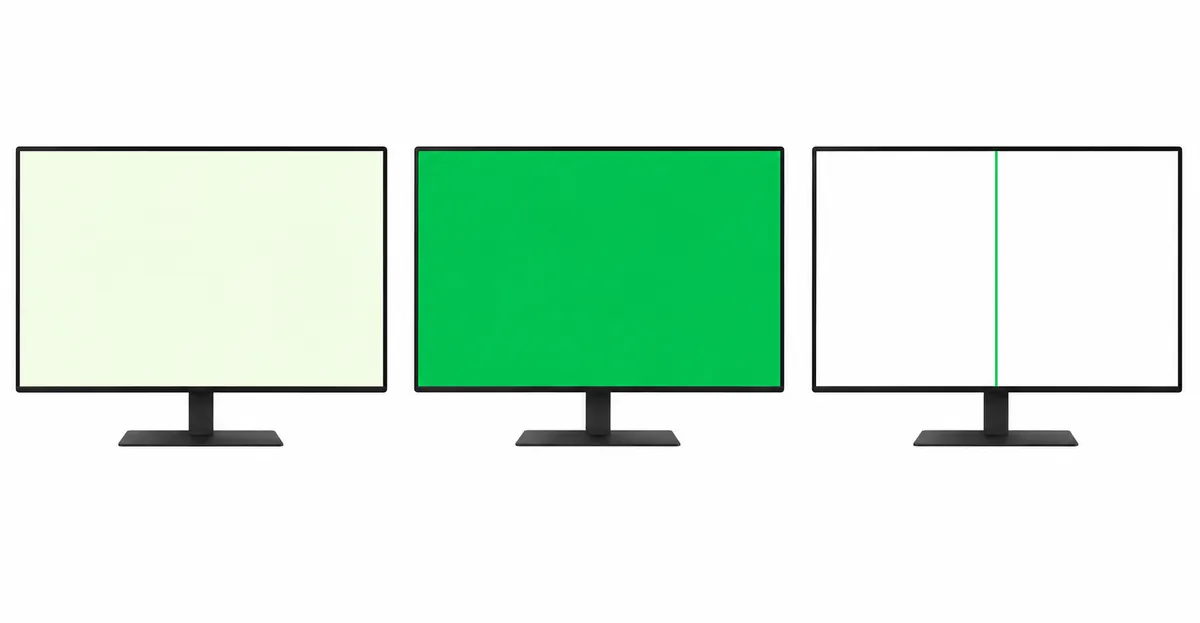
- Tom verde: toda a tela tem uma aparência esverdeada
- Tela verde: tudo está completamente verde (falha de sinal severa)
- Linhas verdes: linhas específicas verticais ou horizontais são verdes (problema diferente)
A Causa #1: Problemas de Cabo
Cabos de display soltos ou danificados representam a maioria dos casos de tom verde.
Por que cabos causam tom verde: Cabos modernos (HDMI, DisplayPort, DVI) transmitem todos os três canais de cor digitalmente. Se a conexão do cabo estiver comprometida — conector solto, condutores danificados, blindagem ruim — um ou mais canais podem se degradar. O canal verde frequentemente sobrevive melhor que o vermelho e azul, levando à dominância do verde.
Sinais de que o cabo é a causa:
- A tonalidade muda quando você move ou reseata o cabo
- A tonalidade aparece apenas com certas posições do cabo
- A tonalidade é intermitente ou vai e vem
- Um cabo diferente elimina a tonalidade
A correção: Reseate o cabo firmemente em ambas as extremidades. Se o cabo estiver antigo ou danificado, substitua-o. Cabos HDMI são baratos — um cabo novo de 2 metros custa R$30-90.
Por Que Drivers Gráficos Causam Tom Verde
Drivers gráficos processam dados de cor antes de enviá-los ao monitor. Um driver corrompido, desatualizado ou incompatível pode corromper dados do canal de cor — frequentemente manifestando-se como tom verde.
Sinais de tom verde relacionado a driver:
- A tonalidade apareceu após uma atualização de driver ou atualização do sistema
- A tonalidade muda quando você ajusta as configurações de display
- Um monitor diferente ainda mostra tom verde com o mesmo computador
A correção: Atualize para os drivers gráficos mais recentes da NVIDIA, AMD ou Intel. Se a tonalidade apareceu após uma atualização recente, reverta para a versão anterior do driver.
A Armadilha das Configurações de Canal de Cor
O painel de controle gráfico permite ajuste manual de canais de cor individuais. Se o canal verde estiver definido acima de 100%, ou se vermelho e azul estiverem abaixo dos padrões, resulta em tom verde.
Como verificar:
- NVIDIA: Painel de Controle NVIDIA → Ajustar configurações de cor da área de trabalho → Brilho/saturação
- AMD: Configurações AMD Radeon → Display → Cor
- Intel: Centro de Comando de Gráficos Intel → Cor
A correção: Redefina todos os canais de cor para seus valores padrão (100% ou 0 de offset).
Quando Hardware É Realmente a Causa
Em uma minoria dos casos, o tom verde se origina de hardware:
1. Luz de fundo CCFL envelhecida (monitores mais antigos) Monitores CCFL usam luzes de fundo fluorescentes com revestimentos de fosforo azul e vermelho. À medida que o fosforo vermelho se degrada mais rápido que o verde, a luz de fundo muda para verde ao longo do tempo.
2. Malfuncionamento da placa T-con O controlador de tempo processa sinais de cor. Se os circuitos de processamento do canal vermelho/azul falharem, o verde pode dominar a saída.
3. Falhas no nível do painel Circuitos internos de processamento de cor dentro do próprio painel LCD podem falhar, causando desequilíbrio de canal.
Sinais de causa de hardware:
- A tonalidade é permanente e inalterável
- A tonalidade persiste em vários computadores e cabos
- A tonalidade persiste no BIOS ou modo de segurança
- A tonalidade apareceu subitamente após um pico de energia ou impacto físico
Diagnóstico Passo a Passo
Passo 1: Experimente um cabo diferente Isso descarta problemas de cabo em minutos. Um cabo HDMI de R$30 pode eliminar o tom verde causado por um cabo danificado.
Passo 2: Verifique as configurações gráficas Redefina os canais de cor para os padrões. Atualize ou reverta os drivers.
Passo 3: Teste em outro computador Se a tonalidade persistir em um computador diferente com um cabo diferente, o hardware do monitor está com defeito.
Passo 4: Use testes de cores da tela Abra a ferramenta de teste de tela e exiba vermelho puro:
- Se vermelho aparecer laranja ou esverdeado: canal vermelho está fraco
- Se vermelho puro exibir claramente: problema de software/configurações
Guia de Correção Passo a Passo
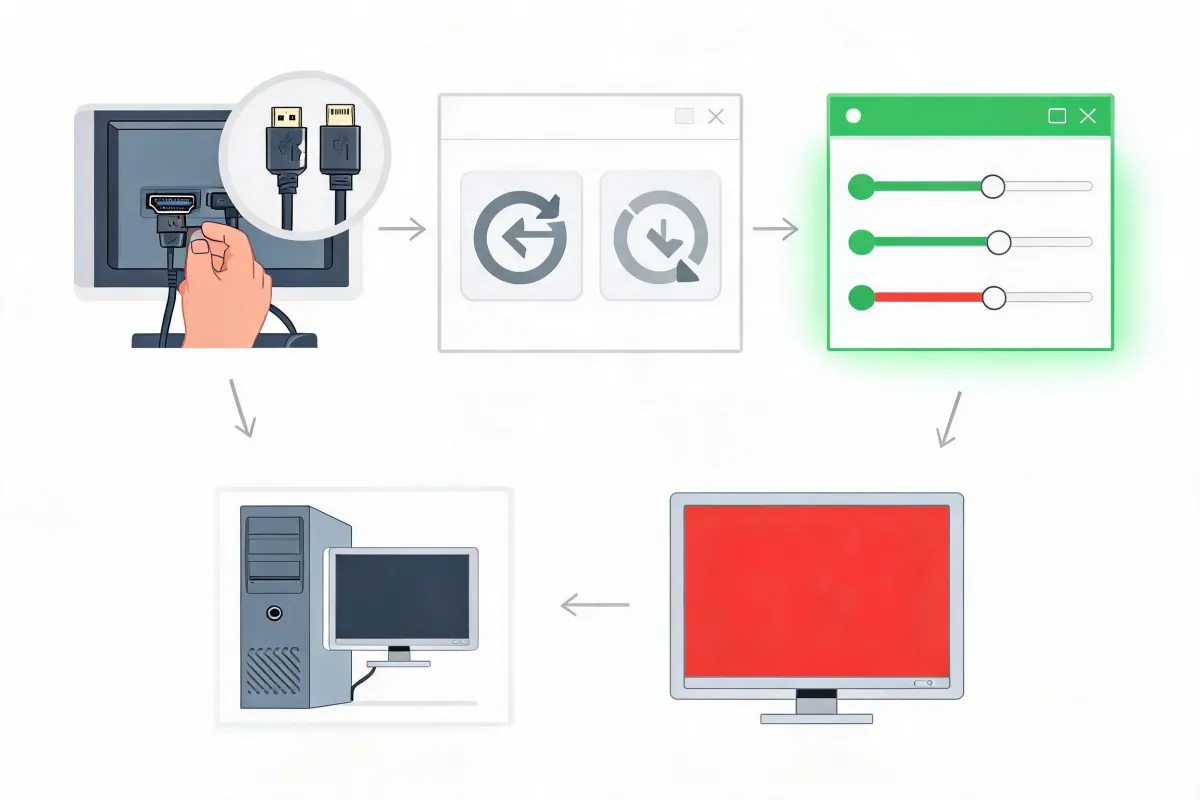
Correção 1: Reseatar ou Substituir Cabo
- Desplugue o cabo do monitor e do computador
- Inspecione os conectores quanto a pinos dobrados ou danos
- Reconecte firmemente
- Se disponível, experimente um tipo de cabo diferente (HDMI vs. DisplayPort)
- Substitua cabos antigos — eles se degradam ao longo do tempo
Correção 2: Atualização/Reversão de Driver Gráfico
- Abra o Gerenciador de Dispositivos → Adaptadores de Display
- Clique com o botão direito na placa gráfica → Atualizar driver
- Baixe os drivers mais recentes da NVIDIA/AMD/Intel se necessário
- Se a tonalidade apareceu após atualização recente: Reverta o driver
Correção 3: Redefinição de Canal de Cor
- Abra o painel de controle gráfico (NVIDIA/AMD/Intel)
- Navegue até as configurações de ajuste de cor
- Redefina todos os canais para 100%/padrão
- Desative quaisquer perfis de cor personalizados
Correção 4: Reparo Profissional
Se todas as correções de software falharem:
- Substituição da placa T-con: R$25-80
- Substituição do painel: R$100-300
- Monitor externo (para laptops): frequentemente o mais prático
O Fator EMI
Interferência eletromagnética de dispositivos próximos pode causar tonalidade de cor — incluindo verde. Caixas de som, roteadores e fontes de alimentação perto dos cabos do monitor podem introduzir ruído de sinal.
A correção: Routeie os cabos longe de cords de energia e fontes eletromagnéticas. Use cabos com melhor blindagem para percursos mais longos.
Estudo de Caso: Diagnosticando Tom Verde em um ASUS VG248QE
O ASUS VG248QE é um exemplo clássico de tom verde que parece um problema de hardware, mas na verdade é uma calibração de fábrica. De fábrica, o painel TN do monitor é enviado com um tom frio e esverdeado que foi documentado por analistas em PC Monitors, Tom's Hardware e DisplayNinja. Muitos usuários confundem essa aparência padrão com um defeito.
A narrativa do diagnóstico: Um usuário relata que seu VG248QE tem um tom verde em fundos brancos, particularmente em aplicativos de produtividade. O tom é constante, presente em vários computadores, e não é afetado pelo reseatamento do cabo. Por cada regra do livro, isso deveria ser um problema de painel.
A causa real: O ponto branco de fábrica do monitor está configurado mais frio que o padrão sRGB. O ganho do canal verde está configurado mais alto que o vermelho e azul. Esta é uma decisão de calibração, não um defeito — embora seja uma má.
A solução: Abra o OSD (On-Screen Display), escolha o Modo Usuário em Temperatura de Cor e configure os valores RGB para Vermelho 96, Verde 94, Azul 88. Instale o perfil ICC enviado no CD de drivers da ASUS (ou baixe o perfil ICC ajustado para NVIDIA/AMD do DisplayNinja). Após esses ajustes, o tom verde desaparece e o painel calibra para um Delta E médio de 0,6 — essencialmente neutro.
A lição: Antes de assumir falha de hardware, verifique se as peculiaridades de calibração conhecidas do fabricante explicam o sintoma. O tom verde do VG248QE é um problema de calibração, não um monitor quebrado.
Estudo de Caso: Dell S2719DGF — O Verde de Fábrica Persistente
O Dell S2719DGF é um monitor gaming TN de 27 polegadas e 155 Hz que mostrou um tom esverdeado conhecido de fábrica. A análise do PC Monitors observa explicitamente que a unidade que testaram tinha "um tom frio e um pouco esverdeado" com configurações padrão, e o Tom's Hardware observou um deslocamento verde em ângulos de visão laterais até 40 por cento de redução de brilho. Vários compradores no RTINGS e OzBargain relataram o mesmo.
A narrativa do diagnóstico: Um comprador desembala o S2719DGF, conecta via DisplayPort e vê imediatamente um tom esverdeado em fundos brancos. Ele experimenta um cabo diferente, outro computador e um reset de fábrica — o tom verde persiste. Pelo framework de diagnóstico acima, o monitor parece quebrado.
A causa real: O modo Cor Personalizada padrão do painel TN é enviado com ganho verde próximo de 100 por cento e vermelho/azul em valores mais baixos. Para algumas unidades, o ponto branco nativo do painel também é tendencioso para frio. O tom verde é um artefato de calibração, não uma falha.
A solução: Abra o OSD, mude para Cor Personalizada e reduza o ganho verde para aproximadamente 80 por cento enquanto deixa vermelho e azul em 100. Alternativamente, use os valores RGB sugeridos pelo RTINGS e analistas: R 95, G 94, B 100. Desative o modo ComfortView integrado de baixa luz azul — foi observado que ele adiciona seu próprio tom verde em cima do tom padrão. Aplique o perfil ICC do banco de dados do RTINGS para correção completa.
A lição: Painéis TN mais comumente enviam com calibração de fábrica inclinada para verde do que IPS ou VA. Se seu monitor é um modelo TN e o tom verde está presente desde o primeiro boot, calibração é a primeira coisa a tentar, não um reparo.
Estudo de Caso: LG 32GK650F-B — Falha da Placa Lógica
Nem todo tom verde é uma peculiaridade de calibração. O LG 32GK650F-B tem falhas de placa lógica bem documentadas que podem produzir tom verde junto com outros sintomas. Fóruns Badcaps e threads do Reddit descrevem o mesmo número de peça — EAX69731901 — falhando em várias unidades.
A narrativa do diagnóstico: Um usuário relata que o 32GK650F-B desenvolveu um tom verde e apagões intermitentes em um único frame. Ele troca fontes de alimentação, experimenta três cabos de vídeo diferentes, alterna entradas entre HDMI e DisplayPort e conecta a três computadores diferentes. Os sintomas não mudam. O tom verde persiste através do BIOS e do padrão de teste interno do OSD — significando que o próprio painel está produzindo a cor errada antes de qualquer sinal de PC chegar.
A causa real: A placa lógica (EAX69731901, que combina entrada de energia, entrada de vídeo, controle OSD e saída LCD) falhou no nível de componente. O modo de falha mais comum é degradação de capacitores no estágio de saída DC — três capacitores na placa, com dois espaços vazios para revisões. Uma vez que a placa cede, o processamento do canal de cor se torna instável e o verde domina.
A solução: Substitua os capacitores falhos se você tiver habilidades de soldagem, ou substitua toda a placa lógica. Placas de reposição estão disponíveis no eBay e Taobao, mas a placa mais antiga EAX67626001 é maior e pode não caber na carcaça de metal de unidades mais novas. O monitor doador funcionando mais barato começa em torno de R$200 com envio, tornando o reparo a opção mais econômica para um painel funcional.
A lição: Quando o tom verde aparece subitamente, persiste através de todas as fontes de entrada e computadores, e sobrevive ao padrão de autoteste do OSD, a falha está além do nível de cabo e driver. Execute primeiro o autoteste na tela — se o tom verde for visível no autoteste, a falha está no processamento interno do monitor.
Por Que o Blindagem de Cabo Importa: Uma Perspectiva de Integridade de Sinal
A maioria dos diagnósticos de cabo de tom verde se concentra em dano físico — pinos dobrados, conectores soltos, condutores quebrados. O problema mais profundo é elétrico. Cabos HDMI e DisplayPort modernos transportam sinais diferenciais de alta velocidade (HDMI 2.0 TMDS opera a 0,825–3,0 GHz, HDMI 2.1 atinge 6 GHz). Nessas frequências, um cabo não é mais um simples fio — é uma linha de transmissão que deve ser adequadamente blindada para preservar a integridade do sinal.
Por que o verde sobrevive enquanto o vermelho e azul degradam: Cada canal de cor viaja através de seu próprio conjunto de pares TMDS dentro do cabo. O par do canal verde é frequentemente o mais central na geometria do cabo, cercado pela maior cobertura de blindagem. Os pares vermelho e azul ficam mais próximos do blindagem externa, onde estão mais expostos a ruído eletromagnético e interferência de loop de terra. Quando o blindagem do cabo degrada — através de envelhecimento, dobras ou fabricação pobre — os pares expostos perdem sinal primeiro. O verde sobrevive porque é o mais protegido, e o verde sobrevivente sobrecarrega o vermelho e azul degradados.
Como é uma boa blindagem: Um cabo HDMI bem blindado usa uma construção de três camadas —pelicula de alumínio para EMI de alta frequência, uma trança de cobre estanhado com 85–100 por cento de cobertura para interferência magnética de baixa frequência, e um fio dreno de 24 AWG para manter a continuidade de terra no conector. A resistência de blindagem medida no conector ponta a ponta deve ficar abaixo de 10 mΩ; qualquer coisa acima disso falha os testes regulatórios em frequências acima de 300 MHz e começa a aparecer como artefatos visíveis na tela.
O que cabos baratos omitem: Cabos de baixo custo frequentemente usam blindagem de camada única de película, condutores finos de 28–30 AWG eomitem o fio dreno inteiramente. Eles passam sinais corretamente a 1 metro, mas começam a perder canais após 3 metros — exatamente onde o tom verde mais frequentemente aparece. Cabos industriais e de grau profissional (Amissiontech, designs recomendados pela Murata) usam bobinas de choke de modo comum (CMCCs) em ambas as extremidades para suprimir ruído de modo comum em até 47 por cento.
Recomendação prática: Se seu tom verde aparece apenas em trechos de cabo maiores que 3 metros, o cabo é a causa. Substitua por um cabo HDMI Ultra High Speed certificado classificado para o comprimento total, ou mude para DisplayPort que tem um conector de travamento mais robusto e menor suscetibilidade a EMI para longos trechos.
Histórico de Atualização de Drivers e SO: Gatilhos Conhecidos Específicos
Tom verde aparecendo imediatamente após uma atualização do sistema é um padrão recorrente com gatilhos identificáveis. Aqui estão os casos documentados:
Atualização Windows 10 Fall Creators (build 1709, outubro de 2017): O banco de dados de suporte da NVIDIA (KB 4580) documentou uma onda de cintilação verde e corrupção de cor causada pelo Windows mudando a saída de display padrão de 8 bpc para 12 bpc ou 10 bpc. Muitas TVs e monitores relatam valores EDID que exageram seu suporte real de profundidade de cor. Uma vez que o Windows começou a solicitar 12 bpc por padrão, essas telas produziram saída verde corrompida. A correção na época foi definir manualmente a Profundidade de Cor de Saída para 8 bpc no Painel de Controle NVIDIA. A Microsoft corrigiu o manuseio do lado do SO em builds posteriores.
Atualizações cumulativas do Windows 10 de 28 de março de 2020 (KB4551762 + KB4537572): Relatadas no Windows 10 versão 1909, essas atualizações redefiniram a resolução de display padrão e o formato de cor. Usuários em LG OLED C9 e outras telas 4K@60Hz encontraram o Windows padronizando para YCbCr422 a 12 bpc em vez de sua resolução nativa RGB/8 bpc personalizada. O resultado foi um tom verde em cada boot frio que só resolvia após alternar manualmente o formato de cor no Painel de Controle NVIDIA. A solução alternativa foi usar CRU (Custom Resolution Utility) para fixar a resolução nativa no topo da lista de resoluções.
Driver NVIDIA 460.97 (início de 2021): Usuários de GTX 1080 Ti executando HDR no Windows 10 relataram um bug HDR persistente onde a tela voltava escurecida e desbotada após acordar do sono. A solução alternativa exigia desativar e reativar o HDR a cada vez. O bug foi rastreado nos fóruns de desenvolvedores da NVIDIA (thread #169198) e foi finalmente corrigido em branches subsequentes do driver.
Série de drivers NVIDIA 535.x (final de 2023): O driver NVIDIA 535.129.03 no Ubuntu 23.10 produziu um tom verde/roxo documentado em monitores externos causado por um erro de propriedade CTM (Color Transformation Matrix). A solução foi regenerar xorg.conf com configurações corretas de gerenciamento de cor. O mesmo branch de driver ocasionalmente surfaciava relatórios de tom verde em sistemas Windows quando paired com substituições EDID de monitor específicas.
NVIDIA HDR + Série RTX 40 (2024): Usuários do fórum DisplayCAL com placas RTX 4070 relataram um tom verde que só se manifestava após acordar do sono com HDR habilitado e uma calibração VCGT personalizada carregada. O tom era invisível para ferramentas de captura de tela, confirmando que era um problema de renderização do lado do driver em vez de um problema de saída do painel. A solução foi habilitar "Override to reference mode" no Painel de Controle NVIDIA sob modo de precisão de cor.
O padrão geral: Quando o tom verde aparece imediatamente após uma atualização do Windows ou uma atualização do driver de GPU, não compre um cabo novo nem substitua o monitor. Em vez disso, reverta o driver para a versão anterior. Então verifique o Painel de Controle NVIDIA (ou equivalente AMD/Intel) para confirmar que o formato de cor de saída e a profundidade de cor estão configurados corretamente — RGB, 8 bpc é o fallback mais seguro para quase todos os displays.
Fontes de EMI que Causam Tom Verde (E Como Testar)
Tom verde por interferência externa é mais raro que problemas de cabo ou driver, mas tem uma impressão digital reconhecível: o tom aparece e desaparece dependendo de quais outros dispositivos estão ativos nas proximidades. Aqui estão as fontes de EMI mais comuns, com a física por trás de cada uma.
Portas USB 3.0 e 3.2: A sinalização USB 3.x usa um clock de referência de 2,5 GHz e uma taxa de dados de 5 Gbps, que irradia ruído de banda larga na banda ISM de 2,4–2,5 GHz. O whitepaper da Intel sobre interferência RF USB 3.0 mostrou que o ruído irradiado de um conector USB 3.0 pode elevar o piso de ruído em 25 dB dentro de alguns centímetros. A banda de 2,4 GHz também é onde Wi-Fi e Bluetooth operam, mas o ruído pode acoplar em cabos de display próximos também. A solução: mova dispositivos USB 3.0 para longe do caminho do seu cabo de display, mude periféricos sem fio para Wi-Fi de 5 GHz e use cabos USB blindados se o trecho do cabo for inevitável.
Roteadores Wi-Fi de 2,4 GHz: Um roteador colocado dentro de um metro de um cabo HDMI pode acoplar ruído de 2,4 GHz na blindagem do cabo. A perda de integridade de sinal tende a afetar primeiro os pares TMDS mais externos (vermelho e azul), produzindo dominância verde. Mudar o roteador para 5 GHz, ou movê-lo pelo menos um metro do cabo de display, remove o acoplamento.
Caixas de som ativas e subwoofers: Caixas de som contêm transformadores não blindados e circuitos de fonte de alimentação que irradiam ruído de banda larga. Colocar um subwoofer diretamente ao lado de um cabo de display com blindagem pobre pode injetar interferência que a pelicula inadequada do cabo não consegue filtrar. A solução é separação física — pelo menos 30 cm entre o subwoofer e o caminho do cabo.
Carregadores de laptop e adaptadores de energia: Fontes de alimentação switching irradiam em sua frequência de chaveamento (tipicamente 100–500 kHz) e em harmônicos chegando ao alcance de MHz. Um carregador de laptop de 65 W descansando em cima de um cabo HDMI pode introduzir ruído de loop de terra que se manifesta como tom verde flutuante. A solução é manter carregadores e cabos de display em caminhos separados e usar tomadas aterradas quando possível.
Hubs USB-C e docking stations: Um hub USB-C com blindagem precária pode introduzir tanto EMI conduzida quanto irradiada em um cabo de display downstream. Se seu tom verde começou após adicionar um hub, esse hub é o suspeito. Teste roteando o cabo de display diretamente para o computador e contornando o hub.
Procedimento diagnóstico: Para confirmar EMI como a causa, desplugue todos os dispositivos USB 3.0 próximos, mude Wi-Fi para 5 GHz e mova acessórios ativos pelo menos um metro do cabo. Se o tom verde desaparecer, EMI é a causa raiz. Reintroduza dispositivos um de cada vez para identificar o infrator específico.
Manutenção Preventiva: Rotear e Blindar Cabos
Uma vez que um tom verde é corrigido, alguns hábitos de baixo custo evitam que ele retorne.
Separe cabos de energia e sinal: Nunca routeie um cabo HDMI ou DisplayPort paralelo a um cordão de energia por mais de alguns centímetros. Cruze-os em 90 graus se precisar cruzá-los. Trechos paralelos acoplam interferência de frequência de rede no cabo de sinal.
Use o cabo mais curto que funcione: Um cabo de 1,5 m é mais confiável que um cabo de 5 m da mesma qualidade. Se você precisar de um trecho mais longo, gaste mais em um cabo certificado — o custo por metro é maior, mas a integridade do sinal é preservada.
Substitua cabos a cada 3–5 anos: A blindagem do cabo degrada com dobras repetidas, exposição ao calor e fadiga do conector. Um cabo que funcionava perfeitamente novo pode desenvolver tom verde intermitente após alguns anos de uso em desktop. Substitua o cabo antes de suspeitar do monitor.
Evite prender cabos a armações de mesa metálicas: Um cabo pressionado contra uma armação metálica pode aterrar partes da blindagem através da armação de maneiras inesperadas, criando um loop de terra. Use clipes de cabo com isoladores de borracha ou plástico.
Use núcleo de ferrita apenas como último recurso: Núcleos de ferrita de clipe do lado de fora de um cabo são em grande parte ineficazes contra EMI irradiada acima de 30 MHz, porque não passam corretamente pela geometria do núcleo magnético. Se você precisar de supressão de ferrita, use núcleos de ferrita integrados nas extremidades do conector, ou use um cabo com CMCCs integrados.
Níveis de Custo de Reparo: Quando Ajuda Profissional Faz Sentido
Quando as correções de software falham, a árvore de decisão para reparo é direta. Os números abaixo refletem preços típicos de 2026 na América do Norte do iFixit, oficinas de reparo de TV e centros de serviço OEM.
Nível 1: Correções sem custo (sempre tente primeiro)
- Reseatar cabos
- Atualização ou reversão de driver
- Reset de canal de cor
- Reset de fábrica via OSD
- Custo: R$0
Nível 2: Substituição de cabo e acessórios
- Cabo HDMI de reposição (Ultra High Speed certificado, 2 m): R$40–75
- Cabo DisplayPort de reposição (VESA certificado, 2 m): R$50–100
- Cabo USB 3.0 blindado para dispositivos próximos: R$50–125
- Custo: R$40–300
Nível 3: Serviço de garantia OEM
- Se seu monitor estiver dentro do período de garantia (a garantia premium de painel Dell é 3 anos, LG premium é 2 anos, ASUS é tipicamente 3 anos), entre em contato com o fabricante. Eles enviarão por cross-ship uma unidade recondicionada ou consertarão a original gratuitamente.
- Custo: R$0 (coberto)
Nível 4: Substituição de placa T-con fora de garantia
- Placa T-con peça: R$100–600 (OEM R$225–325, recondicionada R$110–180)
- Mão de obra em oficina de reparo: R$475–700
- Faça você mesmo: R$100–325 + 1–2 horas de tempo
- Custo: R$100–1025 total
Nível 5: Substituição de placa principal (quando T-con está integrada)
- Muitos monitores modernos finos (alguns Samsung, TCL, Hisense 2023+) integram a T-con na placa principal. Se a T-con falhar, a placa principal deve ser substituída.
- Placa principal: R$550–900
- Mão de obra: R$475–700
- Custo: R$1025–1600 total
Nível 6: Substituição de painel (último recurso)
- A substituição de painel tipicamente excede o valor residual do monitor. Estimativas da indústria colocam a substituição de painel em R$1100–2000 em mão de obra e peças.
- Para um monitor que custou R$1250–2000 novo, a substituição de painel raramente é econômica.
- Custo: R$1100–2000+
Opções de reparo de terceiros: uBreakiFix, Geek Squad e oficinas locais de reparo de TV lidam com trocas de T-con de monitor por R$475–700 em mão de obra além das peças. Serviços de correio como ShopJimmy e iFixit oferecem placas T-con OEM com guias de instalação. Para monitores fora de garantia abaixo de R$2000, reparo de terceiros é geralmente o melhor equilíbrio de custo e confiabilidade.
Quando substituir ao invés de reparar: Se o custo do reparo exceder 50 por cento do preço de um monitor equivalente novo, substitua o monitor. Se o monitor tiver mais de 7 anos e usar retroiluminação CCFL, substitua-o — o equivalente novo com retroiluminação LED usará menos energia, funcionará mais frio e terá uma vida útil mais longa.
Usando a Ferramenta de Teste de Tela para Isolamento de Canal de Cor Puro
A ferramenta de teste de tela é a forma mais rápida de isolar qual canal está falhando quando o tom verde é sutil ou intermitente. O procedimento:
Passo 1: Exibir vermelho puro (R 255, G 0, B 0)
- Se o campo vermelho aparecer laranja ou esverdeado: o canal vermelho está fraco ou o canal verde tem ganho excessivo
- Se o campo vermelho aparecer vermelho neutro: o canal vermelho está funcional
Passo 2: Exibir verde puro (R 0, G 255, B 0)
- Se o campo verde aparecer amarelo brilhante: o canal verde tem ganho excessivo ou vermelho/azul têm ganho baixo
- Se o campo verde aparecer verde neutro: o canal verde está funcional
Passo 3: Exibir azul puro (R 0, G 0, B 255)
- Se o campo azul aparecer pálido ou esverdeado: o canal azul está fraco ou verde tem ganho excessivo
- Se o campo azul aparecer azul neutro: o canal azul está funcional
Passo 4: Exibir branco puro (R 255, G 255, B 255)
- Se o branco aparecer esverdeado: verde é dominante no geral — mais comumente um problema de software ou calibração
- Se o branco aparecer neutro: nenhum problema de canal dominante
Passo 5: Execute o teste em um segundo computador
- Se o tom verde for idêntico no segundo computador com um cabo diferente, o hardware do monitor está com defeito
- Se o tom verde desaparecer no segundo computador, o problema está no driver, configurações ou cabo do computador original
A ferramenta de teste de tela isola o comportamento no nível do canal independentemente do gerenciamento de cor do sistema operacional. Esta é a forma mais confiável de confirmar se um tom verde é um problema real de painel ou um artefato de software que varia por dispositivo de origem.
Problemas de Tela Relacionados
- Tela Vermelha: Tom vermelho persistente — causas semelhantes de cabo e driver
- Tela Rosa: Tonalidade rosa ou roxa — mesmo problema de desequilíbrio de canal de cor
- Tela Laranja: Tom laranja — sobreposição de causas de cabo e calibração
- Tela amarela: Um tom quente em todo o campo, não um viés do canal verde
- Tom vermelho no monitor: Desvio quente por Modo Noturno ou OSD
- Tom azul no monitor: Temperatura de cor definida fria demais
- Tela Piscando: Piscadas e tonalidades de cor frequentemente compartilham problemas de cabo
- Pixel Morto: Pixels permanentemente escuros — distinto de problemas de equilíbrio de cor
Conclusão
O tom verde no monitor é corrigível na grande maioria dos casos. Comece com as soluções mais fáceis: reseate ou substitua seu cabo de display, atualize ou reverta os drivers gráficos, e redefina as configurações de canal de cor. Estes três passos resolvem o tom verde na maioria dos casos. Causas de hardware (envelhecimento da luz de fundo, falha da T-con, problemas de painel) são incomuns e só justificam reparo profissional quando as correções de software falham. Use a ferramenta de teste de tela para verificar o comportamento do canal de cor antes e depois de cada correção.