Uma tonalidade azul no monitor é o inverso de uma tonalidade vermelha: a tela parece fria e azulada em vez de quente. É um dos problemas de cor mais comuns, e como na tonalidade vermelha, a causa geralmente é uma configuração e não hardware.
Tonalidade Azul no Monitor: Por Que Ocorre e Como Corrigir (2026)
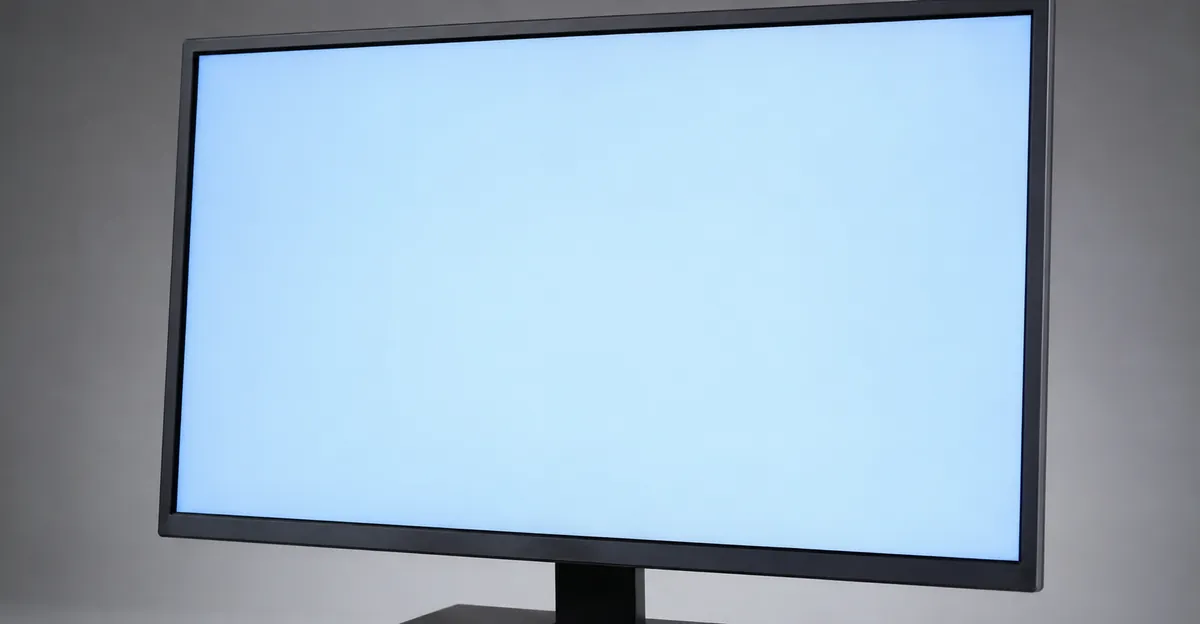
Como a tonalidade azul aparece no monitor
A tonalidade azul faz toda a tela adquirir um tom frio e azulado. Em fundos brancos, isso aparece como um branco pálido ou frio em vez de neutro. O efeito varia de sutil (visível apenas em fundos brancos puros) a severo (tudo parece claramente azul).
A explicação da temperatura de cor: A temperatura de cor mede o calor da luz branca em Kelvin (K). Valores mais altos (6500K-9300K) parecem mais frios e azulados. Valores mais baixos (4000K-5000K) parecem mais quentes e alaranjados/avermelhados. Se o monitor estiver configurado com uma temperatura de cor fria, tudo parece azulado.
O fator Luz Noturna do Windows: O Windows 10 e 11 incluem um recurso Luz Noturna projetado para reduzir a luz azul no uso noturno. Quando ativado, desloca a tela para tons quentes/alaranjados. Mas se a Luz Noturna estiver mal configurada — ou sua programação coincidir com seu horário de trabalho — pode criar uma tonalidade azul persistente ao desativar.
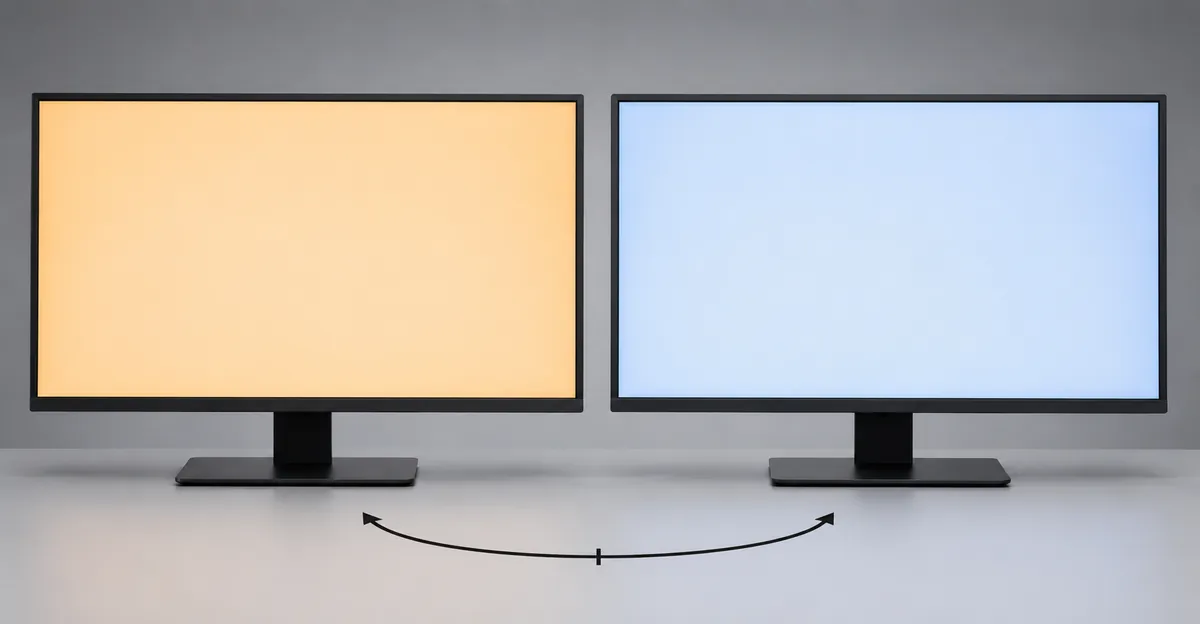
A armadilha da configuração de temperatura de cor
A causa mais comum de tonalidade azul é a temperatura de cor configurada em 6500K ou superior quando o usuário espera branco neutro.
| Temperatura de Cor | Nome do Ajuste | Aparência |
|---|---|---|
| 4000K | Quente | Tonalidade alaranjada/avermelhada |
| 5000K | Meio Quente | Ligeiramente quente |
| 6500K | Padrão/sRGB | Branco neutro |
| 7500K | Frio | Ligeiramente frio/azulado |
| 9300K | Muito Frio | Forte tonalidade azul |
O problema: Muitos monitores saem de fábrica com temperatura de cor configurada em 9300K (Muito Frio), o que faz os brancos parecerem claramente azulados. Os usuários frequentemente confundem isso com um defeito do monitor.
A solução: Vá ao menu OSD do monitor → Configurações de cor → Temperatura de cor → mude para 6500K ou Padrão. Geralmente esta é a solução completa.
Compreendendo as predefinições de temperatura de cor
Os fabricantes de monitores usam nomes diferentes para predefinições de temperatura de cor, e a terminologia pode ser confusa:
- sRGB / Padrão / Normal / 6500K: Referem-se ao mesmo ponto branco neutro usado em conteúdo web, fotografia e produção de vídeo. Use esta configuração para computação geral.
- Quente / 5000K-5500K: Deslocado para laranja/vermelho. Usado por alguns fotógrafos para trabalho de impressão, mas causa um visível tom amarelado no uso geral.
- Frio / 7500K: Ligeiramente azulado. Padrão comum em muitos monitores.
- Muito Frio / 9300K: Forte tonalidade azul. Fonte da maioria das reclamações.
- Usuário / Personalizado / RGB manual: Permite ajustar o ganho individual dos canais vermelho, verde e azul. Defina os três em valores iguais (ex. Vermelho: 50, Verde: 50, Azul: 50) para saída neutra.
Ajuste manual de ganho RGB
Se não houver opção de predefinição em 6500K, use o ajuste manual de ganho RGB:
- Reduza o canal azul 4-5 passos do valor padrão
- Se a tela parecer muito amarela, reduza ligeiramente o vermelho
- O objetivo é valores iguais nos três canais
- Nunca aumente um canal acima do padrão — reduzir canais preserva o brilho máximo
Luz Noturna: o culpado sorrateiro
Windows Luz Noturna e macOS True Tone podem gerar confusão sobre a tonalidade azul:
Como a Luz Noturna funciona: Reduz a luz azul deslocando as cores para tons quentes. Quando a Luz Noturna está LIGADA, a tela parece mais quente/laranja. Quando está DESLIGADA, retorna à sua temperatura de cor natural.
A confusão: Se a Luz Noturna foi recentemente ativada e depois desativada, a tela pode parecer "demais azul" porque você se acostumou com a tonalidade quente. É perceptual, não um problema real.
Confusão de programação: A Luz Noturna pode estar programada para ativar/desativar em horários específicos. Se desativar durante seu horário de trabalho, a transição para cores mais frias pode parecer uma tonalidade azul.
A solução: Verifique Configurações → Sistema → Tela → Configurações de Luz Noturna. Confirme se está manualmente desativada ou mal programada.
macOS: Turno Noturno e True Tone
Os usuários de macOS enfrentam complexidade adicional com dois recursos que afetam a temperatura de cor:
Turno Noturno: Similar ao Luz Noturna do Windows. Desative em Configurações do Sistema → Tela → Turno Noturno ou ajuste sua programação. Se Turno Noturno estiver configurado como "Pôr do sol até amanhecer", pode desativar pela manhã, criando a ilusão de tonalidade azul.
True Tone: Ajusta continuamente as cores com base no sensor de luz ambiente. Foi projetado para fazer as cores parecerem consistentes em qualquer ambiente de iluminação, mas pode criar uma sutil tonalidade azul em ambientes com iluminação LED fria. Para desativar, vá em Configurações do Sistema → Tela e togglé-o. True Tone está principalmente disponível em MacBooks com telas True Tone.
Quando problemas de cabo causam tonalidade azul
Cabos danificados ou degradados podem causar tonalidade azul — embora isso seja menos comum do que com a tonalidade verde.
Por que os cabos afetam o azul de maneira diferente: HDMI e DisplayPort transportam dados de cor digitalmente. Cabos mais longos sem proteção adequada podem permitir interferências eletromagnéticas que afetam canais específicos. Um conector DisplayPort que não está totalmente inserido é a causa número um de cores rosa, verde ou lavadas segundo comunidades de reparo.
Cabos VGA são um caso especial: Cabos VGA analógicos transportam sinais vermelho, verde e azul como voltagens analógicas separadas. Se o fio do canal azul estiver danificado, corroído ou com má conexão, o sinal azul enfraquece em relação a vermelho e verde — produzindo uma imagem amarelada, não azul. Inversamente, interferência no canal azul pode produzir uma imagem azulada. Sempre prefira conexões digitais (HDMI, DisplayPort) em vez de VGA.
Sinais de tonalidade azul por cabo:
- A tonalidade muda com a posição ou movimento do cabo
- A tonalidade apareceu após substituir ou mover cabos
- Um cabo diferente elimina a tonalidade
- A tonalidade é intermitente
A solução: Substitua o cabo, especialmente se for antigo ou tiver mais de 4,5 metros. Use cabos HDMI 2.0+ de alta velocidade ou cabos DisplayPort classificados para sua resolução e taxa de atualização. Evite cabos HDMI R49 genéricos de lojas não especializadas — frequentemente faltam pinos e causam problemas de cor em taxas de atualização mais altas.
Apagões e degradação de cabos
Apagões podem corromper os perfis OSD salvos do monitor ou soltar uma conexão de cabo marginal. Se suas cores ficaram erradas logo após um apagão, redefina o monitor para padrões de fábrica e verifique as conexões de cabo — isso corrige 9 em 10 casos.
Configurações de cor do painel de controle da GPU
Placas gráficas NVIDIA, AMD e Intel incluem painéis de controle que permitem ajustes de cor por canal. Configurações incorretas aqui são uma causa comum mas negligenciada de tonalidade azul.
Painel de controle NVIDIA
- Abra o Painel de controle NVIDIA (clique com botão direito → Painel de controle NVIDIA)
- Navegue para Tela → Ajuste de cor
- Marque "Usar configurações de cor NVIDIA"
- O deslizador de Temperatura controla a temperatura de cor geral — reduza para cores mais quentes
- Para controle manual, expanda a seção "3. Aplicar os seguintes aprimoramentos de cor"
- Ajuste os deslizadores de contraste vermelho, verde e azul individuais — reduzir contraste azul reduz tonalidade azul
AMD Radeon Software (Adrenalin Edition)
- Abra o AMD Radeon Software (clique com botão direito → AMD Radeon Software)
- Navegue para a aba Gaming, depois clique no ícone Tela
- Encontre Temperatura de cor — reduza o valor abaixo de 6500K para cores mais quentes
- Para controle avançado, use a seção Cor personalizada para ajustar canais RGB individuais
Centro de comandos de gráficos Intel
- Abra o Centro de comandos de gráficos Intel
- Navegue para Tela → Cor
- Ajuste o deslizador de Temperatura de cor para quente
- Use Configurações de tela avançadas para controle de canal individual
HDR e gama de cores ampla: quando HDR causa tonalidade azul
O conteúdo HDR e monitores de gama ampla adicionam uma nova dimensão ao problema da tonalidade azul. O modo HDR muda fundamentalmente como sua tela lida com brilho e cor, e calibração inadequada pode deslocar cores para azul.
Como HDR causa tonalidade azul
Quando você ativa o HDR no Windows, a tela muda de sua calibração de cor padrão para um modo HDR. Muitos monitores têm calibração HDR menos refinada de fábrica, levando a:
- Níveis de preto elevados: A tela parece ligeramente cinza-preta em vez de preto verdadeiro
- Bancos deslocados para azul: O conteúdo HDR frequentemente tem um ponto branco mais frio que SDR
- Cores lavadas: Sem mapeamento de tom correto, as cores perdem saturação
- Tonalidade azul em zonas brilhantes: Áreas claras adquirem um tom azulado
O aplicativo de calibração HDR do Windows
A Microsoft fornece um aplicativo gratuito de Calibração HDR do Windows na Microsoft Store. A ferramenta estabelece níveis de luminância corretos para conteúdo HDR:
- Baixe Calibração HDR do Windows da Microsoft Store
- Siga os prompts na tela para definir três parâmetros:
- Luminância mínima: Define o nível de preto (quão escuro o preto aparece)
- Luminância máxima em tela cheia: Define o brilho máximo para conteúdo HDR em tela cheia
- Luminância máxima em janela: Define o brilho máximo para conteúdo HDR em janela
- O aplicativo gera um perfil ICC que o Windows aplica para mapeamento de tom HDR
Para monitores OLED, espere 250-450 nits em tela cheia e 800-1300 nits de pico em uma janela de 10%. Para painéis Mini-LED, espere 1000 nits sustentados e 1500-4000 nits de pico em HDR.
Quando usar HDR vs. SDR
Nem todo conteúdo se beneficia de HDR. Alterne entre modos baseado no tipo de conteúdo:
| Tipo de conteúdo | Modo recomendado |
|---|---|
| Navegação web, trabalho de escritório | SDR (HDR desligado) |
| Filmes e vídeos SDR | SDR (HDR desligado) |
| Filmes HDR (4K Blu-ray, streaming) | HDR ligado |
| Jogos HDR | HDR ligado |
| Edição de fotos | SDR com perfil ICC correto |
| Trabalho com cores críticas | SDR com calibração hardware |
Calibração de cor: uma solução permanente
Para usuários que querem uma solução duradoura em vez de constantemente ajustar configurações, a calibração profissional de cor é a resposta.
Calibração por software (grátis, bons resultados)
- Assistente de calibração de tela do Windows: Digite "Calibrar cor da tela" no menu Iniciar
- X-Rite i1Profiler (modo básico, grátis): Funciona com muitos colorímetros
- DisplayCAL: Software gratuito e de código aberto para calibração
A calibração por software ajusta gama, brilho e curvas de cor da sua placa gráfica, mas não pode compensar completamente um monitor com baixa precisão de cor.
Calibração hardware (melhores resultados)
Um colorímetro hardware (também chamado de calibrador de cor ou espectrofotômetro) mede a saída real do seu monitor e cria um perfil ICC preciso:
| Dispositivo | Custo aprox. | Melhor para |
|---|---|---|
| X-Rite i1Display Pro | R$ 800 | Fotógrafos, designers, trabalho com cores críticas |
| Datacolor Spyder X2 | R$ 800 | Usuários gerais, fotógrafos |
| X-Rite ColorMunki Photo | R$ 1200 | Profissionais de foto/vídeo |
| Calibrite ColorChecker Display Pro | R$ 1200 | Máxima precisão, trabalho em estúdio |
A calibração hardware é especialmente importante para monitores de gama ampla (Adobe RGB, DCI-P3), onde o espaço de cor nativo é muito maior que sRGB.
Causas hardware da tonalidade azul
Quando as configurações e correções de software não resolvem a tonalidade azul, a causa pode ser hardware:
1. Falha de processamento de cor na placa T-Con A placa T-Con processa sinais de cor RGB antes de enviá-los ao painel. Se o processamento dos canais vermelho/verde degradar, o azul pode dominar a saída.
2. Degradação do filtro de cor do painel Com o tempo, a camada de filtro de cor em painéis LCD pode degradar. Em alguns casos, os filtros vermelho e verde degradam mais rápido que o azul, deixando-o mais proeminente.
3. Deslocamento de retroiluminação CCFL (monitores antigos) Em monitores mais antigos com retroiluminação CCFL, a mistura de fósforo da retroiluminação pode se deslocar com o tempo. O fósforo azul tende a ser mais estável que o vermelho, então retroiluminações CCFL envelhecidas frequentemente desenvolvem tonalidade azul.
4. Painel de gama ampla sem perfil correto Monitores de gama ampla (que cobrem mais de 100% sRGB) que não executam o perfil ICC correto mostram cores supersaturadas e deslocadas — frequentemente com uma tonalidade azul.
Teste de hardware: Inicialize no BIOS ou modo de segurança. Se a tonalidade persistir, é quase certamente hardware. Se aparecer apenas no seu sistema operacional normal, é quase certamente software.
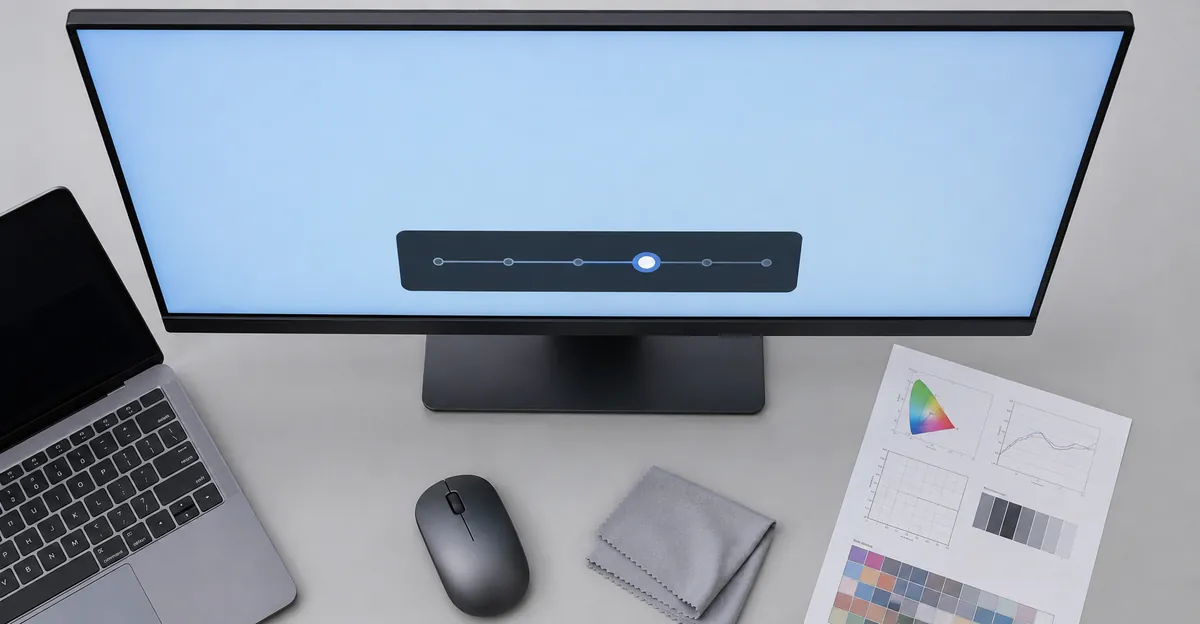
Como diagnosticar e corrigir a tonalidade azul
Lista de verificação de correção rápida (teste em ordem):
- Verificar temperatura de cor: Menu OSD → 6500K ou Padrão
- Desativar Luz Noturna: Configurações do Windows ou Configurações do Sistema macOS
- Verificar programação da Luz Noturna: Configurações → Sistema → Tela → Luz Noturna
- Testar cabo diferente: Especialmente para VGA ou longas distâncias HDMI
- Atualizar drivers gráficos: NVIDIA, AMD ou Intel
- Restaurar perfis de cor: Gerenciamento de cor do Windows → restaurar padrões
- Ajustar painel de controle da GPU: Reduzir canal azul em configurações NVIDIA/AMD/Intel
- Executar calibração HDR do Windows: Se sua tela suportar HDR
- Testar no BIOS/modo de segurança: Se a tonalidade persistir, é hardware
Teste de tela para tonalidade azul: Abra a Ferramenta de Teste de Tela e mostre branco puro. Um monitor corretamente calibrado mostra branco neutro. Qualquer tom azul indica que a temperatura de cor está muito fria, ou que os canais vermelho/verde estão abaixo do normal.
Prevenção e manutenção
Evite que a tonalidade azul reapareça estabelecendo configurações de display estáveis:
- Documentar a calibração: Anote todas as configurações OSD (brilho, contraste, temperatura de cor, ganhos RGB) assim que obter um bom resultado
- Usar perfis ICC: Após a calibração, mude para o perfil criado no Gerenciamento de cor do Windows
- Testar cabos periodicamente: A degradação de cabos é gradual; substitua cabos antigos antes de causarem problemas de cor. Inspeccione os conectores em busca de pinos dobrados ou corrosão, especialmente se mover frequentemente sua configuração.
- Evitar programações agressivas de Luz Noturna: Ative a Luz Noturna apenas no final da tarde (após as 20:00), não durante o horário de trabalho. Verifique se está configurada para seguir os horários do pôr do sol, que mudam sazonalmente.
- Atualizar drivers deliberadamente: Antes de atualizações importantes de drivers, exporte seu perfil de cor e anote suas configurações OSD; reverta se as cores mudarem inesperadamente. Evite aceitar atualizações de drivers agrupadas com outro software — baixe diretamente da NVIDIA, AMD ou Intel.
- Evitar cabos genéricos baratos: Cabos adquiridos de distribuidores não especializados frequentemente carecem da blindagem necessária ou usam conectores inferiores que se degradam rapidamente. Um cabo HDMI de R$25 de um posto de gasolina é uma falsa economia quando a precisão de cor importa.
Limpeza: Use apenas um pano de microfibra e água destilada ou uma solução de limpeza específica para monitores rotulada explicitamente como livre de amônia e álcool. Limpadores de vidro padrão e álcool isopropílico atacam o revestimento antirreflexo de muitas superfícies de monitores e podem criar um brilho permanente em painéis envelhecidos. Nunca borrife diretamente na tela — aplique primeiro no pano. Inspeccione também as grades de ventilação na parte traseira do monitor regularmente — o acúmulo de poeira pode afetar a dissipação de calor e acelerar o envelhecimento da retroiluminação, causando mudanças de cor a longo prazo.
Problemas relacionados de tela
- Tonalidade Vermelha no Monitor: O problema oposto de temperatura de cor
- Tela vermelha: Um campo vermelho completo — não um tom azul frio
- Tela laranja: Um tom quente em todo o display, o oposto deste desvio frio
- Tonalidade Verde no Monitor: Abordagem de diagnóstico similar
- Ferramenta de Teste de Tela: Ferramenta gratuita para testar precisão de cor
- Piscando na Tela: Problemas relacionados de tela
Conclusão
A tonalidade azul no monitor quase sempre é um problema de configuração — geralmente temperatura de cor incorreta (configurada em 9300K em vez de 6500K) ou recursos de Luz Noturna. Verifique primeiro a temperatura de cor do monitor, depois as configurações de Luz Noturna no Windows ou macOS. Problemas de cabos e falhas de hardware são causas incomuns. Para monitores HDR, execute a calibração HDR do Windows para corrigir o mapeamento de tom. Use a Ferramenta de Teste de Tela para avaliar se sua temperatura de cor está correta: o branco puro deve parecer neutro, não azul nem laranja.