Tom vermelho no monitor é um dos problemas de cor mais perceptíveis visualmente. Diferente de pixels mortos ou linhas, o tom vermelho afeta toda a tela — fazendo tudo aparecer mais quente do que deveria. A boa notícia: a maioria dos casos é causada por configurações ajustáveis, não falha de hardware.
Tom vermelho no monitor: Modo Noturno, cabo ou reset do OSD
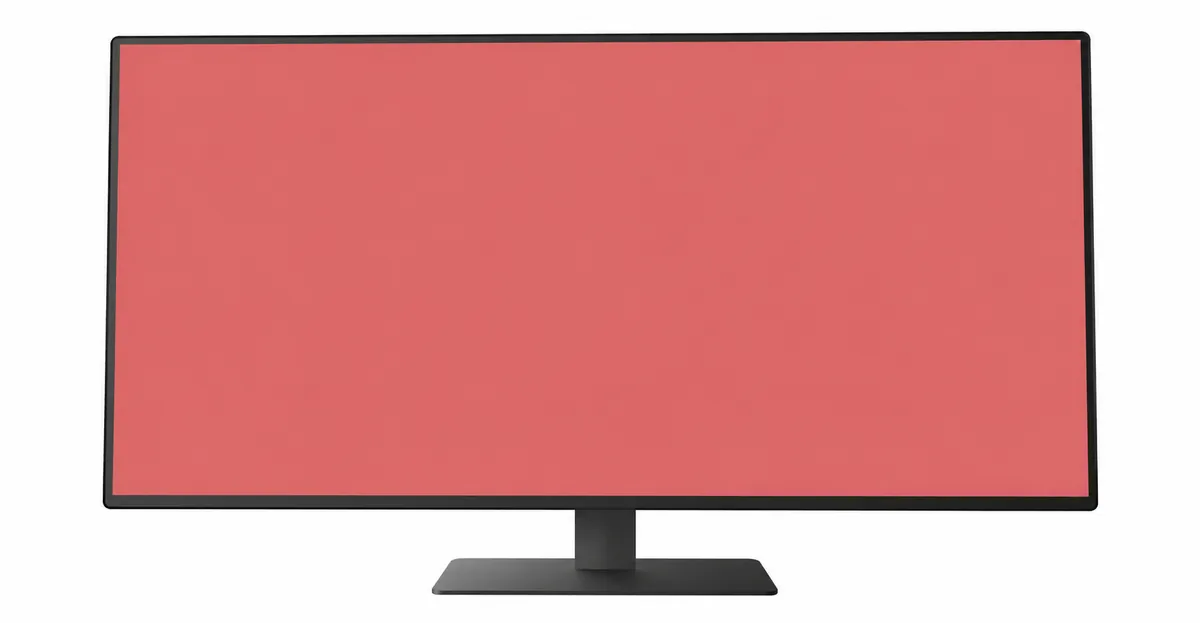
O Que é Tom Vermelho em Monitores
O tom vermelho ocorre quando o canal de cor vermelha é emitido desproporcionalmente alto em relação ao verde e azul. Toda a tela assume um tom quente e avermelhado. Em um fundo branco, isso se manifestá como tons rosados, salmão ou creme quente em vez de branco neutro.
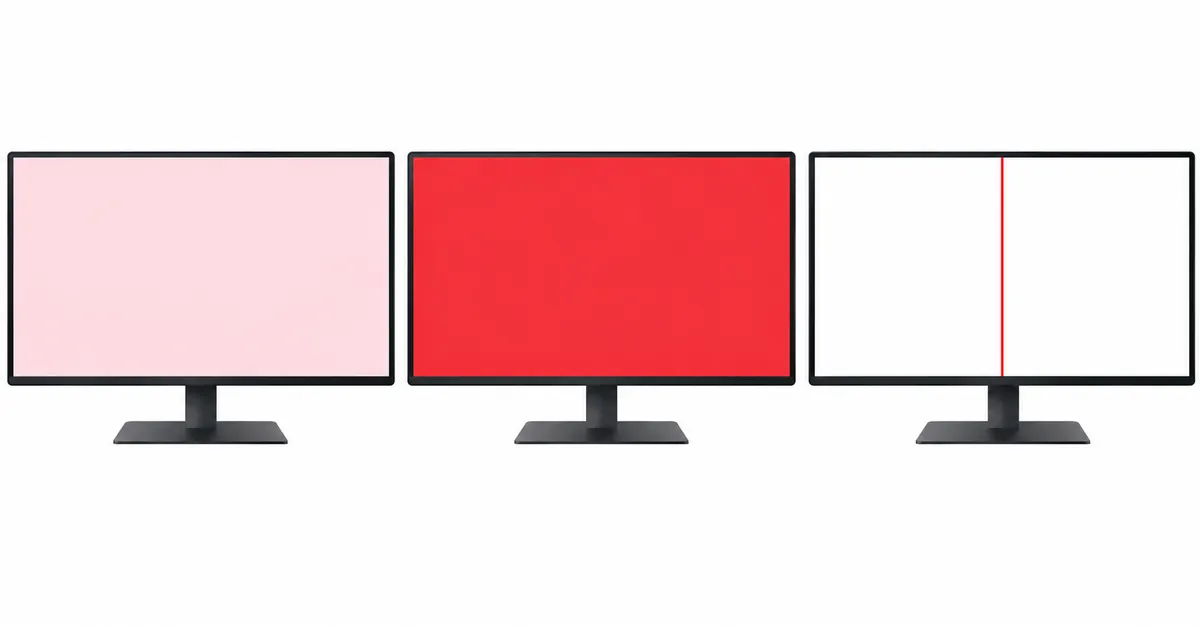
Distinção importante: Tom vermelho vs. tela vermelha vs. linha vermelha:
- Tom vermelho: Toda a tela tem um viés quente, todas as cores são afetadas
- Tela vermelha: Toda a tela está completamente vermelha (geralmente um problema de hardware mais sério)
- Linha vermelha: Uma única linha vertical ou horizontal que é vermelha (consulte nosso guia de linhas coloridas)
O tom vermelho pode variar de sutil (perceptível apenas em fundos brancos) O tom vermelho pode variar de sutil (perceptível apenas em fundos brancos) a severo (tudo aparece distintivamente vermelho ou rosa).
O Mal-Entendido da Temperatura de Cor
A causa mais comum de tom vermelho é configuração incorreta da temperatura de cor.
A temperatura de cor é medida em Kelvin (K) e descreve o calor ou frialdade da luz branca:
| Configuração | Temperatura | Aparência |
|---|---|---|
| Frio/Dia | 9300K-6500K | Neutro a ligeiramente azul |
| Padrão/Normal | 6500K | Branco neutro (padrão sRGB) |
| Quente | 4000K-5000K | Notavelmente laranjá/vermelho |
Por que o tom vermelho acontece: Se seu monitor estiver definido como "Quente" (4000K) em vez de "Padrão" (6500K) ou "Frio" (9300K), tudo aparece avermelhado. Isso não é um defeito — é o comportamento pretendido da temperatura de cor quente.
A correção: Vá para o menu OSD do seu monitor (botões no monitor) e mude a temperatura de cor de Quente para Padrão ou Frio. Alternativamente, mude para o modo "sRGB" se disponível.
Por Que o Tom Vermelho Aparece Após Atualizações de Driver
Atualizações de drivers gráficos comumente redefinem as configurações de cor do display — ou introduzem novo comportamento de gerenciamento de cores que se manifestá como tom vermelho.
O que acontece: Após uma atualização de driver, sua placa gráfica pode mudar como emite dados de cor, ou configurações de cor anteriormente substituídas podem retornar aos padrões. O Modo Noturno também pode ativar por padrão em alguns pacotes de drivers.
A correção: Atualize seus drivers gráficos para a versão mais recente — ou reverta para uma versão anterior se o tom apareceu imediatamente após uma atualização. Ambas as opções estão disponíveis no Gerenciador de Dispositivos.
Causas de Hardware do Tom Vermelho (Menos Comum)
Quando as correções de software não resolvem o tom vermelho, a causa pode ser de hardware:
1. Luz de fundo LED vermelha envelhecida Em monitores mais antigos com retroiluminação CCFL, o fosforo vermelho na luz de fundo se degrada mais lentamente que o verde e azul. Isso cria uma mudança natural para vermelho ao longo dos anos de uso.
2. Circuitos de subpixels vermelhos com falha Em painéis LCD, cada subpixel tem seu próprio circuito de acionamento. Se o circuito do subpixel vermelho se degradar ou falhar, ele pode emitir sinal vermelho excessivo.
3. Falha de processamento de cor da placa T-con A placa T-con processa sinais de cor antes de enviá-los ao painel. Se o circuito de processamento do canal vermelho falhar, resulta em tom vermelho.
4. Cabo VGA danificado Cabos VGA analógicos transmitem sinais vermelho, verde e azul separadamente. Se o cabo estiver danificado, interferência analógica pode criar tonalidade de cor — frequentemente vermelho.
Teste de hardware vs. software: Inicialize no BIOS ou modo de segurança. Se o tom vermelho persistir no BIOS, quase certamente é hardware. Se aparecer apenas no seu sistema operacional, o software é o culpado.
Como Diagnosticar o Tom Vermelho
Passo 1: Verifique a temperatura de cor
- Vá para o menu OSD do monitor → Configurações de Cor/Imagem
- Mude de Quente para Padrão ou modo sRGB
- Se isso resolver: problema de configurações, nenhuma ação adicional necessária
Passo 2: Verifique o Modo Noturno
- Windows: Configurações → Sistema → Display → Modo Noturno (desligue)
- macOS: Configurações do Sistema → Monitores → Mudança no Noturno (desligue)
- Se isso resolver: o Modo Noturno era a causa
Passo 3: Teste com cores da tela
- Abra a ferramenta de teste de tela
- Exiba vermelho puro: deve ser um vermelho limpo e uniforme
- Exiba verde puro: deve ser um verde limpo e uniforme sem viés vermelho
- Exiba azul puro: deve ser um azul limpo e uniforme sem viés vermelho
- Se vermelho aparecer nos testes de verde ou azul: problema de hardware
Passo 4: Experimente um cabo diferente
- Substitua o cabo HDMI, DisplayPort, DVI ou VGA
- Se a tonalidade mudar ou desaparecer: o cabo era a causa
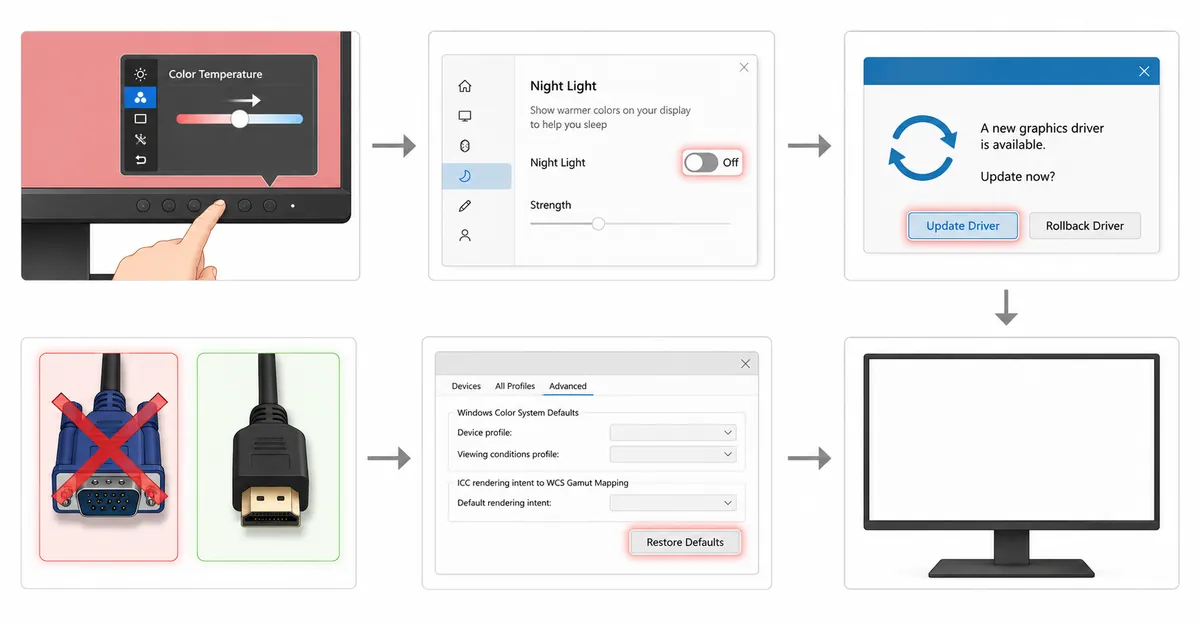
Como Corrigir o Tom Vermelho no Monitor
Correção 1: Ajuste de Temperatura de Cor (Mais Comum)
- Pressione o botão de menu no seu monitor
- Navegue até Configurações de Cor ou Imagem
- Encontre Temperatura de Cor ou Balanço de Branco
- Mude de Quente para Padrão, Normal ou sRGB
- Salve e saia
Correção 2: Atualização/Reversão de Driver Gráfico
- Abra o Gerenciador de Dispositivos → Adaptadores de Display
- Clique com o botão direito na sua placa gráfica → Atualizar driver
- Se o problema apareceu após uma atualização recente, selecione "Reverter driver"
Correção 3: Substituição de Cabo (Usuários de VGA)
Cabos VGA são analógicos e se degradam ao longo do tempo. Substitua por HDMI ou DisplayPort para a melhor qualidade de sinal.
Correção 4: Redefinição de Perfil de Cor
- Clique com o botão direito na área de trabalho → Configurações de Display → Configurações avançadas de display
- Clique em "Propriedades do adaptador de display" → Guia Gerenciamento de Cores
- Clique em "Gerenciamento de Cores" → Guia Avançado
- Clique em "Alterar padrões do sistema" → Restáurar padrões
Correção 5: Reparo de Hardware
Se o tom vermelho persistir após todas as correções de software:
- Substituição da placa T-con (reparo comum, R$25-80)
- Substituição do painel (último recurso, R$100-300)
- Para laptops: monitor externo é frequentemente mais econômico
Manutencao Preventiva: Como Evitar que o Tom Vermelho Volte
Apos corrigir o tom vermelho, alguns habitos reduzem a chance de ele reaparecer.
Temperatura e ambiente. As luzes de fundo LED degradam mais rapido em maior brilho sustentado e maior temperatura ambiente. Executar um monitor em 100% de brilho constantemente reduz a vida util da luz de fundo e pode deslocar a temperatura de cor para quente ao longo do tempo. A maioria dos monitores com retroiluminação CCFL escurece cerca de 25% nas primeiras 5.000-10.000 horas; luzes de fundo LED são classificadas para 30.000-60.000 horas, mas ainda assim apresentam lenta deriva de cor. Mantenha a temperatura do ambiente estável e evite colocar o monitor sob luz solar direta.
Limpeza. Use apenas um pano de microfibra e agua destilada (ou uma solucao de limpeza para monitores explicitamente listada como livre de amonia e alcool). Evite limpadores de vidro, alcool isopropilico e qualquer limpador que contenha amonia — estes atacam o filme polarizador na superficie do painel e podem produzir uma tonalidade amarela ou rosa permanente em paineis envelhecidos. Nunca borrife diretamente na tela.
Gerenciamento de cabos. Cabos VGA degradam visivelmente em poucos anos. Se você ainda usa VGA, espere o recabo como uma tarefa de manutencao. Para conexoes digitais (HDMI, DisplayPort, USB-C), use cabos certificados e evite dobras acentuadas perto do conector — fraturas por tensão repetidas em condutores internos produzem mudancas de cor intermitentes em vez de uma falha completa.
Disciplina de drivers. Evite pacotes de drivers autoincluidos do Windows Updaté para placas NVIDIA e AMD. Use o instalador do fabricante diretamente e anote a versão do driver que produz cores corretas — essa se torna sua meta de reversão quando uma atualização futura causar problemas. Para trabalho sensivel a calibração, desative «Permitir que o Windows gerencie perfis ICC» e carregue perfis manualmente.
Atualizacoes de firmware. Alguns monitores (notadamente a classe LG 27UK650-W e varios modelos ASUS ProArt) lancam atualizacoes de firmware que corrigem erros de gerenciamento de cores. Verifique a pagina de suporte do fabricante duas vezes por ano e aplique atualizacoes após anotar seu estádo de calibração.
Usando a Ferramenta de Teste de Tela para Isolamento de Canais
Quando o diagnostico não está claro, um teste estruturado de cores puras separa defeitos em nível de canal de tonalidade global. A Ferramenta de Teste de Tela gera padroes de tela inteira em vermelho puro, verde puro e azul puro — use-os nestá ordem:
- Teste de vermelho puro. Deve mostrar um vermelho limpo e uniforme em todo o painel. Qualquer estrutura visivel (pontos brilhantes, manchas escuras, faixas verticais) sugere não uniformidade do painel ou da luz de fundo, não tonalidade.
- Teste de verde puro. Deve mostrar um verde uniforme sem vies vermelho ou magenta. Um recobrimento vermelho no teste de verde e o indicador mais claro de um subpixel vermelho travado ou com excesso de drive.
- Teste de azul puro. Deve mostrar um azul uniforme e ligeiramente mais escuro sem vies vermelho ou magenta. Um recobrimento vermelho aqui e ainda mais diagnostico — ele isola um problema de hardware em vez de uma configuração incorreta da temperatura de cor.
Diagnostico avancado com padroes de teste. Alem das cores puras, a Ferramenta de Teste de Tela oferece testes de escala de cinza particularmente uteis para determinar se o tom aparece em todos os níveis de cinza ou apenas em valores de saturação alta. Um teste de branco a 100% mostra com maior clareza se os níveis RGB estáo equilibrados: se o branco parece ligeiramente rosa, e um sinal seguro de conteudo vermelho elevado no ponto branco. Um teste de cinza a 50% verifica se o tom permanece constante em níveis de brilho medios ou se muda — se desaparece a 50% mas retorna a 100%, isso indica um problema com o controle automatico de brilho ou a luz de fundo estroboscopica.
Se todos os tres testes de cor pura forem exibidos corretamente e apenas jánelas brancas aparecerem vermelhas, a causa e quase sempre software: temperatura de cor, Modo Noturno, perfil ICC ou saida no nível do driver.
Problemas de Tela Relacionados
Se depois de corrigir o tom vermelho ainda tiver problemas de cor, os seguintes problemas relacionados podem estár presentes:
Tom amarelo: Uma condicao semelhante mas distinta onde areas brancas tem um tom amarelado. Isso e causado tipicamente por luzes de fundo CCFL envelhecidas ou um deslocamento no canal azul. O diagnostico e similar ao do tom vermelho — verifique primeiro a temperatura de cor e depois a luz de fundo.
Tom verde: Manifestá-se como conteudo verde excessivo em areas brancas. Isso e menos comum que o tom vermelho e e causado frequentemente por um canal verde com defeito ou sobresaturado na placa T-con. Diferentemente do tom vermelho causado por software, o tom verde raramente e resolvido por atualizacoes de drivers ou configuracoes do OSD.
Tom azul: Um tom de cor mais frio que o branco normal de 6500K. Modo Noturno e a causa mais comum — mas se o tom azul persiste depois de desativar o Modo Noturno, pode haver um defeito no LED azul ou no canal azul da placa T-con.
Problemas de pixels: Pixels mortos, quentes e travados não afetam a precisão da cor de todo o painel, mas podem ser mal interpretados como tom de cor localizado. Um subpixel vermelho morto em um local proeminente pode parecer uma mancha de tom vermelho, mas desaparece em testes brancos enquanto o tom vermelho real muda com cada padrao de teste.
- Tom Verde no Monitor: Abordagem de diagnostico semelhante
- Tom Azul no Monitor: Causas de Modo Noturno e temperatura de cor
- Tela Vermelha: Tela completamente vermelha (diferente de tom)
- Tela laranja: Tom quente mais forte em todo o display
- Tela rosa: Tom magenta, não um tom vermelho quente
- Tela amarela: Tom creme/âmbar mais suave — Modo Noturno ou uma mancha amarela
- Ferramenta de Teste de Tela: Ferramenta gratuita para testár precisão de cor
Caso de Estudo: Dell U2717D com Tinte Inverso
Um caso amplamente relatado nos foruns da comunidade Dell descreve o oposto das reclamacoes tipicas de tom vermelho — porem o caminho de diagnostico e idêntico e vale a pena entender.
O proprietario de um monitor Dell U2717D IPS notou, aproximadamente duas semanas antes do vencimento da garantia, que os fundos brancos haviam ficado ligeiramente ciano. Testár em um fundo preto revelou um retangulo vermelho difuso cobrindo a maior parte do painel — mas as bordas mais externas permaneceram limpas. O tom não dependia da entrada: aparecia com o laptop desconectado e o monitor funcionando sozinho.
A cadeia de diagnostico que resolveu: Confirmar que não e a fonte (testár com outro cabo HDMI e outro computador não mudou o sintoma), Executar o autoteste integrado (BIST) do monitor (o tom persistiu sem nenhuma entrada de video conectada), e Inspecionar a uniformidade do painel (o sintoma estáva confinado ao proprio painel).
A Dell substituiu a unidade sob garantia. A causa foi quase certamente uma conexao TAB (bonding automatizado por fita) falhando dentro do painel LG LM270WQ5 (SS A1) que o U2717D usa. Falhas TAB não são reparaveis sem equipamento de bonding especializado — até mesmo os especialistas em reparo do iFixit as descrevem como «não vale a pena consertar» porque o custo do painel se aproxima do custo de um monitor de reposicao.
A licao para o diagnostico: quando um tom aparece sem qualquer entrada, ou com um cabo diferente, o painel e a fonte. Nenhuma alteração de software corrigira uma falha TAB.
Tecnologia de Painel: Por Que IPS, VA e TN se Comportam Diferentemente
O tom que você ve depende de qual tecnologia de painel seu monitor usa e qual canal está sendo excitado alem de sua especificação.
IPS (In-Plane Switching). Cristais giram paralelos ao painel. Paineis IPS tipicamente tem a melhor precisão de cor e os angulos de visão mais amplos, mas vazamento de luz ao redor das bordas produz o «brilho» caracteristico do IPS. O fosforo vermelho envelhecido na luz de fundo e o canal que degrada mais lentamente — entao em um IPS antigo com fosforo KSF ou wide-gamut, a saida vermelha persiste depois que o azul comecou a escurecer, produzindo um sutil deslocamento quente que piora ao longo de milhares de horas.
VA (Vertical Alignment). Cristais ficam verticais para bloquear a luz. Paineis VA oferecem o maior contraste e os pretos mais profundos dos tres tipos de LCD, mas sofrem com sangramento de luz de fundo e resposta mais lenta. Para fins de tom vermelho, o alto contraste do VA pode amplificar a diferenca perceptual entre um branco verdadeiro e um branco ligeiramente quente.
TN (Twisted Nematic). TN gira cristais 90 graus para bloquear ou deixar passar a luz. Paineis TN são os mais rapidos, mas sua precisão de cor e a mais baixa e os angulos de visão são ruins. TN e amplamente obsoleto fora de monitores para esports hoje em dia.
Um ponto sutil que merece mencao: em algumas luzes de fundo wide-gamut (especialmente fosforo KSF), o canal vermelho tem um decaimento mais lento que verde ou azul. Em modos de luz de fundo estroboscopica ou dimming local, isso se manifestá como um leve halo vermelho atras de objetos em movimento.
Historico de Atualizacoes de Drivers e SO: quando a Microsoft e a NVIDIA Causaram o Tom
Varias ramificacoes especificas de drivers e atualizacoes do Windows geraram relatorios generalizados de tom vermelho.
NVIDIA intervalo dinamico (recorrente). O Painel de Controle NVIDIA expõe uma configuração de «Intervalo de saida dinamico» com duas opcoes: Completo (0-255) e Limitado (16-235). Forcar Completo em um monitor que só suporta Limitado não estende o intervalo — ele superexaita o canal vermelho e cria uma aparencia supersaturada e queimada pelo sol. Isso foi relatado em ramificacoes de drivers da serie 100 até a 500. A correcao está documentada na propria ajuda do painel de controle da NVIDIA.
Windows 10 v1903 (maio de 2019). O lancamento original de 1903 quebrou o gerenciamento de cor em muitos sistemas. KB4501375 e KB4505903 adressaram regressoes onde Modo Noturno, perfis de cor e correcao gamma pararam de funcionar. As solucoes alternativa da comunidade DisplayCAL incluíram desativar a tarefa do Carregador de Calibração.
Windows 11, 2024-2025. KB5034441 e varias atualizacoes cumulativas do Windows 11 no inicio de 2024 provocaram relatorios de tom vermelho relacionados ao rendering HDR e ao tratamento de perfis de cor. A regressão mais recente documentada foi incluída na atualização opcional de agosto de 2025 KB5064081, que tingiu alguns jogos e videos notavelmente de vermelho, corrigido por KB5067036.
O padrao recorrente: as regresoes de tom vermelho tendem a seguir tres catégorias de mudanca: atualizacoes de pipeline HDR, reescritas do manipulador de perfis de cor (ICC) e mudancas de interação de drivers graficos / DWM. Se o tom vermelho aparecer imediatamente após uma atualização, essa e a causa mais provavel.
Niveis de Custo de Reparo: quando Vale a Pena Chamar um Profissional
Quando a cadeia de diagnostico aponta para hardware, o custo determina se você repara ou substitui. Como referencia geral 2025-2026 para monitores fora da garantia:
Reconectar cabos de fita ou limpar conectores: R$0, pode corrigir aproximadamente 30% das falhas aparentes de T-con em monitores com mais de quatro anos. Esta e a primeira e mais economica opcao antes de gastar dinheiro em pecas.
Substituicao DIY de placa T-con (apenas pecas): R$38-65 para placas OEM novas, R$22-36 para recondicionadas (verificar devolucao de 30 dias); requer combinar o numero de peca exato impresso na placa, não o modelo do monitor. Pesquise a classe do painel e o chipset T-con antes de comprar.
Substituicao de cabo de fita: R$5-30 para cabos LVDS/FFC OEM-compatíveis, R$50+ para paineis wide-gamut raros. Verifique o comprimento do cabo e a orientação do conector antes de pedir.
Reparo profissional de T-con ou fita (mao de obra): R$95-200 por pecas e mao de obra em uma oficina de reparo de terceiros; geralmente garantia de 90 dias. Escolha oficinas com pelo menos 50 avaliacoes de reparos de monitores concluidos.
Substituicao completa do painel: R$150-400 pelo painel sozinho em um monitor de classe 27 polegadas; R$400-1.000 se pago atraves de um centro de servico — frequentemente excede 60-80% do custo de um novo monitor comparável. Para a maioria dos usuários, um monitor novo e a melhor opcao quando e necessaria uma substituicao completa do painel.
Quando usar servico do fabricante: dentro do periodo de garantia original ou estendida, o servico do fabricante tipicamente e gratuito para defeitos em nível de painel e inclui uma substituicao recondicionada. Para monitores profissionais fora de garantia (BenQ PD, ASUS ProArt), o servico autorizado preserva a calibração e o pareamento de firmware.
Conclusão
O tom vermelho no monitor geralmente e causado por configuracoes incorretas de temperatura de cor, recursos do Modo Noturno ou alteracoes em drivers graficos — todos fácilmente corrigiveis em casa. Verifique a configuração de temperatura de cor do seu monitor primeiro, depois desative o Modo Noturno, e entao atualize ou reverta os drivers graficos. Causas de hardware (envelhecimento da luz de fundo, circuitos do painel, falha da T-con) são muito menos comuns e so justificam reparo quando as correcoes de software falham. Use a Ferramenta de Teste de Tela para avaliar se seus canais de cor estáo exibindo corretamente.