Tu pantalla está naranja porque el canal azul de la señal de la pantalla se ha reducido o perdido, y solo quedan el rojo y el verde para combinarse y dar lugar al tinte cálido que observas. Esta guía completa recorre todas las causas habituales —?desde filtros de luz azul y ajustes predeterminados de cada marca hasta controladores gráficos, perfiles de color ICC, cables flex y retroiluminaciones envejecidas —?y te ofrece soluciones paso a paso que puedes aplicar en casa, además de un rango de costes claro para los casos que requieren reparación profesional.
Por Qué Tu Pantalla Está Naranja
Cada pantalla moderna produce colores combinando subpíxeles rojos, verdes y azules (RGB) a distintas intensidades. El blanco puro necesita los tres canales disparados a plena potencia; cualquier reducción en el canal azul desplaza el color resultante hacia el amarillo, el ámbar o el naranja. Cuando el canal azul se reduce drásticamente o desaparece, la única luz que llega a tus ojos es la combinación de rojo y verde, y toda la pantalla adquiere ese tono naranja cálido que describen los usuarios.
Esto difiere por completo de una pantalla que ha perdido la señal por completo o que muestra un color sólido. La pantalla sigue funcionando, la retroiluminación sigue encendida y el contenido sigue siendo visible, pero la paleta de colores está desplazada. El mismo mecanismo explica por qué un ajuste como Night Shift se siente más cálido a la vista: suprime a propósito el canal azul con el fin de reducir la estimulación antes de dormir.
Hay varias características clave que diferencian un problema de pantalla naranja de otros problemas de visualización. El tinte suele ser uniforme en todo el panel, en lugar de limitarse a una esquina. Los fondos blancos aparecen color crema, beige o amarillo pálido en lugar de blanco puro. Los colores se ven apagados y cálidos, con los azules y púrpuras especialmente apagados. El tinte puede estar presente a cualquier nivel de brillo o solo en los niveles más bajos. Puede aparecer de repente tras una actualización de software, o puede desarrollarse lentamente a lo largo de semanas y meses a medida que envejece la retroiluminación.
El fenómeno de la pantalla naranja afecta a todo tipo de dispositivo y sistema operativo, pero la distribución de las causas no es uniforme. En las laptops modernas, más de la mitad de los avisos de pantalla naranja están relacionados con el software —?casi siempre un filtro de luz azul, un perfil de color mal configurado o un controlador corrompido. Las causas de hardware (cable flex, envejecimiento del panel, fallo de GPU) representan el resto y son más habituales en dispositivos antiguos, convertibles con bisagras muy usadas y unidades que han estado expuestas a calor o a estrés físico.
Causas Comunes de Pantalla Naranja
1. Software de Luz Nocturna, Night Shift y Filtros de Luz Azul
La causa más frecuente de pantalla naranja es una función de software que suprime la luz azul. Estas funciones están activadas por defecto en la mayoría de las laptops modernas y pueden activarse silenciosamente tras una actualización del sistema, un cambio de horario o una instalación limpia del sistema operativo.
Windows Night Light desplaza la pantalla hacia tonos ámbar más cálidos siguiendo un horario automático de atardecer a amanecer. Los usuarios desactivan esta función en Configuración y vuelven a encontrar que se ha reactivado tras la siguiente actualización acumulativa de Windows, sobre todo en hardware de HP y Dell. La propia documentación de Microsoft describe Night Light como una función que "filtra la luz azul y ajusta la pantalla a colores más cálidos" para que las horas de pantalla por la noche sean más llevaderas para los ojos.
macOS Night Shift cumple la misma función en MacBook e iMac. La página de soporte oficial de Apple para Night Shift confirma que "desplaza automáticamente los colores de tu pantalla hacia el extremo más cálido del espectro". El horario predeterminado es de atardecer a amanecer según tu ubicación, lo que significa que un Mac que estaba normal a las 17:00 puede estar visiblemente naranja a las 19:00 sin que el usuario haya hecho nada.
Aplicaciones de filtro de luz azul de terceros como f.lux, Iris y Nox también pueden producir un tinte naranja intenso. Estas aplicaciones ejecutan sus propios horarios y aplican su propia temperatura de color, y siguen funcionando después de que el usuario las desinstale, a menos que también se elimine el perfil ICC asociado del sistema.
2. Problemas con el Cable de Pantalla y el Cable Flex
El cable que conecta el panel de la pantalla con la tarjeta gráfica transporta señales independientes para los canales rojo, verde y azul. Cuando ese cable está suelto, parcialmente desconectado o dañado físicamente, algunos canales de color pueden desaparecer. El canal azul es el más débil de los tres, así que es el primero en degradarse cuando la conexión no es perfecta.
En monitores de escritorio, el problema suele ser un cable HDMI, DisplayPort o VGA dañado o de baja calidad, o una conexión floja en la salida de la tarjeta gráfica. En laptops, el problema casi siempre es el cable flex interno eDP o LVDS que va desde la placa base hasta la parte trasera del panel, a menudo por el recorrido de la bisagra. En laptops convertibles como el HP Spectre x360, el ASUS ZenBook Flip y el Lenovo IdeaPad Flex, este cable se flexiona miles de veces a lo largo de la vida útil del dispositivo. Cuando empieza a fallar en el punto de flexión de la bisagra, el tinte naranja suele aparecer o empeorar con ángulos concretos de la tapa y desaparecer con otros.
3. Problemas con el Controlador Gráfico
Un controlador gráfico corrompido, desactualizado o recién instalado es la segunda causa más frecuente de pantalla naranja. El controlador es la capa de software que traduce los valores de color del sistema operativo a la señal real enviada al panel de la pantalla. Cuando esa traducción es incorrecta, el canal azul suele ser el primero en desaparecer.
La corrupción del controlador tras una actualización de Windows es especialmente común en laptops con gráficos Intel Iris Xe o tarjetas discretas NVIDIA antiguas. Las actualizaciones acumulativas de Windows 11 pueden sobrescribir o corromper silenciosamente el perfil ICC activo y el controlador de pantalla al mismo tiempo, produciendo un tinte naranja repentino que no estaba antes de la actualización. El mismo efecto ocurre tras instalar un controlador desde una herramienta "actualizadora de controladores" de terceros: Microsoft, HP, Dell y Lenovo desaconsejan expresamente estas utilidades en su documentación de soporte.
Los conflictos entre GPUs integradas y discretas producen una salida de color incoherente en laptops que disponen de ambas. Cuando el sistema alterna entre los gráficos integrados de Intel y una GPU discreta de NVIDIA o AMD, o cuando ambas intentan controlar la pantalla al mismo tiempo, la señal de color resultante puede suprimir el canal azul de forma impredecible.
4. Calibración de Color y Problemas con el Perfil ICC
Tanto Windows como macOS usan perfiles de color ICC para definir cómo deben verse los colores en cada pantalla conectada. Si se asigna el perfil equivocado mediante la instalación de un software, una actualización de controlador o una herramienta de calibración, la pantalla puede desplazarse fuertemente hacia el naranja o el amarillo cálido. Los perfiles mal configurados son habituales tras instalar DisplayCAL, una herramienta de calibración por hardware o cualquiera de las aplicaciones de luz azul mencionadas anteriormente. Un perfil corrompido también puede persistir después de desinstalar la aplicación que lo creó, porque el archivo del perfil permanece en la carpeta de gestión de color del sistema.
Una pista diagnóstica útil: el tinte naranja no aparecerá en las capturas de pantalla. El sistema operativo captura los datos de color previos al perfil, mientras que el panel aplica el perfil en la salida. Si una captura de pantalla de una página web que se ve naranja se ve normal en otro dispositivo, el problema está en el perfil ICC activo, no en el panel.
5. Daño Físico en el Panel y la Retroiluminación
El daño físico en el panel o en su retroiluminación es una causa más grave que no se puede resolver activando o desactivando ajustes. Los subpíxeles azules dañados en un panel LCD producen un desplazamiento cálido permanente en la zona afectada. El envejecimiento de la retroiluminación —?el amarilleo gradual de las capas difusoras de la retroiluminación LED o CCFL —?es una forma más lenta del mismo efecto que se acumula con años de uso.
Los paneles OLED introducen un modo de fallo similar, pero distinto. El emisor OLED azul tiene una vida operativa más corta que el rojo y el verde, y un estudio revisado por pares sobre el envejecimiento de píxeles AMOLED confirmó que "la diferencia en la tasa de atenuación de píxeles de distintos colores afecta gravemente al efecto de visualización del dispositivo". Datos publicados sobre materiales LEP-OLED iniciales situaron el tiempo hasta la mitad de luminancia del azul en torno a 30.000 horas, mientras que el anuncio del diseño TADF de Samsung en 2024 amplió la vida operativa del OLED azul hasta 100.000 horas. En la práctica, un panel OLED que se ha usado de forma intensa durante tres a cinco años puede desarrollar un tinte cálido visible que ningún ajuste de software corregirá.
6. Daño por Calor y Fallo de la GPU
El daño por calor localizado puede causar una decoloración naranja o amarilla permanente en la pantalla de una laptop, que suele aparecer como una mancha en una esquina o a lo largo de un borde en lugar de un tinte uniforme. Las causas habituales incluyen laptops dejadas al sol, usadas sobre superficies blandas que bloquean la ventilación o con una batería que ha empezado a hincharse contra la parte trasera del panel.
Una GPU discreta que falla también puede producir un desplazamiento de color cálido permanente cuando la lógica de procesamiento de color de la GPU empieza a fallar. A diferencia de los problemas con el controlador, el fallo físico de la GPU no se resuelve tras un reinicio o una reinstalación del controlador. En laptops antiguas equipadas con gráficos NVIDIA de la etapa 2010-2018, este es un modo de fallo bien documentado que a menudo aparece tras un evento de calor o un golpe físico.
Peculiaridades y Ajustes Predeterminados por Marca
Las distintas marcas de laptops y monitores envían sus productos con ajustes de pantalla diferentes, y varias de ellas activan un filtro de color cálido de fábrica. La siguiente tabla resume las causas más habituales de pantalla naranja específicas de cada marca y la ruta para desactivarlas.
| Marca | Función Predeterminada | Cómo se Manifiesta | Ruta para Desactivarla |
|---|---|---|---|
| Dell (XPS, Latitude, Inspiron) | ComfortView Plus | Reducción de luz azul por hardware siempre activa; no se puede desactivar por software en la mayoría de modelos | Menú OSD del monitor o Dell PremierColor en laptops compatibles |
| HP (Spectre, Envy, Pavilion) | HP Eye Ease / Display Center | Tinte amarillento de fábrica; se alterna por software | HP Display Center —?Eye Ease |
| Lenovo (ThinkPad, IdeaPad) | Lenovo Vantage Eye Care | Se acumula sobre Windows Night Light cuando ambos están activos | Lenovo Vantage —?Dispositivo —?Pantalla —?Eye Care |
| ASUS (ZenBook, VivoBook) | ASUS Splendid / Eye Care | Modos preestablecidos (Vivid, Manual, Eye Care) anulan los perfiles ICC | ASUS Splendid o Armoury Crate —?establecer en Normal |
| Apple (MacBook, iMac) | Night Shift + True Tone | Dos filtros independientes; Night Shift es por horario, True Tone es ambiental | Configuración del Sistema —?Pantallas |
| Microsoft (Surface) | Windows Night Light | Horario por defecto según ubicación; a veces se reactiva tras una actualización | Configuración —?Sistema —?Pantalla —?Luz nocturna |
Algunas notas que pillan desprevenidos a la mayoría de usuarios:
- Dell ComfortView Plus está basado en hardware y "siempre activo" en muchos modelos Latitude, XPS e Inspiron, según la propia documentación de producto de Dell. En los paneles afectados, el tinte cálido está integrado en el LCD y no se puede eliminar desactivando Windows Night Light. Las únicas opciones son el menú en pantalla del monitor o Dell PremierColor en laptops empresariales compatibles.
- HP Eye Ease viene activado por defecto en la mayoría de unidades Spectre y Envy actuales, según la propia comunidad de soporte de HP. Esta función se promocionó como una forma de reducir la fatiga visual sin la penalización de precisión de color de los filtros tradicionales de luz azul, pero sigue produciendo un desplazamiento cálido visible que algunos usuarios interpretan como un defecto.
- Lenovo Vantage Eye Care se acumula con Windows Night Light. Cuando ambos están activos, el desplazamiento cálido acumulado es mucho más agresivo que cualquiera de ellos por separado, y desactivar solo uno sigue dejando un tinte perceptible.
- El True Tone de Apple no es lo mismo que Night Shift. Night Shift sigue un horario que tú defines; True Tone no tiene horario y, en su lugar, utiliza sensores de luz ambiental para ajustar de forma continua la temperatura de color según la habitación. Desactivar solo Night Shift no eliminará el tinte si True Tone sigue activado.
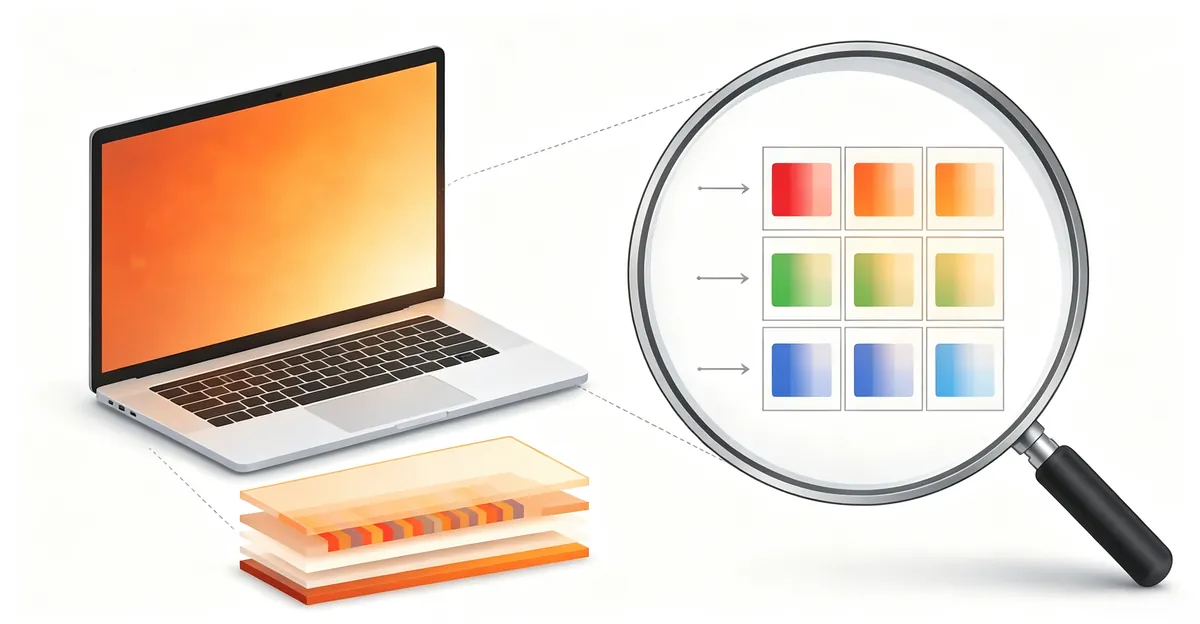
Cómo Diagnosticar una Pantalla Naranja
El diagnóstico importa porque la pantalla naranja tiene soluciones muy diferentes según la causa. Recorre estas comprobaciones en orden para acotar el origen con rapidez.
Paso 1: Comprueba Primero los Ajustes de Software
Antes de abrir la carcasa, verifica que los ajustes de software no están produciendo el tinte. En Windows, abre Configuración —?Sistema —?Pantalla y confirma que la luz nocturna está desactivada. Luego revisa las herramientas específicas de la marca mencionadas antes: HP Display Center, Dell PremierColor, Lenovo Vantage, ASUS Splendid, Armoury Crate o la configuración de Microsoft Surface. En macOS, abre Configuración del Sistema —?Pantallas y desactiva tanto Night Shift como True Tone.
Paso 2: Prueba la BIOS o la Pantalla de Arranque
Reinicia la laptop y observa de inmediato la pantalla durante el proceso de arranque, antes de que Windows o macOS terminen de cargar. Mira la pantalla con el logotipo del fabricante o la pantalla de configuración de BIOS/UEFI si puedes acceder a ella (normalmente F2, F10, F12 o Suprimir en la mayoría de PC durante el arranque).
- Si la pantalla de BIOS está naranja, la causa es de hardware. El sistema operativo aún no está en ejecución, así que ningún software puede ser el responsable. El cable flex, el panel, la retroiluminación o la GPU son los sospechosos.
- Si la pantalla de BIOS es normal y el naranja solo aparece después de cargar el sistema operativo, la causa es de software: filtro de luz azul, perfil de color o controlador.
Esta única comprobación es la forma más fiable de separar causas de software y de hardware antes de dedicar tiempo a soluciones de software que no servirán.
Paso 3: Prueba con un Monitor Externo
Conecta la laptop a un monitor externo o TV mediante HDMI, DisplayPort o USB-C. Esto aísla si el problema está en el hardware interno de la pantalla o en la salida de gráficos.
- El monitor externo muestra colores correctos: el problema está en el panel interno de la laptop o en su cable flex.
- El monitor externo también se ve naranja: el problema está en la tarjeta gráfica, el controlador o la etapa de salida.
Para MacBooks, conéctalos mediante un adaptador de USB-C a HDMI o directamente por Thunderbolt. En laptops con Windows, HDMI es compatible de forma universal.
Paso 4: Haz una Prueba con Captura de Pantalla
La prueba de captura es una forma rápida de confirmar un problema con el perfil ICC. Pulsa Impr Pant (Windows) o Cmd+Shift+3 (macOS), guarda la imagen y transfiere el archivo a otro ordenador o envíalo a tu teléfono. Si la captura se ve normal en el otro dispositivo pero la pantalla de la laptop se ve naranja, el perfil ICC activo está desplazando los colores en la etapa de salida de la pantalla, y la solución es restablecer el perfil y no reparar el hardware.
Paso 5: Prueba el Ángulo de la Tapa y Presiona el Marco de la Bisagra
Abre y cierra lentamente la tapa de la laptop mientras observas la pantalla. Si la intensidad del tinte naranja cambia en ángulos concretos, casi con total seguridad la causa es el cable flex que pasa por la bisagra. Como prueba adicional, presiona suavemente con el dedo el marco cerca de la bisagra mientras observas la pantalla. Si al presionar cambia el color o desaparece temporalmente el tinte, el cable está flojo o parcialmente desconectado en el conector de la bisagra. Ambas pruebas funcionan porque el cable se flexiona mecánicamente al moverse la tapa; la presión en el marco cambia la presión de contacto del cable en el conector.
Paso 6: Actualiza, Revierte o Reinstala Limpio el Controlador
Si la causa está relacionada con el controlador, la solución es una de estas tres operaciones según la situación.
Actualiza el controlador en Windows desde el Administrador de Dispositivos —?Adaptadores de pantalla —?clic derecho en tu GPU —?Actualizar controlador —?Buscar automáticamente controladores. Reinicia y prueba. El método preferido en laptops es usar la herramienta validada por el fabricante: Dell Command Update, HP Support Assistant, Lenovo Vantage System Update o MyASUS en hardware ASUS. Estas herramientas instalan controladores probados con el modelo específico de laptop.
Revierte el controlador si el tinte naranja apareció justo después de una actualización de Windows. Abre el Administrador de Dispositivos —?Adaptadores de pantalla —?clic derecho en tu GPU —?Propiedades —?pestaña Controlador —?Revertir controlador.
Reinstalación limpia si tanto la actualización como la reversión fallan. Descarga el controlador más reciente desde el fabricante de la GPU (NVIDIA, AMD o Intel), descarga Display Driver Uninstaller (DDU), arranca en Modo Seguro, ejecuta DDU con la opción "Limpiar y reiniciar" y luego instala el controlador que descargaste. DDU elimina todo rastro del controlador anterior, incluidos los perfiles o entradas del registro dañados.
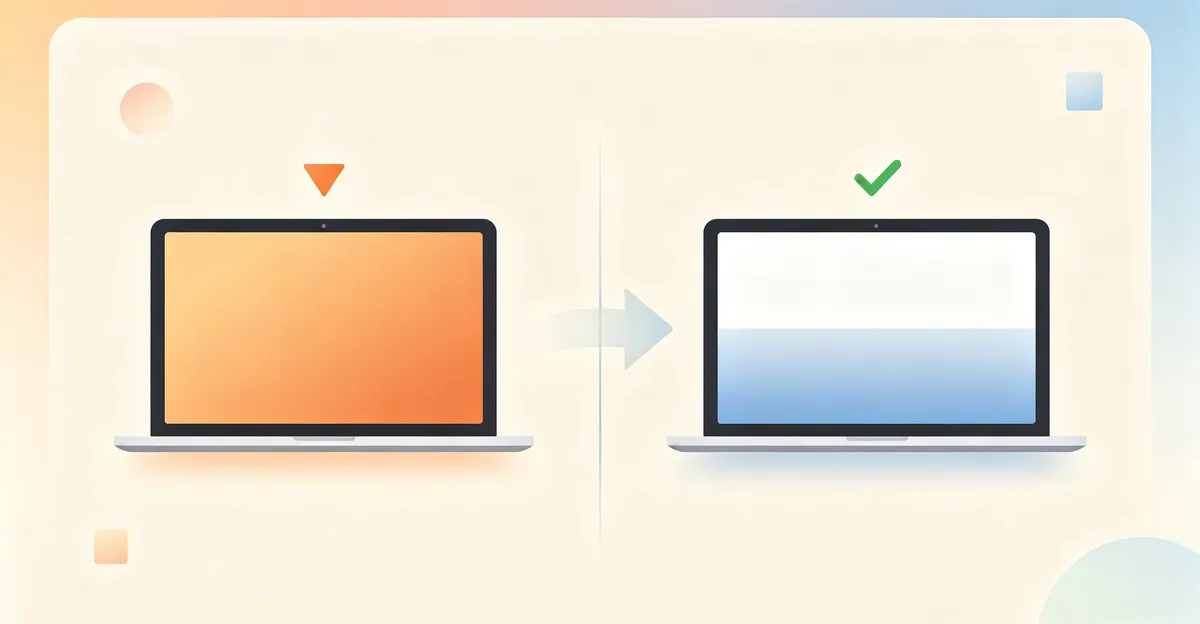
Cómo Arreglar una Pantalla Naranja
Solución 1: Desactiva Todos los Filtros de Luz Azul
Esto resuelve la mayoría de problemas de pantalla naranja en menos de dos minutos, pero solo si se desactivan todos los filtros activos. Es esencial vaciar la lista por completo.
Windows Night Light: Configuración —?Sistema —?Pantalla —?Luz nocturna —?desactivar. También pulsa "Programar luz nocturna" y desactiva la programación para que no se vuelva a activar sola.
HP Eye Ease: abre HP Display Center —?desactiva Eye Ease. Revisa también Windows Night Light como se indica arriba.
Dell ComfortView Plus: en monitores compatibles, abre el menú en pantalla del propio monitor y busca ComfortView o Low Blue Light. En laptops empresariales con Dell PremierColor, abre PremierColor y desactiva el preajuste de color.
Lenovo Vantage Eye Care: Lenovo Vantage —?Dispositivo —?Pantalla —?desactiva el Modo Eye Care. Después desactiva Windows Night Light como se indica arriba.
ASUS Splendid / Armoury Crate: abre ASUS Splendid o Armoury Crate, busca Eye Care o Filtro de luz azul, desactívalo y pon el modo Splendid en Normal para que ningún preajuste anule el perfil de color.
macOS: Configuración del Sistema —?Pantallas —?desactiva Night Shift (y desactiva también la programación) y luego desactiva True Tone.
Aplicaciones de terceros: abre f.lux, Iris, Nox o cualquier otra aplicación de luz azul instalada en el sistema y desactívala o desinstálala. Revisa la bandeja del sistema y la barra de menús por si hay instancias ocultas.
Solución 2: Restablece el Perfil de Color ICC a sRGB
Un perfil de color dañado o mal configurado es la segunda causa de software más frecuente. Restablecer el perfil no cuesta nada y lleva aproximadamente un minuto.
Windows:
- Pulsa Win + R, escribe
colorcpl, pulsa Intro para abrir Color Management - Selecciona la pantalla activa de la lista de dispositivos
- Marca "Usar mi configuración para este dispositivo"
- Pulsa Agregar y navega a C:\Windows\System32\spool\drivers\color
- Selecciona
sRGB IEC61966-2.1y pulsa Aceptar - Establece sRGB IEC61966-2.1 como perfil predeterminado
- Pulsa Aplicar y reinicia
macOS:
- Abre Configuración del Sistema —?Pantallas
- Pulsa el desplegable Perfil de color
- Selecciona el perfil recomendado (normalmente "Color LCD" en pantallas integradas, o el perfil estándar del fabricante en pantallas externas)
- Si el naranja persiste, comprueba que el Modo Pro y cualquier conmutador de calibración personalizada estén desactivados
Tras restablecer, haz una captura de pantalla. Si la captura se ve normal pero la pantalla sigue viéndose naranja, el problema es de hardware: el perfil ICC le está diciendo correctamente al sistema operativo qué enviar, pero el panel lo está representando mal.
Solución 3: Actualiza o Reinstala Limpio el Controlador Gráfico
Una reinstalación del controlador resuelve problemas de corrupción sin afectar a los datos personales.
Con la herramienta validada del fabricante (preferida en laptops):
- Dell: ejecuta Dell Command Update, que gestiona BIOS y firmware de pantalla juntos
- HP: usa HP Support Assistant para instalar el controlador gráfico validado
- Lenovo: abre Lenovo Vantage —?System Update, instala todas las actualizaciones pendientes de pantalla y BIOS
- ASUS: usa MyASUS o Armoury Crate para controladores validados
Desinstalación limpia + instalación manual (para casos difíciles):
- Descarga el controlador más reciente desde el fabricante de la GPU (NVIDIA, AMD o Intel)
- Descarga Display Driver Uninstaller (DDU)
- Arranca en Modo Seguro
- Ejecuta DDU y selecciona "Limpiar y reiniciar"
- Tras el reinicio, instala el controlador que descargaste
- Reinicia de nuevo y comprueba
Solución 4: Ejecuta el Diagnóstico de Pantalla Integrado del Fabricante
La mayoría de fabricantes de laptops incluyen un autotest de pantalla integrado que se ejecuta sin arrancar el sistema operativo. Esta es la forma más limpia de confirmar un fallo de hardware una vez descartadas las causas de software.
Dell LCD BIST: apaga el equipo y mantén pulsada la tecla D mientras pulsas el botón de encendido. La pantalla recorre colores sólidos. Si el naranja aparece durante esta prueba, el panel está fallando.
HP LCD Diagnostic: apaga el equipo, pulsa el botón de encendido e inmediatamente pulsa F2 varias veces para entrar en la BIOS y busca la opción Diagnostics.
Lenovo Diagnostics: apaga el equipo, pulsa el botón Novo (un pequeño botón de pinhole, normalmente en el lateral izquierdo o debajo de la laptop) y selecciona Diagnostics.
Apple Diagnostics: desconecta todos los dispositivos externos, apaga y mantén pulsado el botón de encendido. Apple Diagnostics ejecuta pruebas automáticas, incluida la de color de pantalla.
Si el diagnóstico del fabricante muestra naranja sin un sistema operativo en ejecución, el panel o su cable están confirmados como defectuosos. Si el diagnóstico muestra colores normales, el problema es de software y las soluciones anteriores lo resolverán.
Solución 5: Reasentar o Sustituir el Cable Flex Interno
Reasentar el cable es una solución más avanzada que puede resolver problemas de pantalla naranja provocados por un conector flojo sin necesidad de sustituir piezas. Esto requiere abrir la carcasa de la laptop.
- Apaga la laptop por completo y desconecta el cargador
- Si la laptop tiene batería extraíble, retírala
- Usa una herramienta de palanca de plástico para retirar el marco de la pantalla
- Localiza el cable plano eDP o LVDS donde se conecta a la parte trasera del panel
- Desconecta con cuidado el cable levantando la pestaña del conector
- Inspecciona el cable en busca de daños visibles, pines doblados o marcas de quemado
- Vuelve a conectar el cable con firmeza, asegurándote de que la pestaña haga clic al encajar
- Enciende y prueba antes de volver a montar el marco
Si no te sientes cómodo abriendo la laptop, sáltate esta solución y ve a reparación profesional. El cable eDP pasa cerca de las bisagras y una manipulación inadecuada puede romper el propio panel.
Solución 6: Reparación Profesional por Daño de Hardware
Cuando todas las soluciones de software han fallado y la BIOS o el diagnóstico del fabricante muestra naranja, el panel, la retroiluminación o el cable flex necesitan atención profesional. Consulta la siguiente sección para los rangos de coste y qué esperar.
Cuándo Buscar Reparación Profesional
Busca reparación profesional cuando se cumpla cualquiera de estas condiciones:
- El tinte naranja aparece durante la BIOS o la pantalla de arranque, antes de que cargue el sistema operativo
- El tinte naranja persiste tras aplicar todas las soluciones de software descritas arriba
- El tinte depende del ángulo y cambia al mover la tapa
- Presionar cerca de la bisagra cambia o elimina temporalmente el tinte
- El monitor externo también se ve naranja al conectarlo
- La prueba de diagnóstico del fabricante muestra distorsión de color sin sistema operativo en ejecución
- El tinte naranja se limita a una zona en lugar de cubrir toda la pantalla
- La laptop se ha caído recientemente, se ha expuesto a líquidos o ha sufrido un impacto físico
- El tinte se ha desarrollado gradualmente a lo largo de meses o años y viene acompañado de un oscurecimiento general (envejecimiento de la retroiluminación)
Rangos de Coste de Reparación para 2026
Los datos de coste provienen de guías de coste de reparación de 2026 publicadas, que recogen presupuestos reales de talleres autorizados e independientes. El precio final depende del modelo concreto, la región y la disponibilidad de piezas.
| Tipo de Reparación | Rango Laptops | Rango Monitores | Notas |
|---|---|---|---|
| Sustitución de cable flex | $80 —?$200 | N/D | Más alto en MacBook y ThinkPad empresariales |
| Sustitución de panel LCD (13-14" TN/IPS) | $120 —?$260 | $150 —?$310 | Piezas $60 —?$150, mano de obra $60 —?$90 |
| Sustitución de panel LCD (15-17" IPS/OLED) | $260 —?$500 | $280 —?$560 | Piezas $120 —?$400, mano de obra $100 —?$180 |
| OLED premium con táctil (17") | $500 —?$860 | $550 —?$900 | Incluye trabajo de marco y digitalizador |
| Reparación de retroiluminación (independiente) | $100 —?$300 | $80 —?$250 | A menudo incluida en la sustitución del panel |
| Reparación de placa base / GPU (laptops antiguas con GPU discreta) | $200 —?$500 | N/D | Habitual en laptops NVIDIA de 2010-2018 |
El coste total del proyecto (piezas + mano de obra + tarifa de diagnóstico) suele situarse entre $110 y $660, y la mayoría de los usuarios pagan alrededor de $310 por una sustitución estándar de panel IPS de 15 pulgadas. Las sustituciones de pantallas OLED táctiles premium pueden superar los $800. Algunos talleres eximen la tarifa de diagnóstico ($0 —?$60) si aceptas proceder con la reparación.
Las reparaciones autorizadas de Apple usan piezas originales pero cuestan más que los servicios de terceros. En unidades ThinkPad y Dell Latitude de clase empresarial, el servicio de garantía in situ puede estar disponible a través del departamento de informática sin coste si el dispositivo aún está en garantía.
Consejos de Prevención
Evitar la pantalla naranja se reduce a una buena gestión del software y un manejo físico cuidadoso.
- Desactiva las programaciones automáticas de luz azul a menos que quieras específicamente el filtro cálido en horarios previsibles. Muchos usuarios prefieren alternar la luz nocturna manualmente en lugar de confiar en el programador automático, ya que las actualizaciones de Windows y macOS pueden reactivar un horario sin avisar.
- Evita apilar varios filtros de luz azul. Si Windows Night Light está activado, no ejecutes también f.lux, Iris o el modo de cuidado ocular de tu marca. El efecto combinado es un tinte cálido excesivo que ningún interruptor por sí solo eliminará.
- Mantén los controladores gráficos actualizados por los canales oficiales. Usa Dell Command Update, HP Support Assistant, Lenovo Vantage, MyASUS o directamente el fabricante de la GPU. Evita utilidades de terceros "actualizadoras de controladores": todos los principales fabricantes las desaconsejan expresamente.
- Abre y cierra la tapa con cuidado. Evita abrir de forma brusca con una sola mano que tense el mecanismo de la bisagra. Sujeta la base de la laptop con una mano mientras abres con la otra. En convertibles, evita transportar el dispositivo por la tapa o la pantalla.
- No dejes la laptop en coches calientes ni bajo luz solar directa. El calor acelera la degradación de la retroiluminación y puede causar decoloración permanente del panel, sobre todo en paneles OLED, donde el subpíxel azul es el emisor más sensible al calor.
- Usa la laptop sobre superficies duras y planas. Las superficies blandas como camas y sofás bloquean la ventilación y provocan acumulación de calor que envejece el panel más rápido.
- Calibra los perfiles ICC con cuidado. Si usas DisplayCAL o herramientas similares, guarda tus perfiles personalizados y aprende a volver a sRGB. Los perfiles mal configurados son una causa de software habitual y fácil de pasar por alto.
- Mantén los ventiladores y salidas de aire despejados. Un poco de aire comprimido cada pocos meses previene daños por calor en la retroiluminación y en la GPU.
- Transporta la laptop en una funda acolchada. La presión sobre una tapa cerrada puede dañar el panel o tensar el cable flex en la bisagra.
- Ejecuta los diagnósticos del fabricante cada trimestre. La mayoría incluye una prueba de panel que detecta problemas de envejecimiento antes de que se vuelvan graves.
Guías Relacionadas
- Pantalla Naranja en Laptop —?Diagnóstico completo y soluciones de pantalla naranja en laptop con notas por marca
- Cómo Arreglar Pantalla Naranja en Laptop —?Guía de reparación paso a paso
- Pantalla Naranja MacBook Pro —?Soluciones específicas para unidades MacBook Pro
- Decoloración Naranja MacBook —?Diagnóstico de cambios de color en macOS
- Problema de Color del Monitor —?Diagnóstico de color en pantallas externas
- Parpadeo de Pantalla —?Síntomas y soluciones de pantalla relacionados
- Píxel Muerto —?Problemas de pantalla a nivel de píxel
Conclusión
Tu pantalla está naranja porque el canal azul se está suprimiendo o ha fallado. La causa más habitual es una función de software diseñada para reducir la luz azul: Windows Night Light, macOS Night Shift, Dell ComfortView Plus, HP Eye Ease, Lenovo Eye Care o ASUS Splendid. La mayoría de los casos se pueden arreglar en casa en menos de dos minutos desactivando esas funciones. La segunda causa más habitual es un perfil ICC dañado, que se resuelve con un restablecimiento del perfil a sRGB. Si el tinte naranja sobrevive a cada reinicio de software y aparece durante la BIOS o la pantalla de arranque, la causa es de hardware: normalmente el cable flex interno, el panel LCD u OLED o la retroiluminación, y puede ser necesaria una reparación profesional.
Utiliza nuestra herramienta test de pantalla para ejecutar un diagnóstico de color completo, identificar exactamente qué canal falta en tu pantalla y confirmar que la solución ha funcionado.
Fuentes
- HP - Cómo reducir la luz azul en la pantalla de tu PC
- Comunidad de soporte HP - Cómo desactivar el modo de luz azul reducida en un monitor
- Dell - Latitude 7420 y ComfortView Plus
- Apple - Usar Night Shift en tu Mac
- Nox - La pantalla del Mac tiene un tinte amarillo: así se soluciona
- LatestCost - Guía de coste de reparación de pantallas de laptop 2026
- PhoneProbs - Desglose del coste de sustitución de pantalla de laptop 2026
- SID - 11.5L: LEP-OLED azul con 30.000 horas de vida útil
- Entrada de Wikipedia sobre AMOLED y diseño TADF OLED azul de 100k horas
- Semantic Scholar - El efecto del envejecimiento del píxel azul en el desplazamiento de color AMOLED