La pantalla de su laptop aparece naranja porque el canal de color azul esta faltando o severamente reducido, dejando solo rojo y verde que se combinan para producir naranja. Esta guia recorre cada causa comun, desde configuraciones de Night Light hasta un cable de display interno danado, y proporciona soluciones paso a paso que puede aplicar en casa antes de considerar una reparacion profesional.
Que Es Pantalla Naranja en una Laptop
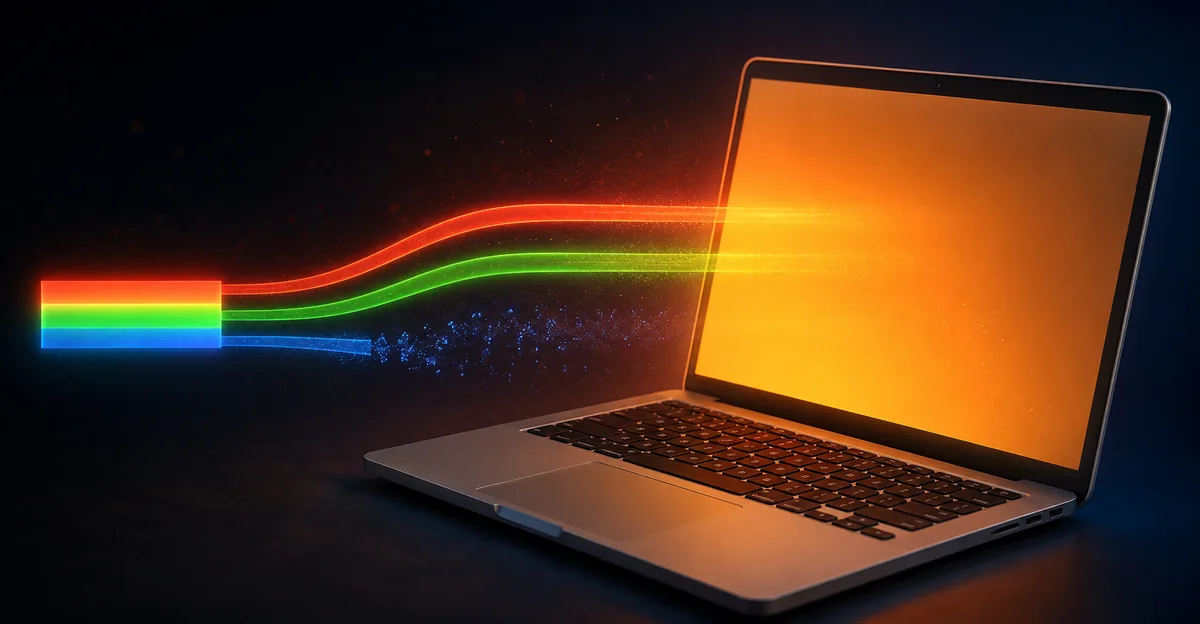
Pantalla naranja en una laptop se refiere a una distorsion de color donde toda la pantalla o regiones especificas se desplazan hacia tonos naranja, ambar o amarillo calidos en lugar de producir colores precisos. Cada pantalla de laptop funciona combinando subpixeles rojos, verdes y azules (RGB) para renderizar el espectro completo de color. Cuando el componente azul se suprime o se pierde, los componentes rojo y verde restantes se combinan para producir el tinte naranja que ven los usuarios.
Esto es un problema diferente al de una pantalla de color solido o una pantalla que ha perdido la senal por completo. La laptop sigue funcionando, la retroiluminacion sigue encendida y el contenido sigue visible — pero toda la paleta de colores esta desplazada hacia tonos calidos.
Caracteristicas clave de una pantalla de laptop naranja:
- Tinte uniforme a traves de toda la pantalla: no localizado en esquinas o areas especificas
- Los fondos blancos aparecen crema, beige o amarillo palido: en lugar de blanco puro
- Los colores se ven deslavados y calidos: los azules estan particularmente atenuados o ausentes
- El tinte es consistente entre aplicaciones y menus: no solo en un navegador o video
- Puede empeorar o cambiar ligeramente cuando se mueve la tapa: sugiriendo participacion del cable
- Puede aparecer de repente despues de una actualizacion: o desarrollarse lentamente durante semanas
El problema afecta a todas las marcas de laptop y sistemas operativos. Lo vemos reportado mas frecuentemente en unidades Dell XPS, Dell Latitude, HP Spectre, HP Envy, Lenovo ThinkPad X1 Carbon, Lenovo IdeaPad, ASUS ZenBook, Microsoft Surface y MacBook Pro. Tanto las laptops basadas en Intel como en AMD se ven afectadas por igual, y las MacBooks con Apple Silicon experimentan el mismo problema, principalmente por las configuraciones de Night Shift y True Tone.
Que Causa Pantalla Naranja en una Laptop
1. Software de Night Light, Night Shift y Filtros de Luz Azul
La causa individual mas comun de pantallas naranjas en laptops es el software integrado disenado para reducir la luz azul. Estas funciones estan habilitadas por defecto en la mayoria de las laptops modernas y pueden activarse silenciosamente despues de una actualizacion.
Windows Night Light desplaza los colores hacia tonos ambar mas calidos basandose en un horario de puesta del sol. En algunas unidades Dell XPS 15 y HP Spectre, la tarea programada re-activa Night Light automaticamente incluso despues de que el usuario lo apaga en Configuracion. Hemos visto esto en docenas de unidades HP Envy y Lenovo IdeaPad donde el horario de Night Light seguia reactivandose a nivel de driver de pantalla sin ninguna entrada del usuario.
macOS Night Shift realiza la misma funcion en MacBook Air y MacBook Pro. Utiliza el reloj del sistema y su ubicacion para aplicar un filtro calido despues de la puesta del sol.
Lenovo Vantage Eye Care Mode es una funcion especifica de Lenovo enviada en maquinas IdeaPad y ThinkPad que agrega una capa adicional de tinte calido encima de cualquier filtro de Windows.
HP Display Comfort y ASUS Eye Care son funciones equivalentes en esas marcas. Cada una aplica su propio desplazamiento de temperatura de color, y cuando varias estan activas simultaneamente, el efecto calido acumulado se vuelve inconfundible.
Filtros de luz azul de terceros como f.lux, Iris y Night Owl tambien pueden producir un tinte naranja. Incluso despues de desinstalar estas apps, los perfiles de color ICC sobrantes pueden persistir y continuar aplicando el desplazamiento calido.
Si su pantalla naranja aparecio justo despues de una actualizacion de Windows, actualizacion de macOS, o despues de instalar nuevo software de pantalla, la causa mas probable es uno de estos filtros de luz azul.
2. Problemas del Driver de Graficos
Un driver de graficos corrupto, desactualizado o recien instalado es la segunda causa mas comun de pantallas naranjas en laptops. El driver de graficos es la capa de software que traduce los valores de color de su sistema operativo en la senal real enviada al panel de pantalla. Cuando esa traduccion sale mal, el canal azul a menudo se descarta primero.
Corrupcion del driver despues de Windows Update es particularmente comun. Las actualizaciones acumulativas de Windows 11 pueden sobrescribir o corromper silenciosamente el perfil ICC de pantalla activo, causando que la pantalla renderice incorrectamente aunque el hardware este completamente indemne. Las laptops Dell y Lenovo con graficos Intel Iris Xe son particularmente afectadas despues de pushes de drivers apresurados de Windows Update. El tinte naranja a menudo aparece de la manana a la noche despues de que se completa una actualizacion en segundo plano.
Drivers incompatibles recien instalados tambien pueden producir tinte naranja. Esto es especialmente comun despues de actualizar a una nueva version principal de Windows o despues de instalar paquetes de drivers de herramientas de "actualizador de drivers" de terceros, contra las que la propia documentacion de soporte de HP advierte.
Conflictos de driver entre GPUs integradas y discretas producen salida de color inconsistente. Las laptops con graficos Intel integrados y una GPU discreta NVIDIA o AMD pueden desarrollar tinte naranja cuando el sistema cambia entre ellas o cuando ambas intentan manejar la pantalla simultaneamente.
El sintoma clave: un tinte amarillo-naranja uniformemente a traves de toda la pantalla, no solo en los bordes o en una esquina. El tinte no cambia cuando mueve la tapa, lo que lo diferencia de problemas de cable.
3. Perfil de Color de Pantalla Mal Configurado (Perfil ICC)
Tanto Windows como macOS almacenan perfiles de color ICC que definen como deben aparecer los colores en cada pantalla conectada. Si se asigna el perfil equivocado a traves de una instalacion de software, una actualizacion de driver, o una herramienta de calibracion, la pantalla puede desplazarse fuertemente hacia naranja o amarillo calido.
Esto es comun despues de instalar software de terceros como DisplayCAL, f.lux, o herramientas de calibracion de hardware. El perfil incorrecto puede persistir incluso despues de desinstalar completamente el software, porque el archivo de perfil permanece en la carpeta de gestion de color del sistema.
Una pista sutil de que el perfil ICC es el culpable: el tinte naranja no aparecera en las capturas de pantalla. El sistema operativo captura los datos de color pre-perfil, mientras que el panel de pantalla aplica el perfil en la salida. Si toma una captura de pantalla de una pagina web que parece naranja y la captura se ve normal, el problema es software, no hardware.
4. Cable Flexible de Pantalla Interno Suelto o Danado
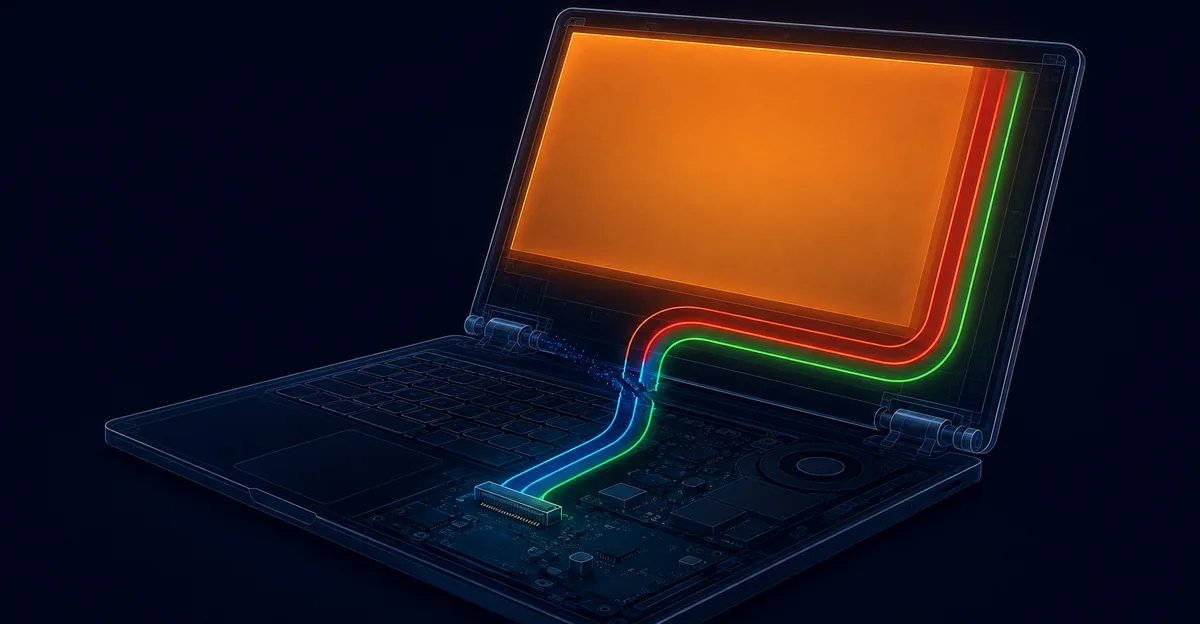
El delgado cable de cinta que conecta el panel de pantalla a la placa base transporta todos los datos de color como canales separados para rojo, verde y azul. Cuando ese cable esta suelto, parcialmente desconectado o fisicamente danado, los canales de color individuales pueden caerse. El canal azul es el mas debil de las tres senales, por lo que es el primero en degradarse cuando una conexion es imperfecta.
En convertibles con mucho uso de bisagra como el HP Spectre x360, ASUS ZenBook Flip 14 y Lenovo IdeaPad Flex 5, este cable se flexiona miles de veces durante la vida util de la laptop. Cuando comienza a fallar en el punto de flexion de la bisagra, la distorsion de color aparece en angulos especificos de la tapa — normal a 90 grados, mal a 45 grados.
En los modelos ThinkPad X1 Carbon y Dell Latitude, las bisagras se encuentran directamente sobre la trayectoria del cable flexible y pueden pellizcarlo con el tiempo. Esto produce un desplazamiento de color similar dependiente del angulo.
La pista reveladora que ningun articulo de la competencia explica es que presionar suavemente el bisel cerca de la bisagra mientras observa la pantalla a menudo empeorara temporalmente o eliminara el tinte naranja. Si presionar cerca de la bisagra cambia el color, el cable, no el panel, es el punto de falla.
5. Retroiluminacion LCD y Envejecimiento del Panel
Las retroiluminaciones LCD, especialmente los tipos CCFL mas antiguos y los LED tempranos, pueden cambiar de color a medida que envejecen. Los elementos LED azules se degradan mas rapido que los elementos rojos o verdes porque la luz azul requiere mas energia para producirse. A lo largo de anos de uso intensivo, la salida azul baja, y los componentes rojo y verde restantes se combinan para producir un tinte cada vez mas calido.
La documentacion oficial de soporte de HP cita 30,000 a 60,000 horas como la vida util tipica del panel LCD antes de la degradacion de color notable. Las retroiluminaciones LED en si tipicamente duran 50,000+ horas pero pueden fallar prematuramente debido a la exposicion al calor.
Un tinte genuino de envejecimiento del panel se desarrolla gradualmente durante meses o anos, no de la noche a la manana. Tambien es una causa genuina de hardware, pero la menos comun. La mayoria de las quejas de "pantalla naranja" resultan ser software.
El dano por calor acelera esto. Las laptops que se calientan debido a rejillas de ventilacion obstruidas, pasta termica seca o ventiladores bloqueados veran la degradacion de la retroiluminacion aparecer antes de lo esperado. Un perfil termico que muestra 70°C+ sostenidos en el borde del panel durante la carga de GPU es una senal de advertencia.
6. Falla de Hardware de GPU
Una GPU discreta que falla — particularmente en laptops mas antiguas con NVIDIA GTX o AMD Radeon — puede producir desplazamientos de color permanentes cuando la logica de procesamiento de color de la GPU comienza a fallar. A diferencia de los problemas de driver, la falla de hardware de la GPU no se resuelve despues de un reinicio o reinstalacion del driver.
Los sintomas incluyen:
- Tinte naranja persistente que sobrevive a cada reinicio de software
- Tinte naranja visible en un monitor externo conectado a la misma laptop
- Glitches, artefactos o lineas acompanando el desplazamiento de color
- Inicio repentino siguiendo un evento de calor o impacto fisico
La falla de GPU es rara en las MacBooks modernas con Apple Silicon porque la GPU esta integrada en el SoC. Es mas comun en laptops mas antiguas basadas en Intel con graficos discretos NVIDIA de la era 2010 a 2018.
7. Dano por Calor al Panel de Pantalla
El dano por calor localizado puede causar manchas naranjas o amarillas permanentes en la pantalla de una laptop. Esto tipicamente aparece como una region descolorida en una esquina o a lo largo de un borde, no como un tinte uniforme a traves de toda la pantalla.
Las causas comunes incluyen:
- Laptops cerradas dejadas bajo luz solar directa o en autos calientes
- Laptops usadas en superficies suaves que bloquean la ventilacion
- Hinchazon de la bateria que empuja contra la parte trasera del panel
- Componentes generadores de calor montados cerca del borde del panel
Si el tinte naranja esta limitado a un area en lugar de cubrir toda la pantalla, el dano por calor es la explicacion mas probable en lugar de las configuraciones de Night Light o problemas de driver.
Como Diagnosticar Pantalla Naranja en una Laptop
El diagnostico importa porque la pantalla naranja puede tener soluciones muy diferentes dependiendo de la causa. Recorrer estas verificaciones en orden reducira rapidamente al culpable.
Paso de Diagnostico 1: Verificar la BIOS o Pantalla de Arranque
Reinicie su laptop y observe inmediatamente la pantalla durante el proceso de inicio, antes de que Windows o macOS carguen completamente. Observe la pantalla del logo del fabricante o la pantalla de configuracion de BIOS/UEFI si puede ingresarla (tipicamente F2, F10, F12 o Suprimir durante el inicio).
- Si la pantalla de BIOS se ve naranja: el problema es hardware. El sistema operativo no puede ser la causa porque la BIOS corre antes de que cargue cualquier software del SO. El cable flexible, panel o retroiluminacion son sospechosos.
- Si la pantalla de BIOS se ve normal y el naranja solo aparece despues de que carga Windows o macOS: el problema es software. Night Light, Night Shift, drivers o perfiles de color son sospechosos.
Paso de Diagnostico 2: Probar con un Monitor Externo
Conecte su laptop a un monitor externo o TV via HDMI, DisplayPort o USB-C. Esto aísla si el problema es el hardware de pantalla interno o la salida de graficos.
- El monitor externo muestra color normal: el panel interno de la laptop o su cable flexible es el problema
- El monitor externo tambien se ve naranja: la tarjeta grafica, el driver o la etapa de salida es el problema
Para MacBooks, conecte via adaptador USB-C a HDMI o directamente a traves de Thunderbolt. Para laptops Windows, HDMI es universalmente soportado.
Paso de Diagnostico 3: Arrancar en Modo Seguro
El Modo Seguro carga el sistema operativo con drivers minimos y sin software de terceros. Si el tinte naranja desaparece en Modo Seguro, se confirma que el software es la causa.
- Windows: Configuracion → Sistema → Recuperacion → Inicio avanzado → Reiniciar ahora. Despues de reiniciar, elegir Solucionar problemas → Opciones avanzadas → Configuracion de inicio → Reiniciar, luego presionar 4 o F4 para Modo Seguro.
- macOS: Apague, luego mantenga Shift mientras presiona el boton de encendido. Suelte Shift cuando vea la pantalla de inicio de sesion.
Paso de Diagnostico 4: Probar el Angulo de la Tapa
Abra y cierre lentamente la tapa de la laptop mientras observa la pantalla. Si el tinte naranja cambia de intensidad en angulos especificos, el cable flexible que pasa por la bisagra es casi seguramente la causa.
Intente presionar suavemente el bisel cerca de la bisagra con su dedo mientras observa la pantalla. Si presionar cambia el color, el cable esta suelto o parcialmente desconectado en la bisagra.
Paso de Diagnostico 5: Buscar Pistas de Software
Abra su configuracion de pantalla y busque:
- Night Light o Night Shift activados
- Filtros de color habilitados
- HDR encendido (HDR puede producir un tinte calido en algunos paneles)
- Perfiles de color personalizados aplicados
- Multiples filtros de luz azul apilados
En laptops Lenovo, abra Lenovo Vantage y verifique el Modo Eye Care. En laptops HP, verifique HP Display Settings. En ASUS, busque configuraciones de ASUS Eye Care o Splendid.
Como Arreglar la Pantalla Naranja en una Laptop
Solucion 1: Desactivar Night Light, Night Shift y Todos los Filtros de Luz Azul
Esto resuelve la mayoria de los problemas de pantalla naranja en laptops en menos de dos minutos.
Desactivar Windows Night Light:
- Clic derecho en el escritorio y elegir Configuracion de pantalla
- Clic en Night light
- Alternar Night light a Apagado
- Si un horario estaba activo, tambien clic en "Programar night light" y apagar la programacion
- Verificar la bandeja del sistema — algunas unidades HP y Dell tienen un toggle rapido separado en el centro de actividades que anula la Configuracion
Desactivar macOS Night Shift y True Tone:
- Abrir Configuracion del Sistema → Pantallas
- Alternar Night Shift a apagado y eliminar cualquier horario
- Alternar True Tone a apagado
- Cerrar Configuracion del Sistema
Desactivar Lenovo Vantage Eye Care:
- Abrir Lenovo Vantage
- Ir a Dispositivo → Pantalla
- Alternar Eye Care Mode a apagado
- Tambien desactivar cualquier modo de color preestablecido como Modo Lectura o Modo Pelicula
Desactivar HP Display Comfort:
- Abrir HP Display Center o clic derecho en escritorio → HP Display Settings
- Buscar configuraciones de ComfortView, Low Blue Light o Eye Ease
- Alternar todas a apagado
- Tambien verificar Windows Night Light como se describio arriba
Desactivar ASUS Eye Care y Splendid:
- Abrir ASUS Splendid o Armoury Crate
- Encontrar Eye Care o Blue Light Filter
- Alternar a apagado
- Establecer el modo Splendid en Normal si esta en cualquier preajuste como Vivido, Manual o Eye Care
Si despues de desactivar todos estos el tinte naranja persiste, pase a la Solucion 2.
Solucion 2: Restablecer el Perfil de Color ICC a sRGB
Un perfil de color corrupto o mal configurado es la segunda causa de software mas comun. Restablecer el perfil no cuesta nada y toma aproximadamente un minuto.
Windows:
- Presionar Win + R, escribir
colorcpl, presionar Enter para abrir Gestion del color - Seleccionar su pantalla de la lista de dispositivos
- Marcar "Usar mi configuracion para este dispositivo"
- Clic en Agregar y navegar a C:\Windows\System32\spool\drivers\color
- Seleccionar
sRGB IEC61966-2.1y clic OK - Establecer sRGB IEC61966-2.1 como perfil predeterminado
- Clic en Aplicar y reiniciar
Metodo alternativo de Windows via Configuracion:
- Configuracion → Sistema → Pantalla → Pantalla avanzada
- Clic en "Propiedades del adaptador de pantalla para Pantalla X"
- Ir a la pestana Gestion del color
- Clic en Gestion del color
- Seguir los pasos anteriores para establecer sRGB como predeterminado
macOS:
- Abrir Configuracion del Sistema → Pantallas
- Clic en el menu desplegable de perfil de color
- Seleccionar "Display P3" o "sRGB" — evitar perfiles personalizados a menos que esten calibrados profesionalmente
- Si el naranja persiste, abrir el menu Pantallas y verificar que "Pro Mode" o cualquier interruptor de calibracion personalizado este apagado
Despues de restablecer, tome una captura de pantalla de su pantalla. Si la captura se ve normal pero la pantalla aun se ve naranja, el problema es hardware — el perfil ICC esta diciendo correctamente al SO que enviar, pero el panel de pantalla lo esta renderizando mal.
Solucion 3: Actualizar o Reinstalar Limpio el Driver de Graficos
Una reinstalacion del driver resuelve problemas de corrupcion del driver sin afectar sus datos.
Metodo de Windows Update:
- Clic derecho en Inicio → Administrador de dispositivos
- Expandir Adaptadores de pantalla
- Clic derecho en su GPU → Actualizar driver
- Elegir "Buscar automaticamente drivers"
- Reiniciar y probar
Reinstalacion limpia via herramienta del fabricante (preferida):
- Dell: ejecutar Dell Command Update, que maneja BIOS y firmware de pantalla juntos
- HP: usar HP Support Assistant para instalar el driver de graficos validado
- Lenovo: abrir Lenovo Vantage → Actualizacion del sistema, instalar todas las actualizaciones pendientes de pantalla y BIOS
- ASUS: usar MyASUS o Armoury Crate para drivers validados
Desinstalacion limpia + instalacion manual:
- Descargar el ultimo driver del proveedor de su GPU (NVIDIA, AMD o Intel)
- Descargar Display Driver Uninstaller (DDU) de una fuente confiable
- Arrancar en Modo Seguro
- Ejecutar DDU y seleccionar "Limpiar y reiniciar"
- Despues de reiniciar, instalar el driver que descargo
- Reiniciar nuevamente y probar
Si el tinte naranja aparecio justo despues de una actualizacion de Windows, intente revertir el driver en su lugar:
- Administrador de dispositivos → Adaptadores de pantalla → clic derecho en GPU → Propiedades
- Pestana Driver → Revertir Driver
- Reiniciar y probar
Solucion 4: Ejecutar el Diagnostico de Pantalla Integrado del Fabricante
La mayoria de los fabricantes de laptops envian una autoprueba de pantalla integrada que se ejecuta sin arrancar el sistema operativo. Esta es la forma mas limpia de confirmar la falla de hardware.
Dell LCD BIST: Apague, luego mantenga la tecla D presionada mientras presiona el boton de encendido. La pantalla ciclara a traves de colores solidos. Si aparece naranja durante esta prueba, el panel esta fallando.
HP LCD Diagnostic: Apague, luego presione el boton de encendido y presione inmediatamente F2 repetidamente. En la BIOS, busque opciones de Diagnostico o ejecute la prueba de pantalla.
Lenovo Diagnostics: Apague, luego presione el boton Novo (boton pequeno con agujero de alfiler, usualmente en el lado izquierdo o debajo de la laptop) y seleccione Diagnosticos.
Apple Apple Diagnostics: Desconecte todos los dispositivos externos, apague, luego presione y mantenga presionado el boton de encendido. Apple Diagnostics ejecutara pruebas automaticas incluyendo color de pantalla.
Si el diagnostico del fabricante muestra naranja sin ejecutar el sistema operativo, el panel o su cable esta confirmado como defectuoso. Si el diagnostico muestra colores normales, el problema es software.
Solucion 5: Reasentar el Cable Flexible de Pantalla Interno
Reasentar el cable es una solucion mas avanzada pero puede resolver problemas de pantalla naranja causados por un conector suelto sin necesidad de reemplazar partes. Esto requiere abrir la carcasa de la laptop.
- Apague la laptop completamente y desconecte el cargador
- Si su laptop tiene una bateria extraible, retirala
- Usar una herramienta de palanca de plastico para quitar el bisel de la pantalla
- Localizar el cable de cinta eDP o LVDS donde se conecta a la parte trasera del panel
- Desconectar suavemente el cable volteando el pestillo del conector
- Inspeccionar el cable en busca de danos visibles, pines doblados o marcas de quemado
- Reconectar el cable firmemente, asegurando que el pestillo encaje en su lugar
- Encender y probar antes de reensamblar el bisel
Si no se siente comodo abriendo su laptop, omita esta solucion y vaya a reparacion profesional. El cable eDP corre cerca de las bisagras, y el manejo inadecuado puede romper el panel mismo.
En las ThinkPad X1 Carbon Gen 9 y Gen 10, el cable eDP corre a lo largo de la bisagra izquierda y puede desarrollar micro-fracturas alli por flexion repetida durante viajes. En las unidades HP Spectre x360, el cable se asienta en un canal a lo largo de la bisagra derecha.
Solucion 6: Reparacion Profesional para Danos de Hardware
Cuando todas las soluciones de software han fallado y la pantalla de BIOS muestra naranja, el panel, retroiluminacion o cable flexible necesita atencion profesional.
Opciones de reparacion:
- Reemplazo de cable flexible: $80 a $200 dolares dependiendo de la marca de la laptop y disponibilidad de la pieza
- Reemplazo completo del panel LCD: $120 a $400 para laptops mainstream, $300 a $800 para MacBook, Dell XPS y ThinkPad X1 Carbon
- Reparacion de retroiluminacion: menos comun como reparacion independiente, usualmente realizada como parte del reemplazo del panel
- Reparacion de GPU de placa base: $200 a $500 para laptops mas antiguas con GPU discreta; las fallas modernas de GPU integrada usualmente requieren reemplazo completo de la placa base
Para modelos MacBook Pro, las reparaciones de Apple Store son tipicamente mas caras que los servicios de terceros. Para laptops de negocio ThinkPad y Dell, el servicio de garantia en sitio puede estar disponible a traves de su departamento de TI.
Cuando Se Necesita Reparacion de Hardware
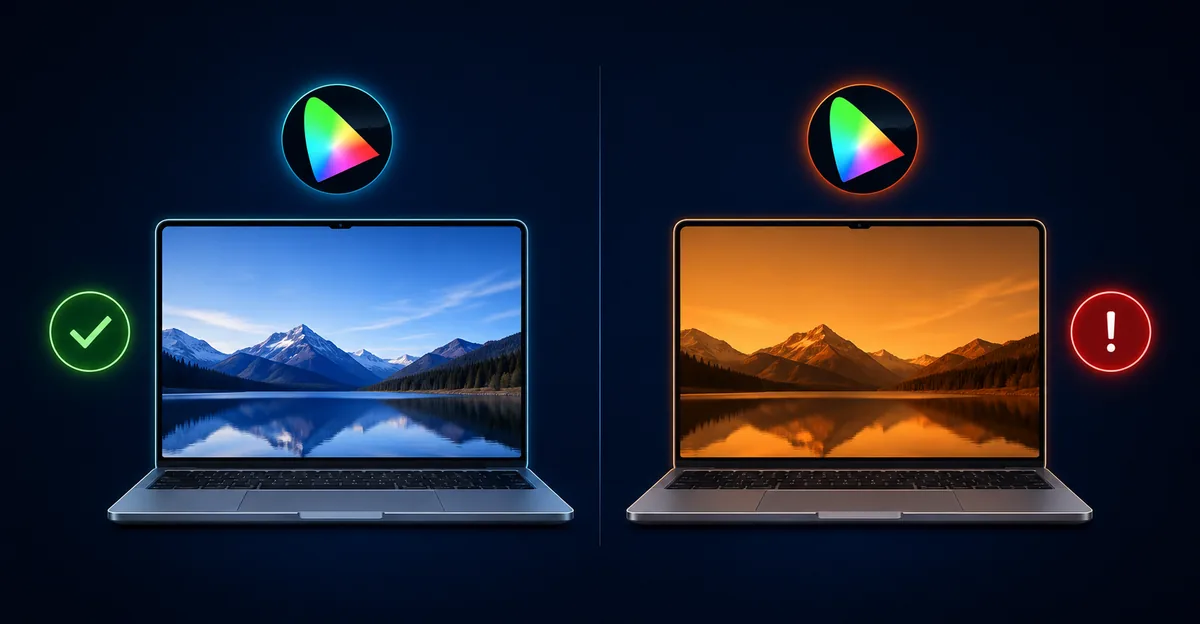
Busque reparacion profesional cuando se aplique cualquiera de lo siguiente:
- El tinte naranja aparece durante la pantalla de BIOS o arranque, antes de que cargue cualquier sistema operativo
- El tinte naranja persiste despues de cada solucion de software descrita arriba
- El tinte es dependiente del angulo y cambia cuando mueve la tapa
- Presionar cerca de la bisagra cambia o elimina temporalmente el tinte
- El monitor externo tambien muestra naranja cuando esta conectado
- La prueba de diagnostico del fabricante muestra distorsion de color sin ejecutar el sistema operativo
- Nota otros sintomas ademas del tinte — parpadeo, lineas, pixeles muertos o sangrado de retroiluminacion
- La laptop ha sido recientemente dejada caer, expuesta a liquido o sufrio impacto fisico
Rangos de costo:
- Reemplazo de panel de laptop mainstream: $120 a $300 dolares
- Reemplazo de panel de laptop premium (MacBook, XPS, ThinkPad): $300 a $800 dolares
- Reemplazo de cable flexible: $80 a $200 dolares
- Reparacion de placa base (laptops mas antiguas con GPU discreta): $200 a $500 dolares
Las reparaciones autorizadas por Apple usan partes genuinas pero cuestan mas. Los talleres de reparacion de terceros ofrecen precios mas accesibles para laptops fuera de garantia. Para unidades de clase de negocios ThinkPad y Dell Latitude, el servicio de garantia en sitio puede estar disponible a traves de su departamento de TI.
Consejos de Prevencion
Prevenir la pantalla naranja en una laptop se reduce a la gestion cuidadosa del software y el manejo fisico.
- Desactivar los horarios de Night Light a menos que especificamente quiera el filtro calido en horarios predecibles. Muchos usuarios prefieren alternar Night Light manualmente en lugar de confiar en el programador automatico.
- Evitar apilar filtros de luz azul de terceros. Si Windows Night Light esta encendido, no ejecute tambien f.lux, Iris o apps similares. El efecto combinado es tinte calido excesivo.
- Mantener los drivers de graficos actualizados a traves de canales oficiales. Usar Dell Command Update, HP Support Assistant, Lenovo Vantage o directamente el proveedor de GPU. Evitar utilidades de "actualizador de drivers" de terceros.
- Abrir y cerrar la tapa suavemente. Evitar la apertura agresiva con una sola mano que estresa el mecanismo de la bisagra. Sostener la laptop con una mano mientras abre con la otra.
- No dejar la laptop en autos calientes o bajo luz solar directa. El calor acelera la degradacion de la retroiluminacion y puede causar descoloracion permanente del panel.
- Usar la laptop en superficies duras y planas. Las superficies suaves como camas y sofas bloquean la ventilacion y causan acumulacion de calor que envejece el panel mas rapido.
- Calibrar los perfiles ICC cuidadosamente. Si usa DisplayCAL o herramientas similares, guarde sus perfiles personalizados y sepa como revertir a sRGB. Los perfiles mal configurados son una causa comun de software.
- Mantener las rejillas de ventilacion y ventiladores libres. El aire comprimido cada pocos meses previene danos relacionados con el calor a la retroiluminacion de la pantalla.
- Transportar la laptop en una funda acolchada. La presion sobre una tapa cerrada puede danar el panel o estresar el cable flexible en la bisagra.
- Ejecutar los diagnosticos del fabricante trimestralmente. La mayoria incluyen una prueba de panel que detecta problemas de envejecimiento antes de que se vuelvan severos.
Notas Especificas por Marca
Las diferentes marcas de laptops envian con diferentes configuraciones de pantalla predeterminadas. Aqui estan las peculiaridades especificas de marca mas comunes que producen pantalla naranja.
Dell — Dell envia muchos modelos XPS y Latitude con ComfortView habilitado por defecto. La aplicacion Dell PremierColor tambien puede aplicar perfiles de color personalizados que pueden no coincidir con el panel real. Dell Command Update es la forma correcta de actualizar BIOS y firmware de pantalla juntos.
HP — HP Display Center y HP Support Assistant controlan Eye Ease y ComfortView. En unidades HP Spectre y Envy, los horarios de Night Light pueden re-activarse a nivel de driver incluso despues de que el usuario los apaga en la Configuracion de Windows. HP Support Assistant es la ruta correcta de actualizacion de drivers.
Lenovo — Lenovo Vantage se envia con Eye Care Mode, que se apila encima de Windows Night Light. Si ambos estan activos, el efecto calido acumulado es extremo. El servicio de garantia en sitio de Lenovo para unidades de negocio ThinkPad a menudo cubre el reemplazo del cable flexible sin enviar la laptop.
ASUS — ASUS Splendid y Armoury Crate incluyen modos preestablecidos (Vivido, Manual, Eye Care) que anulan los perfiles ICC. Eye Care Mode aplica un filtro calido significativo. Establecer Splendid en Normal desactiva toda manipulacion de color preestablecida.
Apple MacBook — Night Shift, True Tone y los preajustes de color Pro Display XDR pueden cada uno producir desplazamientos calidos. Desactivar los tres en Configuracion del Sistema → Pantallas es el primer paso. Los usuarios de macOS tambien deben verificar la configuracion del perfil de color y evitar perfiles ICC personalizados a menos que esten calibrados profesionalmente.
Microsoft Surface — Windows Night Light es la causa principal. Los dispositivos Surface no se envian con un filtro de luz azul adicional del fabricante. Restablecer el perfil ICC y actualizar el driver de pantalla de Surface via Windows Update usualmente resuelve las causas de software.
Guias Relacionadas
- Por Que Mi Pantalla Esta Naranja — Causas y soluciones completas de pantalla naranja para todos los dispositivos
- Pantalla Naranja en MacBook Pro — Soluciones especificas para unidades MacBook Pro
- Problemas de Color del Monitor — Diagnostico de color de pantalla externa
- Pantalla Parpadeante — Sintomas de pantalla relacionados y soluciones
- Lineas en Pantalla de Laptop — Otros problemas de pantalla de laptop
Conclusion
Una pantalla naranja en su laptop es mas a menudo un problema de software causado por Night Light, Night Shift, o un perfil de color mal configurado, y puede arreglarse en casa en minutos desactivando esas funciones y restableciendo el perfil ICC a sRGB. Si el tinte naranja sobrevive cada reinicio de software y aparece durante la pantalla de BIOS o arranque, la causa es hardware — tipicamente el cable flexible interno, la retroiluminacion LCD o el panel mismo. Diagnostique verificando primero la BIOS, luego probando con un monitor externo, luego reasentando el cable o buscando reparacion profesional para falla de hardware confirmada.
Use nuestra herramienta de prueba de pantalla para ejecutar un diagnostico de color completo e identificar exactamente que canal falta en la pantalla de su laptop.