Pantalla MacBook Agrietada por Dentro: Causas y Opciones de Reparación
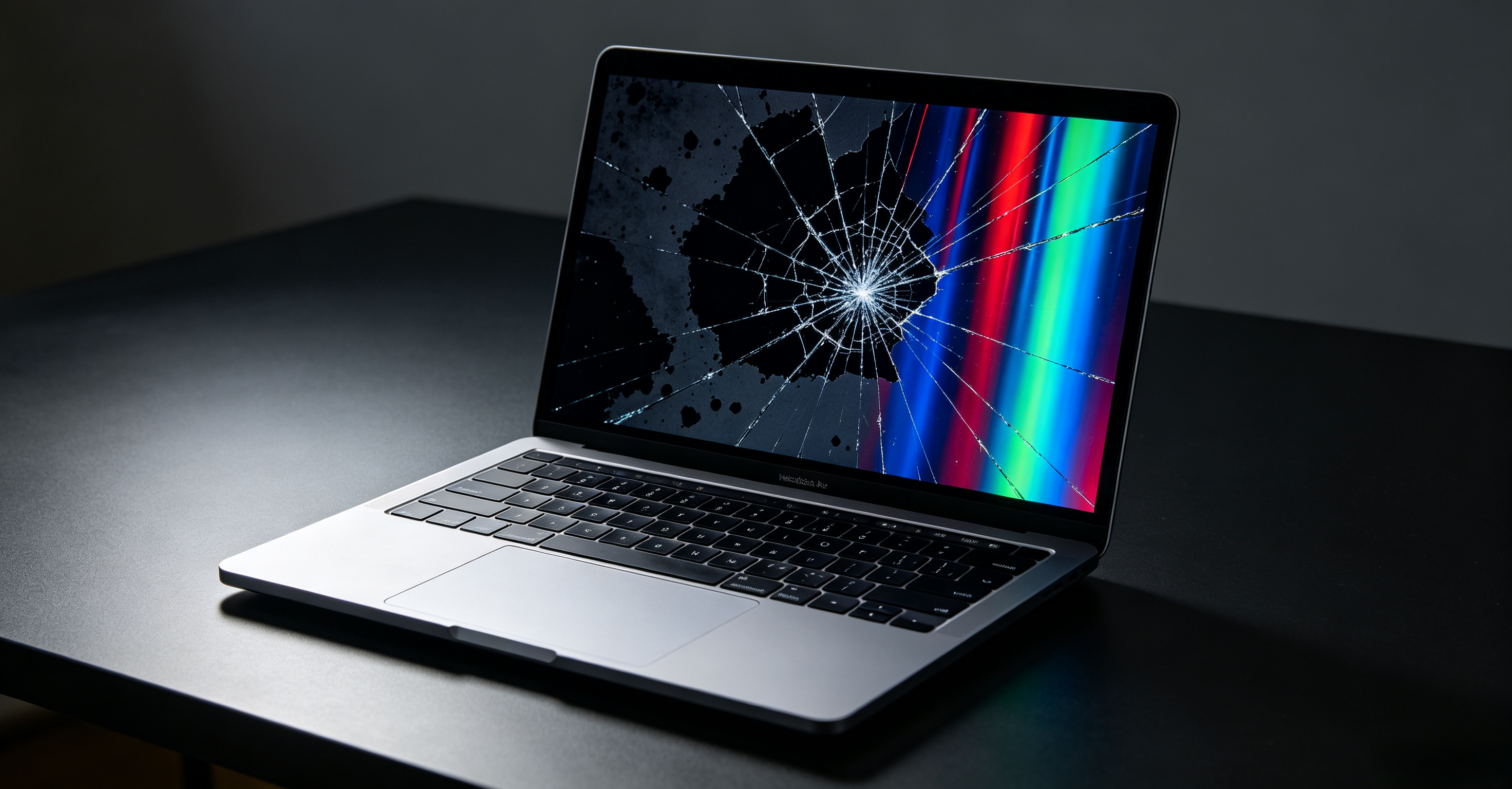
Una pantalla de MacBook que parece agrietada por dentro pero no presenta daño visible en la superficie del cristal está fallando en la capa del LCD debajo del laminado, no en el cristal protector exterior. La pantalla sigue encendiéndose, la barra de menú sigue apareciendo y el trackpad sigue funcionando, pero han aparecido grietas oscuras en forma de telaraña, manchas negras que se expanden, líneas de colores o parpadeos a lo largo de la imagen. Esta guía explica qué significa realmente una grieta interna en la pantalla de un MacBook, cómo se diferencia de un cristal exterior roto, qué la causa en cada modelo de MacBook, cómo diagnosticarla en menos de cinco minutos, cuánto cuestan tus opciones realistas de reparación en 2026 y cómo aplican la garantía de Apple y AppleCare+ a esta falla específica.
Qué Significa Pantalla MacBook Agrietada Internamente
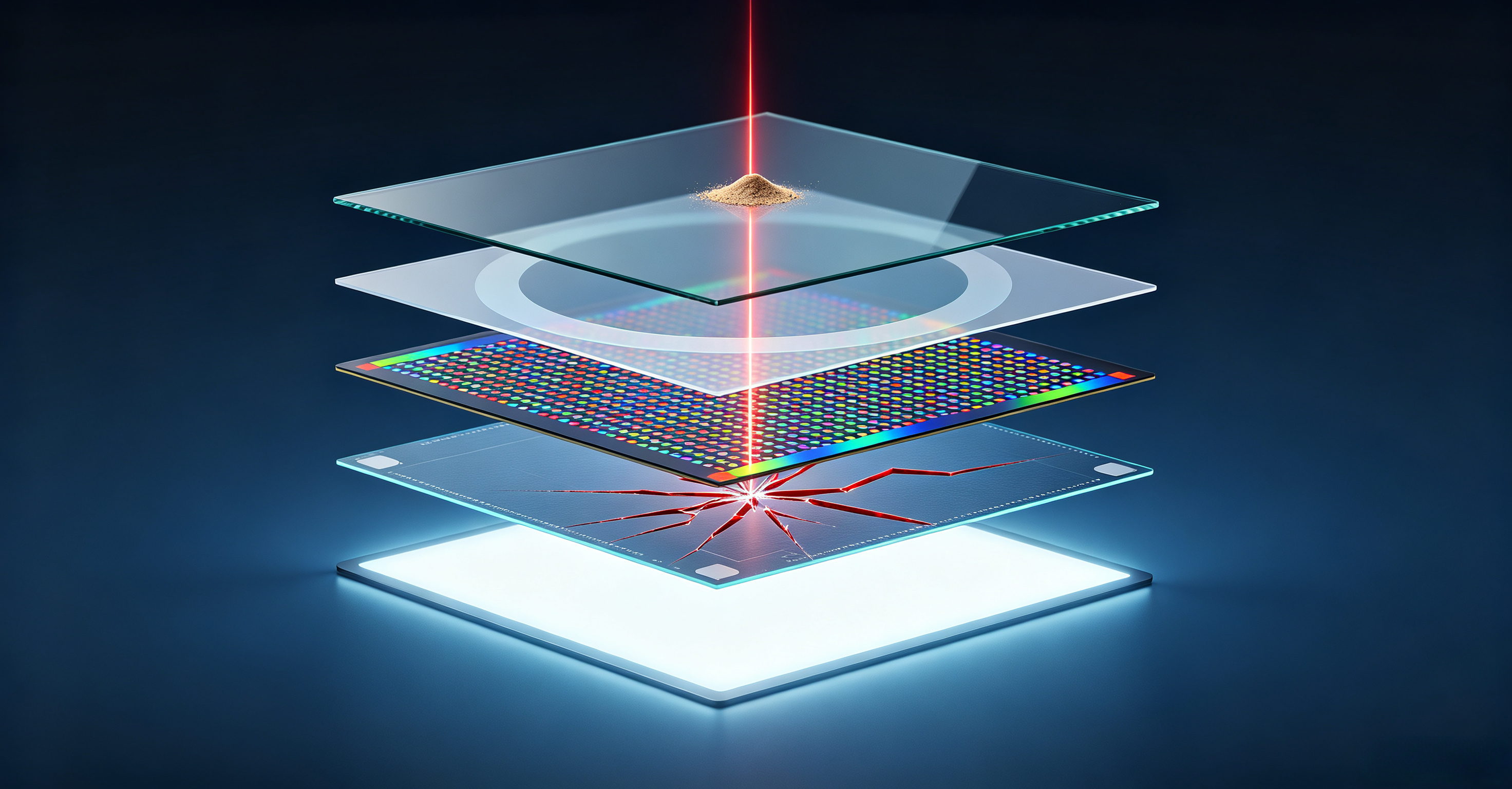
La frase "pantalla MacBook agrietada internamente" describe el daño en las capas de cristal líquido que se encuentran debajo del cristal protector exterior, no en el cristal en sí. Cada pantalla moderna Retina y Liquid Retina de MacBook está construida como una pila laminada: un cristal protector superior, una capa adhesiva de unión óptica, un polarizador circular, una matriz de filtro de color, un sustrato de transistores de película fina (TFT) que contiene el cristal líquido, y una unidad de retroiluminación. Cuando cualquiera de estas capas se fractura, la imagen debajo del cristal desarrolla defectos visibles mientras la superficie superior permanece lisa e intacta.
La firma visual de una grieta interna es diferente a la de un cristal exterior roto. Los usuarios suelen ver uno o más de los siguientes patrones dentro del área de la pantalla:
- Manchas negras como tinta que parecen gotas expandiéndose bajo el cristal
- Líneas verticales u horizontales de colores en rojo, verde, azul, rosa o blanco que permanecen fijas en posición al mover ventanas
- Grietas en telaraña que irradian desde un único punto dentro del panel, sin astillas ni picaduras en el cristal exterior
- Zonas de parpadeo o caídas de brillo que cambian al ajustar el ángulo de la tapa
- Conglomerados localizados de píxeles muertos que crecen con el paso de las semanas en lugar de mantenerse constantes
Las pantallas modernas de MacBook están altamente integradas, por eso una sola fractura de capa interna generalmente no se puede reparar de forma aislada. El cristal protector, el polarizador y el LCD están unidos ópticamente para que el polvo, el color y el brillo se mantengan uniformes en todo el panel. Separarlos en casa o en un taller no especializado normalmente destruye la unión óptica, introduce contaminación por polvo y rompe la calibración True Tone que iguala la pantalla con la salida específica de su retroiluminación.
Grietas Internas vs Externas en la Pantalla del MacBook
Distinguir entre ambas importa porque la ruta de reparación y el costo son muy diferentes. Un cristal exterior roto en un MacBook Pro de 14 o 16 pulgadas a veces se puede reemplazar como pieza independiente en modelos Intel unibody antiguos, mientras que una grieta interna del LCD en la misma máquina requiere un cambio completo del ensamblaje de pantalla que Apple cotiza entre $700 y $1,100+ fuera de garantía.
Tres comprobaciones separan de forma confiable estos dos modos de falla.
Comprobación 1: La Prueba de Captura de Pantalla
Pulsa Comando + Mayúsculas + 4 y captura la región agrietada, luego envía la captura por AirDrop a tu teléfono u otro ordenador y ábrela. macOS captura la imagen renderizada desde la pipeline de la GPU antes de que llegue al panel de la pantalla. Si la captura está limpia pero la pantalla aún muestra la grieta, el daño está en la capa del LCD, en el cable flexible o en la retroiluminación, no en tu sistema operativo ni en el controlador gráfico. Si la captura también muestra la grieta, el problema está aguas arriba del panel y puede ser un error de renderizado de macOS o una falla de la GPU, ambos mucho menos frecuentes.
Comprobación 2: La Inspección de Superficie
Apaga la pantalla y observa el cristal bajo una lámpara de escritorio brillante en un ángulo bajo. Las grietas del cristal protector exterior aparecen como líneas de fractura marcadas, picaduras o patrones de telaraña grabados en la superficie. Las grietas internas del LCD son invisibles en el propio cristal. El daño solo se hace visible cuando la retroiluminación se enciende e ilumina las capas fracturadas detrás del polarizador.
Comprobación 3: La Prueba de Presión en la Bisagra
Abre y cierra la tapa lentamente mientras observas la pantalla. Si el patrón de la grieta, las líneas o las zonas oscuras cambian de intensidad en ciertos ángulos de la tapa, o si al presionar suavemente el bisel cerca de la bisagra la imagen cambia temporalmente, el problema está en el cable flexible eDP que pasa por la bisagra o en el conector del cable detrás del bisel inferior. Esta es una falla tipo Flexgate en los modelos MacBook Pro de 13 pulgadas del 2016 al 2018, un defecto de diseño conocido cubierto brevemente bajo un programa de reparación de Apple que ya expiró para la mayoría de las unidades.
Qué Causa que una Pantalla MacBook se Agriete Internamente
Las grietas internas de pantalla en los MacBooks provienen de seis mecanismos distintos. La mayoría de los casos involucran más de una causa actuando en conjunto con el tiempo.
Causa 1: Presión por Pellizco de la Tapa con Objetos Pequeños
La causa más común en todos los modelos modernos de MacBook es cerrar la tapa con un objeto pequeño dejado sobre el teclado. El MacBook Air M2 (A2681) está particularmente expuesto porque el espacio entre la superficie del teclado y el panel de la pantalla es de menos de medio milímetro. Un solo grano de arena, la punta de un auricular, una tapa de webcam o un protector de teclado de silicona puede transferir cientos de newtons de fuerza a un punto específico de la pila del LCD cuando la tapa se cierra. El cristal puede sobrevivir, pero el polarizador, el filtro de color o el sustrato TFT directamente debajo del punto de presión se fractura.
Causa 2: Caída o Impacto que Transmite Fuerza al LCD
Una caída desde la altura de un escritorio, incluso con la tapa cerrada, puede agrietar las capas del LCD bajo un cristal protector intacto. El chasis de aluminio del MacBook absorbe la mayor parte de la energía cinética, pero la pila rígida de cristal y LCD dentro de la tapa no se flexiona de la misma manera. La fuerza que viaja a través de la bisagra se concentra en las esquinas superiores del panel, donde puede fracturar múltiples capas internas simultáneamente sin dejar ninguna astilla o picadura en el cristal exterior.
Causa 3: Estrés Repetido de la Bisagra en MacBook Pro 2016-2018
Los modelos MacBook Pro de 13 y 15 pulgadas con Touch Bar del 2016 y 2017, y algunas unidades del 2018, salieron de fábrica con un cable flexible de retroiluminación ruteado demasiado tenso sobre un borde metálico afilado dentro de la bisagra. Cada ciclo de apertura y cierre de la tapa dobla el cable sobre ese borde. Después de varios miles de ciclos, los trazos de cobre dentro del cable se agrietan. El primer síntoma suele ser el efecto stage light, una barra brillante de luz a lo largo del borde inferior de la pantalla, seguido de la falla total de la retroiluminación a medida que se rompen más trazos. Apple ofreció discretamente un programa de reparación limitado al MacBook Pro de 13 pulgadas del 2016 con dos puertos Thunderbolt 3; los propietarios de modelos de 15 pulgadas del 2016, del 2017 y de la mayoría del 2018 no quedaron cubiertos.
Causa 4: Ciclos Térmicos y Deslaminación de Capas
Las pantallas de MacBook operan en un amplio rango de temperatura, desde bajo cero en un coche estacionado hasta más de 40°C en un escritorio caluroso de verano. El cristal protector, el adhesivo óptico, el polarizador y el sustrato TFT se expanden y contraen a ritmos ligeramente diferentes. A lo largo de varios años, este ciclado térmico repetido puede deslaminar la unión óptica entre capas, creando una neblina tenue o cambios de color antes de producir patrones visibles de grietas. Esto es más común en los primeros modelos MacBook Pro Retina del 2012 al 2015, pero también ocurre en unidades más nuevas.
Causa 5: Daño por Líquidos que Acelera la Falla Interna
Un pequeño derrame que no llega al teclado aún puede alcanzar la pantalla a través del espacio del bisel. Los depósitos minerales que quedan tras la evaporación del líquido graban el polarizador durante semanas, produciendo finalmente una discoloración interna que parece una grieta pero en realidad es corrosión química. Apple no cubre el daño por líquidos incluso cuando el derrame es tan pequeño que el usuario nunca lo notó en su momento.
Causa 6: Defecto de Fabricación en la Pila del LCD
Un pequeño porcentaje de pantallas de MacBook sale de fábrica con defectos latentes en el sustrato TFT o el filtro de color. Estos defectos pueden manifestarse como tenues líneas verticales o conglomerados de píxeles muertos durante el primer año de uso. Apple trata los defectos de fabricación dentro de garantía como reparaciones cubiertas bajo la garantía estándar de un año y, si se contrató, AppleCare+. Después del primer año, se requiere un reemplazo fuera de garantía.
Modelos de MacBook Más Afectados por Grietas Internas en Pantalla
No todos los MacBook son igualmente vulnerables. La tabla a continuación resume los modelos más afectados según datos de reparación de talleres independientes y los propios programas de servicio de Apple.
| Modelo de MacBook | Años | Riesgo de Grieta Interna | Modo de Falla Común | Estado de Cobertura Apple |
|---|---|---|---|---|
| MacBook Air M2 (A2681) | 2022-2024 | Muy Alto | Grietas por presión de la tapa | Solo fuera de garantía |
| MacBook Air M3 (A3113) | 2024+ | Alto | Pellizco de tapa, impacto en bisagra | Solo fuera de garantía |
| MacBook Pro 13 pulgadas Touch Bar | 2016-2017 | Muy Alto | Cable de retroiluminación Flexgate | Solo modelo 2016, expirado |
| MacBook Pro 15 pulgadas Touch Bar | 2016-2017 | Alto | Cable de retroiluminación Flexgate | No cubierto |
| MacBook Pro 13 pulgadas Intel | 2018-2020 | Moderado | Variante Flexgate, pellizco de tapa | Cobertura parcial 2018 |
| MacBook Pro 14 y 16 pulgadas | 2021+ | Moderado | Efecto Stage Light | Cubierto 4 años desde la venta |
| MacBook Neo (nivel de entrada) | 2025+ | Moderado | Pellizco de tapa, deslaminación de capas | Garantía estándar de 1 año |
El MacBook Air M2 destaca porque su tapa rediseñada casi no tiene espacio sobre la superficie del teclado. Los datos de reparación independientes recopilados por talleres lo muestran consistentemente como el modelo de MacBook con más grietas en 2023 y 2024. Los modelos MacBook Pro de 14 y 16 pulgadas desde 2021 en adelante no son tan propensos a grietas por pellizco de la tapa, pero sí desarrollan el efecto Stage Light, una falla interna diferente causada por el ruteo del cable de retroiluminación en lugar de fractura de capas del LCD.
Cómo Diagnosticar una Grieta Interna en Pantalla MacBook
Seis pasos separan una grieta interna confirmada del LCD de un fallo de software, un problema de cable o una fractura externa del cristal.
Paso 1: Confirmar que la Superficie Está Lisa
Apaga el MacBook e inspecciona el cristal con una lámpara de escritorio brillante en ángulo bajo. Si la superficie está lisa sin astillas, picaduras ni líneas de fractura, la grieta es interna. Si ves daño visible en el propio cristal, tienes una grieta del cristal exterior que puede o no también tener daño interno en el LCD.
Paso 2: Realizar la Prueba de Captura de Pantalla
Pulsa Comando + Mayúsculas + 4 y captura el área afectada. Visualiza la captura en otro dispositivo. Una captura limpia con la pantalla agrietada confirma que el propio panel de la pantalla es el origen.
Paso 3: Conectar un Monitor Externo
Usa USB-C, Thunderbolt o HDMI para conectar una pantalla externa que sepas que funciona bien. Si la pantalla externa muestra las mismas grietas, líneas o parpadeos, el problema está en la GPU o la placa lógica. Si la pantalla externa se ve limpia, el problema está en el ensamblaje de pantalla interno del MacBook o en su cable eDP.
Paso 4: Probar el Ángulo de la Tapa
Abre y cierra la tapa lentamente en todo su rango. Si el patrón de la grieta, las líneas o el parpadeo solo aparece en ciertos ángulos y desaparece en otros, el cable flexible eDP que pasa por la bisagra está dañado. Esta es la firma de Flexgate en los modelos MacBook Pro Intel del 2016 al 2018.
Paso 5: Iniciar Apple Diagnostics
Apaga el MacBook. En modelos con Apple Silicon, mantén pulsado el botón de encendido hasta que aparezca "Cargando opciones de arranque", luego pulsa Comando + D. En MacBooks Intel, mantén pulsado D durante el arranque. Apple Diagnostics informará cualquier falla de panel de pantalla, retroiluminación o sensor que detecte, aunque puede pasar por alto grietas internas de capa que no afectan los patrones de prueba de diagnóstico.
Paso 6: Fotografiar la Grieta en una Habitación Oscura
Configura el MacBook para mostrar una imagen blanca sólida (nuestra herramienta de test de pantalla la genera en pantalla completa) y fotografía el panel en una habitación oscura. La retroiluminación iluminará el patrón de la grieta desde atrás, haciéndolo visiblemente nítido incluso cuando apenas se nota con iluminación normal. Guarda la foto como referencia cuando describas el problema a Apple o a un taller de reparación.

Opciones de Reparación para una Pantalla MacBook Agrietada Internamente
Las opciones realistas en 2026 son reemplazo de Apple fuera de garantía, tarifa plana de AppleCare+, reparación de terceros o reparación solo del cable con micro-soldadura en MacBook Pro 13 pulgadas 2016-2018. La tabla a continuación resume cada ruta.
| Ruta de Reparación | Costo Típico | Plazo | Garantía de la Reparación | Ideal Para |
|---|---|---|---|---|
| Apple Store fuera de garantía | $400-$1,100+ | 3-7 días | 90 días | Cualquier MacBook, cualquier modelo |
| Tarifa plana AppleCare+ | $99 por incidente | 3-7 días | Plazo restante de AppleCare+ | MacBooks cubiertos |
| Proveedor de Servicio Autorizado Apple | $350-$900 | 2-5 días | 90 días | Modelos no disponibles en la Apple Store local |
| Taller independiente de terceros | $200-$800 | 1-3 días | 30-90 días | Ahorro de costos fuera de garantía |
| Reparación solo del cable con micro-soldadura | $199-$350 | 3-7 días | 30-90 días | Solo Flexgate en MacBook Pro 13 pulgadas 2016-2018 |
| Reemplazo por cuenta propia | Piezas $150-$400 | Propio | Ninguna | No recomendado |
El reemplazo de pantalla fuera de garantía de Apple para el MacBook Air M2 comienza alrededor de $400 a $600 y sube a $700 a $1,100+ para el MacBook Pro de 14 y 16 pulgadas con paneles Liquid Retina XDR. Los talleres de terceros típicamente cobran entre un 30% y un 50% menos que Apple, aunque el ahorro tiene un contrapeso: los ensamblajes Retina de posmercado a veces pierden la calibración True Tone, muestran inconsistencias de brillo o desarrollan inestabilidad del cable durante el primer año.
El reemplazo por cuenta propia es técnicamente posible en modelos antiguos de MacBook Pro unibody donde el panel LCD se vende por separado del cristal protector. En cualquier MacBook Retina o Liquid Retina, la pila laminada hace que el reemplazo solo del cristal o solo del LCD sea poco práctico. Los intentos caseros en MacBooks modernos frecuentemente dañan el cable flexible eDP, cortocircuitan los circuitos de alimentación de la pantalla en la placa lógica o rompen el emparejamiento del sensor True Tone que vincula el panel con sus datos de calibración.
Cobertura de Garantía de Apple y AppleCare+ para Grietas Internas
La cobertura de Apple para grietas internas en la pantalla depende completamente de la causa y el modelo.
Garantía Estándar de Un Año
La garantía limitada estándar de un año cubre defectos en materiales y mano de obra. Una grieta interna espontánea sin impacto, presión ni evento de líquido generalmente se trata como defecto de fabricación y se reemplaza sin costo. El usuario debe demostrar que el daño no fue causado por daño accidental, lo que Apple determina durante el diagnóstico en el Genius Bar.
Cobertura AppleCare+
AppleCare+ extiende la cobertura a tres años desde la compra y añade cobertura por daño accidental con un deducible fijo. Para la mayoría de los MacBooks, el deducible por daño de pantalla bajo AppleCare+ es de $99 por incidente. El deducible es por incidente, por lo que dos eventos separados de daño de pantalla requieren dos pagos separados. AppleCare+ no cubre la pérdida o robo del propio MacBook.
Programa de Reparación Flexgate (Expirado)
El programa de reparación Flexgate de Apple cubría los modelos elegibles de MacBook Pro de 13 pulgadas del 2016 con dos puertos Thunderbolt 3 durante cuatro años desde la fecha original de venta. El programa ha expirado para la mayoría de los propietarios en 2024, pero un pequeño número de unidades de finales del 2016 aún podrían calificar si se vendieron a finales de 2019 o principios de 2020. Los propietarios deben consultar el sitio de soporte de Apple con su número de serie antes de pagar una reparación Flexgate por su cuenta.
Programa de Reparación Stage Light
El efecto Stage Light, donde aparece una barra brillante de luz a lo largo del borde inferior de la pantalla, está cubierto en los modelos MacBook Pro de 14 y 16 pulgadas desde 2021 en adelante durante cuatro años desde la fecha original de venta. A diferencia de Flexgate, este programa no requiere que el MacBook se haya vendido dentro de una ventana específica.
Cómo Maximizar tu Cobertura de Apple
Tres consejos prácticos mejoran las probabilidades de que se cubra una grieta interna:
- Describe el síntoma, no la causa. Decir "la pantalla se agrietó" implica daño por impacto. Decir "aparecieron líneas verticales de colores y manchas negras expandiéndose espontáneamente" describe un defecto y se alinea con el lenguaje de cobertura de Apple.
- Lleva el MacBook al Genius Bar sin daño cosmético. Un chasis impecable con pantalla agrietada tiene más probabilidades de ser tratado como defecto que un MacBook con abolladuras o arañazos.
- Consulta la página de cobertura de Apple con tu número de serie antes de agendar. Apple tiene múltiples programas de reparación superpuestos y el sitio de soporte identificará cuál aplica a tu modelo específico y fecha de compra.
Consejos de Prevención para Evitar Grietas Internas en Pantalla MacBook
La mayoría de las grietas internas se pueden prevenir con un pequeño número de hábitos constantes.
Siempre Limpia el Teclado Antes de Cerrar la Tapa
El hábito más efectivo. Revisa el teclado en busca de auriculares, clips, puntas de stylus, migas, granos de arena y tapas de webcam antes de cerrar la tapa. En el MacBook Air M2 y M3, incluso un grano de arena puede producir una grieta por presión debido al espacio mínimo de la tapa.
Evita Tapas de Webcam y Protectores de Teclado de Silicona
Las tapas de webcam presionan contra la capa del LCD cuando la tapa se cierra. La postura oficial de Apple es que las tapas de webcam pueden dañar la pantalla, y el personal del Genius Bar rechaza rutinariamente el servicio por grietas internas causadas por tapas de webcam de terceros. Los protectores de teclado de silicona, particularmente los modelos gruesos o no estándar, transfieren presión a la capa del LCD mediante el mismo mecanismo.
Usa una Funda Rígida para el Transporte
Una funda rígida para MacBook añade una capa de espuma o goma entre el teclado y la pantalla cerrada. Esto absorbe el impacto de objetos pequeños dejados sobre el teclado antes de que lleguen a la pila del LCD.
Abre y Cierra la Tapa con Cuidado
Usa ambas manos al abrir o cerrar el MacBook. La operación con una sola mano aplica un torque desigual sobre la bisagra y estresa el cable flexible eDP que pasa por ella, contribuyendo a fallas tipo Flexgate en modelos MacBook Pro Intel.
Evita Temperaturas Extremas
No dejes el MacBook en un coche estacionado durante la noche en invierno ni en verano. El ciclado térmico repetido entre temperaturas extremas acelera la deslaminación de capas, especialmente en modelos Retina antiguos.
Ejecuta Apple Diagnostics Periódicamente
Apple Diagnostics puede detectar algunos problemas de capa de pantalla antes de que se conviertan en grietas visibles. Ejecutarlo cada pocos meses detecta problemas de envejecimiento mientras aún están cubiertos por la garantía o AppleCare+.
Limpia los Bordes del Bisel con Cuidado
Usa un paño de microfibra suave ligeramente humedecido con agua para limpiar los bordes del bisel donde la tapa se encuentra con la superficie del teclado. Evita el aire comprimido, que puede empujar la humedad hacia el interior del espacio del panel.
Conclusión
Una pantalla de MacBook que está agrietada internamente está fallando en una o más de las capas laminadas debajo del cristal protector, no en el cristal en sí. La firma visual son manchas negras como tinta, patrones de grieta en telaraña, líneas verticales u horizontales de colores o zonas de parpadeo que cambian con el ángulo de la tapa. La causa más común es cerrar la tapa con un objeto pequeño dejado sobre el teclado, particularmente en los modelos MacBook Air M2 y M3 donde el espacio de la tapa es mínimo.
El diagnóstico toma cinco minutos con la prueba de captura de pantalla, la prueba de presión en la bisagra y Apple Diagnostics. Una vez confirmada, las opciones de reparación van desde la tarifa plana de AppleCare+ de $99 por incidente en MacBooks cubiertos hasta el reemplazo completo del ensamblaje fuera de garantía entre $400 y $1,100+ dependiendo del modelo. El programa Flexgate para el MacBook Pro de 13 pulgadas del 2016 ha expirado, pero el efecto Stage Light en el MacBook Pro de 14 y 16 pulgadas desde 2021 en adelante sigue cubierto durante cuatro años desde la fecha original de venta.
Usa nuestra herramienta de test de pantalla para mostrar una imagen blanca en pantalla completa y fotografiar tu panel agrietado en una habitación oscura. La foto mostrará el patrón de la grieta claramente cuando la lleves a una cita en el Genius Bar, lo que facilita describir la falla y acelera la confirmación de Apple sobre la ruta de reparación. Si aún estás dentro de tu ventana de AppleCare+ o tu MacBook coincide con un programa de reparación activo, agenda una visita al Genius Bar antes de pagar un reemplazo fuera de garantía.