Sangrado de Pantalla LCD: Problemas del iPhone XR/X, Causas y Guía Completa de Reparación
El sangrado LCD y los puntos verdes en la pantalla son dos problemas de visualización distintos que a menudo aparecen juntos en el mismo monitor. El sangrado de pantalla LCD (sangrado de retroiluminación) es una propiedad universal de la tecnología LCD — cada panel LCD tiene algún grado de sangrado de retroiluminación. Esta guía se enfoca principalmente en el sangrado LCD, cubriendo monitores, portátiles y dispositivos móviles incluyendo modelos iPhone XR y iPhone X que usan pantallas LCD.
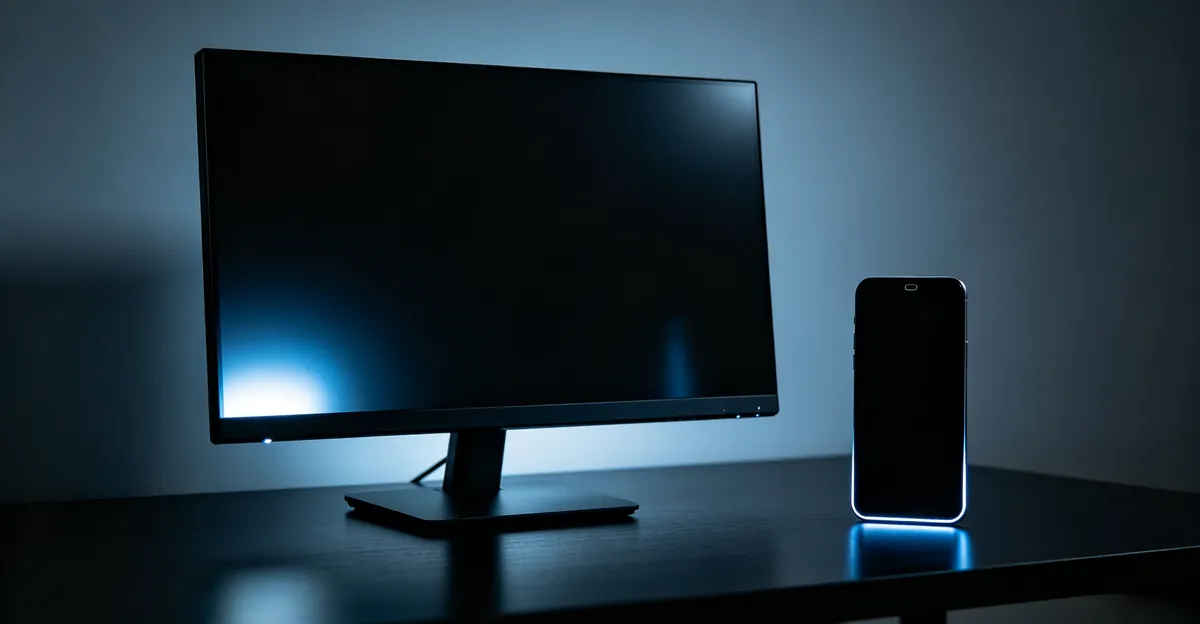
El sangrado LCD es visible al mostrar contenido oscuro — escenas oscuras en películas, juegos o aplicaciones de productividad con modo oscuro — y aparece como parches blancos o blanco-azulados brillantes en el perímetro de la pantalla. Ambos son diagnosticables en casa, y aunque el sangrado LCD no se puede eliminar completamente, varias soluciones prácticas pueden reducir su visibilidad.
Esta guía explica la física de ambos problemas, cómo distinguirlos, las opciones de reparación realistas y cuándo buscar reparación profesional versus vivir con el defecto cosmético.
Qué es el sangrado LCD
El sangrado LCD (oficialmente llamado sangrado de retroiluminación) ocurre cuando la luz de la unidad de retroiluminación se escapa en los bordes o esquinas del panel LCD en lugar de difundirse correctamente a través de la pantalla. Es visible al mostrar contenido oscuro — escenas oscuras en películas, juegos o aplicaciones de productividad con modo oscuro — y aparece como parches blancos o blanco-azulados brillantes en el perímetro de la pantalla.
Cómo funcionan los paneles LCD: Cada monitor LCD usa una retroiluminación posicionada detrás de la capa de cristal líquido. La retroiluminación (tiras LED en monitores modernos) brilla a través de la capa LCD, que modula la luz para producir imágenes. Los bordes del panel están sellados con películas ópticas y materiales de junta para prevenir que la luz se escape alrededor del perímetro. Las tolerancias de fabricación significan que este sellado rara vez es perfecto — e incluso los monitores premium tienen algo de brillo perimetral.
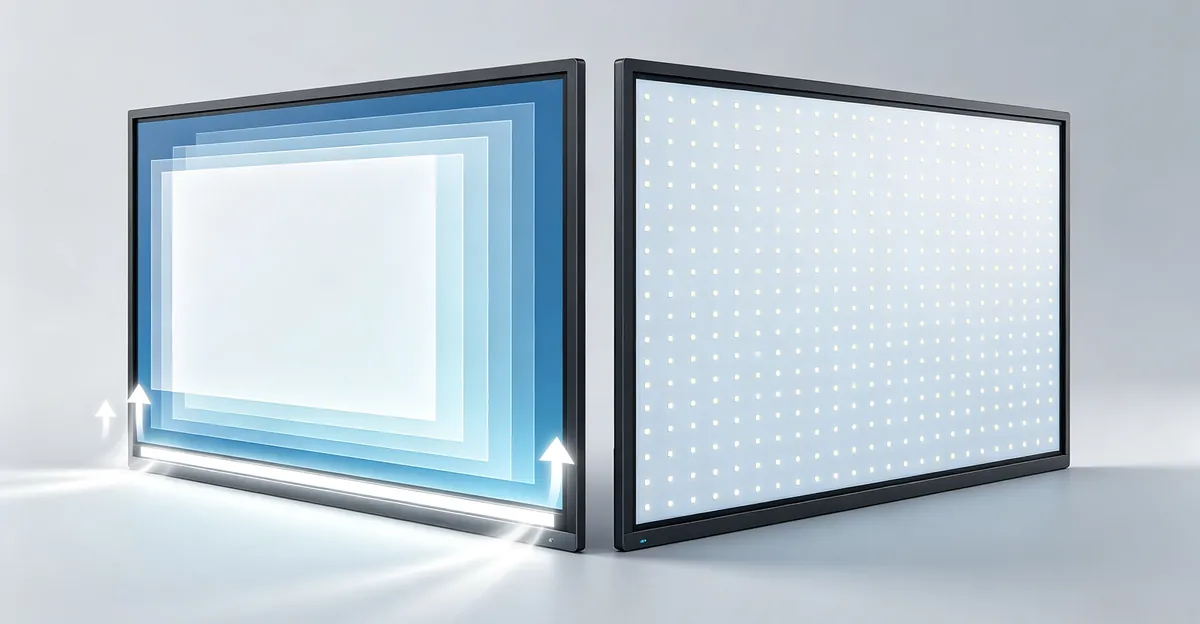
PixelTest.net describe las dos variantes arquitectónicas: los diseños con retroiluminación perimetral colocan tiras LED a lo largo de uno o más bordes del panel con un difusor de guía de luz que extiende la iluminación a través de la pantalla, mientras que los diseños con retroiluminación directa distribuyen LED en una cuadrícula directamente detrás del panel. Los monitores con retroiluminación perimetral son más susceptibles al sangrado perimetral; los monitores con retroiluminación directa tienen brillo más uniforme pero son menos comunes en displays de consumo.
La distinción clave: El sangrado LCD es un problema del sistema de retroiluminación, no un problema de píxeles LCD. Los píxeles mismos están bien — es la luz detrás de ellos la que se escapa.
Qué causa el sangrado LCD
1. Tolerancias de fabricación (Universal)
Cada panel LCD tiene algún grado de sangrado de retroiluminación debido a la física de sellar una fuente de luz dentro de una pila óptica sellada. Las películas ópticas, placas de guía de luz y materiales de junta deben trabajar juntos con precisión, e incluso variaciones menores en el ensamblaje causan fuga de luz. Esto significa que algún grado de sangrado LCD es normal y aceptado en la industria.
2. Tornillos del bisel demasiado apretados
Una causa muy común de sangrado LCD excesivo: los tornillos que sostienen el marco del monitor presionan demasiado firmemente contra el panel, comprimiendo la pila óptica y creando presión desigual en los bordes. Esto es particularmente común en monitores que han sido enviados a largas distancias — la vibración afloja o aprieta los tornillos de manera impredecible.
3. Vibración de envío y golpes físicos
El envío a larga distancia somete los monitores a vibración, caídas desde altura de estantería y ciclos de temperatura. cualquiera de estos puede desplazar la pila óptica, aflojar clips de montaje o crear microgrietas en el sellado — todo lo cual permite que escape más luz en los bordes. Muchos usuarios reportan que monitores nuevos desarrollan sangrado notable después de la entrega que no estaba presente durante la inspección en tienda.
4. Envejecimiento y degradación por calor
Con el paso de los años, el adhesivo que sostiene la pila óptica se degrada, especialmente en ambientes cálidos (por encima de 30°C / 86°F). Los materiales de junta que sellan la luz pueden secarse y agrietarse, y la hoja difusora puede desplazarse ligeramente. Los monitores que envejecen comúnmente desarrollan peor sangrado de retroiluminación que cuando eran nuevos.
5. Tipo de panel (IPS vs VA vs TN)
Los paneles IPS (In-Plane Switching) son los más susceptibles a un problema relacionado llamado brillo IPS — un brillo brillante púrpura o blanco-grisáceo en las esquinas que cambia con el ángulo de visión. El brillo IPS es inherente a la tecnología IPS (las moléculas de cristal líquido desplazan la luz de manera diferente en ángulos) y es diferente del sangrado de retroiluminación. Los paneles VA generalmente tienen menos sangrado pero peores niveles de negro. Los paneles TN tienen el menor sangrado pero la peor precisión de color y ángulos de visión.
6. Ajustes de alto brillo
El sangrado de retroiluminación se vuelve más visible en niveles de brillo más altos. Un monitor que se ve limpio al 50% de brillo puede mostrar sangrado obvio al 100% de brillo. Esto no está causando el sangrado — está revelando lo que siempre estuvo ahí.
Comparación de retroiluminación Edge-Lit vs Direct-Lit
Las dos arquitecturas principales de retroiluminación usadas en displays LCD afectan directamente qué tan propenso es un dispositivo al sangrado perimetral:
Los diseños con retroiluminación perimetral colocan tiras LED a lo largo de uno o más bordes del panel, usando una placa guía de luz para extender la iluminación a través de la pantalla. Esta arquitectura permite pantallas más delgadas y menor consumo de energía pero es inherentemente más susceptible al sangrado perimetral porque la luz debe viajar horizontalmente a través del panel. La mayoría de monitores de consumo, portátiles y el iPhone XR usan retroiluminación perimetral.
Los diseños con retroiluminación directa distribuyen LED en una cuadrícula directamente detrás de todo el panel, proporcionando iluminación más uniforme desde el principio. Mientras estas pantallas son más gruesas y consumen más energía, tienen superior uniformidad de brillo y menos sangrado perimetral. Los monitores de grado profesional para imágenes médicas o trabajo con colores críticos típicamente usan retroiluminación directa.
| Característica | Retroiluminación Edge-Lit | Retroiluminación Direct-Lit |
|---|---|---|
| Colocación de LED | A lo largo de bordes del panel | Matriz completa detrás del panel |
| Uniformidad de brillo | Menor (depende de calidad de guía de luz) | Mayor (inherente) |
| Susceptibilidad al sangrado perimetral | Mayor | Menor |
| Grosor de pantalla | Más delgado (5-15mm) | Más grueso (15-30mm) |
| Consumo de energía | Menor | Mayor |
| Uso típico | Displays de consumo, teléfonos, portátiles | Monitores profesionales, TVs |
| Ejemplos | iPhone XR, mayoría de monitores económicos | Monitores gaming de alta gama, displays médicos |
Para usuarios que experimentan sangrado LCD, entender el tipo de retroiluminación de tu dispositivo establece expectativas realistas — los dispositivos Edge-lit siempre tendrán brillo perimetral más notable que los equivalentes Direct-lit.
Qué causa los puntos verdes
1. Píxel verde atascado
Un píxel atascado es un único subpíxel cuyo circuito controlador de transistores de película delgada (TFT) está bloqueado en el estado permanentemente encendido. Cuando un subpíxel verde está atascado, produce un punto verde brillante que es visible contra cualquier fondo. Los píxeles atascados a veces son recuperables con software reparador de píxeles.
2. Circuito controlador de subpíxel verde fallando
Una falla de hardware más seria: el circuito controlador que controla el canal verde en uno o más píxeles adyacentes ha fallado, forzando permanentemente la salida verde. Esto aparece como un grupo de puntos verdes o un área verdosa en lugar de un solo punto. Las fallas del circuito controlador no responden al software reparador de píxeles y requieren reparación profesional o reemplazo del panel.
3. Polvo interno con tinte verdoso
Una partícula atrapada entre las capas de vidrio LCD con un tinte de color verdoso aparece como un pequeño punto verde. El polvo interno no es reparable sin desensamblaje del panel y relaminación — lo cual anula la garantía y arriesga más daños.
Sangrado LCD en iPhone XR y iPhone X
Los modelos iPhone XR y iPhone X de Apple están particularmente asociados con reportes de sangrado LCD, aunque por diferentes razones. El iPhone XR usa una pantalla LCD Liquid Retina de 6.1 pulgadas, mientras que el iPhone X usa un Super Retina OLED de 5.8 pulgadas — pero producciones anteriores y unidades reacondicionadas con paneles LCD de reemplazo sí muestran problemas de sangrado. Entender por qué estos modelos son propensos al sangrado LCD ayuda a los usuarios a determinar si el nivel de sangrado de su dispositivo es normal o excesivo.
Por qué el iPhone XR es más propenso al sangrado LCD
El LCD Liquid Retina del iPhone XR es una pantalla con retroiluminación perimetral con LEDs posicionados a lo largo del borde inferior del panel. La luz se distribuye hacia arriba a través de una placa guía de luz para iluminar toda la pantalla. Este diseño permite el perfil delgado del dispositivo y el precio competitivo, pero también hace que el sangrado perimetral sea más común que en alternativas con retroiluminación directa.
Varios factores hacen que el sangrado LCD del iPhone XR sea más notable que en otros teléfonos LCD:
-
Arquitectura con retroiluminación perimetral: Como la mayoría de smartphones modernos con biseles delgados, el XR posiciona los LED a lo largo de los bordes de la pantalla, haciendo que algo de brillo perimetral sea inherente al diseño.
-
Variación de proveedor de panel LCD: Apple obtiene paneles LCD de múltiples proveedores (principalmente LG y Japan Display). Los paneles de diferentes lotes de producción muestran características de sangrado variables — algunas unidades se envían con sangrado mínimo mientras otras muestran brillo de esquina obvio.
-
Diseño de bisel delgado: Los biseles delgados dejan menos espacio para materiales de junta que ayudan a contener la retroiluminación, aumentando la probabilidad de fuga de luz en los bordes.
-
Mayor densidad de píxeles: La resolución 1792×828 en una pantalla de 6.1 pulgadas empaqueta más píxeles por pulgada, pero la arquitectura de retroiluminación subyacente permanece igual, concentrando cualquier sangrado perimetral en un artefacto más visible.
Consideraciones de LCD vs OLED del iPhone X
El iPhone X usa una pantalla OLED en lugar de LCD, pero dos escenarios traen el sangrado LCD a la discusión del iPhone X:
-
Pantallas reacondicionadas o de reemplazo: Las tiendas de reparación de terceros a menudo instalan paneles LCD de aftermarket en unidades iPhone X como alternativa más barata al OLED original del fabricante. Estos reemplazos LCD frecuentemente muestran sangrado de retroiluminación visible.
-
Unidades de producción temprana: Algunas unidades iPhone X originales de 2017-2018 reportaron mostrar artefactos relacionados con OLED que los usuarios a veces confunden con sangrado LCD, incluyendo leves cambios de color en ángulos de visión.
Para pantallas OLED genuinas de iPhone X, problemas como retención de imagen o cambio de color son más comunes que el sangrado LCD. Si tu iPhone X muestra síntomas consistentes con sangrado LCD (brillo perimetral en fondos oscuros), el dispositivo probablemente tiene un reemplazo LCD de terceros en lugar del panel OLED original.
Identificando sangrado LCD excesivo en iPhone
Para determinar si el sangrado de tu iPhone está dentro de tolerancias normales o es excesivo:
- Abre la app de Ajustes y pon el brillo al máximo
- Abre una imagen oscura o app (Ajustes > Fondo de pantalla > elegir una opción oscura funciona bien)
- Espera 30 segundos en una habitación con poca luz para que la pantalla se estabilice
- Nota la ubicación, intensidad y área de cualquier parche de luz visible
El sangrado LCD normal del iPhone aparece como un brillo uniforme slighte en los bordes o esquinas, solo visible al máximo brillo en condiciones oscuras. El sangrado excesivo se muestra como parches brillantes concentrados en luz de habitación normal, haciendo que elementos oscuros de la interfaz como el teclado o la barra de estado aparezcan noticeablemente descoloridos.
Cómo diagnosticar el sangrado LCD y los puntos verdes
Paso 1: Prueba en habitación oscura. Apaga todas las luces de la habitación. Muestra una imagen negra pura (#000000). Observa desde tu distancia normal de visualización. Cualquier parche blanco o blanco-azulado brillante en los bordes o esquinas es sangrado de retroiluminación. Califica la severidad:
- Menor: solo visible en oscuridad casi total, no distractor durante uso normal
- Moderado: visible en una habitación con poca luz, ocasionalmente distractor
- Severo: obvio en luz de habitación normal, distractor durante películas y apps de modo oscuro
Paso 2: Prueba de ángulo de visión. Mueve tu cabeza a izquierda, derecha, arriba y abajo. Si el brillo del brillo perimetral cambia con el ángulo, es brillo IPS (dependiente del ángulo). Si permanece consistente, es sangrado de retroiluminación (independiente del ángulo).
Paso 3: Prueba de brillo. Pon el brillo a 30%, 50% y 100%. El sangrado de retroiluminación se vuelve más aparente a mayor brillo. Si el sangrado solo es visible por encima del 70% de brillo, probablemente está dentro de tolerancias normales.
Paso 4: Inspección de tornillos. Con el monitor apagado y desenchufado, mira el panel trasero. Si los tornillos del bisel están muy apretados, aflojarlos ligeramente un cuarto de vuelta puede reducir el sangrado.
Paso 5: Prueba de punto verde. Muestra una pantalla blanca pura. Cualquier punto verde será visible como puntos verdes brillantes. Luego muestra una pantalla negra pura — los píxeles verdes atascados desaparecerán contra el fondo negro. Los puntos verdes que permanecen visibles sobre negro son fallas de hardware (circuito controlador o polvo interno).
Paso 6: Prueba de reparador de píxeles. Ejecuta JScreenFix durante 60 minutos en cualquier punto verde. Si el punto desaparece, era un píxel atascado. Si permanece, es una falla de hardware permanente.
Cómo arreglar el sangrado LCD
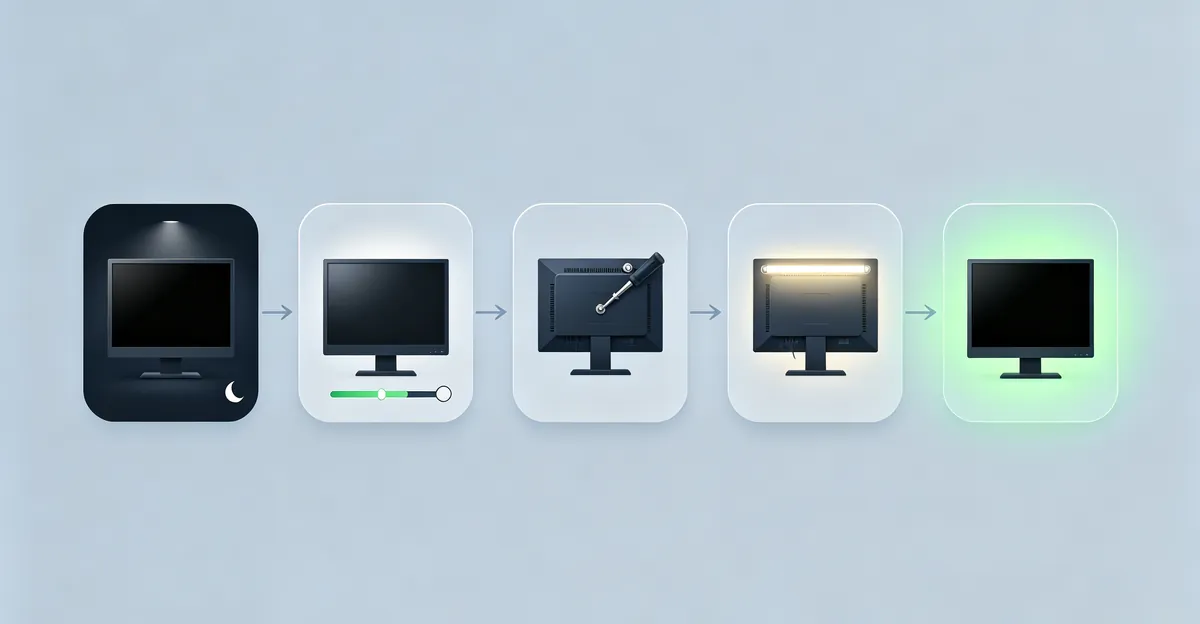
Solución 1: Reducir el brillo
El método más simple y efectivo. Baja el brillo de tu monitor al 50-70% — la mayoría de usuarios trabajan bien en este rango. El sangrado de retroiluminación es un fenómeno de alto brillo: menor brillo reduce el contraste entre la luz que se escapa y el nivel de negro pretendido.
Solución 2: Aflojar tornillos del bisel
Con el monitor apagado y desenchufado:
- Localiza los tornillos en el panel trasero (generalmente 4 a 8 tornillos visibles)
- Afloja cada tornillo un cuarto de vuelta (en sentido antihorario)
- No remuevas los tornillos completamente
- Enciende el monitor y prueba con una pantalla negra
- Si el sangrado mejora, deja los tornillos sueltos
- Si el sangrado empeora o no hay cambio, apriétalos de vuelta a su posición original
Esta solución funciona cuando los tornillos demasiado apretados eran la causa. No tiene efecto sobre el sangrado inherente a las tolerancias de fabricación del panel.
Solución 3: Presión localizada (temporal)
Con el monitor encendido mostrando una imagen negra:
- Usa un paño suave de microfibra
- Aplica presión gentle en el área de sangrado desde detrás del panel
- Mantén durante 30 a 60 segundos
- Revisa el sangrado nuevamente
Esto redistribuye ligeramente la pila óptica y puede proporcionar mejora temporal. El efecto puede desvanecerse durante días o semanas a medida que los componentes se asientan.
Solución 4: Iluminación de sesgo
Coloca una tira de iluminación LED de sesgo detrás del monitor. Esto eleva el brillo ambiental percibido de la habitación, reduciendo el contraste entre el brillo de retroiluminación que se escapa y la habitación — haciendo que el sangrado sea menos distractivo visualmente. Recomendado: 6500K (blanco neutral) para uso diurno, o 2700K a 3000K (cálido) para uso nocturno.
Solución 5: Garantía del fabricante o devolución al retailer
Cuándo usar: El sangrado es severo y el monitor es nuevo o está dentro de garantía.
- Documenta el sangrado con fotos en una habitación oscura
- Contacta al fabricante si estás dentro del período de garantía
- La mayoría de fabricantes reemplazan paneles con sangrado severo de retroiluminación bajo su garantía estándar
- Los monitores nuevos con sangrado severo califican para devolución al retailer dentro de 14 a 30 días
Solución para sangrado LCD en iPhone (XR y paneles de reemplazo)
El sangrado LCD del iPhone requiere un enfoque diferente que los monitores porque los iPhone usan sellos adhesivos y ensamblajes de precisión que no se pueden ajustar de forma segura en casa:
Ajustes seguros:
- Reduce el brillo de la pantalla al 70-80% (Ajustes > Pantalla y brillo)
- Activa True Tone y Night Shift para reducir la intensidad de retroiluminación
- Usa apps y fondos de pantalla de modo oscuro para minimizar el contraste entre el sangrado y el contenido
- Evita aplicar presión en los bordes de la pantalla o carcasa, lo cual puede empeorar la desalineación interna
Qué NO hacer:
- No intentes aflojar tornillos o desarmar el dispositivo — los iPhone usan tornillos Pentalobe propietarios y cables flexibles delicados que requieren herramientas especializadas
- No apliques presión en la superficie de la pantalla — a diferencia de los monitores, los teléfonos no se pueden manipular de forma segura desde atrás
- No uses herramientas de "reparación de píxeles" de software, las cuales están diseñadas para píxeles atascados, no para problemas de retroiluminación
Cuándo contactar Apple Support:
- El sangrado es severo enough para afectar el uso diario (visible en luz normal)
- El dispositivo está dentro de la garantía estándar de 1 año o cobertura AppleCare+ (2-3 años)
- El sangrado apareció de repente después de una caída o impacto (puede indicar daño interno cubierto por AppleCare+ con deducible)
La posición oficial de Apple es que el brillo perimetral menor está dentro de las especificaciones de fabricación para dispositivos LCD. Sin embargo, casos severos — donde los parches brillantes cubren más del 5-10% del área de la pantalla o permanecen visibles en iluminación ambiental brillante — típicamente califican para reemplazo de pantalla bajo garantía.
Cómo arreglar los puntos verdes
Solución 1: Reparador de píxeles (solo píxeles atascados)
- Ejecuta JScreenFix durante 20 a 60 minutos en el área afectada
- Si el punto verde desaparece después del cycling, era un píxel atascado — problema resuelto
- Si permanece después de 60 minutos, es una falla de hardware — ve a la Solución 3
Solución 2: Presión gentle (solo píxeles atascados)
- Enciende el monitor para que el píxel esté siendo activamente accionado
- Coloca un paño suave de microfibra sobre el punto verde
- Aplica presión gentle con la punta del dedo durante 5 a 10 segundos
- Revisa y repite hasta 5 veces
Solución 3: Reparación profesional (fallas de hardware permanentes)
Cuándo usar: El punto verde no responde al reparador de píxeles y es claramente una falla del circuito controlador.
- Contacta al fabricante si está dentro de garantía
- Fuera de garantía: reemplazo de placa T-con ($25 a $80 por piezas + mano de obra) para monitores externos
- Para portátiles: reemplazo de cable de pantalla interno ($50 a $200 dependiendo del modelo)
- El reemplazo de panel es el último recurso si T-con y cable no resuelven el problema
Reparación de sangrado LCD: DIY vs. Servicio profesional
Entender cuándo intentar soluciones DIY versus buscar reparación profesional puede ahorrar tiempo, dinero y prevenir daños accidentales. Esta decisión depende de la severidad del sangrado, el tipo de dispositivo y si está bajo garantía.
Evaluación de severidad: Clasificación de tres niveles
Sangrado menor (soluciones DIY suficientes):
- Solo visible en oscuridad total al máximo brillo
- Cubre menos del 5% del área de la pantalla
- No interfiere con tareas normales de visualización
- Común en displays de consumo con retroiluminación perimetral y considerado dentro de tolerancias de fabricación
Sangrado moderado (DIY vale la pena intentar, evaluación de garantía recomendada):
- Visible en luz de habitación con poca luz al 70%+ de brillo
- Afecta el 5-15% del área de la pantalla, generalmente concentrado en esquinas
- Ocasionalmente distractor durante escenas oscuras en películas o juegos
- Puede mejorar con reducción de brillo y ajustes de bisel
Sangrado severo (reparación profesional o reemplazo requerido):
- Visible en luz de habitación normal al 50% de brillo
- Cubre más del 15% del área de la pantalla con parches brillantes concentrados
- Impacta significativamente la usabilidad para temas oscuros de interfaz y consumo de medios
- Indica defecto de fabricación o daño interno requiriendo servicio de panel
Árbol de decisión DIY
Sigue este camino de decisión para determinar tu mejor curso de acción:
-
¿Está el dispositivo bajo garantía o dentro del período de devolución al retailer?
- Sí → Documenta el problema con fotos y persigue primero el reemplazo bajo garantía. Los intentos DIY pueden invalidar la cobertura.
- No → Ve al paso 2.
-
¿Es el dispositivo un monitor de escritorio con panel trasero accesible?
- Sí → Seguro de intentar: reducción de brillo, ajuste de tornillos del bisel e iluminación de sesgo (Soluciones 1-4).
- No (portátil, teléfono, todo-en-uno) → Solo intenta ajustes de brillo y software. No desarmar.
-
¿El sangrado empeoró de repente después de una caída o transporte?
- Sí → Probablemente desalineación interna. Se necesita reparación profesional; DIY unlikely ayuda.
- No (presente desde la compra o aumento gradual) → Tolerancia de fabricación o envejecimiento. Las soluciones DIY pueden reducir la visibilidad.
-
¿El sangrado es severo (visible al 50% de brillo en luz normal)?
- Sí → Las soluciones DIY no lo reducirán suficientemente. Evalúa costo de reparación profesional vs. reemplazo.
- No → Procede con métodos DIY y reevalúa después de 1-2 semanas.
Tabla de comparación de costos
| Solución | Costo típico | Tasa de éxito | Nivel de riesgo | Mejor para |
|---|---|---|---|---|
| DIY: Reducción de brillo | $0 | 70% (reduce visibilidad) | Ninguno | Sangrado menor a moderado |
| DIY: Ajuste de tornillos del bisel | $0 | 40% (funciona si el apriete excesivo fue la causa) | Bajo (reversible) | Solo monitores, sangrado moderado |
| DIY: Iluminación de sesgo | $15-30 | 60% (mejora perceptual) | Ninguno | Sangrado moderado, uso de cine en casa |
| Devolución/intercambio al retailer | $0 | 100% (unidad nueva) | Ninguno | Dentro de la ventana de devolución (14-30 días) |
| Garantía del fabricante | $0-50 envío | 90% (si se aprueba) | Ninguno | Dentro de garantía, sangrado severo |
| Reparación profesional: Resellado | $100-200 | 50% (temporal) | Medio (desensamblaje) | Fuera de garantía, sangrado moderado |
| Reparación profesional: Reemplazo de panel | $200-600 | 100% (panel nuevo) | Bajo | Sangrado severo, dispositivo de alto valor |
| Reemplazo de dispositivo | $150-2000+ | 100% | Ninguno | Sangrado severo, fuera de garantía, dispositivo antiguo |
Cuándo tiene sentido la reparación profesional
La reparación profesional vale la pena considerar cuando:
- El dispositivo es un artículo de alto valor ($500+) y el sangrado impacta significativamente la usabilidad
- El costo de reparación es menor al 40% del costo de reemplazo
- Los métodos DIY fallaron en reducir el sangrado después de intentos consistentes
- El dispositivo es un portátil o todo-en-uno donde el desensamblaje requiere herramientas especializadas
- Existen múltiples problemas (sangrado + píxeles muertos + cambio de color) indicando falla más amplia del panel
La reparación profesional rara vez tiene sentido económico para:
- Monitores económicos bajo $300 (costo de reparación a menudo excede reemplazo)
- Dispositivos mayores de 5 años (vida útil limitada restante)
- Sangrado menor que no afecta el uso práctico
- Teléfonos (reemplazo de pantalla típicamente cuesta 50-70% del valor del dispositivo usado)
Consideraciones de reparación específicas para iPhone
Para el sangrado LCD del iPhone XR y iPhone X:
- Cobertura AppleCare+: El daño de pantalla (incluyendo problemas severos de retroiluminación) incurre en una tarifa de servicio de $29, significativamente más barato que reparación fuera de garantía ($199-279).
- Riesgos de reparación de terceros: Las pantallas iPhone aftermarket a menudo tienen peor uniformidad de retroiluminación que la original. Usar reparación no autorizada también invalida cualquier garantía Apple restante.
- Impacto en valor de recompra: Los dispositivos con defectos de pantalla visibles reciben valores de recompra 20-40% más bajos. Si planeas actualizar pronto, la reparación bajo garantía preserva el valor de reventa.
Cuándo se necesita reparación de hardware
Busca reparación profesional o reemplazo cuando:
- El sangrado LCD es severo y visible en luz de habitación normal después de intentar reducción de brillo y ajuste de bisel
- Aparecen múltiples puntos verdes simultáneamente (falla del circuito controlador afectando un grupo)
- Un punto verde persiste después de 60 minutos de reparador de píxeles y no responde a presión gentle
- El problema apareció después de daño físico (caída, impacto, derrame de líquido)
Expectativas de costo:
- Devolución al retailer: gratis (monitores nuevos, dentro de la ventana de devolución)
- Reemplazo bajo garantía del fabricante: gratis (dentro de garantía)
- Reemplazo de placa T-con: $25 a $80 + $95 a $140 mano de obra
- Reemplazo de cable de pantalla (portátil): $50 a $200
- Reemplazo de panel: $200 a $600 (generalmente no económico para monitores bajo $400)
Consejos de prevención
El sangrado de retroiluminación no se puede prevenir completamente, pero puedes minimizar el empeoramiento:
- No aprietes demasiado los tornillos del bisel al ensamblar o ajustar un monitor
- Transporta los monitores en su empaque de espuma original
- Evita colocar objetos pesados encima de un monitor
- Mantén los monitores alejados de fuentes de calor (por encima de 30°C / 86°F acelera la degradación)
- Usa protección contra sobretensiones — los picos de energía pueden dañar los circuitos controladores de retroiluminación
Para puntos verdes: evita presionar la superficie de la pantalla y maneja los portátiles con cuidado para prevenir flexión de cable interno en la bisagra.
Guías relacionadas
- Manchas blancas en la pantalla: Defectos de manchas brillantes vs. sangrado de retroiluminación
- Manchas negras en la pantalla: Defectos de píxeles muertos y manchas oscuras
- Tinte verde: Problemas de color verde en toda la pantalla
- Líneas verdes: Artefactos de líneas verdes vs. defectos de puntos verdes
- Parpadeo de pantalla: Problemas de parpadeo y tasa de refresco
- Pantalla amarilla: Tinte amarillo y problemas de temperatura de color
- Herramienta de prueba de pantalla: Ejecuta la prueba blanco-negro para diagnóstico de sangrado
Conclusión
El sangrado de pantalla LCD es una propiedad universal de la tecnología LCD — algo de sangrado es normal y no se puede eliminar permanentemente. La severidad varía según el diseño de retroiluminación (displays con retroiluminación perimetral como iPhone XR son más propensos que monitores con retroiluminación directa), calidad de fabricación y edad. Reduce su visibilidad bajando el brillo, aflojando los tornillos del bisel en monitores y añadiendo iluminación de sesgo. Para dispositivos móviles como iPhone XR y iPhone X, los ajustes de software y el servicio de garantía son las únicas opciones seguras.
Los dispositivos nuevos con sangrado severo califican para devolución al retailer o reemplazo bajo garantía. Para dispositivos más antiguos, la decisión de DIY vs. reparación profesional depende de la severidad, el valor del dispositivo y el costo de reparación. El sangrado menor que afecta menos del 5% del área de la pantalla está dentro de tolerancias normales y se maneja mejor con optimización de brillo y ajustes perceptuales como iluminación de sesgo.
Usa nuestra herramienta gratuita de prueba de pantalla para mostrar pantallas negras puras en una habitación oscura y evaluar con precisión la situación de sangrado de retroiluminación de tu dispositivo. Para problemas de visualización relacionados, consulta nuestras guías sobre manchas blancas en la pantalla, manchas negras en la pantalla y tinte verde.