Líneas horizontales en pantalla de iPad: qué significan
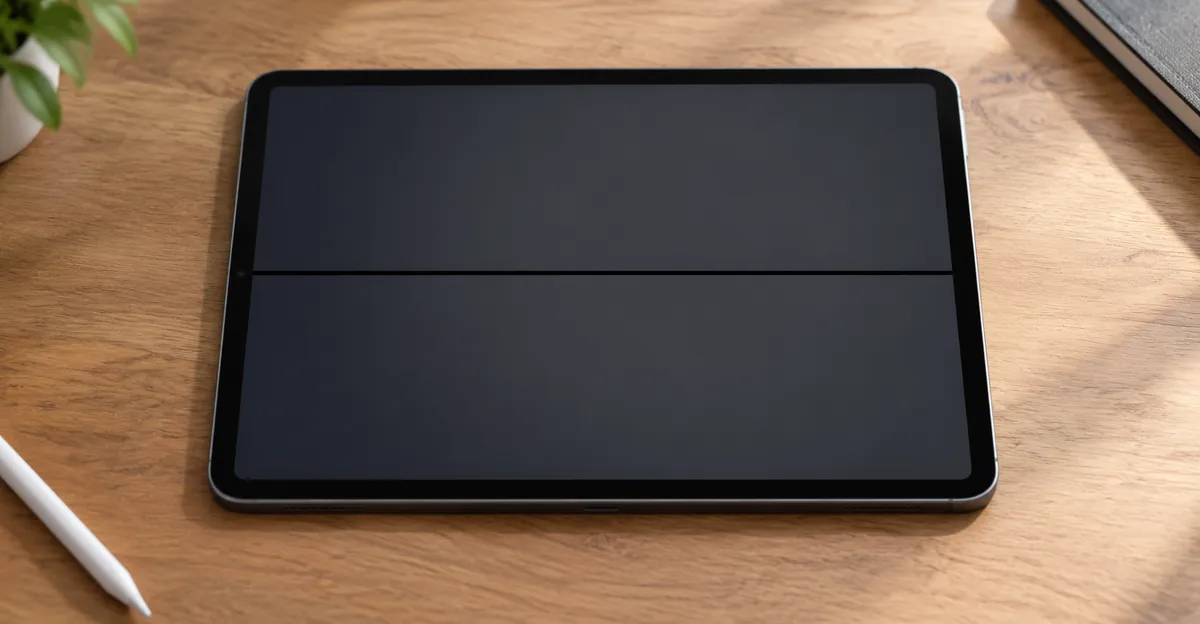
Las líneas horizontales en la pantalla de un iPad son franjas de izquierda a derecha donde filas enteras de píxeles fallan. Pueden ser hebras finas o barras gruesas, negras o blancas, estables o parpadeantes. Esta guía explica qué significan esos patrones en iPad, iPad Air, iPad mini e iPad Pro, cómo separar fallos de software de fallos de hardware y qué vía de reparación encaja de verdad con la avería.
Qué son en realidad las líneas horizontales en la pantalla del iPad
Una pantalla dibuja cada fotograma mediante una cuadrícula de trazas de fila y columna. Las líneas verticales corresponden a fallos de columna. Las líneas horizontales corresponden a fallos de fila. Cuando un controlador de fila, un conductor del flex, un pin del conector o una traza interna del panel deja de entregar una señal limpia, toda esa fila se ilumina mal — o no se ilumina en absoluto. Por eso un solo hilo puede quedarse a una altura fija sin importar la aplicación que abras.
Rasgos clave que identifican líneas horizontales reales en iPad:
- Fija en el cristal: si giras el iPad físicamente, la línea se mueve con el panel, no con la habitación
- Independiente de la rotación de la interfaz: cuando solo rota el contenido en pantalla, la línea permanece en las mismas filas del cristal mientras apps e interfaz giran debajo
- La cobertura va de una franja fina a varias barras apiladas
- El comportamiento puede ser permanente, intermitente o sensible a la presión
Las líneas horizontales no son lo mismo que las manchas blancas, las nubes por presión ni el parpadeo general de pantalla. Una mancha blanca es un parche de retroiluminación o difusor. El parpadeo suele deberse a refresco, alimentación o inestabilidad de software. Una línea horizontal es un fallo en la ruta de fila. Mezclar esas etiquetas lleva a probar vídeos reparadores de píxeles o trucos de brillo que nunca tocan la avería real.
En tabletas, las líneas suelen ser un síntoma de la ruta del panel LCD u OLED, no del digitalizador (cristal táctil). Si el tacto sigue funcionando y el cristal parece intacto mientras la imagen muestra barras, el sospechoso es la capa de imagen o su cable, no el cristal que tocas. Esa distinción importa más adelante cuando los talleres cotizan LCD solo frente a conjuntos laminados completos.
Software frente a hardware: cómo distinguirlos antes de gastar
La mayoría de guías posicionadas en buscadores listan reinicio forzado, actualización y restauración como primeros pasos. Esos pasos son el suelo, no el artículo entero. Úsalos como filtro de cinco minutos para no pagar un panel que no necesitas — y para no desperdiciar una restauración limpia persiguiendo una fila rota.
Sigue este orden:
- Reinicio forzado. En modelos con Face ID, pulsa Subir volumen, luego Bajar volumen y mantén el botón superior hasta que aparezca el logotipo de Apple. En modelos con botón Home, mantén Home y encendido a la vez. Si la línea desaparece y no vuelve, trátala como un fallo gráfico puntual.
- Observa el logotipo de arranque. Líneas visibles en el logotipo de Apple antes de que termine de cargar iPadOS casi nunca son un bug de aplicación. Esa observación sola elimina la mayoría de explicaciones por software. Las líneas que permanecen tras un restablecimiento de fábrica, o que se mueven ligeramente tras borrar pero no desaparecen, también se tratan como hardware en foros de reparación.
- Quita el protector de pantalla una vez. Una lámina mal aplicada puede proyectar un reflejo recto que parece un hilo. Si la marca desaparece sin protector, detente ahí. Si sigue en el cristal, sigue diagnosticando.
- Comprueba Actualización de software. Ajustes → General → Actualización de software. Los fallos de pantalla tras una versión mayor de iPadOS a veces se corrigen en silencio en una actualización puntual. Las franjas temporales tras frío extremo o un coche caliente también pueden desaparecer cuando la tableta vuelve a temperatura normal — ajusta la habitación, no calientes el cristal con un secador.
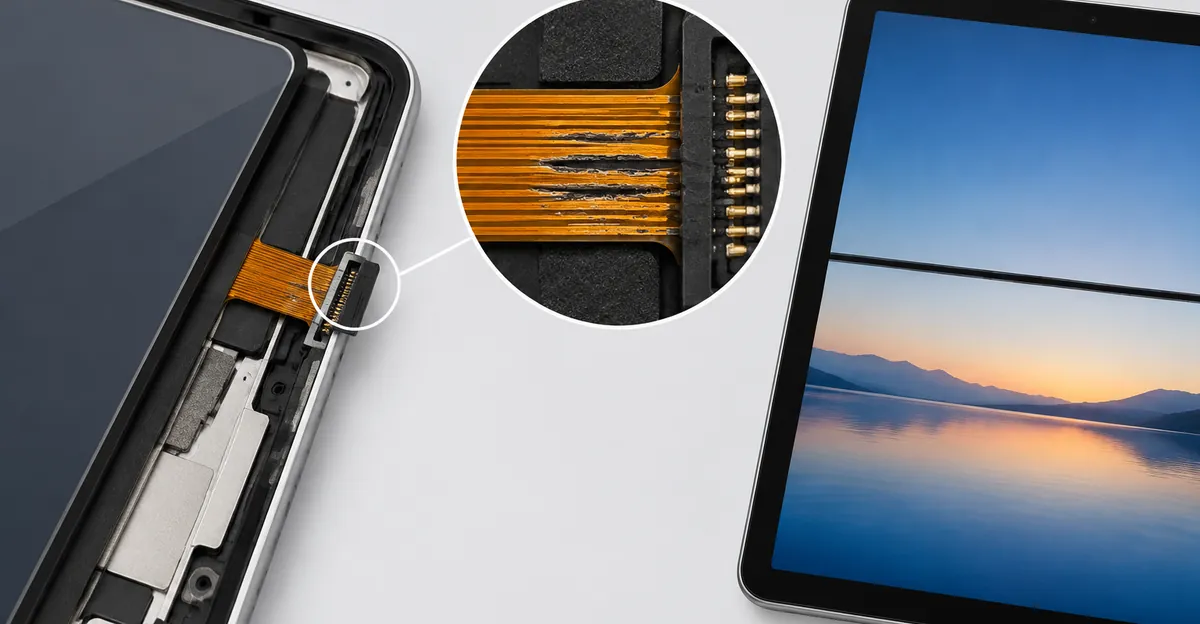
- Haz una captura de pantalla mientras la línea es visible. Mírala en otro dispositivo. Si la captura está limpia, la avería está después de la generación de imagen — conector, flex o panel (el caso habitual). Si la captura muestra las mismas líneas, la corrupción ocurre antes en la GPU o la tubería del sistema, lo cual es más raro pero cambia el objetivo de reparación.
- Prueba opcional en pantalla externa. Duplica o conecta por cable a un monitor o televisor. Líneas también en la imagen externa apuntan lejos del panel integrado. Salida externa limpia con líneas solo en el iPad apunta a la ruta de pantalla.
| Observación | Categoría probable | Siguiente paso |
|---|---|---|
| Línea desaparece tras reinicio forzado y no vuelve | Fallo temporal de software / térmico | Actualiza iPadOS; vigila recurrencia |
| Línea solo en una app | Conflicto de app o renderizado | Actualiza o elimina la app; vuelve a probar |
| Línea en logotipo de arranque; captura limpia | Panel, flex o conector | Evita bucles infinitos de software; planifica diagnóstico de hardware |
| Línea en captura o en pantalla externa | Ruta a nivel de sistema / placa | Diagnóstico especializado; cambiar solo pantalla puede fallar |
| La línea se mueve al flexionar suavemente el borde | Conector intermitente o flex fatigado | Reasiento profesional antes de presupuesto de conjunto completo |
Una restauración completa desde ordenador (Restaurar en Finder o iTunes, no solo Borrar todo el contenido en el dispositivo) puede limpiar estado del sistema relacionado con pantalla que un reinicio normal no alcanza. Vale la pena en franjas intermitentes tras actualizaciones. No hace nada por una cinta dañada o una fila LCD fracturada. Si restauras esperando curar hardware, solo obtendrás un iPad borrado con la misma barra.
Línea horizontal negra en pantalla de iPad frente a líneas blancas
El color es una pista diagnóstica, no una familia distinta de enfermedades. Tanto las líneas horizontales negras como las blancas suelen ser hardware. La división útil es qué hace la fila eléctricamente.
Comportamiento de línea horizontal negra en pantalla de iPad:
- Las filas parecen muertas o muy oscurecidas
- Suele significar que no llega accionamiento a esas filas
- Barras negras sólidas que crecen en días suelen indicar daño del panel en expansión
- Frecuente tras caídas, flexión del chasis o trabajos previos de pantalla fallidos
Comportamiento de líneas horizontales blancas en pantalla de iPad:
- Las filas se ven brillantes, lavadas o bloqueadas en claro
- Las filas aún tienen alimentación pero datos incorrectos o bloqueados
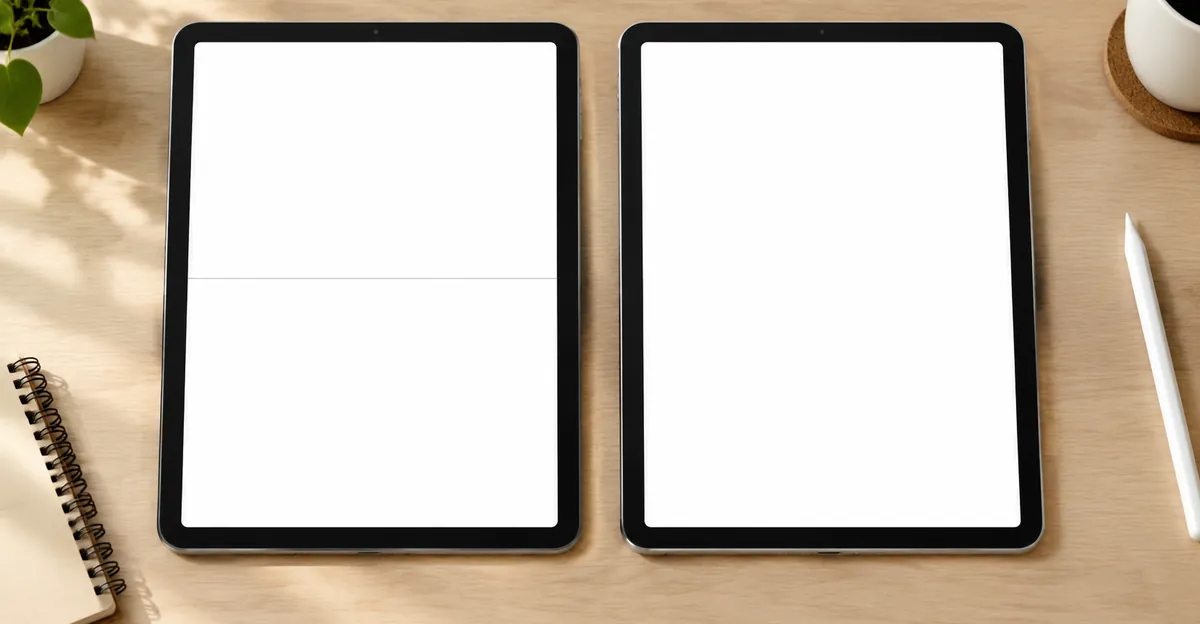
- Las líneas tenues de conector o panel a menudo son invisibles en vídeo oscuro y de pronto obvias en páginas blancas de Notes o Safari, porque los campos claros exponen pequeños errores de brillo y color
- Pueden aparecer con bandas grisáceas de varias líneas tras un trabajo de batería o digitalizador mal hecho
| Patrón | Qué suele significar | ¿Reasiento probable? | ¿Sustitución de panel probable? |
|---|---|---|---|
| Un solo hilo negro fino, fijo | Trazas o ruta de controlador de fila muerta o abierta | Baja si nunca se mueve | Alta |
| Bandas horizontales blancas o multicolor parpadeantes | Intermitencia de flex o conector | Mayor | Media si falla el reasiento |
| Siete o más barras gris-negras tras reparación reciente | LCD dañado o flex mal asentado | Probar reasiento una vez | A menudo sí |
| Línea blanca solo arriba tras cambio de batería | Daño del conjunto al abrir | Inspeccionar cables | A menudo pantalla completa |
| Las líneas cambian al presionar cerca de Home / borde | Restauración temporal del contacto | Sí — deja de presionar; pide reasiento | Si la zona de contacto está rota |
Foros y hilos de reparación muestran una trampa recurrente: el propietario presiona cerca del botón Home o el bisel hasta que una línea negra desaparece un día y celebra. Esa presión rehace brevemente un contacto malo. Es evidencia de fallo de conector o cable, no una cura. Presionar repetidamente puede ensanchar un desgarro en el flex o romper más trazas.
Si tu patrón se parece más a fallos de columna en portátil que a fallos de fila en tableta, compara con guías sobre líneas en pantalla de portátil y líneas horizontales en LCD — la misma idea eléctrica, distinto chasis y economía de reparación.
Líneas horizontales en pantalla de iPad Pro frente a Air, estándar y mini
Las líneas horizontales en pantalla de iPad Pro reciben atención especial porque los Pro y Air recientes usan pantallas laminadas: cristal, digitalizador y panel van fusionados. No tienes la vía barata de «solo LCD» que permiten muchos iPad estándar antiguos y algunas generaciones mini. Una línea de hardware en un Pro laminado suele significar presupuesto de conjunto frontal completo, no un trabajo solo de cristal.
Reglas según modelo que cambian coste y dificultad:
- Laminado (muchos iPad Pro, Air recientes): sustitución del conjunto completo; pieza más cara; trabajo avanzado con adhesivos
- No laminado (muchos iPad estándar y mini/Air antiguos): LCD y digitalizador pueden ir separados; líneas con cristal intacto suelen significar solo LCD
- Chasis doblado (reportado en Pro de 11 pulgadas y similares): panel bajo tensión puede crear bandas horizontales parpadeantes incluso sin cristal roto; aplanar debe ser suave o el LCD se agrieta más
- Tras trabajo de batería o digitalizador: líneas en la franja superior tras abrir con calor con cuidado suelen ser daño del flex LCD, no «la batería causó las líneas»
El iPad mini no inventa un mecanismo único de línea horizontal. Las búsquedas de «por qué líneas horizontales en pantalla de iPad mini» siguen resolviendo a los mismos fallos de ruta de fila. Lo que cambia es el riesgo de manipulación: una tableta compacta se flexiona más fácil en una bolsa llena, y las unidades mini antiguas suelen tener pilas no laminadas donde la sustitución solo de LCD sigue siendo realista. Siempre coincide el número A de la parte trasera o en Ajustes → General → Información antes de pedir piezas.
El Magic Keyboard y las fundas folio pueden añadir estrés mecánico cerca de los bordes de acoplamiento en modelos Pro. Eso no demuestra que el teclado cause líneas, pero el acoplamiento repetido de la funda y la compresión en la bolsa en esos bordes aparecen a menudo en cronologías de líneas por hardware. Usa ese historial al describir el problema al técnico.
Comprobaciones seguras en casa que no empeorarán las líneas
Los consejos compartidos a menudo dicen «flexiona el iPad» o «presiona el borde» para probar una conexión suelta, y luego advierten que presionar empeora las cosas. El lector se queda sin un protocolo seguro. Usa esta versión acotada.
Permitido en casa
- Reinicio forzado y comprobaciones de actualización listadas arriba
- Una retirada cuidadosa del protector de pantalla y nueva comprobación
- Comparación de captura de pantalla y pantalla externa
- Visualización en colores sólidos con la herramienta Test de Pantalla a brillo moderado para contar líneas y anotar color — incluye un campo blanco brillante, porque muchas líneas tenues de hardware se ocultan en contenido oscuro
- Una prueba de flexión suave y breve: sujeta el iPad con ambas manos y aplica torsión ligera cerca del bisel más próximo a la línea mientras observas si la línea se desplaza. Para en cuanto veas un cambio
- Documentación fotográfica de la línea en campos de pantalla completa blanco, negro y rojo para presupuestos de reparación
No permitido como «arreglos» caseros
- Presiones firmes repetidas sobre la línea o la zona del botón Home
- Calentar el cristal con secador para «asentar» el panel
- Levantar la pantalla sin experiencia, control de calor y procedimiento de desconexión de batería
- Ignorar un chasis doblado y forzarlo plano sobre una superficie dura
- Asumir que una herramienta de terceros de «reparación del sistema» o agotar la batería curará una fila rota o un flex rasgado
Por qué importa el límite: los síntomas intermitentes del flex son el subconjunto con más probabilidad de beneficiarse de un reasiento profesional del conector. Flexionar de más en casa puede convertir ese caso recuperable en un panel agrietado que solo un conjunto completo puede arreglar. Los trucos de agotar la batería y las apps de reparación del sistema aparecen en algunas guías centradas en software; no reasientan un conector ni curan un flex roto, así que trátalas como experimentos opcionales solo después de clasificar la avería.
Si las líneas aparecieron justo después de que tú o un taller abrieran el iPad para la batería, dilo desde el principio. Los técnicos inspeccionarán los cables planos y la zona del conector LCD con aumento antes de condenar el panel. Pantallas de donante en buen estado son el estándar de oro para separar daño LCD de fallos de accionamiento en la placa lógica, pero esa prueba ocurre en banco, no en la cocina.
Vías de reparación: solo LCD, conjunto laminado o sustituir el dispositivo
Una vez descartado el software, eliges entre reasiento, piezas parciales, conjunto completo, canal Apple o sustitución del dispositivo. Los costes siguientes son rangos reportados por fuentes independientes de piezas y reparación para trabajos típicos de líneas en tabletas; tu ciudad y modelo variarán.
| Vía | Rango de coste típico | Mejor cuando | Riesgo / contrapartida |
|---|---|---|---|
| Diagnóstico + reasiento de conector | 30–60 $ taller / 0 $ herramientas DIY | Líneas intermitentes sensibles a presión; tras caída con cristal intacto | DIY anula garantía; fácil romper cables |
| Solo LCD no laminado | Piezas DIY ~30–90 $; taller ~120–220 $ | iPad estándar/mini/Air antiguo; cristal y tacto OK | Trabajo de adhesivos; levantar mal puede crear líneas nuevas |
| Solo digitalizador | DIY ~15–50 $; taller ~90–180 $ | Imagen perfecta, cristal roto — no arregla líneas | Vía equivocada si la queja son las líneas |
| Conjunto laminado Pro / Air reciente | DIY ~120–300 $; taller ~250–450 $+ | Líneas de hardware en pantallas fusionadas | Trabajo avanzado; posibles peculiaridades de True Tone / calibración |
| Apple / autorizado fuera de garantía | Aproximadamente 300–800 $ en gama Pro | Quieres piezas originales y registro en canal | El precio puede acercarse al valor de sustitución |
| Servicio de pantalla AppleCare+ | Tarifa fija a menudo ~29–49 $ | Cobertura activa y fallo de hardware | Confirma cobertura antes de pagar un taller |
Reglas de decisión que ahorran dinero:
- Si la línea es intermitente y mecánicamente sensible, paga reasiento/diagnóstico antes de aprobar un conjunto completo
- Si una pantalla de donante en buen estado sigue mostrando líneas idénticas, deja de comprar paneles — revisa la zona del conector LCD y la circuitería de accionamiento en la placa
- Si el iPad tiene varias generaciones y el presupuesto se acerca a la mitad del precio de un modelo actual, compara reparación frente a sustitución con honestidad
- En móviles con barras similares, los patrones se solapan con líneas horizontales blancas en pantallas de móvil, pero las reglas laminado vs no laminado del iPad siguen dominando el coste
Realidad de kits DIY: los conjuntos laminados Pro son una reparación completa, no un cambio de cristal de cinco minutos. Los principiantes deben presupuestar calor adecuado, palancas, ventosas y adhesivo, más dos o tres horas. Los talleres se ganan su prima en tabletas fusionadas y en cualquier unidad que necesite trabajo cuidadoso en conectores sin daño colateral al LCD.
Garantía, AppleCare+ y evidencia que conviene conservar
Los defectos de fabricación pueden estar cubiertos por la garantía limitada de Apple o AppleCare+. El daño accidental por caídas, dobleces y aplastamiento en bolsa normalmente no está cubierto por la garantía estándar, aunque el servicio de pantalla AppleCare+ puede aplicarse con tarifa. Apple y los talleres pueden clasificar casos ambiguos como accidentales incluso si nunca viste una grieta. Tu trabajo es documentar cronología y manejo, no discutir teoría electrónica en el mostrador.
Prepara un pequeño paquete de evidencia antes de cualquier cita:
- Fecha en que notaste la línea por primera vez
- Si siguió a una caída, aplastamiento en bolsa, evento de calor, actualización o reparación previa
- Fotos en campos sólidos blanco, negro y color primario
- Resultado de la prueba de captura (limpia vs con líneas)
- Nota breve si un flex suave cambia la línea
- Número de modelo y estado de cobertura desde el comprobador de cobertura de Apple
Pide confirmación de diagnóstico gratuita o de bajo coste antes de autorizar piezas. Si la cobertura está activa, empieza por Apple o un proveedor autorizado para no anular beneficios restantes con un desmontaje no autorizado. Si la cobertura terminó, los talleres independientes suelen ser más baratos para trabajo LCD no laminado; en conjuntos laminados Pro, compara precios de canal genuino con independientes de confianza y con el coste de una unidad reacondicionada de sustitución.
Apple a veces cumple reparaciones de iPad como intercambio de unidad completa por dispositivos reacondicionados en lugar de reparación de componentes en modelos antiguos. Pregunta qué vía aplica antes de pagar. Esa respuesta cambia si te importa conservar la placa lógica y el almacenamiento exactos que ya tienes.
Prevención y cuándo dejar de usar el dispositivo
No puedes blindar un panel laminado fino, pero puedes eliminar los desencadenantes mecánicos y térmicos habituales que aparecen antes de líneas por hardware:
- Usa una funda con bordes elevados para que los impactos en esquinas golpeen primero el marco
- No apiles teclados, cargadores o libros encima del iPad en la bolsa
- Evita dejar la tableta en el salpicadero caliente del coche; el calor provoca fallos temporales y acelera estrés de adhesivos y cables
- Acopla y retira Magic Keyboard / fundas folio sin retorcer el chasis
- Actualiza iPadOS en un plazo razonable tras el lanzamiento cuando se corrigen fallos de pantalla
- Tras cualquier doblez o compresión fuerte en bolsa, revisa pantalla blanca y negra sólida buscando hebras nuevas en los próximos días
Deja el uso normal y prioriza la copia de seguridad cuando:
- Las líneas se extienden día a día
- El tacto se vuelve poco fiable en la franja de las líneas
- El chasis está claramente doblado y la imagen se desgarra
- Ves signos de hinchazón de batería (pantalla levantada, dispositivo caliente en reposo, carcasa abombada)
Una sola línea de hardware tenue no significa que todo el iPad esté muriendo. La mayoría de fallos de línea se quedan en la ruta de pantalla. Aun así, un conector o panel que empeora puede acabar llevarse el tacto. Haz copia de seguridad en iCloud o en un ordenador antes de que la pantalla sea difícil de usar.
Conclusión
Las líneas horizontales en la pantalla de un iPad son fallos de ruta de fila hasta que un filtro breve de software demuestre lo contrario. Las barras negras suelen significar filas sin accionamiento; las barras blancas o brillantes, filas alimentadas con datos malos; las bandas parpadeantes que se mueven con flex suave apuntan a cables y conectores. Los iPad Pro laminados y Air recientes necesitan conjuntos completos cuando el panel está perdido; muchos modelos estándar y mini no laminados aún admiten servicio solo de LCD si cristal y tacto siguen sanos.
Ejecuta primero las comprobaciones de logotipo de arranque, captura y actualización. Evita presionar por costumbre y trucos de calor. Documenta lo que ves y elige reasiento, LCD, conjunto laminado, servicio AppleCare+ o sustitución del dispositivo según la construcción del modelo y las cifras del presupuesto — no según el consejo que prometiera un milagro gratis. Usa nuestra herramienta gratuita de Test de Pantalla para capturar evidencia en colores sólidos antes de entrar en un mostrador de reparación.
Sources
- Tenorshare: Fix horizontal/black/glitching lines on iPad
- ScreenProblems: iPad Pro screen line guide
- SoftHandTech: Causes of lines on iPad screen
- PhonePartPro: Phone and tablet line repair
- iFixit Answers: Black lines on iPad mini
- iFixit Answers: Horizontal lines after battery replacement
- iFixit Answers: Lines on bent iPad Pro
- MacRumors Forums: Dead pixel line across iPad
- iPad Forums: Black line pressure symptom