Horizontale Linien auf einem Laptop-Bildschirm verlaufen von links nach rechts und bleiben über alle Inhalte hinweg bestehen. Sie zeigen Zeilenelektroden-Ausfälle an — die horizontalen Signalwege, die jede Pixel-Zeile antreiben, funktionieren nicht mehr. Die meisten Fälle werden durch Scharnier-Kabelschäden verursacht, und Kabel-Erneuern oder -Austausch behebt das Problem ohne Panel-Austausch.
Horizontale Linien auf Laptop-Bildschirm beheben: Ursachen & Lösungen (2026)
Was horizontale Linien bedeuten
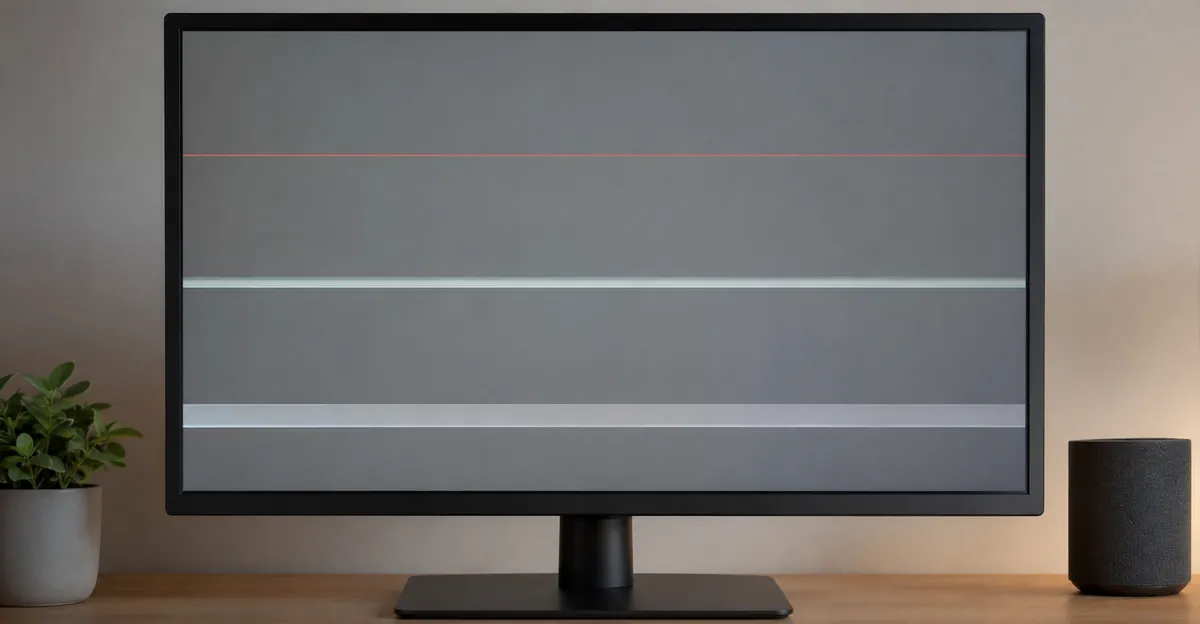
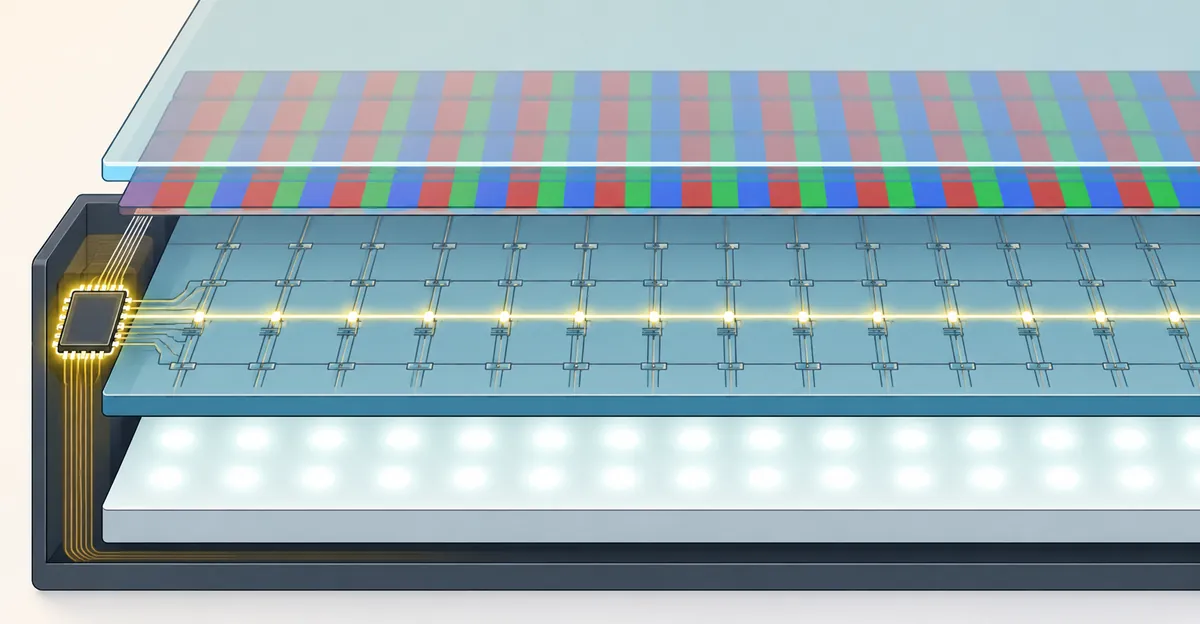
Horizontale Linien zeigen Zeilenelektroden-Ausfall an. Jede Pixel-Zeile auf einem LCD-Panel hat eine dedizierte Elektrode, die von links nach rechts verläuft. Wenn diese Elektrode ausfällt, zeigt jeder Pixel in dieser Zeile denselben falschen Wert an — es entsteht eine sichtbare horizontale Linie.
Wichtige diagnostische Hinweise:
- Linien verlaufen von links nach rechts (nicht von oben nach unten)
- Linien sind auf allen Hintergründen und allen Eingaben sichtbar
- Linien befinden sich oft in der Mitte des Bildschirms
- Linien können schwarz, weiß oder farbig sein
- Linien bleiben nach Neustart, BIOS-Aufruf oder im abgesicherten Modus bestehen
Zeilenelektroden werden von der Gate-Treiber-Schaltung des Panels angesteuert, die von der T-Con-Platine (Timing-Controller) gesteuert wird. Die Daten wandern vom Motherboard durch das eDP- oder LVDS-Flachbandkabel zur T-Con und schließlich zu den Gate-Treibern auf dem Panel-Glas. Jede Unterbrechung in dieser Kette erzeugt horizontale Linien. Den Ort der Unterbrechung zu identifizieren ist die gesamte Aufgabe der Diagnose.
Was verursacht horizontale Linien auf einem Laptop-Bildschirm
Horizontale Linien stammen aus drei Haupt-Ausfallpunkten in der Display-Signal-Kette: dem Flachbandkabel, der T-Con-Platine und den Zeilenelektroden des LCD-Panels selbst. Treiber- und GPU-Probleme können ähnlich aussehende Artefakte erzeugen, weshalb Software-Fixes immer zuerst kommen.
1. Flachbandkabel-Schaden am Scharnier (häufigste Ursache)
Das interne Bildschirm-Kabel verläuft durch das Scharnier und biegt sich bei jedem Öffnen und Schließen des Deckels. Nach Hunderten oder Tausenden von Zyklen entwickeln die dünnen Kupferleiter im Kabel Mikro-Risse. Wenn genügend Leiter in derselben Zeile ausfallen, geht das Daten-Signal dieser Zeile verloren — es entsteht eine horizontale Linie. Dies ist die mit Abstand häufigste Ursache und die günstigste zu beheben.
2. Loser Kabel-Anschluss
Selbst ohne physischen Schaden kann sich der Kabel-Anschluss am Motherboard-Ende oder am Panel-Ende durch Vibration, thermische Zyklen oder einen Herstellungsfehler lösen. Das erneute Anschließen des Steckers — Trennen und festes Wiederverbinden — behebt das Problem oft ohne neue Teile.
3. T-Con-Platinen-Ausfall
Die T-Con-Platine (Timing-Controller) erzeugt die präzisen Timing-Signale, die jede Pixel-Zeile der Reihe nach aktualisieren. Wenn die T-Con oder einer ihrer Gate-Treiber-Ausgänge ausfällt, erhalten die betroffenen Zeile(n) keine gültigen Daten mehr. T-Con-Platinen können durch Hitze, Kondensator-Alterung oder physische Stöße ausfallen.
4. Zeilenelektroden-Ausfall im Panel
Jede LCD-Zeile hat eine dünne Elektroden-Spur im Glas. Wenn diese Spur durch Druck, Stoß oder Herstellungsfehler beschädigt wird, zeigt die Zeile unabhängig von Kabel- oder T-Con-Zustand nicht korrekt an. Dies ist die teuerste Ausfallart und erfordert einen vollständigen Panel-Austausch.
5. Grafiktreiber- oder GPU-Fehler
In einer kleineren Anzahl von Fällen werden horizontale Linien durch die GPU oder ihren Treiber verursacht, nicht durch das Display-Panel. GPU-Fehler zeigen typischerweise Linien auf sowohl dem Laptop-Bildschirm als auch einem externen Monitor. Treiber-Probleme können Linien erzeugen, die ihre Position ändern oder die Farbe wechseln, wenn Fenster verschoben werden.
Warum Kabel-Schäden horizontale Linien in der Mitte erzeugen
Das Flachbandkabel biegt sich am stärksten um das Scharnier. Bei den meisten Laptops entspricht dieser Biegepunkt der Mitte des Displays — deshalb erscheinen horizontale Linien auf Laptop-Bildschirmen so häufig in der Mitte des Bildschirms.
Wenn Kabelleiter am Scharnier-Biegepunkt reißen, werden die Zeilenelektroden-Signale intermittierend oder fallen vollständig aus. Das Ergebnis: horizontale Linien, die über die Mitte des Displays verlaufen. Bei einigen Designs tritt das Kabel von unten statt von der Seite ein, in diesem Fall erscheinen die Linien stattdessen im oberen oder unteren Drittel.
Der Biegeradius ist entscheidend. Ein zu eng um das Scharnier verlegtes Kabel ermüdet schneller; ein Kabel mit großzügigem Biegeradius hält länger. Hersteller geben in ihren Service-Handbüchern einen Mindest-Biegeradius an, und dessen Überschreitung ist die Hauptursache für vorzeitigen Kabel-Ausfall an Scharnieren.
Wie Sie horizontale Linien diagnostizieren
Die Diagnose folgt einer festen Reihenfolge. Jeder Schritt schließt eine Ursache aus, bevor Sie Geld für Teile ausgeben. Überspringen Sie einen Schritt, riskieren Sie, die falsche Komponente zu ersetzen.
Schritt 1: Externer Monitor-Test
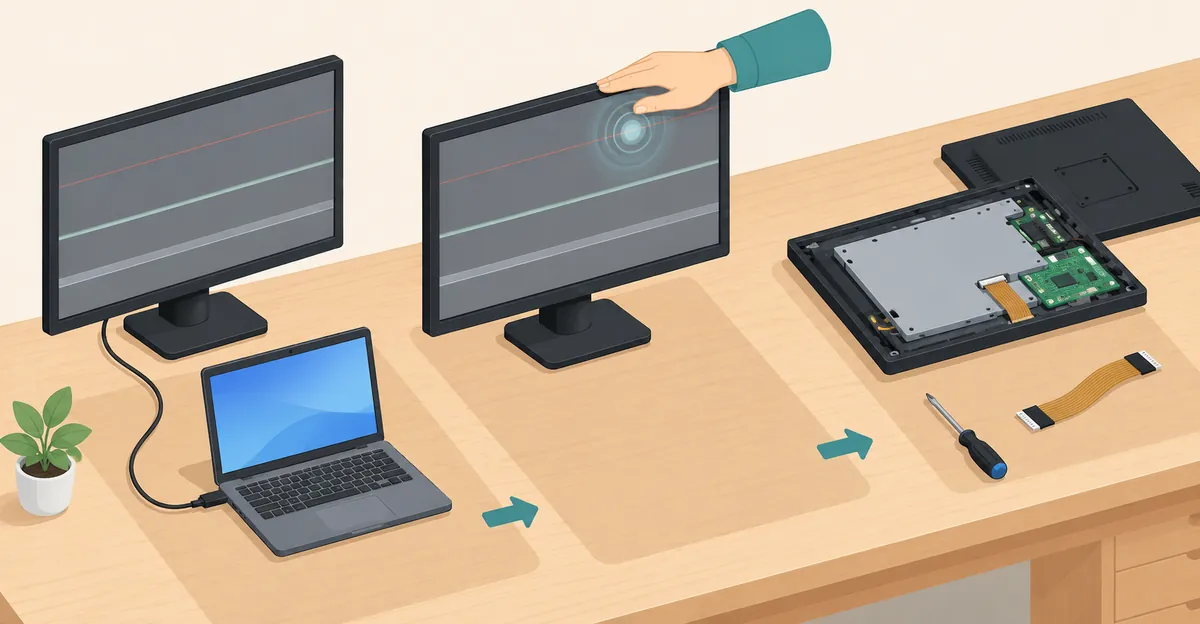
Verbinden Sie Ihren Laptop über HDMI, DisplayPort oder USB-C mit einem externen Monitor oder Fernseher. Öffnen Sie das Bildschirmtest-Tool auf dem externen Display.
- Linien erscheinen auf beiden Bildschirmen → Grafikkarte oder Treiber ist das Problem, nicht das Panel
- Linien nur auf dem Laptop-Bildschirm → Display-Panel, Kabel oder T-Con ist das Problem
Schritt 2: BIOS / UEFI-Prüfung
Starten Sie den Laptop neu und rufen Sie das BIOS auf (normalerweise F2, F10, F12 oder Entf beim Start, je nach Hersteller). Wenn horizontale Linien im BIOS sichtbar sind, wo kein Betriebssystem geladen ist, ist das Problem eindeutig Hardware. Dies schließt jede mögliche Software-Ursache in einem Schritt aus.
Schritt 3: Abgesicherter Modus-Test
Starten Sie im Windows-Abgesicherten-Modus (oder macOS Safe Boot). Das Betriebssystem lädt mit minimalen Treibern. Wenn die Linien im abgesicherten Modus verschwinden, liegt das Problem an einem Treiber-Konflikt im normalen Modus — normalerweise am Grafiktreiber. Aktualisieren oder setzen Sie den Treiber zurück.
Schritt 4: Der Deckel-Flex-Test
Der Deckel-Flex-Test identifiziert, ob das Kabel oder das Panel die Ursache ist:
- Öffnen Sie das Bildschirmtest-Tool
- Zeigen Sie eine Volltonfarbe an, die Ihre Linien sichtbar macht (Weiß, Rot oder Grün funktionieren am besten)
- Öffnen und schließen Sie langsam den Deckel, während Sie die Linien beobachten
- Wenn sich Linien beim Biegen ändern, flackern oder verschwinden → Kabel ist lose oder beschädigt → Kabel neu aufsetzen oder ersetzen
- Wenn Linien völlig stabil bleiben → Panel-Ausfall → Panel-Austausch kann nötig sein
Schritt 5: Druck-Test
Drücken Sie vorsichtig mit Ihrer Fingerspitze auf den Rahmen um den Bildschirm herum, in der Nähe der Stelle, an der die Linien erscheinen. Wenn sich die Linien beim Drücken ändern, ist der Kabel-Anschluss an dieser Stelle lose. Wenn sich die Linien ändern, wenn Sie den Deckel von der Rückseite des Bildschirms drücken, ist das Panel selbst physisch beschädigt — normalerweise weil darauf gesessen, getreten oder es in einer Tasche gequetscht wurde.
Wie Sie horizontale Linien beheben
Arbeiten Sie immer vom günstigsten und am wenigsten invasiven zum teuersten Schritt. Die meisten horizontalen Linien werden in Schritt 2 oder 3 ohne neue Teile behoben.
Fix 1: Grafiktreiber aktualisieren oder zurücksetzen (kostenlos)
Treiber-Probleme machen einen signifikanten Anteil der Berichte über horizontale Linien aus. Das häufigste Muster sind Linien, die nach einem Windows-Update oder GPU-Treiber-Update erscheinen.
- Drücken Sie Win + X und öffnen Sie den Geräte-Manager
- Erweitern Sie Grafikkarten und klicken Sie mit der rechten Maustaste auf Ihre GPU
- Wählen Sie zuerst Treiber aktualisieren; falls dies fehlschlägt, wählen Sie Gerät deinstallieren, starten Sie neu und lassen Sie Windows einen sauberen Treiber installieren
- Bei hartnäckigen Problemen laden Sie den vorherigen stabilen Treiber direkt von Intel, AMD oder NVIDIA herunter
Fix 2: Internes Bildschirm-Kabel neu aufsetzen (kostenlos, 30-60 Minuten)
Das erneute Aufsetzen des Kabels behebt die meisten Laptop-Bildschirm-Linien und kostet außer Ihrer Zeit nichts. Dies ist der Fix, den viele Anleitungen überspringen — zahlen Sie nicht für ein neues Kabel, bevor Sie dies versucht haben.
- Schalten Sie vollständig aus und trennen Sie das Netzteil
- Erden Sie sich, um statische Elektrizität abzuleiten
- Entfernen Sie die Bodenplatte oder Tastatur (modellabhängig — suchen Sie Ihr spezifisches Modell auf iFixit für die genaue Zerlegung)
- Lokalisieren Sie das Bildschirm-Flachbandkabel — es verbindet sich mit dem Motherboard in der Nähe des Scharniers und verläuft durch das Gehäuse
- Trennen Sie das Kabel, indem Sie den Halteclip am Stecker vorsichtig anheben
- Untersuchen Sie das Kabelende und den Stecker auf Staub, verbogene Pins oder dunkle Markierungen
- Schließen Sie es fest an, indem Sie das Kabel vollständig einführen und den Halteclip schließen
- Wiederholen Sie dies am Panel-Ende, falls zugänglich (kann die Entfernung des Bildschirm-Rahmens erfordern)
- Bauen Sie zusammen und testen Sie
Fix 3: Bildschirm-Kabel ersetzen (15-40 €, 30-60 Minuten)
Wenn das erneute Aufsetzen die Linien nicht behebt und Sie sichtbare Kabelschäden sehen (Risse, dunkle Markierungen, Ausfransungen in der Nähe des Scharniers), ersetzen Sie das Kabel.
- Bestellen Sie das exakte Teil für Ihr Laptop-Modell — suchen Sie das Service-Handbuch des Herstellers oder den iFixit-Teile-Shop
- Stimmen Sie Stecker-Anzahl, Länge und Pin-Anzahl exakt ab. Ein ähnlich aussehendes Kabel von einem anderen Modell funktioniert nicht
- Verlegen Sie das Ersatzkabel entlang des ursprünglichen Scharnier-Pfads ohne scharfe Biegungen oder Quetschungen
- Verwenden Sie den ursprünglichen Kabel-Verlegungskanal des Herstellers, falls vorhanden
Fix 4: T-Con-Platine ersetzen (30-80 €, 1-2 Stunden)
Wenn erneutes Aufsetzen und Ersatz des Kabels die Linien nicht beheben, ist möglicherweise die T-Con-Platine defekt. T-Con-Platinen befinden sich normalerweise an der Unterkante des LCD-Panels, hinter dem Bildschirm-Rahmen, oder manchmal im Motherboard integriert.
- Die T-Con in einem Laptop ist normalerweise kleiner als die eines Desktop-Monitors und oft eine separate kleine Platine, die über ein Flach-Flex-Kabel verbunden ist
- Stimmen Sie die exakte T-Con-Teilenummer für Ihr Panel-Modell ab — T-Cons sind zwischen Panel-Revisionen nicht austauschbar
- Dies ist eine Reparatur mit mittlerem Schwierigkeitsgrad; falls Sie noch nie einen Laptop geöffnet haben, ziehen Sie einen professionellen Techniker in Betracht
Fix 5: LCD-Panel ersetzen (80-250 €, 2-4 Stunden professionell)
Wenn alle vorherigen Schritte fehlschlagen, hat das LCD-Panel selbst einen Zeilenelektroden-Ausfall und das gesamte Panel muss ersetzt werden. Der Panel-Austausch ist die teuerste Option und ist bei Laptops, die älter als 3-4 Jahre sind, normalerweise nicht kosteneffizient.
- Bestellen Sie ein exakt kompatibles Ersatz-Panel mit Ihrem Laptop-Modell und dem Identifikations-Etikett auf dem Original-Panel
- Stimmen Sie Panel-Größe, Auflösung, Stecker-Typ und -Position, Bildwiederholrate und Montage-Konfiguration ab
- Für Touchscreen-Modelle übertragen Sie den Digitalisierer vorsichtig oder bestellen Sie ein Panel mit vorinstalliertem Digitalisierer
- Die meisten Benutzer sollten diese Reparatur von einem Fachmann durchführen lassen — die Rahmen-Entfernung und Stecker-Handhabung sind leicht zu beschädigen
Reparatur-Priorität
- Externer Monitor-Test — schließt Grafikkarte aus
- Treiber-Update/Zurücksetzen — schließt Software aus
- Deckel-Flex-Test — identifiziert Kabel vs. Panel
- Kabel neu aufsetzen (kostenlos) oder ersetzen (15-40 €)
- T-Con-Platinen-Austausch (30-80 €)
- Panel-Austausch (80-250 €)
Wann ersetzen und wann reparieren
Ob eine Reparatur wirtschaftlich sinnvoll ist, hängt vom Alter, Wert und der ausgefallenen Komponente des Laptops ab.
Reparatur lohnt sich normalerweise, wenn:
- Der Laptop weniger als 3 Jahre alt ist
- Die Reparaturkosten unter 40 % des Ersatzwerts des Laptops liegen
- Nur das Kabel oder die T-Con ersetzt werden muss (insgesamt 15-80 €)
- Der Laptop einen ideellen Wert hat oder spezielle Hardware (spezialisierte Workstation, benutzerdefiniertes Linux-Setup)
Ersatz ist normalerweise sinnvoller, wenn:
- Der Laptop älter als 4 Jahre ist
- Die Reparaturkosten sich dem Wiederverkaufswert des Laptops nähern
- Das Panel selbst ersetzt werden muss und der Laptop veraltete Spezifikationen hat (unter 8 GB RAM, mechanische Festplatte, keine SSD)
- Mehrere Komponenten gleichzeitig ausgefallen sind (Linien plus Tastatur-Probleme plus aufgeblähter Akku, zum Beispiel)
Faustregel für die Break-Even-Schwelle: Wenn eine einzelne Reparatur mehr als die Hälfte des Preises eines gleichwertigen Ersatz-Laptops auf dem Gebrauchtmarkt kostet, ersetzen Sie den Laptop stattdessen. Neue Mittelklasse-Laptops beginnen 2026 bei etwa 400-500 €; ein gebrauchtes Äquivalent ist für 200-300 € zu finden. Ein 200 € Panel-Austausch bei einem 300 € Laptop ist nicht wirtschaftlich.
Wann eine Hardware-Reparatur nötig ist
Software-Fixes funktionieren nur, wenn die Linien durch Treiber- oder Betriebssystem-Probleme verursacht werden. Sobald Sie bestätigt haben, dass Linien im BIOS erscheinen, ist das Problem Hardware und erfordert eine der oben genannten Reparaturen.
Suchen Sie professionelle Reparatur, wenn:
- Sie die Diagnose-Schritte abgeschlossen haben, aber sich nicht zutrauen, den Laptop zu öffnen
- Die Panel-Austauschkosten sich dem Wiederverkaufswert des Laptops nähern oder überschreiten (typischerweise: wenn der Laptop weniger als 400 € wert ist, erwägen Sie eher einen Ersatz als eine Reparatur)
- Die Linien von physischen Schäden begleitet werden — gesprungener Rahmen, verbeulter Deckel, Flüssigkeitsrückstände — was darauf hindeutet, dass mehrere Komponenten betroffen sein könnten
- Sie kein Service-Handbuch für Ihr spezifisches Modell finden und die Kabel-Verlegung unklar ist
Reparaturkosten nach Geräteklasse:
| Gerät | Typische Kabel-Reparatur | Typischer Panel-Austausch |
|---|---|---|
| Budget-Windows-Laptop | 15-40 € DIY | 80-150 € DIY / 150-280 € professionell |
| Mittelklasse-Windows-Laptop | 20-50 € DIY | 120-200 € DIY / 200-350 € professionell |
| MacBook (beliebiges Jahr) | 50-100 € professionell | 250-600 € professionell |
| Premium- / Gaming-Laptop | 30-60 € DIY | 150-300 € DIY / 300-500 € professionell |
Quelle: Reparaturkosten-Bereiche zusammengestellt aus iFixit, uBreakiFix und autorisierten Service-Centern Stand 2026.
Wie der BIOS-Test Hardware-Ausfälle bestätigt
Viele Benutzer verschwenden Stunden mit Treiber-Updates, wenn der eigentliche Fehler Hardware ist. Die BIOS-Prüfung eliminiert diese verschwendete Arbeit in unter einer Minute.
Starten Sie Ihren Laptop neu und drücken Sie die BIOS-Taste während des Bootens:
- Dell: F2
- HP: F10 oder Esc
- Lenovo: F1 oder F2
- Acer: F2 oder Entf
- ASUS: F2 oder Entf
- Apple: Halten Sie Option während des Bootens (ältere Intel-MacBooks) — modernes Apple Silicon zeigt BIOS-Artefakte nicht auf die gleiche Weise
Wenn horizontale Linien im BIOS-Bildschirm erscheinen, wo kein Betriebssystem und keine Drittanbieter-Treiber geladen sind, ist der Fehler eindeutig in der Display-Signal-Kette. Ab diesem Punkt ist jede Lösung Hardware: Kabel, T-Con oder Panel. Der BIOS-Test allein schließt GPU-Treiber, Windows-Anzeigeeinstellungen, Browser-Zoom-Artefakte und jede andere Software-seitige Ursache aus.
Präventions-Tipps
Die meisten horizontalen Linien-Ausfälle sind mit grundlegender Handhabungs-Disziplin vermeidbar.
- Öffnen und schließen Sie den Deckel wenn möglich mit zwei Händen. Einhändiges Öffnen belastet das Scharnier und das hindurch verlaufende Kabel asymmetrisch
- Tragen Sie den Laptop nicht am Deckel. Das Kabel ermüdet schneller, wenn der Deckel Gewicht trägt
- Lassen Sie den Laptop nicht in einem heißen Auto. Hitze beschleunigt den Kabel-Isolations-Abbau und die T-Con-Kondensator-Alterung
- Verwenden Sie eine gepolsterte Hülle in jeder Tasche. Druck auf den Deckel durch andere Gegenstände kann Panel-Elektroden brechen
- Aktualisieren Sie Treiber über offizielle Kanäle (Intel, AMD, NVIDIA, Windows Update) statt über Drittanbieter-Treiber-Updater, die manchmal instabile Beta-Versionen installieren
- Ersetzen Sie das Kabel präventiv bei jedem Laptop, der älter als 4 Jahre ist und täglich geöffnet und geschlossen wurde — das Kabel ist die Komponente mit der höchsten Ausfallrate bei weitem
- Legen Sie keine Gegenstände auf den geschlossenen Laptop. Selbst ein Telefon auf der Tastatur während des Transports kann den Deckel genug biegen, um das Kabel zu ermüden oder Panel-Elektroden zu beschädigen
Verwandte Anleitungen
- Laptop-Bildschirm-Linien Übersicht: Alle Laptop-Linientypen
- Vertikale Linien auf Laptop-Bildschirm: Probleme mit vertikalen Linien
- Schwarze Linien auf Laptop-Bildschirm: Probleme mit schwarzen Linien
- Anleitung zur Behebung von Laptop-Bildschirm-Linien: Vollständige Reparatur-Anleitung
- Horizontale Linien auf LCD-Bildschirm: Horizontale Linien auf LCD-Monitoren
- Bildschirmtest-Tool: Testen Sie Ihren Bildschirm
Fazit
Horizontale Linien auf einem Laptop-Bildschirm zeigen einen Zeilenelektroden-Ausfall an. Die häufigste Ursache ist Flachbandkabel-Schaden am Scharnier-Biegepunkt, gefolgt von T-Con-Platinen-Ausfall und Panel-internen Elektroden-Defekten. Der Deckel-Flex-Test und die BIOS-Prüfung identifizieren die Ursache mit hoher Sicherheit. Das erneute Aufsetzen oder der Austausch des Kabels (15-40 €) behebt die meisten Fälle ohne Panel-Austausch. Wenn Ihre Linien nach dem erneuten Aufsetzen und Austausch bestehen bleiben, führen Sie unser Bildschirmtest-Tool aus, um das Linien-Muster zu bestätigen, und fahren Sie dann bei Bedarf mit dem T-Con- oder Panel-Austausch fort.