Wasserschäden auf einem Bildschirm sehen anders aus als jeder andere Defekt in diesem Leitfaden, denn Ursache und Symptom sind meist durch Zeit getrennt. Am Montag passiert das Malheur, am Dienstag sieht das Panel noch gut aus und am Freitag zeigt sich am unteren Rand ein dunkler Fleck, der vorher nicht da war. Dieser Leitfaden erklärt, was Flüssigkeit mit LCD-, LED- und OLED-Panels tatsächlich anstellt, welche sichtbaren Anzeichen es gibt, was jeder Hersteller abdeckt und was nicht, und welche realistischen Reparatur- und Austauschwege es für MacBook, Windows-Laptops, externe Monitore und Handys gibt.
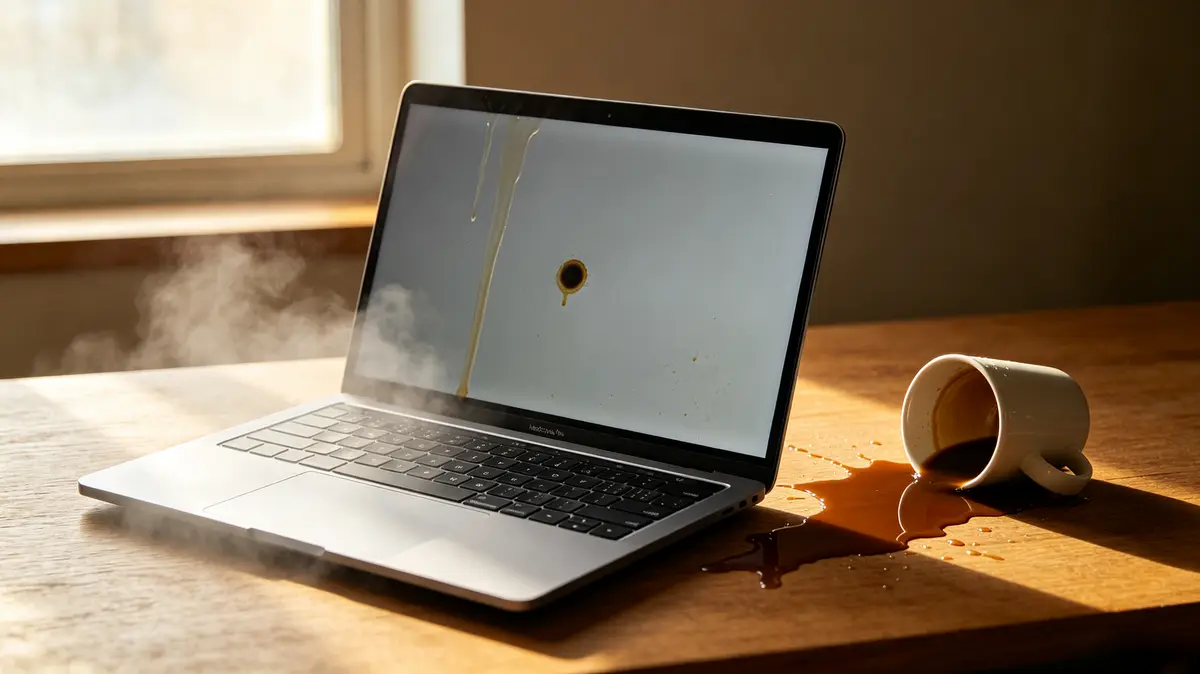
Wasserschäden auf Bildschirmen: Ursachen, Anzeichen und Reparatur
Ein wassergeschädigter Bildschirm ist ein Display, das Flüssigkeit ausgesetzt war — Kaffee, Wasser, Limonade, Regen, Meerwasser oder Kondensation — und nun sichtbare Defekte zeigt, die vor der Einwirkung nicht vorhanden waren. Im Gegensatz zu toten Pixeln oder schwarzen Flecken, die meist aus einem einzelnen Hardwareausfall entstehen, entwickeln sich Wasserschäden normalerweise über Stunden, Tage oder sogar Wochen, während sich Korrosion unter dem Glas ausbreitet.
Flüssigkeitsschäden können jeden Bildschirmtyp betreffen:
- Einen MacBook-Bildschirm, der nach einem Malheur neblige Flecken, vertikale Streifen oder Backlight-Bleeding an der Unterkante zeigt
- Einen Windows-Laptop (Dell, HP, Lenovo, ASUS, Acer), der druckförmige dunkle Zonen oder Farbverschiebungen zeigt, nachdem Feuchtigkeit durch die Tastatur eingedrungen ist
- Einen externen LCD- oder LED-Monitor mit hellen Höfen, dunklen Stellen oder Kondensation hinter dem Panel
- Ein iPhone oder Android-Handy mit einem kleinen dunklen Fleck, einem grünen oder violetten Schimmer oder einem komplett nicht reagierenden Display nach dem Untertauchen
Der gemeinsame Faden ist der Zeitpunkt: Der Defekt erscheint nach dem Flüssigkeitsereignis, nicht davor.
So sieht Wasserschaden auf einem Display aus
Wasserschäden auf einem Bildschirm sehen selten wie ein einzelner klarer Defekt aus. Fast immer zeigt sich ein Muster aus mehreren Symptomen, die bestimmten internen Schichten zugeordnet werden können. Dieses Muster zu erkennen ist der schnellste Weg, die Ursache zu bestätigen, bevor Sie für einen Bildschirmaustausch bezahlen, der das eigentliche Problem nicht löst.
Die häufigsten sichtbaren Anzeichen sind:
- Nebelige oder verschwommene Flecken hinter dem Glas, die sich beim Drücken auf den Bildschirm nicht bewegen
- Vertikale Streifen oder Bänder, die von oben nach unten verlaufen, oft am hellsten an der Eintrittsstelle der Flüssigkeit
- Dunkle Stellen an der Unterkante eines Laptop-Bildschirms, häufig gepaart mit klebrigen oder nicht reagierenden Tasten
- Helle Höfe oder wolkenartiges Blooming an den Rändern des Panels, besonders auf dunklen Hintergründen
- Ein einzelner kleiner dunkler Punkt oder eine Linie, die über mehrere Tage wächst, anstatt sofort voll ausgeprägt zu sein
- Verfärbungen: weiße, rosa, violette oder grüne Schimmer, konzentriert in einer Ecke oder Naht
- Eingeschlossene Kondensation sichtbar zwischen Deckglas und LCD, manchmal mit sichtbaren Tröpfchen
Diese Symptome überschneiden sich mit LCD-Fleckschäden, hellen Flecken und sogar hängenden Pixeln, aber die diagnostische Abkürzung ist Zeitpunkt und Vorgeschichte. Wenn der Bildschirm vor dem Malheur einwandfrei war und sich innerhalb von Stunden oder Tagen danach verschlechtert hat, ist die Fehlerursache Wasserschaden.
Wie Flüssigkeit LCD-, LED- und OLED-Panels beschädigt
Die Physik von Wasserschäden hängt vom Paneltyp ab. LCD, LED-beleuchtetes LCD und OLED reagieren jeweils unterschiedlich auf Flüssigkeit, weshalb dasselbe Malheur auf einem Gerät einen reparablen Nebelfleck und auf einem anderen eine dauerhaft tote Zone verursachen kann.
LCD (und LED-beleuchtetes LCD)
Ein LCD-Panel ist ein Stapel von Schichten: Backlight, Lichtleiter, unterer Polarisator, TFT-Glassubstrat (Dünnschichttransistor), Flüssigkristallschicht, Farbfiltersubstrat und oberer Polarisator. Eine technische Referenz von Kadi Display aus dem Jahr 2026 dokumentiert, dass Polarisatorfilme mehrschichtige Verbundfolien sind, die mit dichroitischer Strecktechnologie hergestellt werden, und dass sie in hygrothermalen Umgebungen (Wärme + Feuchtigkeit) besonders ausfallanfällig sind. Ein Polarisator, der Feuchtigkeit aufnimmt, delaminiert, streut Licht und erzeugt die wolkigen oder regenbogenfarbenen Flecken, die das Markenzeichen von Wasserschäden auf einem Laptop-Bildschirm sind.
Wenn Flüssigkeit das TFT-Substrat erreicht, ist es schlimmer. Das TFT-Gitter steuert jedes Pixel durch mikroskopisch kleine Transistoren. Sobald Feuchtigkeit diese Transistoren korrodiert, fallen sie offen oder kurz aus und erzeugen dauerhafte dunkle Punkte, Linien oder Cluster, die keine Software wiederbeleben kann. Dieselbe Quelle weist darauf hin, dass eine Zellspaltvariation von nur 0,1 bis 0,2 Mikrometern ausreicht, um sichtbare Helligkeitsungleichmäßigkeiten zu erzeugen — und in den Zellspalt eindringende Flüssigkeit kann diesen Wert leicht überschreiten.
OLED
Bei einem OLED-Panel ist jedes Pixel seine eigene Lichtquelle; es gibt kein Backlight und keine separate Flüssigkristallschicht. Die Fehlermechanismen sind einfacher, aber nicht weniger dauerhaft. Wenn Feuchtigkeit die organische Emitterschicht erreicht, tötet sie entweder den Emitter (was zu einem dauerhaft dunklen Pixel führt) oder beschädigt die Dünnschicht-Verkapselung (was zu einer sich langsam ausdehnenden Stelle führt, die wie ein blauer Fleck unter dem Glas aussieht). OLED-Panels beschlagen nicht wie LCDs, weil es keinen Polarisatorstapel gibt, der Licht streuen könnte.
LED (der Marketingbegriff)
Wenn ein Monitor als „LED" verkauft wird, meint er fast immer ein LED-beleuchtetes LCD — derselbe Stapel wie oben, nur dass LEDs die älteren CCFL-Röhren ersetzen. Die Schadensmuster sind daher identisch mit LCD, mit einer Ergänzung: Eine beschädigte oder durchnässte LED-Treiberplatine kann eine ganze Reihe von LEDs ausfallen lassen und ein dunkles Band erzeugen, das sich über die gesamte Panelbreite erstreckt.
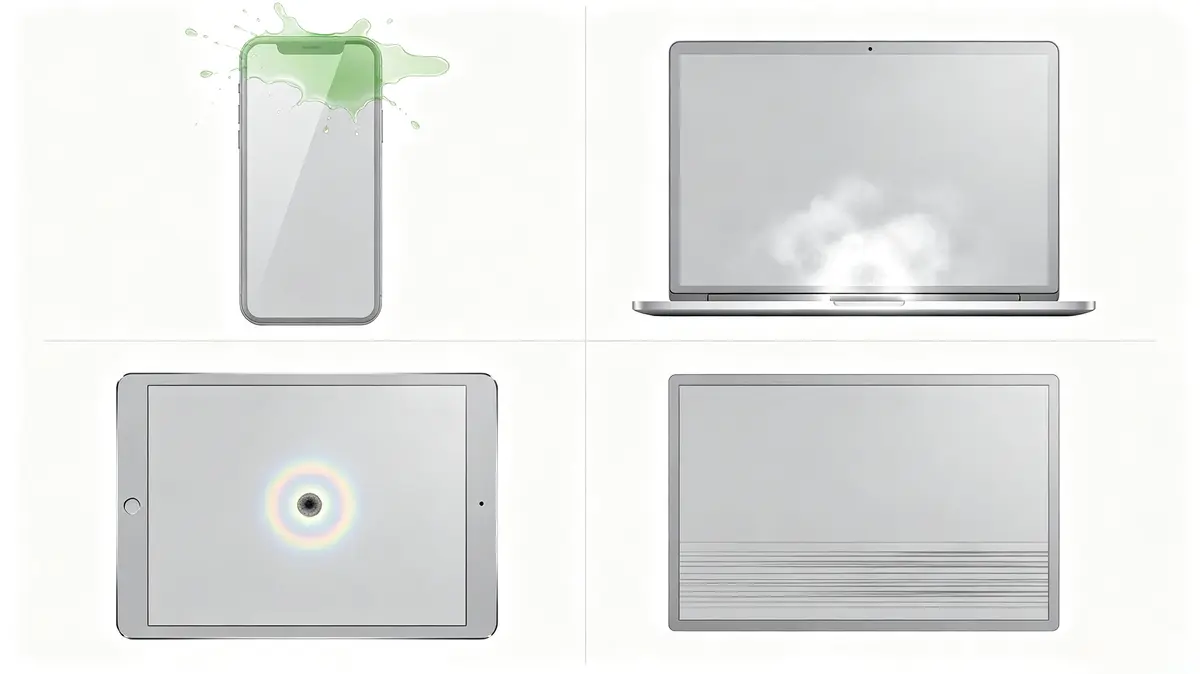
Die praktische Erkenntnis aus den technischen Daten: Ein LCD-Polarisator kann einen kurzen Spritzer überleben, wenn er getrocknet wird, bevor die Feuchtigkeit eindringt, aber TFT- und OLED-Schäden sind ab dem Beginn der Korrosion dauerhaft.
Wasserschaden am MacBook- und MacBook Pro-Bildschirm
Wasserschäden am MacBook-Bildschirm gehören zu den am häufigsten gesuchten Bildschirmproblemen auf dieser Seite und zu den teuersten in der Reparatur. Apples offizielle Supportseite (support.apple.com/de-us/102249) stellt klar: „Schäden an Mac-Computern und Zubehör durch Flüssigkeitseinwirkung sind nicht durch die einjährige Apple-Garantie oder den AppleCare Protection Plan abgedeckt." Dieselbe Seite bestätigt, dass aktuelle Mac-Laptops Flüssigkeitskontakt-Indikatoren (LCIs) enthalten — kleine Aufkleber, die bei Kontakt mit Wasser rot werden — und dass ein AppleCare-Plan für Mac unbegrenzten Schutz bei Unfallschäden bietet, vorbehaltlich einer Servicegebühr plus anfallender Steuern.
Was der LCI bedeutet
Apples iPhone-LCI-Dokumentation (support.apple.com/de-us/109350) beschreibt den Indikator im Detail: „Ein LCI wird aktiviert, wenn er mit Wasser oder einer wasserhaltigen Flüssigkeit in Kontakt kommt. Die Farbe des Indikators ist normalerweise weiß oder silbern, wird aber bei Kontakt mit Wasser oder einer wasserhaltigen Flüssigkeit vollständig rot." Apple weist ausdrücklich darauf hin, dass „ein LCI nicht durch Feuchtigkeits- und Temperaturänderungen aktiviert wird, die innerhalb der Umgebungsanforderungen des Produkts liegen" — ein roter LCI bedeutet also tatsächlich Flüssigkeitskontakt und nicht nur einen feuchten Tag.
Bei einem MacBook befindet sich der LCI im Gehäuseinneren (typischerweise sichtbar durch den Boden oder in der Nähe der Anschlussöffnungen) und wird von einem Apple-Genius oder autorisierten Servicepartner bei der Annahme überprüft. Ein roter LCI beweist für sich genommen nicht, dass das Gerät wegen der Flüssigkeit ausgefallen ist, verschiebt aber die Diskussion von „Garantiereparatur" zu „außerhalb der Garantie oder AppleCare+-Vorfall".
Sichtbare Anzeichen am MacBook
Wasserschäden am MacBook folgen einem erkennbaren Muster:
- Nebel oder Kondensation unter dem Glas, oft konzentriert an der Unterkante, wo das Scharnier Feuchtigkeit hereinlässt
- Vertikale Streifen, die von der Eintrittsstelle nach oben und unten verlaufen
- Ein helles Band an der Unterkante, wo der Backlight-Diffusor durch Flüssigkeit verschoben wurde
- Rosa, violette oder grüne Schimmer, die sich beim Aufwärmen und Abkühlen des Panels bewegen oder verblassen
- Langsam wachsende dunkle Stellen über Tage, während sich Korrosion unter dem Polarisator ausbreitet
Reparaturoptionen und Kosten
Apple führt keine komponentenbezogene Bildschirmreparaturen durch; es ersetzt die gesamte Displaybaugruppe. Reparatur-Threads in der Apple-Community von MacBook-Besitzern berichten übereinstimmend von Bildschirmaustauschkosten außerhalb der Garantie zwischen 450 und 1.100 USD je nach Modell. MacBook Air liegt am unteren Ende; MacBook Pro 14-Zoll und 16-Zoll mit Liquid Retina XDR liegen am oberen Ende. AppleCare+ begrenzt Flüssigkeitsschäden auf eine pauschale Selbstbeteiligung, die historisch bei 299 USD für reine Bildschirmschäden und 999 USD für andere schwere Schäden lag. Unabhängige Reparaturwerkstätten verlangen typischerweise 30 bis 50 Prozent weniger als Apple, also 200 bis 750 USD, und einige Werkstätten können nur das LCD-Panel austauschen und das Gehäuse behalten, was weitere 40 bis 60 Prozent spart.
Wasserschaden am Laptop-Bildschirm (Windows und Chromebook)
Auf einem Windows- oder Chromebook-Laptop verhält sich Wasserschaden auf Panelebene ähnlich wie beim MacBook, aber der Garantieweg ist anders. Dells offizielle Supportseite zu nicht durch Dell Basic Support abgedeckten Schäden (dell.com/support/kbdoc/000332239) listet gesprungenes Glas, innerlich gesprungenes Glas, schwarze Flecken durch gebrochenes Substrat, LCD-Oberflächenabrieb, verschüttete Flüssigkeit, vertikale Linien durch LCD-Schaden und Druckstellen alle unter der Überschrift „Beispiele für nicht abgedeckte Schäden". Dieselbe Seite bestätigt, dass die Dell „Accidental Damage-Abdeckung für jedes Dell-System unter aktiver Garantie erworben werden kann, um Unfallschäden wie die Beispiele in diesem Artikel abzudecken. Vorsätzliche Schäden sind durch keinen Dell-Serviceplan abgedeckt."
Dell, HP und Lenovo verkaufen alle Accidental Damage Service als Zusatzoption. Das Datenblatt zum Dell Accidental Damage Service bestätigt, dass es „Schäden durch versehentliches Fallenlassen, Verschütten, Stromstöße und Brüche abdeckt" und weist darauf hin, dass es „keine zusätzlichen Gebühren oder Aufschläge" über die Vertragsprämie hinaus gibt. Ob sich der Zusatz lohnt, hängt von Ihrer Umgebung und der Nutzungsdauer ab, aber für einen Laptop, der in einer Küche, einem Café oder in einer Werkshalle genutzt wird, amortisiert er sich oft mit einem einzigen Vorfall.
Sichtbare Anzeichen auf Windows-Laptops
Das Schadensmuster hängt stark davon ab, wie die Flüssigkeit eingedrungen ist:
- Ein Verschütten über die Tastatur erzeugt normalerweise einen dunklen Fleck am unteren Bildschirmrand, oft gepaart mit klebrigen oder nicht reagierenden Tasten
- Ein Spritzer auf den Deckel erzeugt typischerweise einen einzelnen wolkigen Fleck, der dem Spritzermuster entspricht
- Feuchtigkeit oder Kondensation über Tage kann das gesamte Panel gleichmäßig beschlagen und nach langsamem Trocknen im ausgeschalteten Zustand wieder verschwinden
- Ein Sturz ins Wasser (selten bei einem Laptop, häufiger bei einem Chromebook im Rucksack im Regen) zerstört meist das gesamte Panel
Reparaturoptionen und Kosten
Windows-Laptops sind deutlich günstiger zu reparieren als MacBooks, weil die Panels als eigenständige Teile verkauft werden. Herstellerservice außerhalb der Garantie für eine komplette Displaybaugruppe liegt typischerweise zwischen 200 und 450 USD bei Mainstream-Verbrauchermodellen und 350 bis 700 USD bei Premiumlinien (Dell XPS, HP Spectre, Lenovo ThinkPad X1 Carbon). Unabhängige Werkstätten verlangen üblicherweise 120 bis 300 USD für einen gleichwertigen Austausch. Bei älteren Laptops, deren Panel als eigenständiges Teil verkauft wird, kann ein erfahrener Techniker nur das LCD austauschen und das vorhandene Gehäuse weiterverwenden für 80 bis 200 USD — eine erhebliche Ersparnis, wenn der Rest des Laptops noch einwandfrei funktioniert.
Ein loses Displaykabel kann nach einem Malheur einen Defekt vortäuschen, weil Wasser am Scharnier die eDP-Verbindung stört. Die Lösung ist das Wiedereinsetzen oder Ersetzen des Kabels (50 bis 150 USD), nicht der Bildschirm. Fordern Sie immer eine schriftliche Diagnose an, bevor Sie einen vollständigen Panel-Austausch genehmigen.
Wasserschaden am externen Monitor und LCD/LED-Display
Externe Desktop-Monitore sind physisch weniger anfällig für Verschütten als Laptops, fallen aber auf ähnliche Weise aus. Ein Monitor in einer Küche, auf einer Theke oder in einer Industrieumgebung kann Feuchtigkeit durch die Lüftungsschlitze oder durch direkten Spritzer auf die Blende aufnehmen. Das Schadensmuster ist fast immer entweder ein Polarisatorproblem (Nebel, Regenbogenschiemern, verschwommene Flecken) oder ein Backlight-Problem (dunkle Bänder, dunkle Zonen, helle Höfe).
Bei Consumer-24-Zoll-1080p-IPS-Monitoren lohnt sich eine Reparatur nach Ablauf der Garantie selten — ein brandneuer gleichwertiger Monitor kostet oft weniger als ein Drittanbieter-Reparaturangebot. Die Wirtschaftlichkeit kippt bei Premium-Panels. Ein Dell UltraSharp-, ASUS ProArt-, LG UltraFine- oder EIZO-Monitor hat ein Panel, das mehr kostet als der gesamte Consumer-Ersatzmonitor, daher ist der Servicekanal des Herstellers fast immer der richtige Weg. Reparaturangebote für Premium-Monitore liegen typischerweise zwischen 250 und 600 USD, je nach Panelgröße und ob die Backlight-Baugruppe oder das gesamte LCD ersetzt werden muss.
Industrielle LCDs sind in der technischen Referenz von Kadi Display ausführlich dokumentiert, die Image Retention, Burn-in, Mura, Fleckschäden, Backlight-Alterung, Polarisator-Degradation und optische Bonding-Delamination abdeckt. Die Erkenntnis, die für Wasserschäden relevant ist: Industrie-Panels sind für einen breiteren Temperaturbereich und längere Betriebszyklen ausgelegt als Consumer-Monitore, aber ihre Polarisatorfilme und optischen Bonding-Klebstoffe fallen dennoch aus, wenn sie direkter Flüssigkeit ausgesetzt sind. Ein Werkshallen-Monitor, der mit einem Hochdruckreiniger getroffen wird, erfordert dieselbe Reaktion wie ein Consumer-Monitor, der von einem Kaffee getroffen wird: ausschalten, langsam trocknen und entscheiden, ob Reparatur oder Austausch günstiger ist.
Wasserschaden am iPhone- und Android-Bildschirm
Handys sind die am häufigsten wassergeschädigten Elektronikgeräte in jedem Haushalt, weil sie überallhin mitgenommen werden — Küche, Bad, Pool, Toilette. Apples iPhone-Supportseite zu Flüssigkeitsschäden (support.apple.com/de-us/109350) macht denselben Kernpunkt wie die Mac-Seite: Flüssigkeitsschäden sind nicht durch die einjährige Standardgarantie abgedeckt, aber die meisten iPhones, die nach 2006 gebaut wurden, werden mit einem LCI ausgeliefert, der bei Kontakt mit Wasser rot wird. Moderne iPhones (iPhone 7 und neuer) tragen IP67- oder IP68-Schutzarten, aber diese decken nur kurzes Untertauchen in Süßwasser ab; sie decken kein Salzwasser, chloriertes Poolwasser, Seifenwasser oder Flüssigkeit unter Druck ab.
Was in den ersten 60 Sekunden zu tun ist
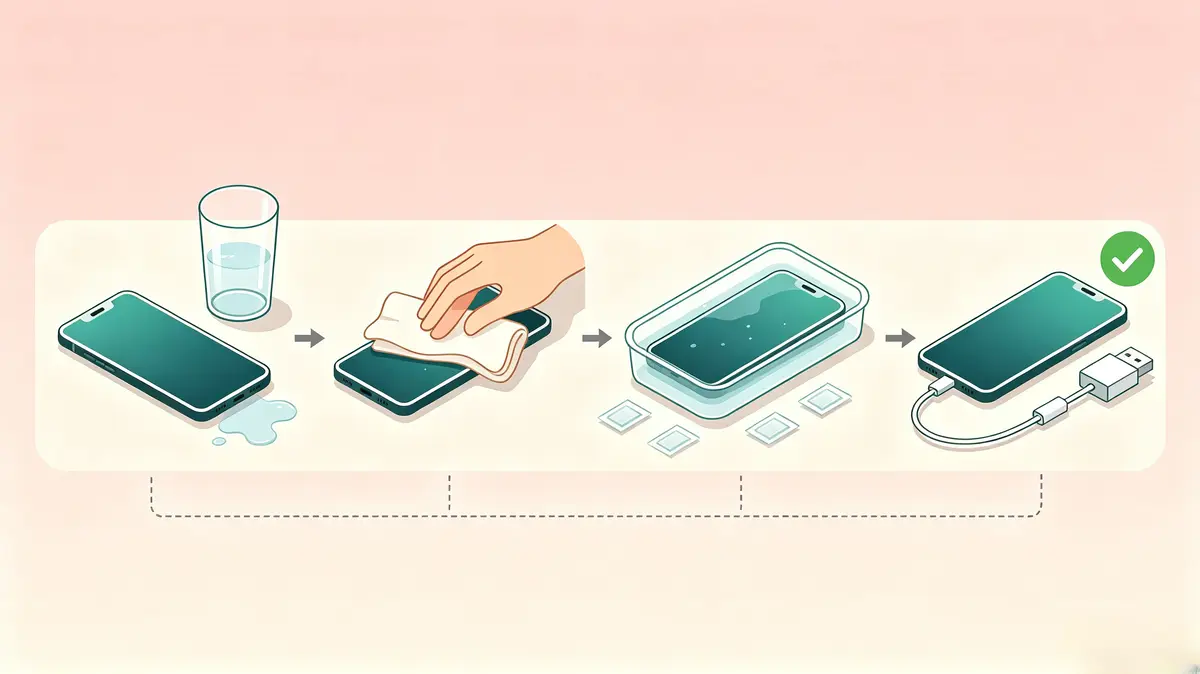
Wenn das Handy noch eingeschaltet ist, schalten Sie es aus. Stecken Sie es nicht ein, um zu „sehen, ob es noch funktioniert". Öffnen Sie keine App. Wasser und Elektrizität zusammen erzeugen Korrosion; je länger das Handy im nassen Zustand eingeschaltet bleibt, desto mehr Korrosion bildet sich auf der Logikplatine. Entfernen Sie Hülle, SIM-Karte und Speicherkarte. Wischen Sie die Außenseite mit einem weichen, fusselfreien Tuch trocken.
Das Silicagel-Protokoll
Die Reis-gegen-Silicagel-Tests des Prizm Institute ergaben, dass Silicagel-Päckchen Feuchtigkeit um ein Vielfaches schneller aufnehmen als Reis und keinen Staub in den Anschlüssen hinterlassen. Das empfohlene Protokoll ist, das Handy in einem luftdichten Behälter, umgeben von Silicagel-Päckchen, für mindestens 24 bis 48 Stunden zu versiegeln. Geduld ist wichtiger als Menge. Vergraben Sie das Handy nicht in Reis oder Silicagel — lassen Sie Luftzirkulation um es herum, damit die Feuchtigkeit dorthin wandern kann.
Was nicht zu tun ist
Hitze ist der Feind. Das Prizm Institute warnt ausdrücklich vor Haartrocknern, Heizungen, Öfen und direktem Sonnenlicht, weil Hitze Klebstoffe verformt, Dichtungen schwächt und Wasser tiefer ins Gerät drückt. Reis ist bestenfalls ein langsames Trockenmittel und kann Stärkestaub im Ladeanschluss und in den Lautsprechergittern hinterlassen. Äußeres Trocknen macht bereits begonnene interne Korrosion nicht rückgängig; sobald Korrosion einsetzt, ist die einzige Lösung professionelles Zerlegen, Reinigen mit Isopropanol und Ersetzen beschädigter Komponenten.
Wann professionelle Reparatur nötig ist
Ein Handy, das vollständig untergetaucht war, in Salzwasser, in einem gechlorten Pool oder in einem zuckerhaltigen Getränk (Limonade, Kaffee, Wein) war, benötigt unabhängig von der Trocknung professionelle Reinigung. Salz und Zucker hinterlassen Rückstände, die die Logikplatine noch wochenlang weiter korrodieren, nachdem das Handy scheinbar funktioniert. Autorisierte Apple-Servicepartner berechnen 199 bis 329 USD für einen iPhone-Bildschirmaustausch je nach Modell; Reparaturen auf Logikplatinenebene für Flüssigkeitsschäden sind teurer und bei älteren Geräten oft unwirtschaftlich.
Schweregrad diagnostizieren und Reparaturkosten bestimmen
Der Schweregrad ist wichtiger als die Ursache, wenn es darum geht, was zu tun ist. Ein schneller Spritzer auf den Deckel, der einen kleinen Nebelfleck erzeugt, ist eine sehr andere Reparaturentscheidung als eine vollständige Tastaturüberschwemmung, die ein wachsendes dunkles Band am unteren Bildschirmrand erzeugt. Verwenden Sie den folgenden Entscheidungsbaum.
Schritt 1: Bestätigen Sie, dass es Wasserschaden ist
Wenn der Bildschirm vor dem Malheur einwandfrei war und sich danach verschlechtert hat, ist Wasserschaden die wahrscheinlichste Ursache. Wenn der Bildschirm das Problem schon immer hatte, liegt die Ursache wahrscheinlich woanders — ein toter Pixel, LCD-Fleckschaden oder ein Backlight-Ausfall, unabhängig von Flüssigkeit.
Schritt 2: Bestimmen Sie, welche Schichten betroffen sind
- Nur Nebel, keine sichtbaren Defekte im ausgeschalteten Zustand: wahrscheinlich eingeschlossene Feuchtigkeit im Deckglaskleber. 48 bis 72 Stunden ausgeschaltet lassen und erneut testen.
- Einzelner wolkiger Fleck, der einem Spritzer entspricht: Polarisator-Schaden, normalerweise dauerhaft. Panel-Austausch für kosmetische Korrektur erforderlich.
- Vertikale Streifen oder wachsender dunkler Fleck: TFT- oder Backlight-Schaden. Panel-Austausch erforderlich.
- Kein Bild, aber Backlight leuchtet: T-CON-Platine oder eDP-Kabel-Ausfall, nicht das Panel. Günstigere Reparatur.
- Kein Bild, kein Backlight: Logikplatinen- oder Netzteilausfall. Wahrscheinlich Totalschaden, sofern nicht sofort erkannt.
Schritt 3: Holen Sie eine schriftliche Diagnose ein
Bevor Sie einen Panel-Austausch genehmigen, fordern Sie eine schriftliche Diagnose von der Werkstatt an. Ein loses eDP-Kabel oder eine korrodierte T-CON-Platine kann einen defekten Panel vortäuschen und kostet einen Bruchteil der Reparatur. Seriöse Werkstätten führen diese Diagnose kostenlos oder für eine geringe Gebühr durch, bevor sie das vollständige Reparaturangebot abgeben.
Schritt 4: Vergleichen Sie Reparaturkosten mit dem Ersatzwert
Eine nützliche Faustregel: Wenn das Reparaturangebot mehr als 50 Prozent des aktuellen Wiederverkaufswerts des Geräts übersteigt, ist Ersatz normalerweise die bessere finanzielle Entscheidung. Für einen 1.000-USD-Laptop mit einem 500-USD-Bildschirmangebot kann ein Ersatz wirtschaftlicher sein. Für einen 2.500-USD-MacBook Pro mit einem 700-USD-Apple-Angebot lohnt sich die Reparatur fast immer.
Vorbeugung und was nicht zu tun ist
Vorbeugung ist dramatisch günstiger als Reparatur. Eine Tastaturabdeckung auf einem MacBook, der am Schreibtisch verwendet wird, kostet 15 bis 30 USD und verhindert fast alle Verschüttungsschäden. Eine wasserdichte Hülle für ein Handy in der Nähe von Wasser kostet 20 bis 50 USD und macht einen garantievernichtenden Vorfall zu einem Nicht-Vorfall. Ein Monitor, der von einer Küchenspüle oder Kaffeemaschine entfernt aufgestellt wird, vermeidet die häufigste Fehlerursache vollständig.
Was nicht zu tun ist:
- Verwenden Sie keinen Haartrockner auf einem nassen Bildschirm oder Gerät. Hitze verformt den Polarisator, erweicht den Kleber und drückt Feuchtigkeit tiefer.
- Vergraben Sie ein nasses Handy nicht in Reis. Reis ist ein langsames Trockenmittel und hinterlässt Stärkerückstände in den Anschlüssen.
- Legen Sie ein nasses Gerät nicht in eine Gefriertruhe. Die Ausdehnung gefrierenden Wassers kann das LCD-Glas springen lassen.
- Laden Sie ein nasses Gerät nicht. Wasser und ein Ladekreis zusammen erzeugen schnelle Korrosion.
- Gehen Sie nicht davon aus, dass „wasserdicht" „wasserfest" bedeutet. IP67- und IP68-Schutzarten decken nur kurzes Eintauchen in Süßwasser ab, nicht Salzwasser, gechlortes Wasser oder Seifenwasser.
- Verzögern Sie keine Entscheidung. Korrosion beginnt innerhalb von Minuten und setzt sich wochenlang fort. Je schneller das Gerät ausgeschaltet und getrocknet wird, desto wahrscheinlicher überlebt es.
Praxisbeispiel: MacBook Air M1 Kaffee-Verschüttung
Reparatur-Communities auf iFixit und Reddit berichten häufig von einem Problem bei MacBook Air M1- und M2-Geräten nach einem Kaffee-Malheur auf der Tastatur: Innerhalb von 24 bis 72 Stunden erscheint ein dunkler Fleck in der Nähe der Unterkante des Bildschirms, oft gepaart mit nicht reagierenden Tasten. Die Ursache ist Flüssigkeit, die durch den Displaykabelkanal vom Tastaturbereich aufsteigt und den Backlight-Diffusor erreicht, bevor der Benutzer Zeit hat, das Gerät auszuschalten.
Besitzer bemerken typischerweise am Morgen nach dem Malheur eine schwache graue Wolke am unteren Bildschirmrand. Bis Ende der Woche hat sich die Wolke zu einem dunklen Band verfestigt, das ungefähr das untere Fünftel des Displays verdeckt. Da der Schaden in der Backlight-Schicht liegt, nicht in der LCD-Matrix selbst, ist die einzige Lösung ein kompletter Austausch der Displaybaugruppe. AppleCare+ deckt die Reparatur mit einer pauschalen Servicegebühr ab; außerhalb der Garantie kostet der Drittanbieter-Panelaustausch je nach Lieferant etwa 200 bis 400 USD. Das Fallbeispiel unterstreicht die häufigste Präventionsbotschaft: Stellen Sie niemals ein offenes Getränk neben einen geschlossenen Laptop, denn der Spalt zwischen Tastatur und Bildschirm ist der häufigste Eintrittspunkt.
Reparaturkosten-Referenz nach Geräteklasse
Die folgenden Zahlen konsolidieren die oben zitierten Datenpunkte und typische Drittanbieter-Werkstattpreise aus dem Jahr 2026. Es handelt sich um Bereiche außerhalb der Garantie für reine Bildschirm-Flüssigkeitsschäden ohne aktiven Accidental Damage-, AppleCare+- oder Premium Panel-Serviceplan.
| Geräteklasse | Bildschirmaustausch außerhalb der Garantie (USD) | Mit Unfallschutz |
|---|---|---|
| MacBook Air M1 / M2 / M3 | $450 – $579 | Pauschale Selbstbeteiligung (~$99 – $299) |
| MacBook Pro 13" M2 / M3 | $499 – $799 | Pauschale Selbstbeteiligung (~$99 – $299) |
| MacBook Pro 14" / 16" M3 / M4 Pro oder Max | $699 – $1.100+ | Pauschale Selbstbeteiligung (~$99 – $299) |
| Windows-Laptop (Dell, HP, Lenovo Mainstream) | $200 – $450 | Oft abgedeckt (variiert je nach Plan) |
| Windows-Laptop (Dell XPS, HP Spectre, ThinkPad X1) | $350 – $700 | Oft abgedeckt (variiert je nach Plan) |
| Externer Consumer-Monitor 24" 1080p | Ersatz meist günstiger als Reparatur | N/A |
| Premium-Monitor (Dell UltraSharp, ASUS ProArt, EIZO) | $250 – $600 | Normalerweise abgedeckt |
| iPhone 14 / 15 / 16 Bildschirm | $199 – $329 (Apple Autorisiert) | AppleCare+ Pauschale |
| Samsung Galaxy S Flaggschiff-Bildschirm | $219 – $289 (Samsung Autorisiert) | Samsung Care+ Pauschale |
Die rechte Spalte spiegelt die praktische Realität wider: Die meisten Hersteller-Unfallschutzpläne verwandeln eine unerwartete Reparatur von 500 bis 1.000 USD in eine pauschale Gebühr von 99 bis 299 USD, und für Benutzer, die Geräte in malheur-anfällige Umgebungen mitnehmen, amortisieren sich die Pläne in der Regel mit dem ersten Vorfall.
Verwandte Leitfäden
Wasserschaden ist ein zeitbasierter Fehlermodus in einer viel größeren Familie von LCD-, OLED- und Display-Schaltkreis-Defekten. Verwenden Sie diese verwandten Leitfäden, um andere Ursachen auszuschließen und die richtige Lösung zu wählen.
- Tote Pixel auf dem Bildschirm: Ein festsitzender oder toter Pixel, der nach einem Malheur auftritt, ist fast immer TFT-Korrosion, kein normaler Pixel-Defekt.
- Schwarze Flecken auf dem Bildschirm: Ein wachsender dunkler Fleck nach einem Malheur ist ein anderer Fehlermodus als ein einzelner schwarzer Fleck – meist Polarisator-Schaden, nicht die LCD-Matrix.
- LCD-Fleck-Schaden: Physische Panel-Beschädigung durch Druck oder Stoß, die einem feuchtigkeitsbedingten Fleck ähnelt – lohnt sich vor einer Austausch-Genehmigung auszuschließen.
- Helle Flecken auf dem Bildschirm: Backlight-Bleeding und Polarisator-Nebel erzeugen helle Höfe, die häufige Begleiter von Wasserschaden sind.
- Schwarze Linie auf dem Bildschirm: Ein horizontales oder vertikales dunkles Band am unteren Rand eines Laptop-Bildschirms hat oft mit einer nassen Scharnier- oder eDP-Kabelverbindung zu tun, nicht mit dem Panel selbst.
- Bildschirm-Flackern: Sporadisches Dimmen und Instabilität, die einem Flüssigkeitsereignis auf der Logikplatine folgen können, selbst wenn das Panel in Ordnung aussieht.
- Weißer Fleck LCD: Der umgekehrte Fall – helle Flecken durch Sub-Pixel-Transistor-Probleme statt durch Flüssigkeitseintritt.
Siehe auch: Bildschirmtest-Tool – das kostenlose browserbasierte Bildschirmtest-Tool, das Vollfarben für Dead-Pixel-, Stuck-Pixel- und Cluster-Diagnose nach dem Trocknen durchläuft.
Fazit
Wasserschäden auf einem Bildschirm sind eher ein Zeitproblem als ein Reparaturproblem. Der Defekt, den Sie Stunden oder Tage nach einem Malheur sehen, ist das Ende einer Korrosionskette, die in dem Moment begann, als Flüssigkeit das Gerät berührte. Die schnellste, günstigste Reaktion — ausschalten, außen trocknen, 48 bis 72 Stunden in Ruhe lassen, dann vor jeder Panel-Austauschgenehmigung eine schriftliche Diagnose einholen — gilt für jede Geräteklasse vom 200-USD-Chromebook bis zum 3.000-USD-MacBook Pro.
Wenn das Gerät unter Herstellergarantie steht oder durch einen Unfallschutz-Zusatz abgedeckt ist, kontaktieren Sie sofort den Hersteller; ein roter LCI beweist für sich genommen nicht, dass das Gerät wegen der Flüssigkeit ausgefallen ist, verschiebt aber das Gespräch. Wenn das Gerät außerhalb der Garantie ist, vergleichen Sie die Reparaturkosten mit den Ersatzkosten nach der Faustregel, dass Reparaturen über 50 Prozent des Wiederverkaufswerts selten sinnvoll sind. Und wenn Sie dies vor einem Malheur lesen, kaufen Sie eine 20-USD-Tastaturabdeckung und eine 30-USD-wasserdichte Handyhülle — beide sind günstiger als eine einzige Diagnosegebühr.
Verwenden Sie das Bildschirmtest-Tool, um zu bestätigen, ob Ihr Bildschirm nach dem Trocknen noch tote Pixel, hängende Pixel oder Backlight-Defekte zeigt, und um den Zustand des Panels über die Zeit zu dokumentieren. Jetzt aufgenommene Fotos werden später zu Beweisen, falls Sie einen Unfallschutzanspruch geltend machen müssen.