Schwarze Linien auf dem Laptop-Bildschirm: Warum sie entstehen
Eine schwarze Linie auf dem Laptop-Bildschirm ist ein Streifen dauerhaft dunkler Pixel — oft durch Scharnierbelastung des Display-Flachbandkabels oder eine tote Pixelspalte im Panel. Dieser Leitfaden erklärt, warum das bei Dell, HP und Lenovo auftritt, wie sich horizontale und vertikale Linien unterscheiden und wie Sie Kabel- von Panel-Fehlern trennen. Für eine schwarze Linie auf einem externen Monitor oder Desktop-Computerbildschirm siehe den Leitfaden schwarze Linie am Monitor.
Was ist eine schwarze Linie auf einem Laptop-Bildschirm
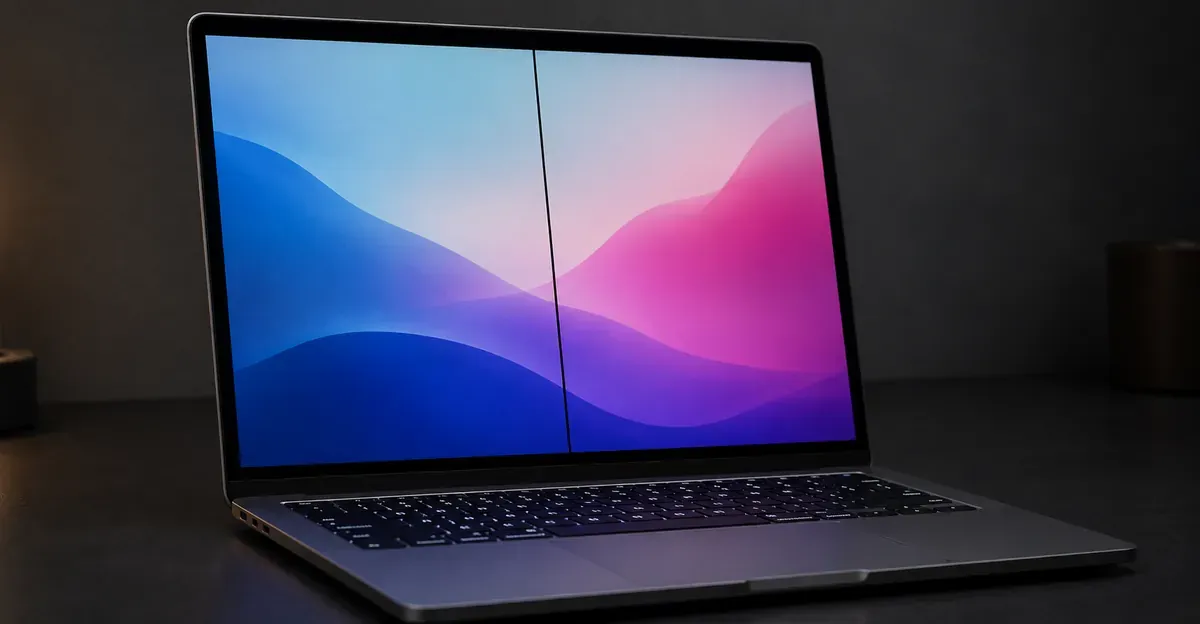
Eine schwarze Linie auf einem Laptop-Bildschirm ist ein vertikaler oder horizontaler Streifen vollständig schwarzer Pixel, der über den gesamten Bildschirminhalt hinweg bestehen bleibt. Im Gegensatz zu einem toten Pixel, das als einzelner isolierter Punkt erscheint, erstreckt sich eine schwarze Linie auf dem Laptop-Bildschirm über die gesamte Breite (vertikal) oder Höhe (horizontal) des Bildschirms. Die Linie ist immer sichtbar — egal ob Sie eine weiße Webseite, ein dunkles Video oder ein farbenfrohes Bild betrachten.
Das Hauptmerkmal einer schwarzen Linie auf dem Laptop-Bildschirm ist, dass die Pixel in dieser Linie dauerhaft ausgeschaltet sind — sie zeigen nichts an, weil sie kein elektrisches Signal oder keinen Strom mehr erhalten. Dies unterscheidet sich grundlegend von farbigen Linien, die auf einen spezifischen Farbkanalausfall hinweisen.
Vertikale vs Horizontale Schwarze Linien
Vertikale schwarze Linien auf dem Laptop-Bildschirm verlaufen von der Oberkante bis zur Unterkante. Sie weisen auf einen Spaltenelektrodenausfall hin — der vertikale Pfad, der Daten zu jedem Pixel in dieser Spalte liefert, hat aufgehört zu arbeiten. Dies ist die häufigste Art von schwarzer Linie auf dem Laptop-Bildschirm und wird typischerweise durch Flachbandkabelschäden in der Nähe der Scharniere oder einen defekten T-Con-Ausgangskanal verursacht.
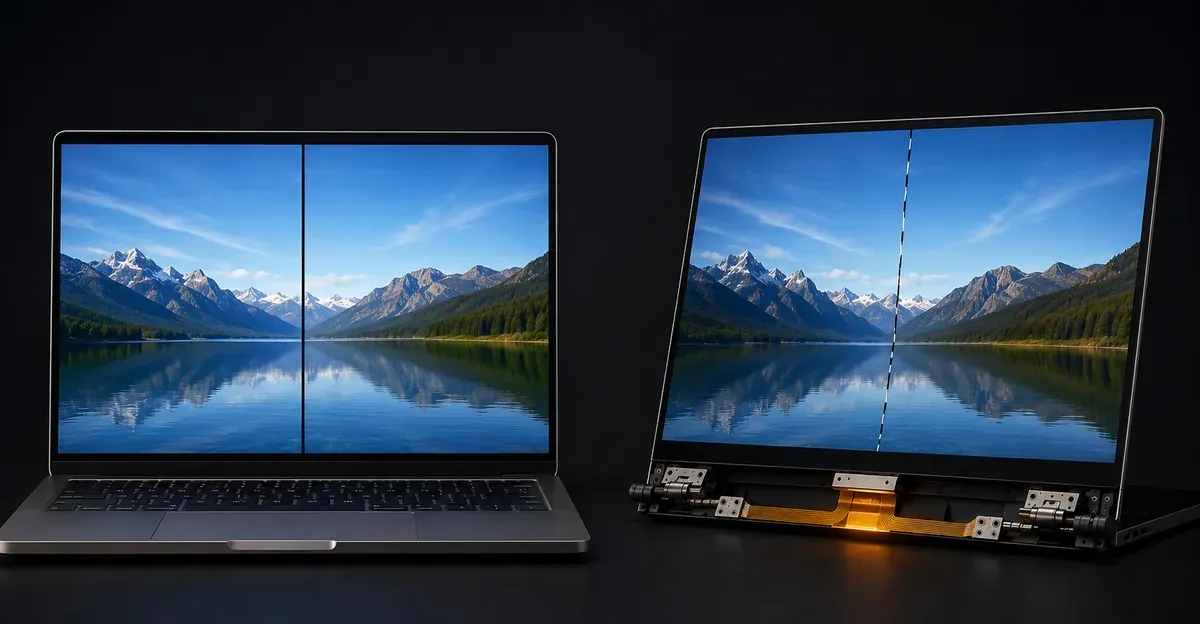
Schwarze horizontale Linien auf dem Laptop-Bildschirm verlaufen von der linken Kante zur rechten Kante. Sie weisen auf einen Reihenelektrodenausfall hin — der horizontale Pfad hat aufgehört zu arbeiten. Horizontale schwarze Linien sind seltener als vertikale und weisen oft auf andere Fehlermodi hin, einschliesslich Timing-Controller-Ausfälle und Kabelschäden, die die horizontalen Abtastsignale betreffen. Wenn Sie eine schwarze Linie sehen, die genau entlang der Faltkante des Bildschirms verläuft, ist das fast immer ein Zeichen für ein gebrochenes Flachbandkabel.
Wie die Linie im Laufe der Zeit fortschreitet
Eine anfänglich schmale schwarze Linie, die als dünner schwarzer Streifen erscheint, kann sich über Wochen oder Monate zu einer breiteren schwarzen Zone ausdehnen, wenn die zugrunde liegende Ursache ein sich verschlechternder Kabelbruch ist. Im Gegensatz dazu bleibt eine durch eine tote Pixelspalte im LCD-Glas verursachte schwarze Linie in der Breite konstant, kann aber benachbarte Spalten beeinträchtigen, wenn die Treiber-IC-Schaltung allmählich ausfällt. Dokumentieren Sie die Linie mit Fotos mit Zeitstempel, um die Progression zu verfolgen — das hilft dem Service-Center bei der Diagnose und stärkt Ihren Garantieanspruch.
Wie Hersteller akzeptable Defektschwellen definieren
Hersteller folgen keinem einzigen globalen Standard für tote Pixel, aber die Branchenreferenz ist ISO 9241-307 (die den älteren ISO 13406-2-Standard ersetzt hat). ISO 9241-307 definiert vier Qualitätsklassen für Pixel- und Subpixeldefekte, wobei Klasse II der De-facto-Branchenstandard für Verbraucher-Laptops ist. Die Tabellen auf der TUXEDO-Referenzseite (unten zitiert) zeigen auf, wie viele Defekte Klasse II pro Million Pixel erlaubt.
| Fehlerklasse | Max Typ 1 (Hot Pixel) | Max Typ 2 (Toter Pixel) | Max Typ 3/1 (Hot Subpixel) | Max Typ 3/2 (Toter Subpixel) |
|---|---|---|---|---|
| I | 1 | 1 | 2 | 5 |
| II | 2 | 2 | 5 | 10 |
| III | 5 | 15 | 50 | 50 |
| IV | 50 | 150 | 500 | 500 |
Für einen typischen 1920x1080 Full-HD-Laptop-Bildschirm erlaubt ISO 9241-307 Klasse II bis zu 4 Hot-Pixel, 4 tote Pixel, 10 Hot-Subpixel und 20 tote Subpixel. Quelle: TUXEDO Computers ISO 9241-307 Referenz.
Der Schlüsselpunkt für Nutzer: Eine einzelne schwarze Linie auf einem Laptop-Bildschirm zählt als Hunderte toter Subpixel gleichzeitig, was jeden ISO-Klassen-Schwellenwert bei weitem überschreitet. Deshalb qualifiziert sich eine schwarze Spalte fast immer für einen Garantieersatz, selbst bei Verbraucher-Laptops.
Marken-Garantie-Schwellenwerte im Vergleich
Jeder grosse Laptop-Hersteller wendet seine eigene Interpretation der ISO-Richtlinien an, und die Schwellenwerte variieren je nach Produktlinie erheblich. Professionelle Workstations und Premium-Konsumentenmodelle (Dell XPS, Lenovo ThinkPad X1 Carbon, HP EliteBook) verwenden strengere Standards als Budget-Konsumentenmodelle. Dell dokumentiert seine Politik in seinem offiziellen Pixel-Richtlinien-Dokument, das dunkle Subpixeldefekte als einen einzelnen Fehler pro Million Pixel auf Premium-Modellen erlaubt — und eine schwarze Linie überschreitet diesen Schwellenwert leicht. HP und Lenovo veröffentlichen ähnliche Richtlinien, die für ihre jeweiligen Produktlinien gelten.
Das Wissen um diese Schwellenwerte ist wichtig, wenn Sie eine Garantieforderung einreichen. Service-Center wenden die Richtlinien des Herstellers wörtlich an, und das Verständnis der genauen Sprache hilft Ihnen, Ihre Forderung effektiv zu artikulieren. Wenn Sie eine schwarze Linie sehen, die die volle Höhe oder Breite des Bildschirms überspannt, erfüllt sie die Schwelle für strukturellen Panel-Ausfall nach jeder grossen Markenrichtlinie — unabhängig davon, wie streng deren verstreute Pixeltoleranz sein mag.
Apple MacBook Ausnahmen
Apple veröffentlicht keine schriftlichen numerischen Schwellenwerte für tote Pixel wie Dell, HP oder Lenovo. Stattdessen bewerten Apple Techniker jede MacBook-Bildschirmreparatur fallweise. Eine einzelne tote Pixelspalte in einem MacBook-Display wird fast immer als qualifizierender Defekt unter AppleCare oder der einjährigen beschränkten Garantie behandelt, weil der Ausfallmodus das Gerät unbrauchbar macht — das MacBook zeigt Inhalte nicht mehr korrekt an. Im Gegensatz dazu werden verstreute tote Pixel im Randbereich eines MacBook-Bildschirms manchmal als innerhalb der akzeptablen Toleranz liegend abgelehnt, da das Display mit einer kleinen Anzahl toter Pixel funktionsfähig bleibt.
Was verursacht eine schwarze Linie auf dem Laptop-Bildschirm
1. Tote Pixelspalten (Am Häufigsten)
Die häufigste Ursache für eine schwarze Linie auf dem Laptop-Bildschirm ist eine tote Pixelspalte — eine gesamte Spalte von Pixeln, bei der jeder Dünnschichttransistor (TFT) ausgefallen ist. Wenn diese Transistoren ausfallen, zeigen die Pixel nichts an und erzeugen einen sichtbaren schwarzen vertikalen Streifen. Dies kann durch Herstellungsfehler, Alterung, physische Belastung oder statische Entladungsschäden am Panelglas passieren.
Dies ist die Ursache hinter Suchanfragen wie "was verursacht schwarze Linien auf dem Laptop-Bildschirm" und "schwarze Linien auf Bildschirm Laptop" — der Nutzer versucht zu verstehen, warum dies passiert ist, und die Antwort ist fast immer eine tote Pixelspalte im LCD-Glas.
2. Flachbandkabelschaden durch Scharnierbelastung
Das interne Bildschirm-Flachbandkabel (LVDS oder eDP) verläuft vom Motherboard (in der Basis) durch den Scharniermechanismus zum Bildschirmpanel (im Deckel). Jedes Mal, wenn Sie den Laptop öffnen und schließen, biegt sich dieses Kabel leicht. Über Hunderte oder Tausende von Zyklen bilden sich Mikrorisse in den Kabelleitern.
Wenn der Kabelschaden die Datenleitungen für eine bestimmte Spalte oder Reihe von Pixeln beeinträchtigt, erscheint eine schwarze Linie auf dem Laptop-Bildschirm. Dies ist die häufigste Ursache für plötzliche schwarze Linien, die nach Monaten oder Jahren der Laptop-Nutzung auftreten.
Warum Dell-Laptops besonders anfällig sind: Dell-Laptops verlegen das Bildschirm-Flachbandkabel oft durch einen Kanal im Scharnier, der eine scharfe Biegung erzeugt und den Kabelverschleiß beschleunigt. Viele Dell-Nutzer berichten, dass nach 1-3 Jahren regelmäßiger Nutzung schwarze Linien auftreten.
3. T-Con-Platinenausfall
Die Timing-Controller-Platine (T-Con) erzeugt die präzisen Signale, die jede Pixelspalte und -reihe ansteuern. Eine defekte T-Con kann aufhören, Signale an bestimmte Spalten oder Reihen auszugeben, was eine schwarze Linie auf dem Laptop-Bildschirm erzeugt. T-Con-Ausfälle treten oft neben anderen Symptomen wie Flackern, Farbverzerrung oder teilweisen Bildschirmproblemen auf.
4. Grafikkarten- / Treiberprobleme
Obwohl weniger häufig, kann eine defekte Grafikkarte oder ein beschädigter Treiber schwarze Linien-Artefakte erzeugen, die Hardwareausfälle imitieren. Der Schlüsselindikator ist, ob die Linien auf einem externen Monitor erscheinen, wenn dieser angeschlossen ist — wenn ja, sind die Grafikkarte oder der Treiber der Übeltäter.
5. Physischer Aufprall oder Druck
Das Fallenlassen eines Laptops, das Schließen des Deckels mit einem Gegenstand auf der Tastatur oder das Ausüben von Druck auf den Bildschirm kann die interne Schaltung des LCD-Panel beschädigen, was tote Pixelspalten verursacht, die als schwarze Linien erscheinen. Physische Schäden sind irreversibel und erfordern einen Panel-Ersatz.
6. LCD-Panel-Alterung und Hitzeschäden
LCD-Panels altern über Jahre kontinuierlicher Nutzung, wobei die Hintergrundbeleuchtung allmählich an Helligkeit verliert und die TFT-Schaltungen zunehmend ausfallen. Übermäßige Hitze beschleunigt diese Alterung. Laptops, die über längere Zeiträume auf weichen Oberflächen wie Bettdecken oder Sofakissen betrieben werden, was die Belüftung blockiert, zeigen mit höherer Wahrscheinlichkeit Panel-Alterung und tote Spalten vorzeitig. Quelle: The Windows Club Bildschirmdiagnostik-Leitfaden.
OLED vs LCD Schwarze Linien: Was Ist Anders
Moderne High-End-Laptops werden mit OLED-Bildschirmen ausgeliefert (MacBook Pro M-Serie, Dell XPS OLED, ASUS ZenBook OLED, Lenovo Yoga OLED). OLED-Panels unterscheiden sich strukturell von LCD und produzieren schwarze Linien aus anderen Gründen.
- OLED hat keine Hintergrundbeleuchtung. Jedes Pixel ist selbstleuchtend. Eine tote OLED-Pixelspalte bleibt schwarz, weil die organischen Verbindungen in dieser Spalte ihre lichtemittierende Fähigkeit verloren haben.
- OLED-Burn-in ist nicht dasselbe wie eine schwarze Linie. Burn-in erscheint als schwaches, diffuses Ghost eines früheren statischen Bildes, nicht als scharfe gerade Linie. Wenn Sie eine gleichmäßige Linie mit scharfen Kanten sehen, betrachten Sie einen Hardware-Ausfall, nicht Burn-in.
- OLED-Bildschirme sind zerbrechlich. Üben Sie niemals Druck auf ein OLED-Panel aus — die organische Schicht kann unter Biegung brechen.
- OLED-Reparatur ist selten kosteneffektiv. Da das OLED-Panel die gesamte Bildschirmbaugruppe ist, kostet der Ersatz fast so viel wie das Motherboard, und Versicherungen stufen OLED-Reparaturen oft als Totalschaden ein. Quelle: ITU Online LCD vs OLED Vergleich.
Da OLED-Panels organische Verbindungen verwenden, die mit der Zeit degradieren, entwickeln OLED-Laptops schwarze Linien oft nach 4-6 Jahren intensiver Nutzung, während LCD-Laptops in der Regel 6-10 Jahre halten, bevor Panel-Fehler auftreten. Wenn Sie einen älteren OLED-Laptop mit schwarzen Linien besitzen, ist Panel-Ersatz normalerweise die einzige praktische Lösung, und die Kosten übersteigen oft den Restwert des Laptops.
Markenspezifische Hinweise
Dell-Laptops
Dell-Laptops werden häufig gesucht nach "schwarze Linie auf Laptop-Bildschirm Dell" und "schwarze Linien auf Laptop-Bildschirm Dell XPS" oder "Dell Laptop-Bildschirm schwarze Linien". Dell verwendet Flachbandkabel, die durch enge Kanäle im Scharnier verlaufen, was eine Stresskonzentration an einem einzigen Punkt erzeugt. Dies macht vertikale schwarze Linien durch Kabelschäden besonders häufig bei Dell Latitude-, XPS- und Inspiron-Modellen nach 1-2 Jahren Nutzung.
Dellspezifische Reparatur: Achten Sie beim Wiedereinsetzen von Dell-Laptop-Kabeln besonders auf die Kabelführung in der Nähe der linken und rechten Scharniere. Dell-Kabel haben oft eine Schutzhülle, die Feuchtigkeit einschließen und die Degradation beschleunigen kann.
HP-Laptops
HP-Laptops ("schwarze Linie auf Laptop-Bildschirm HP", "HP Laptop schwarze Linie auf Bildschirm") verwenden ein ähnliches Kabel-Routing-Design wie Dell. HP Pavilion-, Envy- und EliteBook-Modelle sind häufig betroffen. HP-Kabel fallen oft am Stecker auf der Motherboard-Seite häufiger aus als in der Kabelmitte.
HP-spezifische Reparatur: Überprüfen Sie bei HP-Laptops zuerst den Motherboard-Stecker — die Verbindung ist oft weniger robust als die Panel-seitige Verbindung und kann der erste Ausfallpunkt sein.
Lenovo-Laptops
Lenovo-Laptops ("schwarze Linien auf Laptop-Bildschirm Lenovo", "Lenovo Laptop-Bildschirm schwarze Linien") sind im Allgemeinen gut gebaut, aber nicht immun gegen Probleme mit schwarzen Linien. ThinkPad- und IdeaPad-Modelle können schwarze Linien durch Kabelermüdung entwickeln, insbesondere nachdem der Laptop Tausende Male geöffnet und geschlossen wurde. Lenovos Kabeldesign tendiert dazu, Stress gleichmäßiger zu verteilen, daher sind Kabelfehler tendenziell weniger plötzlich als bei Dell oder HP.
Apple MacBook
Apple veröffentlicht keinen numerischen Schwellenwert für tote Pixel. Die Abdeckung wird fallweise an der Genius Bar oder über AppleCare-Support bewertet. Eine vollständige schwarze Spalte wird jedoch fast immer unabhängig von der Position abgedeckt, weil der Ausfallmodus eindeutig ist und das Gerät unbrauchbar ist.
MacBook-Modelle verwenden eine andere Architektur als Windows-Laptops, was sich sowohl auf die Ursache als auch auf die Reparaturkosten auswirkt. Die Bildschirmbaugruppe der meisten modernen MacBooks ist eine versiegelte Einheit — LCD- oder OLED-Panel, Deckglas und Hintergrundbeleuchtung sind integriert und können nicht einzeln gewartet werden. Eine schwarze Linie auf einem MacBook-Bildschirm erfordert daher fast immer den kompletten Austausch der Top-Case-Baugruppe statt eines reinen Panel-Tauschs. Die Reparaturkosten liegen je nach Modell und Garantiestatus zwischen 400 und 800 US-Dollar, weshalb eine AppleCare-Abdeckung bei Bildschirmproblemen besonders wertvoll ist. Ohne AppleCare übersteigen die Reparaturkosten in vielen Fällen den Restwert des Geräts, sodass ein autorisierter Apple-Dienstleister oder die Genius Bar vor der Entscheidung eine verbindliche Kostenschätzung liefern sollte.
Wie man schwarze Linien auf dem Laptop-Bildschirm testet
- Öffnen Sie das Bildschirmtest-Tool auf Ihrem Laptop
- Zeigen Sie reines Weiß — schwarze Linien werden sich am deutlichsten vor einem weißen Hintergrund abheben
- Zeigen Sie reines Schwarz — dies zeigt, ob es auch helle/weiße Linien gibt (weist auf mehrere Probleme hin)
- Zeigen Sie reines Rot, Grün und Blau — wenn die schwarze Linie bei einer Farbe verschwindet, ist es möglicherweise keine echte tote Spalte
- Biegen Sie den Deckel — öffnen und schließen Sie den Deckel langsam, während Sie die schwarze Linie beobachten. Wenn sie sich ändert, flackert oder verschwindet/wieder erscheint, ist ein Kabelproblem wahrscheinlich
- Schließen Sie einen externen Monitor an — wenn der externe Monitor keine schwarzen Linien zeigt, ist die Grafikkarte in Ordnung und das Panel/Kabel ist das Problem
- Führen Sie die Herstellerdiagnostik aus — Dell (F12 beim Boot), HP (F2/F10) und Lenovo bieten alle eingebaute LCD-Tests an, die das Betriebssystem und den Treiberstapel vollständig umgehen. Wenn die schwarze Linie im BIOS- oder Diagnosebildschirm erscheint, ist der Hardware-Fehler bestätigt, nicht ein Software-Glitch. Quelle: The Windows Club Bildschirmdiagnostik-Leitfaden.
- Booten Sie in den abgesicherten Modus — wenn die Linie im abgesicherten Modus verschwindet, liegt ein Treiberkonflikt oder ein Drittanbieter-Grafik-Dienstprogramm als Ursache vor. Aktualisieren oder setzen Sie den GPU-Treiber zurück, um das Problem zu beheben. Wenn die Linie im abgesicherten Modus bestehen bleibt, ist die Ursache definitiv Hardware und nicht Software.
Wie man eine schwarze Linie auf dem Laptop-Bildschirm repariert
Reparatur 1: Software- und Treiberlösungen
Bevor Sie Ihren Laptop öffnen, schließen Sie Softwareursachen aus:
- Aktualisieren Sie Grafiktreiber von der Website Ihres GPU-Herstellers (Intel, NVIDIA, AMD)
- Setzen Sie kürzliche Treiber-Updates zurück, wenn die schwarze Linie nach einer Treiberänderung auftrat
- Setzen Sie BIOS auf Standardeinstellungen zurück — Bildschirmeinstellungen im BIOS können gelegentlich Artefakte verursachen
- Führen Sie Hardware-Diagnostik aus, falls Ihr Laptop-Hersteller diese anbietet
Reparatur 2: Interne Flachbandkabel wiedereinsetzen
Dies ist die effektivste Reparatur für kabelbedingte schwarze Linien auf dem Laptop-Bildschirm:
- Schalten Sie vollständig aus und trennen Sie den Netzadapter
- Konsultieren Sie das Servicehandbuch Ihres Laptops (erhältlich vom Hersteller oder iFixit für Ihr spezifisches Modell)
- Suchen Sie das Bildschirm-Flachbandkabel — typischerweise mit dem Motherboard in der Nähe des Basisscharniers und mit dem Bildschirmpanel oben im Deckel verbunden
- Trennen und verbinden Sie das Kabel fest an beiden Enden
- Untersuchen Sie das Kabel auf sichtbare Schäden (Risse, dunkle Markierungen, Ausfransungen) — wenn beschädigt, ist ein Ersatz erforderlich
- Bauen Sie wieder zusammen und testen Sie — in vielen Fällen eliminiert einfach das Wiedereinsetzen der Verbindung schwarze Linien
Reparatur 3: Beschädigte Flachbandkabel ersetzen
Wenn die Untersuchung sichtbare Kabelschäden zeigt:
- Suchen Sie Ersatzkabel mit der Modellnummer Ihres Laptops und "Bildschirmkabel" oder "LVDS-Kabel"
- Ersatzkabel kosten typischerweise 15-40 US-Dollar
- Die Installation erfordert Demontage — folgen Sie iFixit- oder Herstelleranleitungen
- Nach dem Ersatz testen Sie den Bildschirm durch vollständige Deckelöffnungs-/Schließzyklen
Reparatur 4: Die T-Con-Platine ersetzen
Wenn das Wiedereinsetzen der Kabel die schwarze Linie auf dem Laptop-Bildschirm nicht behebt:
- T-Con-Platinen für bestimmte Laptop-Modelle sind von Elektroniklieferanten erhältlich
- Die Kosten reichen typischerweise von 30-80 US-Dollar je nach Modell
- Die Installation erfordert moderate Elektronik-Reparaturkenntnisse
Reparatur 5: Das Bildschirmpanel ersetzen
Wenn alle anderen Reparaturen fehlschlagen, ist das LCD-Panel selbst beschädigt:
- Ersatzpanels sind nach Bildschirmgröße, Auflösung und Steckertyp erhältlich
- Die Kosten reichen von 100-300 US-Dollar je nach Spezifikationen
- Professionelle Installation wird empfohlen
- Stellen Sie sicher, dass das Ersatzpanel genau mit Ihrer Modellnummer übereinstimmt
Wann Garantie-Reparatur statt DIY zu verwenden ist
Wenn Ihr Laptop noch unter Herstellergarantie steht, stoppen Sie die DIY-Fehlerbehebung, bevor Sie die Maschine zerlegen. Das eigenständige Öffnen des Laptops kann die Garantieabdeckung für genau den Defekt, den Sie reparieren möchten, ungültig machen, insbesondere bei Dell-, HP- und Lenovo-Maschinen, wo manipulationssichere Siegel die Blenden-Schrauben abdecken.
Hersteller-Garantiepfade für eine schwarze Linie auf dem Laptop-Bildschirm:
- Dell: Premium Panel Exchange oder Standard-In-Warranty-Panel-Ersatz. Vor-Ort-Service verfügbar auf Latitude-, XPS- und Precision-Linien. Standard-Bearbeitungszeit 5-10 Werktage.
- HP: Bring-in oder Mail-in-Service für Pavilion und Envy, Vor-Ort für EliteBook und ZBook. Standard-Bearbeitungszeit 7-14 Werktage.
- Lenovo: Depot-Service für IdeaPad, Vor-Ort für ThinkPad. Standard-Bearbeitungszeit 5-10 Werktage. Accidental Damage Protection-Add-on deckt Stürze, aber typischerweise nicht graduellen Kabelverschleiß.
- Apple: AppleCare oder Standard-Garantie. MacBook-Bildschirmdefekte sind unter der "defekte Pixel"-Richtlinie für In-Warranty-Maschinen abgedeckt. Genius-Bar-Termin erforderlich.
Bevor Sie den Laptop einsenden, dokumentieren Sie die schwarze Linie mit zeitgestempelten Fotos und einer kurzen Bildschirmaufnahme, die die Linie auf weißem Hintergrund zeigt. Dies verhindert, dass das Service-Center behauptet, der Defekt sei nicht reproduzierbar.
Wie man eine schwarze Linie für einen Garantieanspruch dokumentiert
Klare Dokumentation erhöht die Chance einer In-Warranty-Reparatur-Genehmigung erheblich. Folgen Sie dieser Checkliste:
- Führen Sie das Bildschirmtest-Tool aus und erfassen Sie Screenshots der schwarzen Linie auf reinem Weiß, reinem Rot, reinem Grün und reinem Blau. Speichern Sie jedes als separate Datei mit Zeitstempel.
- Nehmen Sie ein 30-Sekunden-Video der Linie auf weißem Hintergrund auf, schwenken Sie langsam, um zu zeigen, dass die Linie die volle Bildschirmhöhe (vertikal) oder Breite (horizontal) überspannt.
- Fotografieren Sie den Deckel mit dem Laptop offen bei 90 Grad und bei 120 Grad, um zu zeigen, ob sich die Linie mit der Deckelposition ändert (hilft, Kabelfehler zu beweisen).
- Machen Sie ein Foto des unteren Etiketts, das die Modellnummer, Seriennummer und das Garantie-Status-Etikett zeigt, falls vorhanden.
- Schließen Sie einen externen Monitor an und erfassen Sie einen Screenshot des externen Bildschirms, der keine Linie zeigt — beweist, dass das Problem der interne Bildschirm ist, nicht die Grafikkarte.
- Schreiben Sie einen ein-Absatz-Zeitstrahl: wann Sie die Linie zum ersten Mal bemerkten, ob sie allmählich oder plötzlich auftrat, alle Stürze oder Stöße, die der Laptop hatte, und ob die Linie konstant ist oder sich mit der Deckelposition ändert.
Hängen Sie dieses Paket an Ihr Garantie-Ticket, bevor Sie es versenden. Service-Center haben höhere Genehmigungsraten für Ansprüche, die mit umfassender Dokumentation eintreffen.
Wann Hardware-Reparatur nötig ist
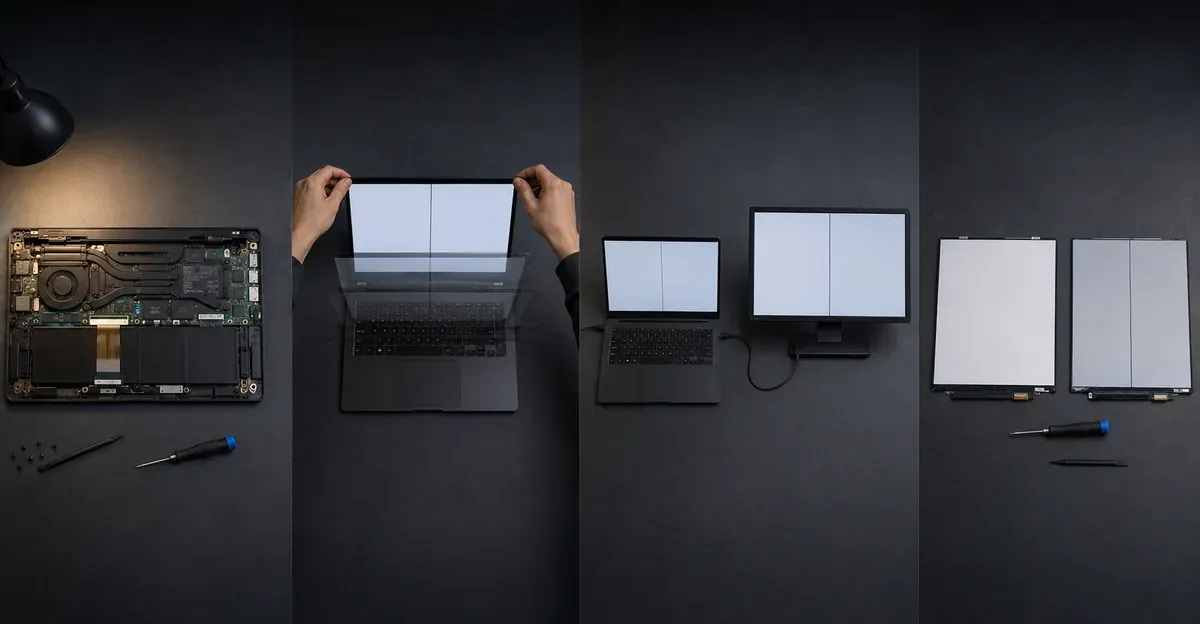
Suchen Sie professionelle Reparatur in diesen Szenarien:
- Die schwarze Linie trat nach einem Sturz oder Aufprall auf — Panelschäden erfordern einen professionellen Austausch
- Das Wiedereinsetzen der Kabel hat das Problem nicht behoben und Sie verfügen über keine Erfahrung in Elektronikreparatur
- Ihr Laptop befindet sich noch in der Garantiezeit — eigenständiges Zerlegen kann den Garantieanspruch aufheben
- Die schwarze Linie bleibt nach dem Wiedereinsetzen der Kabel bestehen
- Die schwarze Linie erscheint auch nach Treiber-Updates und BIOS-Reset
- Mehrere schwarze Linien, tote Pixel oder Farbverzerrungen treten gleichzeitig auf — dies deutet auf einen umfassenden Panel-Ausfall hin
- Die Linie tritt auf einem MacBook oder einem anderen Laptop mit versiegelter Bildschirmbaugruppe auf, bei dem ein reiner Panel-Tausch nicht möglich ist
Für diese Szenarien ist Hardware-Reparatur der einzige Weg nach vorn. Beginnen Sie mit der günstigsten Reparatur (Kabel-Ersatz), bevor Sie für Panel-Ersatz bezahlen.
Kostenrahmen für die Reparatur: 15-40 US-Dollar für den eigenständigen Kabel-Ersatz, 50-150 US-Dollar für professionelle Arbeitszeit bei einer Kabel- oder T-Con-Reparatur, 80-300 US-Dollar für LCD-Panel-Ersatzteile und 400-800 US-Dollar für den Austausch der MacBook-Bildschirmbaugruppe. Diese Spannen stammen nicht aus Herstellerangaben, sondern spiegeln typische Preise unabhängiger Reparaturwerkstätten und Teilehändler wider. Quelle: iFixit-Reparaturkosten-Leitfäden und Teilehändler-Kataloge, Stand 2026. Holen Sie vor Auftragserteilung stets zwei Kostenvoranschläge ein, um überhöhte Pauschalen zu vermeiden.
Präventionstipps
- Stützen Sie den Bildschirm mit zwei Händen, wenn Sie den Deckel öffnen und schließen
- Vermeiden Sie es, Gegenstände auf der Tastatur zu platzieren, bevor Sie den Deckel schließen
- Verwenden Sie eine gepolsterte Laptoptasche während des Transports
- Halten Sie den Laptop kühl — Hitze beschleunigt Kabel- und Panel-Degradation
- Vermeiden Sie es, den Bildschirm zu berühren — Druck kann die TFT-Schaltung beschädigen
- Öffnen Sie den Deckel sanft auf etwa 110-120 Grad — über diesen Bereich hinaus biegt sich das Kabel schärfer
- Halten Sie das Betriebssystem aktualisiert — Treiber- und BIOS-Updates beheben manchmal Bildschirmartefakte, bevor sie zu dauerhaften Hardwareproblemen werden
- Vermeiden Sie es, den Laptop bei geschlossenem Deckel zu transportieren, wenn sich Fremdkörper auf der Tastatur befinden — selbst kleine Krümel können unter Druck schwarze Linien verursachen, wenn sie das Panel durch die Tastatur berühren
- Erwägen Sie eine Garantieverlängerung für neue Laptops, insbesondere für Modelle mit bekannten Kabelproblemen — die Kosten einer 2-jährigen Verlängerung sind niedriger als ein einziger Panel-Ersatz
Verwandte Anleitungen
Die folgenden Leitfäden vertiefen die hier behandelten Themen und helfen Ihnen, verwandte Symptome wie horizontale Linien, Farbverzerrungen oder markenspezifische Ausfälle genauer zu diagnostizieren. Jeder Eintrag führt Sie zu einer ausführlichen Schritt-für-Schritt-Anleitung mit denselben Test- und Reparaturmethoden, die wir in diesem Artikel verwendet haben.
- Laptop-Bildschirm-Linien-Hub: Übersicht aller Laptop-Bildschirm-Linientypen
- Horizontale Linien auf Laptop-Bildschirm: Horizontale Linienprobleme
- Vertikale Linien auf Laptop-Bildschirm: Vertikale Linienprobleme
- Schwarze Linie auf Bildschirm: Schwarze Linien auf jedem Bildschirmtyp
- LCD-Linien-Hub: Allgemeiner LCD-Linien-Reparaturguide
- Dell Laptop Schwarze Linie: Markenspezifischer Leitfaden für Inspiron, XPS, Latitude, Precision
- Lenovo Laptop Schwarze Linien: Markenspezifischer Leitfaden für ThinkPad, IdeaPad, Yoga, Legion
Wenn Sie nicht sicher sind, welcher Leitfaden zu Ihrem Symptom passt, öffnen Sie zuerst den Bildschirmtest und prüfen Sie, ob die Linie vertikal oder horizontal verläuft, ob sie sich mit der Deckelposition ändert und ob ein externer Monitor das gleiche Artefakt zeigt. Anhand dieser drei Antworten können Sie die passende Anleitung eindeutig zuordnen.
Fazit
Eine schwarze Linie auf einem Laptop-Bildschirm wird am häufigsten durch eine tote Pixelspalte im LCD-Glas, Flachbandkabelschaden durch Scharnierbelastung oder einen T-Con-Platinenausfall verursacht. Die Ursache ist normalerweise durch einen einfachen Bildschirmtest und externe Monitorprüfung identifizierbar. Beginnen Sie mit dem Wiedereinsetzen der Kabel — der häufigsten und erschwinglichsten Reparatur — bevor Sie für Panel-Ersatz bezahlen. Wenn Ihr Laptop unter Garantie steht, kontaktieren Sie sofort den Hersteller, da Bildschirmdefekte einschließlich toter Pixelspalten typischerweise kostenlos abgedeckt sind. Verwenden Sie unser Bildschirmtest-Tool, um zu bestätigen, ob die schwarze Linie eine dauerhafte tote Spalte oder ein Kabelproblem ist, bevor Sie für eine Reparatur bezahlen.