Ihr Bildschirm ist orange, weil der blaue Farbkanal des Displaysignals reduziert wurde oder verloren gegangen ist und nur noch Rot und Grün zusammen den warmen Farbton ergeben, den Sie sehen. Dieser umfassende Leitfaden behandelt jede häufige Ursache —?von Blaulichtfiltern und markenspezifischen Standardeinstellungen über Grafiktreiber und ICC-Farbprofile bis hin zu Flexkabeln und alternden Hintergrundbeleuchtungen —?und bietet Ihnen Schritt-für-Schritt-Lösungen, die Sie zu Hause anwenden können, sowie eine klare Kostenspanne für Fälle, die eine professionelle Reparatur erfordern.
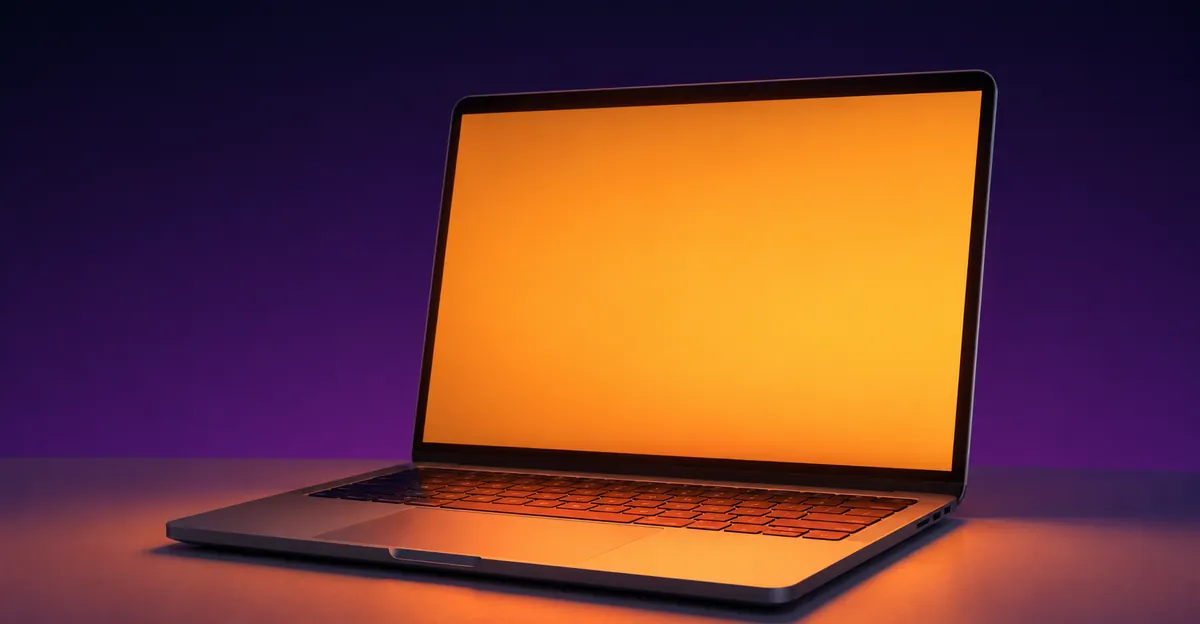
Warum Ihr Bildschirm orange ist
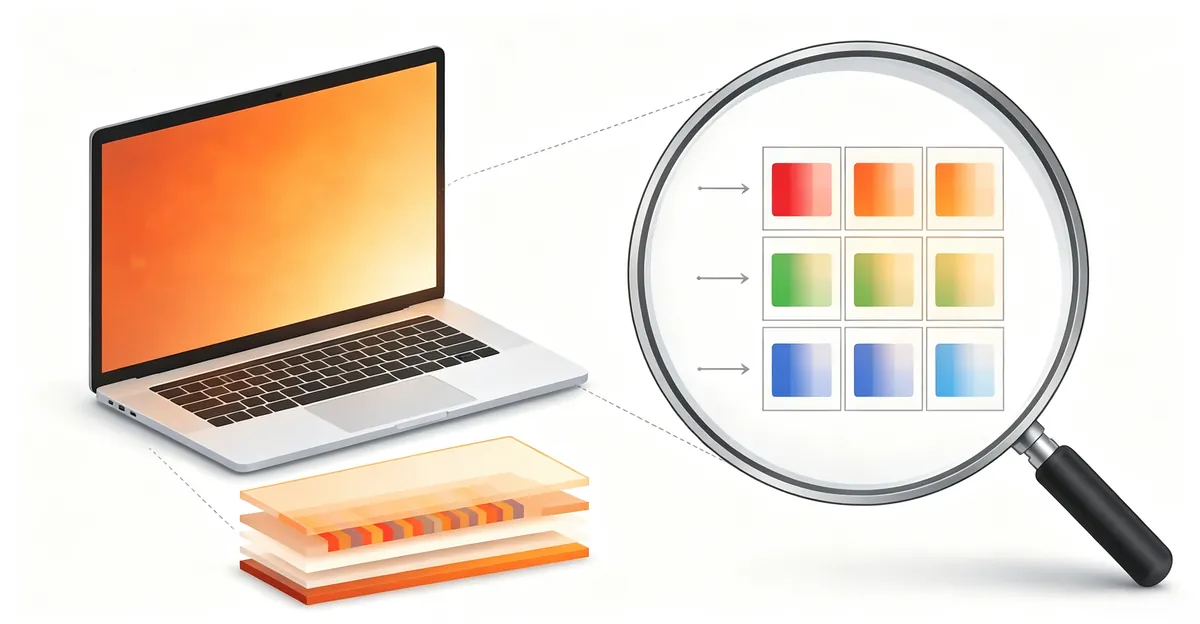
Jedes moderne Display erzeugt Farben durch die Kombination roter, grüner und blauer Subpixel (RGB) mit unterschiedlichen Intensitäten. Reines Weiß erfordert alle drei Kanäle mit voller Stärke; jede Reduzierung des blauen Kanals verschiebt die resultierende Farbe in Richtung Gelb, Bernstein oder Orange. Wenn der blaue Kanal stark reduziert oder vollständig eliminiert ist, erreicht nur noch die Kombination aus Rot und Grün Ihre Augen, und das gesamte Display nimmt den warmen Orangestich an, den die Nutzer beschreiben.
Dies unterscheidet sich grundlegend von einem Bildschirm, der das Signal vollständig verloren hat oder der eine einzelne Vollfarbe anzeigt. Das Display funktioniert weiterhin, die Hintergrundbeleuchtung ist eingeschaltet und Inhalte bleiben sichtbar —?aber die Farbpalette ist verschoben. Der gleiche Mechanismus erklärt, warum eine Einstellung wie Night Shift sich wärmer anfühlt: Sie unterdrückt absichtlich den blauen Kanal, um die Stimulation vor dem Schlaf zu reduzieren.
Einige wesentliche Merkmale grenzen ein Orange-Bildschirm-Problem von anderen Anzeigeproblemen ab. Der Farbstich ist in der Regel gleichmäßig über das gesamte Panel verteilt und nicht auf eine Ecke beschränkt. Weiße Hintergründe wirken cremefarben, beige oder blassgelb statt reinweiß. Farben erscheinen blass und warm, wobei Blau- und Violetttöne besonders gedämpft sind. Der Farbstich kann bei allen Helligkeitsstufen oder nur bei niedrigeren Werten auftreten. Er kann plötzlich nach einem Software-Update erscheinen oder sich langsam über Wochen und Monate entwickeln, während die Hintergrundbeleuchtung altert.
Das Phänomen des orangefarbenen Bildschirms betrifft jeden Gerätetyp und jedes Betriebssystem, aber die Verteilung der zugrundeliegenden Ursachen ist ungleichmäßig. Bei modernen Laptops sind mehr als die Hälfte der Meldungen über orangefarbene Bildschirme softwarebedingt —?am häufigsten ein Blaulichtfilter, ein falsch konfiguriertes Farbprofil oder eine Treiberbeschädigung. Hardwareursachen (Flexkabel, Panelalterung, GPU-Ausfall) machen den Rest aus und sind häufiger bei älteren Geräten, bei Convertibles mit stark beanspruchten Scharnieren sowie bei Geräten, die Hitze oder physischer Belastung ausgesetzt waren.
Häufige Ursachen für orangefarbenen Bildschirm
1. Nachtlicht, Night Shift und Blaulichtfilter-Software
Die mit Abstand häufigste Ursache für einen orangefarbenen Bildschirm ist eine Softwarefunktion, die Blaulicht unterdrückt. Diese Funktionen sind auf den meisten modernen Laptops standardmäßig aktiviert und können unbemerkt nach einem System-Update, einer Zeitplanänderung oder einer Neuinstallation des Betriebssystems aktiviert werden.
Windows Nachtlicht verschiebt das Display basierendend auf einem Sonnenuntergang-bis-Sonnenaufgang-Zeitplan, den das System automatisch festlegt, in wärmere Bernsteintöne. Nutzer deaktivieren es häufig in den Einstellungen, nur um festzustellen, dass es sich nach dem nächsten kumulativen Windows-Update wieder aktiviert hat, insbesondere auf HP- und Dell-Hardware. Die eigene Dokumentation von Microsoft beschreibt Nachtlicht als Funktion, die "Blaulicht filtert und das Display auf wärmere Farben einstellt", um die Bildschirmzeit am Abend augenfreundlicher zu machen.
macOS Night Shift erfüllt dieselbe Funktion auf MacBook und iMac. Die offizielle Support-Seite von Apple für Night Shift bestätigt, dass die Funktion "automatisch die Farben Ihres Displays zum wärmeren Ende des Farbspektrums verschiebt". Der Standardzeitplan ist Sonnenuntergang bis Sonnenaufgang basierend auf Ihrem Standort, was bedeutet, dass ein Mac um 17 Uhr normal aussehen und um 19 Uhr ohne Nutzereingriff sichtbar orange sein kann.
Drittanbieter-Blaulichtfilter-Apps wie f.lux, Iris und Nox können ebenfalls einen starken orangefarbenen Farbstich erzeugen. Diese Apps führen eigene Zeitpläne aus und wenden eigene Farbtemperaturen an, und sie arbeiten weiter, nachdem der Nutzer sie deinstalliert hat, solange das zugehörige ICC-Farbprofil nicht ebenfalls aus dem System entfernt wurde.
2. Displaykabel- und Flexkabelprobleme
Das Kabel, das das Displaypanel mit der Grafikkarte verbindet, führt getrennte Signale für die roten, grünen und blauen Kanäle. Wenn dieses Kabel locker, teilweise getrennt oder physisch beschädigt ist, können einzelne Farbkanäle ausfallen. Der blaue Kanal ist das schwächste der drei Signale, weshalb er bei einer unvollständigen Verbindung als erstes verschlechtert wird.
Bei Desktop-Monitoren liegt das Problem meist in einem beschädigten oder minderwertigen HDMI-, DisplayPort- oder VGA-Kabel oder in einer losen Verbindung am Ausgang der Grafikkarte. Bei Laptops ist fast immer das interne eDP- oder LVDS-Flexkabel die Ursache, das vom Mainboard zur Rückseite des Panels verläuft, häufig entlang des Scharnierpfads. Bei Convertible-Laptops wie dem HP Spectre x360, ASUS ZenBook Flip und Lenovo IdeaPad Flex wird dieses Kabel im Laufe der Lebensdauer des Geräts tausendemale gebogen. Wenn es am Biegepunkt des Scharniers beginnt zu versagen, tritt der orangefarbene Farbstich häufig bei bestimmten Deckelwinkeln auf oder verstärkt sich und verschwindet bei anderen.
3. Grafiktreiberprobleme
Ein beschädigter, veralteter oder frisch installierter Grafiktreiber ist die zweithäufigste Ursache für einen orangefarbenen Bildschirm. Der Treiber ist die Softwareschicht, die die Farbwerte des Betriebssystems in das tatsächliche Signal an das Displaypanel übersetzt. Wenn diese Übersetzung fehlerhaft ist, fällt der blaue Kanal häufig zuerst aus.
Treiberbeschädigung nach Windows-Update ist besonders häufig bei Laptops mit Intel Iris Xe oder älteren dedizierten NVIDIA-Grafikkarten. Kumulative Updates für Windows 11 können das aktive ICC-Farbprofil und den Displaytreiber gleichzeitig unbemerkt überschreiben oder beschädigen, was zu einem plötzlichen Orangestich führt, der vor dem Update nicht vorhanden war. Der gleiche Effekt tritt nach der Installation eines Treibers von einem Drittanbieter-"Treiber-Update-Tool" auf —?Microsoft, HP, Dell und Lenovo warnen in ihrer Support-Dokumentation ausdrücklich vor diesen Dienstprogrammen.
Treiberkonflikte zwischen integrierter und dedizierter GPU erzeugen uneinheitliche Farbausgaben bei Laptops, die beide besitzen. Wenn das System zwischen Intel-Grafik und einer NVIDIA- oder AMD-dedizierten GPU wechselt oder wenn beide gleichzeitig das Display ansteuern wollen, kann das resultierende Farbsignal den blauen Kanal auf unvorhersehbare Weise unterdrücken.
4. Farbkalibrierung und ICC-Profilprobleme
Windows und macOS verwenden ICC-Farbprofile, um festzulegen, wie Farben auf jedem angeschlossenen Display erscheinen sollen. Wird das falsche Profil durch eine Softwareinstallation, ein Treiber-Update oder ein Kalibrierungstool zugewiesen, kann sich der Bildschirm stark in Richtung Orange oder warmes Gelb verschieben. Falsch konfigurierte Profile treten häufig nach der Installation von DisplayCAL, einem Hardware-Kalibrierungstool, oder einer der oben erwähnten Drittanbieter-Blaulicht-Apps auf. Ein beschädigtes Profil kann auch nach der Deinstallation der Anwendung, die es erstellt hat, bestehen bleiben, da die Profildatei im Farbverwaltungsordner des Systems verbleibt.
Ein nützlicher diagnostischer Hinweis: Der orangefarbene Farbstich erscheint nicht in Screenshots. Das Betriebssystem erfasst die Daten vor dem Farbprofil, während das Displaypanel das Profil bei der Ausgabe anwendet. Wenn ein Screenshot einer orange aussehenden Webseite auf einem anderen Gerät normal aussieht, liegt das Problem beim aktiven ICC-Profil, nicht beim Panel.
5. Hardware-Schäden am Displaypanel und der Hintergrundbeleuchtung
Physische Schäden am Displaypanel oder seiner Hintergrundbeleuchtung sind eine schwerwiegendere Ursache, die sich nicht durch Umschalten von Einstellungen beheben lässt. Beschädigte blaue Subpixel in einem LCD-Panel erzeugen eine dauerhafte warme Verschiebung im betroffenen Bereich. Die Alterung der Hintergrundbeleuchtung —?die allmähliche Vergilbung der Diffusorschichten der LED- oder CCFL-Hintergrundbeleuchtung —?ist eine langsamere Form desselben Effekts, die sich über Jahre der Nutzung ansammelt.
OLED-Panels führen einen verwandten, aber unterschiedlichen Fehlermechanismus ein. Der blaue OLED-Emitter hat eine kürzere Betriebslebensdauer als Rot und Grün, und eine peer-reviewte Studie zur AMOLED-Pixelalterung bestätigte, dass "der Unterschied in der Pixelabschwächungsrate verschiedener Farben den Anzeigeeffekt des Geräts ernsthaft beeinträchtigen wird". Veröffentlichte Daten zu frühen LEP-OLED-Materialien bezifferten die Zeit bis zur Halbierung der Leuchtdichte für Blau auf etwa 30.000 Stunden, während Samsungs TADF-Designankündigung von 2024 die Betriebslebensdauer von blauem OLED auf 100.000 Stunden verlängerte. In der Praxis kann ein OLED-Panel, das drei bis fünf Jahre intensiv genutzt wurde, einen sichtbaren warmen Farbstich entwickeln, den keine Software-Einstellung behebt.
6. Hitzeschäden und GPU-Ausfall
Lokale Hitzeschäden können eine dauerhafte orange oder gelbe Verfärbung auf einem Laptop-Bildschirm verursachen, die typischerweise als Fleck in einer Ecke oder entlang einer Kante auftritt, statt als gleichmäßiger Farbstich. Häufige Ursachen sind Laptops, die direktem Sonnenlicht ausgesetzt waren, auf weichen Oberflächen verwendet wurden, die die Belüftung blockieren, oder mit einem Akku, der gegen die Rückseite des Panels zu quellen beginnt.
Eine ausfallende dedizierte GPU kann ebenfalls eine dauerhafte warme Farbverschiebung erzeugen, wenn die Farbverarbeitungslogik der GPU zu versagen beginnt. Anders als Treiberprobleme verschwindet ein Hardware-Ausfall der GPU nicht nach einem Neustart oder einer Treiberneuinstallation. Bei älteren Laptops mit NVIDIA-Ausstattung aus der Ära 2010 bis 2018 ist dies ein gut dokumentierter Fehlermechanismus, der häufig nach einem Hitzevorfall oder physischem Stoß auftritt.
Markenspezifische Eigenheiten und Standardeinstellungen
Verschiedene Laptop- und Monitormarken versenden ihre Geräte mit unterschiedlichen Standard-Anzeigeeinstellungen, und mehrere davon aktivieren bereits ab Werk einen warmen Farbfilter. Die folgende Tabelle fasst die häufigsten markenspezifischen Ursachen für orangefarbene Bildschirme und den Pfad zur Deaktivierung zusammen.
| Marke | Standardfunktion | Wie sie sich äußert | Umschaltpfad |
|---|---|---|---|
| Dell (XPS, Latitude, Inspiron) | ComfortView Plus | Always-on Hardware-Blaulichtreduktion; bei den meisten Modellen nicht per Software deaktivierbar | OSD-Menü am Monitor oder Dell PremierColor auf unterstützten Laptops |
| HP (Spectre, Envy, Pavilion) | HP Eye Ease / Display Center | Gelblicher Farbstich ab Werk; per Software umschaltbar | HP Display Center —?Eye Ease |
| Lenovo (ThinkPad, IdeaPad) | Lenovo Vantage Eye Care | Stellt sich zusätzlich auf Windows Nachtlicht, wenn beide aktiv sind | Lenovo Vantage —?Gerät —?Anzeige —?Eye Care |
| ASUS (ZenBook, VivoBook) | ASUS Splendid / Eye Care | Voreingestellte Modi (Vivid, Manual, Eye Care) überschreiben ICC-Profile | ASUS Splendid oder Armoury Crate —?auf Normal setzen |
| Apple (MacBook, iMac) | Night Shift + True Tone | Zwei unabhängige Filter; Night Shift ist zeitplangesteuert, True Tone umgebungsabhängig | Systemeinstellungen —?Anzeigen |
| Microsoft (Surface) | Windows Nachtlicht | Standardzeitplan nach Standort; reaktiviert sich manchmal nach Updates | Einstellungen —?System —?Anzeige —?Nachtlicht |
Einige Hinweise, die die meisten Nutzer überraschen:
- Dell ComfortView Plus ist hardwarebasiert und "always-on" auf vielen Latitude-, XPS- und Inspiron-Modellen, laut Dells eigener Produktdokumentation. Bei betroffenen Panels ist der warme Farbstich in das LCD eingebaut und kann nicht durch Umschalten von Windows Nachtlicht entfernt werden. Die einzigen Optionen sind das OSD-Menü des Monitors oder Dell PremierColor auf unterstützten Business-Laptops.
- HP Eye Ease ist auf den meisten aktuellen Spectre- und Envy-Geräten standardmäßig aktiviert, laut der HP-Support-Community. Die Funktion wurde als augenschonend ohne den Farbgenauigkeitsverlust herkömmlicher Blaulichtfilter vermarktet, erzeugt aber dennoch eine sichtbare warme Verschiebung, die einige Nutzer als Defekt interpretieren.
- Lenovo Vantage Eye Care ergänzt sich mit Windows Nachtlicht. Wenn beide aktiv sind, ist die kumulative warme Verschiebung deutlich aggressiver als jede einzelne, und das Deaktivieren nur einer lässt weiterhin einen spürbaren Farbstich zurück.
- Apples True Tone ist nicht dasselbe wie Night Shift. Night Shift folgt einem von Ihnen festgelegten Zeitplan; True Tone hat keinen Zeitplan und nutzt stattdessen Umgebungslichtsensoren, um die Farbtemperatur kontinuierlich an den Raum anzupassen. Das alleinige Deaktivieren von Night Shift beseitigt den Farbstich nicht, wenn True Tone noch aktiv ist.
So diagnostizieren Sie einen orangefarbenen Bildschirm
Diagnose ist wichtig, weil orangefarbene Bildschirme je nach Ursache sehr unterschiedliche Lösungen erfordern. Gehen Sie diese Prüfungen der Reihe nach durch, um den Verursacher schnell einzugrenzen.
Schritt 1: Zuerst die Software-Einstellungen prüfen
Bevor Sie das Gehäuse öffnen, vergewissern Sie sich, dass Software-Einstellungen den Farbstich nicht verursachen. Öffnen Sie unter Windows Einstellungen —?System —?Anzeige und bestätigen Sie, dass Nachtlicht ausgeschaltet ist. Überprüfen Sie dann die oben genannten markenspezifischen Tools: HP Display Center, Dell PremierColor, Lenovo Vantage, ASUS Splendid, Armoury Crate oder Microsoft Surface-Einstellungen. Öffnen Sie unter macOS die Systemeinstellungen —?Anzeigen und deaktivieren Sie sowohl Night Shift als auch True Tone.
Schritt 2: BIOS- oder Startbildschirm testen
Starten Sie den Laptop neu und beobachten Sie den Bildschirm sofort während des Startvorgangs, bevor Windows oder macOS vollständig geladen sind. Achten Sie auf den Hersteller-Logo-Bildschirm oder den BIOS/UEFI-Setup-Bildschirm, falls Sie ihn aufrufen können (typischerweise F2, F10, F12 oder Entf auf den meisten PCs während des Startvorgangs).
- Ist der BIOS-Bildschirm orange, liegt die Ursache in der Hardware. Das Betriebssystem läuft noch nicht, also kann keine Software die Ursache sein. Flexkabel, Panel, Hintergrundbeleuchtung oder GPU sind verdächtig.
- Ist der BIOS-Bildschirm normal und der Orangestich erscheint erst nach dem Laden des Betriebssystems, liegt die Ursache in der Software: Blaulichtfilter, Farbprofil oder Treiber.
Diese einzelne Prüfung ist die zuverlässigste Methode, um Software- von Hardware-Ursachen zu trennen, bevor Sie Zeit für Software-Fixes verschwenden, die nicht helfen.
Schritt 3: Externen Monitor ausprobieren
Schließen Sie den Laptop über HDMI, DisplayPort oder USB-C an einen externen Monitor oder Fernseher an. Dies isoliert, ob das Problem in der internen Display-Hardware oder der Grafikausgabe liegt.
- Externer Monitor zeigt korrekte Farben: Das interne Panel des Laptops oder sein Flexkabel ist das Problem.
- Externer Monitor sieht ebenfalls orange aus: Die Grafikkarte, der Treiber oder die Ausgangsstufe ist das Problem.
Bei MacBooks verbinden Sie über USB-C-auf-HDMI-Adapter oder direkt über Thunderbolt. Bei Windows-Laptops wird HDMI universell unterstützt.
Schritt 4: Screenshot-Test durchführen
Ein Screenshot-Test ist eine schnelle Möglichkeit, ein ICC-Farbprofilproblem zu bestätigen. Drücken Sie Druck (Windows) oder Cmd+Shift+3 (macOS) und speichern Sie das Bild, übertragen Sie die Datei dann auf einen anderen Computer oder senden Sie sie auf Ihr Telefon. Sieht der Screenshot auf dem anderen Gerät normal aus, der Laptop-Bildschirm aber orange, verschiebt das aktive ICC-Profil die Farben in der Anzeigeausgabe, und die Lösung ist ein Profil-Reset statt einer Hardware-Reparatur.
Schritt 5: Deckelwinkel testen und Scharnierblende drücken
Öffnen und schließen Sie den Laptopdeckel langsam und beobachten Sie dabei den Bildschirm. Ändert sich die Intensität des orangefarbenen Farbstichs bei bestimmten Winkeln, ist das Flexkabel durch das Scharnier mit hoher Sicherheit die Ursache. Als zusätzlichen Test drücken Sie vorsichtig mit dem Finger auf die Blende in der Nähe des Scharniers, während Sie den Bildschirm beobachten. Verändert das Drücken die Farbe oder beseitigt es vorübergehend den Farbstich, ist das Kabel am Scharnierstecker lose oder teilweise getrennt. Beide Tests funktionieren, weil das Kabel beim Bewegen des Deckels mechanisch gebogen wird; der Druck auf die Blende verändert den Kontaktdruck des Kabels am Stecker.
Schritt 6: Treiber aktualisieren, zurücksetzen oder sauber neu installieren
Liegt die Ursache im Treiber, besteht die Lösung je nach Situation aus einem von drei Vorgängen.
Treiber aktualisieren unter Windows über Geräte-Manager —?Display-Adapter —?Rechtsklick auf Ihre GPU —?Treiber aktualisieren —?Automatisch nach Treibern suchen. Starten Sie neu und testen Sie. Die bevorzugte Methode für Laptops ist die Verwendung des validierten Tools des Herstellers: Dell Command Update, HP Support Assistant, Lenovo Vantage System Update oder MyASUS auf ASUS-Hardware. Diese Tools installieren Treiber, die speziell gegen das jeweilige Laptop-Modell getestet wurden.
Treiber zurücksetzen, wenn der Orangestich unmittelbar nach einem Windows-Update auftrat. Öffnen Sie Geräte-Manager —?Display-Adapter —?Rechtsklick auf Ihre GPU —?Eigenschaften —?Treiber —?Treiber zurücksetzen.
Saubere Neuinstallation, wenn sowohl Aktualisierung als auch Zurücksetzen fehlschlagen. Laden Sie den neuesten Treiber vom GPU-Anbieter (NVIDIA, AMD oder Intel) herunter, laden Sie Display Driver Uninstaller (DDU) herunter, booten Sie in den abgesicherten Modus, führen Sie DDU mit der Option "Clean and restart" aus, und installieren Sie dann den heruntergeladenen Treiber. DDU entfernt alle Spuren des alten Treibers aus dem System, einschließlich beschädigter Profil- oder Registry-Einträge.
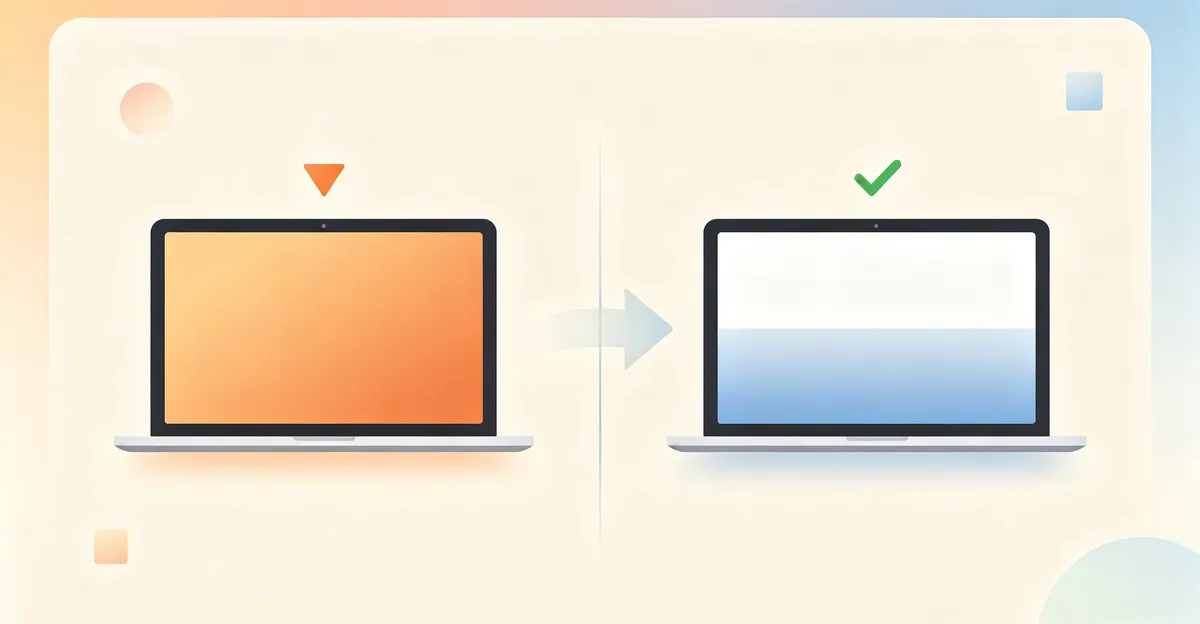
So beheben Sie einen orangefarbenen Bildschirm
Fix 1: Jeden Blaulichtfilter deaktivieren
Dies behebt die Mehrheit der Orangestich-Probleme in unter zwei Minuten, aber nur, wenn jeder aktive Filter deaktiviert wird. Das vollständige Abarbeiten der Liste ist unerlässlich.
Windows Nachtlicht: Einstellungen —?System —?Anzeige —?Nachtlicht —?ausschalten. Klicken Sie zusätzlich auf "Nachtlicht planen" und deaktivieren Sie die Zeitplanung, damit es sich nicht selbst wieder aktiviert.
HP Eye Ease: Öffnen Sie HP Display Center —?Eye Ease ausschalten. Überprüfen Sie zusätzlich Windows Nachtlicht wie oben beschrieben.
Dell ComfortView Plus: Öffnen Sie bei unterstützten Monitoren das OSD-Menü am Monitor selbst und suchen Sie nach ComfortView oder Low Blue Light. Bei Business-Laptops mit Dell PremierColor öffnen Sie PremierColor und deaktivieren Sie die Farbvorgabe.
Lenovo Vantage Eye Care: Lenovo Vantage —?Gerät —?Anzeige —?Eye Care Mode ausschalten. Deaktivieren Sie anschließend Windows Nachtlicht wie oben.
ASUS Splendid / Armoury Crate: Öffnen Sie ASUS Splendid oder Armoury Crate, suchen Sie Eye Care oder Blaulichtfilter, schalten Sie es aus, und setzen Sie den Splendid-Modus auf Normal, damit keine Vorgabe das Farbprofil überschreibt.
macOS: Systemeinstellungen —?Anzeigen —?Night Shift ausschalten (und Zeitplan deaktivieren), dann True Tone ausschalten.
Drittanbieter-Apps: Öffnen Sie f.lux, Iris, Nox oder jede andere auf dem System installierte Blaulicht-App und deaktivieren oder deinstallieren Sie sie. Überprüfen Sie die Taskleiste und die Menüleiste auf versteckte Instanzen.
Fix 2: ICC-Farbprofil auf sRGB zurücksetzen
Ein beschädigtes oder falsch konfiguriertes Farbprofil ist die zweithäufigste Software-Ursache. Das Zurücksetzen des Profils kostet nichts und dauert etwa eine Minute.
Windows:
- Drücken Sie Win + R, geben Sie
colorcplein, drücken Sie Enter, um die Farbverwaltung zu öffnen - Wählen Sie die aktive Anzeige aus der Geräteliste
- Aktivieren Sie "Eigene Einstellungen für dieses Gerät verwenden"
- Klicken Sie auf Hinzufügen und navigieren Sie zu C:\Windows\System32\spool\drivers\color
- Wählen Sie
sRGB IEC61966-2.1und klicken Sie auf OK - Setzen Sie sRGB IEC61966-2.1 als Standardprofil
- Klicken Sie auf Übernehmen und starten Sie neu
macOS:
- Öffnen Sie Systemeinstellungen —?Anzeigen
- Klicken Sie auf das Dropdown Farbprofil
- Wählen Sie das empfohlene Profil (typischerweise "Color LCD" für eingebaute Displays oder das Standardprofil des Herstellers für externe Displays)
- Bleibt das Orange bestehen, prüfen Sie, dass Pro Modus und jede benutzerdefinierte Kalibrierung deaktiviert sind
Machen Sie nach dem Zurücksetzen einen Screenshot des Bildschirms. Sieht der Screenshot normal aus, der Bildschirm aber weiterhin orange, liegt das Problem an der Hardware —?das ICC-Profil teilt dem Betriebssystem korrekt mit, was zu senden ist, aber das Displaypanel stellt es falsch dar.
Fix 3: Grafiktreiber aktualisieren oder sauber neu installieren
Eine Treiberneuinstallation behebt Korruptionsprobleme, ohne persönliche Daten zu beeinträchtigen.
Über das validierte Tool des Herstellers (bevorzugt auf Laptops):
- Dell: Führen Sie Dell Command Update aus, das BIOS- und Display-Firmware gemeinsam verwaltet
- HP: Verwenden Sie HP Support Assistant, um den validierten Grafiktreiber zu installieren
- Lenovo: Öffnen Sie Lenovo Vantage —?System-Update, installieren Sie alle ausstehenden Anzeige- und BIOS-Updates
- ASUS: Verwenden Sie MyASUS oder Armoury Crate für validierte Treiber
Saubere Deinstallation + manuelle Installation (für hartnäckige Fälle):
- Laden Sie den neuesten Treiber vom GPU-Anbieter herunter (NVIDIA, AMD oder Intel)
- Laden Sie Display Driver Uninstaller (DDU) herunter
- Booten Sie in den abgesicherten Modus
- Führen Sie DDU aus und wählen Sie "Clean and restart"
- Installieren Sie nach dem Neustart den heruntergeladenen Treiber
- Starten Sie erneut und testen Sie
Fix 4: Integrierte Display-Diagnose des Herstellers ausführen
Die meisten Laptop-Hersteller liefern eine integrierte Display-Selbstprüfung, die ohne Booten des Betriebssystems läuft. Dies ist die sauberste Methode, um einen Hardware-Ausfall zu bestätigen, sobald Software-Ursachen ausgeschlossen wurden.
Dell LCD BIST: Schalten Sie aus, halten Sie dann die D-Taste gedrückt, während Sie den Netzschalter drücken. Der Bildschirm durchläuft Vollfarben. Erscheint Orange während dieses Tests, fällt das Panel aus.
HP LCD-Diagnose: Schalten Sie aus, drücken Sie dann den Netzschalter und sofort wiederholt F2, um ins BIOS zu gelangen, und suchen Sie die Option Diagnose.
Lenovo Diagnostics: Schalten Sie aus, drücken Sie dann die Novo-Taste (kleine Stiftloch-Taste, meist links oder unter dem Laptop) und wählen Sie Diagnose.
Apple Diagnostics: Trennen Sie alle externen Geräte, fahren Sie herunter, halten Sie dann den Netzschalter gedrückt. Apple Diagnostics führt automatische Tests einschließlich der Displayfarbe durch.
Zeigt die Herstellerdiagnose Orange ohne laufendes Betriebssystem, ist das Panel oder sein Kabel nachweislich defekt. Zeigt die Diagnose normale Farben, ist das Problem softwarebedingt und die oben genannten Lösungen werden es beheben.
Fix 5: Internes Flexkabel neu einstecken oder ersetzen
Das erneute Einstecken des Kabels ist eine fortgeschrittenere Lösung, die durch lockere Stecker verursachte Orangestich-Probleme ohne Teileersatz beheben kann. Dies erfordert das Öffnen des Laptop-Gehäuses.
- Schalten Sie den Laptop vollständig aus und ziehen Sie das Ladegerät ab
- Falls der Laptop einen entnehmbaren Akku hat, entfernen Sie ihn
- Verwenden Sie ein Kunststoff-Hebelwerkzeug, um die Displayblende zu entfernen
- Lokalisieren Sie das eDP- oder LVDS-Flachbandkabel an der Rückseite des Panels
- Trennen Sie das Kabel vorsichtig, indem Sie den Steckerriegel umlegen
- Untersuchen Sie das Kabel auf sichtbare Schäden, verbogene Pins oder Brandspuren
- Schließen Sie das Kabel fest an und achten Sie darauf, dass der Riegel einrastet
- Schalten Sie ein und testen Sie, bevor Sie die Blende wieder montieren
Fühlen Sie sich beim Öffnen des Laptops unsicher, überspringen Sie diesen Fix und gehen Sie zur professionellen Reparatur. Das eDP-Kabel verläuft nahe an den Scharnieren, und unsachgemäße Handhabung kann das Panel selbst zerbrechen.
Fix 6: Professionelle Reparatur bei Hardwareschäden
Wenn alle Software-Fixes fehlgeschlagen sind und die BIOS- oder Herstellerdiagnose Orange zeigt, benötigen Panel, Hintergrundbeleuchtung oder Flexkabel professionelle Aufmerksamkeit. Im nächsten Abschnitt finden Sie Kostenspannen und Erwartungen.
Wann professionelle Reparatur notwendig wird
Suchen Sie professionelle Reparatur, wenn einer der folgenden Punkte zutrifft:
- Der orangefarbene Farbstich erscheint im BIOS- oder Startbildschirm, bevor das Betriebssystem lädt
- Der orangefarbene Farbstich bleibt nach jedem oben beschriebenen Software-Fix bestehen
- Der Farbstich ist winkelabhängig und ändert sich beim Bewegen des Deckels
- Druck in der Nähe des Scharniers verändert oder beseitigt den Farbstich vorübergehend
- Der externe Monitor zeigt ebenfalls Orange, wenn er angeschlossen ist
- Der Herstellerdiagnosetest zeigt Farbverzerrung ohne laufendes Betriebssystem
- Der orangefarbene Farbstich ist auf einen Bereich beschränkt, an er das gesamte Display abzudecken
- Der Laptop ist kürzlich heruntergefallen, Flüssigkeit ausgesetzt oder hat einen physischen Stoß erlitten
- Der Farbstich entwickelte sich allmählich über Monate oder Jahre und wird von allgemeiner Abdunklung begleitet (Hintergrundbeleuchtungsalterung)
Reparaturkostenspannen für 2026
Die Kostendaten stammen aus veröffentlichten Reparaturkosten-Leitfäden für 2026, die reale Angebote von autorisierten und Drittanbieter-Reparaturwerkstätten auswerten. Die tatsächlichen Preise hängen vom jeweiligen Modell, der Region und der Teileverfügbarkeit ab.
| Reparaturtyp | Laptop-Spanne | Monitor-Spanne | Hinweise |
|---|---|---|---|
| Flexkabel-Ersatz | 80 —?200 —? | N/A | Höher bei MacBook und Business-ThinkPad |
| LCD-Panel-Ersatz (13—?4" TN/IPS) | 120 —?260 —? | 150 —?310 —? | Teile 60 —?150 —? Arbeit 60 —?90 —? |
| LCD-Panel-Ersatz (15—?7" IPS/OLED) | 260 —?500 —? | 280 —?560 —? | Teile 120 —?400 —? Arbeit 100 —?180 —? |
| Premium-OLED mit Touch (17") | 500 —?860 —? | 550 —?900 —? | Beinhaltet Blenden- und Digitalisierarbeiten |
| Hintergrundbeleuchtungs-Reparatur (eigenständig) | 100 —?300 —? | 80 —?250 —? | Häufig mit Panel-Ersatz gebündelt |
| Logic-Board / GPU-Reparatur (ältere dedizierte GPU-Laptops) | 200 —?500 —? | N/A | Häufig bei NVIDIA-Laptops 2010—?018 |
Die Gesamtprojektkosten (Teile + Arbeit + Diagnosegebühr) liegen typischerweise zwischen 110 und 660 —? wobei die meisten Nutzer etwa 310 —?für einen standardmäßigen 15-Zoll-IPS-Panel-Ersatz zahlen. Premium-OLED-Touchscreen-Ersatz kann 800 —?übersteigen. Einige Reparaturwerkstätten erlassen die Diagnosegebühr (0 —?60 —?, wenn Sie die Reparatur durchführen lassen.
Autorisierte Apple-Reparaturen verwenden Originalteile, kosten aber mehr als Drittanbieterdienste. Für Business-Klasse ThinkPad und Dell Latitude kann Vor-Ort-Garantieservice über die IT-Abteilung verfügbar sein, falls das Gerät noch unter Garantie steht, ohne Kosten.
Präventionstipps
Die Vorbeugung gegen orangefarbenen Bildschirm erfordert sorgfältiges Software-Management und physische Handhabung.
- Deaktivieren Sie automatische Blaulicht-Zeitpläne, sofern Sie den warmen Filter nicht zu vorhersehbaren Zeiten wünschen. Viele Nutzer schalten Nachtlicht lieber manuell um, als dem automatischen Zeitplan zu vertrauen, da Windows Update und macOS-Updates einen Zeitplan ohne Vorwarnung wieder aktivieren können.
- Vermeiden Sie das Stapeln mehrerer Blaulichtfilter. Ist Windows Nachtlicht aktiv, führen Sie nicht zusätzlich f.lux, Iris oder den augenpflegenden Modus Ihrer Laptop-Marke aus. Die kombinierte Wirkung ist ein übermäßiger warmer Farbstich, den kein einzelner Schalter beseitigt.
- Halten Sie Grafiktreiber über offizielle Kanäle aktuell. Verwenden Sie Dell Command Update, HP Support Assistant, Lenovo Vantage, MyASUS oder direkt den GPU-Anbieter. Vermeiden Sie Drittanbieter-"Treiber-Update-Tools" —?jeder große Hersteller warnt ausdrücklich vor ihnen.
- Öffnen und schließen Sie den Deckel vorsichtig. Vermeiden Sie aggressives einhändiges Öffnen, das den Scharniermechanismus belastet. Halten Sie die Laptop-Basis mit einer Hand, während Sie mit der anderen öffnen. Tragen Sie Convertibles nicht am Deckel oder Bildschirm.
- Lassen Sie den Laptop nicht in heißen Autos oder direktem Sonnenlicht. Hitze beschleunigt die Degradation der Hintergrundbeleuchtung und kann dauerhafte Panelverfärbungen verursachen, insbesondere bei OLED-Panels, wo der blaue Subpixel der hitzeempfindlichste Emitter ist.
- Verwenden Sie den Laptop auf harten, flachen Oberflächen. Weiche Oberflächen wie Betten und Sofas blockieren die Belüftung und verursachen Hitzestau, der das Panel schneller altern lässt.
- Kalibrieren Sie ICC-Profile sorgfältig. Wenn Sie DisplayCAL oder ähnliche Tools verwenden, speichern Sie Ihre benutzerdefinierten Profile und wissen Sie, wie Sie zu sRGB zurückkehren. Falsch konfigurierte Profile sind eine häufige und leicht zu übersehende Software-Ursache.
- Halten Sie Lüftungsschlitze und Lüfter frei. Druckluft alle paar Monate verhindert hitzebedingte Schäden an der Display-Hintergrundbeleuchtung und der GPU.
- Tragen Sie den Laptop in einer gepolsterten Hülle. Druck auf einen geschlossenen Deckel kann das Panel beschädigen oder das Flexkabel am Scharnier belasten.
- Führen Sie quartalsweise Herstellerdiagnosen aus. Die meisten enthalten einen Panel-Test, der Alterungsprobleme erkennt, bevor sie schwerwiegend werden.
Verwandte Leitfäden
- Orangefarbener Bildschirm auf Laptop —?Vollständige Diagnose und Lösungen für orangefarbenen Bildschirm am Laptop mit markenspezifischen Hinweisen
- Wie man orangefarbenen Bildschirm auf Laptop behebt —?Schritt-für-Schritt-Reparaturanleitung
- MacBook Pro orangefarbener Bildschirm —?Spezifische Lösungen für MacBook Pro-Geräte
- Orange Verfärbung MacBook —?Diagnose von Farbverschiebungen unter macOS
- Monitor-Farbproblem —?Farbdiagnose für externe Displays
- Bildschirm-Flackern —?Verwandte Anzeigesymptome und Lösungen
- Totes Pixel —?Probleme auf Pixel-Ebene
Fazit
Ihr Bildschirm ist orange, weil der blaue Farbkanal unterdrückt wird oder ausgefallen ist. Die häufigste Ursache ist eine Softwarefunktion zur Reduzierung von Blaulicht —?Windows Nachtlicht, macOS Night Shift, Dell ComfortView Plus, HP Eye Ease, Lenovo Eye Care oder ASUS Splendid —?und die meisten Fälle können zu Hause in unter zwei Minuten durch Deaktivieren dieser Funktionen behoben werden. Die zweithäufigste Ursache ist ein beschädigtes ICC-Farbprofil, das durch ein Zurücksetzen auf sRGB behoben wird. Übersteht der orangefarbene Farbstich jede Softwarezurücksetzung und erscheint im BIOS- oder Startbildschirm, liegt die Ursache in der Hardware —?typischerweise das interne Flexkabel, das LCD- oder OLED-Panel oder die Hintergrundbeleuchtung —?und eine professionelle Reparatur kann erforderlich sein.
Verwenden Sie unser Bildschirmtest-Tool, um eine vollständige Farbdiagnose auszuführen, genau zu identifizieren, welcher Kanal in Ihrem Display fehlt, und zu bestätigen, dass die Lösung funktioniert hat.
Quellen
- HP —?So reduzieren Sie Blaulicht auf Ihrem PC-Bildschirm
- HP Support-Community —?So deaktivieren Sie den Blaulicht-Modus auf einem Monitor
- Dell —?Latitude 7420 und Comfortview Plus
- Apple —?Night Shift auf Ihrem Mac verwenden
- Nox —?Mac-Bildschirm hat einen gelblichen Farbstich: So beheben Sie es
- LatestCost —?Laptop-Bildschirmreparatur-Kostenleitfaden 2026
- PhoneProbs —?Laptop-Bildschirm-Ersatzkosten-Aufschlüsselung 2026
- SID —?11.5L: Blue LEP-OLED mit 30.000 Stunden Lebensdauer
- AMOLED Wikipedia-Eintrag zum blauen OLED TADF-Design 100k Stunden
- Semantic Scholar —?Die Wirkung der blauen Pixelalterung auf die AMOLED-Farbverschiebung