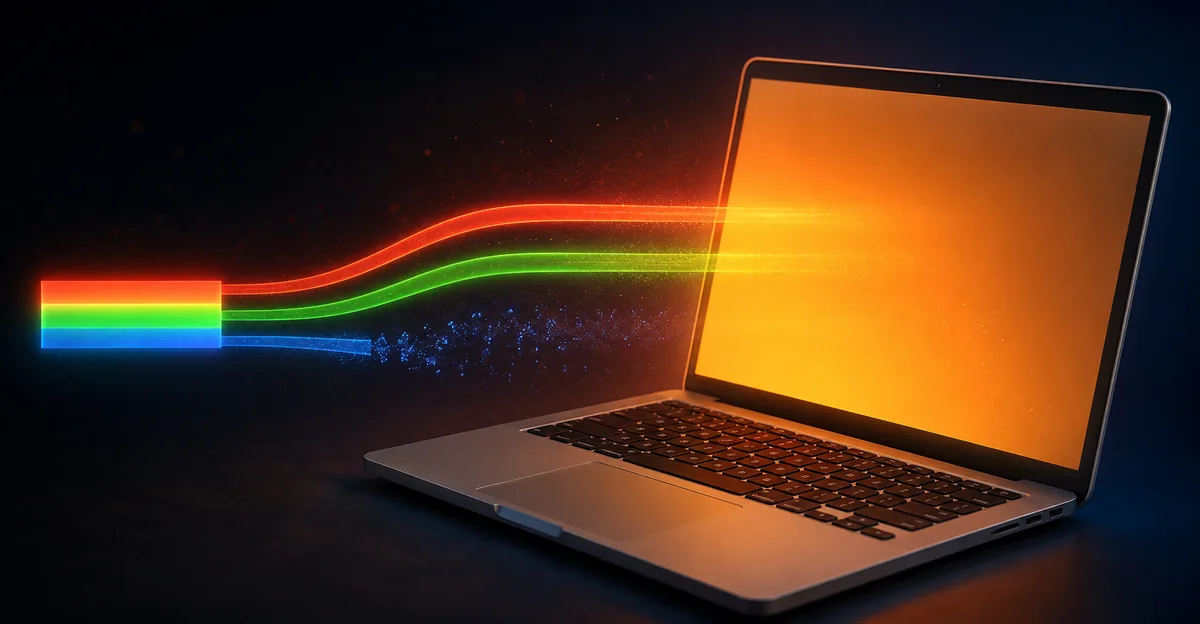
Ihr Laptop-Bildschirm erscheint orange, weil der blaue Farbkanal fehlt oder stark reduziert ist, sodass nur Rot und Gruen uebrig bleiben, die sich zu Orange verbinden. Diese Anleitung fuehrt durch jede haeufige Ursache, von Night-Light-Einstellungen bis zu einem beschaedigten internen Display-Kabel, und bietet Schritt-fuer-Schritt-Reparaturen, die Sie zu Hause anwenden koennen, bevor Sie eine professionelle Reparatur in Betracht ziehen.
Was Ist Orangefarbener Bildschirm auf einem Laptop
Orangefarbener Bildschirm auf einem Laptop bezieht sich auf eine Farbverzerrung, bei der das gesamte Display oder bestimmte Bereiche in Richtung warmer Orange-, Bernstein- oder Gelbtoene verschoben werden, anstatt genaue Farben zu erzeugen. Jeder Laptop-Bildschirm arbeitet, indem er rote, gruene und blaue (RGB) Subpixel kombiniert, um das volle Farbspektrum darzustellen. Wenn die blaue Komponente unterdrueckt oder verloren geht, kombinieren sich die verbleibenden roten und gruenen Komponenten zu dem orangefarbenen Farbstich, den Benutzer sehen.
Dies ist ein anderes Problem als ein einfarbiger Bildschirm oder ein Bildschirm, der das Signal vollstaendig verloren hat. Der Laptop funktioniert weiterhin, die Hintergrundbeleuchtung ist eingeschaltet und Inhalte sind weiterhin sichtbar — aber die gesamte Farbpalette ist in Richtung warmer Toene verschoben.
Schluesselmerkmale eines orangefarbenen Laptop-Bildschirms:
- Einheitlicher Farbstich ueber das gesamte Display: nicht auf Ecken oder bestimmte Bereiche lokalisiert
- Weisse Hintergruende erscheinen cremefarben, beige oder blassgelb: statt rein weiss
- Farben sehen ausgewaschen und warm aus: Blautoene sind besonders gedämpft oder fehlen
- Der Farbstich ist konsistent ueber Apps und Menues hinweg: nicht nur in einem Browser oder Video
- Er kann sich leicht verschlechtern oder verschieben, wenn der Deckel bewegt wird: deutet auf Kabelbeteiligung hin
- Er kann ploetzlich nach einem Update auftreten: oder sich ueber Wochen langsam entwickeln
Das Problem betrifft jede Laptop-Marke und jedes Betriebssystem. Wir sehen es am haeufigsten gemeldet auf Dell XPS, Dell Latitude, HP Spectre, HP Envy, Lenovo ThinkPad X1 Carbon, Lenovo IdeaPad, ASUS ZenBook, Microsoft Surface und MacBook Pro Geraeten. Sowohl Intel- als auch AMD-basierte Laptops sind gleichermassen betroffen, und Apple-Silicon-MacBooks erleben das gleiche Problem, primaer durch Night-Shift- und True-Tone-Einstellungen.
Was Verursacht Orangefarbenen Bildschirm auf einem Laptop
1. Night Light, Night Shift und Blaulichtfilter-Software
Die haeufigste Einzelursache fuer orangefarbene Laptop-Bildschirme ist integrierte Software zur Reduzierung von Blaulicht. Diese Funktionen sind auf den meisten modernen Laptops standardmaessig aktiviert und koennen nach einem Update stillschweigend aktiviert werden.
Windows Night Light verschiebt Farben basierendend auf einem Sonnenuntergang-Zeitplan in Richtung waermerer Bernsteintoene. Bei einigen Dell XPS 15 und HP Spectre Geraeten aktiviert die geplante Aufgabe Night Light automatisch erneut, selbst nachdem der Benutzer es in den Einstellungen ausgeschaltet hat. Wir haben dies auf dutzenden HP Envy und Lenovo IdeaPad Geraeten gesehen, wo der Night-Light-Zeitplan sich auf Treiberebene ohne Benutzereingabe wieder aktivierte.
macOS Night Shift hat die gleiche Funktion auf MacBook Air und MacBook Pro. Es verwendet die Systemuhr und Ihren Standort, um nach Sonnenuntergang einen warmen Filter anzuwenden.
Lenovo Vantage Eye Care Mode ist eine Lenovo-spezifische Funktion, die auf IdeaPad- und ThinkPad-Maschinen ausgeliefert wird und eine zusaetzliche warme Faerbeschicht zu jedem Windows-Filter hinzufuegt.
HP Display Comfort und ASUS Eye Care sind gleichwertige Funktionen auf diesen Marken. Jede wendet ihre eigene Farbtemperaturverschiebung an, und wenn mehrere gleichzeitig aktiv sind, wird der kumulative warme Effekt unuebersehbar.
Drittanbieter-Blaulichtfilter wie f.lux, Iris und Night Owl koennen ebenfalls einen orangefarbenen Farbstich erzeugen. Selbst nachdem diese Apps deinstalliert wurden, koennen uebriggebliebene ICC-Farbprofile bestehen bleiben und die warme Verschiebung weiterhin anwenden.
Wenn Ihr orangefarbener Bildschirm direkt nach einem Windows-Update, macOS-Update oder nach der Installation neuer Display-Software auftrat, ist eine dieser Blaulichtfilter die wahrscheinlichste Ursache.
2. Grafiktreiber-Probleme
Ein beschaedigter, veralteter oder frisch installierter Grafiktreiber ist die zweithaeufigste Ursache fuer orangefarbene Laptop-Bildschirme. Der Grafiktreiber ist die Softwareschicht, die die Farbwerte Ihres Betriebssystems in das tatsaechlich an das Display-Panel gesendete Signal uebersetzt. Wenn diese Uebersetzung schief geht, wird der blaue Kanal oft zuerst verworfen.
Treiberbeschaedigung nach Windows Update ist besonders haeufig. Windows 11 kumulative Updates koennen stillschweigend das aktive ICC-Display-Profil ueberschreiben oder beschaedigen, wodurch der Bildschirm falsch rendert, obwohl die Hardware voellig unbeschaedigt ist. Dell und Lenovo Laptops mit Intel Iris Xe Grafik sind nach uebereilten Windows-Update-Treiber-Pushes besonders betroffen. Der orange Farbstich erscheint oft ueber Nacht, nachdem ein Hintergrundupdate abgeschlossen ist.
Neu installierte inkompatible Treiber koennen ebenfalls orangefarbenen Farbstich erzeugen. Dies ist besonders haeufig nach einem Upgrade auf eine neue Hauptversion von Windows oder nach der Installation von Treiberpaketen von Drittanbieter-"Treiber-Updater"-Tools, vor denen die eigene Support-Dokumentation von HP warnt.
Treiberkonflikte zwischen integrierten und dedizierten GPUs erzeugen inkonsistente Farbausgabe. Laptops mit sowohl Intel integrierter Grafik als auch dedizierter NVIDIA- oder AMD-GPU koennen orangefarbenen Farbstich entwickeln, wenn das System zwischen ihnen wechselt oder wenn beide versuchen, das Display gleichzeitig anzusteuern.
Das Schluesselsymptom: ein gelb-orangener Farbstich gleichmaessig ueber den gesamten Bildschirm, nicht nur an den Raendern oder in einer Ecke. Der Farbstich aendert sich nicht, wenn Sie den Deckel bewegen, was ihn von Kabelproblemen unterscheidet.
3. Falsch Konfiguriertes Display-Farbprofil (ICC-Profil)
Sowohl Windows als auch macOS speichern ICC-Farbprofile, die definieren, wie Farben auf jedem verbundenen Display erscheinen sollen. Wenn das falsche Profil durch eine Softwareinstallation, ein Treiberupdate oder ein Kalibrierungstool zugewiesen wird, kann der Bildschirm stark in Richtung Orange oder warmes Gelb verschoben werden.
Dies ist haeufig nach der Installation von Drittanbieter-Software wie DisplayCAL, f.lux oder Hardware-Kalibrierungstools. Das falsche Profil kann bestehen bleiben, selbst nachdem die Software vollstaendig deinstalliert wurde, da die Profildatei im Farbverwaltungsordner des Systems verbleibt.
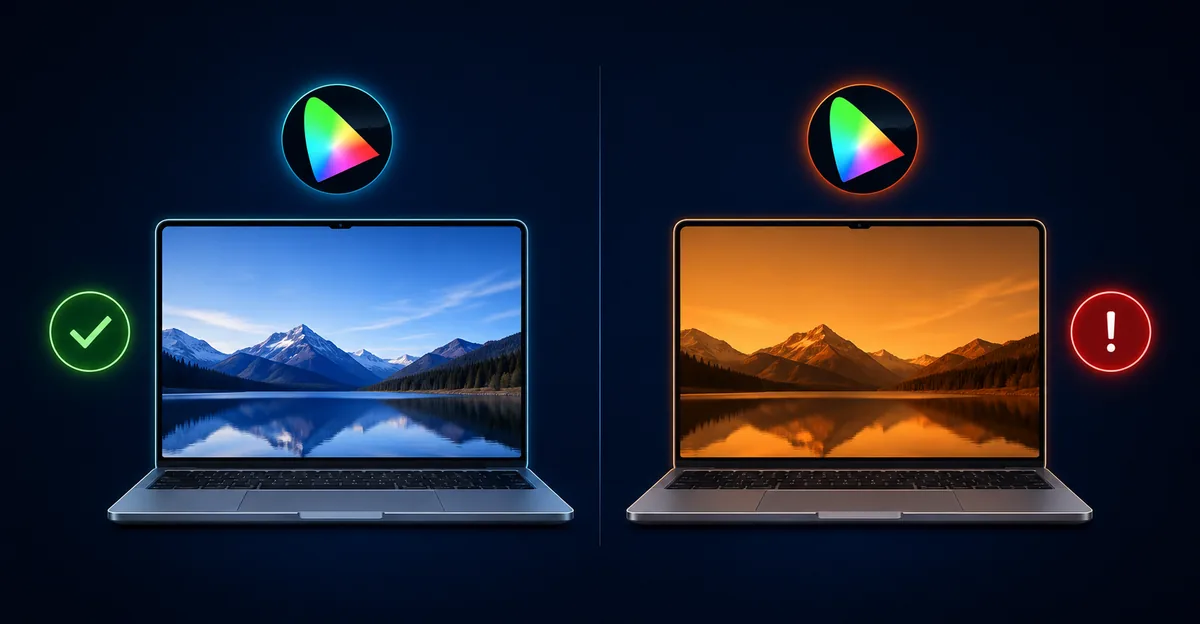
Ein subtiler Hinweis, dass das ICC-Profil der Verursacher ist: Der orange Farbstich erscheint nicht in Screenshots. Das Betriebssystem erfasst die Vor-Profil-Farbdaten, waehrend das Display-Panel das Profil bei der Ausgabe anwendet. Wenn Sie einen Screenshot einer orangefarben aussehenden Webseite machen und der Screenshot normal aussieht, ist das Problem Software, nicht Hardware.
4. Loses oder Beschaedigtes Internes Display-Flexkabel
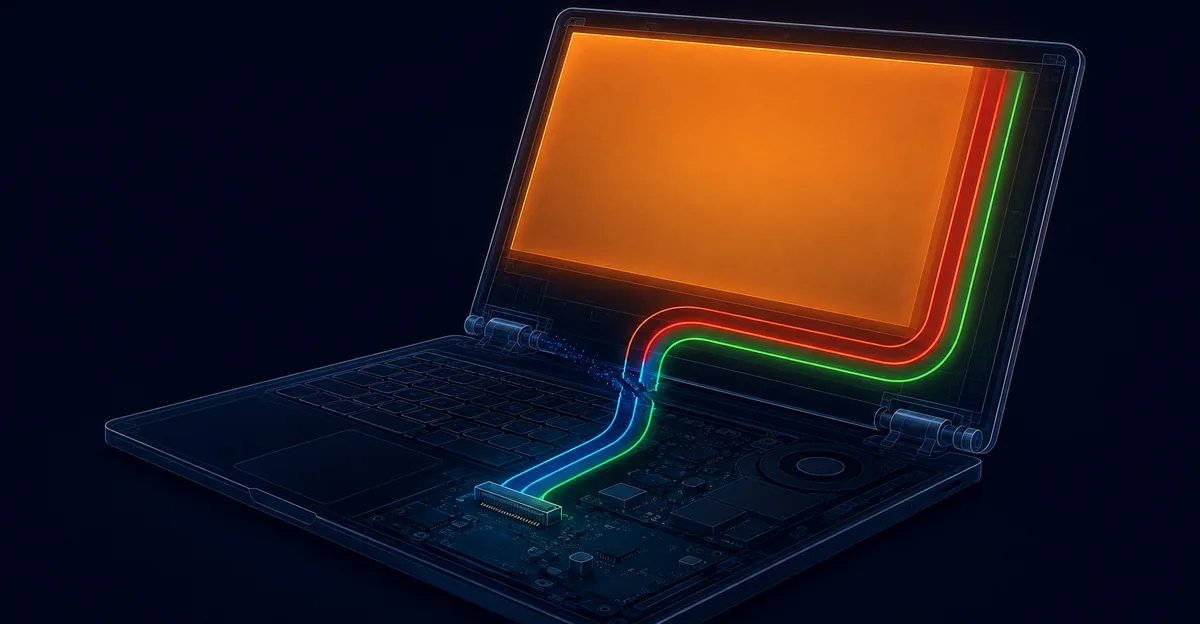
Das duenne Bandkabel, das das Display-Panel mit dem Motherboard verbindet, traegt alle Farbdaten als separate Kanaele fuer Rot, Gruen und Blau. Wenn dieses Kabel lose, teilweise getrennt oder physisch beschaedigt ist, koennen einzelne Farbkanaele ausfallen. Der blaue Kanal ist das schwächste der drei Signale, also ist er der erste, der bei einer unvollkommenen Verbindung abgebaut wird.
Bei scharnierlastigen Convertibles wie HP Spectre x360, ASUS ZenBook Flip 14 und Lenovo IdeaPad Flex 5 biegt sich dieses Kabel tausende Male waehrend der Lebensdauer des Laptops. Wenn es am Biegepunkt des Scharniers zu versagen beginnt, erscheint Farbverzerrung bei bestimmten Deckelwinkeln — normal bei 90 Grad, falsch bei 45 Grad.
Bei ThinkPad X1 Carbon und Dell Latitude Modellen sitzen die Scharniere direkt ueber dem Flexkabelpfad und koennen es mit der Zeit einklemmen. Dies erzeugt eine aehnliche winkelabhaengige Farbverschiebung.
Der Hinweis, den kein Konkurrenzartikel erklaert, ist dass sanftes Druck auf den Rahmen nahe dem Scharnier waehrend des Beobachtens des Bildschirms oft den orangefarbenen Farbstich voruebergehend verschlimmert oder beseitigt. Wenn Druck in Scharniernaehe die Farbe aendert, ist das Kabel, nicht das Panel, der Fehlerpunkt.
5. Alternde LCD-Hintergrundbeleuchtung und Panel
LCD-Hintergrundbeleuchtungen, besonders aeltere CCFL- und fruehe LED-Typen, koennen ihre Farbe verschieben, wenn sie altern. Die blauen LED-Elemente altern schneller als rote oder gruene Elemente, weil blaues Licht mehr Energie zur Erzeugung benoetigt. Ueber Jahre intensiver Nutzung sinkt die Blauausgabe, und die verbleibenden roten und gruenen Elemente kombinieren sich zu einem zunehmend warmen Farbstich.
HPs offizielle Support-Dokumentation nennt 30.000 bis 60.000 Stunden als typische LCD-Panel-Lebensdauer vor bemerkbarer Farbverschlechterung. LED-Hintergrundbeleuchtungen selbst halten typischerweise 50.000+ Stunden, koennen aber durch Hitzeeinwirkung vorzeitig ausfallen.
Ein echter Alternspanel-Farbstich entwickelt sich ueber Monate oder Jahre, nicht ueber Nacht. Es ist auch eine echte Hardwareursache, aber die am seltensten vorkommende. Die meisten "Orangefarbener-Bildschirm"-Beschwerden stellen sich als Software heraus.
Hitzeschaden beschleunigt dies. Laptops, die aufgrund verstopfter Lueftungsloecher, ausgetrockneter Waermeleitpaste oder blockierter Luefter heiss laufen, sehen frueher als erwartet Hintergrundbeleuchtungs-Verschlechterung. Ein Waermeprofil, das anhaltende 70°C+ am Panel-Rand waehrend GPU-Last zeigt, ist ein Warnzeichen.
6. GPU-Hardwareausfall
Eine ausfallende dedizierte GPU — besonders bei aelteren Laptops mit NVIDIA GTX oder AMD Radeon — kann dauerhafte Farbverschiebungen erzeugen, wenn die Farbverarbeitungslogik der GPU zu versagen beginnt. Im Gegensatz zu Treiberproblemen ueberlebt GPU-Hardwareausfall keinen Neustart oder Treiber-Neuinstallation.
Symptome umfassen:
- Anhaltender orangefarbener Farbstich, der jeden Software-Reset ueberlebt
- Orangefarbener Farbstich auf einem externen Monitor, der mit dem gleichen Laptop verbunden ist
- Glitches, Artefakte oder Linien, die die Farbverschiebung begleiten
- Plötzliches Einsetzen nach einem Hitzeereignis oder physikalischen Schock
GPU-Ausfall ist bei modernen Apple-Silicon-MacBooks selten, weil die GPU in den SoC integriert ist. Es ist haeufiger bei aelteren Intel-basierten Laptops mit dedizierter NVIDIA-Grafik aus der Aera 2010 bis 2018.
7. Hitzeschaden am Display-Panel
Lokalisierter Hitzeschaden kann dauerhafte orange oder gelbe Flecken auf einem Laptop-Bildschirm verursachen. Dies erscheint typischerweise als verfaerbter Bereich in einer Ecke oder entlang einer Kante, nicht als gleichmaessiger Farbstich ueber den gesamten Bildschirm.
Haeufige Ursachen umfassen:
- Geschlossene Laptops in direktem Sonnenlicht oder in heissen Autos gelassen
- Laptops auf weichen Oberflaechen verwendet, die die Belueftung blockieren
- Akku-Aufblaehung, die gegen die Rueckseite des Panels drueckt
- Waermeerzeugende Komponenten in der Naehe der Panel-Kante montiert
Wenn der orange Farbstich auf einen Bereich beschraenkt ist, anstatt den ganzen Bildschirm abzudecken, ist Hitzeschaden die wahrscheinlichere Erklaerung als Night-Light-Einstellungen oder Treiberprobleme.
Wie Man Orangefarbenen Bildschirm auf einem Laptop Diagnostiziert
Diagnose ist wichtig, weil orangefarbener Bildschirm je nach Ursache sehr unterschiedliche Reparaturen haben kann. Diese Pruefungen der Reihe nach durchzugehen, grenzt den Verursacher schnell ein.
Diagnoseschritt 1: BIOS- oder Startbildschirm Pruefen
Starten Sie Ihren Laptop neu und beobachten Sie sofort den Bildschirm waehrend des Bootvorgangs, bevor Windows oder macOS vollstaendig laedt. Betrachten Sie den Hersteller-Logo-Bildschirm oder den BIOS/UEFI-Setup-Bildschirm, falls Sie ihn betreten koennen (typischerweise F2, F10, F12 oder Entfernen waehrend des Startvorgangs).
- Wenn der BIOS-Bildschirm orange aussieht: Das Problem ist Hardware. Das Betriebssystem kann nicht die Ursache sein, weil das BIOS laedt, bevor irgendeine OS-Software laedt. Flexkabel, Panel oder Hintergrundbeleuchtung sind verdaechtig.
- Wenn der BIOS-Bildschirm normal aussieht und Orange erst nach dem Laden von Windows oder macOS erscheint: Das Problem ist Software. Night Light, Night Shift, Treiber oder Farbprofile sind verdaechtig.
Diagnoseschritt 2: Versuchen Sie Einen Externen Monitor
Verbinden Sie Ihren Laptop ueber HDMI, DisplayPort oder USB-C mit einem externen Monitor oder Fernseher. Dies isoliert, ob das Problem die interne Display-Hardware oder die Grafikausgabe ist.
- Externer Monitor zeigt normale Farbe: Das interne Panel des Laptops oder sein Flexkabel ist das Problem
- Externer Monitor sieht auch orange aus: Die Grafikkarte, der Treiber oder die Ausgabestufe ist das Problem
Fuer MacBooks verbinden Sie ueber USB-C-zu-HDMI-Adapter oder direkt ueber Thunderbolt. Fuer Windows-Laptops ist HDMI universell unterstuetzt.
Diagnoseschritt 3: Im Abgesicherten Modus Starten
Der abgesicherte Modus laedt das Betriebssystem mit minimalen Treibern und ohne Drittanbieter-Software. Wenn der orange Farbstich im abgesicherten Modus verschwindet, ist Software als Ursache bestaetigt.
- Windows: Einstellungen → System → Wiederherstellung → Erweiterter Start → Jetzt neu starten. Nach dem Neustart Problembehandlung → Erweiterte Optionen → Starteinstellungen → Neu starten waehlen, dann 4 oder F4 fuer abgesicherten Modus druecken.
- macOS: Herunterfahren, dann Shift gedrueckt halten waehrend Sie den Power-Button druecken. Shift loslassen, wenn Sie den Anmeldebildschirm sehen.
Diagnoseschritt 4: Deckelwinkel Testen
Oeffnen und schliessen Sie den Laptop-Deckel langsam, waehrend Sie den Bildschirm beobachten. Wenn der orange Farbstich bei bestimmten Winkeln die Intensitaet aendert, ist das Flexkabel, das durch das Scharnier laeuft, fast sicher die Ursache.
Versuchen Sie, sanft auf den Rahmen nahe dem Scharnier mit Ihrem Finger zu druecken, waehrend Sie den Bildschirm beobachten. Wenn Druck die Farbe aendert, ist das Kabel am Scharnier lose oder teilweise getrennt.
Diagnoseschritt 5: Auf Software-Hinweise Pruefen
Oeffnen Sie Ihre Display-Einstellungen und suchen Sie nach:
- Night Light oder Night Shift eingeschaltet
- Farbfilter aktiviert
- HDR eingeschaltet (HDR kann auf einigen Panels einen warmen Farbstich erzeugen)
- Benutzerdefinierte Farbprofile angewendet
- Mehrere Blaulichtfilter gestapelt
Auf Lenovo-Laptops oeffnen Sie Lenovo Vantage und pruefen Sie den Eye Care Mode. Auf HP-Laptops pruefen Sie HP Display Settings. Auf ASUS suchen Sie nach ASUS Eye Care oder Splendid-Einstellungen.
Wie Man Orangefarbenen Bildschirm auf einem Laptop Repariert
Reparatur 1: Night Light, Night Shift und Alle Blaulichtfilter Deaktivieren
Dies loest die Mehrheit der orangefarbenen Laptop-Bildschirm-Probleme in unter zwei Minuten.
Windows Night Light deaktivieren:
- Rechtsklick auf den Desktop und Anzeigeeinstellungen waehlen
- Auf Night Light klicken
- Night Light auf Aus umschalten
- Wenn ein Zeitplan aktiv war, auch auf "Night Light planen" klicken und die Planung ausschalten
- System-Tray pruefen — einige HP und Dell Geraete haben einen separaten Schnelltoggle im Action Center, der die Einstellungen ueberschreibt
macOS Night Shift und True Tone deaktivieren:
- Systemeinstellungen → Displays oeffnen
- Night Shift auf aus umschalten und jeden Zeitplan entfernen
- True Tone auf aus umschalten
- Systemeinstellungen schliessen
Lenovo Vantage Eye Care deaktivieren:
- Lenovo Vantage oeffnen
- Zu Geraet → Display gehen
- Eye Care Mode ausschalten
- Auch voreingestellte Farbmodi wie Lesemodus oder Filmmodus deaktivieren
HP Display Comfort deaktivieren:
- HP Display Center oeffnen oder Rechtsklick auf Desktop → HP Display Settings
- Nach ComfortView, Low Blue Light oder Eye Ease Einstellungen suchen
- Alle ausschalten
- Auch Windows Night Light wie oben beschrieben pruefen
ASUS Eye Care und Splendid deaktivieren:
- ASUS Splendid oder Armoury Crate oeffnen
- Eye Care oder Blue Light Filter finden
- Ausschalten
- Splendid-Modus auf Normal setzen, wenn es auf einer Voreinstellung wie Lebhaft, Manuell oder Eye Care ist
Wenn nach dem Deaktivieren aller dieser der orange Farbstich bestehen bleibt, gehen Sie zu Reparatur 2.
Reparatur 2: ICC-Farbprofil auf sRGB Zuruecksetzen
Ein beschaedigtes oder falsch konfiguriertes Farbprofil ist die zweithaeufigste Software-Ursache. Das Zuruecksetzen des Profils kostet nichts und dauert etwa eine Minute.
Windows:
- Win + R druecken,
colorcpleingeben, Enter druecken, um Farbverwaltung zu oeffnen - Ihr Display aus der Geraeteliste auswaehlen
- "Eigene Einstellungen fuer dieses Geraet verwenden" aktivieren
- Hinzufuegen klicken und zu C:\Windows\System32\spool\drivers\color navigieren
sRGB IEC61966-2.1auswaehlen und OK klicken- sRGB IEC61966-2.1 als Standardprofil festlegen
- Anwenden klicken und neu starten
Alternative Windows-Methode ueber Einstellungen:
- Einstellungen → System → Anzeige → Erweiterte Anzeige
- "Anzeigeadapter-Eigenschaften fuer Anzeige X" klicken
- Zum Farbverwaltung-Tab gehen
- Farbverwaltung klicken
- Den obigen Schritten folgen, um sRGB als Standard festzulegen
macOS:
- Systemeinstellungen → Displays oeffnen
- Auf das Farbprofil-Dropdown klicken
- "Display P3" oder "sRGB" auswaehlen — benutzerdefinierte Profile vermeiden, ausser professionell kalibriert
- Wenn Orange bestehen bleibt, das Displays-Menue oeffnen und pruefen, dass "Pro Mode" oder jeder benutzerdefinierte Kalibrierungsumschalter aus ist
Nach dem Zuruecksetzen einen Screenshot Ihres Bildschirms machen. Wenn der Screenshot normal aussieht, aber der Bildschirm immer noch orange aussieht, ist das Problem Hardware — das ICC-Profil sagt dem OS korrekt, was gesendet werden soll, aber das Display-Panel rendert es falsch.
Reparatur 3: Grafiktreiber Aktualisieren oder Sauber Neuinstallieren
Eine Treiber-Neuinstallation loest Treiberbeschaedigungs-Probleme ohne Ihre Daten zu beeintraechtigen.
Windows Update-Methode:
- Rechtsklick auf Start → Geraete-Manager
- Anzeigeadapter erweitern
- Rechtsklick auf Ihre GPU → Treiber aktualisieren
- "Automatisch nach Treibern suchen" waehlen
- Neu starten und testen
Saubere Neuinstallation ueber Hersteller-Tool (bevorzugt):
- Dell: Dell Command Update ausfuehren, das BIOS- und Display-Firmware zusammen handhabt
- HP: HP Support Assistant verwenden, um den validierten Grafiktreiber zu installieren
- Lenovo: Lenovo Vantage → System-Update oeffnen, alle ausstehenden Display- und BIOS-Updates installieren
- ASUS: MyASUS oder Armoury Crate fuer validierte Treiber verwenden
Saubere Deinstallation + manuelle Installation:
- Neuesten Treiber von Ihrem GPU-Anbieter (NVIDIA, AMD oder Intel) herunterladen
- Display Driver Uninstaller (DDU) aus vertrauenswuerdiger Quelle herunterladen
- Im abgesicherten Modus starten
- DDU ausfuehren und "Sauber und neu starten" waehlen
- Nach dem Neustart den heruntergeladenen Treiber installieren
- Erneut neu starten und testen
Wenn der orange Farbstich direkt nach einem Windows-Update auftrat, versuchen Sie stattdessen den Treiber zurueckzusetzen:
- Geraete-Manager → Anzeigeadapter → Rechtsklick auf GPU → Eigenschaften
- Treiber-Tab → Treiber zuruecksetzen
- Neu starten und testen
Reparatur 4: Integrierten Display-Diagnosetest des Herstellers Ausfuehren
Die meisten Laptop-Hersteller liefern einen eingebauten Display-Selbsttest, der ohne Booten des Betriebssystems laeuft. Dies ist der sauberste Weg, Hardwareausfall zu bestaetigen.
Dell LCD BIST: Ausschalten, dann D-Taste gedrueckt halten waehrend Sie den Power-Button druecken. Der Bildschirm wird durch Vollfarbenzyklen durchlaufen. Wenn Orange waehrend dieses Tests erscheint, faellt das Panel aus.
HP LCD-Diagnose: Ausschalten, dann Power-Button druecken und sofort wiederholt F2 druecken. Im BIOS nach Diagnose-Optionen suchen oder den Display-Test ausfuehren.
Lenovo-Diagnose: Ausschalten, dann Novo-Button druecken (kleiner Stiftloch-Button, normalerweise auf der linken Seite oder unter dem Laptop) und Diagnose waehlen.
Apple Apple Diagnostics: Alle externen Geraete trennen, herunterfahren, dann Power-Button gedrueckt halten. Apple Diagnostics fuehrt automatische Tests einschliesslich Display-Farbe aus.
Wenn die Hersteller-Diagnose ohne laufendes Betriebssystem Orange zeigt, ist das Panel oder sein Kabel als fehlerhaft bestaetigt. Wenn die Diagnose normale Farben zeigt, ist das Problem Software.
Reparatur 5: Internes Display-Flexkabel Neu Einsetzen
Das Wiedereinsetzen des Kabels ist eine fortgeschrittenere Reparatur, kann aber orangefarbene Bildschirm-Probleme, die durch einen losen Anschluss verursacht werden, ohne Teileaustausch loesen. Dies erfordert das Oeffnen des Laptop-Gehäuses.
- Laptop vollstaendig ausschalten und Ladegeraet trennen
- Wenn Ihr Laptop einen abnehmbaren Akku hat, diesen entfernen
- Kunststoff-Heberwerkzeug verwenden, um den Display-Rahmen zu entfernen
- Das eDP- oder LVDS-Bandkabel finden, wo es an der Rueckseite des Panels angeschlossen ist
- Kabel vorsichtig trennen, indem Sie den Anschluss-Riegel umklappen
- Kabel auf sichtbare Schaeden, verbogene Stifte oder Brandmarken pruefen
- Kabel fest wieder anschliessen und sicherstellen, dass der Riegel einrastet
- Einschalten und testen, bevor Sie den Rahmen wieder zusammenbauen
Wenn Sie sich nicht wohl dabei fuehlen, Ihren Laptop zu oeffnen, ueberspringen Sie diese Reparatur und gehen Sie zur professionellen Reparatur. Das eDP-Kabel laeuft nahe an den Scharnieren, und unsachgemaesse Handhabung kann das Panel selbst zerbrechen.
Bei ThinkPad X1 Carbon Gen 9 und Gen 10 laeuft das eDP-Kabel entlang des linken Scharniers und kann dort Mikrofrakturen durch wiederholtes Reisebiegen entwickeln. Bei HP Spectre x360 Geraeten sitzt das Kabel in einem Kanal entlang des rechten Scharniers.
Reparatur 6: Professionelle Reparatur fuer Hardwareschaeden
Wenn alle Software-Reparaturen fehlgeschlagen sind und der BIOS-Bildschirm Orange zeigt, brauchen Panel, Hintergrundbeleuchtung oder Flexkabel professionelle Aufmerksamkeit.
Reparaturoptionen:
- Flexkabel-Austausch: 80 bis 200 Euro je nach Laptop-Marke und Verfuegbarkeit des Teils
- Vollstaendiger LCD-Panel-Austausch: 120 bis 400 Euro fuer Mainstream-Laptops, 300 bis 800 Euro fuer MacBook, Dell XPS und ThinkPad X1 Carbon
- Hintergrundbeleuchtungs-Reparatur: weniger gaengig als eigenstaendige Reparatur, normalerweise als Teil des Panel-Austauschs durchgefuehrt
- Logic-Board-GPU-Reparatur: 200 bis 500 Euro fuer aeltere dedizierte GPU-Laptops; moderne integrierte GPU-Ausfaelle erfordern normalerweise vollstaendigen Motherboard-Austausch
Fuer MacBook Pro Modelle sind Apple-Store-Reparaturen typischerweise teurer als Drittanbieter-Dienste. Fuer ThinkPad und Dell Business-Laptops kann Vor-Ort-Garantieservice verfuegbar sein.
Wann Hardware-Reparatur Notwendig Ist
Professionelle Reparatur aufsuchen, wenn eines davon zutrifft:
- Der orange Farbstich erscheint waehrend des BIOS- oder Startbildschirms, bevor irgendein Betriebssystem laedt
- Der orange Farbstich besteht nach jeder oben beschriebenen Software-Reparatur
- Der Farbstich ist winkelabhaengig und aendert sich, wenn Sie den Deckel bewegen
- Druck in der Naehe des Scharniers aendert oder beseitigt den Farbstich voruebergehend
- Der externe Monitor zeigt auch Orange, wenn er angeschlossen ist
- Der Hersteller-Diagnosetest zeigt Farbverzerrung ohne laufendes Betriebssystem
- Sie bemerken andere Symptome neben dem Farbstich — Flackern, Linien, tote Pixel oder Hintergrundbeleuchtungs-Bleeding
- Der Laptop wurde kuerzlich fallengelassen, Fluessigkeit ausgesetzt oder erlitt physikalische Einwirkung
Kostenbereiche:
- Mainstream-Laptop-Panel-Austausch: 120 bis 300 Euro
- Premium-Laptop-Panel-Austausch (MacBook, XPS, ThinkPad): 300 bis 800 Euro
- Flexkabel-Austausch: 80 bis 200 Euro
- Logic-Board-Reparatur (aeltere dedizierte GPU-Laptops): 200 bis 500 Euro
Apple autorisierte Reparaturen verwenden Originalteile, kosten aber mehr. Drittanbieter-Reparaturwerkstaetten bieten guenstigere Preise fuer Laptops ausserhalb der Garantie. Fuer Business-Klasse ThinkPad und Dell Latitude Geraete kann Vor-Ort-Garantieservice durch Ihre IT-Abteilung verfuegbar sein.
Praeventionstipps
Orangefarbene Bildschirme auf einem Laptop vorzubeugen kommt auf sorgfaeltiges Software-Management und physikalische Handhabung an.
- Night Light-Zeitplaene deaktivieren, ausser Sie wollen den warmen Filter zu vorhersehbaren Zeiten. Viele Benutzer bevorzugen es, Night Light manuell umzuschalten, anstatt dem automatischen Zeitplan zu vertrauen.
- Stapeln von Drittanbieter-Blaulichtfiltern vermeiden. Wenn Windows Night Light an ist, nicht auch f.lux, Iris oder aehnliche Apps ausfuehren. Der kombinierte Effekt ist uebermaessiger warmer Farbstich.
- Grafiktreiber ueber offizielle Kanaele aktualisiert halten. Dell Command Update, HP Support Assistant, Lenovo Vantage oder direkt den GPU-Anbieter verwenden. Drittanbieter-"Treiber-Updater"-Utilities vermeiden.
- Den Deckel sanft oeffnen und schliessen. Aggressives einhaendiges Oeffnen vermeiden, das den Scharnier-Mechanismus stresst. Den Laptop mit einer Hand halten, waehrend Sie mit der anderen oeffnen.
- Den Laptop nicht in heissen Autos oder direktem Sonnenlicht lassen. Hitze beschleunigt Hintergrundbeleuchtungs-Verschlechterung und kann dauerhafte Panel-Verfaerbung verursachen.
- Den Laptop auf harten, flachen Oberflaechen verwenden. Weiche Oberflaechen wie Betten und Couches blockieren Belueftung und verursachen Hitzestau, der das Panel schneller altern laesst.
- ICC-Profile sorgfaeltig kalibrieren. Wenn Sie DisplayCAL oder aehnliche Tools verwenden, speichern Sie Ihre benutzerdefinierten Profile und wissen Sie, wie Sie zu sRGB zurueckkehren. Falsch konfigurierte Profile sind eine haeufige Software-Ursache.
- Lueftungsoeffnungen und Luefter frei halten. Druckluft alle paar Monate verhindert hitzebezogene Schaeden an der Display-Hintergrundbeleuchtung.
- Den Laptop in einer gepolsterten Huelle tragen. Druck auf einen geschlossenen Deckel kann das Panel beschaedigen oder das Flexkabel am Scharnier stressen.
- Hersteller-Diagnose quartalsweise ausfuehren. Die meisten enthalten einen Panel-Test, der Altersprobleme fruehzeitig erkennt, bevor sie schwerwiegend werden.
Markenspezifische Hinweise
Verschiedene Laptop-Marken liefern mit unterschiedlichen Standard-Display-Einstellungen. Hier sind die haeufigsten markenspezifischen Eigenarten, die orangefarbenen Bildschirm erzeugen.
Dell — Dell liefert viele XPS und Latitude Modelle mit ComfortView standardmaessig aktiviert. Die Dell PremierColor Anwendung kann auch benutzerdefinierte Farbprofile anwenden, die moeglicherweise nicht zum tatsaechlichen Panel passen. Dell Command Update ist der korrekte Weg, BIOS und Display-Firmware zusammen zu aktualisieren.
HP — HP Display Center und HP Support Assistant steuern Eye Ease und ComfortView. Auf HP Spectre und Envy Geraeten koennen sich Night Light-Zeitplaene auf Treiberebene wieder aktivieren, selbst nachdem der Benutzer sie in Windows-Einstellungen ausgeschaltet hat. HP Support Assistant ist der korrekte Treiber-Update-Pfad.
Lenovo — Lenovo Vantage wird mit Eye Care Mode ausgeliefert, der sich auf Windows Night Light stapelt. Wenn beide aktiv sind, ist der kumulative warme Effekt extrem. Lenovos Vor-Ort-Garantieservice fuer ThinkPad Business-Geraete deckt oft Flexkabel-Austausch ab, ohne den Laptop zu versenden.
ASUS — ASUS Splendid und Armoury Crate enthalten voreingestellte Modi (Lebhaft, Manuell, Eye Care), die ICC-Profile ueberschreiben. Eye Care Mode wendet einen signifikanten warmen Filter an. Splendid auf Normal setzen deaktiviert alle voreingestellten Farbmanipulationen.
Apple MacBook — Night Shift, True Tone und Pro Display XDR Farbvoreinstellungen koennen jeweils warme Verschiebungen erzeugen. Alle drei in Systemeinstellungen → Displays zu deaktivieren ist der erste Schritt. macOS-Benutzer sollten auch die Farbprofil-Einstellung pruefen und benutzerdefinierte ICC-Profile vermeiden, ausser professionell kalibriert.
Microsoft Surface — Windows Night Light ist die primaere Ursache. Surface-Geraete werden nicht mit zusaetzlichem Hersteller-Blaulichtfilter ausgeliefert. Das Zuruecksetzen des ICC-Profils und Aktualisieren des Surface-Display-Treibers ueber Windows Update loest normalerweise Software-Ursachen.
Verwandte Anleitungen
- Warum Ist Mein Bildschirm Orange — Vollstaendige Orangefarbene-Bildschirm-Ursachen und Loesungen fuer alle Geraete
- MacBook Pro Orangefarbener Bildschirm — Spezifische Reparaturen fuer MacBook Pro Geraete
- Monitor-Farbproblem — Externe Display-Farbdiagnose
- Bildschirmflackern — Verwandte Display-Symptome und Reparaturen
- Laptop-Bildschirm-Linien — Andere Laptop-Display-Probleme
Fazit
Ein orangefarbener Bildschirm auf Ihrem Laptop ist meistens ein Software-Problem, das durch Night Light, Night Shift oder ein falsch konfiguriertes Farbprofil verursacht wird, und kann zu Hause in Minuten behoben werden, indem Sie diese Funktionen ausschalten und das ICC-Profil auf sRGB zuruecksetzen. Wenn der orange Farbstich jeden Software-Reset ueberlebt und waehrend des BIOS- oder Startbildschirms erscheint, ist die Ursache Hardware — typischerweise das interne Flexkabel, die LCD-Hintergrundbeleuchtung oder das Panel selbst. Diagnostizieren Sie, indem Sie zuerst das BIOS pruefen, dann mit einem externen Monitor testen, dann das Kabel wiedereinsetzen oder professionelle Reparatur fuer bestaetigten Hardwareausfall suchen.
Verwenden Sie unser Bildschirm-Test-Tool, um eine vollstaendige Farbdiagnose auszufuehren und genau zu identifizieren, welcher Kanal auf Ihrem Laptop-Display fehlt.