Orange Verfärbung am MacBook Pro: Warum sie entsteht
Orange Verfärbung auf einem MacBook-Pro-Bildschirm ist eine warme, falsche Farbe, die auf ein kalibriertes Retina-Panel nicht gehört, entweder über jedes weiße Fenster oder als wolkiger Fleck in einer Ecke. Diese Anleitung trennt einen Night-Shift-Stich, den Sie ausschalten können, von Hitze- und Rucksackflecken im LCD-Stapel und sagt Ihnen, was sich zu reparieren lohnt.
Das ist nicht die MagSafe-Lade-LED, nicht ein oranges Hintergrundbild, nicht der winzige Mikrofonpunkt in der Menüleiste und nicht eine blattförmige Markierung auf einem Foto. Diese Suchen stoßen mit dieser hier zusammen. Das Problem auf dieser Seite ist das Bild selbst.
Wie orangefarbene Verfärbung auf einem MacBook-Pro-Bildschirm aussieht
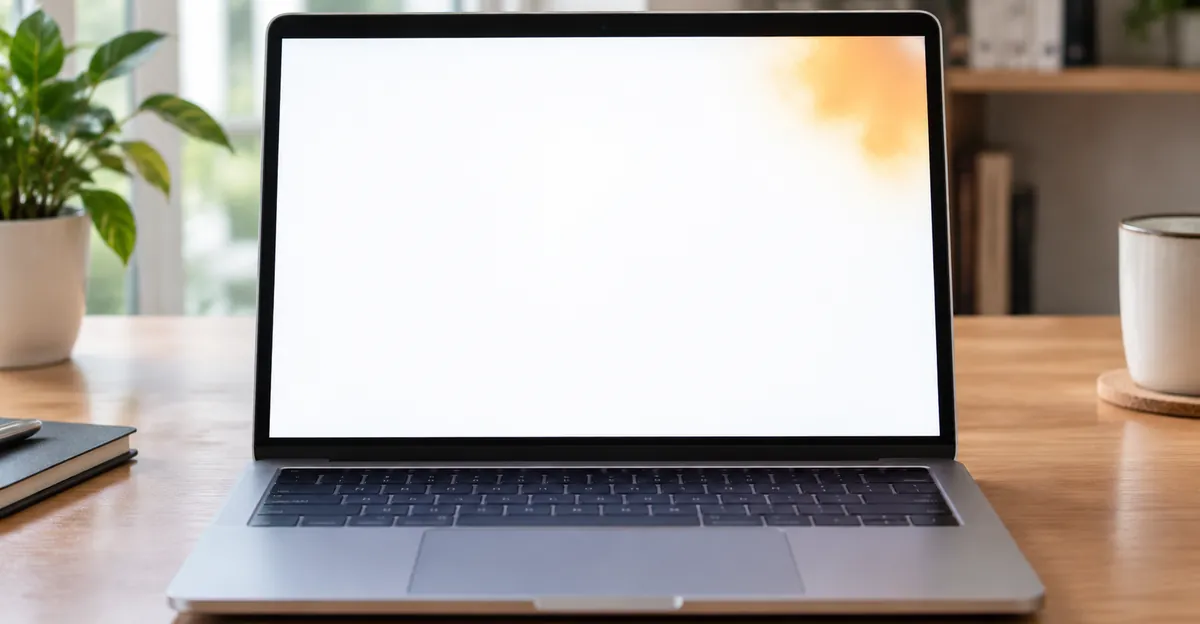
Orange Verfärbung auf einem MacBook-Pro-Bildschirm ist jeder Fleck oder jede Vollbildverschiebung, bei der Weiß pfirsichfarben, cremig oder bernsteinfarben wird statt D65-neutral. Reparaturtexte und Nutzerprotokolle teilen diesen Look in drei Formen, die eine Suchanfrage teilen und fast keinen gemeinsamen Fix.
Ein gleichmäßiger oranger MacBook-Stich deckt den ganzen Schreibtisch. Symbole bleiben scharf. Hauttöne wirken verbrannt. Der Schub kommt oft nach Zeitplan. Night Shift, Night Light und True Tone sind der erste Check, weil ein enormer Anteil der Meldungen „mein MacBook wurde orange“ eine Funktion ist, die genau so arbeitet, wie sie soll. Dasselbe gilt für die gelb benannte Schwester. Wenn jede App warm ist und ein Screenshot auf dem Handy gleich warm wirkt, sind Sie weiter in der Software. Diese Vollbildfamilie taucht auch in allgemeinen orangefarbenen Bildschirm-Berichten auf Windows-Laptops auf, wo Night Light dieselbe Rolle spielt.
Ein wolkiger oranger Fleck oder Schleier sitzt an einer physischen Stelle. Er ist am stärksten auf hellweißen Pages-, Mail- und Finder-Fenstern. Spiele und dunkle Oberflächen verstecken ihn. SlashGear beschreibt das als verfärbte, wolkige Stellen mit ungleichmäßigem Orangestich. wikiHow ergänzt, die Markierung kann je nach Bildschirmlage oder Lagerung heller oder dunkler werden. Apple-Discussions-Thread 8569317 nutzte die genaue Formulierung „orange discoloration on bottom right corner“ für ein 15-Zoll-Touch-Bar-Pro von 2017, dessen Fleck nachließ, wenn das Gerät flach lag, und nach einer senkrechten Rucksackfahrt zurückkam. Das ist Flüssigkristall- oder Schichtkompression, kein Farbprofil.
Ein Belagsfleck ist die dritte Form. Staingate ist eine Antireflexschicht, die in Flecken abplatzt. MakeUseOfs Staingate-Erklärung sagt, die Markierung ist am deutlichsten bei ausgeschaltetem Bildschirm, niedriger Helligkeit oder Sonnenlicht, und Druck von Tasten und Trackpad auf den geschlossenen Deckel ist ein häufiger Auslöser. Es kann schmutzig-orange oder ölig wirken. Es ist kein LCD-Klecks, der mit der Schwerkraft wandert. Tastaturförmige Ölabdrücke, die wischen, und der orange Mikrofonpunkt gehören auf die Seite oranger Schleier auf dem MacBook Pro.
| Erscheinung | Wo es sitzt | Screenshot | Typische Ursache |
|---|---|---|---|
| Gleichmäßiger warmer Stich | Ganzer Schreibtisch | Der Stich ist in der Datei | Night Shift, True Tone, Farbfilter, ICC-Profil |
| Wolkiger oranger Fleck | Eine Ecke oder Kante | Datei wirkt sauber | Hitze, Rucksackdruck, LCD-Schichtleck |
| Öliger Schleier auf dunklem Glas | Sichtbar bei geschlossenem Deckel | Datei wirkt sauber | Verschleiß der Antireflexschicht (Staingate) |
| Winziger oranger Punkt in der Menüleiste | Oben rechts in der Menüleiste | Entfällt | Mikrofon-Datenschutzanzeige |
Die Tabelle ist die ganze Diagnose auf einen Blick. Leute vermischen die Zeilen, weil Google Suggest Orangestich, orangefarbene Flecken und Verfärbung in einen Eimer faltet. Eine verwandte Karte zur Bildschirmverfärbung deckt Telefone und Monitore ab. Diese Seite bleibt beim MacBook Pro.
Pixelanomalien sind ein vierter, seltenerer Look. Apples LCD-Pixelanomalie-Hinweis in Supportartikel 102187 betrifft hängende Subpixel und Staub im Stapel. Das sind Nadelstichdefekte, keine handtellergroßen orangen Wolken. Zitieren Sie keine Hellpixel-Richtlinie gegen einen Rucksackfleck.
Oranger MacBook-Stich durch Night Shift und True Tone
Ein oranger MacBook-Stich, der jedes Fenster bedeckt, ist fast nie ein ausgefallener blauer Subpixel. Es ist eine Farbtemperaturumwandlung über einem sonst gesunden Panel.
Apples Night-Shift-Seite sagt, die Funktion verschiebt die Displayfarben nach Einbruch der Dunkelheit automatisch zum warmen Ende des Spektrums und nutzt Uhr und Standort für den Sonnenuntergang. Der Schieberegler für die Farbtemperatur kann den Weißpunkt so weit schieben, dass Nutzer das Ergebnis als orange beschreiben, nicht als sanfte Leselampe. Zeitplan plus „Bis morgen aktivieren“ erklärt, warum ein Mac, der mittags in Ordnung wirkte, am Abend falsch aussieht, ohne dass dazwischen Hardware passierte. Night Shift braucht macOS Sierra 10.12.4 oder neuer und Macs ab 2012.
True Tone ist ein anderer Mechanismus. Es nutzt mehrkanalige Umgebungslichtsensoren, damit das Display zum Raum passt und Bilder natürlicher wirken. MakeUseOf betont, True Tone ist von Night Shift getrennt. Night Shift ist ein Zeitplan, True Tone ist ein live arbeitender Sensor. Unter warmen Birnen oder Nachmittagssonne durch Vorhänge liest sich dieser Abgleich als orange. Schalten Sie ihn aus, und der Bildschirm wird, in MakeUseOfs Worten, fast sofort sichtbar kühler. OSX Daily setzt True Tone zuerst auf MacBook-Pro-Hardware ab 2018, dann auf spätere Retina-Geräte. Hat die Displays-Seite keinen True-Tone-Schalter, hatte dieses Gehäuse die Sensoren nie.
Beide Funktionen können gleichzeitig laufen. Apples True-Tone-Artikel sagt das ausdrücklich. Das ist die Falle nach einem macOS-Update, das einen Schalter wieder einschaltet, den Sie vergessen hatten.
Software, die nicht Night Shift ist, gehört trotzdem in diesen Fünf-Minuten-Durchgang. Systemeinstellungen, Bedienungshilfen, Display, Farbfilter können durch einen versehentlichen Kurzbefehl einen Stich legen. Systemeinstellungen, Displays, Farbprofil kann nach einem Update oder einem externen Monitor ein falsches ICC lassen. Wählen Sie den Standard, der nach dem Panel heißt, Color LCD oder Apple XDR Display, und stellen Sie bei 14-Zoll- und 16-Zoll-XDR-Modellen das Apple-XDR-Display-Preset wieder her. Drittanbieter-Wärmer wie f.lux machen dieselbe Arbeit wie Night Shift und halten einen eigenen Zeitplan.
Eine gelb benannte Version desselben Einstellungsstapels steht schon in unserem Leitfaden zum gelben Stich am MacBook Pro. Orange ist das stärkere Ende dieses Schiebers, keine andere Krankheit. Wenn der ganze Bildschirm zu Neutral zurückspringt, sobald Night Shift und True Tone aus sind, sind Sie fertig. Öffnen Sie das Scharnier nicht, buchen Sie keinen Genius-Bar-Termin und zahlen Sie nicht für ein Panel.
Wenn der warme Look in Screenshots weg ist, aber noch auf dem Glas sitzt, oder wenn er in einer Region stärker ist, verlassen Sie diesen Abschnitt. Die nächsten zwei Überschriften sind der Hardwareweg.
Orange Flecken auf einem MacBook-Pro-Bildschirm
Orange Flecken auf einem MacBook-Pro-Bildschirm sind wolkige, oft bewegliche Stellen mit weichen Rändern. Sie sind kein einzelner toter Pixel und keine Night-Shift-Überlagerung.
SlashGear legt den Konsens auf Hitze und Druck. Apples veröffentlichtes Betriebsfenster in diesem Text ist 10 °C bis 35 °C. Darüber, oder wenn Extra-Gegenstände den geschlossenen Deckel im Rucksack drücken, kann der LCD-Stapel Lufttaschen bilden oder Flüssigkristall verschieben. Der Klecks sticht dann auf den hellweißen Hintergründen hervor, die Mac-Apps den ganzen Tag nutzen. wikiHow wiederholt Hitze und Druck als übliche Ursache und merkt an, der Fleck kann sich ändern, je nachdem, wie das Notebook gelagert wird.
Greg Samborskis Protokoll zum 15-Zoll-Touch-Bar von 2017 ist das längste öffentliche Tagebuch genau dieses Looks. Er zog das Pro aus einem vollen Kamerarucksack und sah einen großen orange-gelben verblichenen Fleck oben links. Stunden später war er verblasst. Am nächsten Tag, mit fast leerer Tasche, liefen größere orange Flecken die linke Kante entlang. Ein Screenshot enthielt keinen Fleck, das schloss Software aus. Als er das Notebook in der Tasche umdrehte, sprang die Verfärbung an die rechte Kante. Über Monate wanderten die Stellen nach unten, während das Gerät offen auf dem Schreibtisch stand. Sie heilten nie wirklich. Sie zogen um. Kommentatoren auf der Seite, mehr als 500 nach seiner Zählung, bei mehr als 64.000 Seitenaufrufen, beschrieben denselben Öl-auf-nassem-Asphalt-Schleier.
Schwerkraft plus eine gestörte LCD-Schicht ist die Arbeitstheorie, auf der sich diese Nutzer einigten. MacRumors-Thread 2221286 hat einen 13-Zoll-Besitzer von 2017 mit gelb-oranger Verfärbung an den Rändern, die über Wochen schlimmer wurde, und einen Touch-Bar-Besitzer von 2017, dem ein Premium-Reseller rund 700 Euro für einen Bildschirmaustausch nannte, ohne Serviceprogramm in den Akten. Ein anderer Schreiber in dem Thread sagte, Kristalle, die im Display fließen, würden erklären, warum ein Rucksack, der auf der linken Seite lagert, die linke Kante färbt.
CharjenPro sieht dieselbe Häufung an der linken Kante mit Wellen zur Mitte links, und Nutzer, die den Fleck ein paar Minuten woanders hinschieben können, bevor er zurückkommt. Dieser Blog nennt auch eine Umfragezahl, die wir nicht wiederholen. Das qualitative Muster reicht: Schichtdefekt, oft in den ersten zwei Jahren, oft nach Hitze oder einer langen Fahrt in der Tasche.
Apple Stack Exchange behandelt eine dunkle orange Verfärbung nahe der Kante, die erscheint, wandert und sich auflöst, als kosmetische LCD-Schichtkompression. bmikes Antwort vergleicht sie mit einem dünnen Ölfilm auf Wasser, Beugung, während sich die Schichten nach einem Quetschen zurücksetzen. Reparatur ist optional, bis Sie mit der Farbe nicht mehr leben können oder bis diese Region des Panels kein Bild mehr zeichnet.
Louis Rossmann, in Samborskis späterem Update zitiert, las die Marken als Hitzespur eines Geräts, das im Beutel nicht schlief, während die CPU arbeitete. Das ist ein zweiter Hardwareweg: thermisch, nicht zerquetscht. Beides kann in derselben Woche wahr sein, wenn Sie ein kompilierendes MacBook in einer vollen Hülle pendeln.
Intel-MacBook-Pro-Geräte von 2016 bis 2018, mit und ohne Touch Bar, beherrschen die öffentlichen Protokolle. Spätere Apple-Silicon-Maschinen tauchen in diesen Threads seltener auf, aber SlashGear sagt klar, dass M-Serie-Airs und Pros nicht immun sind. Behandeln Sie das Baujahr als Vorwissen, nicht als Beweis.
Wenn die Markierung schwarz statt orange ist, wechseln Sie zum Pfad schwarze Flecken auf dem MacBook. Schwarz ist ein anderer Schichtausfall.
Warum nach dem Ausschalten von Night Shift eine Stelle weiter orange bleibt
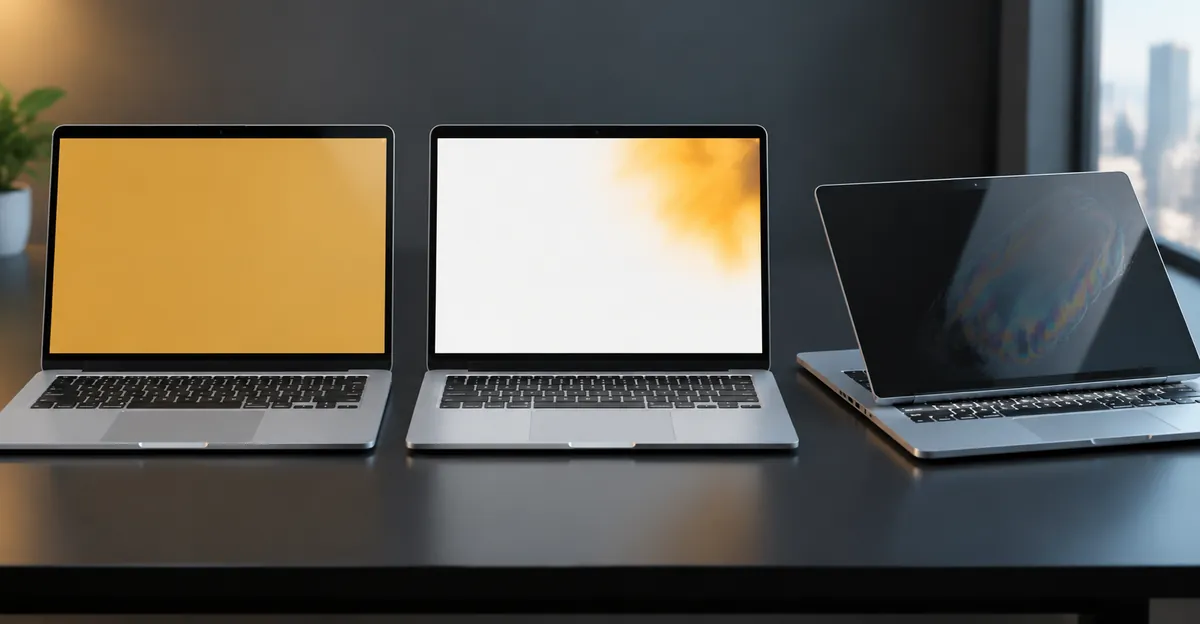
Das ist der Schritt, den Ranking-Seiten offen lassen. Die meisten bleiben beim Ausschalten von Night Shift. SlashGear sagt, das Glas nicht zu reiben. Keiner führt den Nachmittag, an dem beide Schalter schon aus sind und die obere rechte Ecke weiter pfirsichfarben ist.
Machen Sie zuerst den Screenshot-Test. Halten Sie die verfärbte Region mit Befehl-Umschalt-3 oder Befehl-Umschalt-4 fest. Öffnen Sie diese Datei auf einem Handy, einem iPad oder einem externen Monitor. Samborskis Aufnahme vom 6. August 2018 hatte keinen Fleck. Wenn der Screenshot auf einem anderen Gerät richtig wirkt und das Glas mit jeder Einstellung aus weiter stichig bleibt, ist Panel oder Hintergrundbeleuchtung der Teil, der gealtert oder gequetscht wurde. Ein Fleck, der in der PNG sitzt, ist eine Einstellung, ein Filter oder eine App-Überlagerung. Hören Sie auf, das Scharnier zu öffnen. Gehen Sie zurück zu Displays.
Als Nächstes ändern Sie die Lage absichtlich. Wenn Sie das MacBook im Rucksack auf der linken Kante tragen, stellen Sie es ein paar Stunden offen und flach auf den Schreibtisch und schauen Sie, ob die Wolke zur neuen Unterseite abfließt. Drehen Sie das Notebook einmal in der Hülle um. Apple-Discussions-Nutzer und Samborski sahen den Fleck der Seite folgen, die nach unten zeigte. Eine Markierung, die wandert, ist Flüssigkristall oder eine gestauchte Zwischenschicht, keine verbrannte LED und nicht Night Shift. Eine Markierung, die sich nie bewegt, selbst nach einer Nacht auf dem flachen Schreibtisch, steht näher an einem festen Druckmal oder einem Diffusorfleck.
Dann trennen Sie Deckelwinkel-Fehler von orangen Wolken. Öffnen und schließen Sie den Deckel langsam. Flexgate- und Stage-Light-Ausfälle, in unserem Leitfaden zum innen gerissenen MacBook-Bildschirm beschrieben, zünden eine helle Leiste unten oder töten die Hintergrundbeleuchtung ab einem bestimmten Winkel. Orange Verfärbung, die in jeder Stellung in einer Ecke sitzt, ist nicht dieses Kabel. Zitieren Sie Apples abgelaufenes 13-Zoll-Hintergrundbeleuchtungsprogramm nicht gegen einen Rucksackfleck. Die Seite zu schwarzen Linien auf dem Mac-Bildschirm ist der Ort für scharnierwinkelabhängige Linien und Flackern dieser Generation.
Schließen Sie ein externes Display an. Wenn das externe Bild neutral ist, während das eingebaute Panel in einem Fleck orange bleibt, malt die GPU keine warme Überlagerung. Der eingebaute Stapel ist es. Wenn beide Bildschirme warm sind, haben Sie eine Einstellung verpasst. Der Startbildschirm-Check ist das letzte Software-Veto. Starten Sie neu und beobachten Sie das Apple-Logo und das Anmeldehintergrundbild, bevor macOS Night Shift fertig lädt. Ein Stich auf diesem Logo, in einer Ecke, ist Hardware. Ein sauberes Logo, das nach dem Login orange wird, ist Software, die Sie noch nicht gefunden haben.
Drücken Sie den Klecks nicht, um ihn „vom Glas zu schieben“. SlashGears Abschnitt zu möglichen Fixes ist deutlich. Drücken und Reiben, um die Verfärbung wegzudrücken, riskiert dauerhaften Schaden. CharjenPro wiederholt die Nutzergewohnheit, den Fleck zu schieben. Diese Gewohnheit macht aus einer wandernden Wolke eine tote Zone. Haartrockner und heiße Tücher gehören in denselben Korb. Hitze steht schon auf der Ursachenliste.
Fotografieren Sie das Panel auf reinem Weiß und reinem Schwarz, notieren Sie die Seriennummer und schreiben Sie Rucksacklage und ob der Mac heiß anzufassen war auf. Samborskis Genius-Bar-Besuch ist der Warnfall. Ein Techniker sah spätere Dellen und behandelte die Kleckse als Unfallschaden. Ein datiertes Foto des Flecks vor der Delle ist der einzige Gegenbeweis.
Wie Sie orangefarbene Verfärbung am MacBook Pro diagnostizieren
Wie Sie Verfärbung am MacBook-Pro-Bildschirm beheben, beginnt als Ablauf, den Sie in fünfzehn Minuten schaffen, nicht als Reparaturrechnung.
Schalten Sie die zwei Wärmer aus. Systemeinstellungen, Displays, Night Shift, Zeitplan Aus, Bis morgen aktivieren aus. Dieselbe Seite, True Tone aus. Sehen Sie ein leeres Pages- oder Notizen-Fenster an. Wenn der Pfirsich weg ist, haben Sie die Antwort. Wenn Sie abends weiter Wärme wollen, ziehen Sie die Farbtemperatur Richtung Weniger warm, statt die Funktion bei vollem Bernstein zu lassen.
Setzen Sie das Profil zurück. Displays, Farbprofil, Standard für diesen Mac. Bei XDR-Modellen stellen Sie das Apple-XDR-Display-Preset wieder her. Bedienungshilfen, Display, Farbfilter aus. Beenden Sie f.lux oder jeden anderen Wärmer. Der abgesicherte Modus, Umschalttaste beim Start auf Intel oder Power-Taste halten dann Umschalt auf Apple Silicon, lädt ohne diese Extras. Ein sauberer abgesicherter Modus, der nach normalem Login wieder orange wird, ist ein Drittanbieter-Filter.
Reinigen Sie das Glas. SlashGear und wikiHow beginnen Hardwarechecks beide mit ausgestecktem, ausgeschaltetem Mac, dann einem weichen fusselfreien Tuch, Wasser oder einem displaysicheren Reiniger auf dem Tuch, nie auf das Panel gegossen. War das Orange Fingerabdrucköl oder Kleberrückstand, wischt es weg. Sitzt es noch da, wenn die Hintergrundbeleuchtung an ist, liegt es im Stapel.
Führen Sie einen Vollfarbtest aus. Öffnen Sie ein weißes Vollbild, dann Rot, Grün und Blau. Unser Bildschirmtest-Tool ist dafür gebaut. Ein Kanal dunkel, fleckig oder fehlend, während die anderen zwei perfekt sind, ist ein Signalweg- oder Panel-Fehler, keine Einstellung. Eine orange Wolke, die auf Weiß sichtbar ist und auf Blau weiter als warmer Klecks sitzt, ist ein Schichtdefekt über allen drei Kanälen. Ein vollflächiges Orange, das auf reinem Rot verschwindet und auf Weiß explodiert, ist ein Blaukanal-Schnitt, der auf einem MacBook meist weiter eine Einstellung ist und erst später ein Kabel.
Apple Diagnostics ist die Sprache der Werkstatt. wikiHow, mit Verweis auf Apple-Support 102488, begrenzt Mac Resource Inspector und Display Anomalies auf Apple Silicon ab macOS Sonoma 14.1. Power-Taste halten bis zu den Startoptionen, dann Befehl-D, dann diese zwei Tests in Apples Diagnosesitzung. Intel-Macs nutzen weiter das ältere D-beim-Start-Apple-Diagnostics. Ein Bestehen beweist nicht, dass der Klecks Einbildung ist. Die Suiten fangen Pixelanomalien und manche Hintergrundbeleuchtungsfehler. Eine wandernde orange Wolke kann trotzdem bestehen. Der Wert ist ein zeitgestempeltes Ergebnis, das Sie einem Techniker zeigen können.
Wenn der Fleck in jedem Test weg ist und nur nach einer heißen Pendelfahrt zurückkommt, haben Sie ein Wärme- und Lageproblem, kein rätselhaftes Virus. Springen Sie zur nächsten Überschrift für das, was sich zu zahlen lohnt.
Was orangefarbene Verfärbung behebt und was sie verschlimmert
Softwareseitige orange Verfärbung ist kostenlos rückgängig zu machen. Hardwareseitige orange Verfärbung ist eine Displayeinheit. Es gibt fast keine Mittelreparatur.
Schalten Sie die Funktionen aus. Das ist der ganze Software-Fix. Nachkalibrieren unter Displays, Farbe, Kalibrieren ist optional und heilt keine gequetschte Ecke. NVRAM mit Wahltaste-Befehl-P-R auf Intel zurückzusetzen, oder auf Apple Silicon herunterzufahren und zu warten, kann ein hängendes Profil lösen. Es bewegt keinen Flüssigkristall.
Reinigen entfernt nur Schmutz. Es zieht keinen Zwischenschichtfleck aus laminiertem Retina-Glas. MakeUseOfs Staingate-Heimwerk (Natronpaste, Feuchttücher, Essig) gilt für Belagsverschleiß, und selbst dort warnt die Seite vor Mundwasser und Zahnpasta. Importieren Sie diese Rezepte nicht auf eine orange LCD-Wolke. Sie lösen den Kristall nicht. Sie können Flüssigkeit in den Rahmen treiben.
Warten auf einem flachen Schreibtisch ist der eine Heimschritt, der einen wandernden Klecks wirklich ändert. Samborski und Apple-Discussions-Nutzer sahen Flecken über Stunden verblassen, wenn der Deckel offen blieb. Der Kristall setzt sich. Das ist ein Workaround, keine Heilung. Die nächste geschlossene, heiße, seitliche Fahrt bringt ihn zurück. bmikes Stack-Exchange-Rat ist, ein Angebot zu holen, das Geld in ein Glas zu legen und zu entscheiden, ob Sie lieber mit dem Schleier leben, ein externes Display kaufen oder den nächsten Mac finanzieren. Das ist ein vernünftiger Weg, wenn das Bild noch voll nutzbar ist.
Drücken, massieren oder den Fleck „abziehen“ Sie nicht. SlashGear kennzeichnet das als Weg zu dauerhaftem Schaden. Lassen Sie das Pro nicht in einer Tasche kompilieren. Rossmanns Hitzespur passt zu Maschinen, die nie schliefen. Stapeln Sie keine Bücher auf einem geschlossenen Deckel. SlashGears Präventionsliste ist die nützliche. Bleiben Sie zwischen 10 °C und 35 °C, machen Sie Pause, wenn das Gehäuse ungewöhnlich heiß ist, isolieren Sie das Notebook in einer eigenen Hülle, damit andere Gegenstände die Rückseite des Panels nicht drücken können.
Wenn der Klecks stabil ist, sich ausbreitet oder auf einer Region sitzt, die nicht mehr richtig zeichnet, ist der Fix ein Displaytausch. wikiHow listet Apple, einen unabhängigen Reparaturanbieter und Self-Service-Teile. Self-Service an einer modernen, verklebten Retina-Baugruppe ist der Weg, wie True-Tone-Kalibrierung und das eDP-Kabel zerstört werden. Bevorzugen Sie Apple oder eine autorisierte Werkstatt, wenn die Seriennummer noch in einem Deckungszeitraum liegt.
Garantie ist ein Faktenstreit. Herstellungsfehler können gedeckt sein. Unfalldruck, Flüssigkeit und Dellen sind es nicht. AppleCare+ auf neueren MacBooks setzt versehentlichen Bildschirmschaden in unserem Text zum innen gerissenen MacBook mit rund 99 Dollar je Vorfall an, gestützt auf Apples eigene Gebührentabelle. Außerhalb der Garantie liegen Apple-Displayeinheiten grob bei 400 bis 1100 Dollar je nach Größe und XDR, 14-Zoll- und 16-Zoll-Liquid-Retina-XDR am oberen Ende. Samborski zählte Kommentatoren, die zu Apple gingen. Rund 40 Prozent zahlten nichts, was er als AppleCare oder als Eingeständnis eines Defekts deutete, und rund 60 Prozent der Zahlenden landeten bei etwa 800 Dollar. Das MacRumors-Zitat eines deutschen Resellers von rund 700 Euro liegt in derselben Bandbreite. Es gibt kein aktuelles Apple-Programm, das orange Rucksackflecken beim Namen nennt. Die alte Staingate-Belagsliste und das 13-Zoll-Hintergrundbeleuchtungsprogramm von 2016 sind andere Fehler und für fast jede Seriennummer im Jahr 2026 abgelaufen.
Bringen Sie die Weißfeld-Fotos, den Screenshot ohne Fleck, die Diagnosesitzung und einen Satz zur Rucksacklage mit. Öffnen Sie das Gehäuse nicht zuerst. Ein unautorisiertes Auftrennen kann den einzigen kostenlosen Weg zunichtemachen, den Sie noch hatten.
Flexgate, Stage Light, Staingate und Pinkstich
Orange Verfärbung ist ein Ausfall. MacBook Pros des letzten Jahrzehnts sammelten mehrere andere, die auf diese Anfrage geklebt werden. Benennen Sie sie, damit Sie nicht die falsche Reparatur kaufen.
Flexgate ist ein Hintergrundbeleuchtungs-Flexkabel, das 2016 bis 2018 zu kurz durch das Scharnier geführt wurde. Das Bild ist eine helle Stage-Light-Leiste unten, dann ein Panel, das ab einem Deckelwinkel stirbt. Apples 13-Zoll-Hintergrundbeleuchtungsservice lief von 2019 bis 2022 und ist geschlossen. Unsere Seite zum innen gerissenen MacBook und die Pro-Probleme 2017 decken dieses Kabel ab. Eine orange Ecke, der der Deckelwinkel egal ist, ist nicht Flexgate.
Stage Light an 14-Zoll- und 16-Zoll-Pros ab 2021 ist ein verwandtes Hintergrundbeleuchtungsband mit eigenem Vierjahresfenster ab Originalverkauf. Wieder ist es eine Lichtleiste, keine Pfirsichwolke.
Staingate ist Belagsablösung. MakeUseOf listet Pro-Modelle von 2013 bis 2017 und 12-Zoll-MacBooks, die einmal ein Vierjahres-Belagsprogramm hatten. Der Fleck sitzt auf der Glasbeschichtung, sichtbar bei ausgeschaltetem Display. Orange LCD-Wolken sind sichtbar, wenn das Display an ist, und sie bewegen sich. Wenn Ihre Markierung mit einem Mikrofasertuch in einen größeren öligen Fleck wischt, sind Sie im Belagsgebiet. Wenn sie das Tuch ignoriert und der Schwerkraft folgt, sind Sie im LCD-Stapel. Geben Sie keinem wandernden Kristall Essig.
Pinkstich und pinke Linien sind ein fehlender grüner Kanal oder ein beschädigtes Bildsignalflex (Dustgate an Scharnierdesigns 2016 bis 2017). Das ist eine Diagnose zum pinken Bildschirm, nicht zu dieser. Violette senkrechte Balken, die sich mit dem Deckelwinkel ändern, gehören zu Dustgate-Texten, nicht zu Night Shift.
Eine Lade-LED, die orange leuchtet, ist MagSafe-Status. Ein Sperrbild-Hintergrund mit orangem Verlauf ist ein Foto. Ein kleiner oranger Punkt neben dem Control Center ist die Mikrofonanzeige. Nichts davon ist orange Verfärbung auf einem MacBook-Pro-Bildschirm.
Wenn Sie diese Überschrift mit einem gleichmäßigen Stich erreicht haben, der starb, als True Tone ausging, sind Sie schon fertig. Wenn Sie eine wandernde Wolke haben, wissen Sie, dass sie kosmetisch ist, bis sie es nicht mehr ist, und Sie kennen den Preis, sie nicht mehr kosmetisch sein zu lassen. Wenn Sie einen Belagsschleier auf einem Pro der 2015er-Zeit haben, schauen Sie auf einen anderen Apple-Brief als die Rucksackgruppe.
Verwandte Anleitungen
- Oranger Bildschirm: Ganzbild-Orange auf Windows, Mac und Monitoren
- Oranger Schleier auf dem MacBook Pro: Tastaturöl, Belagverschleiß und Wischtests
- Warum ist mein Bildschirm orange: Ursachenliste über Geräte hinweg
- Gelbstich am MacBook Pro: Der mildere Ganzbild-Wärmer
- Schwarze Flecken auf dem MacBook: Dunkle Marken, keine bernsteinfarbenen Wolken
- Intern gerissener MacBook-Bildschirm: Deckelwinkel-Blitz vs Eckenfleck
Fazit
Orange Verfärbung auf einem MacBook-Pro-Bildschirm ist entweder ein Wärmer, den Sie unter Displays ausschalten können, oder ein wolkiger Fleck im LCD, den Rucksäcke und Hitze hinterlassen. Night Shift und True Tone erklären die Vollbildfälle. Screenshot, Lage und ein Reinweiß-Test erklären den Rest. Drücken Sie das Glas nicht. Zahlen Sie keine Flexgate-Preise für einen Eckenfleck. Fotografieren Sie das Panel und entscheiden Sie dann, ob der Schleier günstiger ist als eine Baugruppe für 400 bis 1100 Dollar.
Führen Sie einen kostenlosen MacBook-Bildschirmtest auf Weiß, Rot, Grün und Blau aus, bevor Sie einen Schaltertermin buchen. Das Muster auf diesen vier Feldern ist der Unterschied zwischen einem Schalter und einem Panel.