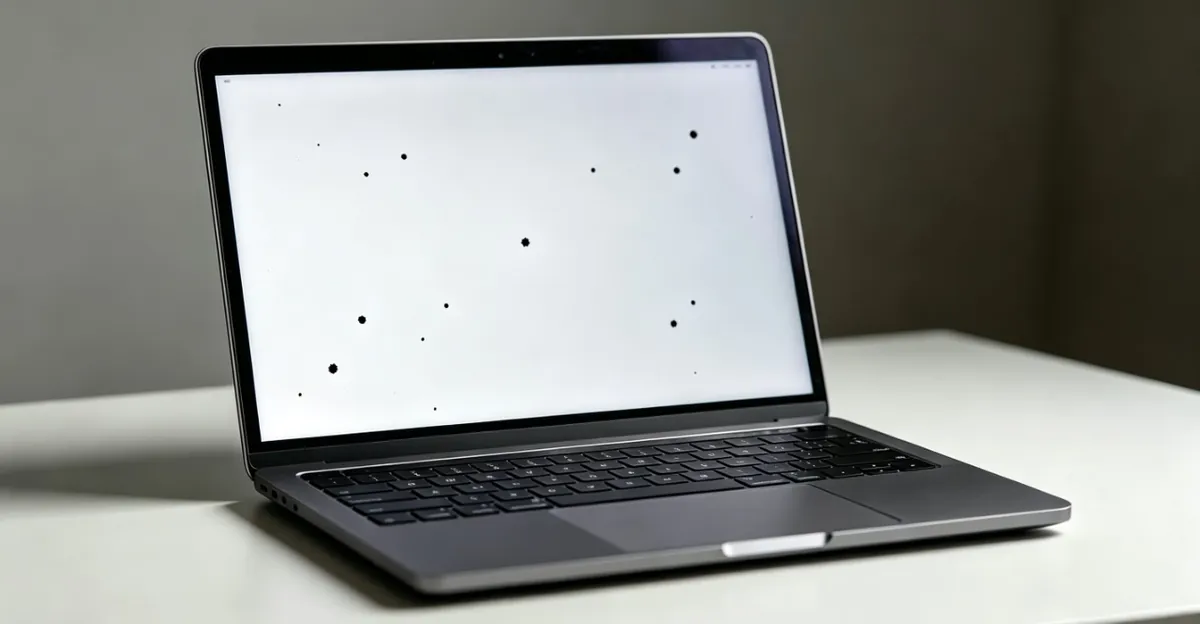
Schwarze Flecken auf einem MacBook Bildschirm erscheinen als dunkle Punkte oder Flecken, die unabhaengig davon, was auf dem Bildschirm angezeigt wird, anhalten.
Schwarze Flecken auf MacBook Bildschirm: Ursachen, Diagnose und Reparatur
Was sind schwarze Flecken auf MacBook Bildschirmen
Schwarze Flecken sind permanente dunkle Bereiche auf dem Display, die kein Licht aussenden. Anders als Schmierfaerben oder Fingerabdruecke (die auf der Glasobertlaeche sind) sind schwarze Flecken innerhalb des Display-Arrays und koennen nicht weggewischt werden.
Es gibt mehrere Arten von schwarzen Flecken:
- Tote Pixel Flecken: Winzige schwarze Punkte, typischerweise 1 Pixel gross
- Druckbeschaedigungs-Flecken: Groessere dunkle Flecken durch Beschaedigung der Display-Schichten
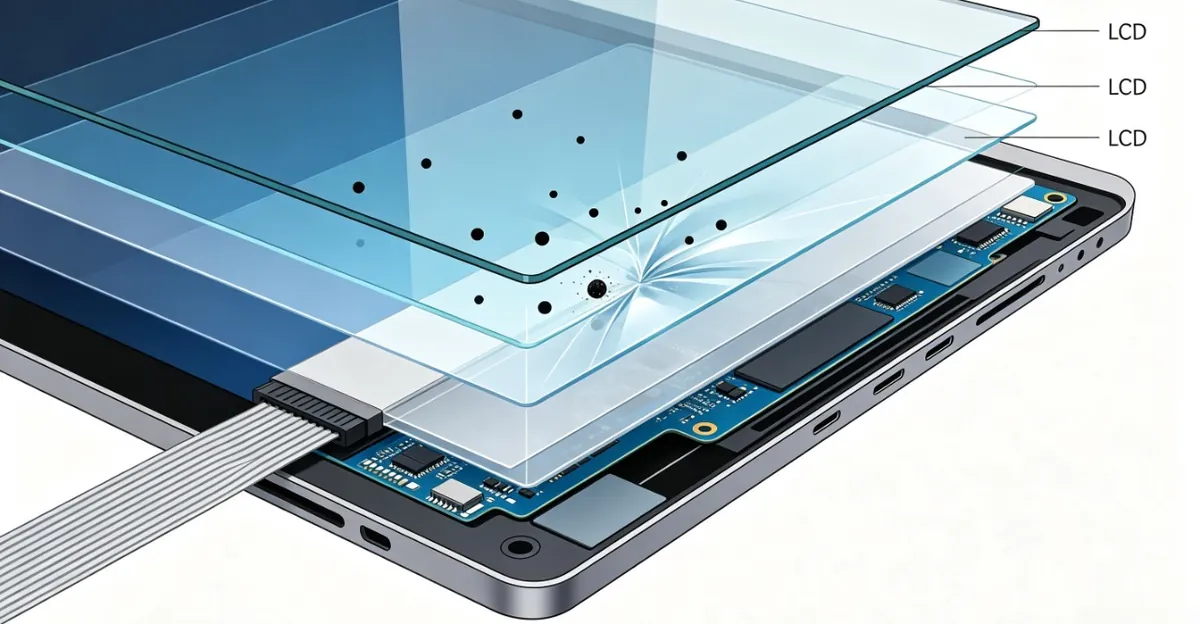
- Staub/Schmutz-Flecken: Dunkle oder graue Flecken durch Partikel zwischen den Display-Schichten
Haeufigste Ursachen schwarzer Flecken auf MacBook Bildschirmen
Tote Pixel
Tote Pixel sind die haeufigste Ursache schwarzer Flecken auf MacBook Bildschirmen. Ein totes Pixel ist ein einzelner Subpixel, das aufgehoert hat, Licht zu produzieren.
Tote Pixel erscheinen als:
- Winzige schwarze Punkte (1 Pixel gross)
- Immer an derselben Position
- Immer schwarz, unabhaengig vom Bildschirminhalt
Druckbeschaedigung
Den MacBook mit Objekten auf der Tastatur zu schliessen ist die haeufigste Ursache groesserer schwarzer Flecken.
Staub zwischen Display-Schichten
Waehrend der Herstellung oder nach einer Bildschirmreparatur koennen Staubpartikel zwischen den Display-Schichten eingeschlossen werden.
Physikalische Aufprallbeschaedigung
Einen MacBook fallen lassen oder starke Kraft auf den Bildschirm aufzuwenden kann das Display intern beschaedigen.
So diagnostizieren Sie schwarze Flecken auf einem MacBook
Schritt 1: Tote-Pixel-Test
Verwenden Sie das Bildschirm-Test-Tool um reinen weissen Hintergrund anzuzeigen.
Schritt 2: Betrachtungswinkel-Test
Aendern Sie den Winkel, unter dem Sie den Bildschirm betrachten:
- Tote Pixel: Bleiben genau gleich
- Staubflecken: Koennen sich in der Sichtbarkeit aendern
Schritt 3: Farbtest
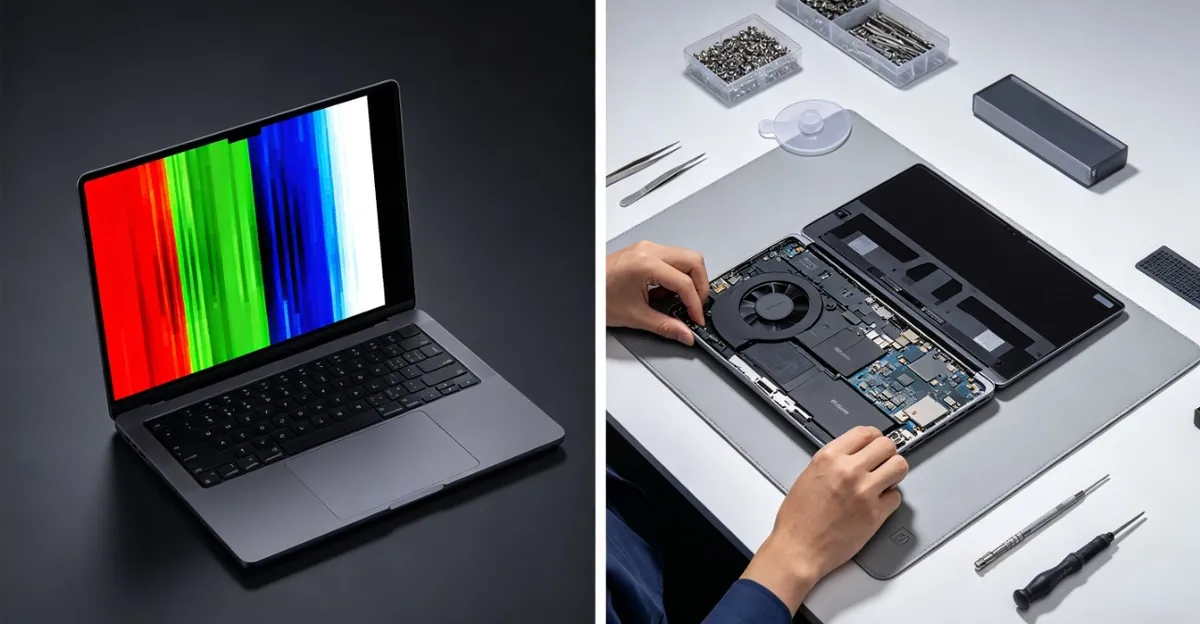
Zeigen Sie reine Rot-, Gruen- und Blau-Bildschirme an:
- Wenn ein schwarzer Fleck auf einem dieser Bildschirme Farbe zeigt, ist es ein festsitzendes Pixel (behebbar)
- Wenn ein schwarzer Fleck auf allen Farben schwarz bleibt, ist es ein totes Pixel
So beheben Sie schwarze Flecken auf einem MacBook
Fix 1: Pixel-Reparatur-Software (nur festsitzende Pixel)
Wenn der Fleck auf manchen Hintergruenden Farbe zeigt:
- JScreenFix (jscreenfix.com): Kostenloses browser-basiertes Tool
- UDPixel: Kostenlose Windows-Anwendung
- LCD Fix: Kostenloses Tool mit Farbwechsel
Fix 2: Professionelle Display-Reinigung
Fuer staubbedingte Flecken:
- Professioneller Zerlegung der Display-Blende
- Reinigung zwischen den Display-Schichten
- Kosten: 30-80 $
Fix 3: Apple Garantie und Reparaturprogramme pruefen
- Gehen Sie zu support.apple.com
- Geben Sie die Seriennummer Ihres MacBook ein
- Prüfen Sie den Garantiestatus
Fix 4: Panel-Ersatz
Bei permanenten schwarzen Flecken von Druckbeschaedigung oder toten Pixel-Ausfaellen:
- Apple Store / Autorisierter Service: 400-800 $
- Drittanbieter: 200-500 $
Wann Hardware-Reparatur benoetigt wird
Suchen Sie professionelle Hilfe, wenn Flecken nach physikalischem Aufprall auftraten, mehrere tote Pixel auf weissen Hintergruenden sichtbar sind, oder der MacBook unter Garantie steht und die Flecken Herstellungsfehler sind.
Verwandte Leitfaeden
- Tote Pixel Diagnose: Umfassender Leitfaden zur toten Pixel-Identifikation
- Schwarzer Fleck auf Bildschirm: Allgemeiner Leitfaden zu schwarzen Flecken
- Bildschirm-Test-Tool: Kostenloses Tool zum Testen Ihres MacBook-Displays
Fazit
Schwarze Flecken auf MacBook Bildschirmen werden am haeufigsten durch tote Pixel (winzige schwarze Punkte) oder Druckbeschaedigung durch Schliessen des Deckels mit Objekten auf der Tastatur verursacht. Die Diagnosetests identifizieren die Art des Flecks und ob ein Fix moeglich ist.