Gelber Bildschirm MacBook Pro: Bedeutung und Lösung
Ein Gelbstich auf Ihrem MacBook Pro Bildschirm lässt sich meistens auf eine Funktion oder Einstellung zurückführen, die das Display absichtlich wärmt. In manchen Fällen weist er jedoch auf einen echten Display-Hardwarefehler hin. Dieser Leitfaden behandelt den Diagnoseweg, die Softwarebehebungen, die die meisten Fälle ohne Werkstatt lösen, und die Hardware-Reparaturoptionen, wenn die Software nicht hilft.

Was ist Gelbstich beim MacBook Pro
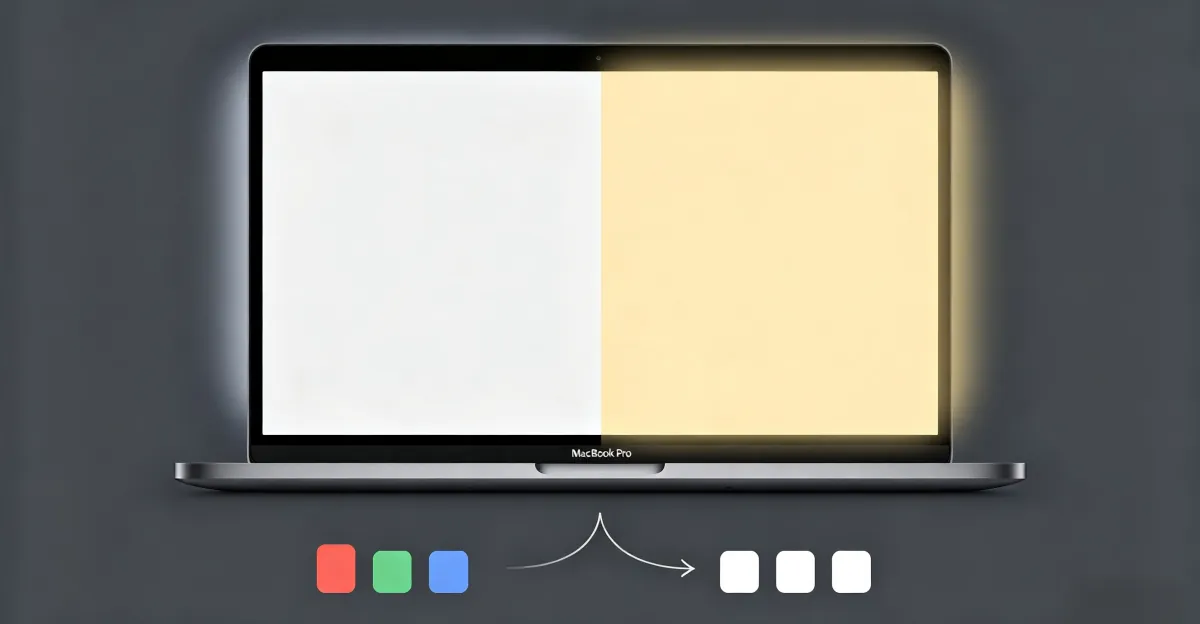
Gelbstich beim MacBook Pro ist ein Farbstich, bei dem der Weißpunkt des Displays vom neutralen Referenzwert 6500K (D65) Richtung warmes Gelb verschoben wird. Auf einem reinweißen Hintergrund sehen Sie dies als cremefarbenen, warmweißen oder deutlich gelblichen Ton. Auf neutralem Grau erscheint es als bräunlicher Schleier. Auf sättigendem Blau wirkt es oft grünlicher als erwartet. Der Farbstich kann konstant, zeitabhängig (stärker am Abend) oder winkelabhängig sein und sich ändern, wenn Sie den Deckel öffnen oder schließen.
Wichtige Merkmale:
- Alle weißen Hintergründe wirken cremefarben, papiertonig oder amber
- Blaue und cyanfarbene Töne wirken stumpfer oder Richtung Grün verschoben
- Fotos und Videos erscheinen wärmer als die Originalaufnahme
- Das Problem kann konstant, geplant oder vom Öffnungswinkel abhängig sein
- Betrifft Intel- und Apple-Silicon-MacBook-Pro-Modelle der letzten zehn Jahre
Dasselbe Muster kann auch als stärkerer warmer Farbstich auftreten, der fast orange wirkt. Diese Variante hat meistens dieselbe Grundursache bei einer extremeren Einstellung. Mehr dazu finden Sie in unserem Leitfaden zum orangenen Bildschirm beim MacBook Pro. Eine verwandte MacBook-Farbstörung in die entgegengesetzte Richtung finden Sie unter MacBook Bildschirm Weißstich.
Was verursacht Gelbstich beim MacBook Pro
Mehrere unabhängige Quellen nennen denselben Ursachenkatalog, wobei Softwareeinstellungen ganz oben auf jeder Liste stehen.
1. Nachtschicht ist aktiviert
Nachtschicht ist eine macOS-Funktion, die das Display wärmt, indem sie Blaulicht reduziert. Sie kann nach Sonnenuntergang-bis-Sonnenaufgang-Zeitplan, nach individuellem Zeitplan oder manuell ausgeführt werden. Am wärmsten Ende des Farbtemperatur-Reglers wird das Display auf ungefähr 3000K geschoben, was auf weißen Hintergründen einen deutlich amber-gelben Ton ergibt. Unabhängige Reparaturleitfäden berichten, dass Nachtschicht, das tagsüber aktiviert bleibt, eine der drei häufigsten Ursachen für unerwarteten Gelbstich ist.
2. True Tone ist aktiviert
True Tone nutzt die Umgebungslichtsensoren des MacBook Pro, um den Weißpunkt des Displays an die Farbe des Raumlichts anzupassen. In einem warm beleuchteten Raum (Glühbirnen, Halogen, Kerzenlicht, später Nachmittagssonne durch Vorhänge) wärmt True Tone den Bildschirm absichtlich. OS X Daily weist darauf hin, dass True Tone sich von Nachtschicht unterscheidet: Es arbeitet den ganzen Tag basierend auf der Umgebung, nicht zeitabhängig, und kann den Bildschirm in jeder Lichtbedingung in Richtung Gelb verschieben.
3. Falsches Farbprofil
macOS verwendet ein ICC-Farbprofil, um der GPU mitzuteilen, wie Farben auf einem bestimmten Display wiedergegeben werden sollen. Wenn das aktive Profil falsch ist — etwa ein Profil von einem anderen Mac-Modell, eine alte benutzerdefinierte Kalibrierung oder ein beschädigtes Profil — kann das Display einen Gelbstich entwickeln. Ein beschädigtes Profil ist eine der am häufigsten übersehenen Ursachen, weil das Profil für den Benutzer unsichtbar ist.
4. Bedienungshilfen-Farbfilter
Systemeinstellungen > Bedienungshilfen > Display enthält einen Farbfilter-Schalter, der einen warmen oder Sepia-Filter über das gesamte Display anwenden kann. Dieser Filter lässt sich leicht versehentlich aktivieren und erzeugt einen gelben Bildschirm, der identisch wie ein Hardwarefehler aussieht. Prüfen Sie immer, dass diese Option deaktiviert ist, bevor Sie eine tiefere Diagnose vornehmen.
5. Displaykabel-Fehler und Flexgate
Bei MacBook Pro Modellen von 2016 bis 2018 kann ein bekannter Designfehler mit dem Spitznamen Flexgate Farbstich, dunkle Flecken und Hintergrundbeleuchtungs-Ausfall verursachen. Apple verlegte das Display-Flexkabel mit zu wenig Spielraum quer über die Unterkante des Bildschirms; nach ungefähr 10.000 bis 20.000 Deckelzyklen werden die Kupferleiterbahnen müde und brechen. Die ersten Anzeichen sind ein Bühnenlicht-Verlauf am unteren Bildschirmrand und Farbungenleichmäßigkeit, die sich bei bestimmten Öffnungswinkeln verschlimmert. Sowohl Hark Tech als auch ZA Support beschreiben Flexgate als Flexkabel-Fehler, nicht als Panel-Fehler.
6. Alternde LCD-Hintergrundbeleuchtung und Panel-Degradation
Ältere MacBook Pro Modelle mit CCFL-Hintergrundbeleuchtung (vor 2012) entwickeln Gelbstich, wenn der blaue Phosphor in der Hintergrundbeleuchtung abnutzt. Moderne LED-beleuchtete Retina-Displays können ebenfalls über Jahre intensiver Nutzung driften, allerdings meistens milder. Reparatur-Communitys berichten, dass die durch Panel-Alterung bedingte Vergilbung graduell und gleichmäßig über den Bildschirm erfolgt, im Gegensatz zu Flexgate, das fleckig und winkelabhängig ist.
Wie Sie Gelbstich beim MacBook Pro diagnostizieren
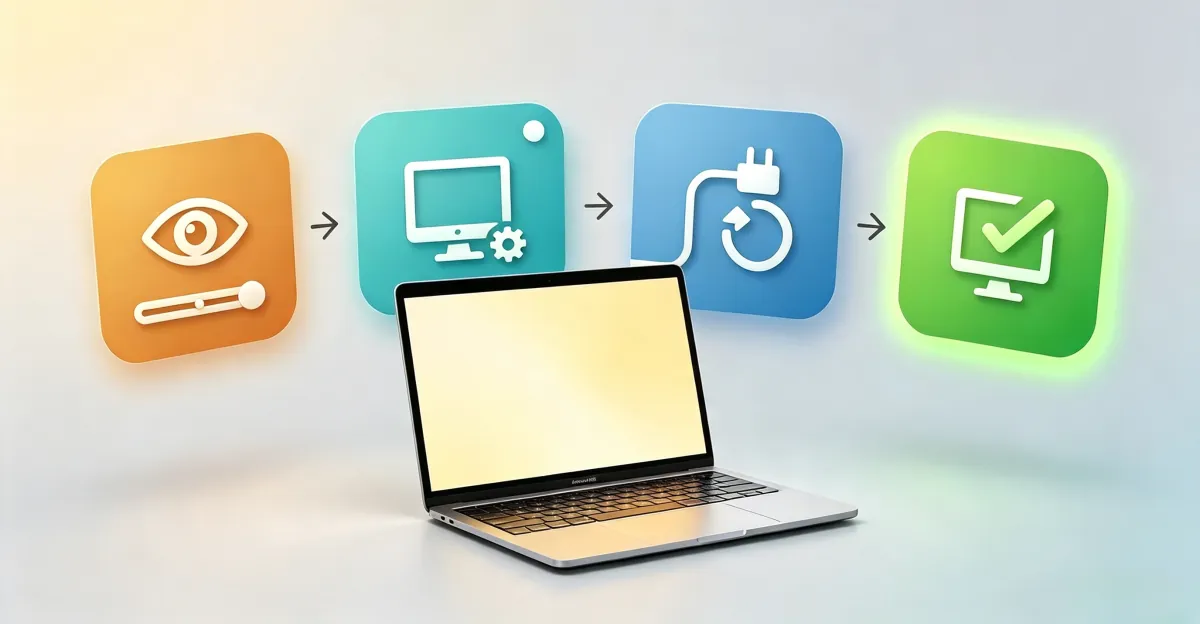
Folgen Sie diesem geordneten Pfad. Die meisten Gelbstichfälle lösen sich bei Schritt 3 oder früher.
- Deaktivieren Sie Nachtschicht und True Tone. Öffnen Sie Systemeinstellungen > Displays. Schalten Sie True Tone aus. Klicken Sie auf Nachtschicht, deaktivieren Sie den Zeitplan oder schieben Sie den Farbtemperatur-Regler Richtung Weniger Warm. Wenn der Farbstich verschwindet, haben Sie die Ursache gefunden.
- Deaktivieren Sie Bedienungshilfen-Farbfilter. Öffnen Sie Systemeinstellungen > Bedienungshilfen > Display. Bestätigen Sie, dass Farbfilter ausgeschaltet ist. Wenn er eingeschaltet war, ist der Farbstich eine absichtliche Bedienungshilfen-Einstellung, kein Defekt.
- Setzen Sie das Farbprofil zurück. Öffnen Sie Systemeinstellungen > Displays > Farbprofil. Wählen Sie das für Ihr Modell empfohlene Standard-Farbprofil (oft als Apple Display oder Color LCD bezeichnet). Wenn nur ein unbekanntes Profil aufgelistet ist, ist Ihr aktives Profil die wahrscheinliche Ursache.
- Test mit externem Monitor. Verbinden Sie einen als funktionierend bekannten externen Monitor über USB-C, HDMI oder Thunderbolt. Wenn der externe Monitor neutrale Farben zeigt, während der MacBook-Bildschirm weiterhin gelb ist, liegt der Fehler im MacBook-Display, der Hintergrundbeleuchtung oder im Kabel. Wenn beide Bildschirme gleichermaßen gelb sind, ist die Ursache software- oder GPU-seitig.
- NVRAM-Zurücksetzung (Intel Macs). Fahren Sie herunter, drücken Sie den Power-Knopf und halten Sie sofort Option + Befehl + P + R etwa 20 Sekunden lang gedrückt. Dadurch werden displaybezogene Einstellungen im NVRAM gelöscht. Apple-Silicon-Modelle (M1, M2, M3, M4) setzen den NVRAM automatisch beim Neustart zurück und benötigen diesen Schritt nicht.
Wenn der Farbstich nach allen fünf Schritten bestehen bleibt, liegt ein Hardwarefehler vor. Verwenden Sie unser Bildschirmtest-Tool, um den Farbstich zu bestätigen und für den Apple-Support zu dokumentieren.
Wie Sie Gelbstich beim MacBook Pro beheben
Der Behebungspfad hängt davon ab, was Schritt 5 der Diagnose ergibt.
Behebung 1: Apple-Displayfunktionen ausschalten
Verwendung wenn: Der Gelbstich trat nach einem macOS-Update auf, nach der Ersteinrichtung oder nach einer Einstellungsänderung, an die Sie sich nicht erinnern.
- Öffnen Sie Systemeinstellungen > Displays
- Schalten Sie True Tone aus
- Klicken Sie auf Nachtschicht, deaktivieren Sie den Zeitplan und schalten Sie Manuell aus
- Öffnen Sie Systemeinstellungen > Bedienungshilfen > Display und bestätigen Sie, dass Farbfilter aus ist
- Starten Sie Safari oder eine andere geöffnete App neu, um die vorherigen Farbeinstellungen zu löschen
Dies ist die Behebung für die Mehrheit der Gelbstichfälle.
Behebung 2: Farbprofil zurücksetzen und neu kalibrieren
Verwendung wenn: Ein benutzerdefiniertes Farbprofil angewendet wurde, eine Kolorimeter-Kalibrierung ein seltsames Ergebnis lieferte oder das Standardprofil fehlt.
- Öffnen Sie Systemeinstellungen > Displays > Farbprofil
- Wählen Sie das für Ihr MacBook Pro empfohlene Standardprofil
- Wenn Sie präzise Kalibrierung benötigen, öffnen Sie das ColorSync-Dienstprogramm (über Spotlight suchen), wählen Sie Ihr Display aus und klicken Sie auf Kalibrieren
- Im Display-Kalibrierungsassistenten setzen Sie den Weißpunkt-Zielwert auf D65 (6500K) und Gamma auf 2,2
- Speichern Sie als neues Profil und wählen Sie es als aktives Profil aus
Behebung 3: macOS-Update und SMC-Zurücksetzung
Verwendung wenn: Der Farbstich direkt nach einem macOS-Update auftrat oder bei Intel-basierten MacBook Pro Modellen, bei denen das Display-Verhalten erratisch wurde.
- Öffnen Sie Systemeinstellungen > Allgemein > Softwareupdate und installieren Sie alle ausstehenden macOS-Updates
- Setzen Sie bei Intel MacBook Pro den System Management Controller (SMC) zurück: herunterfahren, Shift + Steuerung + Option + Power 10 Sekunden lang gedrückt halten, alle Tasten loslassen, dann einschalten
- Bei Apple-Silicon-MacBook Pro einfach herunterfahren, 30 Sekunden warten und wieder einschalten
- Erneut testen
Behebung 4: Displaykabel-Austausch (Fortgeschritten / Professionell)
Verwendung wenn: Der Farbstich ungleichmäßig ist, sich mit dem Öffnungswinkel ändert oder zusammen mit Bühnenlicht-Flecken am unteren Bildschirmrand auftritt — Flexgate-Symptome bei MacBook Pro von 2016 bis 2018.
Unabhängige Reparaturwerkstätten können nur das Flexkabel austauschen und das Originalpanel erhalten. Mehrere britische Reparaturquellen nennen 149 bis 449 Britische Pfund für reine Flexkabel-Reparatur, mit Preisvariationen je nach Modell (13-Zoll vs. 15-Zoll) und ob zusätzliche Panel-Arbeit erforderlich ist. Apples offizieller Weg für denselben Fehler ist der Austausch des gesamten oberen Display-Aggregats, was deutlich teurer ist. Eine reine Kabelreparatur erfordert die vorsichtige Demontage des verklebten Display-Aggregats, Mikro-Löt-Kenntnisse und ein Ersatzkabel in überarbeiteter Länge — dies ist für die meisten Besitzer keine selbst durchführbare Reparatur.
Wenn Ihr MacBook Pro Apple-Silicon oder nach 2019 ist und Sie Flexgate-ähnliche Symptome sehen, ist die Ursache wahrscheinlicher ein lockerer interner Display-Steckverbinder als der Flexgate-Kabel-Fehler, aber der Reparaturweg ist ähnlich: Ein Techniker öffnet das Gehäuse, setzt das Kabel neu auf oder ersetzt es und testet bei mehreren Öffnungswinkeln.
Wann eine Hardware-Reparatur nötig ist
Suchen Sie professionellen Service auf, wenn:
- Der Gelbstich ungleichmäßig über das Panel verteilt ist, mit Flecken, die wärmer sind als der Rest
- Der Farbstich sich beim Öffnen oder Schließen des Deckels oder mit dem Bildschirmwinkel ändert
- Sie Bühnenlicht-Streifen am unteren Bildschirmrand sehen (Flexgate bei Modellen 2016 bis 2018)
- Der Test mit externem Monitor zeigt, dass das interne MacBook-Display gelb ist, aber das externe Display neutral
- Alle Softwarebehebungen in den Systemeinstellungen ohne Erfolg versucht wurden
Typische Kostenbereiche für die Reparatur von MacBook Pro Displays außerhalb der Garantie zum Zeitpunkt der Erstellung:
- Apple Store kompletter Display-Aggregat-Austausch: ungefähr 450 bis 1.100 US-Dollar je nach Modell, mit 14-Zoll- und 16-Zoll-Liquid-Retina-XDR am oberen Ende
- Drittanbieter-Werkstatt kompletter Display-Austausch: ungefähr 300 bis 750 US-Dollar für dieselben Modelle
- Unabhängige Flexgate-Kabelreparatur bei MacBook Pro 2016 bis 2018: ungefähr 150 bis 450 US-Dollar
- AppleCare+ Deckung für Unfallschaden: pauschale Servicegebühr von 99 US-Dollar pro Vorfall
Wenn Ihr MacBook Pro noch unter Apple-Garantie oder AppleCare+ ist und der Gelbstich ein Herstellungsfehler ist (gleichmäßig über das Panel ohne physische Schäden), deckt Apple die Reparatur kostenlos. Farbstich durch physische Einwirkung oder Flüssigkeitseinwirkung wird als Unfallschaden behandelt und fällt unter die AppleCare+ Selbstbeteiligung.
Präventions-Tipps
- Seien Sie bewusst mit True Tone und Nachtschicht: behalten Sie sie bei, wenn Sie sie nutzen, aber wissen Sie, dass sie eingeschaltet sind
- Prüfen Sie den Nachtschicht-Zeitplan, bevor Sie annehmen, dass Ihr Display einen Fehler hat
- Kalibrieren Sie Farbprofile über das ColorSync-Dienstprogramm statt über Drittanbieter-Apps, denen Sie nicht vertrauen
- Vermeiden Sie es, schwere Gegenstände auf einem geschlossenen MacBook Pro abzulegen; Druck auf den Deckel ist ein bekannter Faktor für die Delaminierung von Panel-Schichten
- Öffnen und schließen Sie den Deckel sanft, statt ihn zuzuknallen oder zu reißen; dies verlängert die Lebensdauer des Flexkabels
- Halten Sie macOS aktuell, um von Apple ausgelieferte Display-Kalibrierungs-Korrekturen zu erhalten
- Wenn Sie auf farbverbindliche Arbeit angewiesen sind, setzen Sie das Displayprofil explizit und sperren Sie Nachtschicht während der Arbeitssitzungen
Verwandte Anleitungen
- Monitor-Farbproblem Hub: Zentrale Anlaufstelle für alle Monitor-Farbprobleme
- Gelber und Pinker Bildschirm am Monitor: Diagnose und Reparatur
- Orangener Bildschirm beim MacBook Pro: Spezifische MacBook-Pro-Anleitung
- MacBook Bildschirm Weißstich: Helle Tönung erkennen und beheben
- Blaustich am Monitor: Blau-bezogenes Monitor-Farbproblem
Fazit
Gelbstich beim MacBook Pro ist fast immer eine Softwareeinstellung — Nachtschicht, True Tone, ein falsches Farbprofil oder ein Bedienungshilfen-Farbfilter — und lässt sich in den Systemeinstellungen innerhalb weniger Minuten rückgängig machen. Die kleine Minderheit von Fällen, die jede Softwarebehebung überstehen, ist meistens Hardware: alternde Hintergrundbeleuchtung, ein loses oder müdes Displaykabel oder der Flexgate-Fehler am Flexkabel bei Modellen von 2016 bis 2018. Diagnostizieren Sie in der oben genannten Reihenfolge und wählen Sie dann die günstigste Behebung, die das Problem löst, bevor Sie für Hardwareservice bezahlen.
Verwenden Sie unser kostenloses Bildschirmtest-Tool, um den Farbstich zu bestätigen, ihn mit einem Screenshot zu dokumentieren und zu entscheiden, ob Sie eine Einstellungsänderung oder ein Reparaturangebot benötigen.