MacBook Bildschirm innen gerissen: Ursachen und Reparaturoptionen
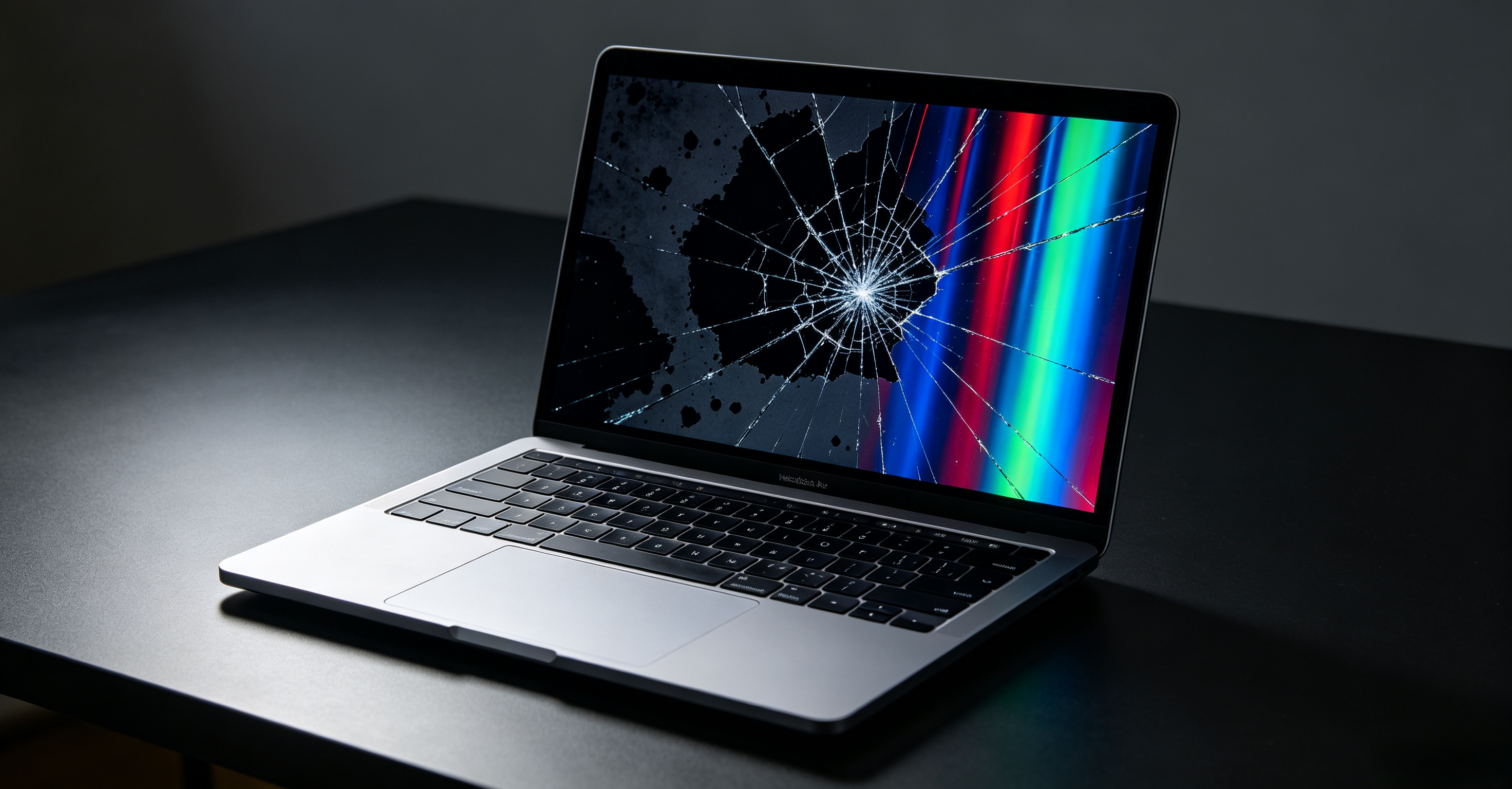
Ein MacBook Bildschirm, der im Inneren wie gerissen aussieht, auf der Glasoberfläche aber keine sichtbare Beschädigung zeigt, fällt auf der LCD-Ebene unter dem Laminat aus, nicht am schützenden Deckglas. Das Display lässt sich weiterhin einschalten, die Menüleiste wird weiterhin angezeigt und das Trackpad funktioniert noch. Im Bild sind jedoch dunkle spinnwebenartige Risse, sich ausbreitende schwarze Flecken, farbige Linien oder flackernde Bereiche erschienen. Dieser Leitfaden erklärt, was ein innerer Riss im MacBook Bildschirm tatsächlich bedeutet, wie er sich von einem zerbrochenen äußeren Glas unterscheidet, wodurch er bei den einzelnen MacBook-Modellen entsteht, wie Sie ihn in weniger als fünf Minuten diagnostizieren, welche realistischen Reparaturkosten 2026 auf Sie zukommen und wie die Apple-Garantie sowie AppleCare+ bei diesem konkreten Fehler greifen.
Was bedeutet ein innen gerissener MacBook Bildschirm
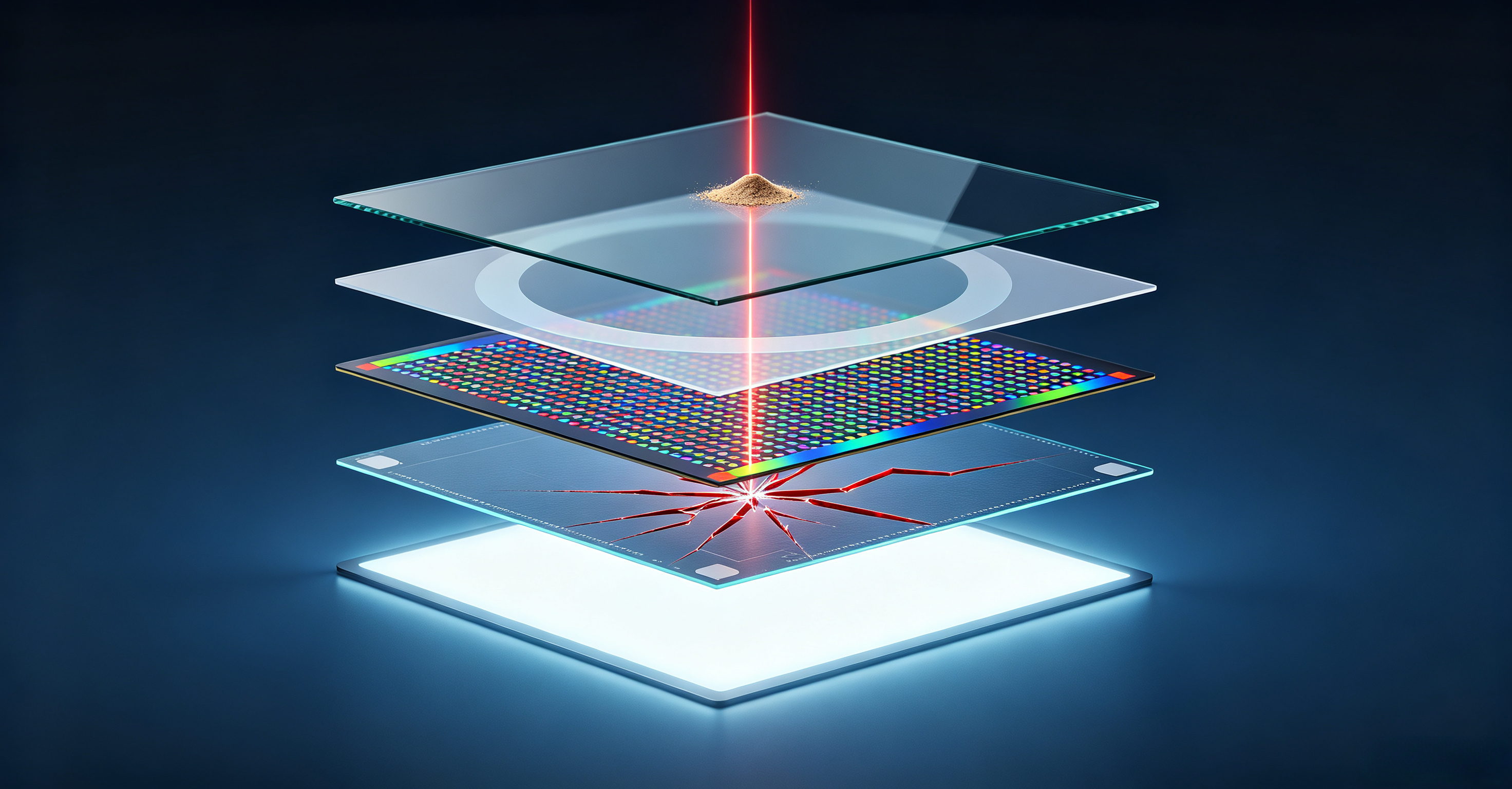
Der Begriff „MacBook Bildschirm Riss Innen“ bezeichnet eine Beschädigung der Flüssigkristallschichten unter dem schützenden Deckglas und nicht des Glases selbst. Jedes moderne Retina- und Liquid-Retina-Display eines MacBooks besteht aus einem laminierten Stapel: einem oberen Deckglas, einer Schicht aus optischem Kleber, einem zirkularen Polarisator, einem Farbfiltersystem, einem Dünnschichttransistor-Substrat, das die Flüssigkristalle enthält, sowie einer Hintergrundbeleuchtung. Wenn eine dieser Schichten bricht, entstehen im Bild unter dem Glas sichtbare Fehler, während die Oberfläche darüber glatt und unbeschädigt bleibt.
Das visuelle Erscheinungsbild eines inneren Risses unterscheidet sich von einem zerbrochenen Deckglas. Nutzer sehen im Displaybereich meist eines oder mehrere der folgenden Muster:
- Tintenartige schwarze Flecken, die wie unter dem Glas auseinanderlaufende Tropfen aussehen
- Vertikale oder horizontale farbige Linien in Rot, Grün, Blau, Pink oder Weiß, die beim Verschieben von Fenstern ihre Position behalten
- Spinnwebenartige Risse, die von einem einzigen Punkt im Inneren des Panels ausgehen, ohne Splitter oder Vertiefungen am äußeren Glas
- Flackerzonen oder Ausfälle der Helligkeit, die sich beim Verändern des Deckelwinkels ändern
- Lokale Gruppen toter Pixel, die über Wochen größer werden, statt unverändert zu bleiben
Moderne MacBook Displays sind eng integriert. Deshalb lässt sich ein Bruch einer einzelnen inneren Schicht normalerweise nicht isoliert reparieren. Deckglas, Polarisator und LCD sind optisch miteinander verbunden, damit Staub ferngehalten und Farbe sowie Helligkeit über das gesamte Panel hinweg einheitlich bleiben. Werden sie zu Hause oder in einer nicht spezialisierten Werkstatt getrennt, wird die optische Verbindung typischerweise zerstört, Staub eingeschlossen und die True-Tone-Kalibrierung beschädigt, mit der das Display an die konkrete Leistung seiner Hintergrundbeleuchtung angepasst wird.
Innere und äußere Risse am MacBook Bildschirm
Die beiden Formen zu unterscheiden ist wichtig, weil sich Reparaturweg und Kosten deutlich unterscheiden. Ein zerbrochenes Deckglas bei einem 14- oder 16-Zoll-MacBook Pro lässt sich bei älteren Intel-Unibody-Modellen manchmal als eigenständiges Bauteil ersetzen. Ein innerer LCD-Riss am selben Gerät erfordert dagegen den Austausch der vollständigen Displayeinheit, für den Apple außerhalb der Garantie 700 bis über 1.100 US-Dollar berechnet.
Drei Prüfungen trennen die beiden Fehlerarten zuverlässig voneinander.
Prüfung 1: Der Screenshot-Test
Drücken Sie Command + Shift + 4 und erfassen Sie den Bereich mit dem Riss. Senden Sie den Screenshot anschließend per AirDrop an Ihr Telefon oder einen anderen Computer und öffnen Sie ihn dort. macOS erfasst das gerenderte Bild aus der GPU-Pipeline, bevor es das Displaypanel erreicht. Wenn der Screenshot sauber ist, der Riss auf dem Bildschirm aber weiterhin sichtbar bleibt, liegt der Schaden in der LCD-Schicht, im Flachbandkabel oder in der Hintergrundbeleuchtung und nicht im Betriebssystem oder Grafiktreiber. Wird der Riss auch im Screenshot angezeigt, liegt das Problem vor dem Panel und kann durch einen Fehler bei der Darstellung in macOS oder durch einen GPU-Defekt verursacht werden. Beides ist deutlich seltener.
Prüfung 2: Die Oberflächenuntersuchung
Schalten Sie das Display aus und betrachten Sie das Glas unter einer hellen Schreibtischlampe aus einem flachen Winkel. Risse im äußeren Deckglas zeigen sich als scharfe Bruchlinien, Vertiefungen oder Spinnwebenmuster, die in die Oberfläche eingeprägt sind. Innere LCD-Risse sind auf dem Glas selbst nicht sichtbar. Der Schaden wird erst erkennbar, wenn sich die Hintergrundbeleuchtung einschaltet und die gebrochenen Schichten hinter dem Polarisator beleuchtet.
Prüfung 3: Der Scharnier-Drucktest
Öffnen und schließen Sie den Deckel langsam, während Sie den Bildschirm beobachten. Wenn das Rissmuster, die Linien oder dunklen Bereiche bei bestimmten Deckelwinkeln ihre Intensität ändern oder ein leichter Druck auf den Blendenrand nahe dem Scharnier das Bild vorübergehend verändert, liegt das Problem am eDP-Flachbandkabel im Scharnier oder am Kabelanschluss hinter der unteren Blende. Bei den 13-Zoll-MacBook-Pro-Modellen von 2016 bis 2018 handelt es sich um einen Flexgate-ähnlichen Ausfall, einen bekannten Konstruktionsfehler, der kurzzeitig durch ein Apple-Reparaturprogramm abgedeckt war, das für die meisten Geräte inzwischen beendet ist.
Ursachen für einen inneren Riss im MacBook Bildschirm
Innere Bildschirmrisse bei MacBooks entstehen durch sechs unterschiedliche Mechanismen. In den meisten Fällen wirken mehrere Ursachen über einen längeren Zeitraum zusammen.
Ursache 1: Druck durch eingeklemmte kleine Gegenstände
Die mit Abstand häufigste Ursache bei allen modernen MacBook-Modellen ist das Schließen des Deckels, während ein kleiner Gegenstand auf der Tastatur liegt. Das MacBook Air M2 (A2681) ist besonders anfällig, weil der Abstand zwischen Tastaturfläche und Displaypanel weniger als einen halben Millimeter beträgt. Ein einzelnes Sandkorn, ein Ohrhöreraufsatz, eine Webcam-Abdeckung oder eine Silikon-Tastaturabdeckung kann beim Schließen des Deckels mehrere hundert Newton Kraft auf einen Punkt des LCD-Stapels übertragen. Das Glas kann unbeschädigt bleiben, während Polarisator, Farbfilter oder TFT-Substrat direkt unter der Druckstelle brechen.
Ursache 2: Herunterfallen oder Stoßübertragung auf das LCD
Ein Sturz von Tischhöhe kann selbst bei geschlossenem Deckel die LCD-Schichten unter einem intakten Deckglas brechen. Das Aluminiumgehäuse des MacBooks nimmt den Großteil der kinetischen Energie auf, der starre Glas-LCD-Stapel im Deckel verformt sich jedoch nicht auf dieselbe Weise. Die über das Scharnier geleitete Kraft konzentriert sich an den oberen Ecken des Panels und kann dort mehrere innere Schichten gleichzeitig brechen, ohne einen Splitter oder eine Vertiefung am äußeren Glas zu hinterlassen.
Ursache 3: Wiederholte Belastung des Scharniers beim MacBook Pro von 2016 bis 2018
Bei den 13- und 15-Zoll-MacBook-Pro-Modellen mit Touch Bar von 2016 und 2017 sowie bei einigen Geräten von 2018 verlief ein Flachbandkabel der Hintergrundbeleuchtung zu straff über eine scharfe Metallkante im Inneren des Scharniers. Bei jedem Öffnen und Schließen des Deckels wird das Kabel über diese Kante gebogen. Nach mehreren tausend Zyklen brechen die Kupferleitungen im Kabel. Das erste Anzeichen ist meist der Stage-Light-Effekt, ein heller Lichtbalken am unteren Rand des Displays. Im weiteren Verlauf fällt die Hintergrundbeleuchtung vollständig aus, wenn weitere Leitungen brechen. Apple bot still ein Reparaturprogramm an, das auf das 13-Zoll-MacBook Pro von 2016 mit zwei Thunderbolt-3-Anschlüssen beschränkt war. Besitzer eines 15-Zoll-Modells von 2016, der Modelle von 2017 und der meisten Geräte von 2018 waren nicht abgedeckt.
Ursache 4: Temperaturschwankungen und Ablösung der Schichten
MacBook Displays arbeiten in einem weiten Temperaturbereich, von Werten unter dem Gefrierpunkt in einem abgestellten Auto bis hin zu über 40 °C auf einem Schreibtisch an einem heißen Sommertag. Deckglas, optischer Kleber, Polarisator und TFT-Substrat dehnen sich jeweils geringfügig anders aus und ziehen sich anders zusammen. Über mehrere Jahre kann diese wiederholte thermische Belastung die optische Verbindung zwischen den Schichten lösen. Dadurch entstehen zunächst leichte Trübungen oder Farbverschiebungen, später sichtbare Rissmuster. Häufiger tritt dies bei frühen Retina-MacBook-Pro-Modellen von 2012 bis 2015 auf, kommt aber auch bei neueren Geräten vor.
Ursache 5: Flüssigkeitsschaden als Beschleuniger innerer Ausfälle
Eine kleine Flüssigkeitsmenge, die nicht bis zur Tastatur gelangt, kann durch den Spalt an der Blende trotzdem das Display erreichen. Mineralablagerungen, die nach dem Verdunsten zurückbleiben, greifen über Wochen den Polarisator an. Schließlich entsteht eine innere Verfärbung, die wie ein Riss aussieht, tatsächlich aber chemische Korrosion ist. Apple deckt Flüssigkeitsschäden nicht ab, selbst wenn die Menge so gering war, dass der Nutzer sie zum Zeitpunkt des Ereignisses nicht bemerkt hat.
Ursache 6: Herstellungsfehler im LCD-Stapel
Ein kleiner Anteil der MacBook Displays wird mit verborgenen Fehlern im TFT-Substrat oder Farbfilter ausgeliefert. Diese Fehler können sich innerhalb des ersten Nutzungsjahres als schwache vertikale Linien oder Gruppen toter Pixel zeigen. Apple behandelt Herstellungsfehler, die noch unter die Garantie fallen, im Rahmen der einjährigen Standardgarantie und gegebenenfalls von AppleCare+ als abgedeckte Reparatur. Nach dem ersten Jahr ist ein Austausch außerhalb der Garantie erforderlich.
MacBook Modelle mit dem höchsten Risiko für innere Bildschirmrisse
Nicht jedes MacBook ist gleich anfällig. Die folgende Tabelle fasst die am stärksten betroffenen Modelle anhand von Reparaturdaten unabhängiger Werkstätten und der Serviceprogramme von Apple zusammen.
| MacBook Modell | Jahre | Risiko für innere Risse | Häufige Fehlerart | Abdeckung durch Apple |
|---|---|---|---|---|
| MacBook Air M2 (A2681) | 2022–2024 | Sehr hoch | Risse durch Druck beim Schließen des Deckels | Nur außerhalb der Garantie |
| MacBook Air M3 (A3113) | Ab 2024 | Hoch | Einklemmen des Deckels, Stoß im Scharnierbereich | Nur außerhalb der Garantie |
| MacBook Pro 13 Zoll mit Touch Bar | 2016–2017 | Sehr hoch | Flexgate-Kabel der Hintergrundbeleuchtung | Nur Modell 2016, Programm abgelaufen |
| MacBook Pro 15 Zoll mit Touch Bar | 2016–2017 | Hoch | Flexgate-Kabel der Hintergrundbeleuchtung | Nicht abgedeckt |
| MacBook Pro 13 Zoll Intel | 2018–2020 | Mittel | Flexgate-Variante, Einklemmen des Deckels | Teilweise Abdeckung 2018 |
| MacBook Pro 14 Zoll und 16 Zoll | Ab 2021 | Mittel | Stage-Light-Effekt | Vier Jahre ab Kaufdatum abgedeckt |
| MacBook Neo (Einstiegsmodell) | Ab 2025 | Mittel | Einklemmen des Deckels, Ablösung von Schichten | Einjährige Standardgarantie |
Das MacBook Air M2 fällt besonders auf, weil sein neu gestalteter Deckel fast keinen Abstand zur Tastaturfläche hat. Von Reparaturwerkstätten gesammelte unabhängige Reparaturdaten weisen es für 2023 und 2024 durchgehend als das MacBook Modell mit den meisten Rissen aus. Die 14- und 16-Zoll-MacBook-Pro-Modelle ab 2021 sind weniger anfällig für Risse durch eingeklemmte Gegenstände. Bei ihnen tritt jedoch der Stage-Light-Effekt auf, ein anderer innerer Fehler, der durch die Führung des Hintergrundbeleuchtungskabels und nicht durch einen Bruch der LCD-Schicht verursacht wird.
So diagnostizieren Sie einen inneren Riss im MacBook Bildschirm
Sechs Schritte unterscheiden einen bestätigten inneren LCD-Riss von einem Softwarefehler, einem Kabelschaden oder einem Bruch des äußeren Glases.
Schritt 1: Prüfen, ob die Oberfläche glatt ist
Schalten Sie das MacBook aus und untersuchen Sie das Glas mit einer hellen Schreibtischlampe aus einem flachen Winkel. Wenn die Oberfläche glatt ist und keine Splitter, Vertiefungen oder Bruchlinien aufweist, liegt der Riss im Inneren. Bei einer sichtbaren Beschädigung des Glases selbst liegt ein Riss im Deckglas vor, der zusätzlich mit einem inneren LCD-Schaden verbunden sein kann oder nicht.
Schritt 2: Den Screenshot-Test durchführen
Drücken Sie Command + Shift + 4 und erfassen Sie den betroffenen Bereich. Sehen Sie sich den Screenshot auf einem anderen Gerät an. Ein sauberer Screenshot bei gerissenem Bildschirm bestätigt, dass das Displaypanel selbst die Ursache ist.
Schritt 3: Einen externen Monitor anschließen
Schließen Sie über USB-C, Thunderbolt oder HDMI ein funktionierendes externes Display an. Wenn auf dem externen Display dieselben Risse, Linien oder Flackerprobleme sichtbar sind, liegt das Problem an der GPU oder am Logic Board. Bei einem sauberen externen Bild liegt die Ursache in der internen Displayeinheit des MacBooks oder in deren eDP-Kabel.
Schritt 4: Den Deckelwinkel testen
Öffnen und schließen Sie den Deckel langsam über seinen gesamten Bewegungsbereich. Wenn das Rissmuster, die Linien oder das Flackern nur in bestimmten Winkeln auftreten und in anderen verschwinden, ist das eDP-Flachbandkabel im Scharnier beschädigt. Bei Intel-MacBook-Pro-Modellen von 2016 bis 2018 ist dies das typische Flexgate-Symptom.
Schritt 5: Apple Diagnostics starten
Fahren Sie das MacBook herunter. Halten Sie bei Modellen mit Apple Silicon die Einschalttaste gedrückt, bis „Startoptionen werden geladen“ erscheint, und drücken Sie anschließend Command + D. Halten Sie bei Intel-MacBooks beim Start D gedrückt. Apple Diagnostics meldet erkannte Fehler am Displaypanel, an der Hintergrundbeleuchtung oder an Sensoren. Innere Schichtbrüche, die sich nicht auf die diagnostischen Testmuster auswirken, können jedoch unentdeckt bleiben.
Schritt 6: Den Riss in einem dunklen Raum fotografieren
Lassen Sie auf dem MacBook ein vollständig weißes Bild anzeigen. Unser kostenloses Bildschirmtest-Tool erzeugt dieses im Vollbildmodus. Fotografieren Sie das Panel anschließend in einem dunklen Raum. Die Hintergrundbeleuchtung durchstrahlt das Rissmuster von hinten und macht es deutlich sichtbar, selbst wenn es bei normaler Beleuchtung kaum erkennbar ist. Bewahren Sie das Foto als Referenz auf, wenn Sie das Problem Apple oder einer Reparaturwerkstatt schildern.

Reparaturmöglichkeiten bei einem innen gerissenen MacBook Bildschirm
Die realistischen Optionen im Jahr 2026 sind ein Austausch durch Apple außerhalb der Garantie, die AppleCare+-Pauschale, eine Reparatur durch einen Drittanbieter oder eine reine Kabelreparatur durch Mikrolötarbeiten beim 13-Zoll-MacBook Pro von 2016 bis 2018. Die folgende Tabelle fasst die einzelnen Wege zusammen.
| Reparaturweg | Typische Kosten | Bearbeitungszeit | Garantie auf die Reparatur | Am besten geeignet für |
|---|---|---|---|---|
| Apple Store außerhalb der Garantie | 400–1.100+ US-Dollar | 3–7 Tage | 90 Tage | Jedes MacBook und jedes Modell |
| AppleCare+-Pauschale | 99 US-Dollar pro Schadensfall | 3–7 Tage | Verbleibende AppleCare+-Laufzeit | Abgedeckte MacBooks |
| Autorisierter Apple-Servicepartner | 350–900 US-Dollar | 2–5 Tage | 90 Tage | Modelle, die ein örtlicher Apple Store nicht führt |
| Unabhängige Reparaturwerkstatt | 200–800 US-Dollar | 1–3 Tage | 30–90 Tage | Kostenersparnis außerhalb der Garantie |
| Reine Kabelreparatur durch Mikrolötarbeiten | 199–350 US-Dollar | 3–7 Tage | 30–90 Tage | Ausschließlich Flexgate beim 13-Zoll-MacBook Pro von 2016–2018 |
| Eigener Austausch | 150–400 US-Dollar für Teile | Selbst durchgeführt | Keine | Nicht empfohlen |
Der Bildschirmtausch beim MacBook Air M2 außerhalb der Garantie beginnt bei Apple ungefähr bei 400 bis 600 US-Dollar und steigt beim 14- und 16-Zoll-MacBook Pro mit Liquid-Retina-XDR-Panel auf 700 bis über 1.100 US-Dollar. Unabhängige Werkstätten liegen typischerweise 30 bis 50 Prozent unter den Preisen von Apple. Dieser Vorteil hat jedoch einen Nachteil: Nachgerüstete Retina-Einheiten verlieren manchmal ihre True-Tone-Kalibrierung, weisen ungleichmäßige Helligkeit auf oder entwickeln innerhalb des ersten Jahres eine instabile Kabelverbindung.
Ein eigener Austausch ist bei älteren Unibody-MacBook-Pro-Modellen technisch möglich, bei denen das LCD-Panel getrennt vom Deckglas verkauft wird. Bei jedem Retina- oder Liquid-Retina-MacBook macht der laminierte Schichtaufbau den Austausch nur des Glases oder nur des LCD unpraktisch. Eigene Reparaturversuche an modernen MacBooks beschädigen häufig das eDP-Flachbandkabel, verursachen einen Kurzschluss in den Stromkreisen der Displayversorgung auf dem Logic Board oder unterbrechen die Zuordnung des True-Tone-Sensors, über die das Panel mit seinen Kalibrierungsdaten verbunden ist.
Abdeckung durch Apple-Garantie und AppleCare+ bei inneren Rissen
Die Abdeckung innerer Bildschirmrisse durch Apple hängt vollständig von der Ursache und vom Modell ab.
Einjährige Standardgarantie
Die einjährige beschränkte Standardgarantie deckt Material- und Verarbeitungsfehler ab. Ein spontan entstandener innerer Riss ohne Stoß, Druck oder Kontakt mit Flüssigkeit wird normalerweise als Herstellungsfehler behandelt und kostenlos ersetzt. Der Nutzer muss zeigen, dass der Schaden nicht durch einen Unfall verursacht wurde. Apple stellt dies bei der Diagnose in der Genius Bar fest.
AppleCare+-Abdeckung
AppleCare+ verlängert die Abdeckung auf drei Jahre ab dem Kauf und ergänzt sie um eine Unfallschadendeckung mit pauschaler Selbstbeteiligung. Bei den meisten MacBooks beträgt die AppleCare+-Selbstbeteiligung für Bildschirmschäden 99 US-Dollar pro Schadensfall. Die Selbstbeteiligung fällt pro Vorfall an. Zwei getrennte Bildschadschäden erfordern daher zwei getrennte Zahlungen. AppleCare+ deckt den Verlust oder Diebstahl des MacBooks selbst nicht ab.
Flexgate-Reparaturprogramm (beendet)
Das Flexgate-Reparaturprogramm von Apple deckte berechtigte 13-Zoll-MacBook-Pro-Modelle von 2016 mit zwei Thunderbolt-3-Anschlüssen vier Jahre ab dem ursprünglichen Kaufdatum ab. Für die meisten Besitzer lief es 2024 ab. Eine kleine Anzahl spät im Jahr 2016 hergestellter Geräte kann weiterhin berechtigt sein, wenn sie Ende 2019 oder Anfang 2020 verkauft wurden. Besitzer sollten die Support-Website von Apple mit ihrer Seriennummer prüfen, bevor sie eine Flexgate-Reparatur selbst bezahlen.
Stage-Light-Reparaturprogramm
Der Stage-Light-Effekt, bei dem ein heller Lichtbalken am unteren Rand des Displays erscheint, wird bei 14- und 16-Zoll-MacBook-Pro-Modellen ab 2021 vier Jahre ab dem ursprünglichen Kaufdatum abgedeckt. Anders als bei Flexgate verlangt dieses Programm nicht, dass das MacBook innerhalb eines bestimmten Zeitraums verkauft wurde.
So nutzen Sie Ihre Apple-Abdeckung optimal
Drei praktische Tipps erhöhen die Wahrscheinlichkeit, dass ein innerer Riss als Garantiefall anerkannt wird:
- Beschreiben Sie das Symptom und nicht die Ursache. Die Aussage „Der Bildschirm ist gerissen“ deutet auf einen Stoßschaden hin. Die Aussage „Spontan sind vertikale farbige Linien und sich ausbreitende schwarze Flecken erschienen“ beschreibt einen Defekt und entspricht der Formulierung in der Apple-Abdeckung.
- Bringen Sie das MacBook ohne kosmetische Schäden zur Genius Bar. Ein makelloses Gehäuse mit beschädigtem Display wird eher als Defekt behandelt als ein MacBook mit Dellen oder Kratzern.
- Prüfen Sie die Abdeckungsseite von Apple mit Ihrer Seriennummer, bevor Sie einen Termin vereinbaren. Apple führt mehrere sich überschneidende Reparaturprogramme. Die Support-Website zeigt, welches Programm für Ihr konkretes Modell und Kaufdatum gilt.
Tipps zur Vorbeugung innerer Risse im MacBook Bildschirm
Die meisten inneren Risse lassen sich mit wenigen konsequenten Gewohnheiten vermeiden.
Tastatur vor dem Schließen immer freimachen
Dies ist die mit Abstand wirksamste Vorsorgemaßnahme. Prüfen Sie die Tastatur vor dem Schließen des Deckels auf Ohrhörer, Büroklammern, Stiftspitzen, Krümel, Sandkörner und Webcam-Abdeckungen. Beim MacBook Air M2 und M3 kann selbst ein Sandkorn aufgrund des geringen Deckelabstands einen Riss durch Druck verursachen.
Webcam-Abdeckungen und Silikon-Tastaturschutzfolien vermeiden
Webcam-Abdeckungen drücken beim Schließen des Deckels gegen die LCD-Schicht. Apple vertritt offiziell die Ansicht, dass Webcam-Abdeckungen das Display beschädigen können. Mitarbeiter der Genius Bar lehnen eine Reparatur innerer Risse, die durch Webcam-Abdeckungen von Drittanbietern verursacht wurden, in der Regel ab. Silikon-Tastaturschutzfolien, besonders dicke oder nicht normgerechte Modelle, übertragen Druck nach demselben Mechanismus auf die LCD-Schicht.
Für den Transport ein Hartschalen-Case verwenden
Ein Hartschalen-Case für das MacBook fügt eine Schicht aus Schaumstoff oder Gummi zwischen Tastatur und geschlossenem Display ein. Dadurch wird die Wucht kleiner Gegenstände abgefangen, die noch auf der Tastatur liegen, bevor sie den LCD-Stapel erreicht.
Den Deckel vorsichtig öffnen und schließen
Verwenden Sie beide Hände, wenn Sie das MacBook öffnen oder schließen. Die Bedienung mit einer Hand erzeugt ein ungleichmäßiges Drehmoment am Scharnier und belastet das eDP-Flachbandkabel, das durch das Scharnier verläuft. Dies begünstigt Flexgate-ähnliche Ausfälle bei Intel-MacBook-Pro-Modellen.
Extreme Temperaturen vermeiden
Lassen Sie das MacBook weder im Winter noch im Sommer über Nacht in einem abgestellten Auto. Wiederholte Temperaturschwankungen zwischen Extremwerten beschleunigen die Ablösung der Schichten, besonders bei älteren Retina-Modellen.
Apple Diagnostics regelmäßig ausführen
Apple Diagnostics kann einige Probleme der Displayschichten erkennen, bevor sichtbare Risse entstehen. Wenn Sie die Diagnose alle paar Monate ausführen, lassen sich Alterungsprobleme erkennen, solange sie noch durch die Garantie oder AppleCare+ abgedeckt sind.
Die Blendenränder vorsichtig reinigen
Verwenden Sie ein weiches Mikrofasertuch, das leicht mit Wasser angefeuchtet ist, um die Blendenränder zu reinigen, an denen der Deckel auf die Tastaturfläche trifft. Vermeiden Sie Druckluft, weil sie Feuchtigkeit weiter in den Spalt des Panels drücken kann.
Fazit
Bei einem innen gerissenen MacBook Bildschirm fällt eine oder mehrere der laminierten Schichten unter dem Deckglas aus, nicht das Glas selbst. Typisch sind tintenartige schwarze Flecken, spinnwebenartige Rissmuster, farbige vertikale oder horizontale Linien oder Flackerzonen, die sich mit dem Deckelwinkel verändern. Die häufigste Ursache ist das Schließen des Deckels, während ein kleiner Gegenstand auf der Tastatur liegt. Besonders gilt dies für die Modelle MacBook Air M2 und M3, bei denen der Abstand zum Deckel sehr gering ist.
Die Diagnose dauert mit Screenshot-Test, Scharnier-Drucktest und Apple Diagnostics nur fünf Minuten. Nach der Bestätigung reichen die Reparaturmöglichkeiten von der AppleCare+-Pauschale in Höhe von 99 US-Dollar pro Schadensfall bei abgedeckten MacBooks bis zum vollständigen Austausch außerhalb der Garantie für 400 bis über 1.100 US-Dollar, abhängig vom Modell. Das Flexgate-Programm für das 13-Zoll-MacBook Pro von 2016 ist beendet. Der Stage-Light-Effekt beim 14- und 16-Zoll-MacBook Pro ab 2021 bleibt jedoch vier Jahre ab dem ursprünglichen Kaufdatum abgedeckt.
Verwenden Sie unser Bildschirmtest-Tool, um ein weißes Vollbild anzuzeigen und Ihren gerissenen Bildschirm in einem dunklen Raum zu fotografieren. Auf dem Foto ist das Rissmuster deutlich zu erkennen, wenn Sie es zu einem Termin in der Genius Bar mitnehmen. So lässt sich der Fehler leichter beschreiben und Apple kann den passenden Reparaturweg schneller bestätigen. Wenn Ihre AppleCare+-Laufzeit noch nicht abgelaufen ist oder Ihr MacBook die Voraussetzungen eines aktiven Reparaturprogramms erfüllt, vereinbaren Sie einen Termin in der Genius Bar, bevor Sie einen Austausch außerhalb der Garantie bezahlen.