MacBook Bildschirm Weißstich: Ursachen, Reparaturen und Wiederherstellung genauer Farben
Ein Weißstich auf Ihrem MacBook Bildschirm bedeutet normalerweise, dass das Display heller, blasser oder ausgewaschener erscheint als die neutralen Farben, die Apple werkseitig kalibriert. Das MacBook funktioniert weiterhin — Inhalte sind weiterhin sichtbar, die Hintergrundbeleuchtung ist eingeschaltet und das Betriebssystem läuft — aber jede Farbe wird in Richtung eines hellen, entsättigten Weiß verschoben. Diese Anleitung behandelt jede bekannte Ursache für MacBook Bildschirm Weißstich, von Night Shift Einstellungen bis zum beschädigten eDP-Flexkabel, und bietet Ihnen schrittweise Reparaturen, die Sie zu Hause anwenden können, bevor Sie eine professionelle Reparatur planen.

Was ist MacBook Bildschirm Weißstich
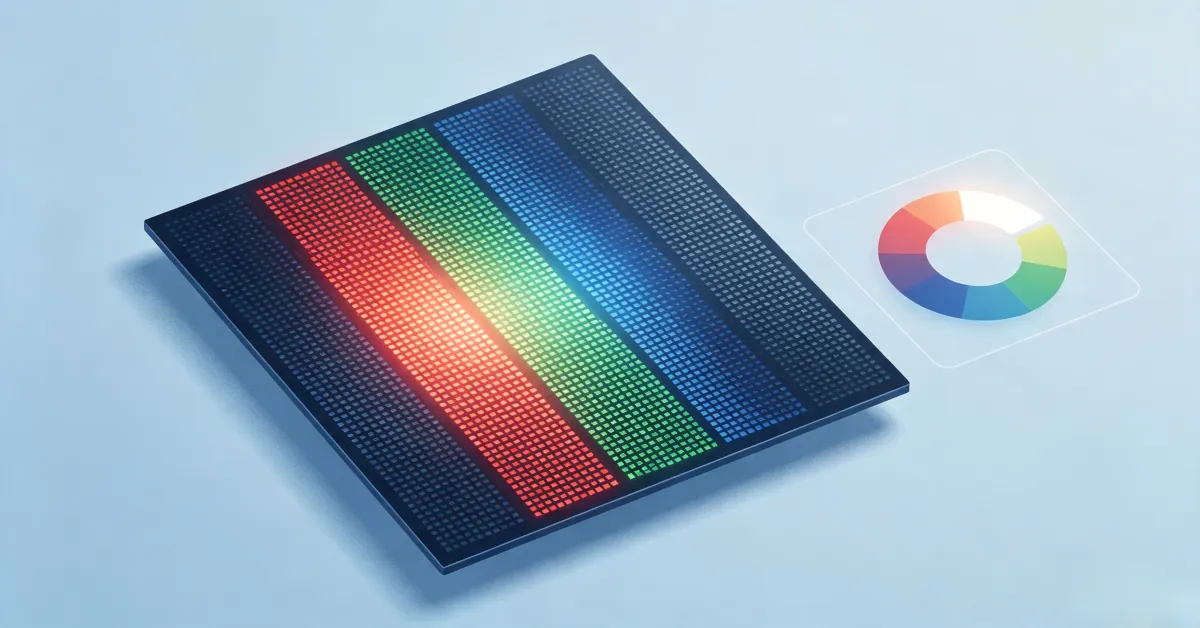
MacBook Bildschirm Weißstich bezieht sich auf eine Farbverzerrung, bei der das gesamte Display oder bestimmte Bereiche sich in Richtung heller, ausgewaschener weißer Töne verschieben, anstatt die gesättigten, genauen Farben zu erzeugen, die Apple werkseitig kalibriert. Jedes MacBook Display verwendet eine Kombination aus roten, grünen und blauen Subpixeln, um das gesamte Farbspektrum darzustellen. Wenn die Farben in Richtung Weiß gezogen werden, sieht das Display blass aus, es fehlt an Kontrast und es wirkt übermäßig hell — selbst wenn der Helligkeitsregler auf einem moderaten Niveau eingestellt ist.
Ein Weißstich unterscheidet sich von einem hängenden weißen Bildschirm. Bei einem Software- oder Hardware-Weißstich arbeitet das MacBook weiterhin normal; Sie können die Menüleiste, das Dock und Ihre Anwendungen sehen. Das Display zeigt einfach jede Farbe mit reduzierter Sättigung. Ein hängender weißer Bildschirm hingegen bedeutet normalerweise, dass der Mac nicht gestartet ist, der Anmeldebildschirm nicht lädt oder der Display-Controller abgestürzt ist. Das ist ein Startproblem, kein Farbproblem, und es wird durch einen separaten Fehlerbehebungspfad behandelt.
Hauptmerkmale eines MacBook Weißstichs:
- Einheitlicher Stich über das gesamte Display: nicht auf Ecken oder eine Seite beschränkt
- Weißtöne sehen heller und leicht grau aus: statt reinem Weiß mit Tiefe
- Farben sehen ausgewaschen und pastellartig aus: jede Farbe verliert Sättigung
- Der Stich ist über alle Apps und Menüs hinweg konsistent: nicht nur ein Browser oder Video
- Er kann nach einem macOS-Update, nach der Installation eines Kalibrators oder bei der ersten Verwendung jeden Morgen auftreten
- Er ändert sich nicht, wenn der Deckel bewegt wird: deutet auf Software hin, nicht auf Flexkabel
- Er kann bei einem bestimmten Winkel des Bildschirms auftreten: dann ist ein Kabelproblem wahrscheinlich
Das Problem betrifft jedes MacBook Modell, vom 2008 Unibody MacBook bis zum 2024 M4 MacBook Air und MacBook Pro. Wir sehen es am häufigsten gemeldet bei MacBook Pro 13-Zoll Intel (2016–2020), MacBook Pro 14-Zoll und 16-Zoll Liquid Retina XDR (2021–2024), MacBook Air M1 (2020), MacBook Air M2 (2022) und MacBook Air M3 (2024). Das Betriebssystem ist irrelevant: macOS Catalina, Big Sur, Monterey, Ventura, Sonoma und Sequoia zeigen alle dasselbe Symptom für dieselben zugrunde liegenden Ursachen.
Was verursacht MacBook Bildschirm Weißstich
Ein Weißstich auf einem MacBook Display kann aus sieben verschiedenen Quellen stammen. Vier davon sind Software, drei sind Hardware. Die Diagnose, welche auf Ihr MacBook zutrifft, ist der erste Schritt zur Reparatur.
1. Night Shift bei maximaler warmer Temperatur
Night Shift ist die häufigste einzelne Ursache für MacBook Weißstich. Die Funktion verschiebt die Farbtemperatur des Displays wärmer, um blaues Licht zu reduzieren. Wenn der Temperaturschieberegler auf das maximale wärmste Ende gezogen wird, kann das Display merklich blass und ausgewaschen aussehen — besonders in dunklen Räumen, wo der Kontrast gegen die wärmeren Töne stärker ausgeprägt ist.
Dasselbe Problem kann auftreten, wenn Night Shift den ganzen Tag über geplant ist, wenn Sie den Zeitplan auf Benutzerdefiniert stellen und ihn immer aktiv lassen, oder wenn eine Drittanbieter-App wie f.lux oder Iris auf maximale Wärme gezwungen wird. Viele Benutzer aktivieren Night Shift zum Lesen in der Nacht und vergessen, es am nächsten Morgen zu deaktivieren, was zum anhaltenden Weißstich führt.
Ein subtiler Hinweis darauf, dass Night Shift der Übeltäter ist: Der Stich ist am stärksten bei Sonnenuntergang und am schwächsten am Morgen, wenn der Zeitplan übergeht. Bei Macs mit aktiviertem True Tone verstärken sich die beiden Effekte, und das Display kann fast grau-weiß aussehen.
2. Beschädigtes oder benutzerdefiniertes ICC-Farbprofil
macOS speichert ICC-Farbprofile für jedes angeschlossene Display. Das Standardprofil heißt je nach MacBook Modell Color LCD, Apple Display oder Apple Pro Display XDR. Wenn eine Kalibrator-App wie DisplayCAL, SpyderX oder X-Rite i1Profiler ein benutzerdefiniertes Profil installiert, oder wenn ein Profil während eines macOS-Updates beschädigt wird, kann das Display jede Farbe falsch wiedergeben, einschließlich eines anhaltenden Weißstichs.
Dies ist ein häufiges Problem bei MacBook Pro Modellen, die für farbkritische Arbeiten verwendet werden. Fotografen, Videobearbeiter und Designer installieren benutzerdefinierte Profile und vergessen dann, sie zu entfernen, wenn der Arbeitsablauf endet. Software-Updates können auch das Standardprofil beschädigen und das System mit einem Fallback wiedergeben, der nie für das tatsächliche Panel gedacht war.
Ein subtiler Hinweis darauf, dass das ICC-Profil der Übeltäter ist: Der Weißstich wird in Screenshots nicht angezeigt. macOS erfasst die Farbdaten vor dem Profil, während das Display-Panel das Profil bei der Ausgabe anwendet. Wenn Sie einen Screenshot von einer Webseite machen, die weiß aussieht, und der Screenshot auf einem anderen Gerät normal aussieht, ist das Profil das Problem.
3. True Tone kompensiert warmes Licht
True Tone verwendet den Umgebungslichtsensor des MacBook, um den Weißabgleich des Displays basierend auf der Beleuchtung im Raum anzupassen. In Räumen mit warmem Glühlampen- oder Wolframlicht zieht True Tone das Display wärmer, um zu kompensieren. Das Endergebnis kann wie ein blasser Weißstich aussehen, besonders bei gedämpfter warmer Beleuchtung.
True Tone ist auf den meisten MacBook Pro- und MacBook Air-Modellen standardmäßig aktiviert. Viele Benutzer deaktivieren es nie, und der subtile Stich, den es dem Display hinzufügt, wird zur neuen Normalität. Wenn das MacBook in eine kühle, hell beleuchtete Umgebung gebracht wird, wechselt das Display zurück zu neutral, und der Benutzer bemerkt endlich den Unterschied.
4. macOS Displaytreiber-Fehler nach Update
Einige macOS-Updates führen temporäre Displaytreiber-Fehler ein, die bei bestimmten MacBook Modellen einen Weißstich erzeugen. macOS Monterey 12.0.1 verursachte einen weit verbreiteten Weißstich auf MacBook Pro 16-Zoll (2019), bis 12.0.2 ihn behob. macOS Ventura 13.0 erzeugte ein ähnliches Problem auf MacBook Air M1. Sonoma und Sequoia haben weniger Berichte, aber das Muster wiederholt sich nach jeder größeren Version.
Wenn der Weißstich innerhalb einer Woche nach einem macOS-Update aufgetreten ist und Sie keine Einstellungen geändert haben, ist das Update die wahrscheinlichste Ursache. Apple behebt das Problem normalerweise innerhalb von ein oder zwei Punktversionen. Bis der Fix ausgeliefert wird, besteht die Umgehung darin, Night Shift und True Tone zu deaktivieren und das Farbprofil manuell zurückzusetzen.
5. Alternde CCFL-Hintergrundbeleuchtung bei älteren Intel MacBook Pros
MacBook Pro Modelle von 2008 bis 2015 verwendeten CCFL-Hintergrundbeleuchtungen (Kaltkathoden-Leuchtstoffröhren). Der blaue Phosphor in CCFL-Röhren baut sich schneller ab als der rote oder grüne Phosphor, da blaues Licht mehr Energie zur Erzeugung benötigt. Über Jahre hinweg sinkt die Blauausgabe, und die verbleibenden roten und grünen Töne kombinieren sich zu einem wärmeren, blasseren Weiß statt des kühlen neutralen Weiß, auf das das Display kalibriert war.
Ein wirklich alternder Hintergrundbeleuchtungs-Stich entwickelt sich allmählich über Monate oder Jahre, nicht über Nacht. Es ist auch eine echte Hardware-Ursache, aber die am wenigsten verbreitete bei modernen MacBooks. Fast alle MacBook Air- und MacBook Pro-Modelle, die seit 2016 veröffentlicht wurden, verwenden LED-Hintergrundbeleuchtungen, die ihre Farbbalance viel länger beibehalten.
HPs offizielle LCD-Dokumentation gibt 30.000 bis 60.000 Stunden als typische Panel-Lebensdauer an, bevor eine spürbare Farbabnutzung auftritt. Apple veröffentlicht dieselbe Zahl nicht, aber Reparaturgemeinschaften berichten dasselbe allgemeine Muster: LED-Hintergrundbeleuchtungen in MacBook Pros seit 2016 behalten normalerweise die neutrale Farbe, bis die Hintergrundbeleuchtung tatsächlich ausfällt oder das Panel einen separaten Defekt entwickelt.
6. Lockeres oder beschädigtes eDP-Flexkabel
Das dünne Flachbandkabel, das das Display-Panel mit der Logikplatine verbindet, überträgt alle Farbdaten als separate Kanäle für Rot, Grün und Blau. Wenn dieses Kabel locker, teilweise getrennt oder physisch beschädigt ist, können einzelne Farbkanäle ausfallen oder sich im Pegel verschieben. Das Ergebnis ist ein Display, das ausgewaschen aussieht, mit Farben, die ungleichmäßig in Richtung Weiß ausbalanciert sind.
Bei frühen Intel MacBook Pros und MacBook Air Modellen verläuft das eDP-Kabel durch das Scharnier und biegt sich tausende Male über die Lebensdauer des Laptops. Wenn es am Scharnier-Biegepunkt zu versagen beginnt, kann der Stich je nach Deckelwinkel variieren. Bei MacBook Pros von 2016 bis 2019 verwendete Apple ein etwas längeres Kabel, das sich immer noch auf dieselbe Weise beanspruchte, was zum bekannten "Flexgate"-Problem führte (Apple 13-Zoll MacBook Pro 2016–2019, abgedeckt unter einem kostenlosen Reparaturprogramm).
Der Hinweis, den kein Konkurrenzartikel erklärt, ist, dass das sanfte Drücken des Rahmens in der Nähe des Scharniers beim Beobachten des Bildschirms oft vorübergehend den Stich verändert. Wenn das Drücken in der Nähe des Scharniers den Weißstich beseitigt oder deutlicher macht, ist das Kabel, nicht das Panel, der Fehlerpunkt.
7. Ausfall des LCD-Panels oder der Liquid Retina XDR-Schicht
In seltenen Fällen ist das LCD-Panel selbst die Ursache. Herstellungsfehler, physische Schäden oder Alterung können dazu führen, dass sich die Farbfilter ungleichmäßig abnutzen, was einen dauerhaften Weißstich erzeugt. Die Liquid Retina XDR-Panels in MacBook Pro 14-Zoll und 16-Zoll Modellen haben mehrere Schichten, einschließlich einer Mini-LED-Hintergrundbeleuchtungsanordnung, die im Laufe der Zeit eine ungleichmäßige Ausgabe entwickeln kann.
Ein ausfallendes Panel ist die teuerste Ursache zur Behebung. Es kann nicht auf Komponentenebene repariert werden — die gesamte Display-Baugruppe muss ersetzt werden. Apple ersetzt den gesamten Deckel, der das LCD-Panel, die Hintergrundbeleuchtung, das eDP-Kabel, die Kamera, das Mikrofon-Array und die Wi-Fi-Antenne umfasst. Drittanbieter-Werkstätten können manchmal nur das LCD-Panel bei älteren Unibody MacBook Pros ersetzen, bei denen das Panel separat verkauft wird, aber bei Retina- und Liquid Retina-Modellen ist das Panel mit dem Glas verbunden und muss zusammen ersetzt werden.
Wie diagnostiziert man MacBook Bildschirm Weißstich
Diagnose ist wichtig, weil MacBook Weißstich je nach Ursache sehr unterschiedliche Reparaturen haben kann. Wenn Sie diese Prüfungen der Reihe nach durchgehen, können Sie den Übeltäter schnell eingrenzen.
Diagnoseschritt 1: Machen Sie den Screenshot-Test
Drücken Sie Umschalt + Befehl + 4, um den Bildschirm aufzunehmen. Speichern Sie den Screenshot, übertragen Sie ihn dann auf ein anderes Gerät (Ihr Telefon, einen anderen Mac oder einen Windows-PC) und öffnen Sie ihn. Wenn der Screenshot normal aussieht — Farben sind gesättigt, Weiß ist Weiß, kein Stich — liegt das Problem am Display-Panel oder seinem Kabel, nicht an der GPU. Wenn der Screenshot ebenfalls weiß aussieht, ist das Problem software-, GPU- oder Videoausgabe-bezogen.
Dies ist die nützlichste einzelne Diagnose auf jedem MacBook. Es dauert 30 Sekunden und sagt Ihnen, ob Sie weiterhin Software beheben oder das MacBook zur Reparatur bringen sollen.
Diagnoseschritt 2: Öffnen Sie die Farbprofil-Einstellungen
Gehen Sie zu Systemeinstellungen → Monitore → Farbprofil. Beachten Sie, welches Profil aktuell ausgewählt ist. Wenn es "Color LCD", "Apple Display" oder "Apple Pro Display XDR" sagt, ist das die Standardvorgabe und sollte genaue Farben erzeugen. Wenn es "sRGB IEC61966-2.1", "Display P3" oder einen benutzerdefinierten Namen sagt, wurde das Profil möglicherweise geändert oder beschädigt.
Klicken Sie sich durch die anderen verfügbaren Profile. Wenn die meisten Profile unabhängig von der Auswahl denselben Weißstich zeigen, ist das Profil nicht die Ursache. Wenn nur ein Profil den Stich zeigt, wechseln Sie zu einem anderen und das Display sollte zur normalen Anzeige zurückkehren.
Diagnoseschritt 3: Deaktivieren Sie Night Shift und True Tone
Gehen Sie zu Systemeinstellungen → Monitore. Schalten Sie Night Shift aus. Klicken Sie auf Night Shift Zeitplan und stellen Sie sicher, dass der Zeitplan auf Aus eingestellt ist. Ziehen Sie den Farbtemperaturschieberegler auf das Weniger Warm-Ende. Schalten Sie True Tone aus.
Warten Sie 5 Sekunden, bis die Änderung wirksam wird. Wenn der Weißstich durch Night Shift oder True Tone verursacht wurde, sollte das Display sofort zu normalen Farben zurückkehren. Wenn der Stich bestehen bleibt, liegt das Problem woanders.
Diagnoseschritt 4: Test auf einem externen Monitor
Verbinden Sie Ihr MacBook über HDMI, DisplayPort, USB-C oder Thunderbolt mit einem externen Monitor. Wenn der externe Monitor denselben Weißstich zeigt, liegt das Problem an der GPU des MacBook, am macOS-Displaytreiber oder am Farbprofil, das auf das externe Display angewendet wird. Wenn der externe Monitor normale Farben zeigt, liegt das Problem am internen Display des MacBook oder seinem eDP-Kabel.
Apple Silicon MacBooks geben automatisch über dieselbe vereinheitlichte GPU an das externe Display aus. Intel MacBook Pros mit diskreter AMD Radeon-Grafik können sich manchmal anders verhalten — das externe Display könnte den Stich immer noch zeigen, wenn die diskrete GPU die Quelle ist. Der Screenshot-Test löst dies auch in Sekunden.
Diagnoseschritt 5: Booten Sie in den Safe Mode
Der Safe Mode lädt macOS mit minimalen Treibern und ohne Drittanbieter-Softwareerweiterungen. Wenn der Weißstich im Safe Mode verschwindet, ist Software als Ursache bestätigt.
Apple Silicon MacBook (M1, M2, M3, M4): Fahren Sie das MacBook herunter. Halten Sie die Ein/Aus-Taste gedrückt, bis "Startoptionen werden geladen" erscheint. Wählen Sie eine Startdiskette aus, während Sie Shift gedrückt halten. Lassen Sie Shift los, wenn Sie den Anmeldebildschirm sehen (die Shift-Tastenanzeige erscheint in der Menüleiste).
Intel MacBook: Fahren Sie herunter. Starten Sie neu, während Sie Shift gedrückt halten. Lassen Sie Shift los, wenn der Anmeldebildschirm erscheint. Die Worte "Safe Boot" erscheinen rot in der Menüleiste.
Wenn der Stich im Safe Mode verschwunden ist, starten Sie normal neu und der Stich kann zurückkehren (da Drittanbieter-Software wieder geladen wird). Deinstallieren oder aktualisieren Sie kürzlich installierte Display-Dienstprogramme, Kalibrator-Apps oder Farbverwaltungssoftware.
Diagnoseschritt 6: Testen Sie den Deckelwinkel
Öffnen und schließen Sie den MacBook Deckel langsam, während Sie den Bildschirm beobachten. Wenn der Weißstich bei bestimmten Winkeln an Intensität ändert, ist das eDP-Kabel, das durch das Scharnier verläuft, mit ziemlicher Sicherheit die Ursache. Versuchen Sie, den Rahmen in der Nähe des Scharniers sanft mit Ihrem Finger zu drücken, während Sie den Bildschirm beobachten. Wenn das Drücken die Farbe ändert, ist das Kabel locker oder teilweise am Scharnier getrennt.
Diagnoseschritt 7: Führen Sie Apple Diagnostics aus
Apple Diagnostics ist ein eingebauter Test, der ohne Booten von macOS ausgeführt wird. Es ist der sauberste Weg, einen Hardware-Ausfall zu bestätigen.
Apple Silicon MacBook: Fahren Sie herunter. Halten Sie die Ein/Aus-Taste gedrückt, bis "Startoptionen werden geladen" erscheint. Lassen Sie die Taste los und drücken Sie dann Befehl + D. Folgen Sie den Bildschirmanweisungen.
Intel MacBook: Fahren Sie herunter. Starten Sie neu, während Sie D gedrückt halten. Folgen Sie den Bildschirmanweisungen.
Apple Diagnostics meldet jedes erkannte Hardware-Problem, einschließlich Display-Panel-Ausfall, Sensor-Ausfall oder Logikplatine-Ausfall. Wenn die Diagnose keine Probleme meldet, ist der Weißstich fast sicher softwarebezogen.
Wie man MacBook Bildschirm Weißstich behebt
Jede Reparatur unten zielt auf eine bestimmte Ursache ab. Wenden Sie sie der Reihe nach an, beginnend mit der einfachsten. Die meisten MacBook Weißstich-Fälle werden in den ersten beiden Reparaturen behoben.
Reparatur 1: Deaktivieren Sie Night Shift und True Tone
Dies löst die Mehrheit der MacBook Weißstich-Fälle in weniger als zwei Minuten.
Deaktivieren Sie Night Shift auf macOS Ventura und neuer:
- Klicken Sie auf das Apple-Menü → Systemeinstellungen
- Klicken Sie in der Seitenleiste auf Monitore
- Klicken Sie auf Night Shift
- Schalten Sie Night Shift aus
- Klicken Sie auf Zeitplan und stellen Sie es auf Aus
- Ziehen Sie den Farbtemperaturschieberegler ganz auf Weniger Warm
- Schließen Sie die Systemeinstellungen
Deaktivieren Sie True Tone:
- In Systemeinstellungen → Monitore, schalten Sie True Tone aus
- Schließen Sie die Systemeinstellungen
Deaktivieren auf macOS Monterey und älter:
- Apple-Menü → Systemeinstellungen → Monitore
- Klicken Sie auf den Night Shift Tab
- Schalten Sie den Zeitplan aus und deaktivieren Sie ihn
Warten Sie 30 Sekunden, bis die Änderung wirksam wird. Der Weißstich sollte sofort verschwinden, wenn Night Shift oder True Tone die Ursache war.
Reparatur 2: Setzen Sie das Farbprofil auf die Standardvorgabe zurück
Ein beschädigtes oder benutzerdefiniertes Farbprofil ist die zweithäufigste Ursache. Das Zurücksetzen des Profils kostet nichts und dauert etwa eine Minute.
Farbprofil auf macOS Ventura und neuer zurücksetzen:
- Apple-Menü → Systemeinstellungen → Monitore
- Klicken Sie auf das Dropdown neben Farbprofil
- Wählen Sie Color LCD, Apple Display oder Apple Pro Display XDR (die Standardvorgabe für Ihr MacBook)
- Schließen Sie die Systemeinstellungen
- Starten Sie das MacBook neu
Farbprofil auf macOS Monterey und älter zurücksetzen:
- Apple-Menü → Systemeinstellungen → Monitore
- Klicken Sie auf den Farben Tab
- Wählen Sie das Standardprofil aus der Liste
- Schließen Sie die Systemeinstellungen
- Starten Sie das MacBook neu
Benutzerdefinierte Profile mit ColorSync Utility löschen:
- Öffnen Sie Programme → Dienstprogramme → ColorSync Utility
- Klicken Sie auf den Profile Tab
- Wählen Sie jedes Profil aus, das nicht standardmäßig ist (Apple Display, Color LCD, Display P3, sRGB IEC61966-2.1)
- Klicken Sie auf die Löschtaste (Papierkorb-Symbol)
- Starten Sie das MacBook neu
Wenn der Weißstich nach dem Zurücksetzen des Profils weiterhin besteht, ist das Problem hardwarebedingt oder ein tieferes macOS-Problem. Gehen Sie zu Reparatur 3.
Reparatur 3: NVRAM und SMC bei Intel MacBooks zurücksetzen
Intel MacBook Pro- und MacBook Air-Modelle von 2008 bis 2019 speichern Anzeigeeinstellungen im NVRAM (nichtflüchtiger Direktzugriffsspeicher). Wenn NVRAM beschädigt wird, kann das Display Farben falsch wiedergeben, selbst nachdem Sie das Profil zurückgesetzt haben. Apple Silicon MacBooks setzen NVRAM automatisch zurück und haben kein vom Benutzer zugängliches Reset.
NVRAM auf Intel MacBook zurücksetzen:
- Fahren Sie das MacBook herunter
- Drücken Sie die Ein/Aus-Taste und halten Sie dann sofort Option + Befehl + P + R 20 Sekunden lang gedrückt
- Lassen Sie die Tasten los, wenn das MacBook den Startgong ein zweites Mal abspielt oder wenn das Apple-Logo zweimal erscheint und verschwindet
- Lassen Sie das MacBook normal hochfahren
SMC auf Intel MacBook mit T2-Chip (2018–2019) zurücksetzen:
- Fahren Sie das MacBook herunter
- Halten Sie die Ein/Aus-Taste 10 Sekunden lang gedrückt
- Lassen Sie die Ein/Aus-Taste los, warten Sie 5 Sekunden und drücken Sie dann die Ein/Aus-Taste erneut, um zu starten
SMC auf Intel MacBook ohne T2-Chip (2008–2017) zurücksetzen:
- Fahren Sie das MacBook herunter
- Trennen Sie das Ladegerät
- Halten Sie Shift + Control + Option + Ein/Aus 10 Sekunden lang gedrückt
- Lassen Sie alle Tasten los, schließen Sie das Ladegerät wieder an und drücken Sie die Ein/Aus-Taste, um zu starten
Nach dem NVRAM- und SMC-Reset sollte der Weißstich behoben sein, wenn er durch einen beschädigten Anzeigezustand verursacht wurde. Das Standardfarbprofil, die Helligkeit und andere Anzeigeeinstellungen werden auf die Werkseinstellungen zurückgesetzt.
Reparatur 4: macOS aktualisieren und den Displaytreiber zurücksetzen
Ein macOS-Update mit einem Displaytreiber-Fehler kann einen Weißstich verursachen. Das Aktualisieren auf die neueste Patch-Version behebt das Problem normalerweise.
- Apple-Menü → Systemeinstellungen → Allgemein → Software-Update
- Wenn ein Update verfügbar ist, klicken Sie auf Jetzt aktualisieren
- Warten Sie auf den Abschluss des Downloads und der Installation
- Starten Sie das MacBook neu
Wenn der Weißstich unmittelbar nach einem kürzlichen macOS-Update aufgetreten ist, hat das Update möglicherweise noch keinen Fix. In diesem Fall können Sie auf die nächste Punktversion warten oder die aktuelle Version von macOS ohne Datenlöschung neu installieren:
- Starten Sie das MacBook neu, während Sie Befehl + R gedrückt halten
- Wählen Sie macOS neu installieren aus dem macOS-Dienstprogramme Fenster
- Folgen Sie den Anweisungen
- Die Neuinstallation bewahrt Ihre Dateien und Anwendungen
Einige Benutzer berichten, dass der Weißstich nach dieser Neuinstallation behoben wird. Das Installationsprogramm ersetzt den Displaytreiber-Cache und die Systemfarbprofildatenbank, was einen beschädigten Zustand löschen kann.
Reparatur 5: Das eDP-Flexkabel neu einsetzen oder ersetzen
Das erneute Einsetzen des Kabels ist eine fortgeschrittenere Reparatur, kann jedoch MacBook Weißstich-Probleme beheben, die durch einen losen Stecker verursacht werden, ohne Teile ersetzen zu müssen. Dies erfordert das Öffnen des MacBook Gehäuses.
- Schalten Sie das MacBook vollständig aus und trennen Sie das Ladegerät
- Wenn Ihr MacBook einen herausnehmbaren Akku hat, entfernen Sie ihn
- Verwenden Sie einen P5-Pentalobe-Schraubendreher, um die Schrauben des Gehäusebodens zu entfernen
- Suchen Sie das eDP-Flachbandkabel, wo es an der Rückseite des Display-Panels oder der Logikplatine angeschlossen ist
- Trennen Sie das Kabel vorsichtig, indem Sie den Steckverbinder-Verschluss umlegen
- Untersuchen Sie das Kabel auf sichtbare Schäden, verbogene Stifte oder Brandstellen
- Schließen Sie das Kabel fest an und stellen Sie sicher, dass der Verschluss einrastet
- Schalten Sie ein und testen Sie, bevor Sie das Gehäuse wieder zusammenbauen
Wenn Sie sich nicht wohl dabei fühlen, Ihr MacBook zu öffnen, überspringen Sie diese Reparatur und gehen Sie zur professionellen Reparatur. Das eDP-Kabel verläuft in der Nähe des Scharniers, und unsachgemäße Handhabung kann das Panel selbst zerbrechen.
Bei MacBook Pro 13-Zoll Modellen von 2016 bis 2019 ist das eDP-Kabel Teil des bekannten Flexgate-Problems. Apple hat diese Kabel im Rahmen eines 2019 Reparaturprogramms, das bis 2024 verlängert wurde, kostenlos ersetzt. Wenn Ihr MacBook Pro betroffen ist, wenden Sie sich an den Apple Support oder besuchen Sie einen Apple Store, um die Berechtigung zu bestätigen.
Reparatur 6: Ersetzen Sie die Display-Baugruppe
Wenn alle Software-Reparaturen fehlgeschlagen sind und Apple Diagnostics ein Display-Problem meldet, müssen das Panel, die Hintergrundbeleuchtung oder die eDP-Kabel-Baugruppe professionell ersetzt werden.
Apple Store oder autorisierter Apple Service Provider:
- MacBook Air M1/M2/M3: Bildschirmaustausch außerhalb der Garantie 450 bis 650 USD
- MacBook Pro 13-Zoll Intel (2016–2019): 400 bis 550 USD (mit AppleCare+ Pauschalgebühr) oder 500 bis 750 USD außerhalb der Garantie
- MacBook Pro 14-Zoll und 16-Zoll Liquid Retina XDR (2021–2024): 700 bis 1.100+ USD außerhalb der Garantie
- MacBook Neo: 149 USD Pauschalgebühr für Bildschirmschaden außerhalb der Garantie, 49 USD mit AppleCare+
Drittanbieter-Werkstätten:
- MacBook Air Bildschirmaustausch: 200 bis 350 USD
- MacBook Pro 13-Zoll Bildschirmaustausch: 300 bis 500 USD
- MacBook Pro 14-Zoll und 16-Zoll Bildschirmaustausch: 500 bis 800 USD
- Nur eDP-Flexkabel-Austausch: 80 bis 200 USD
Autorisierte Apple-Reparaturen verwenden Originalteile, kosten aber mehr. Drittanbieter-Werkstätten bieten günstigere Preise für MacBooks außerhalb der Garantie. Für MacBook Modelle, die noch unter AppleCare+ stehen, deckt die Pauschalgebühr von 99 USD pro Vorfall (Bildschirm- oder Gehäuseschaden) die gesamte Reparatur ab.
Wann ist eine Hardware-Reparatur erforderlich
Suchen Sie professionelle Reparatur auf, wenn eines der folgenden zutrifft:
- Der Weißstich erscheint während Apple Diagnostics oder bevor macOS lädt
- Der Weißstich besteht nach jeder oben beschriebenen Software-Reparatur fort
- Der Stich ist winkelabhängig und ändert sich beim Öffnen oder Schließen des Deckels
- Das Drücken in der Nähe des Scharniers verändert oder beseitigt vorübergehend den Stich
- Der externe Monitor zeigt den Weißstich ebenfalls, wenn er angeschlossen ist
- Der Apple Diagnostics Test meldet ein Display-Hardware-Problem
- Sie bemerken andere Symptome neben dem Stich — Flackern, Linien, tote Pixel oder Backlight-Bleeding
- Das MacBook ist kürzlich heruntergefallen, Flüssigkeit ausgesetzt oder hat einen physischen Stoß erlitten
Kostenbereiche für Hardware-Reparaturen:
- AppleCare+ Bildschirmschaden-Servicegebühr: 99 USD pro Vorfall bei den meisten MacBooks, 49 USD für MacBook Neo
- Apple Bildschirmaustausch außerhalb der Garantie: 450 bis 1.100+ USD je nach Modell
- Drittanbieter Bildschirmaustausch: 200 bis 800 USD je nach Modell
- Nur eDP-Flexkabel-Austausch: 80 bis 200 USD bei Drittanbieter-Werkstätten
- Logikplatinen-Reparatur (selten, GPU-bezogen): 300 bis 700 USD für ältere Intel MacBook Pros
Autorisierte Apple-Reparaturen verwenden Originalteile und bieten 90 Tage Garantie auf die Arbeit. Drittanbieter-Werkstätten variieren stark in Teilequalität und Garantiebedingungen — überprüfen Sie die Garantie der Werkstatt, bevor Sie eine Reparatur genehmigen.
Präventionstipps
Die Vorbeugung von MacBook Bildschirm Weißstich dreht sich hauptsächlich um die sorgfältige Verwaltung der Software-Einstellungen und die sanfte Behandlung der Hardware.
- Deaktivieren Sie Night Shift, wenn Sie es nicht benötigen: Lassen Sie es nicht den ganzen Tag über geplant. Verwenden Sie den Control Center Umschalter (macOS Big Sur und neuer), um Night Shift nur bei Bedarf zu aktivieren.
- Vermeiden Sie das Stapeln benutzerdefinierter Farbprofile: Wenn Sie einen Kalibrator verwenden, speichern Sie das benutzerdefinierte Profil und entfernen Sie das Standardprofil nur vorübergehend. Wechseln Sie nach der Kalibrierung für den täglichen Gebrauch zurück zum Standardprofil.
- Halten Sie macOS aktualisiert: Installieren Sie macOS-Punktversionen umgehend, um Displaytreiber-Updates zu erhalten. Apple liefert oft Displayfehler-Behebungen innerhalb weniger Wochen nach der ersten Version.
- Behandeln Sie den Deckel sanft: Vermeiden Sie aggressives einhändiges Öffnen, das den Scharniermechanismus belastet. Halten Sie das MacBook mit einer Hand, während Sie mit der anderen öffnen.
- Lassen Sie das MacBook nicht in heißen Autos oder direktem Sonnenlicht: Hitze beschleunigt die CCFL- und LED-Hintergrundbeleuchtungs-Degradation und kann dauerhafte Panel-Verfärbung verursachen.
- Verwenden Sie das MacBook auf harten, flachen Oberflächen: Weiche Oberflächen wie Betten und Sofas blockieren die Belüftung und verursachen Hitzestau, der das Panel schneller altern lässt.
- Kalibrieren Sie mit dem Standardprofil im Hinterkopf: Wenn Sie DisplayCAL oder ähnliche Tools verwenden, speichern Sie Ihre benutzerdefinierten Profile und wissen Sie, wie Sie zur Standardvorgabe zurückkehren. Falsch konfigurierte Profile sind die zweithäufigste Softwareursache.
- Halten Sie Lüftungsschlitze und Lüfter frei: Druckluft alle paar Monate verhindert hitzebedingte Schäden an der Display-Hintergrundbeleuchtung.
- Tragen Sie das MacBook in einer gepolsterten Hülle: Druck auf den geschlossenen Deckel kann das Panel beschädigen oder das Flexkabel am Scharnier belasten.
- Führen Sie Apple Diagnostics monatlich aus: Apple Diagnostics erkennt alternde Panel-Probleme, bevor sie schwerwiegend werden. Die meisten können unter Garantie oder AppleCare+ erkannt werden, wenn Sie regelmäßig überprüfen.
Markenspezifische Hinweise
Verschiedene MacBook Modelle und Generationen haben unterschiedliche Standardeinstellungen und bekannte Probleme. Hier sind die häufigsten Quirks, die Weißstich erzeugen.
MacBook Pro 13-Zoll (2016–2019) — Flexgate
Diese Modelle sind durch Apples Flexgate-Reparaturprogramm abgedeckt. Das eDP-Kabel verläuft entlang des Scharniers und kann Mikrorisse durch wiederholtes Reisebiegen entwickeln. Der Weißstich kann zunächst nur bei einem bestimmten Winkel des Deckels auftreten und dann zu einem permanenten Bühnenlicht-Balken am unteren Rand des Displays fortschreiten. Apple ersetzt die betroffene Display-Baugruppe im Rahmen des Programms kostenlos.
MacBook Pro 14-Zoll und 16-Zoll (2021–2024) — Liquid Retina XDR
Die Liquid Retina XDR-Panels haben mehr Schichten als ältere Retina-Panels, einschließlich einer Mini-LED-Hintergrundbeleuchtungsanordnung. Ein Weißstich kann auftreten, wenn die Hintergrundbeleuchtungszonen eine ungleichmäßige Ausgabe entwickeln oder wenn die Local Dimming-Funktion (ProMotion) mit einem bestimmten Farbprofil interagiert. Setzen Sie das Farbprofil zuerst auf Apple Pro Display XDR zurück und deaktivieren Sie dann ProMotion im Akkubetrieb, wenn der Stich bestehen bleibt.
MacBook Air M1, M2, M3 (2020–2024)
Das MacBook Air hat keine separate GPU. Das SoC enthält die GPU, was die Diagnose vereinfacht: Wenn der Weißstich auf dem internen Display, aber nicht auf einem externen Monitor auftritt, liegt das Problem am Display-Panel oder seinem Kabel, nicht an der GPU. MacBook Air Modelle sind auch weniger anfällig für Flexgate-ähnliche Probleme, weil der Scharnierdruck niedriger ist als beim MacBook Pro.
MacBook Pro 16-Zoll (2019)
Dieses Modell hatte ein weit verbreitetes Weißstich-Problem nach macOS Monterey 12.0.1. Apple hat es in 12.0.2 behoben. Wenn der Weißstich nach dem Update auf 12.0.1 aufgetreten ist, aktualisieren Sie auf eine neuere macOS-Version. Das 2019 MacBook Pro 16-Zoll ist auch eines der letzten Intel MacBook Pros mit einer separaten AMD Radeon GPU, was bedeutet, dass der diskrete GPU-Wechsel die Quelle des Stichs sein könnte statt der integrierten GPU.
MacBook Neo
Veröffentlicht 2026, ist das MacBook Neo Apples Einstiegs-MacBook mit einem Standard-Liquid-Retina-Display. Die Weißstich-Reparaturen sind dieselben wie bei anderen MacBook Modellen, aber die Bildschirmreparaturkosten sind niedriger: 49 USD mit AppleCare+ für Bildschirmschäden, gegenüber 99 USD bei anderen MacBook Modellen.
Älteres MacBook Pro (2008–2015) — CCFL-Hintergrundbeleuchtung
Diese Modelle verwendeten CCFL-Hintergrundbeleuchtungen, die sich allmählich in Richtung warmes Weiß verschieben, wenn der blaue Phosphor sich abbaut. Es gibt keine Software-Reparatur für eine abgebaute CCFL-Hintergrundbeleuchtung — die einzige zuverlässige Lösung ist der Austausch der Hintergrundbeleuchtung oder der gesamten Display-Baugruppe. Mehrere Drittanbieter-Werkstätten bieten CCFL-Hintergrundbeleuchtungs-Austausch für 80 bis 150 USD an, was viel billiger ist als der Austausch des gesamten Displays.
Verwandte Anleitungen
- MacBook Bildschirmprobleme Hub: Vollständige MacBook Bildschirm-Reparaturanleitung mit Diagnose und Fixes für alle Modelle
- Gelber Bildschirm auf MacBook Pro: Gelbstich spezifisch mit Night Shift und True Tone Erklärungen
- Oranger Bildschirm auf MacBook Pro: Orangestich spezifisch mit Reparaturanleitung und Diagnose-Workflow
- MacBook Air Bildschirmprobleme: Air-spezifische Display-Probleme mit Reparaturanleitungen
- MacBook Pro schwarze Linien: Flexkabel- und Linien-Probleme beim Pro mit Hardware-Diagnose
- Bildschirmtest-Tool: Kostenloses Diagnosewerkzeug für alle MacBook Bildschirmprobleme und Farbprüfungen
Fazit
MacBook Bildschirm Weißstich ist meistens ein Software-Problem, das durch Night Shift, True Tone oder ein beschädigtes Farbprofil verursacht wird und zu Hause in wenigen Minuten behoben werden kann, indem diese Funktionen deaktiviert und das Farbprofil auf die Bildschirm-Standardvorgabe zurückgesetzt wird. Wenn der Weißstich jedes Software-Reset überlebt und auf einem externen Monitor auftritt, ist die Ursache hardwarebedingt — typischerweise das eDP-Flexkabel im Scharnier, die LCD-Hintergrundbeleuchtung oder das Panel selbst. Diagnose durch den Screenshot-Test zuerst, dann Test mit einem externen Monitor, dann NVRAM und SMC bei Intel MacBooks zurücksetzen, dann Entscheidung zwischen Apple Service (für Garantie oder AppleCare+ Abdeckung) und Drittanbieter-Reparatur (für Kostenersparnis außerhalb der Garantie).
Verwenden Sie unser Bildschirmtest-Tool, um durch reine weiße, rote, grüne, blaue und graue Hintergründe zu blättern und genau zu identifizieren, welche Farbe Ihr MacBook Display verliert. Kehren Sie dann zu dieser Anleitung für die spezifische Reparatur zurück, die zu Ihrem Modell und Ihren Symptomen passt.