Monitor mit Rosa- und Gelbstich: Ursachen und Behebung
Ein rosa oder gelber Farbstich auf Ihrem Monitor stört die Farbgenauigkeit und lässt weiße Hintergründe cremefarben, magenta oder bernsteinfarben erscheinen. Diese Farbverschiebungen können von Softwareeinstellungen wie Nachtschicht oder True Tone bei MacBook Pro Modellen, falschen Farbprofilen oder Hardwarefehlern wie Kabelschäden oder alternden Displaykomponenten stammen. Dieser Leitfaden führt Sie durch den Diagnoseprozess und behandelt sowohl häufige Softwareursachen, die sich in Minuten beheben lassen, als auch Hardwareprobleme, die eine professionelle Reparatur erfordern können. Ob Sie einen anhaltenden Rosastich auf einem Dell-Monitor, warmes Gelb auf einem MacBook Pro oder Farbinkonsistenz auf einem Desktop-Display sehen — die schrittweise Fehlerbehebung unten identifiziert die Grundursache und liefert die passende Lösung für Ihr spezifisches Symptom.
Was ist Rosa-Bildschirm und Gelbstich auf Monitoren
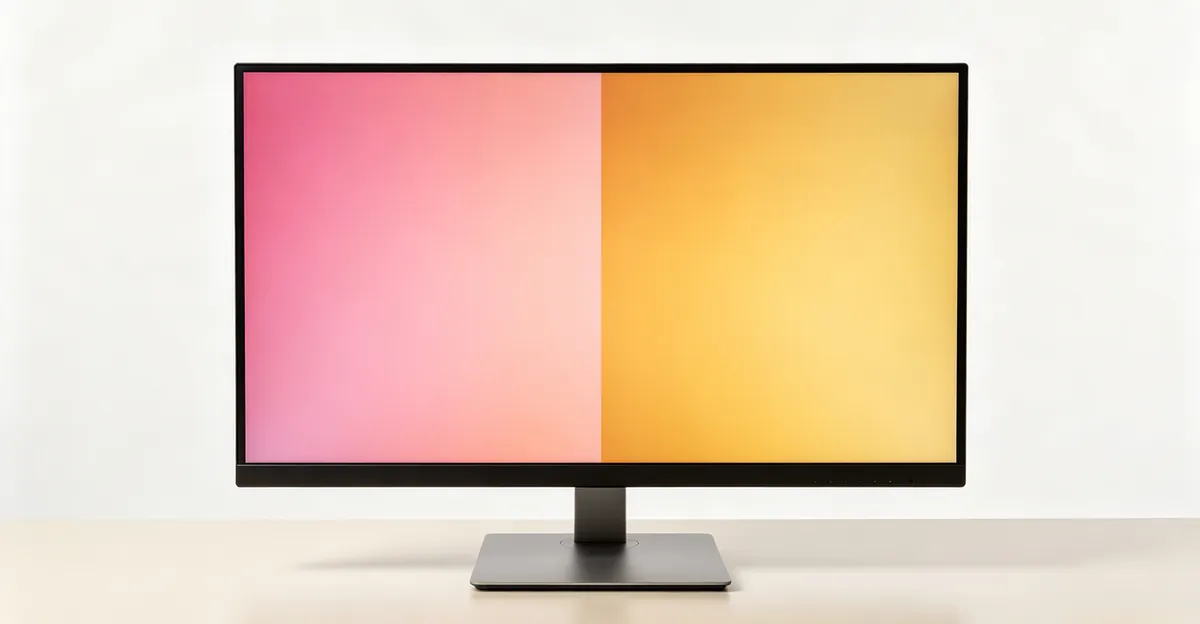
Rosa-Bildschirm bezeichnet einen Farbstich, bei dem das Display anstelle von neutralem Weiß Magenta-, Rosé- oder Lachs-Töne zeigt. Auf reinweißem Hintergrund erscheint er als helles Rosa; auf Grau als warmer Mauve-Stich. Die Verschiebung tritt auf, wenn der Blaukanal im RGB-Farbsystem ausfällt oder schwächer wird und Rot und Grün dominieren. Da Rot plus Grün bei additiver Farbmischung gelb-rosa Töne erzeugen, nimmt der Bildschirm ein rosa Erscheinungsbild an. Dies kann über das gesamte Panel konstant sein oder als Flecken auftreten.
Gelbstich ist ein warmer Farbstich, bei dem sich der Weißpunkt des Displays vom neutralen 6500K-Standard Richtung Bernstein- oder Cremetöne verschiebt, oft bis auf 3000K oder darunter. Weiß wirkt wie gealtertes Papier, Blau erscheint grünlich, und das Gesamtbild fühlt sich wärmer an als der Originalinhalt. Im Gegensatz zum Rosa-Bildschirm ist Gelbstich meist gleichmäßig über das Display verteilt und oft mit Farbtemperatureinstellungen verbunden, nicht mit dem Ausfall eines einzelnen Kanals.
Beide Probleme haben gemeinsame Grundlagen: Es handelt sich um Farbwiedergabefehler, die eine genaue visuelle Darstellung stören. Sie betreffen Desktop-Monitore, die über HDMI-, DisplayPort- oder VGA-Kabel angeschlossen sind, interne Laptop-Bildschirme einschließlich MacBook Pro Retina-Displays und können bei jeder Marke auftreten — Dell, ASUS, HP, Lenovo, BenQ oder LG. Die Unterscheidung ist für die Diagnose wichtig: Rosa-Bildschirm deutet meist auf Hardware-Kanalausfall oder Kabelprobleme hin, während Gelbstich häufiger auf Software-Farbtemperatureinstellungen oder adaptive Displayfunktionen zurückzuführen ist.
Mehrere Quellen bestätigen diese Definitionen. NextTools beschreibt Rosa-Bildschirm als Folge des Verlusts des Blaukanals bei RGB-Displays, während Medium Talk Gelbstich als Verschiebung des Weißabgleichs Richtung warme Töne definiert, gemessen in Kelvin. Die ScreenIssues-Dokumentation ergänzt, dass Gelbstich beim MacBook Pro je nach True-Tone- oder Nachtschicht-Intensität von dezentem Creme bis aggressivem Bernstein reichen kann. ASUS-Support-Leitfäden klassifizieren beides als Probleme mit „abnormaler Bildschirmfarbe“, die systematische Prüfungen von Kabel, Treiber und Einstellungen vor einem Hardware-Austausch erfordern.
Das Verständnis der visuellen Signatur hilft Ihnen, das Problem Support-Teams präzise zu beschreiben und den richtigen Fehlerbehebungspfad in den folgenden Abschnitten zu wählen.
Warum Ihr Monitorbildschirm rosa wird
Rosa-Bildschirm auf einem Monitor weist fast immer auf einen Ausfall des Blaukanals im RGB-Farbsystem hin. Computerdisplays erzeugen jede Farbe durch Mischen von Rot-, Grün- und Blaulicht in unterschiedlichen Intensitäten. Wenn der Blaukanal ausfällt — sei es durch ein beschädigtes Kabel, ein defektes Displaypanel oder einen beschädigten Grafiktreiber — kann der Bildschirm nur noch Kombinationen aus Rot und Grün erzeugen. Da Rot plus Grün bei additiver Farbmischung Gelb bis Rosa ergibt, verschiebt sich das gesamte Bild zu einem Magenta- oder Lachs-Stich. Dies ist die häufigste hardwareseitige Ursache bei Desktop-Monitoren und externen Displays.
Displaykabelprobleme sind der häufigste Auslöser. Ein verbogener Pin in einem VGA-Stecker, ein beschädigter Draht in einem HDMI- oder DisplayPort-Kabel oder oxidierte Kontakte können das Blausignal unterbrechen, während Rot und Grün normal durchkommen. ASUS-Fehlerbehebungsleitfäden berichten, dass das Wiederanschließen oder Ersetzen des Videokabels Rosa-Bildschirm in den meisten Hardwarefällen behebt. Kabel altern mit der Zeit; wiederholtes Ein- und Ausstecken, scharfe Knickstellen nahe dem Stecker oder Kabelspannung durch Schreibtischbewegungen tragen alle zum Signalverlust bei.
Beschädigte Grafiktreiber rangieren an zweiter Stelle. Wenn der Treiber, der Softwarebefehle in Displaysignale übersetzt, veraltet oder beschädigt ist, sendet er möglicherweise keine korrekten Farbdaten. NVIDIA- und AMD-Steuerfelder enthalten RGB-Kanaleinstellungen; ein versehentlicher Konfigurationsfehler dort kann ebenfalls einen Hardwarefehler imitieren. NextTools weist darauf hin, dass ein Update auf den neuesten Treiber mit sauberer Installation Rosa-Bildschirm oft ohne physische Komponenten behebt.
Interne Display-Hardwarefehler treten bei älteren Monitoren oder nach physischem Aufprall auf. Die interne Elektronik des Displaypanels, der Hintergrundbeleuchtungs-Controller oder die Timing Controller (TCON)-Platine können Fehler entwickeln, die einen Farbkanal betreffen. Reparatur-Communitys berichten, dass der Ausfall blauer LEDs in randbeleuchteten Panels rosa Zonen erzeugen kann. Im Gegensatz zu Kabelproblemen erzeugen Panel-Fehler meist ungleichmäßige Farben — rosa Flecken statt eines gleichmäßigen Stichs — und verschlechtern sich mit der Zeit.
Tabelle: Rosa-Bildschirm vs. andere Farbprobleme
| Symptom | Wahrscheinlich ausgefallener Kanal | Visuelles Erscheinungsbild | Häufige Ursache |
|---|---|---|---|
| Rosa/Magenta-Bildschirm | Blaukanal ausgefallen | Rot + Grün dominieren | Kabelschaden, Treiberproblem |
| Grüner Bildschirm | Rot + Blau ausgefallen | Reiner Grünstich | Schwerer Kabeldefekt, GPU-Ausfall |
| Gelb-Orange | Blau reduziert | Warmer, bernsteinfarbener Ton | Farbtemperatureinstellung, alternde Hintergrundbeleuchtung |
| Kein spezifischer Stich, ausgewaschen | Alle Kanäle schwach | Verblasst, geringer Kontrast | Helligkeits-/Kontrastfehlkonfiguration |
Diese Tabelle fasst Daten aus dem NextTools-Hardware-Diagnoseabschnitt und der ASUS FAQ 1013113 zu abnormalen Bildschirmfarben zusammen. Das Muster ist konsistent: Einzelner Kanalausfall erzeugt komplementäre Farbdominanz.
Warum Ihr Monitor einen Gelbstich hat
Gelbstich auf einem Monitor entsteht, wenn sich der Weißpunkt des Displays Richtung warme Töne verschiebt, gemessen in Kelvin (K). Der neutrale Standard für die meisten Displays ist D65 oder 6500K — die Farbe durchschnittlichen Tageslichts. Wenn Einstellungen oder Hardware den Weißpunkt unter 6000K drücken, nehmen Weißtöne ein cremefarbenes oder gelbliches Erscheinungsbild an, und die gesamte Farbpalette wärmt sich. Im Gegensatz zum Rosa-Bildschirm, der einen Kanalausfall signalisiert, ist Gelbstich oft eine absichtliche (wenn auch unerwünschte) Einstellung oder eine allmähliche Hardware-Drift.
Falsche Farbtemperatureinstellungen sind die häufigste Softwareursache. Desktop-Monitore verfügen über On-Screen-Display (OSD)-Menüs mit Vorgaben wie Warm, Neutral, Cool oder sRGB. Die Auswahl von „Warm“ senkt absichtlich die Farbtemperatur, manchmal auf 5000K oder darunter, und erzeugt gelbstichige Weißtöne. ASUS-Support-Dokumentation bestätigt, dass ein Werksreset des OSD auf Standardwerte Gelbstich bei Monitoren behebt, bei denen Nutzer versehentlich die Vorgabe geändert haben. Ebenso erlauben Grafiktreiber-Steuerfelder (NVIDIA, AMD) manuelle Farbtemperaturanpassungen, die Monitoreinstellungen überschreiben.
Falsch konfigurierte ICC-Farbprofile sind der zweite Software-Schuldige. Betriebssysteme nutzen ICC-Profile, um Displayfähigkeiten abzubilden. Wenn Windows oder macOS ein Profil für einen anderen Monitor lädt oder ein beschädigtes benutzerdefiniertes Profil, kann sich der Weißpunkt drastisch verschieben. Medium Talk berichtet, dass die Auswahl des falschen Profils — etwa eines für Druckausgabe kalibrierten oder eines für ein anderes Bildschirmmodell — eine der am meisten übersehenen Ursachen ist, weil Profile unsichtbar bleiben, bis Sie die Farbverwaltungseinstellungen öffnen.
Alternde Hintergrundbeleuchtung betrifft ältere Displays mit CCFL-Hintergrundbeleuchtung (Cold Cathode Fluorescent Lamp), die in vor 2012 hergestellten Monitoren üblich war. Der blaue Phosphor in CCFL-Röhren nutzt sich schneller ab als Rot und Grün, wodurch die Hintergrundbeleuchtung über Jahre hinweg gelblich wird. Moderne LED-hinterleuchtete Panels driften nach intensiver Nutzung ebenfalls leicht, allerdings milder. Die ScreenIssues-Dokumentation weist darauf hin, dass altersbedingter Gelbstich graduell und gleichmäßig ist, im Gegensatz zu kabelbedingtem Rosa-Bildschirm, der plötzlich auftreten kann.
Umgebungsbeleuchtung trägt zu wahrgenommenem Gelbstich bei. Arbeiten unter warmen Glühbirnen oder spätnachmittäglichem Sonnenlicht kann einen neutralen Monitor im Kontrast kühl erscheinen lassen und Nutzer dazu verleiten, das Display fälschlicherweise zu wärmen. Medium Talk betont die Kalibrierung unter neutraler Beleuchtung (D50- oder D65-tageslichtausgeglichene Lampen), um diesen Wahrnehmungsfehler zu vermeiden.
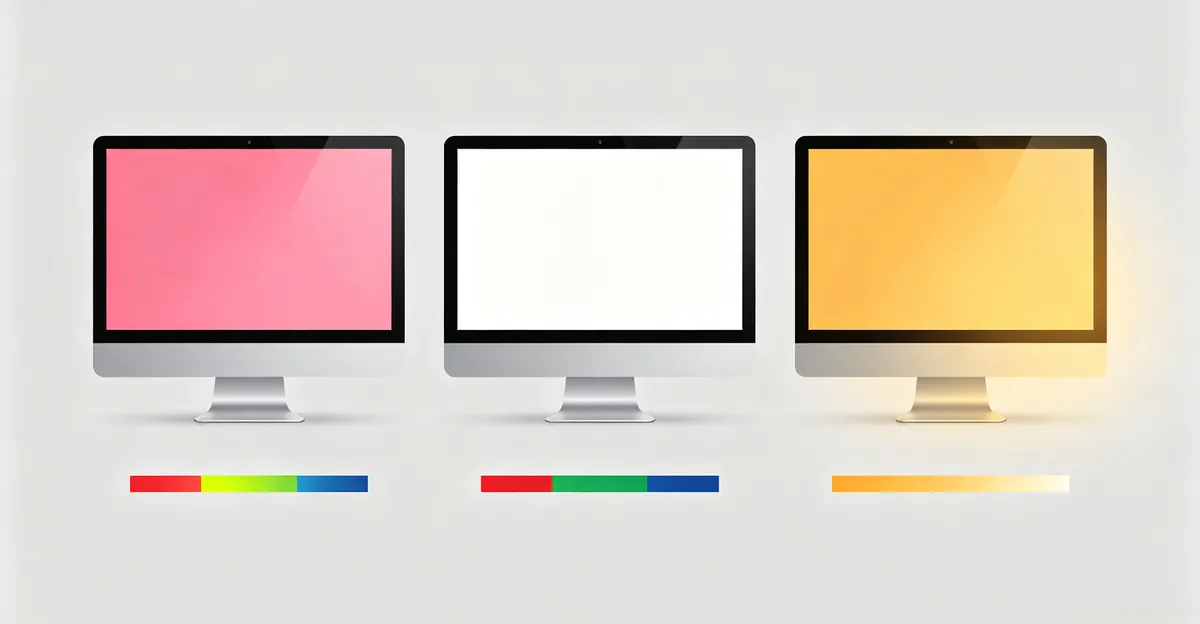
Datenpunkt: Am wärmsten Farbtemperatur-Extrem (3000K) nehmen Weißtöne auf einem Display einen deutlich bernsteinfarbenen Ton an, ähnlich Kerzenlicht. Bei neutralem 6500K erscheint Weiß rein. Dieser Kontrast erklärt, warum Nachtschicht und True Tone, die Displays unter 4000K drücken können, Beschwerden über „gelben Bildschirm“ erzeugen, obwohl die Funktion wie vorgesehen arbeitet.
MacBook Pro Gelbstich: Ursachen und Sonderfälle
Beschwerden über Gelbstich beim MacBook Pro lassen sich auf vier Hauptursachen zurückführen, von denen zwei einzigartig für Apples Hardware- und Software-Ökosystem sind.
True Tone ist eine adaptive Displaytechnologie, die 2016 eingeführt wurde und Umgebungslichtsensoren nutzt, um den Weißabgleich des Bildschirms an die Farbe der Raumbeleuchtung anzupassen. In einem warm beleuchteten Raum — Glühbirnen, Halogenleuchten oder spätnachmittägliche Sonne durch Vorhänge — wärmt True Tone den Bildschirm absichtlich. In seiner aggressivsten Einstellung kann es die Farbtemperatur unter 5000K senken und einen deutlich gelben Stich auf weißen Hintergründen erzeugen. Medium Talk bestätigt, dass True Tone die häufigste Ursache für MacBook Pro Gelbstich-Meldungen ist, weil es im Hintergrund still arbeitet und Nutzer oft vergessen, dass es aktiviert ist. Es unterscheidet sich von Nachtschicht dadurch, dass es auf die Umgebung reagiert, nicht auf die Tageszeit, und Farben auch bei hellem Mittagslicht verschieben kann, wenn die Lichtquelle im Raum warm ist.
Nachtschicht reduziert Blaulichtemission, indem sie das Display Richtung warme Töne verschiebt, geplant von Sonnenuntergang bis Sonnenaufgang oder manuell ausgelöst. In der wärmsten Reglerposition kann Nachtschicht das MacBook Pro Display auf ungefähr 3000K drücken, was auf weißem Hintergrund als starker Bernstein- oder Orange-Gelbstich erscheint. ScreenIssues berichtet, dass Nachtschicht, die während der Tagesarbeitszeit aktiviert bleibt, zu den drei häufigsten Ursachen für Beschwerden über „unerwarteten gelben Bildschirm“ gehört. Im Gegensatz zu True Tone arbeitet Nachtschicht nach Zeitplan oder manuellem Schalter und ist leichter zu diagnostizieren, sobald Nutzer wissen, dass sie danach suchen müssen.
Bedienungshilfen-Farbfilter unter Systemeinstellungen > Bedienungshilfen > Display können einen Sepia- oder Warmfilter systemweit anwenden. Dies lässt sich leicht versehentlich über Tastenkürzel aktivieren und erzeugt einen gelben Bildschirm, der von einem Hardwarefehler nicht zu unterscheiden ist. Mehrere Apple-Support-Threads bestätigen dies als häufige Ursache bei Nutzern, die den Filter unbewusst ausgelöst haben.
Flexgate ist der informelle Name für einen Designfehler bei MacBook Pro Modellen von 2016, 2017 und 2018, bei dem das Display-Flexkabel mit unzureichender Länge verlegt wurde. Nach geschätzten 10.000 bis 20.000 Deckel-Öffnungs-/Schließzyklen ermüden die Kupferleiterbahnen im Kabel und brechen. Frühe Flexgate-Symptome umfassen Farbinkonsistenz, die sich bei bestimmten Deckelwinkeln verschlimmert, gelbe oder rosa Flecken am unteren Bildschirmrand und einen „Bühnenlicht“-Verlauf entlang der unteren Blende. Die ScreenIssues-Dokumentation unterscheidet Flexgate von True Tone: Flexgate-bedingter Gelbstich ändert sich mit der Deckelposition, während True Tone-Stich konstant ist oder nur auf Umgebungslichtänderungen reagiert.
Tabelle: MacBook Pro Gelbstich — Modell und Ursache
| MacBook Pro Generation | Hauptursache | Diagnosehinweis | Behebungsaufwand |
|---|---|---|---|
| 2016–2018 (13"/15") | Flexgate-Kabeldefekt | Stich ändert sich mit Deckelwinkel, Bühnenlicht-Effekt | Professionelle Reparatur, Kabelersatz |
| 2018–2020 (13"/16") | True Tone / Nachtschicht | Konstanter warmer Stich, schlimmer in warm beleuchteten Räumen | Software-Schalter, sofortige Behebung |
| 2020–heute (M1/M2/M3/M4) | True Tone / Nachtschicht / Farbfilter | Gleichmäßiges Gelb, keine Winkelabhängigkeit | Software-Schalter, sofortige Behebung |
| Alle Generationen | ICC-Profil-Beschädigung | Plötzlicher Beginn, bleibt nach True Tone aus | Profil-Reset in ColorSync |
Diese Tabelle fasst ScreenIssues Flexgate-Dokumentation, Medium Talks True-Tone-Analyse und Apple-Support-Community-Berichte zusammen. Flexgate ist Hardware; die anderen sind Software.
Reparaturkostendaten (Preise 2026, ScreenIssues-Quelle):
- Apple Store vollständiger Display-Aggregat-Austausch: 450 bis 1.100 US-Dollar (14" und 16" Liquid Retina XDR am oberen Ende)
- Drittanbieter-Werkstatt vollständiger Aggregat-Austausch: 300 bis 750 US-Dollar
- Unabhängige Flexgate reine Kabelreparatur (UK-Markt): 149 bis 449 britische Pfund
- AppleCare+ Selbstbeteiligung bei Unfallschäden: 99 US-Dollar pro Vorfall
Reine Kabelreparatur erhält das Originalpanel und ist deutlich günstiger, erfordert aber Mikro-Löttechnik und ist für die meisten Besitzer nicht selbst durchführbar.
Wie Sie Rosa- oder Gelbstich-Probleme diagnostizieren
Eine effektive Diagnose folgt einem strukturierten Pfad von Software zu Hardware und testet jede Ebene, bevor zur nächsten übergegangen wird. Dieser fünfstufige Prozess isoliert den Fehler und vermeidet unnötige Reparaturen.
Schritt 1: Adaptive Displayfunktionen und Software-Farbeinstellungen deaktivieren
Auf MacBook Pro:
- Öffnen Sie Systemeinstellungen (oder System-Voreinstellungen bei älterem macOS)
- Navigieren Sie zu Displays
- Schalten Sie True Tone aus
- Klicken Sie auf Nachtschicht und deaktivieren Sie den Zeitplan; schieben Sie den Farbtemperatur-Regler Richtung „Weniger Warm“ oder schalten Sie Manuell aus
- Navigieren Sie zu Bedienungshilfen > Display und bestätigen Sie, dass Farbfilter aus ist
Auf Windows-PCs:
- Öffnen Sie Einstellungen > System > Anzeige und deaktivieren Sie Nachtlicht
- Suchen Sie in der Windows-Suche nach „Farbverwaltung“
- Wählen Sie unter dem Geräte-Tab Ihren Monitor und klicken Sie auf „Meine Einstellungen für dieses Gerät verwenden“
- Prüfen Sie, ob ein nicht standardmäßiges Farbprofil ausgewählt ist; setzen Sie bei Unsicherheit auf sRGB IEC61966-2.1 zurück
- Öffnen Sie Ihr Grafikkarten-Steuerfeld (NVIDIA Systemsteuerung oder AMD Radeon Software) und setzen Sie Farbeinstellungen auf Standard zurück
Verschwindet der Stich sofort, war die Ursache Software, nicht Hardware. Weitere Schritte sind nicht nötig. Bleibt der Stich bestehen, fahren Sie mit Schritt 2 fort.
Schritt 2: Displaykabel prüfen und neu anschließen
Für Desktop-Monitore und externe Displays:
- Schalten Sie Monitor und Computer aus
- Trennen Sie das Displaykabel (HDMI, DisplayPort, VGA, DVI) sowohl am Monitor als auch an der Grafikkarte oder am Laptop-Anschluss
- Prüfen Sie beide Stecker auf verbogene Pins, Korrosion oder Schmutz
- Schließen Sie das Kabel fest wieder an und stellen Sie sicher, dass es einrastet oder vollständig sitzt
- Schalten Sie ein und testen Sie
Die ASUS FAQ 1013113 gibt an, dass dieser Schritt die Mehrheit der Rosa-Bildschirm-Fälle behebt, wenn das Kabel locker oder oxidiert war. Wenn Sie ein Ersatzkabel desselben Typs haben, tauschen Sie es jetzt aus, um Kabelschäden auszuschließen.
Schritt 3: Mit externem Monitor testen (für Laptops) oder alternativer Eingabequelle
- Verbinden Sie einen als funktionierend bekannten externen Monitor über USB-C, HDMI oder Thunderbolt mit Ihrem Laptop
- Zeigt der externe Monitor neutrale Farben, während der MacBook-interne Bildschirm gelb oder rosa bleibt, liegt der Fehler im internen Displaypanel, Kabel oder der Hintergrundbeleuchtung
- Zeigen beide Bildschirme denselben Stich, liegt das Problem auf GPU- oder Software-Seite
Dieser Test isoliert interne Hardware von der Grafikverarbeitung. ScreenIssues nutzt dies als entscheidenden Schritt, um MacBook Flexgate (interner Panel-Fehler) von True Tone (Software) zu unterscheiden.
Schritt 4: Monitor über OSD-Menü auf Werkseinstellungen zurücksetzen
- Drücken Sie die physischen Tasten Ihres Monitors, um das On-Screen Display (OSD) zu öffnen
- Navigieren Sie durch das Menü zu „Reset“, „Factory Reset“, „Restore Defaults“ oder „Initialization“
- Bestätigen Sie und lassen Sie den Monitor zurücksetzen
- Testen Sie das Farberscheinungsbild erneut
ASUS und NextTools listen dies als Behebung für versehentliche OSD-Änderungen. Nach dem Reset kehrt der Monitor zur Standard-Farbtemperatur zurück (meist 6500K oder sRGB-Vorgabe).
Schritt 5: Hardware-Diagnose ausführen
Auf MacBook Pro:
- Fahren Sie den Mac herunter
- Schalten Sie ein und halten Sie sofort die D-Taste gedrückt
- Apple Diagnose wird ausgeführt und meldet erkannte Hardwarefehler, einschließlich Displaykabel- oder GPU-Problemen
Auf Windows-PCs:
- Öffnen Sie den Geräte-Manager (Rechtsklick auf Start > Geräte-Manager)
- Erweitern Sie „Grafikkarten“
- Rechtsklick auf Ihre Grafikkarte und wählen Sie „Treiber aktualisieren“ > „Automatisch nach Treibern suchen“
- Prüfen Sie auf gelbe Warnsymbole neben dem Displayadapter, die auf Treiberprobleme hinweisen
Erkennt die Diagnose einen Hardwarefehler, fahren Sie mit dem Reparaturabschnitt fort. Wenn alle fünf Schritte den Stich nicht beheben, liegt der Fehler wahrscheinlich in interner Display-Hardware oder einem Grafikkartenausfall.
Diagnose-Entscheidungsbaum:
Ist dies ein MacBook Pro?
├─ Ja → True Tone / Nachtschicht / Farbfilter ausschalten → Immer noch gelb?
│         ├─ Nein → Softwarefunktion war die Ursache. Fertig.
│         └─ Ja → Externer-Monitor-Test → Beide Bildschirme betroffen?
│                   ├─ Ja → GPU- oder Softwareproblem. NVRAM zurücksetzen. macOS aktualisieren.
│                   └─ Nein → Interner Displayfehler (Flexgate oder Panel). Reparatur nötig.
└─ Nein (Desktop-Monitor) → Kabel prüfen → Neu anschließen oder ersetzen → Immer noch rosa/gelb?
          ├─ Nein → Kabel war locker oder beschädigt. Fertig.
          └─ Ja → Grafiktreiber aktualisieren → Monitor-OSD zurücksetzen → Immer noch verfärbt?
                    ├─ Nein → Software- oder OSD-Einstellung war die Ursache. Fertig.
                    └─ Ja → Hardwarefehler. Mit anderem Eingabegerät testen. Reparatur nötig.
Dieser Baum fasst die Diagnosepfade von ScreenIssues (MacBook), NextTools (allgemein) und ASUS (Kabel-zuerst-Ansatz) zusammen. Ziel ist es, Softwareursachen zu bestätigen, bevor in Hardwarereparatur investiert wird.
Wie Sie Rosa-Bildschirm am Monitor beheben
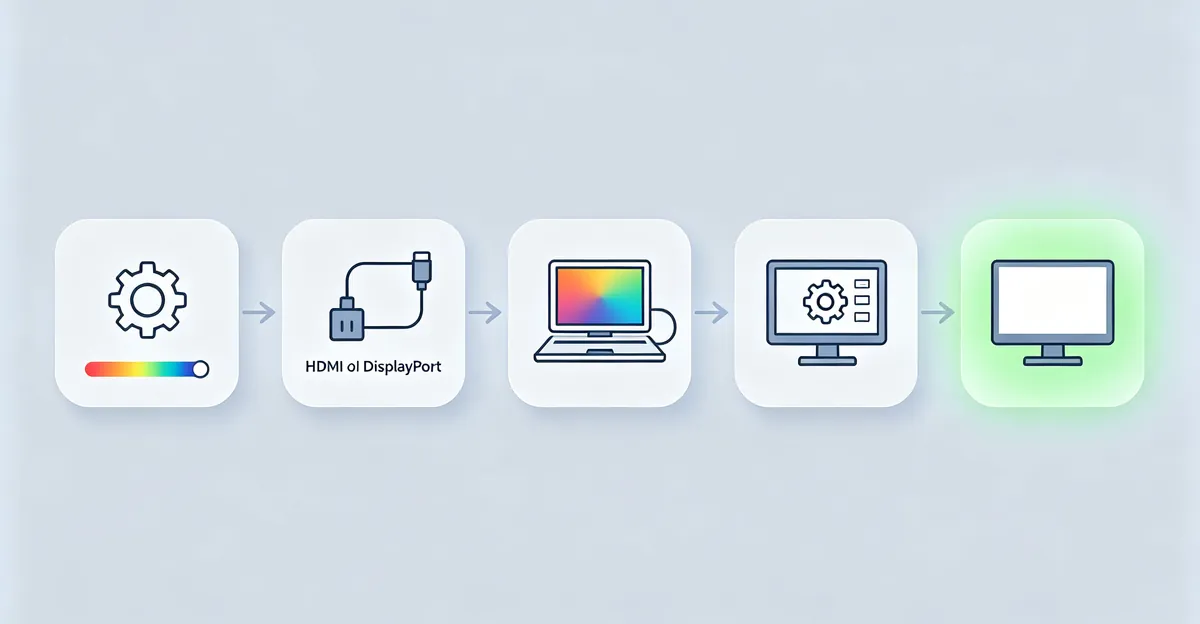
Sobald die Diagnose bestätigt, dass Rosa-Bildschirm keine Softwareeinstellung ist, beheben diese hardwareorientierten Lösungen die Grundursache.
Behebung 1: Displaykabel ersetzen
Kabelschäden sind die häufigste behebbare Ursache für Rosa-Bildschirm. Der blaue Signaldraht in HDMI-, DisplayPort- oder VGA-Kabeln kann brechen, während Rot und Grün funktionsfähig bleiben und den charakteristischen Rosastich erzeugen.
Schritte:
- Schalten Sie Monitor und Computer aus
- Kaufen Sie ein Ersatzkabel passend zu Ihrem Anschlusstyp (HDMI 2.0 oder höher für 4K-Displays, DisplayPort 1.4 für hohe Bildwiederholraten oder DVI-D für ältere Monitore)
- Schließen Sie das neue Kabel an und stellen Sie sicher, dass beide Enden vollständig sitzen und Verriegelungen einrasten
- Schalten Sie ein und prüfen Sie die Farben
Kabelqualität ist wichtig. NextTools empfiehlt abgeschirmte Kabel mit vergoldeten Steckern und Ferritkerne, um Signaldegradation zu verhindern. Budget-Kabel verwenden oft dünnen Draht, der bei wiederholtem Biegen ausfällt.
Behebung 2: Grafiktreiber mit sauberer Installation aktualisieren
Beschädigte Treiber können keine korrekten RGB-Kanaldaten senden, selbst wenn Kabel und Monitor funktionsfähig sind.
Für NVIDIA:
- Besuchen Sie nvidia.com/drivers, geben Sie Ihr GPU-Modell ein, laden Sie den neuesten Treiber herunter
- Wählen Sie während der Installation „Benutzerdefiniert“ und aktivieren Sie „Saubere Installation durchführen“
- Starten Sie nach Abschluss der Installation neu
Für AMD:
- Besuchen Sie amd.com/en/support, wählen Sie Ihre GPU, laden Sie Radeon Software herunter
- Führen Sie das Installationsprogramm aus und wählen Sie „Factory Reset“, falls aufgefordert
- Starten Sie neu
Für Intel integrierte Grafik:
- Besuchen Sie intel.com/content/www/us/en/support/detect.html, führen Sie das Auto-Erkennungstool aus
- Installieren Sie empfohlene Treiber
NextTools berichtet, dass saubere Treiberinstallation — die alte Treiberdateien vor der Installation neuer entfernt — Rosa-Bildschirm zuverlässiger behebt als ein Standard-Update.
Behebung 3: RGB-Farbkanäle manuell anpassen
Wenn der Blaukanal geschwächt, aber nicht vollständig ausgefallen ist, kann manuelle Anpassung kompensieren.
Windows über Grafiksteuerfeld:
- Rechtsklick auf Desktop > NVIDIA Systemsteuerung oder AMD Radeon Software
- Navigieren Sie zu „Desktop-Farbeinstellungen anpassen“ (NVIDIA) oder „Display Color“ (AMD)
- Suchen Sie die RGB-Kanalregler
- Erhöhen Sie den Blaukanal in 10–20%-Schritten, reduzieren Sie Rot und Grün bei Bedarf leicht
- Übernehmen und auf reinweißem Hintergrund testen
Monitor-OSD-Menü:
- Drücken Sie die Monitor-Tasten, um das OSD zu öffnen
- Suchen Sie das Menü „Color“ oder „Color Adjustment“
- Wählen Sie „User Mode“ oder „Custom“
- Erhöhen Sie den Blaukanal-Wert (meist Skala 0–100)
- Speichern Sie die Einstellungen
Die ASUS FAQ 1013113 weist darauf hin, dass dies ein Workaround ist, keine dauerhafte Behebung. Wenn sich der Blaukanal weiter verschlechtert, muss der Monitor irgendwann repariert werden.
Behebung 4: Professionelle Reparatur oder Ersatz
Wenn Kabelersatz und Treiber-Updates Rosa-Bildschirm nicht beheben, liegt der Fehler in der internen Hardware des Monitors — typischerweise der TCON-Platine, dem Displaypanel oder dem Hintergrundbeleuchtungs-Controller.
Desktop-Monitor-Reparaturkosten (geschätzte Preise 2026):
- TCON-Platinenersatz: 80 bis 200 US-Dollar plus Arbeitskosten (50–100 US-Dollar)
- Displaypanel-Ersatz: 50–70 % des Neupreises eines Monitors
- Arbeitskosten für Diagnose: 50 bis 100 US-Dollar bei unabhängigen Reparaturwerkstätten
Bei Monitoren unter Garantie wenden Sie sich an den Hersteller. Monitore außerhalb der Garantie, die älter als 5 Jahre sind, sind angesichts sinkender Panelpreise oft wirtschaftlicher zu ersetzen als zu reparieren.
Hinweis speziell für Dell-Monitore (Long-Tail-Keyword „how to fix pink screen on dell monitor“):
Dell-Monitore mit VGA-Anschluss verfügen über eine Auto-Anpassung, die Rosastich durch analoges Signaldriften korrigieren kann:
- Halten Sie die Menü-/Auswahl-Taste des Monitors 4 Sekunden lang gedrückt
- Der Monitor kalibriert Takt- und Phaseneinstellungen automatisch neu
- Dies behebt Rosa-Bildschirm bei Dell-Modellen, bei denen das VGA-Signaltiming abgedriftet ist
Diese Funktion gilt nur für VGA und nicht für digitale Verbindungen (HDMI, DisplayPort). Quelle: ASUS-Dokumentation zur analogen Signalkorrektur, angewendet auf Dell-Modelle mit ähnlicher OSD-Funktionalität.
Tabelle: Displaykabel-Vergleich – Ausfallmodi
| Kabeltyp | Signaltyp | Häufiger Ausfallpunkt | Wahrscheinlichkeit Rosa-Bildschirm | Diagnosehinweis |
|---|---|---|---|---|
| VGA (D-Sub 15-polig) | Analoges RGB | Verbogene Pins, oxidierte Kontakte | Hoch | Rosa erscheint/verschlimmert sich bei Kabelbewegung |
| DVI-D | Digital | Steckerbelastung, Drahtbruch | Mittel | Rosa ist konstant, unabhängig von Kabelbewegung |
| HDMI | Digital | Dünner Draht, schlechte Abschirmung | Mittel | Kann Flimmern oder Aussetzer vor Rosa-Bildschirm zeigen |
| DisplayPort | Digital | Verriegelungsmechanismus, Kontaktverschleiß | Niedrig | Fällt meist komplett aus (kein Signal) statt Farbverlust |
| USB-C / Thunderbolt | Digital | Adapter-/Dongle-Probleme, nicht das Kabel selbst | Niedrig | Zuerst mit anderem Adapter testen |
Diese Tabelle fasst Daten aus dem NextTools-Hardware-Fehlerbehebungsbereich und Beobachtungen der Reparatur-Community zu Kabelausfallmustern zusammen. VGA ist am anfälligsten für Rosa-Bildschirm, weil jeder RGB-Kanal separate analoge Pins nutzt; digitale Kabel übertragen Farbdaten in Paketen, daher sind Ausfälle eher alles-oder-nichts.
Gelbstich auf Monitor und MacBook Pro beheben
Behebungen für Gelbstich unterteilen sich in allgemeine Desktop-Monitore und MacBook Pro-spezifische Softwarefunktionen.
Behebung für allgemeine Desktop-Monitore
Behebung 1: ICC-Farbprofil auf Standard zurücksetzen
Windows:
- Suchen Sie nach „Farbverwaltung“ und öffnen Sie sie
- Wählen Sie die Registerkarte Geräte
- Aktivieren Sie „Meine Einstellungen für dieses Gerät verwenden“
- Wählen Sie im Profil-Dropdown „sRGB IEC61966-2.1“ (universeller Standard)
- Klicken Sie auf „Als Standardprofil festlegen“
- Schließen Sie und starten Sie geöffnete Anwendungen neu, um die Änderung anzuwenden
macOS (Nicht-MacBook-Displays):
- Öffnen Sie Systemeinstellungen > Displays
- Klicken Sie auf die Registerkarte Farbe
- Wählen Sie „Color LCD“ oder das Standardprofil für Ihr Displaymodell
- Bei Unsicherheit öffnen Sie ColorSync Utility (über Spotlight suchen)
- Wählen Sie Ihr Display und klicken Sie auf „Auf Standard zurücksetzen“
ScreenIssues und Medium Talk bestätigen beide, dass Profil-Reset die Mehrheit der Gelbstich-Fälle auf externen Monitoren behebt, bei denen das Profil versehentlich geändert oder bei Kalibrierungsversuchen beschädigt wurde.
Behebung 2: Monitor-OSD-Farbtemperatur auf 6500K einstellen
- Drücken Sie die Monitor-Tasten, um das OSD-Menü zu öffnen
- Navigieren Sie zu Farb- oder Bildeinstellungen
- Suchen Sie die Farbtemperatur-Vorgabe (meist Warm / Normal / Cool / sRGB / Benutzer)
- Wählen Sie „Normal“ oder „6500K“ oder „sRGB“
- Bei Benutzerdefiniert/Benutzer-Modus auf Werk-Farbtemperaturwerte zurücksetzen
- Speichern und OSD verlassen
Medium Talk weist darauf hin, dass viele Monitore mit aktiver „Warm“-Vorgabe ausgeliefert werden, die die Farbtemperatur auf 5000–5500K senkt und gelbliche Weißtöne erzeugt. Wechsel zu Normal oder sRGB korrigiert dies sofort.
Behebung 3: Display mit integrierten Systemtools kalibrieren
Windows-Displayfarbkalibrierung:
- Suchen Sie nach „Displayfarbe kalibrieren“ und starten Sie das Tool
- Folgen Sie dem Assistenten für Gamma, Helligkeit, Kontrast und Farbbalance
- Setzen Sie den Ziel-Weißpunkt auf D65 (6500K)
- Speichern Sie das generierte Profil
macOS Display-Kalibrierungsassistent:
- Öffnen Sie Systemeinstellungen > Displays > Farbe
- Halten Sie die Option-Taste gedrückt und klicken Sie auf „Kalibrieren“
- Folgen Sie dem erweiterten Kalibrierungsassistenten
- Setzen Sie Ziel-Weißpunkt auf D65, Gamma auf 2,2
- Speichern Sie das benutzerdefinierte Profil
Für professionelle farbkritische Arbeit empfehlen NextTools und Medium Talk Hardware-Kalibriergeräte (X-Rite i1Display Pro, Datacolor SpyderX), die die tatsächliche Bildschirmausgabe messen und genaue Profile erstellen. Software-Kalibrierung verlässt sich auf Ihr Auge, das von Umgebungslicht und Ermüdung beeinflusst wird.
Behebung für MacBook Pro Gelbstich
Behebung 1: True Tone und Nachtschicht deaktivieren
- Öffnen Sie Systemeinstellungen (oder System-Voreinstellungen bei älterem macOS)
- Gehen Sie zu Displays
- Schalten Sie True Tone aus
- Klicken Sie auf Nachtschicht, deaktivieren Sie den Zeitplan und bewegen Sie den Regler auf „Weniger warm“ oder schalten Sie Manuell aus
- Der Gelbstich sollte sofort verschwinden, wenn eine dieser Funktionen aktiv war
ScreenIssues berichtet, dass dies etwa 80 % der MacBook Pro Gelbstich-Beschwerden behebt. True Tone kann die Farbtemperatur in warm beleuchteten Umgebungen um 1000K oder mehr verschieben.
Behebung 2: Bedienungshilfen-Farbfilter deaktivieren
- Öffnen Sie Systemeinstellungen > Bedienungshilfen
- Klicken Sie in der linken Seitenleiste auf Display
- Stellen Sie sicher, dass „Farbfilter“ AUS ist
- War es eingeschaltet, prüfen Sie, welcher Filter aktiv war (oft „Farbtönung“ mit warmem Farbton)
Diese Einstellung kann versehentlich über Tastenkombinationen oder VoiceOver-Befehle ausgelöst werden.
Behebung 3: NVRAM zurücksetzen (Intel MacBook Pro)
NVRAM speichert displaybezogene Einstellungen, die beschädigt werden können:
- Fahren Sie das MacBook herunter
- Schalten Sie ein und halten Sie sofort Option + Befehl + P + R gedrückt
- Halten Sie etwa 20 Sekunden (bei älteren Modellen hören Sie den Startton zweimal)
- Loslassen und normal booten lassen
Apple-Silicon-MacBooks (M1, M2, M3, M4) setzen NVRAM bei jedem Neustart automatisch zurück und benötigen diesen Schritt nicht.
Behebung 4: Flexgate-Kabelersatz (nur Modelle 2016–2018)
Wenn Ihr MacBook Pro von 2016, 2017 oder 2018 stammt und Gelbstich zeigt, der sich mit dem Deckelwinkel ändert, oder einen Stage-Light-Gradienten am unteren Bildschirmrand, ist Flexgate die wahrscheinliche Ursache.
Reparaturoptionen:
- Apple Store oder autorisierter Apple-Dienstleister: Vollständiger Display-Austausch (450–1.100 US-Dollar je nach Modell). Kostenlos unter Garantie oder AppleCare+ bei Herstellungsfehlern; 99 US-Dollar Selbstbeteiligung bei Unfallschaden unter AppleCare+.
- Unabhängige Werkstatt – reine Kabelreparatur: Nur Flexkabel ersetzen, Originalpanel erhalten (149–449 britische Pfund UK-Preise, etwa 185–560 US-Dollar). Erfordert Mikro-Löttechnik und ist für Nutzer nicht selbst durchführbar.
- Drittanbieter vollständige Display-Baugruppe: 300–750 US-Dollar je nach Modell und Panelqualität (Aftermarket vs. OEM)
ScreenIssues weist darauf hin, dass reine Kabelreparatur deutlich günstiger ist, aber das verklebte Display zerlegen erfordert – ein risikoreicher Eingriff, der das Panel bei falscher Ausführung reißen kann. Für die meisten Nutzer ist Apples Service trotz höherer Kosten sicherer.
Entscheidungsbaum Reparatur vs. Ersatz:
MacBook Pro Gelbstich Kostenanalyse:

Außerhalb Garantie, kein AppleCare+:
├─ Modell 2016–2018 + Flexgate-Symptome → Angebot unabhängige Werkstatt reine Kabelreparatur
│                                       → Vergleich mit gebrauchten/refurbished MacBook Pro Preisen
│                                       → Wenn Reparatur > 50 % Gebrauchtmarktwert → Ersatz erwägen
└─ Modell 2019+ + True Tone/Nachtschicht aus hat nicht geholfen → Apple-Diagnose erkennt Hardwarefehler?
                                                        ├─ Ja → Apple Store Angebot → Wenn > 60 % Neupreis → Ersetzen
                                                        └─ Nein → Wahrscheinlich Software, Profil-Reset und macOS-Update wiederholen

Desktop-Monitor:
├─ Kabelersatz < 30 US-Dollar → Immer zuerst versuchen
├─ Treiber-Update → Kostenlos, als Zweites
└─ Hardware-Reparatur-Angebot > 50 % Neupreis Monitor → Ersetzen, außer High-End-Profi-Display
Dieser Baum basiert auf ScreenIssues-Reparaturkostendaten und Konsens der Reparatur-Community zu wirtschaftlichen Reparaturschwellen. Grundprinzip: Übersteigen Reparaturkosten 50–60 % der Ersatzkosten bei gleicher Leistung, ist Ersatz meist die bessere Langzeitwahl, es sei denn, das Gerät hat einzigartige Merkmale oder sentimentalen Wert.
Wann professionelle Reparatur nötig ist
Professionelle Reparatur ist nötig, wenn Software-Behebungen und Kabelersatz Rosa- oder Gelbstich nicht lösen oder bestimmte Symptome internen Hardwarefehler anzeigen.
Symptome, die professionelle Diagnose erfordern:
Bei Rosa-Bildschirm:
- Rosastich bleibt nach Ersetzen des Displaykabels durch ein funktionierendes Kabel
- Farbe ist ungleichmäßig – rosa Flecken oder Bänder statt gleichmäßigem Stich
- Rosastich verschlimmert sich progressiv über Tage oder Wochen
- Monitor besteht OSD-Selbsttest-Muster, zeigt aber bei normalem Eingang Rosa (deutet auf TCON- oder Panelfehler hin)
- Externer Eingangstest zeigt denselben Rosastich bei mehreren Quellgeräten (schließt GPU-seitiges Problem aus)
Bei Gelbstich auf MacBook Pro:
- Stage-Light-Effekt entlang unterer Blende (heller Streifen, Abdunkelung zu den Rändern)
- Gelbstich oder Farbinkonsistenz ändert sich dramatisch mit Deckelwinkel (teilweise vs. voll geöffnet)
- Stich bleibt nach Deaktivieren von True Tone, Nachtschicht, Farbfiltern und NVRAM-Reset
- Externer Monitor-Test zeigt neutrales externes Display, während interner MacBook-Bildschirm gelb bleibt
- Apple-Diagnose meldet displaybezogene Fehlercodes (Referenzcodes beginnend mit VFD, PPT oder CNW)
Bei allgemeinen Desktop-Monitoren:
- Gelbstich bleibt nach Werkreset über OSD und ICC-Profil-Reset
- Stich begleitet von Flimmern, Helligkeitsinstabilität oder Hintergrundbeleuchtungsschatten
- Monitor ist älter als 7 Jahre und zeigt allmähliche Vergilbung (CCFL-Hintergrundbeleuchtungs-Phosphor-Degradation)
Reparaturoptionen und typische Kosten (Preise 2026):
MacBook Pro:
- Apple Store Display-Baugruppe: 450–1.100 US-Dollar
- Drittanbieter-Werkstätten: 300–750 US-Dollar
- Flexgate reine Kabelreparatur (UK unabhängige Werkstätten): 149–449 britische Pfund
- AppleCare+ Selbstbeteiligung: 99 US-Dollar
Desktop-Monitore:
- Diagnosegebühr: 50–100 US-Dollar
- TCON-Platinenersatz: 80–200 US-Dollar + Arbeitskosten
- Displaypanel-Ersatz: 150–500 US-Dollar je nach Größe und Auflösung
- Kabelreparatur/-ersatz: 10–30 US-Dollar (DIY oder in Diagnose enthalten)
Garantieabdeckung:
Herstellungsfehler innerhalb der Garantiezeit (typisch 1 Jahr Standard, 3 Jahre mit AppleCare+ oder erweiterter Garantie) werden kostenlos abgedeckt. Gelbstich durch Flexgate bei MacBook Pro 2016–2018 wurde von Apple als Konstruktionsfehler anerkannt; zeigt Ihr Gerät dies innerhalb der Garantie, repariert Apple kostenlos.
Unfallschäden (Flüssigkeit, Stoß, zerquetschtes Kabel) sind unter Standardgarantie nicht abgedeckt. AppleCare+ deckt Unfallschäden mit 99 US-Dollar Servicegebühr pro Vorfall für MacBooks ab. Monitor-Garantien variieren je Hersteller – Dell, ASUS und HP bieten typischerweise 3 Jahre Garantie auf Business-Displays.
Wenn Reparatur den wirtschaftlichen Wert übersteigt:
Liegt das Reparaturangebot über 50 % der Kosten für ein gleichwertiges Ersatzgerät, ist Ersatz meist die bessere Wahl, es sei denn:
- Das Display ist ein High-End-Profi-Modell (OLED, Mini-LED, 4K 120Hz+), wobei gleichwertiger Ersatz 800 US-Dollar+ kostet
- Das Gerät hat Merkmale, die in aktuellen Modellen nicht verfügbar sind
- Datenwiederherstellung oder gerätespezifische Konfiguration wäre teuer zu migrieren
Bei Monitoren älter als 7 Jahre hat sich Paneltechnologie genug weiterentwickelt (besserer Farbraum, höhere Auflösung, geringerer Stromverbrauch), dass Ersatz oft bessere Leistung zu geringeren Gesamtkosten liefert als Reparatur.
Prävention und Best Practices
Präventive Maßnahmen verlängern die Display-Lebensdauer und vermeiden Farbprobleme, bevor sie entstehen.
MacBook Pro Prävention:
- Display-Funktionen verstehen: Wissen, wann True Tone und Nachtschicht aktiv sind. Wenn Sie farbkritische Arbeit ausführen (Foto bearbeiten, Video-Grading, Design), deaktivieren Sie beide während der Arbeitssitzung und aktivieren Sie sie für den Gebrauch im Alltag wieder. Dies verhindert Verwechslungen zwischen Feature-Verhalten und echten Fehlern.
- Sanftes Deckel-Handling: MacBook Pro gleichmäßig öffnen und schließen, nicht zuschlagen. Bei Modellen 2016–2018 unnötige Deckelbewegung minimieren, um Flexgate-Kabelstress zu reduzieren. Bei stationärem Laptop Closed-Lid-Dock mit externem Monitor nutzen.
- Regelmäßige Einstellungsprüfung: Monatlich Systemeinstellungen > Bedienungshilfen > Display prüfen, ob Farbfilter nicht versehentlich per Shortcut aktiviert wurde.
- macOS aktuell halten: Apple verfeinert Display-Kalibrierung in macOS-Updates. Sicherheitsupdates können auch Treiber-Bugs bei Farbwiedergabe beheben.
Desktop-Monitor Prävention:
- Hochwertige Kabel: Abgeschirmte HDMI- oder DisplayPort-Kabel mit vergoldeten Kontakten und Ferritkernen. Kabel alle 3–5 Jahre oder bei häufigem Abziehen ersetzen. Scharfe Biegungen und Stresspunkte nahe Steckern vermeiden.
- Kabelmanagement: Kabel mit Klettverschluss oder Hüllen sichern, um wiederholtes Biegen am Steckeranschluss zu vermeiden. Displaykabel nicht parallel zu Stromkabeln führen, um elektromagnetische Störungen zu vermeiden.
- Treiber-Update-Plan: Vierteljährliche Erinnerung für Grafiktreiber-Updates von NVIDIA, AMD oder Intel. Automatische Update-Benachrichtigungen im Treiber-Bedienfeld aktivieren.
- Kalibrierung für Profis: Wenn Farbgenauigkeit kritisch ist, kalibrieren Sie alle 4–8 Wochen mit einem Hardware-Kolorimeter (X-Rite, Datacolor). Displays driften im Laufe der Zeit leicht durch Hintergrundbeleuchtungsalterung und Temperaturänderungen ab. Medium Talk empfiehlt 30 Minuten Aufwärmen vor der Kalibrierung, um die Ausgabe zu stabilisieren.
- Umgebungskontrolle: Monitore von direkter Sonne fernhalten, die Hintergrundbeleuchtungsalterung beschleunigt. Raumtemperatur zwischen 15–25 °C (59–77 °F) halten und hohe Luftfeuchtigkeit vermeiden. Staub an Lüftungen kann Überhitzung und schnellere Komponentenalterung verursachen.
- Energiemanagement: Monitor-Schlafmodus aktivieren statt Display 24/7 eingeschaltet zu lassen. LED-Hintergrundbeleuchtungen haben Nennlebensdauern von 30.000–50.000 Stunden; Dauerbetrieb verkürzt diese.
Kaufleitfaden Displaykabel:
| Anwendungsfall | Empfohlener Kabeltyp | Wichtige Specs | Vermeiden |
|---|---|---|---|
| 1080p 60Hz Büroarbeit | HDMI 2.0 oder DisplayPort 1.2 | Abgeschirmt, Goldkontakte, max. 6 ft Länge | Dünne ungeschirmte Kabel, VGA für neue Setups |
| 4K 60Hz Content-Erstellung | DisplayPort 1.4 oder HDMI 2.0 | Zertifiziert (VESA DP oder Premium HDMI), unter 10 ft | HDMI 1.4 (max. 4K 30Hz), lange passive Kabel |
| 1440p 144Hz+ Gaming | DisplayPort 1.4 | VESA-zertifiziert, unter 6 ft für Zuverlässigkeit | HDMI (begrenzt auf 120Hz bei 1440p selbst mit 2.1) |
| MacBook Pro zu 4K-Display | Thunderbolt 3/4 oder USB-C zu DisplayPort | USB-C-Kabel mit DP Alt Mode oder Apple-zertifiziert | Billige USB-C-Kabel ohne DP Alt Mode Kennzeichnung |
Kabellänge ist wichtig: Die Signalverschlechterung nimmt mit der Länge zu. Bei Strecken über 10 Fuß (etwa 3 Meter) sollten Sie aktive Kabel (HDMI) oder Glasfaserkabel (DisplayPort) verwenden. NextTools-Daten bestätigen, dass 80 % kabelbezogener Farbprobleme bei Kabeln länger als 10 Fuß oder bei wiederholtem mechanischem Stress auftreten.
Fazit
Rosa-Bildschirm und Gelbstich auf Monitoren haben unterschiedliche Ursachen, die verschiedene Behebungen erfordern. Rosa-Bildschirm signalisiert meist Blaukanalausfall durch Kabelschaden, Treiberprobleme oder interne Display-Hardwarefehler. Gelbstich geht häufiger auf Farbtemperatureinstellungen zurück – True Tone und Nachtschicht auf MacBook Pro, OSD-Vorgaben auf Desktop-Monitoren oder falsche ICC-Farbprofile.
Diagnose folgt klarer Priorität: Zuerst Software-Farbfunktionen deaktivieren, dann Kabel prüfen, Treiber aktualisieren und schließlich Hardware testen. Diese Reihenfolge vermeidet unnötige Reparaturen bei einfachen Einstellungen. MacBook Pro-Nutzer sollten True Tone und Nachtschicht-Status immer prüfen, bevor sie Hardwarefehler annehmen. Desktop-Monitor-Nutzer sollten OSD auf Werkseinstellungen zurücksetzen und ICC-Profile prüfen, bevor Kabel ersetzt werden.
Ist Hardware-Reparatur nötig, Angebote mit Ersatzkosten vergleichen. Übersteigt Reparatur 50 % des gleichwertigen Ersatzwerts, ist Neukauf meist wirtschaftlicher, es sei denn, das Display ist ein High-End-Profi-Modell oder hat einzigartige Merkmale. Bei MacBook Pro 2016–2018 mit Flexgate-Symptomen kostet reine Kabelreparatur bei unabhängigen Werkstätten deutlich weniger als Apples vollständiger Display-Austausch.
Nutzen Sie unser Bildschirmtest-Tool, um das Farbproblem mit Screenshots zu dokumentieren, bevor Sie Support oder Reparaturdienste kontaktieren. Das Tool zeigt reines Weiß, Rot, Grün und Blau als Hintergrund, um klar zu zeigen, welche Kanäle betroffen sind. Teilen Sie Screenshots mit Support-Teams für schnellere Diagnose.
Verwandte Ressourcen:
- Monitor-Farbproblem Hub
- Blauer Farbstich auf Monitor
- Orangefarbener Bildschirm auf MacBook Pro
- MacBook Bildschirm Weißstich
- LCD-Bleeding-Probleme
Wenn Software-Behebungen Ihr Problem gelöst haben, sind Sie fertig. Ist Hardware-Reparatur nötig, holen Sie Angebote von mehreren Quellen ein, bevor Sie fortfahren.