Schwarze Linie auf dem Dell-Laptop: Was sie bedeutet
Eine schwarze Linie auf dem Bildschirm eines Dell-Laptops ist ein Streifen, auf den Sie mit dem Finger zeigen können. Sie kann von oben nach unten laufen, von einer Seite zur anderen, oder nur so lange, wie der Deckel in einem bestimmten Winkel steht. Inspiron, XPS, Latitude, Geräte der G Series, nach denen Leute als G15 suchen, und Alienware stehen alle in denselben Support-Artikeln von Dell, und die ersten Prüfungen ändern sich nicht mit dem Emblem auf der Handballenablage.
Seiten, die bei der Suche nach Linien schon weit oben stehen, sagen Ihnen, Sie sollen ein zweites Display anschließen und den Deckel beobachten. Der eigene Artikel von Dell zum Bildschirm sagt Ihnen, Sie sollen die Taste D gedrückt halten. Diese Schritte sind das Mindestmaß. Sie bringen die Entscheidung nicht zu Ende. Ein nicht bestandener Farbtest sagt immer noch nicht, ob das Angebot ein Kabel oder ein Panel meint. Ein sauberer zweiter Bildschirm lässt dieselbe Trennung offen. Zwei Seiten von Dell sind sich nicht einmal einig, wann Sie Accidental Damage kaufen können.

Was eine schwarze Linie auf dem Dell-Laptop-Bildschirm ist
Eine schwarze Linie auf dem Bildschirm eines Dell-Laptops ist ein Streifen mit einer Kante und einer Achse. Ein einzelner toter Pixel ist ein Punkt. Eine Linie läuft entlang einer Spalte oder entlang einer Zeile, und zwei stabile Linien sind zwei dieser Spalten oder zwei dieser Zeilen. Das Wort schwarz ist die Farbe, die Leute eintippen. Es ist keine Teilenummer.
Der Linien-Leitfaden von ScreenExam trennt die Bilder, die ähnlich aussehen und in verschiedenen Reparaturen enden. Eine Linie, die vollkommen gerade ist, etwa ein Pixel oder ein fester Block breit, und die sich nie ändert, wenn Sie den Deckel bewegen, ist ein ausgefallener Treiber auf dem Panel selbst. Treiber für die Spalten speisen die senkrechten Linien. Der Timing-Controller und die Treiber für die Zeilen speisen die waagerechten Bänder. Diese Chips sind fest mit dem Glas verbunden, und ScreenExam sagt, sie seien in der Praxis nicht einzeln austauschbar, also wird das Panel ersetzt. Diese Lesart gilt nur für die Linie, die das Scharnier ignoriert. Sie ist die falsche Lesart für eine Linie, die sich bewegt, und das ist der nächste Abschnitt.
Dieselbe Seite bittet Sie, ein weißes Feld zu öffnen, dann ein schwarzes, dann Rot, Grün und Blau. Eine Markierung, die nur auf einer dieser Farben erscheint, zeigt auf diesen Kanal der Subpixel. Ein Streifen, der auf Weiß dunkel ist, auf Schwarz als fehlende Zeile noch da ist und auf Rot, Grün und Blau ebenfalls noch da ist, ist keine Tönung in einem Kanal. Ein schlichtes weißes Feld ist auch die Stelle, an der ein Haarstrich sichtbar wird, den ein Foto auf Ihrem Desktop verdeckt. Die allgemeine Karte, schwarze Linien auf einem Laptop-Bildschirm, ist die markenneutrale Fassung dieser Trennung. Was der Streifen tatsächlich kauft — Kabel, Spalte oder GPU — steht unter Ursachen schwarzer Linien. Bei einem Dell ist die zusätzliche Tatsache der eingebaute Farbtest weiter unten, weil er Windows aus der Betrachtung nimmt, bevor irgendjemand ein Panel benennt.
Eine Linie, die schon auf dem Startbildschirm liegt, bevor das Betriebssystem lädt, ist in der Prüfreihenfolge von ScreenExam Hardware. Ein Treiber ist die seltenste Ursache, die sie für eine echte Linie zulassen, und die Art, wie Sie das wissen, ist das gegenteilige Bild. Die Linie fehlt im BIOS oder auf dem Startbildschirm, sie verschwindet oft im abgesicherten Modus, und sie beginnt häufig direkt nach einem Update. Den Anzeigetreiber zu aktualisieren oder zurückzusetzen ist die ganze Software-Reparatur. Wenn der Streifen schon gemalt ist, bevor Windows startet, nimmt ihn kein Treiberpaket weg.
Eine weiße oder blinkende Linie auf schwarzem Bildschirm
Eine weiße Linie auf einem schwarzen Bildschirm, oder eine Linie, die blinkt, wird in dieselbe Suche getippt wie ein stabiler schwarzer Streifen. Es sind nicht dieselben Fotos.
Der Bildschirmtest von Dell für Laptops nennt Flackern, Aufblitzen und instabile Bereiche unter den Dingen, auf die Sie achten sollen, während die Farben angezeigt werden. Derselbe Artikel sagt ausdrücklich, dass der Test nur die Hardware des Bildschirms prüft. Er prüft nicht die Einstellungen von Windows, den Grafiktreiber oder andere Software. Wenn jede Farbe sauber ist und die Betriebs-LED keinen Fehlercode blinkt, sagt Dell, die Hardware des Bildschirms arbeite, und verweist Sie auf den Treiber, die Anzeigeeinstellungen und Windows Update.
Das ist der Fall mit dem Blinken. Eine weiße Linie, die auf einem schwarzen Windows-Desktop aufblitzt und fehlt, während die Farben von Dell laufen, gehört auf den Weg des Treibers. Ein Streifen, der bei diesem Test auf Schwarz, Weiß, Rot, Grün und Blau noch da ist, gehört nicht mehr in das Gespräch über den Treiber, auch wenn er zusätzlich blinkt. Flackern, das nie zu einer Markierung wird, die Sie auf einer kalten weißen Seite fotografieren können, ist noch keine tote Zeile. Wenn das Blinken in einer Anwendung lebt und eine Screenshot-Datei, die Sie auf dem Telefon öffnen, es nicht enthält, hat diese Anwendung es gezeichnet.
Die kurze Notiz von ScreenExam zu Laptops von Dell, HP und Lenovo sagt, schwarze oder farbige senkrechte Linien seien am häufigsten das Displaykabel am Scharnier, nicht das Panel. Dieser Satz ist eine Vorannahme, keine Diagnose. Er wird erst nach dem Test mit dem Deckel zu einem Kabel. Solange Sie den Deckel nicht einmal bewegt haben, ist eine schwarze senkrechte Linie auf dem Bildschirm eines Dell-Laptops immer noch nur ein Streifen.
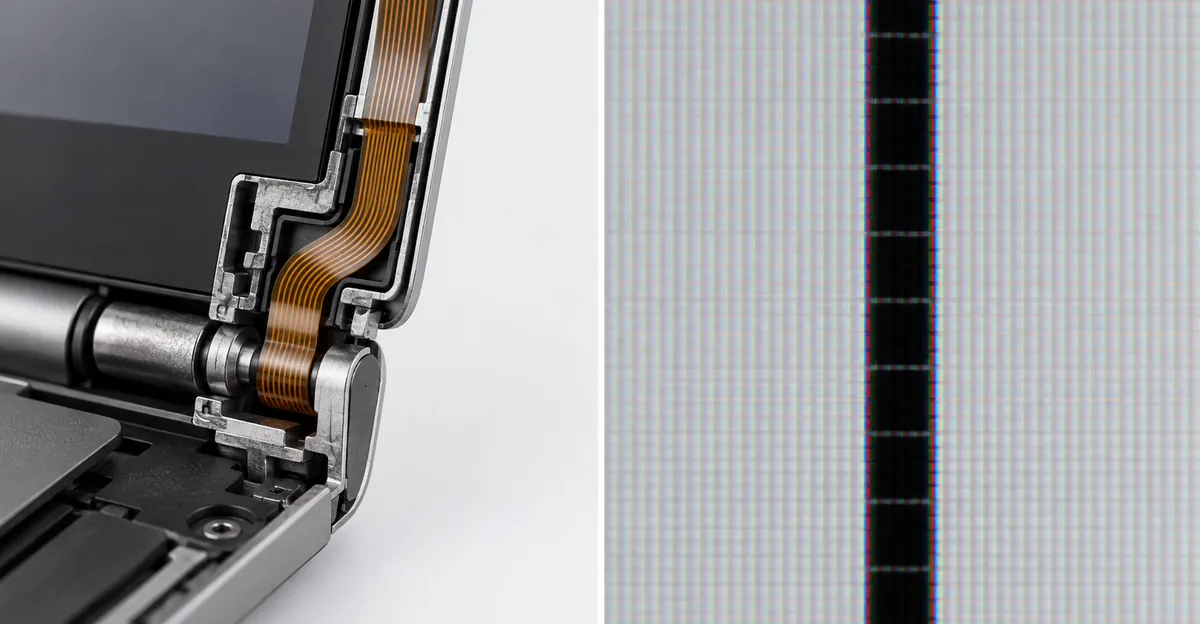
Senkrecht, waagerecht, und eine Linie, die sich mit dem Deckel bewegt
Die Richtung zählt erst, nachdem Sie wissen, ob die Linie bereit ist, sich zu bewegen.
ScreenExam sagt Ihnen, Sie sollen den Deckel langsam öffnen und schließen. Linien, die erscheinen, verschwinden oder sich ändern, sind das Flachband, das das Bild durch das Scharnier trägt, und sie nennen das die billigste Reparatur. Ihr Absatz zu Dell wiederholt das. Prüfen Sie die senkrechte Linie, indem Sie beobachten, ob sie reagiert. Wenn sie reagiert, bestehen Sie darauf, dass eine Werkstatt das Kabel ansieht, bevor sie ein Display anbietet, weil das Kabel weit günstiger ist als das Panel. Pro-LCDs zieht dieselbe Linie. Wenn sich das Bild ändert, sobald Sie den Bildschirm leicht bewegen oder den Deckel öffnen und schließen, prüfen Sie zuerst das Videokabel. Wenn die Linien in jeder Stellung genau gleich bleiben, ist das LCD-Panel das wahrscheinlichere Teil.
Dann beantwortet ScreenExam die eigene Frage nach senkrecht gegen waagerecht, und die Antwort klingt wie das Gegenteil. Senkrechte Linien zeigen gewöhnlich auf einen Treiber für die Spalte, waagerechte Bänder auf den Timing-Controller, beide sind fest mit dem Panel verbunden, und die Unterscheidung zählt für einen Techniker mehr als für Ihre Rechnung. Beide Antworten stehen auf derselben Seite. Sie beschreiben zwei Fotos. Die Antwort, dass die Rechnung sich nicht ändert, setzt voraus, dass die Linie sich nie bewegt. Die Antwort, dass es bei Dell gewöhnlich das Kabel ist, setzt voraus, dass sie sich bewegt. Zahlen Sie einen Panel-Preis für eine Linie, die sich mit dem Winkel verschiebt, und Sie haben das Teil gekauft, das ihr Abschnitt zum Kabel als das teure bezeichnet. Zahlen Sie einen Kabel-Preis für eine Linie, die vollkommen gerade ist und das Scharnier ignoriert, und Sie haben ein Teil gekauft, von dem ihr Abschnitt zu den Treibern sagt, es sei für sich nicht austauschbar.
Waagerechte Linien, die das Scharnier ignorieren, gehören zur Lesart mit Zeilentreiber und Timing-Controller, also ist das Angebot ein Panel. Senkrechte Linien, die das Scharnier ignorieren, gehören zum Treiber der Spalte, und das Angebot ist wieder ein Panel. Ein waagerechtes Band, das nur innerhalb von Windows flackert und während des Farb-Selbsttests weg ist, geht zurück auf den Weg des Treibers. Die Testseite von Dell nennt waagerechte und senkrechte Linien als Grund, die Farben laufen zu lassen. Sie benutzt die Richtung nie, um ein Kabel zu benennen.
Ein Kippen ist der ganze Kabeltest
Ein sanfter Durchgang durch das Scharnier ist der Test. Achten Sie darauf, ob die Linie Breite oder Position ändert, oder ob sie überhaupt da ist. ScreenExam beschreibt das Suchen nach einem günstigen Winkel nicht als Reparatur. Ein Winkel, der vorübergehend klar ist, ist ein Beleg dafür, dass das Panel bei manchen Öffnungen noch zeichnen kann, und genau deshalb ist eine Reparatur am Kabel überhaupt ein Gespräch. Es ist auch eine weitere Biegung in einem Kabel, das schon ausfranst. Nachdem Sie die Änderung gesehen haben, oder gesehen haben, dass es keine Änderung gibt, lassen Sie den Deckel dort, wo das Bild brauchbar ist.
Den Deckel auf einen Gegenstand zu schließen ist ein anderes Ereignis als ein Kabel, das einen Winkel nicht verträgt. Dave's Computers, eine Reparaturwerkstatt in Somerville, New Jersey, beschreibt einen inneren Riss auf ihrer Seite zum Dell-Bildschirm. Die Folie auf der Vorderseite bleibt glatt. Das dünne Glas im Inneren des LCD reißt. Sie sehen schwarze oder lila Flecken, Linien, die von einem Punkt aus fächerartig auslaufen, oder einen toten Bereich. Die Ursachen, die sie nennen, sind das Schließen des Deckels auf einen Stift, auf Ohrhörer oder auf eine Maus, die auf der Tastatur liegen geblieben ist, das Öffnen des Deckels von einer Ecke aus, oder eine Tasche, die auf den Deckel drückt. Dieser Fächer kommt und geht nicht an einem günstigen Winkel. Pro-LCDs macht die passende Beobachtung. Das äußere Glas kann unversehrt aussehen, während die innere LCD-Schicht gebrochen ist, und ein Zurücksetzen der Software repariert kein Panel, das bei einem Stoß gerissen ist.
Eine schwarze waagerechte Linie, die nur erscheint, während Sie mitten im Schließen des Deckels sind, und die weg ist, wenn der Deckel steht, gehört immer noch zum Test des Kabels. Ein Fächer aus Linien, der in jedem Winkel da ist, auf einem Deckel, den Sie auf ein Ladegerät geschlossen haben, gehört zum Glas. Schreiben Sie auf, welche der beiden Sie tatsächlich haben, bevor Sie eine Werkstatt das Wort Kabel benutzen lassen.
Ein sauberer externer Bildschirm, und schwarze Linien auf einem Dell-Monitor
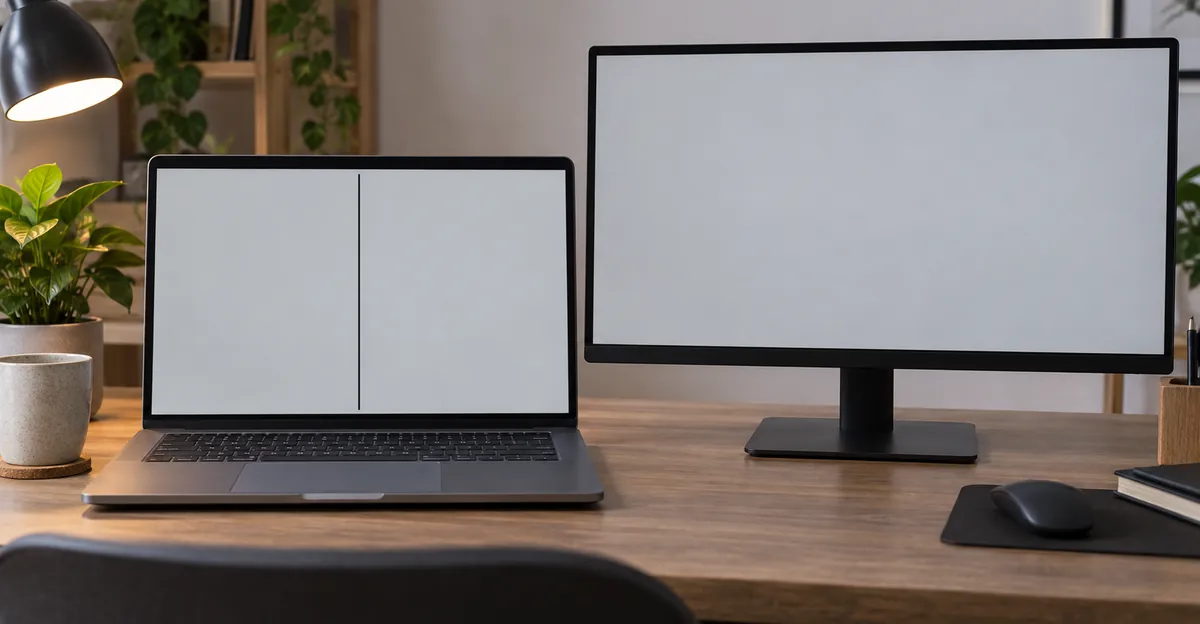
ScreenExam beginnt mit einem Test. Schließen Sie einen externen Monitor an. Linien auf beiden Bildschirmen bedeuten, der Grafikchip hat die Markierung gemalt, und das Panel ist nicht die Ursache. Linien nur auf dem eingebauten Bildschirm bedeuten das Panel oder sein Kabel. Sie sagen, dieser eine Schritt entscheide, ob Sie ein billiges Kabel oder ein neues Gerät vor sich haben.
Pro-LCDs lässt den Satz dort nicht enden. Verbinden Sie einen Monitor oder einen Fernseher über HDMI, USB-C mit DisplayPort, DisplayPort oder VGA, je nachdem, welchen Ausgang der Laptop tatsächlich hat. Ihre Tabelle hat vier Zeilen, und die Zeile, die Leute überspringen, ist die wichtige. Ein externer Bildschirm, der funktioniert, mit Linien auf dem Glas des Laptops, bedeutet das Panel oder das Videokabel. Ein externer Bildschirm, der ebenfalls tot ist, bedeutet die Hauptplatine, den Arbeitsspeicher, das BIOS, die GPU oder ein Problem beim Start, und das Panel zu ersetzen kann ein verschwendetes Teil sein. Ein externer Bildschirm, der erst funktioniert, nachdem Windows geladen hat, bedeutet Anzeigeeinstellungen, einen Treiber, das BIOS oder den Videoausgang, kein gesprungenes LCD. Ein Dell, der auf einem sauberen Fernseher startet und den Streifen danach nur auf dem eigenen Glas zeichnet, hat nicht bewiesen, dass die GPU für jeden Anschluss gesund ist. Er hat bewiesen, dass dieser Anschluss ein normales Bild malen kann, also liegt der Streifen im eingebauten Pfad.
Ein sauberer zweiter Bildschirm ist der Grund, warum ein Angebot für das Panel und ein Angebot für das Kabel beide noch offen sind. Das Ergebnis „neues Gerät“ bei ScreenExam ist der Fall mit beiden Bildschirmen. Selbst dort sagen sie, eine verlötete GPU in einem Laptop sei oft unwirtschaftlich, und sie sagen Ihnen, Sie sollen ein Angebot einholen, bevor Sie sich festlegen. Kaufen Sie kein Panel von Dell, weil ein Forum gesagt hat, die GPU sei selten. Kaufen Sie es, wenn der zweite Bildschirm sauber ist und die Linie sich auch weigert, sich mit dem Deckel zu bewegen. Wenn der zweite Bildschirm denselben Streifen zeigt, hören Sie auf, das Glas zu bepreisen.
Der Test des Monitors ist nicht die D-Taste des Laptops
Eine schwarze Linie auf einem Dell-Monitor, neben einem sauberen Panel des Laptops, ist der Fehler des Monitors oder das Kabel zwischen den beiden. Sie ist kein Grund, den Test des Laptops laufen zu lassen.
Der Laptop-Artikel von Dell beantwortet das in den häufig gestellten Fragen. Der Test mit der Taste D ist für Bildschirme von Dell-Laptops. Ein Desktop-Monitor von Dell hat seine eigene Diagnose, die Sie über die Bedienelemente des Monitors erreichen. Die Diagnoseseite für den Monitor ist die Seite, auf die sie verweisen. Sie erkennen den Monitor am Modell oder am Service Tag, öffnen seine Bedienungsanleitung und folgen der eingebauten Diagnose, die Dell auch den integrierten Selbsttest nennt. Waagerechte oder senkrechte Linien sind eines der Symptome, die diese Seite auflistet. Wenn die Linie da ist, während dieser Selbsttest läuft, kontaktieren Sie Dell wegen des Monitors. Wenn der Selbsttest sauber ist, hat die Hardware des Monitors bestanden, und der nächste Artikel von Dell ist die Fehlersuche beim Video, nicht ein neues Panel.
ScreenExam setzt vor dieses Panel einen günstigeren Schritt. Tauschen Sie an einem Desktop-Monitor das Videokabel und versuchen Sie einen anderen Eingang, bevor Sie das Panel für tot erklären. Ein versagendes HDMI- oder DisplayPort-Kabel erzeugt Linien, Glitzern und Aussetzer, die wie ein sterbendes LCD aussehen. Die Monitor-Seite von Dell hebt diesen Tausch nicht auf. Der Selbsttest in der Bedienungsanleitung ist die Art, wie Sie erfahren, ob die Linie bleibt, wenn der Monitor seine eigene Diagnose ausführt. Die Nummern der Tasten unterscheiden sich nach Modell, und Dell schickt Sie zur Anleitung dieses Modells, statt eine Folge für jedes UltraSharp und jedes Display der G-Serie zu drucken. Übernehmen Sie für diese Arbeit nicht die Taste D des Laptops. Die Taste D am Computer gedrückt zu halten sagt Ihnen nichts über einen Monitor, der die Linie schon hat, während der Laptop ein normales Bild zeigt.
Wenn die Linie auf dem Laptop und auf dem Dell-Monitor liegt, sind Sie wieder im Fall mit beiden Bildschirmen. Ein bestandener Selbsttest des Monitors plus ein Laptop mit Linien ist der eingebaute Pfad. Ein nicht bestandener Selbsttest des Monitors plus ein sauberer Laptop ist der Monitor. Eine Linie, die auf beiden liegt, bevor einer der Selbsttests läuft, ist die Videoausgabe des Geräts, bis einer dieser Tests sie entfernt.
Was der LCD-Selbsttest entscheidet, und was ein Bestehen offen lässt
Laptops von Dell können ihre eigenen Testfarben ohne Windows malen. Der aktuelle Artikel zum eingebauten LCD-Selbsttest sagt, Sie sollen ihn nutzen bei einem leeren Bildschirm, bei ungewöhnlichen Linien oder Punkten, bei verblasster Farbe, bei fehlenden Bereichen, bei einem Panel, das Sie für gerissen halten, bei Flackern, bei Unschärfe, bei hellen oder toten Pixeln, bei Lichtlecks oder bei Blasen. Der Test ist sicher, er braucht keine Installation, und er läuft auch dann, wenn Windows nicht startet.
Gehen Sie in dieser Reihenfolge vor.
- Sichern Sie Ihre Arbeit, fahren Sie den Computer herunter, und warten Sie, bis jede Leuchte aus ist.
- Ziehen Sie externe Monitore, USB-Geräte, Dockingstationen und Kopfhörer ab. Lassen Sie das Ladegerät angeschlossen. Dell sagt, der Adapter zähle für ein genaues Ergebnis.
- Wischen Sie Staub mit einem weichen Tuch vom Glas, damit ein Staubkorn nicht als Pixel gilt.
- Halten Sie die Taste D, und drücken Sie dann den Einschalter. Halten Sie D weiter, bis Farben den Bildschirm füllen, und lassen Sie dann los. Wenn nichts geschieht, haben Sie den Einschalter zuerst gedrückt. Benutzen Sie zwei Hände.
- Beim Grundtest sind die Farben Schwarz, Weiß, Rot, Grün und Blau. Jede bleibt einige Sekunden stehen, und die Folge wiederholt sich, bis Sie sie anhalten.
- Achten Sie auf eine waagerechte oder senkrechte Linie, auf einen Fleck, auf Flackern, auf einen Bereich, der dunkel bleibt, auf eine ausgewaschene Farbe oder auf eine unscharfe Stelle. Dell sagt, ein echter Fehler zeige sich gewöhnlich auf mehr als einer Farbe. Notieren Sie, wo er sitzt.
- Drücken Sie Esc, oder halten Sie den Einschalter etwa zehn Sekunden, um den Test zu verlassen.
Neuere Laptops fügen einen erweiterten Durchgang hinzu, sobald das BIOS aktuell ist. Dell beschreibt diese Folge als Weiß, Schwarz, Rot, Grün und Blau, zweimal. Die Seite selbst listet die Grundreihenfolge mit Schwarz zuerst und die erweiterte Reihenfolge mit Weiß zuerst. Werten Sie den Test nicht als gescheitert, weil die erste Farbe nicht die war, an die sich ein Forum erinnert hat. Achten Sie während des erweiterten Durchgangs auch auf Risse, auf ein Spinnwebmuster, auf Druckstellen, auf tote Pixel, auf ungleichmäßige Helligkeit und, bei einem Touch-Modell, auf eine Berührung, die nicht antwortet. Beobachten Sie die Akku- oder Betriebs-LED. Die erweiterten Codes, die Dell druckt, sind vier bernsteinfarbene Blitze, gefolgt von drei, vier, fünf oder sechs weißen Blitzen. Ein älteres BIOS kann noch die ausgemusterten Codes zeigen, zwei bernsteinfarbene und sieben weiße, oder zwei bernsteinfarbene und acht weiße. Ein Gerät, das nur die Grundfarben zeigt, verhält sich für sein Alter oder für sein BIOS normal. Dell empfiehlt das Update des BIOS, damit die erweiterten Codes vorhanden sind. Wenn das eingebaute Glas zu stark beschädigt ist, um das Update-Programm zu sehen, sagen sie, Sie sollen für dieses Update einen externen Monitor benutzen. Ein Update des BIOS löscht keine Linie, die schon in den Farben sitzt.
Ein einwandfreier Satz Farben und eine ruhige LED bedeuten, die Hardware des Bildschirms hat bestanden. Dell sagt Ihnen dann, Sie sollen den Grafiktreiber aktualisieren, die Anzeigeeinstellungen von Windows prüfen und Windows-Updates ausführen. Das passt zu ScreenExam. Linien, die fehlen, bevor das Betriebssystem lädt, können der Treiber sein. Linien, die auf dem Startbildschirm vorhanden sind, können es nicht.
Farben und die LED-Zählung notieren
Eine Linie während dieser Farben beweist, dass die Markierung keine Zeichnung von Windows ist. Sie beweist nicht, dass das Glas das Teil ist, das Sie kaufen sollen.
Die Ergebniszeile von Dell für Linien, Punkte, dunkle Bereiche, Verzerrung oder eine blinkende LED lautet, der Bildschirm könne professionellen Service brauchen. Schreiben Sie auf, was Sie gesehen haben, zählen Sie die Blitze, machen Sie ein Foto mit dem Telefon, und kontaktieren Sie Dell. Der Artikel sagt nie, Sie sollen den Rahmen abnehmen oder das Flexkabel neu stecken. Der Sicherheitsblock sagt, Sie sollen nur die Verfahren in diesem Artikel und in der Bedienungsanleitung benutzen. Andere Methoden können elektrischen oder mechanischen Schaden bedeuten. Dieser Leitfaden hört dort auf, wo Dell aufhört. Dave's Computers sagt, die Reparatur, die sie nach einem Bildschirmtausch zu Hause am häufigsten sehen, sei ein falsches Panel oder ein zerrissenes Flachband, und die zweite Rechnung sei höher, als die Arbeit gewesen wäre. Pro-LCDs fügt eine Tatsache zur Handhabung hinzu, die keine Anleitung braucht. Das Bildschirmkabel zu verbinden oder zu trennen, während der Akku noch angeschlossen ist, kann die Schaltung der Hintergrundbeleuchtung oder eine Sicherung auf der Platine beschädigen. Lassen Sie den Stecker in Ruhe.
Das Ergebnis am Deckel ist die Tatsache, nach der die Seite von Dell nicht fragt, und es ist die Tatsache, die das Angebot ändert. Eine Linie in den Farben, plus eine Änderung, wenn der Deckel sich bewegt, ist immer noch das Kabelbild von ScreenExam und Pro-LCDs. Eine Linie in den Farben, plus keine Änderung in irgendeinem Winkel, ist ihr Bild vom fest verbundenen Treiber, und das Panel ist das Teil. Bringen Sie beide Beobachtungen mit. Eine Werkstatt, die ein Panel allein nach dem Foto anbietet, hat den Test nicht benutzt, den diese Seiten als den günstigen Zweig behandeln.
Risse, Druckstellen oder ein Spinnwebmuster im erweiterten Durchgang sind auf derselben Seite von Dell ein getrenntes Ergebnis. Das Glas muss ersetzt werden, und physischer Schaden ist in der Regel nicht von der Standardgarantie gedeckt. Der Support kann Ihren Anspruch lesen. Ein Haarstrich ohne Riss und ohne Druckstelle ist nicht dieser Absatz. Lassen Sie einen Techniker einen schlichten Streifen nicht als gebrochenes Glas verbuchen, nur weil beide während eines Farbtests aufgetaucht sind.
Ein Selbsttest, der schwarz bleibt, ist ebenfalls keine schwarze Linie. Die Schritte von Dell für einen leeren Test sind, zu bestätigen, dass das Gerät vollständig aus war, D fest vor dem Einschalten zu halten, den Adapter zu bestätigen, nach einer Betriebsleuchte zu sehen und dann den Support anzurufen. Pro-LCDs behandelt ein Bild, das Sie nur mit einer Taschenlampe sehen können, als Problem der Hintergrundbeleuchtung. Das Videosignal kann vorhanden sein, während die Beleuchtung es nicht ist, und die Ursache kann das Panel, das Kabel oder ein Stromteil auf der Platine sein. Dieses schwache Bild ist kein Streifen, und ein Artikel über Streifen soll Sie nicht zu einer Sicherung der Hintergrundbeleuchtung schicken.
Nach einem Sturz, und was die Dell-Serie ändert
Die drei Prüfungen bekommen keinen neuen Zweig, nur weil auf dem Deckel Inspiron oder Alienware steht. Der Artikel zum Selbsttest von Dell und der Artikel zu den Ausschlüssen des Basis-Supports nennen beide Inspiron, Latitude, XPS, G Series und Alienware unter den Produkten, die sie abdecken. Die Taste D, der zweite Bildschirm und das eine Kippen bleiben dieselben.
Ein Sturz, oder ein Deckel, der auf etwas geschlossen wurde, ändert die Schadensgeschichte. Er ändert die Tests nicht. Pro-LCDs sagt, ein Panel, das bei einem Stoß gerissen ist, zeige Risse, schwarze Bereiche, farbige Flecken, ein Aussehen wie ausgelaufene Tinte oder Linien, die am Stoß beginnen, und das äußere Glas sei manchmal noch unversehrt. Ein Zurücksetzen behebt das nicht. ScreenExam sagt, Linien, die vom Stoß ausstrahlen, oder die zusammen mit einem dunklen Fleck oder einem spinnwebartigen Riss kommen, breiteten sich gewöhnlich über Tage oder Wochen aus, und das Ausbreiten sei das verräterische Zeichen. Die Reparatur ist der Austausch. Sie sagen, physischer Schaden liege fast immer außerhalb einer Standardgarantie, und eine Deckung für Unfallschaden sei dabei das Vielleicht. Dave's beschreibt die Fassung, bei der Sie einen Riss überhaupt nicht fühlen können. Druck auf den Deckel bricht das innere Glas, die vordere Folie bleibt glatt, und die Linien fächern von einem Punkt aus. Sie sagen Ihnen, Sie sollen aufhören, auf die Stelle zu drücken, weil Drücken den Riss ausbreitet. Ihr Test zu Hause für dieses Bild ist das externe Display. Ein perfektes Fernsehbild bedeutet, der Computer läuft und das Panel ist das Teil.
Eine schwarze Linie, die ohne Sturz, ohne Druck und ohne Fächer von einem Punkt erschienen ist, ist nicht dieses Foto. Erfinden Sie keinen Unfall, damit die Geschichte zu einem Garantieausschluss passt. Schreiben Sie „kein Ereignis“, wenn es kein Ereignis gab.
Inspiron, XPS, Latitude, G15 und Alienware
Was die Serie ändert, ist das Teil, das eine Werkstatt abgleichen muss, sobald die Tests schon gesagt haben, das Panel sei das Teil.
Pro-LCDs ist beim Bestellen deutlich. Ein Panel wird nicht nach der Diagonalen gewählt. Ein Bildschirm mit 15,6 Zoll kann HD oder Full HD sein, 30-polig oder 40-polig, eDP oder LVDS, matt oder glänzend, mit Berührung oder ohne, mit Halterungen oder ohne. Die Referenz steht auf der Rückseite des ursprünglichen Panels. Fotografieren Sie das Etikett, den Stecker und die Aufnahmen. Sie können dieses Etikett nicht sehen, ohne das Gerät zu öffnen, also ist es ein Schritt auf der Werkbank. Der Aufkleber, den Sie am Küchentisch lesen können, ist der Service Tag auf der Unterseite. Dave's benutzt diesen Tag, um das Panel zu erkennen, bevor sie bestellen, und der Artikel von Dell zu Geräten außerhalb der Garantie verlangt den Service Tag, den Express Service Code oder das Modell, bevor irgendein bezahlter Weg beginnt.
Die Seriennotizen von Dave's sind die Beschreibung der Hardware durch eine Werkstatt, keine Rangfolge der Ausfälle.
- Inspiron ist die übliche Verbraucherlinie, Full HD, mit Berührung und ohne Berührung. Ein 2-in-1 braucht gewöhnlich eine vollständige Displaybaugruppe, und diese Baugruppe kostet mehr als ein nacktes Panel.
- Latitude ist die Geschäftslinie. Manche Panels enthalten die Privatsphäre von Dell SafeScreen, und ein Modell mit Privatsphäre braucht ein passendes Panel mit Privatsphäre.
- XPS ist die Linie mit schmalem Rahmen, mit Optionen für hohe Auflösung und für OLED. Viele dieser Bildschirme werden als vollständige Baugruppe ersetzt, und Dave's setzt sie an die Spitze der Preisspanne oder darüber.
- Alienware und G Series, also die Familie, zu der ein G15 gehört, nutzen Gaming-Panels mit 144 Hz und höher. Der Ersatz muss diese Bildwiederholrate treffen, sonst tut das neue Glas nicht das, was das alte Glas getan hat.
- Sie betreuen außerdem Precision und Vostro. Precision umfasst 4K und farbkritische Panels. Vostro liegt gewöhnlich in ihrer normalen Spanne.
Keine dieser Notizen ist ein Grund, den Selbsttest zu überspringen. Ein G15, dessen Streifen auch auf einem Fernseher liegt, ist immer noch der Fall der Videoausgabe, und eine OLED-Baugruppe zeigt denselben Streifen. Ein XPS, dessen Linie sich verschiebt, wenn der Deckel sich bewegt, ist immer noch ein Gespräch über das Kabel, und die Tatsache, dass die Baugruppe teuer ist, ist der Grund, warum Sie dieses Gespräch wollen, bevor das Teil bestellt wird. Die Serie ändert die Rechnung. Sie ändert nicht, welchen der drei Tests Sie zuerst ausführen.
Garantie, Accidental Damage und der Preis auf dem Angebot
Dell veröffentlicht keinen einzelnen Preis für den Bildschirm, und die Antwort zur Garantie hängt davon ab, welches Bild Sie ihnen geben.
Die Seite zu den Ausschlüssen des Basis-Supports sagt, Schaden durch Unfall, Missbrauch und Fehlgebrauch liege außerhalb der Dell Limited Hardware Warranty und außerhalb der Bedingungen des Basis-Supports, die diese Garantie einschließen. Die LCD-Beispiele, von denen die Seite sagt, sie seien Illustrationen und keine vollständige Liste, sind gesprungenes Glas, innen gesprungenes Glas, schwarze Flecken von einem gebrochenen Substrat, Abrieb durch äußeren Druck, in das Gerät verschüttete Flüssigkeit, senkrechte Linien durch Schaden am LCD und Druckstellen. Erweiterte Pläne kosten extra. Die Namen, die Dell druckt, umfassen Accidental Damage Coverage, Premium Support, ProSupport, Dell Cares, Alienware Care und Alienware Elite Care. Dieselbe Seite sagt, eine Deckung Accidental Damage könne für jedes System von Dell gekauft werden, das noch unter aktiver Garantie steht, um Unfallschaden wie diese Beispiele zu decken. Vorsätzlicher Schaden liegt außerhalb jedes Serviceplans von Dell.
Lesen Sie die Beschriftung am Beispiel mit der senkrechten Linie. Sie sagt senkrechte Linien durch Schaden am LCD. Sie steht neben Fotos von gesprungenem Glas. Es ist Dell, das eine Linie zeigt, die aus Schaden am LCD kam. Es ist keine Regel, dass jede senkrechte Linie ein Unfall ist. Eine stabile Linie ohne Stoß, ohne Druckstelle und ohne Riss ist eine Frage nach einem Defekt, und Defekte sind das, wofür die Basisgarantie da ist. Prüfen Sie den Service Tag, bevor Sie annehmen, Sie würden zahlen. Ein Fächer aus Linien nach einem Sturz, oder nachdem der Deckel auf einen Stift geschlossen wurde, ist das Bild in dieser Ausschlussliste. Die Seite zum Selbsttest sagt dasselbe in schlichteren Worten für das erweiterte Ergebnis. Risse, Druckstellen und Spinnwebmuster bedeuten, das Glas muss ersetzt werden, und physischer Schaden ist in der Regel nicht von der Standardgarantie gedeckt. Dave's sagt als Werkstatt und nicht als Dell, ein gesprungener oder durch Druck beschädigter Bildschirm brauche in der Regel eine Deckung für Unfallschaden, und Sie sollten Dell fragen, was Ihr Plan enthält.
Zwei Dell-Seiten widersprechen sich beim Kaufzeitpunkt
Der Artikel zur Reparatur außerhalb der Garantie beschreibt Accidental Damage, das er auch Complete Care nennt, als optionale Deckung für Schaden, den die Basisgarantie nicht einschließt. Dann fügt er eine Notiz hinzu. Diese Deckung ist nur zum Zeitpunkt des Kaufs des Computers erhältlich. Die Seite zu den Ausschlüssen sagt über den Zeitpunkt das Gegenteil. Die Deckung kann für jedes System unter aktiver Garantie gekauft werden. Beide Seiten sind von Dell. Dieser Leitfaden zieht sie nicht zu einem einzigen Slogan zusammen. Öffnen Sie Dell Support Home, geben Sie den Service Tag ein, und lesen Sie die Angebote, die dieser Tag tatsächlich zeigt. Eine Erneuerung oder Verlängerung einer Garantie ist manchmal käuflich, und die Verfügbarkeit hängt vom Produkt, vom Land, vom Alter des Geräts, vom Typ der Garantie und vom Kanal ab, über den Sie es gekauft haben. Ein Satz in einem Forum darüber, den Plan später hinzuzufügen, ist die Art, wie eine Reparatur zweimal bezahlt wird, einmal für einen Plan, den die Seite des Tags nie angeboten hat, und einmal für das Panel.
Wenn die Garantie schon vorbei ist, ist der Hardware-Weg in diesem Artikel Hardware Diagnostics. Sie buchen ihn online mit dem Service Tag. Dell schickt eine Schachtel und ein Etikett, in der Regel innerhalb von ein bis zwei Werktagen. Ein Techniker diagnostiziert das Gerät und empfiehlt eine Reparatur. Sie erhalten die Kosten per E-Mail oder per Textnachricht. Wenn Sie freigeben und zahlen, reparieren sie es und schicken es zurück. Wenn Sie ablehnen, schicken sie es unrepariert zurück, ohne zusätzliche Reparaturgebühr. Die Diagnosegebühr selbst wird so oder so nicht erstattet. Bringen Sie eine kurze Beschreibung dessen mit, was die Farben gezeigt haben, Fotos von jedem Riss, den Sie sehen können, und eine Art zu zahlen. Software Support ist das andere bezahlte Angebot, für das Betriebssystem und die Anwendungen, und es erstattet die Gebühr, wenn Dell das Problem nicht beheben oder eine Behebung empfehlen kann. Eine Linie, die im Farb-Selbsttest sitzt, ist nicht dieses Ticket.
Die einzigen Dollarzahlen in den Quellen, die für diesen Leitfaden geholt wurden, kommen von einer Werkstatt. Dave's Computers sagt, die meisten Austausche des Bildschirms an Dell-Laptops dort lägen bei $180 bis $275, Teil und Arbeit eingeschlossen, mit 90 Tagen Garantie auf Teile und Arbeit. Touch-Bildschirme, QHD oder 4K, OLED-Panels, die sie beim XPS als üblich bezeichnen, und Panels mit hoher Bildwiederholrate von Alienware oder der G Series können höher liegen. Sie weigern sich, am Telefon ein Angebot zu machen, weil Typ des Panels, Auflösung, Berührung und der Zustand des Scharniers die Zahl alle verschieben. Die Schätzung vor Ort ist kostenlos. Eine Arbeit, die sie veröffentlichen, ein Latitude 5540, dessen Besitzer den Deckel auf einen Gegenstand geschlossen hat, lag bei etwa $220 und ging am nächsten Tag nach Hause. Sie sagen auch, Linien und Flackern seien manchmal ein loses oder beschädigtes Kabel oder ein Treiber, und diese Reparaturen kosteten weniger als ein Panel, und genau deshalb schauen sie zuerst. Behandeln Sie $180 bis $275 als die Panel-Arbeit dieser Werkstatt in New Jersey. Es ist kein Angebot des Dell-Depots, und es ist nicht das, was eine Reparatur am Kabel kostet.
| Was Sie fotografiert haben | Was die geholten Seiten als Nächstes tun | Was das Geld kauft |
|---|---|---|
| Streifen auf jeder Farbe des Selbsttests, der Winkel des Deckels ändert nichts | Der fest mit dem Glas verbundene Spalten- oder Zeilentreiber bei ScreenExam. Pro-LCDs neigt zum Panel | Ein Panel oder eine Displaybaugruppe. Ein Kabelpreis ist das falsche Teil |
| Derselbe Streifen, und ein Kippen ändert ihn | ScreenExam und Pro-LCDs nennen es das Scharnierkabel. Der Farbtest von Dell sagt immer noch nur, der Bildschirm brauche Service | Eine Prüfung des Kabels vor jedem Panel. Dell sagt Ihnen nicht, Sie sollen den Deckel selbst öffnen |
| Linie nur in Windows, die Farben waren sauber | Dell sagt Treiber und Anzeigeeinstellungen. ScreenExam nennt das den seltenen Softwarefall | Kein Glas. Aktualisieren Sie den Treiber oder setzen Sie ihn zurück |
| Dieselbe Linie auf dem Laptop und auf einem zweiten Bildschirm | ScreenExam sagt der Grafikchip. Pro-LCDs sagt, bestellen Sie noch kein Panel | Ein Angebot auf Platinen-Ebene. Ein neues LCD zeigt die Linie auch |
| Das Glas des Laptops ist sauber, die Linie liegt auf einem Dell-Monitor | Selbsttest des Monitors in der Anleitung dieses Modells, nicht die Taste D. ScreenExam sagt, tauschen Sie zuerst das Videokabel | Der Monitor, oder das Kabel zwischen den beiden |
| Linien fächern nach Druck oder einem Sturz von einem Punkt aus, die vordere Folie bleibt glatt | Der innere Riss bei Dave's. Die Ausschlussbeispiele von Dell umfassen senkrechte Linien durch Schaden am LCD und innen gesprungenes Glas | Ein Panel, und wahrscheinlich nicht die Basisgarantie |
Nehmen Sie sechs Tatsachen mit zu der Person, die den Preis macht.
- Den Service Tag vom Aufkleber auf der Unterseite.
- Ein Foto der Linie auf Weiß und auf Schwarz, plus ob die Farben der Taste D dieselbe Linie gezeigt haben.
- Einen Satz zum Deckel, einschließlich der Worte keine Änderung, wenn sich nichts bewegt hat.
- Ob ein zweiter Bildschirm zum Laptop passt.
- Die Zählung der LED, wenn der erweiterte Test bernsteinfarben und weiß geblinkt hat.
- Sturz, Deckel auf einen Gegenstand geschlossen, oder überhaupt kein Ereignis.
Fragen Sie, welches Teil der Preis ersetzt, bevor Sie ihn freigeben. Ein Kabel, ein Panel und eine Displaybaugruppe sind drei verschiedene Ergebnisse. Pro-LCDs sagt, das Videokabel zu ersetzen, wenn es durchgeschnitten, gequetscht, oxidiert oder verbrannt ist, oder wenn sich das Bild mit dem Öffnungswinkel ändert, und nicht als automatische Zugabe bei jedem Panel. Dave's sagt, der schiefgegangene Tausch zu Hause sei eine Reparatur, die sie immer wieder sehen. Die Frage, die Sie stellen sollten, ist die, die beide Seiten Ihnen nach dem gemeinsamen Rat in der Hand lassen. Ist dieser Preis ein Kabel, oder haben Sie schon entschieden, dass das Glas verloren ist?
Verwandte Anleitungen
- Laptop-Bildschirmlinien: Überblick der Linientypen
- Ursachen schwarzer Linien: Das Bauteil benennen vor dem Preis
- Schwarze Linien auf dem Laptop: Markenneutraler Reparaturweg
- Vertikale Linien auf dem Laptop: Spalte vs Scharnier
- Schwarze Linie auf dem Bildschirm: Externer Monitor, kein Laptopdeckel
- Totes Pixel: Ein dunkler Punkt, kein Streifen
Fazit
Eine schwarze Linie auf dem Bildschirm eines Dell-Laptops teilt sich an drei Tatsachen. Ob ein Kippen des Deckels sie ändert, ob ein zweiter Bildschirm sie zeigt, und ob die eigenen Farben von Dell sie noch zeigen, wenn Windows ausgeschlossen ist. Eine Linie, die sich mit dem Deckel bewegt, ist das Scharnierkabel, das diese Reparaturseiten beschreiben. Eine Linie, die den Deckel ignoriert und die Farben übersteht, ist eine Zeile oder eine Spalte im Glas. Eine Linie, die auch auf dem Fernseher liegt, ist die Videoausgabe, und ein neues Panel wird sie nicht verdecken. Eine blinkende weiße Linie, die während der Farben verschwindet, ist ein Treiber. Ein Fächer aus Linien nach einem Sturz ist beschädigtes Glas, und die eigenen Beispiele von Dell setzen diese Art von Schaden am LCD außerhalb des Basis-Supports.
Lassen Sie ein weißes Vollbild und ein schwarzes Vollbild im Bildschirmtest-Tool laufen, fotografieren Sie beides, und fügen Sie das Ergebnis des Selbsttests hinzu, bevor irgendjemand einen Preis nennt. Lesen Sie danach die Seite des Service Tag. Die beiden Artikel von Dell sind sich nicht einig, wann Accidental Damage gekauft werden kann, und die Panel-Spanne von $180 bis $275 einer Werkstatt ist kein Ersatz für diese Seite.