Ein Laptop-Bildschirm, der grün wird, ist ein frustrierendes Problem, das von Softwareeinstellungen bis zu ernsthaften Hardwareproblemen reichen kann. Dieser Leitfaden deckt jede häufige Ursache für grüne Laptop-Bildschirm-Probleme ab, von schnellen Softwarelösungen bis zu Kabelreparaturverfahren, damit Sie das Problem effizient diagnostizieren und beheben können.
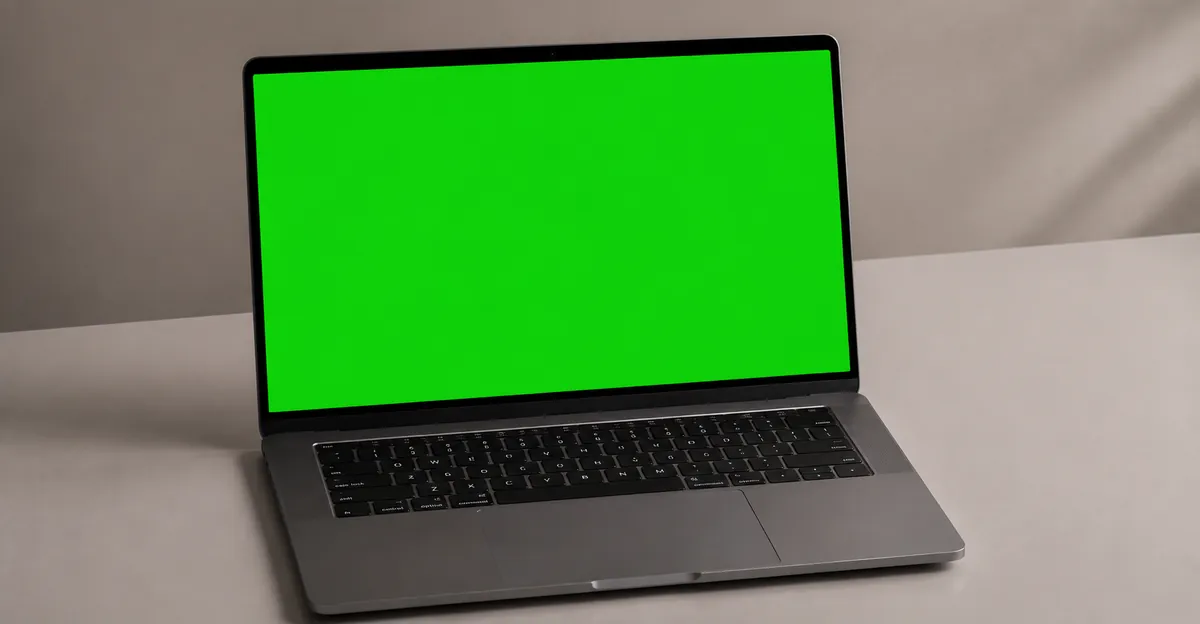
Grüner Laptop-Bildschirm: Ursachen und Lösungen
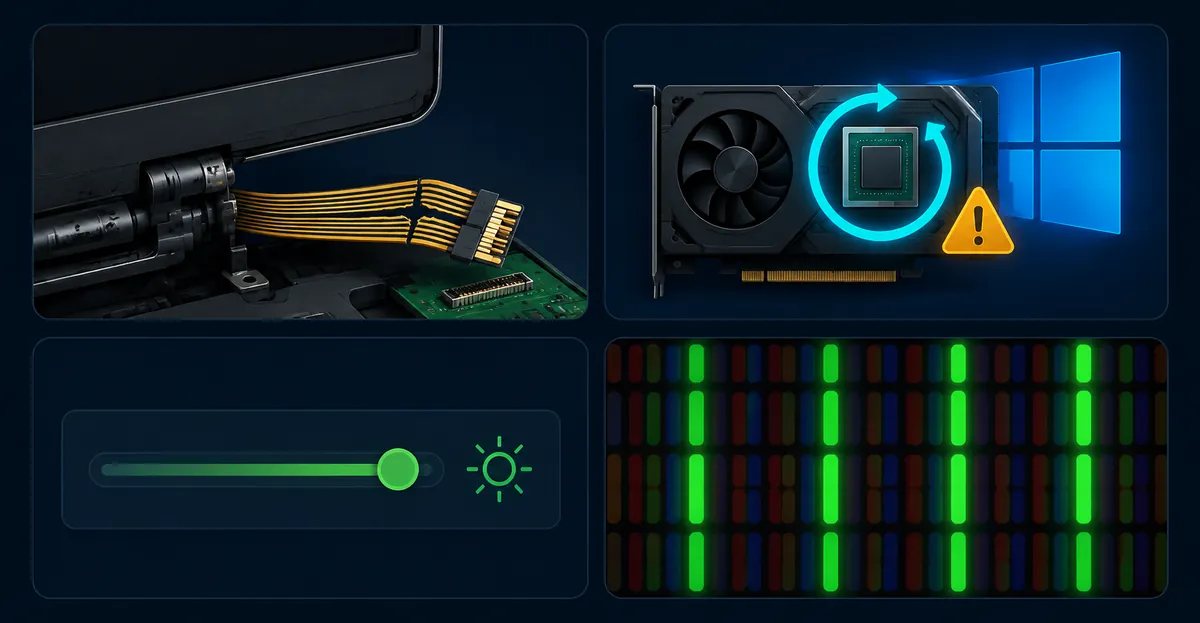
Was ist ein Problem mit dem grünen Laptop-Bildschirm
Ein grüner Laptop-Bildschirm bedeutet, dass Ihr Display eine falsche Farbbalance ausgibt, bei der die Rot- und Blau-Farbkanäle fehlen, reduziert oder nicht korrekt zum Panel übertragen werden. Das Ergebnis ist ein Bild, das von Grün dominiert wird, egal ob der gesamte Bildschirm grün ist oder nur bestimmte Bereiche betroffen sind.
Dies unterscheidet sich von einer grünen Linie (einer dünnen vertikalen oder horizontalen Linie über den Bildschirm) oder einem grünen Farbstich (einem subtilen grünen Schimmer über normalerweise farbigem Inhalt). Ein vollständig grüner Bildschirm zeigt ein grundlegenderes Problem mit der Farbkanallieferung an das Display.
Ob das Problem den gesamten Bildschirm betrifft, nur in bestimmten Anwendungen auftritt oder sich beim Anpassen des Displaykabels oder des Deckelwinkels verändert, hilft dabei, die Ursache und die richtige Lösung zu identifizieren.
Häufige Symptome eines grünen Laptop-Bildschirms
- Vollständig grüner Bildschirm: Das gesamte Display zeigt grün, unabhängig vom Inhalt, was den Bildschirm unbrauchbar macht
- Grünstich: Der gesamte Inhalt erscheint mit einem grünlichen Schimmer, Farben sehen ausgewaschen oder unnatürlich aus
- Teilweise grüne Bereiche: Bestimmte Abschnitte des Bildschirms zeigen grün, während andere normale Farben zeigen
- Grünes Flackern: Der Bildschirm wechselt zwischen normalen Farben und grün, oft ausgelöst durch Bewegung oder Winkeländerungen
- Grün beim Hochfahren: Der Bildschirm erscheint beim Start grün, zeigt aber möglicherweise Farben, sobald Windows oder Chrome OS geladen wird
Wenn Sie dünne Linien statt eines vollständig grünen Bildschirms sehen, kann dies ein verwandtes, aber distinctes Problem sein. Erfahren Sie mehr über grüne Linien auf dem Bildschirm
Häufigste Ursachen für einen grünen Laptop-Bildschirm
Lose oder beschädigte Displaykabel
Die häufigste Hardware-Ursache für einen grünen Laptop-Bildschirm ist ein Problem mit dem Displaykabel. Das Flexkabel, das die Hauptplatine mit dem Displaypanel verbindet, überträgt das Videosignal einschließlich der Rot-, Grün- und Blau-Farbkanäle. Wenn ein oder mehrere Kanäle aufgrund einer losen Verbindung oder beschädigter Leiterbahnen unterbrochen werden, geht die entsprechende Farbe verloren.
Kabelbedingte Ursachen umfassen:
- Lockerer Stecker: Der Kabelstecker an beiden Enden (Hauptplatine oder Displaypanel) kann sich durch normale Vibration und Bewegung lockern
- Beschädigte Flex-Leiterbahnen: Die internen leitfähigen Leiterbahnen im Flexkabel können durch wiederholte Scharnierbewegung brechen, insbesondere nahe dem Scharnierbereich
- Gequetschtes oder eingeklemmtes Kabel: Physikalischer Druck auf das Kabel durch unsachgemäße Montage oder Aufprallschäden kann Farbkanäle unterbrechen
- Oxidierte Kontakte: Korrosion an den Anschlussstiften kann die Signalqualität reduzieren und Farbprobleme verursachen
Grafiktreiber-Probleme
Bei Windows-Laptops verwaltet der Grafiktreiber, wie das Betriebssystem Farbdaten an das Display sendet. Wenn dieser Treiber beschädigt, veraltet wird oder mit einer anderen Komponente in Konflikt gerät, kann die Farbausgabe beeinträchtigt werden.
Treiberbedingte Ursachen umfassen:
- Beschädigter Treiber durch Windows-Update: Ein kürzliches Windows-Update hat möglicherweise Ihren ordnungsgemäßen Grafiktreiber durch eine generische oder inkompatible Version ersetzt
- Treiberkonflikt: Zwei Grafikprozessoren (integriert + dediziert) können in Konflikt geraten, wenn sie nicht ordnungsgemäß verwaltet werden, was zu Farbfehlern führt
- Fehlende oder beschädigte Farbprofile: Windows-Farbprofile, die Displayfarben korrigieren, können beschädigt werden und den gegenteiligen Effekt verursachen
- Fehlgeschlagener Treiber-Rollback: Wenn ein Treiberupdate teilweise fehlgeschlagen ist, kann der teilweise installierte Treiber verschiedene Displayprobleme verursachen
Display-Farbeinstellungen
Falsche Farbtemperatur-, Gamma- oder Sättigungseinstellungen können ein grünstichiges Bild erzeugen, ohne dass ein Hardwareproblem vorliegt.
Einstellungsbedingte Ursachen umfassen:
- Nachtlicht-Modus: Windows Nachtlicht oder macOS Night Shift verschiebt Farben in wärmlere Töne, aber wenn falsch konfiguriert, kann es grünstichige Ergebnisse produzieren
- Farbprofil-Unstimmigkeit: Die Verwendung eines Farbprofils, das für ein anderes Displaymodell entwickelt wurde, kann schwere Farbfehler verursachen
- Manuelle Farbjustierungen: Aggressive Anpassungen der RGB-Balance in den Anzeigeeinstellungen können eine Grün-Dominanz erzeugen
- ICC-Profil-Beschädigung: Ein beschädigtes ICC-Farbprofil kann die normale Farbwiedergabe überschreiben
Displaypanel-Hardwareausfall
In schwerwiegenderen Fällen versagt das Displaypanel selbst und verliert seine Fähigkeit, bestimmte Farben wiederzugeben.
Panelbedingte Ursachen umfassen:
- Ausgefallener Farbfilter: Die Rot- oder Blau-Farbfilterschicht im LCD-Panel kann degradieren oder ausfallen und diese Farbe aus der Ausgabe entfernen
- Backlight-Farbverschiebung: Bei LED-hinterleuchteten Displays kann eine ausfallende blaue LED dazu führen, dass der Weißpunkt nach Grün verschoben wird
- T-Con-Board-Ausfall: Die Timing-Controller-Platine, die das Panel ansteuert, kann Fehlfunktionen aufweisen und keine korrekten Farbsignale senden
- Hitzeschaden: Anhaltende Überhitzung kann die internen Farbfilterschichten des Panels beschädigen
So diagnostizieren Sie das Problem mit dem grünen Laptop-Bildschirm
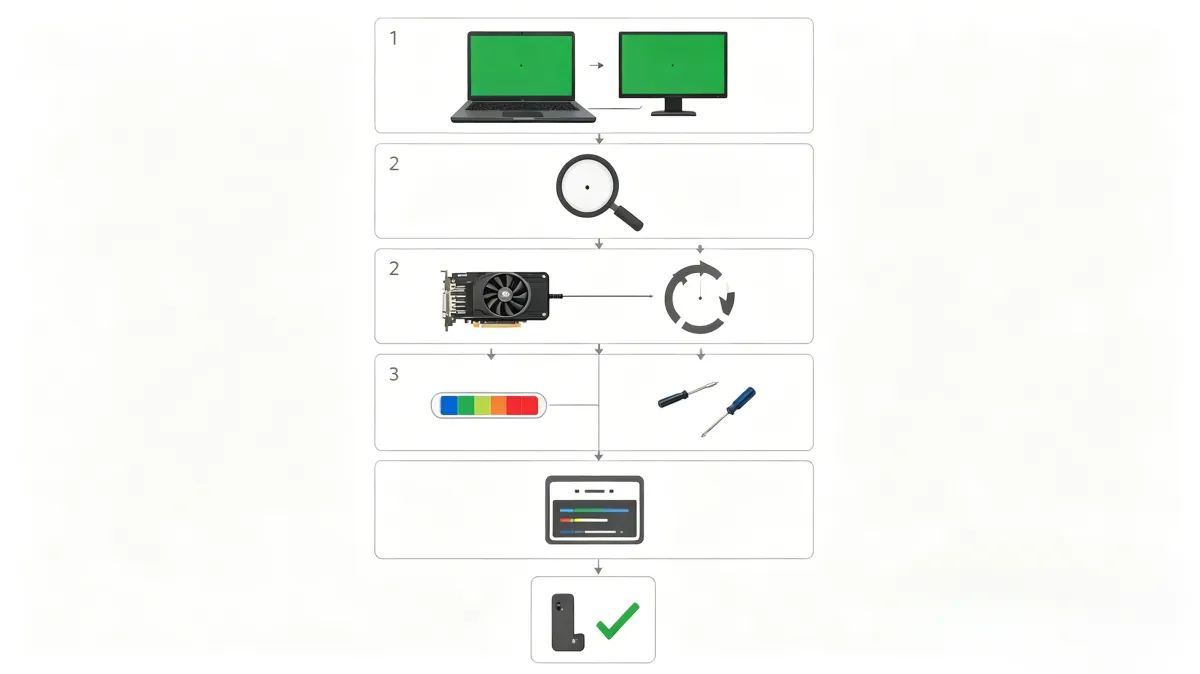
Schritt 1: Mit einem externen Monitor testen
Verbinden Sie Ihren Laptop über HDMI, DisplayPort oder USB-C mit einem externen Monitor. Dies sagt Ihnen sofort, ob das Problem im Displaypanel und seinem Kabel oder im Grafikprozessor und der Software liegt.
- Externer Monitor zeigt grün: Der Grafikprozessor oder die Software ist schuld. Aktualisieren oder reinstallieren Sie Ihre Grafiktreiber.
- Externer Monitor zeigt normale Farben: Das eingebaute Displaypanel, Kabel oder die Hintergrundbeleuchtung ist das Problem. Inspizieren Sie das Flexkabel und suchen Sie bei Bedarf eine Reparatur auf.
Schritt 2: Letzte Systemänderungen überprüfen
Denken Sie darüber nach, was sich geändert hat, bevor der grüne Bildschirm auftrat:
- Hat Windows kürzlich ein Update durchgeführt?
- Haben Sie neue Software oder Treiber installiert?
- Haben Sie den Laptop fallen lassen oder angestoßen?
- Hat der Laptop kürzlich überhitzt?
Diese Vorgeschichte hilft einzugrenzen, ob die Ursache softwarebedingt (Updates, neue Software) oder hardwarebedingt (Bewegung, Aufprall, Hitze) ist.
Schritt 3: Displaykabelverbindung prüfen
Wenn der externe Monitor normale Farben zeigt, liegt das Problem beim eingebauten Display-Kabel oder Panel.
Bei Laptops mit zugänglichen Scharnieren ( konsultieren Sie das Service-Handbuch Ihres Modells):
- Fahren Sie den Laptop herunter und trennen Sie ihn vom Stromnetz
- Entfernen Sie die Blende um den Bildschirm
- Lokalisieren Sie das Displaykabel nahe dem Scharnier
- Trennen und verbinden Sie das Kabel an beiden Enden erneut
- Stellen Sie sicher, dass die Anschlüsse fest sitzen
- Bauen Sie alles wieder zusammen und testen Sie
Wenn Sie sich nicht wohl fühlen, den Laptop zu öffnen, überspringen Sie diesen Schritt und wenden Sie sich an eine professionelle Reparatur.
Schritt 4: Display-Diagnose ausführen
Unter Windows:
- Rechtsklick auf den Desktop und wählen Sie Anzeigeeinstellungen
- Klicken Sie auf Erweiterte Anzeigeeinstellungen
- Klicken Sie auf Anzeigeadapter-Eigenschaften für Anzeige 1
- Klicken Sie auf der Registerkarte Adapter auf Alle Modi auflisten
- Versuchen Sie, einen anderen Anzeigemodus auszuwählen, um zu sehen, ob sich die Farbe verbessert
Unter Chrome OS:
- Öffnen Sie Einstellungen
- Klicken Sie auf Gerät > Displays
- Passen Sie die Farbtemperatur und Nachtlicht-Einstellungen an
- Setzen Sie auf Standardwerte zurück, wenn benutzerdefinierte Einstellungen angewendet wurden
Schritt-für-Schritt-Lösungen
Schritt 1: Laptop neu starten
Ein einfacher Neustart löscht temporäre Softwarefehler, die Farbfehler verursachen können. Wenn der grüne Bildschirm plötzlich ohne erkennbare Ursache aufgetreten ist, kann dies das Problem lösen.
Schritt 2: Grafiktreiber aktualisieren
Für Windows-Laptops ist das ordnungsgemäße Aktualisieren des Grafiktreibers der wichtigste Fix:
- Identifizieren Sie Ihren Grafikprozessor (Intel UHD/Iris, NVIDIA GeForce, AMD Radeon)
- Besuchen Sie die Website des Herstellers (intel.com, nvidia.com, amd.com) und laden Sie den neuesten Treiber für Ihr spezifisches GPU-Modell herunter
- Deinstallieren Sie den aktuellen Treiber über den Geräte-Manager
- Installieren Sie den neu heruntergeladenen Treiber
- Starten Sie neu und überprüfen Sie, ob der grüne Farbstich behoben ist
Verlassen Sie sich nicht allein auf Windows Update für Grafiktreiber, da dies möglicherweise nicht die aktuellste oder stabilste Version bereitstellt.
Schritt 3: Grafiktreiber zurücksetzen
Wenn der grüne Bildschirm nach einem Treiberupdate aufgetreten ist, kann ein Zurücksetzen auf die vorherige Version helfen:
- Rechtsklick auf die Start-Schaltfläche und wählen Sie Geräte-Manager
- Erweitern Sie Anzeigeadapter
- Rechtsklick auf Ihre Grafikvorrichtung und wählen Sie Eigenschaften
- Klicken Sie auf die Registerkarte Treiber
- Klicken Sie auf Treiber zurücksetzen
- Folgen Sie den Eingabeaufforderungen und starten Sie neu
Schritt 4: Farbeinstellungen prüfen und anpassen
- Rechtsklick auf den Desktop und wählen Sie Anzeigeeinstellungen
- Klicken Sie auf Nachtlicht-Einstellungen und schalten Sie es AUS
- Klicken Sie auf Farbkalibrierung (unter Erweiterte Anzeigeeinstellungen)
- Führen Sie den Farbkalibrierungs-Assistenten durch, um die Farbbalance zurückzusetzen
- Klicken Sie auf Farbverwaltung > Registerkarte Erweitert > Systemstandard-Zuordnungen ändern
- Entfernen Sie alle benutzerdefinierten ICC-Profile und verwenden Sie das Standard-sRGB-Profil
Schritt 5: Displaykabelverbindung zurücksetzen
Wenn Softwarefixes das Problem nicht beheben und Ihr Laptop außerhalb der Garantie liegt, versuchen Sie, das Displaykabel erneut anzuschließen:
- Fahren Sie den Laptop vollständig herunter und trennen Sie die Stromversorgung
- Konsultieren Sie das Hardware-Wartungshandbuch Ihres Modells für Schritte zur Blendenentfernung
- Lokalisieren Sie den Displaykabelanschluss (normalerweise nahe dem Scharnier auf einer Seite)
- Trennen Sie ihn vorsichtig, inspizieren Sie ihn auf Schäden und schließen Sie ihn fest wieder an
- Wieder zusammenbauen und testen
Wenn das Kabel sichtbare Schäden aufweist (zerrissene Außenhülle, verbogene Stifte, Verkohlungsspuren), muss es ersetzt werden, anstatt nur erneut angeschlossen zu werden.
Schritt 6: Bildschirmtest-Tool verwenden
Das Bildschirmtest-Tool zeigt vollflächige einfarbige Farben an, die es einfach machen zu identifizieren, ob Ihr grünes Bildschirmproblem alle Farben oder nur bestimmte betrifft. Ein vollständiger grüner Bildschirmtest zeigt an, dass alle Nicht-Grün-Kanäle verloren sind. Normales Grün beim Grüntest mit fehlendem Rot und Blau bei ihren jeweiligen Tests deutet auf einen kabelspezifischen oder panelbedingten Kanalfehler hin.
Wann Hardware-Reparatur erforderlich ist
Suchen Sie in folgenden Situationen eine professionelle Reparatur oder einen Bildschirmersatz auf:
- Sichtbare physikalische Kabelschäden: Zerrissene Kabel, verbogene Anschlussstifte oder Verkohlungsspuren erfordern Kabelersatz
- Grüner Bildschirm hält nach Treiber-Neuinstallation an: Das Displaypanel selbst versagt
- Grünstich begleitet von anderen Defekten: Tote Pixel, Linien oder Hintergrundbeleuchtungsbluten neben dem Grünstich deuten auf Panelverschlechterung hin
- Laptop wurde fallen gelassen oder Flüssigkeit ausgesetzt: Interner Schaden kann mehrere Displaykomponenten betroffen haben
- Kabelerneuerung hat nicht geholfen: Das Kabel muss möglicherweise ersetzt werden oder der Panelanschluss kann beschädigt sein
Hersteller veröffentlichen keine genauen Ausfallquoten für Displaykomponenten, aber Reparatur-Communities wie iFixit und Reddit berichten häufig, dass Displaykabelausfälle zu den häufigsten Ursachen für Farbprobleme bei Laptops gehören, wobei Flexkabelersatz eine routinemäßige Reparatur für Modelle ist, die älter als zwei Jahre sind.
Für Geräte innerhalb der Garantie wenden Sie sich an den Hersteller für eine kostenlose Reparatur. Reparaturen außerhalb der Garantie kosten typischerweise weniger als die Hälfte des Preises eines neuen Laptops für Bildschirmersatz, was die Reparatur für relativ neue Geräte lohnenswert macht.
Präventionstipps für Laptop-Display-Gesundheit
- Behandeln Sie den Scharnierbereich vorsichtig: Übermäßige Kraft beschleunigt Flexkabelverschleiß
- Halten Sie Grafiktreiber aktualisiert: Regelmäßige Treiber-Updates vom Hersteller verhindern Farb- und Kompatibilitätsprobleme
- Vermeiden Sie es, den Deckel mit Gegenständen auf der Tastatur zu schließen: Verhindert Druckbeschädigung des Displays
- Verwenden Sie Überspannungsschutz: Stromschwankungen können die Display-Elektronik beeinträchtigen
- Halten Sie Lüftungsöffnungen frei: Überhitzung beschleunigt die Degradation aller Displaykomponenten
Wie Hersteller akzeptable Grünstich-Schwellenwerte definieren
Displayhersteller veröffentlichen genaue Pixel- und Farbdefektspezifikationen, die bestimmen, ob ein grünstichiger Bildschirm für eine Garantie-ersetzung in Frage kommt. Der am weitesten verbreitete Referenzstandard ist ISO 13406-2, der Pixeldefekte in vier Typen klassifiziert und maximal akzeptable Defektdichten pro Million Pixel festlegt. Typ-II-Defekte, die benachbarte Sub-Pixel-Cluster aus Rot, Grün und Blau abdecken, sind direkt relevant für grüne Bildschirmprobleme, da ein Cluster ausgefallener roter und blauer Sub-Pixel nur Grün sichtbar lässt.
Einzelne Hersteller layer ihre eigenen Richtlinien auf diese Standards. Dell-Laptops, die mit dem Premium Panel Exchange (PPE)-Service verkauft werden, berechtigen zu kostenlosem Bildschirmersatz, wenn innerhalb des ersten Jahres auch nur ein einzelner heller Pixeldefekt auftritt, unabhängig von ISO-Schwellenwerten. HP legt sein Pixel Defect Maximum auf zwischen 2 und 16 festsitzende Pixel fest, abhängig von der Produktlinie, wobei helle Sub-Pixel-Defekte (Rot, Grün oder Blau) separat von dunklen Defekten gezählt werden. Lenovo ThinkPads folgen einer gestaffelten Richtlinie: Drei oder weniger helle Sub-Pixel-Defekte qualifizieren sich möglicherweise nicht für Garantieservice, während Cluster benachbarter Defekte immer einen Ersatz auslösen. Apple veröffentlicht keine öffentlichen Pixeldefektschwellenwerte, behandelt Displayprobleme aber von Fall zu Fall über AppleCare, wobei Bildschirmverfärbungen und ungleichmäßige Hintergrundbeleuchtungsprobleme typischerweise unter der Standardgarantie abgedeckt sind.
Das Verstehen dieser Schwellenwerte ist wichtig, um zu entscheiden, ob ein Garantieanspruch oder eine Selbstreparatur verfolgt werden soll. Wenn der Grünstich durch eine Handvoll festsitzender Sub-Pixel in einem lokalisierten Bereich verursacht wird, kann das Gerät für kostenlosen Ersatz unter der Herstellerrichtlinie qualifiziert sein. Ein diffuses grünes Leuchten über den gesamten Bildschirm deutet hingegen auf ein Kabel- oder Farbprofilproblem hin, das keine Garantie abdeckt. Die Überprüfung der spezifischen Garantiebedingungen Ihres Geräts, bevor Sie für eine Reparatur bezahlen, kann erhebliches Geld sparen.
Laptop-Grüner Bildschirm vs. Desktop-Monitor: Wichtige Unterschiede
Laptop- und Desktop-Displays teilen dieselben zugrunde liegenden LCD- und LED-Technologien, aber die Grundursachen für grüne Bildschirmprobleme unterscheiden sich in wichtigen Punkten. Desktop-Monitore verbinden sich mit der Grafikquelle durch externe Kabel (HDMI, DisplayPort, DVI, USB-C), die ausgetauscht, getestet und ersetzt werden können, ohne den Computer zu öffnen. Laptops leiten das Display-Signal durch interne Flachbandkabel, die durch das Scharnier verlaufen, was sie viel anfälliger für mechanischen Verschleiß macht.
Das Flexkabel innerhalb eines Laptop-Scharniers wird bei jedem Öffnen und Schließen des Deckels wiederholt gebogen. Über Monate und Jahre können die internen leitfähigen Leiterbahnen in diesen Kabeln Mikrofrakturen entwickeln, die einzelne Farbkanäle unterbrechen. Ein Kabel, das auf einem Desktop-Monitor intermittierendes Farbflackern verursacht hätte, kann auf einem Laptop einen dauerhaften grünen Bildschirm verursachen, weil die Scharnierbiegung physischen Stress auf die very Verbindung ausübt, die die Rot- und Blau-Signale überträgt. Reparatur-Communities wie iFixit berichten, dass Displaykabelausfälle zu den häufigsten Ursachen für Farbprobleme auf Laptops gehören.
Ein weiterer wichtiger Unterschied ist das Wärmemanagement. Desktop-Monitore verteilen Wärme durch große Gehäuseoberflächen, während Laptop-Bildschirme sich den thermischen Raum mit CPU und GPU teilen. Eine GPU, die unter Last thermisch drosselt, kann fehlerhafte Anzeigesignale an den Bildschirm senden, selbst wenn das Panel selbst gesund ist. Diese thermische Wechselwirkung erklärt, warum einige Benutzer grüne Bildschirmprobleme nur beim Spielen, bei der Videobearbeitung oder bei anderen GPU-intensiven Aufgaben sehen, anstatt während des Desktop-Leerlaufs.
Schließlich bedeutet die integrierte Natur der Laptop-Hardware, dass eine ausfallende GPU in den meisten Modellen nicht unabhängig ersetzt werden kann. Auf einem Desktop kann eine fehlerhafte Grafikkarte gegen eine neue ausgetauscht werden. Auf einem Laptop erfordert ein GPU-Ausfall typischerweise eineplatinen-level Reparatur oder einen vollständigen Geräteersatz, was eine genaue Diagnose vor der Wahl eines Reparaturwegs kritisch wichtig macht.
Reparaturkosten nach Gerätetyp
Wenn ein grüner Laptop-Bildschirm nicht durch Softwarefixes behoben werden kann, hilft das Verständnis typischer Reparaturkosten zu bestimmen, ob eine professionelle Reparatur finanziell sinnvoll ist. Die Kosten variieren erheblich nach Gerätetyp, Komponente und Standort, aber die folgenden Richtwerte spiegeln häufig gemeldete Zahlen von Reparaturwerkstätten und Hersteller-Servicezentren ab 2026 wider. Beachten Sie, dass die Preise je nach Region, Verfügbarkeit von Ersatzteilen und Komplexität des Geräts deutlich variieren können.
Displaykabelersatz ist der günstigste Hardware-Fix für Laptop-Grüne-Bildschirm-Probleme. Ein Ersatz-LVDS- oder eDP-Flexkabel kostet typischerweise zwischen 8€ und 25€ für das Teil, mit Arbeitskosten von 30€ bis 80€ zusätzlich, abhängig vom Laptop-Modell und der Reparaturwerkstatt. Bei Modellen mit benutzerzugänglichen Bodenabdeckungen kann Kabelersatz ein DIY-Projekt für erfahrene Benutzer sein. Bei versiegelten Unibody-Designs wie bei bestimmten MacBook-Modellen ist professionelle Installation effektiv obligatorisch, was die Gesamtkosten auf 100€ oder mehr treibt. Das Kabel ist in der Regel die erste Komponente, die bei Farbproblemen ersetzt wird, da Verschleiß durch wiederholte Scharnierbewegungen die häufigste Ursache ist.
Displaypanel-(Bildschirm-)Ersatz kostet mehr, weil das Panel selbst die teure Komponente ist. IPS- und TN-Laptop-Panels reichen von 60€ bis 180€, abhängig von Auflösung und Größe, wobei 4K- und OLED-Panels deutlich mehr kosten. Mit professioneller Installation liegt der Gesamtkosten für Panelersatz typischerweise bei 120€ bis 350€ für die meisten Mainstream-Laptops. Premium-Geräte wie Dell XPS, MacBook Pro und Microsoft Surface können über 500€ für ein OEM-Ersatzpanel kosten. Wenn das Panel selbst defekt ist, ist dies oft die einzige verbleibende Lösung, weshalb eine genaue Diagnose wichtig ist, bevor diese Kosten anfallen.
GPU-Probleme, die sich als grüne Bildschirme manifestieren, erfordern entweder Platinenreparatur oder vollständigen Motherboard-Ersatz. GPU-Reballing (Neuverlöten des GPU-Chips auf das Motherboard) kostet zwischen 150€ und 300€ bei spezialisierten Reparaturwerkstätten. Vollständiger Motherboard-Ersatz, der erforderlich ist, wenn die GPU dauerhaft ausgefallen ist, kann 300€ bis 600€ oder mehr kosten, abhängig vom Laptop-Modell. Diese teureren Reparaturen lohnen sich in der Regel nur bei Geräten, die weniger als drei Jahre alt sind und einen erheblichen Restwert haben.
So dokumentieren Sie den Defekt für einen Garantieanspruch
Bevor Sie sich an den Hersteller wenden oder den Laptop zu einer Reparaturwerkstatt bringen, verbessert das Sammeln der richtigen Dokumentation die Erfolgschancen eines Garantieanspruchs erheblich. Hersteller und Servicezentren verwenden Dokumentation, um zu überprüfen, ob das Problem vor Ablauf der Garantie bestand, und um zu bestimmen, ob der spezifische Defekt unter die Abdeckung fällt.
Die nützlichste Dokumentation kombiniert visuelle Beweise mit Systeminformationen. Verwenden Sie ein Smartphone oder ein anderes Gerät, um den grünen Bildschirm direkt vor dem Display zu fotografieren, und stellen Sie sicher, dass die Kamera senkrecht zum Bildschirm steht, um perspektivische Verzerrung zu vermeiden. Machen Sie ein zweites Foto aus einem Winkel, um zu zeigen, ob sich der Grünstich mit dem Betrachtungswinkel verändert, was hilft, Panelprobleme von Kabelproblemen zu unterscheiden. Nehmen Sie ein kurzes Video auf, das den Bildschirm über einen Zeitraum von zwei Minuten zeigt, um zu demonstrieren, ob der grüne Bildschirm konstant, intermittierend oder durch bestimmte Bewegungen wie Öffnen und Schließen des Deckels ausgelöst wird.
Systeminformationen helfen, den Garantiestatus und die Konfiguration des Geräts festzustellen. Notieren Sie die genaue Modellnummer (auf dem Aufkleber auf der Unterseite sichtbar), die Seriennummer und das Kaufdatum. Fügen Sie Screenshots der Geräte-Manager-Anzeigeadapter-Informationen und der Grafiktreiberversion bei. Diese Kombination aus visuellen und Systemdaten gibt dem Hersteller alles, was er benötigt, um einen Garantieanspruch effizient zu bearbeiten.
Wenn der Laptop noch innerhalb der Herstellergarantie liegt, wenden Sie sich direkt an den autorisierten Service-Support, anstatt an eine Drittanbieter-Reparaturwerkstatt. Viele Hersteller (Dell, HP, Lenovo) bieten Vor-Ort- oder Postweg-Reparaturservices für abgedeckte Displayprobleme an. Nicht autorisierte Reparaturen durch Dritte können die verbleibende Garantie für andere Komponenten ungültig machen, daher lohnt es sich, zuerst den Herstellerweg auszuschöpfen.
Häufige Fehler beim Beheben von Grünen-Bildschirm-Problemen vermeiden
Mehrere häufige Fehler können aus einer unkomplizierten Laptop-Grüner-Bildschirm-Reparatur eine frustrierende Zeit- und Geldverschwendung machen. Das Vermeiden dieser Fehler spart sowohl Aufwand als auch Kosten.
Der häufigste Fehler ist das Überspringen des externen Monitortests. Das Anschließen eines externen Displays ist der schnellste Weg, um ein Softwareproblem von einem Hardwareproblem zu unterscheiden, doch viele Benutzer verbringen Stunden mit dem Neuinstallieren von Treibern oder dem Anpassen von Einstellungen, wenn das Problem tatsächlich ein loses Displaykabel ist. Wenn der externe Monitor auch grün zeigt, liegt das Problem in der GPU oder Software und Treiberarbeit ist relevant. Wenn der externe Monitor normale Farben zeigt, sind das eingebaute Display und sein Kabel das Ziel und Treiber-Neuinstallation wird wahrscheinlich nicht helfen.
Ein weiterer häufiger Fehler ist das Aktualisieren von Treibern, ohne zuerst den vorhandenen Treiber vollständig zu deinstallieren. Eine saubere Installation mit dem Display Driver Uninstaller (DDU) im Windows-Abgesicherten Modus entfernt alle verbleibenden Treiberdateien und Registrierungseinträge, die Konflikte verursachen können. Das einfache Herunterladen eines neuen Treibers über die beschädigte Version hinweg belässt den Konflikt oft intakt und produziert dasselbe grüne Bildschirmergebnis.
Benutzer übersehen auch häufig einfache Ursachen. Nachtlicht-Modus, benutzerdefinierte ICC-Farbprofile und HDR-Einstellungen können alle ein grünstichiges Display erzeugen, ohne dass Hardware beteiligt ist. Das Zurücksetzen dieser auf Standardwerte dauert Minuten und sollte einer der ersten Schritte in jeder Grünen-Bildschirm-Fehlerbehebungssequenz sein.
Schließlich riskiert der Versuch von Hardware-Reparaturen ohne geeignete Werkzeuge oder Dokumentation, zusätzliche Schäden zu verursachen. Das Öffnen eines Laptops ohne Konsultation des Hardware-Wartungshandbuchs kann zu gebrochenen Clips, gestrippten Schrauben oder versehentlich getrennten Komponenten führen, die nicht mit dem grünen Bildschirmproblem zusammenhängen. Im Zweifelsfall ist eine professionelle Diagnose vor jeder physischen Reparatur der sicherere Weg.
Verwandte Laptop-Display-Probleme
Grüne Bildschirmprobleme können sich überschneiden oder mit anderen Problemen verwechselt werden:
- Grüne Linie auf dem Bildschirm: Dünne grüne Linien über den Bildschirm werden durch ähnliche Kabel- und Panelprobleme verursacht, manifestieren sich aber anders
- Grünstich-Monitor-Probleme: Ein spezifischer Leitfaden zu Grünstich-Problemen bei Desktop-Monitoren
- Bildschirmflackern: Flackern und grüne Bildschirmprobleme teilen gemeinsame Ursachen wie Kabelprobleme und Treiberkonflikte
- Monitor-Farbprobleme: Ein umfassender Leitfaden zu allen Arten von Monitor-Farbproblemen
- Toter Pixel Diagnose: Unterscheidung von toten Pixeln von Farbkanalausfällen
Siehe auch: Bildschirmtest-Tool — verwenden Sie unser kostenloses Online-Tool, um zu diagnostizieren, ob Ihr grüner Bildschirm spezifische Farbkanäle betrifft, und dokumentieren Sie die Ergebnisse für einen Reparaturtechniker.
Fazit
Ein grüner Laptop-Bildschirm wird am häufigsten durch ein loses oder beschädigtes Displaykabel verursacht, gefolgt von Grafiktreiberproblemen und falschen Farbeinstellungen. Der Diagnoseprozess ist unkompliziert: Testen Sie mit einem externen Monitor, um Software- von Hardwareursachen zu unterscheiden, und arbeiten Sie dann der Reihe nach durch Treiberaktualisierungen, Farbeinstellungs-Zurücksetzungen und Kabelerneuerung. Softwarefixes lösen die Mehrheit der Fälle. Hardware-Reparatur ist erforderlich, wenn das Flexkabel sichtbar beschädigt ist, das Displaypanel selbst versagt oder die Kabelerneuerung das Problem nicht behebt. Schützen Sie Ihren Laptop-Bildschirm, indem Sie das Scharnier vorsichtig behandeln, Grafiktreiber aktuell halten und physischen Druck auf den Bildschirm vermeiden. Verwenden Sie das Bildschirmtest-Tool, um zu bestätigen, welche Farbkanäle betroffen sind, und erhalten Sie eine genaue Diagnose, bevor Sie sich auf einen Reparaturweg festlegen.