Linhas pretas na tela do notebook: por que aparecem
Uma linha preta na tela do notebook é uma faixa de pixels permanentemente escuros — muitas vezes pelo estresse da dobradiça no cabo flat, ou por uma coluna de pixels mortos no painel. Este guia cobre por que acontece em Dell, HP e Lenovo, como linhas horizontais e verticais diferem, e como distinguir cabo de painel. O teste de cor com a tecla D da Dell está na página de linha preta num notebook Dell. Para uma linha preta em monitor externo ou tela de computador de mesa, veja o guia de linha preta no monitor.
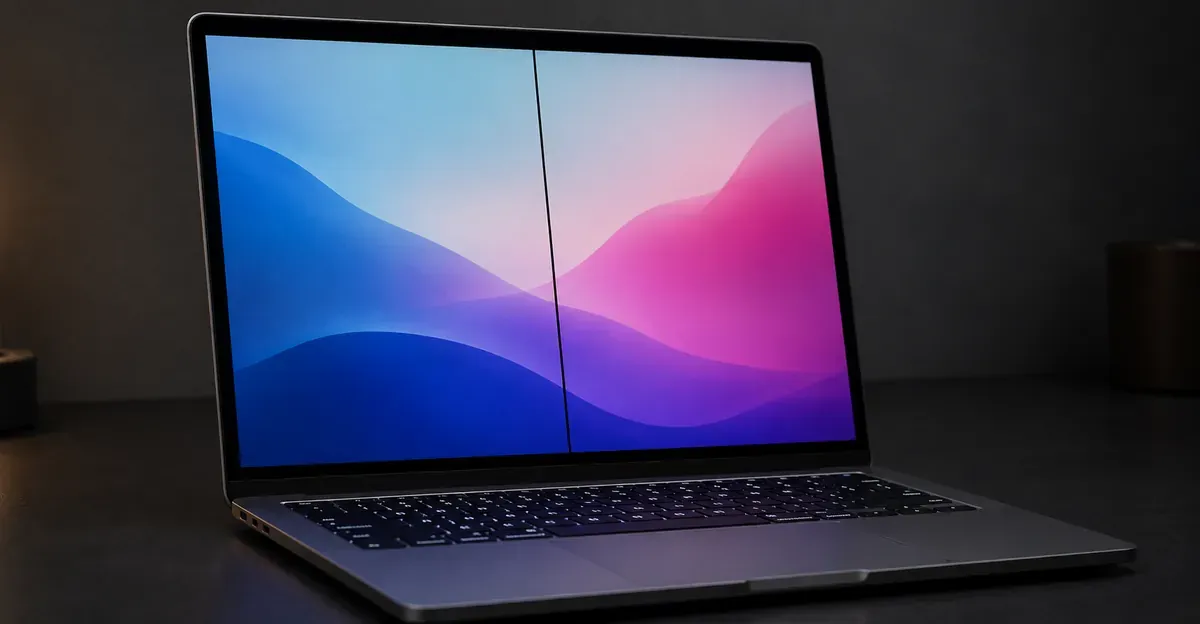
O que é uma linha preta na tela do notebook
Uma linha preta na tela do notebook é uma faixa vertical ou horizontal de pixels completamente pretos que persiste através de todo o conteúdo da tela. Diferente de um pixel morto que aparece como um único ponto isolado, uma linha preta na tela do notebook abrange toda a largura (vertical) ou altura (horizontal) do display. A linha está sempre visível — seja você visualizando uma página web branca, um vídeo escuro ou uma imagem colorida.
A característica chave de uma linha preta na tela do notebook é que os pixels naquela linha estão permanentemente desligados — não exibem nada porque não estão mais recebendo qualquer sinal elétrico ou energia. Isso é fundamentalmente diferente de linhas coloridas, que indicam falha de um canal de cor específico.
Linhas pretas verticais vs horizontais
Linhas pretas verticais na tela do notebook vão da borda superior até a borda inferior. Indicam uma falha de eletrodo de coluna — a via vertical que entrega dados para cada pixel naquela coluna parou de funcionar. Este é o tipo mais comum de linha preta na tela do notebook e é tipicamente causado por dano ao cabo flat perto das dobradiças ou um canal de saída T-con com defeito.
Linhas pretas horizontais na tela do notebook vão da borda esquerda até a borda direita. Indicam uma falha de eletrodo de linha — a via horizontal parou de funcionar. Linhas pretas horizontais são menos comuns, mas frequentemente apontam para diferentes modos de falha, incluindo problemas do controlador de tempo e problemas de cabo que afetam os sinais de varredura horizontal.
Como os fabricantes definem os limites de defeitos aceitáveis
Antes de assumir que seu notebook está com defeito, ajuda entender como a indústria categoriza defeitos "aceitáveis". A norma ISO 13406-2 (agora substituída pela série ISO 9241-300, mas ainda citada por muitos OEMs) definia quatro classes de defeitos de pixel às quais os fabricantes de notebooks continuam fazendo referência em seus termos de garantia.
Painéis Classe I não permitem defeitos de qualquer tipo — esses são tipicamente reservados para displays médicos e aeroespaciais. Painéis Classe II (os mais comuns em notebooks de consumo) permitem um pequeno número de pixels mortos ou brilhantes por milhão de pixels, mas as regras para linhas são mais estritas do que para pixels mortos dispersos. Um único pixel morto isolado normalmente não é coberto, mas uma coluna ou linha de pixel morto completa que produz uma linha visível é tratada como um defeito em nível de painel pela Dell, HP, Lenovo e Apple porque indica uma falha estrutural do vidro LCD em vez de morte dispersa de pixels.
A Dell publica um programa Premium Panel Exchange que garante zero defeitos de pixels brilhantes e substitui o painel se mesmo um único subpixel brilhante for encontrado durante o período de garantia. As especificações de defeitos de pixel da HP permitem um pequeno número de pixels mortos ou travados dependendo da resolução da tela — um painel 1920x1080 permite aproximadamente 6 pixels defeituosos por milhão, enquanto painéis 4K permitem um pouco mais. Os displays Lenovo ThinkPad seguem limites semelhantes alinhados com a ISO. Os displays MacBook da Apple estão cobertos sob uma política separada de "pixels defeituosos" que trata um único pixel morto no centro da tela como um defeito, enquanto múltiplos pixels mortos isolados são necessários perto das bordas antes que um reparo em garantia seja aprovado.
Em termos práticos, se você está vendo uma linha preta contínua que abrange toda a altura ou largura do display, seu painel está inequivocamente defeituoso pela política de cada grande fabricante, independentemente de quão estritas possam ser suas regras para pixels dispersos. Documente a linha com fotos antes de contatar o suporte — veja a seção de garantia abaixo.
O que causa uma linha preta na tela do notebook
Uma linha preta é uma faixa, e a faixa não nomeia a peça. O cabo da dobradiça, uma coluna no vidro, uma queda que rachou o painel e uma linha de driver que só existe depois que o Windows carrega estão em causas das linhas pretas. Esta página é o caminho de reparo depois que a causa tem nome.
OLED vs LCD linhas pretas: o que é diferente
A maioria dos notebooks ainda vem com painéis LCD, mas modelos premium finos e leves estão usando cada vez mais displays OLED. As duas tecnologias falham de maneira diferente, o que afeta tanto o diagnóstico quanto o reparo.
Linhas pretas LCD são tipicamente causadas por transistores de filme fino com falha no driver de fonte, dano ao cabo flat ou falhas da placa T-con. Painéis LCD têm um driver de coluna dedicado que fala com cada pixel em uma faixa vertical — quando um canal falha, toda a faixa fica preta, produzindo uma linha vertical contínua. Linhas LCD são geralmente persistentes e reproduzíveis — aparecem da mesma forma toda vez, independentemente do conteúdo.
Linhas pretas OLED parecem semelhantes, mas têm uma causa raiz diferente. Os pixels OLED são acionados individualmente por compostos orgânicos que emitem luz quando a corrente flui através deles. Quando um circuito driver de linha ou coluna falha em um painel OLED, os pixels naquela linha perdem seu sinal e ficam completamente pretos — visualmente idênticos a uma coluna LCD morta. No entanto, painéis OLED também produzem linhas pretas temporárias durante operação de alta taxa de atualização ou transições HDR por causa de como o painel gerencia a corrente por pixel. Uma linha preta que vai e volta, muda de posição ou desaparece depois que o notebook dorme e acorda é muito mais provável em OLED do que em LCD.
Em termos de reparo, a substituição do painel OLED é significativamente mais cara do que a LCD — tipicamente R$1500-R$4000 para painéis OLED de notebook versus R$400-R$1250 para LCD. Módulos OLED também são mais frágeis para desmontar porque o painel está ligado diretamente ao digitalizador em muitos modelos com tela sensível ao toque.
Notas específicas por marca
Notebooks Dell
Notebooks Dell são frequentemente pesquisados por "linha preta na tela do notebook Dell" e "linhas pretas na tela do notebook Dell XPS" ou "linhas pretas Dell na tela do notebook". A Dell usa cabos flat que passam por canais apertados na dobradiça, o que cria uma concentração de estresse em um único ponto. Isso torna linhas pretas verticais por dano de cabo particularmente comuns em modelos Dell Latitude, XPS e Inspiron após 1-2 anos de uso.
Correção específica para Dell: Ao reconectar cabos de notebooks Dell, preste atenção especial ao roteamento do cabo perto das dobradiças esquerda e direita. Cabos Dell frequentemente têm uma manga protetora que pode prender umidade e acelerar a degradação.
Notebooks HP
Notebooks HP ("linha preta na tela do notebook HP", "linha preta HP na tela do notebook") usam um design de roteamento de cabo semelhante ao da Dell. Modelos HP Pavilion, Envy e EliteBook são comumente afetados. Cabos HP tendem a falhar no conector do lado da placa-mãe com mais frequência do que no meio do cabo.
Correção específica para HP: Em notebooks HP, verifique primeiro o conector da placa-mãe — a conexão é frequentemente menos robusta que a conexão do lado do painel e pode ser o primeiro ponto de falha.
Notebooks Lenovo
Notebooks Lenovo ("linhas pretas na tela do notebook Lenovo", "tela do notebook Lenovo linhas pretas") são geralmente bem construídos, mas não imunes a problemas de linha preta. Modelos ThinkPad e IdeaPad podem desenvolver linhas pretas por fadiga de cabo, particularmente depois que o notebook foi aberto e fechado milhares de vezes. O design de cabo da Lenovo tende a distribuir o estresse mais uniformemente, então falhas de cabo tendem a ser menos súbitas do que na Dell ou HP.
Apple MacBook
Modelos MacBook usam uma arquitetura diferente dos notebooks Windows, o que afeta tanto a causa quanto o custo do reparo. O conjunto de display na maioria dos MacBooks modernos é uma unidade selada — o painel LCD/OLED, o vidro da tampa e a retroiluminação são integrados e não podem ser atendidos individualmente. Uma linha preta em uma tela de MacBook quase sempre exige a substituição completa do conjunto da caixa superior em vez de uma troca apenas do painel. Os custos de reparo ficam entre R$2000-R$4000 dependendo do modelo e status de garantia, tornando a cobertura AppleCare especialmente valiosa para problemas de display.
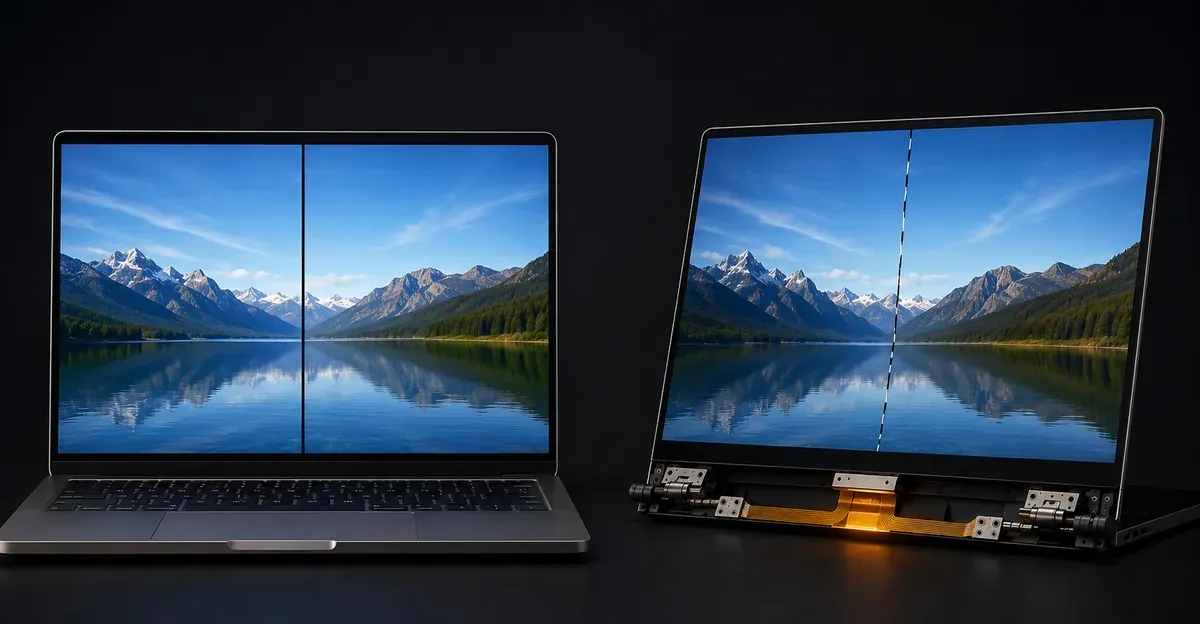
Como testar linhas pretas na tela do notebook
- Abra a Ferramenta de Teste de Tela no seu notebook
- Exiba branco puro — linhas pretas se destacarão mais claramente contra um fundo branco
- Exiba preto puro — isso revela se também há linhas brilhantes/brancas (indica múltiplos problemas)
- Exiba vermelho, verde e azul puros — se a linha preta desaparecer em qualquer cor, pode não ser uma coluna morta verdadeira
- Flexione a tampa — gentilmente abra e feche a tampa enquanto observa a linha preta. Se mudar, piscar ou desaparecer/reaparecer, um problema de cabo é provável
- Conecte um monitor externo — se o monitor externo não mostrar linhas pretas, a placa de vídeo está bem e o painel/cabo é o problema
Como corrigir uma linha preta na tela do notebook
Correção 1: Soluções de software e driver
Antes de abrir seu notebook, descarte causas de software:
- Atualize os drivers de vídeo do site do fabricante da sua GPU (Intel, NVIDIA, AMD)
- Reverta atualizações de driver recentes se a linha preta apareceu após uma mudança de driver
- Redefina a BIOS para as configurações padrão — configurações de display na BIOS ocasionalmente podem causar artefatos
- Execute diagnósticos de hardware se seu fabricante de notebook os fornece
Correção 2: Reconectar cabos flat internos
Esta é a correção mais eficaz para linhas pretas na tela do notebook relacionadas a cabo:
- Desligue completamente e desconecte o adaptador de energia
- Consulte o manual de serviço do seu notebook (disponível do fabricante ou iFixit para seu modelo específico)
- Localize o cabo flat de display — tipicamente conectado à placa-mãe perto da dobradiça da base e ao painel de display no topo da tampa
- Desconecte e reconecte firmemente o cabo em ambas as extremidades
- Inspecione o cabo quanto a danos visíveis (trincas, marcas escuras, desgaste) — se danificado, substituição é necessária
- Remonte e teste — em muitos casos, simplesmente reconectar a conexão elimina linhas pretas
Correção 3: Substituir cabos flat danificados
Se a inspeção revelar dano visível no cabo:
- Pesquise cabos de reposição usando o número do modelo do seu notebook e "cabo de display" ou "cabo LVDS"
- Cabos de reposição tipicamente custam R$75-R$200
- A instalação requer desmontagem — siga guias iFixit ou do fabricante
- Após a substituição, teste o display através de ciclos completos de abertura/fechamento da tampa
Correção 4: Substituir a placa T-con
Se reconectar os cabos não resolver a linha preta na tela do notebook:
- Placas T-con para modelos específicos de notebook estão disponíveis de fornecedores de eletrônicos
- Custo tipicamente varia de R$125-R$400 dependendo do modelo
- A instalação requer habilidade moderada de reparo eletrônico
Correção 5: Substituir o painel de display
Se todas as outras correções falharem, o painel LCD em si está danificado:
- Painéis de reposição estão disponíveis por tamanho de tela, resolução e tipo de conector
- Custo varia de R$400-R$1250 dependendo das especificações
- Instalação profissional recomendada
- Certifique-se de que o painel de reposição corresponde exatamente ao seu número de modelo
Quando usar reparo em garantia em vez de bricolage
Se seu notebook ainda está sob garantia do fabricante, pare a solução de problemas de bricolage antes de desmontar a máquina. Abrir o notebook por conta própria pode anular a cobertura de garantia para o próprio defeito que você está tentando consertar, particularmente em máquinas Dell, HP e Lenovo onde selos à prova de violação cobrem os parafusos do bisel.
Caminhos de garantia do fabricante para uma linha preta na tela do notebook:
- Dell: Premium Panel Exchange ou substituição padrão de painel em garantia. Serviço no local disponível nas linhas Latitude, XPS e Precision. Tempo de resposta padrão 5-10 dias úteis.
- HP: Serviço de entrega ou envio por correio para Pavilion e Envy, no local para EliteBook e ZBook. Tempo de resposta padrão 7-14 dias úteis.
- Lenovo: Serviço de depósito para IdeaPad, no local para ThinkPad. Tempo de resposta padrão 5-10 dias úteis. O complemento Accidental Damage Protection cobre quedas, mas tipicamente não cobre o desgaste gradual do cabo.
- Apple: AppleCare ou garantia padrão. Defeitos de display de MacBook são cobertos sob a política de "pixels defeituosos" para máquinas em garantia. É necessário agendamento no Genius Bar.
Antes de enviar o notebook, documente a linha preta com fotos com carimbo de data/hora e uma breve gravação de tela mostrando a linha em um fundo branco. Isso impede que o centro de serviço alegue que o defeito não é reproduzível.
Como documentar uma linha preta para uma reclamação de garantia
Documentação clara aumenta dramaticamente a chance de uma aprovação de reparo em garantia. Siga esta lista de verificação:
- Execute a Ferramenta de Teste de Tela e capture capturas de tela da linha preta em fundos branco puro, vermelho puro, verde puro e azul puro. Salve cada uma como um arquivo separado com carimbo de data/hora.
- Grave um vídeo de 30 segundos da linha em um fundo branco, fazendo uma panorâmica lenta para mostrar que a linha abrange toda a altura da tela (vertical) ou largura (horizontal).
- Fotografe a tampa com o notebook aberto a 90 graus e a 120 graus para mostrar se a linha muda com a posição da tampa (ajuda a provar a falha do cabo).
- Tire uma foto do rótulo inferior mostrando o número do modelo, número de série e adesivo do status da garantia, se presente.
- Conecte a um monitor externo e capture uma captura de tela do display externo sem linha — prova que o problema é o display interno, não a placa de vídeo.
- Escreva uma linha do tempo de um parágrafo: quando você notou a linha pela primeira vez, se apareceu gradualmente ou de repente, quaisquer quedas ou impactos que o notebook sofreu, e se a linha é constante ou muda com a posição da tampa.
Anexe este pacote ao seu ticket de garantia antes de enviá-lo. Centros de serviço têm taxas de aprovação mais altas para reclamações que chegam com documentação abrangente.
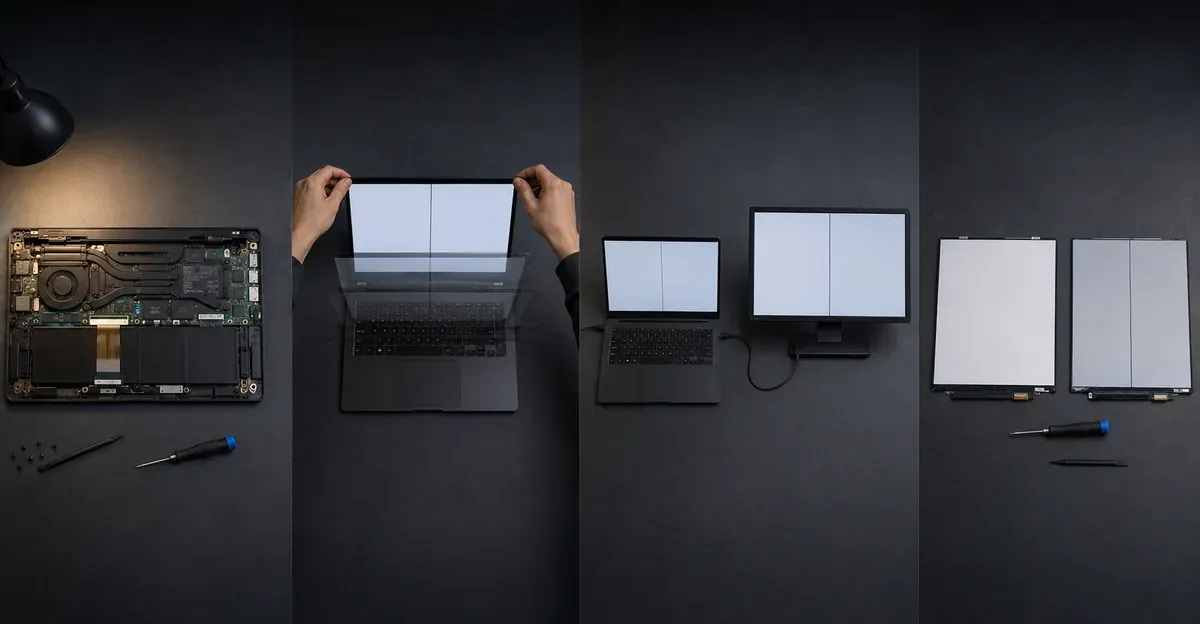
Quando o reparo de hardware é necessário
Procure reparo profissional nestes cenários:
- A linha preta apareceu após uma queda ou impacto — dano no painel requer substituição profissional
- A reconexão do cabo não resolveu o problema e você não tem experiência em reparo eletrônico
- Seu notebook está sob garantia — a desmontagem por bricolage pode anular a cobertura
- Múltiplas linhas, pixels mortos ou distorção de cor aparecem juntos — indica falha mais ampla do painel
- A linha está em um MacBook ou outro notebook de unidade selada onde o reparo apenas do painel não é viável
Faixas de custo de reparo: R$75-R$200 para substituição de cabo por bricolage, R$250-R$750 para mão de obra profissional em um reparo de cabo ou T-con, R$400-R$1500 para peças de substituição de painel LCD, R$2000-R$4000 para substituição do conjunto de display do MacBook. Essas faixas não são publicadas pelo fabricante — refletem preços típicos de oficinas de reparo de terceiros e catálogos de fornecedores de peças. Fonte: guias de custo de reparo do iFixit e catálogos de fornecedores de peças a partir de 2026.
Dicas de prevenção
- Apoie a tela com duas mãos ao abrir e fechar a tampa
- Evite colocar objetos sobre o teclado antes de fechar a tampa
- Use uma bolsa acolchoada para notebook durante o transporte
- Mantenha o notebook fresco — calor acelera a degradação de cabo e painel
- Evite segurar a tampa por um canto — pressão desigual estressa as bordas do painel
- Feche a tampa gentilmente — nunca bata nela
- Atualize os drivers regularmente para evitar que artefatos induzidos por driver se acumulem com o desgaste do hardware
Guias relacionados
- Central de linhas de tela de notebook: Visão geral de todos os tipos de linha de tela de notebook
- Linhas horizontais na tela do notebook: Problemas de linha horizontal
- Linhas verticais na tela do notebook: Problemas de linha vertical
- Linha preta na tela: Linhas pretas em qualquer tipo de tela
- Central de linhas LCD: Guia geral de reparo de linha LCD
- Linha preta Dell notebook: Guia específico por marca para Inspiron, XPS, Latitude, Precision
- Causas das linhas pretas: Nomeie a peça antes de pagar um painel
Conclusão
Uma linha preta na tela de um notebook é mais comumente causada por uma coluna de pixel morto no vidro LCD, dano ao cabo flat pelo estresse da dobradiça, ou falha da placa T-con. A causa é geralmente identificável através de um simples teste de tela e verificação de monitor externo. Comece com a reconexão do cabo — a correção mais comum e acessível — antes de pagar pela substituição do painel. Se seu notebook está sob garantia, contate o fabricante imediatamente, pois defeitos de display incluindo colunas de pixel morto são tipicamente cobertos sem custo. Execute nossa Ferramenta de Teste de Tela para confirmar se a linha é permanente ou intermitente e para documentá-la para qualquer reclamação de garantia.